
Tagebuch eines Enthusiasten – Tag 0. Am Anfang des Weges zur Entwicklung. Keine Versprechen, aber ein Bericht.
Wahrscheinlich ging es mir wie vielen anderen: Ich bin mit einem einzigen Gedanken zum Programmieren gekommen – eines Tages mein eigenes Spiel zu machen. Nicht „in die IT einzusteigen“, nicht „einen gefragten Beruf zu erlernen“, sondern mit eigenen Händen etwas zu erschaffen, das andere spielen würden. So denken viele, wenn sie ihre ersten Programmierlektionen angehen. Dann kommen Arbeit, Projekte und Deadlines – und der Traum wird still und leise auf das Regal zu all den anderen „irgendwann einmal“-Vorhaben gestellt.
Bei mir lief es genauso. Als ich mit dem Programmieren anfing, gab es noch keine fertigen Lösungen – genau wie vieles von dem, was heute selbstverständlich erscheint. Spiele wurden damals mit allem Möglichen gemacht, und der Weg von „Ich kann programmieren“ zu „Ich mache ein Spiel“ war deutlich länger und holpriger als heute.
Dann kam Unity. Und dazu noch C# – eine Sprache, die ich damals schon kannte. Eigentlich hätte es genau der richtige Moment sein müssen: einfach loslegen. Ich wurde neugierig. Las Artikel, schaute mir die Prototypen anderer an, rief die Downloadseite auf und schloss den Tab wieder. Zu vieles war unverständlich, und das Ganze schien viel zu weit weg von dem, womit ich mich täglich beschäftigte. Schließlich ist es einfacher, fertige Spiele zu spielen, als herauszufinden, wie sie funktionieren.
So vergingen Jahre. Eine vertraute Sprache – ja, aber eine unbekannte Engine, ein anderer Ansatz, andere Regeln. Jedes Mal fand sich ein Grund, es aufzuschieben: Heute die Arbeit, morgen bin ich müde, übermorgen „bringe ich erst die aktuellen Aufgaben zu Ende und mache dann weiter“. Und dann öffnet man wieder den Prototyp von jemand anderem und denkt: Na also, die Leute machen es. Also kann ich es auch. Irgendwann.
Und jetzt habe ich beschlossen, dass Schluss mit dem Zuschauen ist.
Warum ich beschlossen habe, genau jetzt anzufangen
Ehrlich gesagt ist es um die Aktivität in der Gaming-Szene irgendwie ruhiger geworden. Die Stores werfen einem nicht mehr jede Woche interessante Keys vor die Füße, große Ankündigungen sind seltener geworden. Es wirkt, als würden alle auf etwas Großes warten. Und in dieser Ruhe habe ich mich gefragt: Worauf warte ich eigentlich? Vielleicht ist es an der Zeit, selbst etwas zu erschaffen, statt nur auf den nächsten Release anderer zu warten?
So entstand die Idee für diese Rubrik. „Tagebuch eines Enthusiasten“ ist weder ein Unity-Tutorial noch ein Überblick über die Engine. Es ist mein persönlicher Weg: Wie ein Hobbyspieler versucht, von Grund auf sein eigenes Spiel zu entwickeln. Mit Bugs, Überarbeitungen, schlaflosen Nächten und hoffentlich einem spielbaren Ergebnis am Ende.
Und wisst ihr, was letztlich den Ausschlag gegeben hat? Ich habe gemerkt, dass ich über die Mechaniken fremder Spiele rede, als hätte ich sie selbst entwickelt. Ich diskutiere über die Balance, schimpfe über die Optimierung und sage, wie man es hätte machen sollen. Dann wurde mir klar: Ich habe noch nicht einmal einen einfachen Prototypen gebaut. Es ist leicht, Kritiker zu sein, wenn man selbst nichts erschaffen hat. Das war der letzte Auslöser: nicht länger warten und diskutieren, sondern mich hinsetzen und etwas machen. Mag es auch holprig und langsam sein – es soll mein eigenes Werk sein.
Der erste Schritt. Ich installiere alles, was ich brauche.
Bevor man etwas macht, muss man die Werkzeuge vorbereiten. Für Unity sind das zwei wichtige Komponenten: Unity Hub (der Manager, über den die Engine und Projekte installiert werden) und Visual Studio (die Entwicklungsumgebung, in der man den Code schreibt). In Unity wird mit C# programmiert, also kommt man ohne Editor nicht weit.
Normalerweise gehen alle nach dem Motto „erst Unity Hub, dann der Code-Editor“ vor. Ich beschloss, es umgekehrt zu machen – und bereue es nicht.
Visual Studio 2022
Ich ging auf die offizielle Visual-Studio-Website, lud das Installationsprogramm herunter und startete es. Im Installer wählte ich den Tab Workloads („Workloads“) und setzte ein Häkchen bei Game development with Unity („Spieleentwicklung mit Unity“). Das ist der wichtigste Punkt: Damit wird Visual Studio Tools for Unity installiert – die offizielle Integration, mit der man das Spiel direkt aus dem Code-Editor starten, Haltepunkte setzen und sehen kann, was zur Laufzeit passiert.
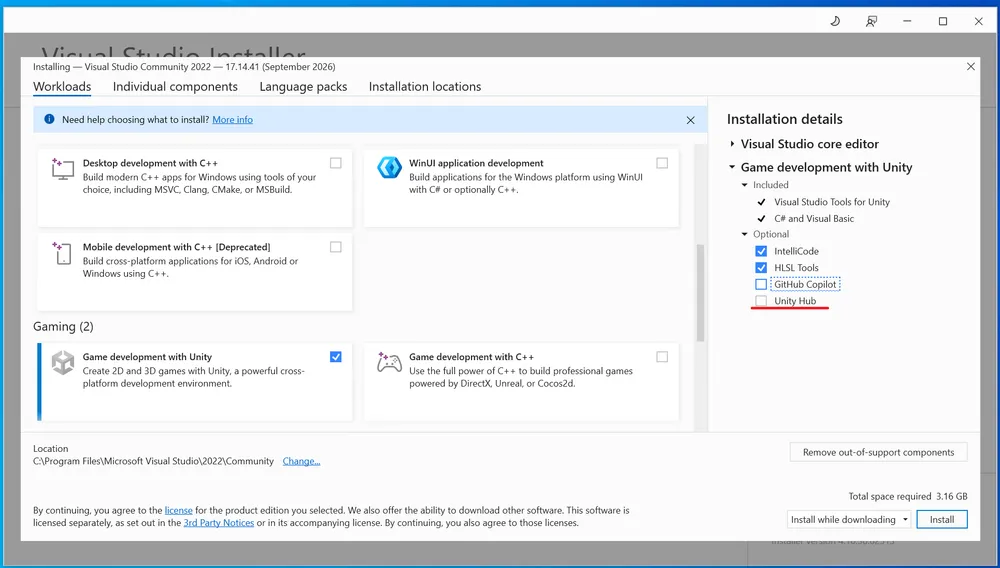
Und jetzt kommt das Interessanteste. Im selben Installer gibt es auch Optional („Optionale Komponenten“). Ich schaute dort nach und entdeckte Unity Hub – also setzte ich ein Häkchen. So wurde Unity Hub automatisch zusammen mit Visual Studio heruntergeladen und installiert. Ich musste nicht auf die Unity-Website gehen und irgendetwas suchen. Alles kam in einem Paket.
Warum Visual Studio 2022?
Während ich das hier schreibe, ist Visual Studio 2026 bereits erschienen. Ich habe es ausprobiert, bin aber ganz bewusst wieder auf die Version von 2022 zurückgegangen. Die Gründe sind einfach.
Erstens läuft die Version von 2022 stabiler mit Unity. Diese Kombination ist bewährt und wird seit Jahren von Unity und Microsoft unterstützt. Bei den neuesten VS-Versionen kommt es manchmal vor, dass der Unity-Editor nicht erkannt wird, IntelliSense (die Technologie für Autovervollständigung und intelligente Schreibhilfe beim Programmieren) nicht funktioniert oder sich das Programm beim Aktualisieren eines Projekts unvorhersehbar verhält. Ich bin selbst darauf gestoßen, als ich an der Einrichtung herumprobierte, und las später in Diskussionen, dass das ein bekanntes Problem ist.
Zweitens brauche ich keine KI-Funktionen. Visual Studio 2026 setzt stark auf integrierte KI-Assistenten, KI-gestützte Autovervollständigung und andere „Vibe-Coding“-Tools. Ich schreibe den Code selbst und möchte jede Zeile verstehen, statt einfach dem zuzustimmen, was ein Modell vorgeschlagen hat. Beim Lernen ist das entscheidend: Wenn eine KI für dich arbeitet, lernst du nicht – du schaust nur zu. Das ist meine persönliche Entscheidung, und ich möchte sie niemandem aufzwingen.
Drittens ist die Version von 2022 einfacher und schlanker. Weniger unnötige Bereiche, weniger Telemetrie, geringerer Speicherverbrauch. Auf einem Rechner, der gleichzeitig Unity und das Spiel stemmen muss, macht das meiner Meinung nach einen spürbaren Unterschied.
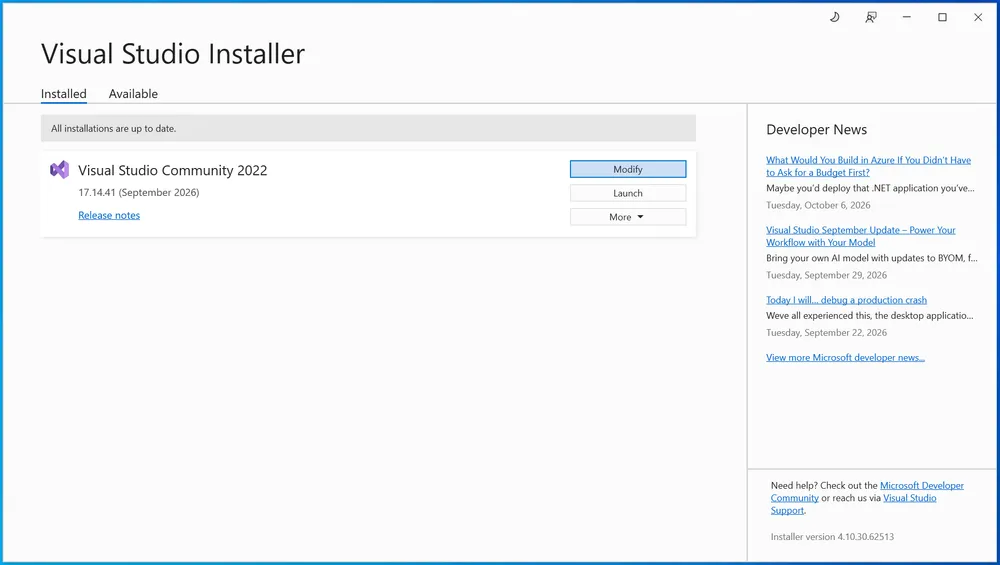
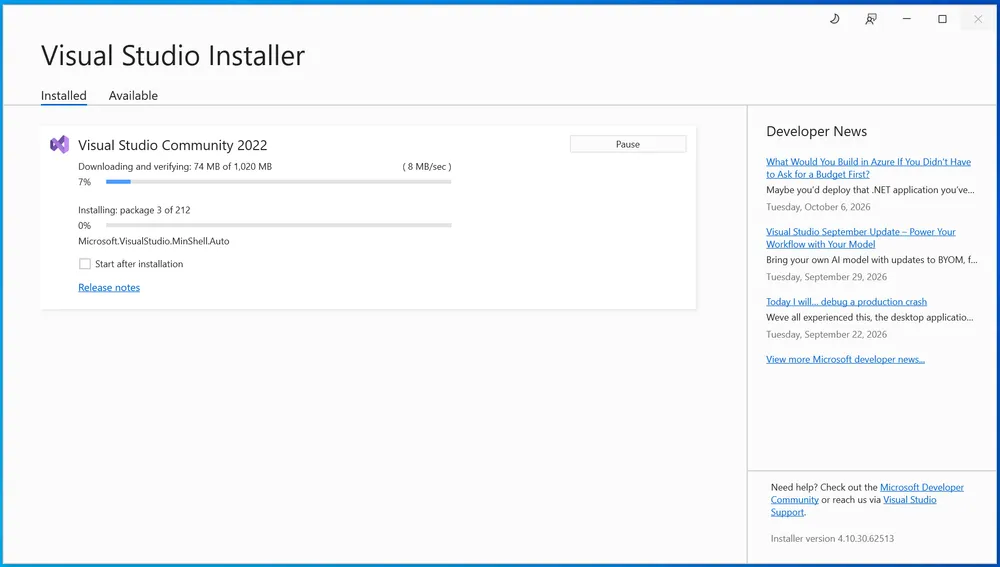
Falls ich doch einmal die Version von 2026 ausprobieren möchte, kann ich sie parallel installieren: Unity kommt problemlos mit mehreren Visual-Studio-Versionen gleichzeitig zurecht – zumindest steht das so in der Dokumentation. Dazu muss man zum Installer zurückkehren und im Tab Available die Version 2026 auswählen.
Was ist mit Unity Hub zu tun?
Nachdem Visual Studio installiert war, war Unity Hub bereits vorhanden. Ich öffnete es. Hub bat mich, mich bei meinem Unity-Konto anzumelden – ich hatte bereits eines. Falls nicht, ist die Registrierung genauso einfach wie bei jedem anderen Online-Dienst: Sie ist kostenlos und für den Zugriff auf den Editor und die Assets erforderlich.
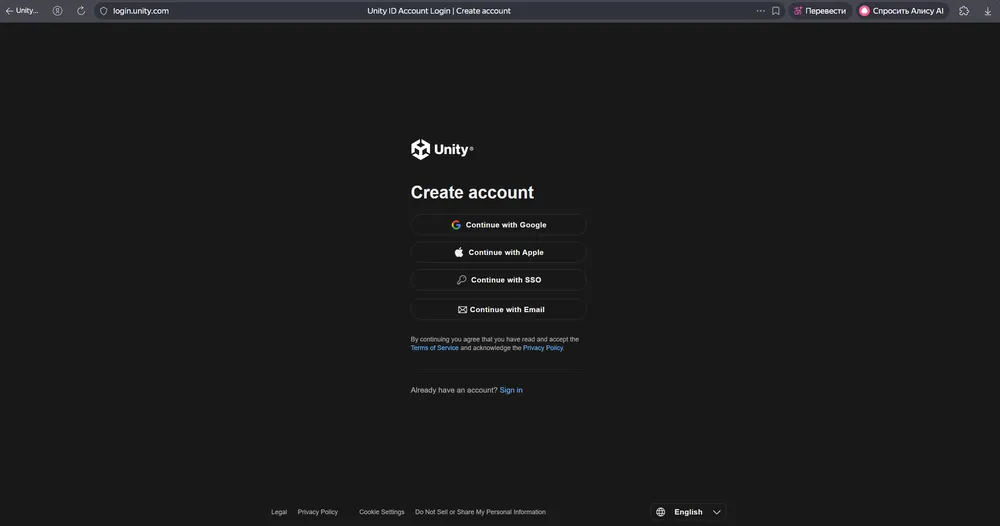
Nach der Anmeldung begrüßt uns das Unity-Hub-Fenster. Es ist nicht die Engine selbst, sondern nur eine Art Hub (wie der Name schon sagt), in dem alle Projekte und installierten Editor-Versionen gesammelt sind. Eine Art Kommandozentrale: Von hier aus werden Projekte gestartet, neue Unity-Versionen installiert, die Lizenz aktiviert und Lernmaterialien aufgerufen.
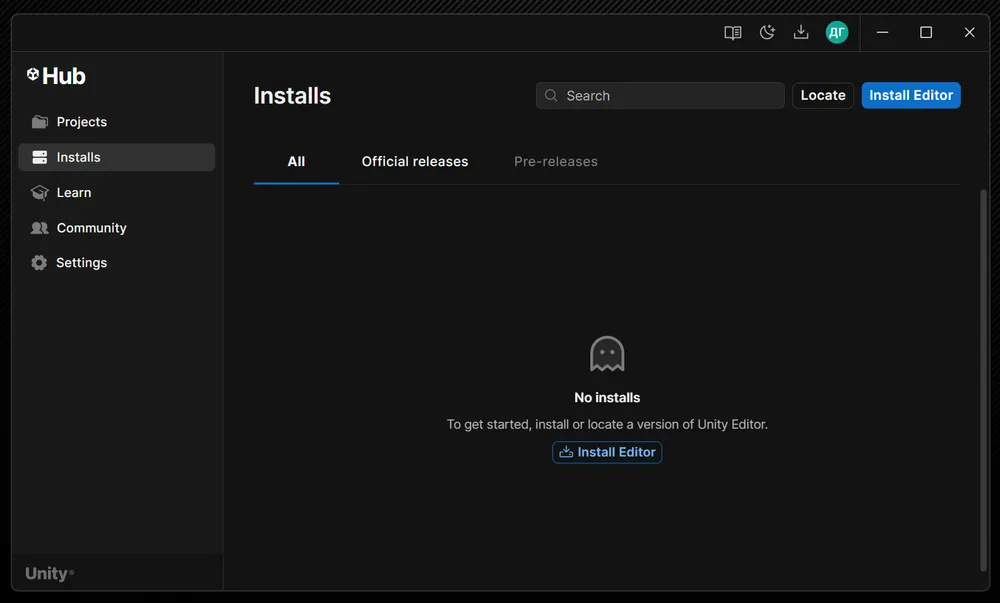
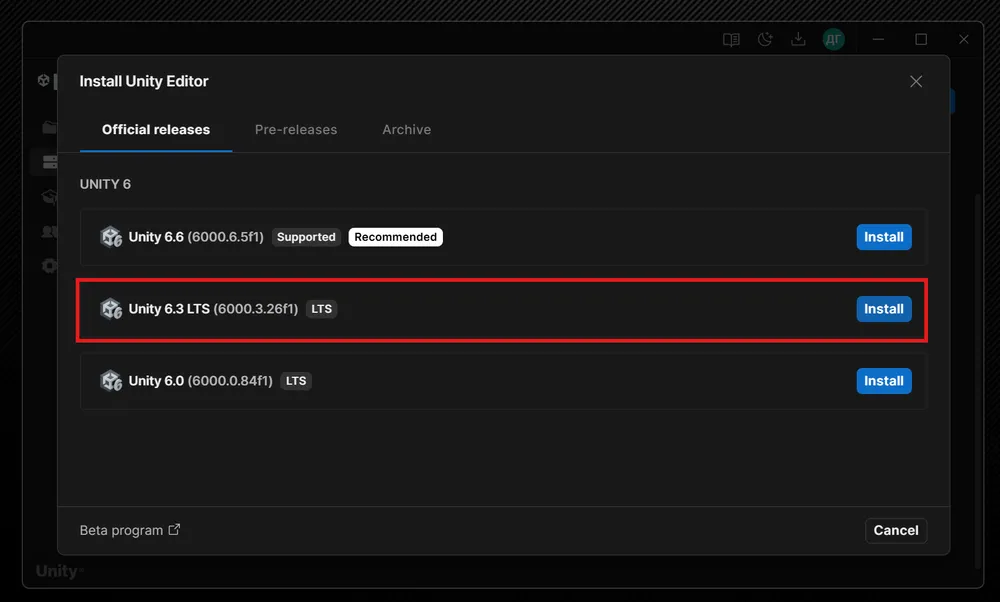
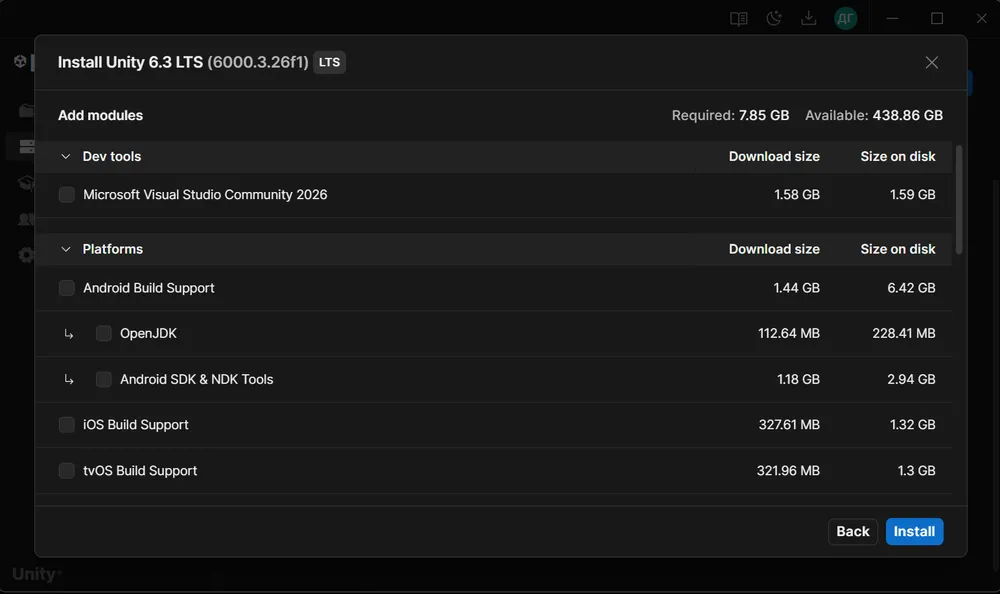
Jetzt muss die Engine selbst installiert werden. Ich wechselte zum Tab Installs und klickte auf Install Editor. Ich entschied mich für Unity 6.3 LTS. LTS steht für „Long-Term Support“, also langfristigen Support: eine stabile Version, die zwei Jahre lang Fehlerbehebungen und Unterstützung erhält. Genau das Richtige für das erste Projekt. Der allerneuesten Betaversion hinterherzujagen, hatte ich nicht vor.
Bei der Auswahl der Module (Add modules) schlug Hub vor, Visual Studio Community 2026 zu installieren, aber ich entfernte das Häkchen – wie ihr euch erinnert, hatte ich mit der Installation von VS 2022 begonnen, also war es bereits als Code-Editor eingerichtet.
Unity und Visual Studio miteinander einrichten
Ein wichtiger Punkt: Da der Code-Editor vor Unity installiert wurde, muss ich dem System mitteilen, dass ich meinen Code in Visual Studio schreibe.
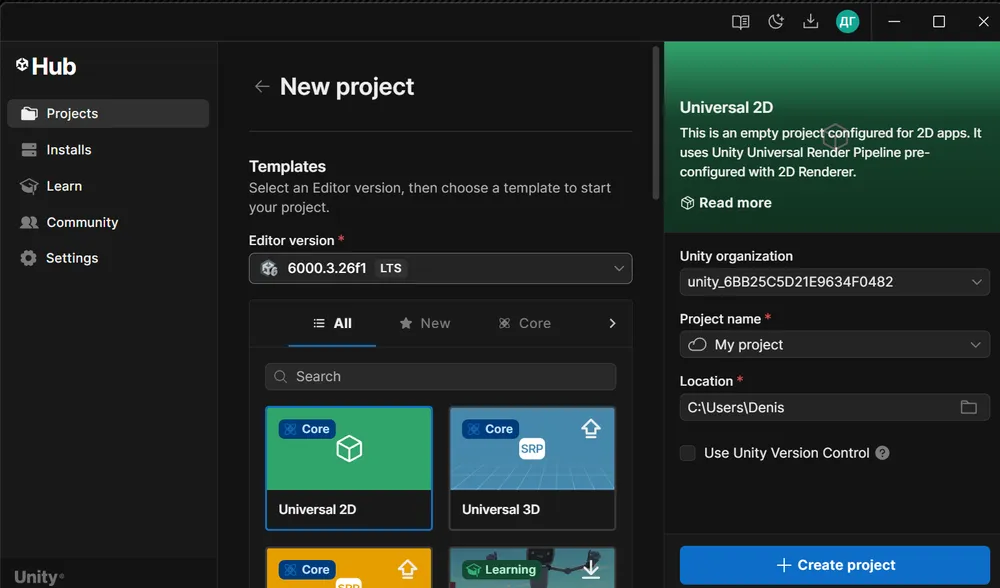
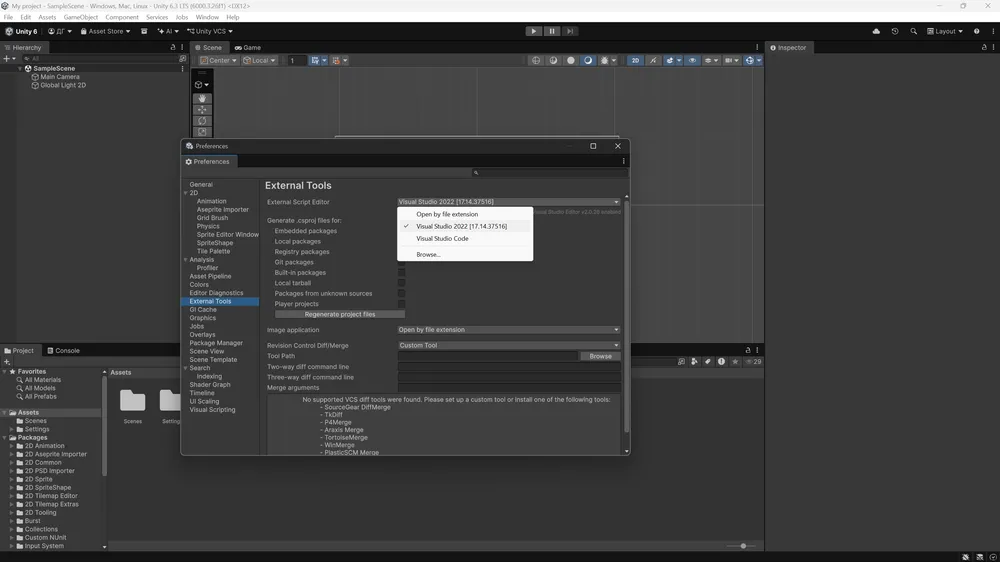
Im Unity Hub gibt es die entsprechenden Einstellungen nicht. Deshalb erstellte ich zunächst ein neues Projekt (mit der einfachsten 2D-Spielvorlage). Als das Projekt erstellt war, öffnete sich der Unity-Editor. Dort ging ich zu Edit → Preferences. Links wählte ich den Tab External Tools. In der Dropdown-Liste für External Script Editor wählte ich Microsoft Visual Studio 2022. Daneben klickte ich auf Regenerate project files – dadurch ließ Unity die Projektdateien neu erstellen, sodass Visual Studio die Skripte nun nicht mehr einzeln, sondern als zusammengehöriges Projekt erkennt.
Pläne und Zeitplan
Nun zur Zukunft. Ich möchte nicht, dass aus diesem Tagebuch ein „angefangen und nach drei Wochen aufgegeben“ wird. Deshalb lege ich gleich einen Rhythmus für mich fest.
Alle zwei Wochen gibt es einen kurzen Beitrag. Etwa so wie dieser: ein Thema, ein Schritt, ein paar Stolperfallen. Vielleicht eine Analyse einer Spielmechanik, vielleicht eine Geschichte darüber, wie ich etwas kaputtgemacht und wieder repariert habe. Keine großen Schlussfolgerungen, einfach ein Bericht darüber, was ich geschafft habe.
Einmal im Monat gibt es einen ausführlichen Bericht. Dann kann ich Bilanz ziehen: Was hat geklappt, was nicht, was habe ich überarbeitet und wie viel Zeit hat es gekostet? Mit Code, Screenshots und, wenn es gut läuft, einem Video vom laufenden Prototyp. Der ausführliche Bericht ist kein eigenes Thema, sondern eine Zusammenfassung dessen, was sich im Laufe des Monats angesammelt hat.
Warum gerade so? Kurze Beiträge sind einfacher zu schreiben: Man muss nicht warten, bis genug Material zusammengekommen ist. Und ausführliche Berichte verhindern, dass man sich in Kleinigkeiten vergräbt, und zwingen einen, das Projekt als Ganzes zu betrachten. Wenn es einmal im Monat nicht klappt, verschiebe ich es auf anderthalb Monate. Ich habe es nicht eilig, und für mehr Tempo möchte ich nicht auf Qualität verzichten.
Über das Spiel selbst verrate ich vorerst nur eins: Es wird ein kleiner 2D-Prototyp. Genre, Referenzen und Besonderheiten behalte ich für mich – erstens möchte ich zunächst sicher sein, dass ich das überhaupt hinbekomme, und zweitens ist es spannender, das fertige Ergebnis zu zeigen, als über etwas zu erzählen, das es noch gar nicht gibt. Wenn etwas nicht klappt oder ich den Kurs ändern muss, werde ich ehrlich darüber schreiben – so wie über alles andere auch.
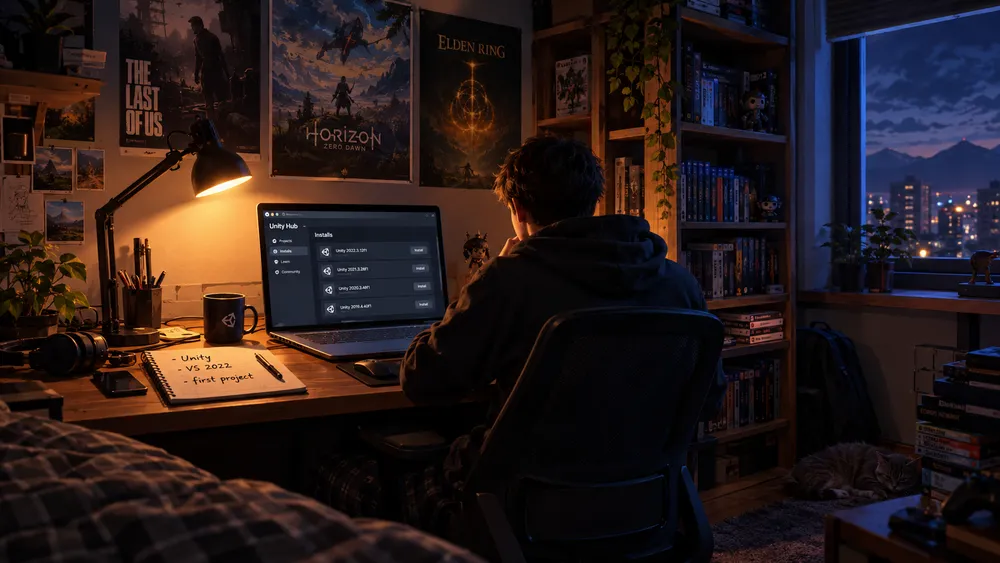
Was ich als Nächstes vorhabe: den Editor öffnen und ein einfaches Objekt erstellen, das sich durch die Szene bewegt. Herausfinden, was GameObjects und Komponenten sind, warum in Unity alles an Objekte „angehängt“ wird und wie man dabei nicht den Überblick verliert. Danach sehen wir weiter. Am Ende möchte ich einen spielbaren Build zeigen: klein, aber lebendig, sodass man ihn starten und ausprobieren kann.
Ich führe dieses Tagebuch in erster Linie für mich selbst: damit ich nicht aufgebe und sehen kann, wie ich vorankomme. Aber wenn es jemandem hilft, den ersten Schritt zu wagen, hat es sich schon gelohnt.
Der erste Eintrag ist geschrieben, die Büchse der Pandora geöffnet, der Staub noch nicht weggewischt – und der Eintritt ist nach wie vor kostenlos. Fortsetzung folgt.