
Innostujan päiväkirja — päivä 0. Kehitysmatkan alussa. Ei lupauksia, mutta raportti.
Kuten ehkä monet muutkin, minäkin päädyin ohjelmoinnin pariin yksi ajatus mielessäni: tekisin jonain päivänä oman pelin. En ”päästäkseni IT-alalle” tai ”oppiakseni kysytyn ammatin”, vaan kootakseni omin käsin jotain, jota ihmiset pelaisivat. Näin ajattelevat monet, jotka aloittavat ensimmäiset ohjelmointituntinsa. Sitten tulevat työ, projektit ja deadlinet — ja unelma siirtyy hiljaa hyllylle muiden ”sitten joskus” -haaveiden joukkoon.
Minulle kävi samoin. Kun aloitin ohjelmoinnin, valmiita ratkaisuja ei vielä ollut olemassa — eikä monia muitakaan asioita, jotka nykyään tuntuvat itsestään selviltä. Pelejä tehtiin millä milloinkin, ja matka ”osaan kirjoittaa koodia” -vaiheesta ”teen peliä” -vaiheeseen oli paljon pidempi ja mutkikkaampi kuin nykyään.
Sitten tuli Unity. Ja vieläpä C#:n kanssa — kielen, jonka jo osasin. Siinä se oikea hetki oli, voisi ajatella: ei muuta kuin tekemään. Kiinnostuin. Luin artikkeleita, katselin muiden prototyyppejä, kävin lataussivulla ja suljin välilehden. Liikaa epäselvää, liian kaukana siitä, mitä teen joka päivä. Onhan valmiiden pelien pelaaminen helpompaa kuin sen selvittäminen, miten ne toimivat.
Näin kului vuosia. Tuttu kieli — kyllä, mutta tuntematon pelimoottori, vieras lähestymistapa, erilaiset säännöt. Aina löytyi syy lykätä: tänään on töitä, huomenna väsyttää, ylihuomenna ”hoidan ensin nykyiset hommat ja palaan sitten tähän”. Sitten avaat taas jonkun toisen prototyypin ja ajattelet: no, tuossahan ihmiset tekevät pelejä. Kyllä minäkin pystyn siihen. Joskus.
Nyt päätin, että riittää katselu.
Miksi päätin aloittaa juuri nyt
Myönnän suoraan: pelimaailman kuhina on jotenkin hiipunut. Kaupat eivät enää tyrkytä kiinnostavia avaimia joka viikko, ja suuret julkistukset ovat hiljentyneet. Kaikki tuntuu odottavan jotakin suurta. Ja tässä hiljaisuudessa havahduin ajattelemaan: mitä oikein odotan? Ehkä minun olisi aika luoda itse jotain sen sijaan, että vain odotan muiden julkaisuja.
Siitä syntyi ajatus tästä juttusarjasta. ”Harrastajan päiväkirja” ei ole Unity-opas eikä pelimoottorin esittely. Se kertoo omasta matkastani: kuinka harrastajapelaaja yrittää tehdä oman pelinsä alusta asti. Mukana on bugeja, uudelleentekemistä, unettomia öitä ja toivottavasti lopuksi pelattava lopputulos.
Ja tiedättekö, mikä oli viimeinen pisara? Huomasin keskustelevani muiden pelien pelimekaniikoista kuin olisin tehnyt ne itse. Väittelen tasapainosta, haukun optimointia ja ehdotan, miten asiat olisi pitänyt tehdä. Sitten tajusin, etten ollut saanut aikaan edes kaikkein yksinkertaisinta prototyyppiä. Kriitikkona on helppo olla, kun ei ole itse luonut mitään. Siitä tuli lopullinen sysäys — ei enää odottelua tai keskustelua, vaan töihin ja tekemään. Vaikka jälki olisi kömpelöä ja eteneminen hidasta, se on sentään omaa.
Ensimmäinen askel. Asennan kaiken tarvittavan.
Ennen kuin voi tehdä mitään, työkalut pitää laittaa kuntoon. Unityä varten tarvitaan kaksi pääkomponenttia: Unity Hub (hallintaohjelma, jonka kautta asennetaan pelimoottori ja projektit) ja Visual Studio (kehitysympäristö, jossa kirjoitetaan koodia). Unityssä koodataan C#:lla, joten editoria tarvitaan.
Yleensä homma aloitetaan asentamalla Unity Hub ja sitten koodieditori. Päätin tehdä päinvastoin — enkä katunut sitä.
Visual Studio 2022
Menin Visual Studion viralliselle sivustolle, latasin asennusohjelman ja käynnistin sen. Valitsin asennusohjelmassa Workloads-välilehden ja rastitin kohdan Game development with Unity (”Pelikehitys Unityllä”). Tämä on tärkein valinta: sen mukana tulee Visual Studio Tools for Unity, virallinen integraatio, jonka avulla pelin voi käynnistää suoraan koodieditorista, asettaa keskeytyskohtia ja seurata, mitä ajon aikana tapahtuu.
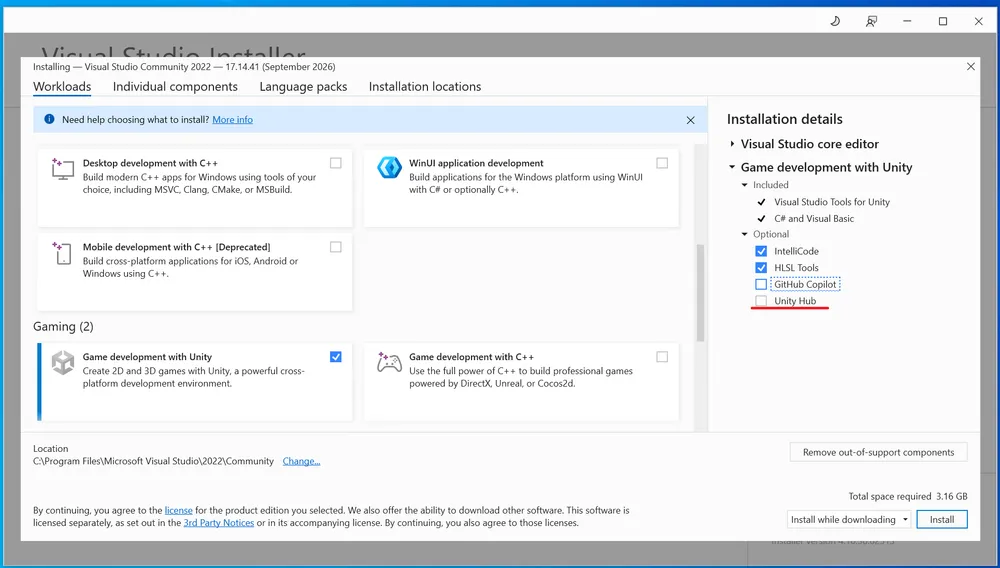
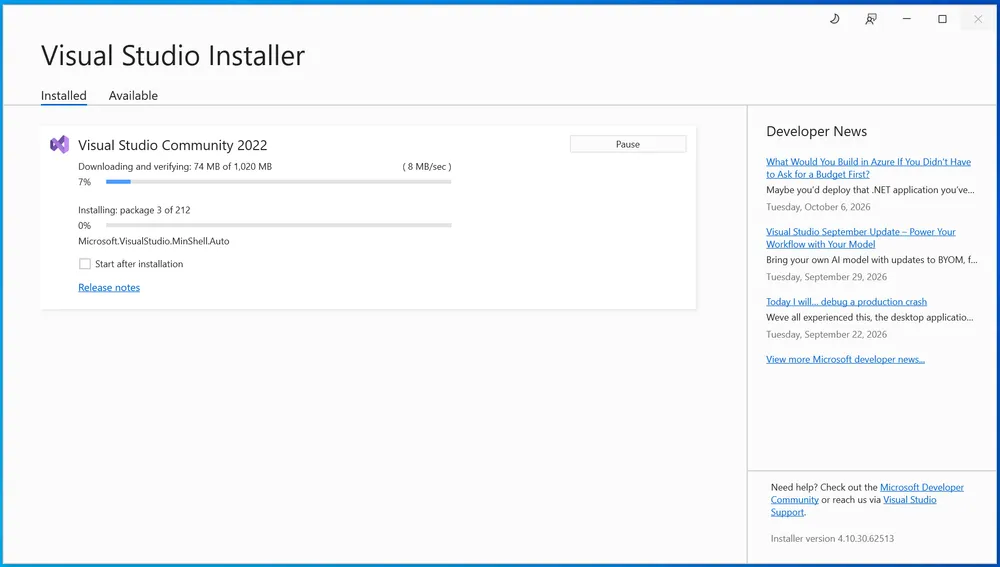
Ja nyt tulee se kiinnostava osuus. Samassa asennusohjelmassa on myös Optional (”Valinnaiset komponentit”). Kurkkasin sinne ja löysin Unity Hubin — ja rastitin sen. Näin Unity Hub latautui ja asentui automaattisesti Visual Studion mukana. Minun ei tarvinnut käydä Unityn sivustolla tai etsiä mitään. Kaikki tuli samassa paketissa.
Miksi juuri Visual Studio 2022
Kun kirjoitan tätä, Visual Studio 2026 on jo julkaistu. Kokeilin sitäkin, mutta palasin tietoisesti takaisin vuoden 2022 versioon. Syyt ovat yksinkertaiset.
Ensinnäkin vuoden 2022 versio toimii vakaammin Unityn kanssa. Se on vuosien varrella testattu yhdistelmä, jota Unity ja Microsoft tukevat. Uudet VS-versiot eivät joskus ”näe” Unity-editoria, rikkovat IntelliSensen (koodin automaattinen täydennys ja älykäs kirjoitusapu) tai käyttäytyvät arvaamattomasti projektia päivitettäessä. Törmäsin tähän itse asetuksia säätäessäni, ja myöhemmin luin keskusteluista, että kyseessä on tunnettu ongelma.
Toiseksi en tarvitse tekoälyominaisuuksia. Visual Studio 2026 mainostaa näkyvästi sisäänrakennettuja tekoälyavustajia, tekoälypohjaista koodin täydennystä ja muita ”vibe coding” -työkaluja. Kirjoitan koodin itse, ja minulle on tärkeää ymmärtää jokainen rivi sen sijaan, että vain hyväksyisin mallin ehdotukset. Oppimisen kannalta tällä on ratkaiseva merkitys: jos tekoäly tekee työn puolestasi, et opi — vaan katselet vierestä. Tämä on oma päätökseni, enkä tyrkytä sitä kenellekään.
Kolmanneksi vuoden 2022 versio on yksinkertaisempi ja kevyempi. Vähemmän ylimääräisiä paneeleita, vähemmän telemetriaa ja pienempi muistinkulutus. Koneessa, jonka pitää pyörittää samaan aikaan Unityä ja peliä, ero tuntuu mielestäni selvästi.
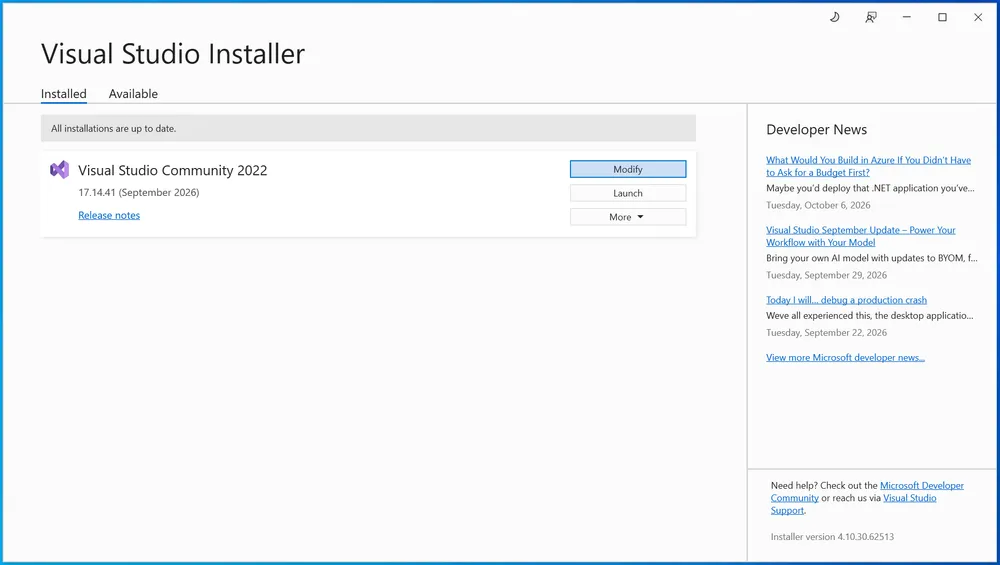
Jos haluan kokeilla vuoden 2026 versiota, sen voi asentaa rinnalle: Unity toimii hienosti useiden Visual Studio -versioiden kanssa samanaikaisesti — ainakin dokumentaation mukaan. Tätä varten pitää palata asennusohjelmaan ja valita Available-välilehdeltä vuoden 2026 versio.
Mitä Unity Hubilla tehdään
Kun Visual Studio oli asentunut, Unity Hub oli jo paikallaan. Avasin sen. Hub pyysi kirjautumaan Unity-tilille. Minulla sellainen jo oli, mutta jos tiliä ei vielä ole, sen luominen on yhtä helppoa kuin minkä tahansa verkkopalvelun rekisteröityminen: se on ilmaista ja tarvitaan editorin sekä resurssien käyttöön.
Kirjautumisen jälkeen eteen avautuu Unity Hub. Se ei ole itse pelimoottori, vaan nimensä mukaisesti eräänlainen keskus, johon kootaan kaikki projektit ja asennetut editoriversiot. Se on kuin valvomo: täältä käynnistetään projekteja, asennetaan uusia Unity-versioita, yhdistetään lisenssi ja avataan koulutusmateriaalit.
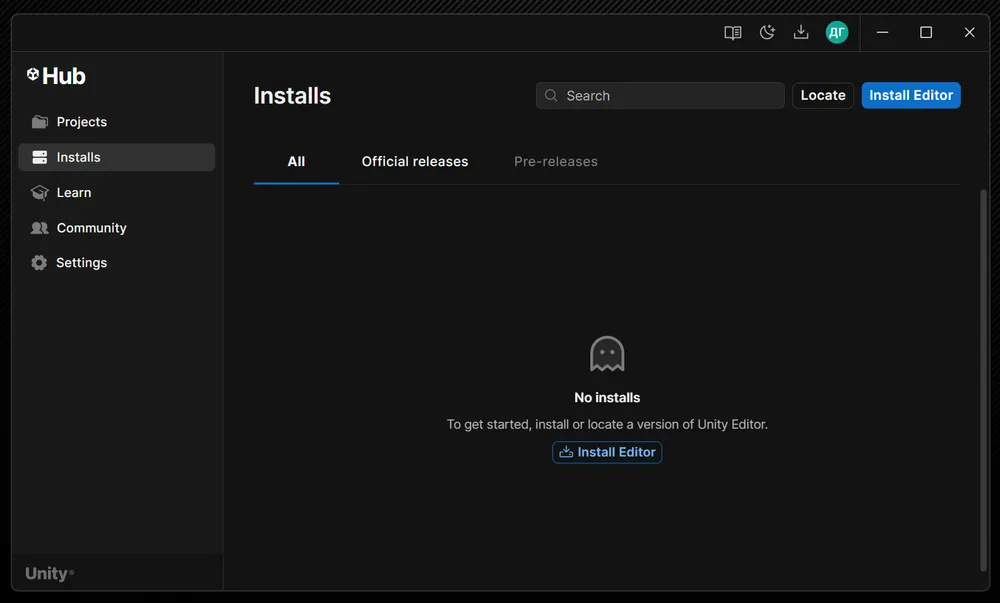
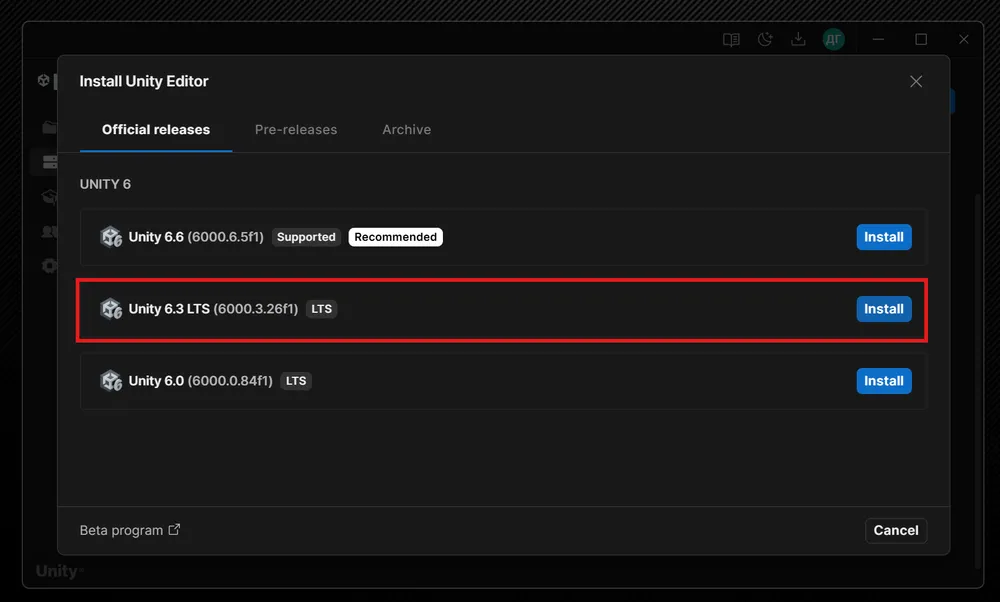
Nyt pitää asentaa itse pelimoottori. Siirryin Installs-välilehdelle ja napsautin Install Editor. Valitsin Unity 6.3 LTS -version. LTS tarkoittaa pitkäaikaista tukea: kyseessä on vakaa versio, jota korjataan ja tuetaan kahden vuoden ajan. Se sopii ensimmäiseen projektiin mainiosti. En lähtenyt jahtaamaan uusinta betaversiota.
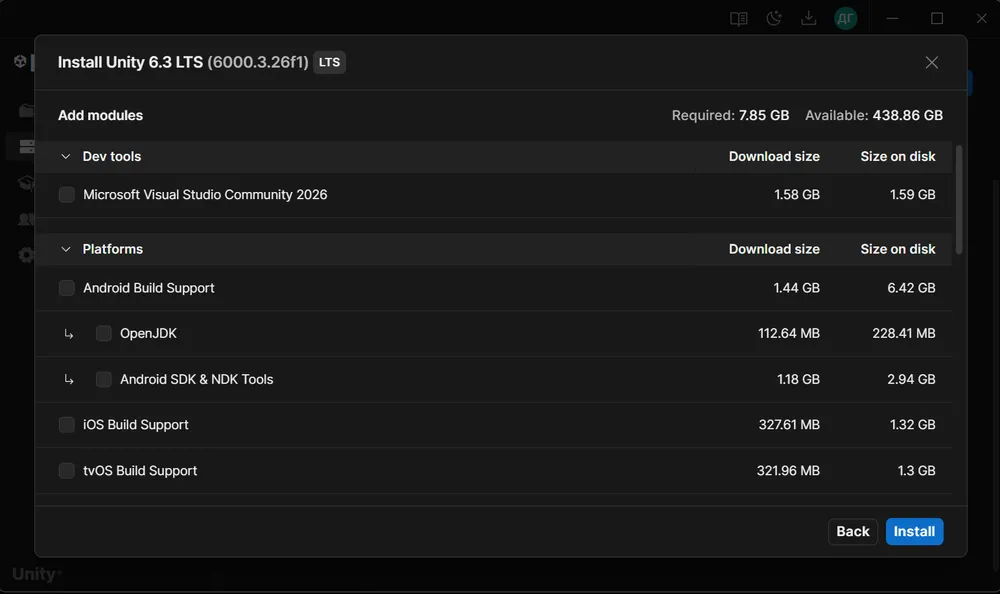
Moduulien valintavaiheessa (Add modules) Hub ehdotti Visual Studio Community 2026:n asentamista, mutta poistin valinnan — kuten ehkä muistatte, aloitin asentamalla VS 2022:n, joten se on jo koodieditorina käytössä.
Unityn ja Visual Studion yhdistelmän määrittäminen
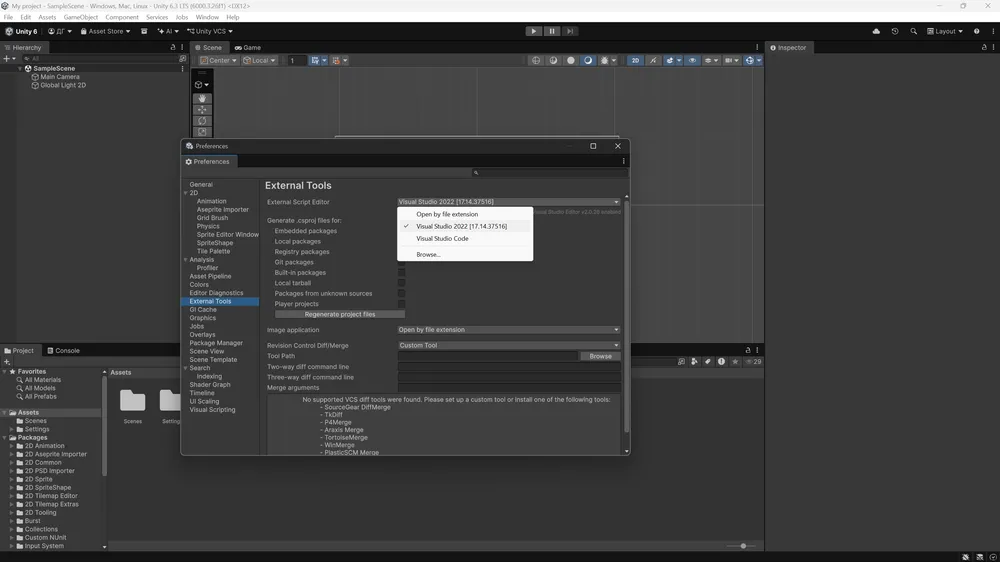
Yksi tärkeä asia: koska koodieditori asennettiin ennen Unityä, järjestelmälle täytyy kertoa, että kirjoitan koodia nimenomaan Visual Studiossa.
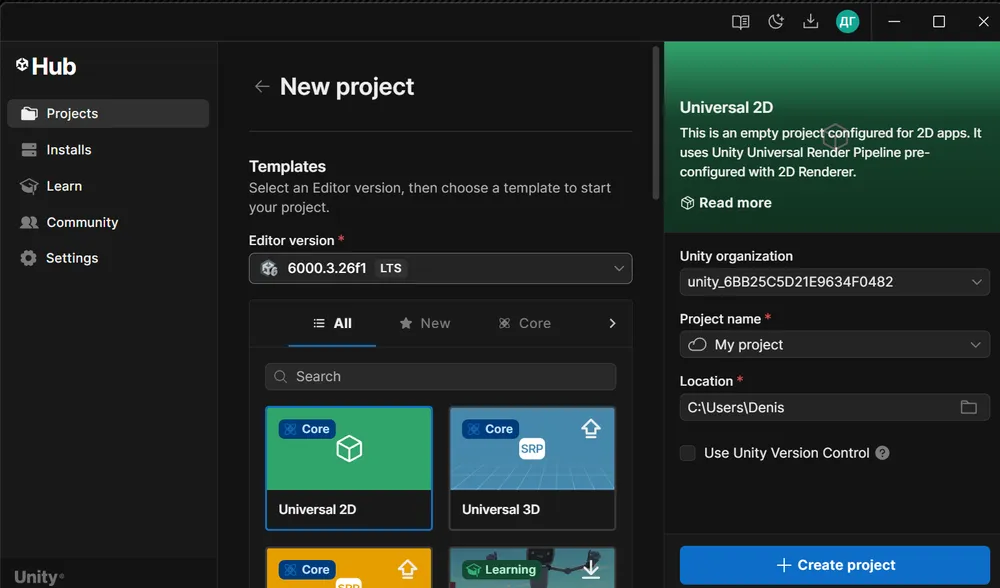
Unity Hubissa ei ole tähän sopivia asetuksia, joten loin ensin uuden projektin (kaikkein yksinkertaisimmalla 2D-pelimallilla). Kun projekti oli luotu, Unity-editori avautui. Siellä valitsin valikosta Edit → Preferences. Valitsin vasemmalta External Tools -välilehden. External Script Editor -pudotusvalikosta valitsin Microsoft Visual Studio 2022:n. Napsautin vieressä olevaa Regenerate project files -painiketta. Se sai Unityn luomaan projektitiedostot uudelleen, joten nyt Visual Studio näkee skriptit yksittäisten tiedostojen sijaan yhtenä projektina.
Suunnitelmat ja aikataulu
Sitten tulevaisuudesta. En halua, että tästä päiväkirjasta tulee yksi niistä ”aloitin ja lopetin kolmen viikon päästä” -jutuista, joten päätän heti aluksi itselleni sopivan tahdin.
Kerran kahdessa viikossa julkaisen lyhyen merkinnän. Jotain tämän julkaisun kaltaista: yksi aihe, yksi askel ja pari kompastuskiveä. Ehkä käyn läpi yhden pelimekaniikan, ehkä kerron, kuinka rikoin jotain ja korjasin sen. Ei suuria johtopäätöksiä, vaan yksinkertaisesti raportti siitä, mitä olen saanut aikaan.
Kerran kuussa julkaisen laajemman raportin. Silloin voin koota tulokset: mikä onnistui, mikä ei, mitä tein uudelleen ja kuinka paljon aikaa siihen kului. Mukana on koodia, kuvakaappauksia ja hyvällä tuurilla video toimivasta prototyypistä. Laaja raportti ei ole erillinen aihe, vaan yhteenveto kuukauden aikana kertyneestä.
Miksi juuri näin? Lyhyitä merkintöjä on helpompi kirjoittaa: ei tarvitse odottaa, että materiaalia kertyy tarpeeksi. Laajat raportit taas estävät hautautumasta yksityiskohtiin ja pakottavat tarkastelemaan projektia kokonaisuutena. Jos kuukausittainen tahti ei onnistu, siirrän raporttia puolentoista kuukauden päähän. Minulla ei ole kiire, enkä halua tinkiä laadusta nopeuden vuoksi.
Itse pelistä sanon toistaiseksi vain tämän: siitä tulee pieni 2D-prototyyppi. Pidän lajityypin, esikuvat ja erikoisuudet vielä omana tietonani — ensinnäkin haluan ensin varmistaa, että ylipäätään osaan rakentaa sen, ja toiseksi on kiinnostavampaa esitellä valmis peli kuin kertoa jostain, mitä ei vielä ole olemassa. Jos jokin ei onnistu tai joudun muuttamaan suuntaa, kerron siitä rehellisesti, kuten kaikesta muustakin.
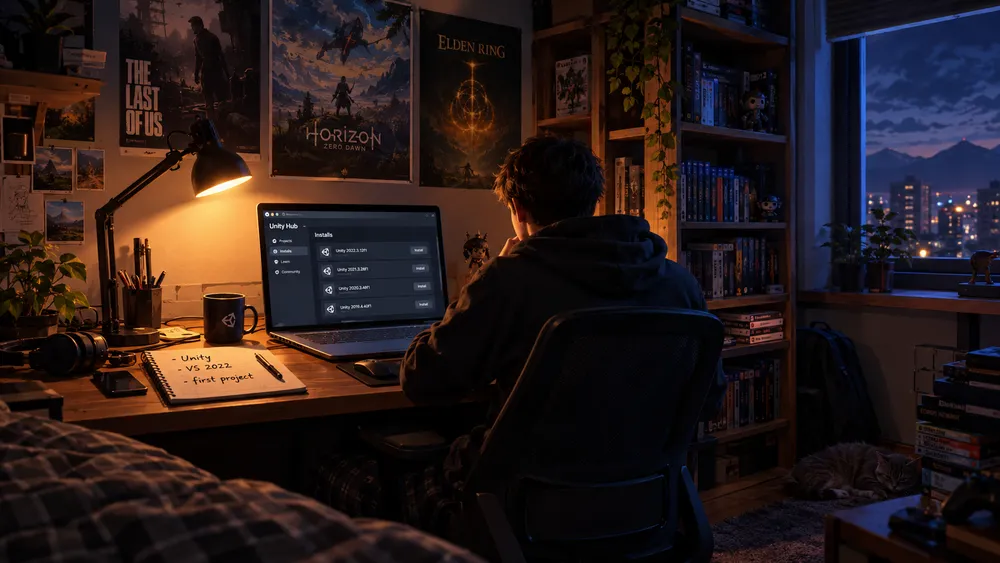
Mitä on lähiajan suunnitelmissa? Avaa editori ja tee yksinkertainen objekti, joka liikkuu pelimaailmassa. Selvitä, mitä GameObjectit ja komponentit ovat, miksi Unityssä kaikki ”kiinnitetään” objekteihin ja miten tässä kaikessa pysyy pinnalla. Sen jälkeen edetään tilanteen mukaan. Lopuksi haluan esitellä pelattavan version: pienen, mutta toimivan, sellaisen jonka voi käynnistää ja jota voi kokeilla.
Kirjoitan päiväkirjaa ennen kaikkea itseäni varten: jotta en luovuttaisi ja jotta näkisin, miten edistyn. Mutta jos tämä rohkaisee jotakuta muutakin yrittämään, niin se on jo tehnyt tehtävänsä.
Ensimmäinen merkintä on tehty, laatikko on avattu, pölyjä ei ole pyyhitty, ja sisään pääsee yhä ilmaiseksi. Jatkoa seuraa.