
Journal d’un passionné — jour 0. Au début du parcours vers le développement. Sans promesses, mais avec un compte rendu.
Comme beaucoup, j’imagine, je me suis lancé dans la programmation avec une seule idée en tête : créer un jour mon propre jeu. Pas « entrer dans l’IT », ni « apprendre un métier recherché » — mais fabriquer de mes propres mains quelque chose auquel les gens joueraient. Beaucoup de ceux qui commencent leurs premiers cours de développement pensent ainsi. Puis le travail, les projets et les échéances arrivent — et le rêve est discrètement rangé sur une étagère, avec tous les autres « un jour ».
Pour moi, ça s’est passé pareil. Quand j’ai commencé à programmer, les solutions toutes faites n’existaient pas encore — tout comme bien d’autres choses qui nous semblent aujourd’hui aller de soi. À l’époque, on créait des jeux avec les moyens du bord, et le chemin entre « je sais coder » et « je crée un jeu » était bien plus long et sinueux qu’aujourd’hui.
Puis Unity est apparu. Et en plus, avec C# — un langage que je connaissais déjà à ce moment-là. On aurait dit que le moment était enfin venu : il n’y avait plus qu’à s’y mettre. J’ai été intéressé. J’ai lu des articles, observé les prototypes des autres, ouvert la page de téléchargement, puis refermé l’onglet. Il y avait trop de choses que je ne comprenais pas, et tout ça me semblait trop éloigné de mon quotidien. Après tout, c’est plus simple de jouer à un jeu fini que de comprendre comment il fonctionne.
Les années ont passé ainsi. Un langage familier, oui, mais un moteur inconnu, une approche différente, d’autres règles. À chaque fois, je trouvais une raison de remettre ça à plus tard : aujourd’hui, le travail ; demain, je suis fatigué ; après-demain, « je termine d’abord mes tâches en cours et je m’y remets ». Et puis, on ouvre à nouveau le prototype de quelqu’un d’autre et on se dit : mais oui, les gens le font. Alors moi aussi, je peux y arriver. Un jour.
Et aujourd’hui, j’ai décidé d’arrêter de regarder.
Pourquoi avoir décidé de me lancer maintenant
Pour être honnête, l’activité autour des jeux vidéo a un peu ralenti. Les boutiques ont cessé de nous proposer chaque semaine des clés intéressantes, les grandes annonces se font plus rares. Tout le monde semble figé dans l’attente de quelque chose d’important. Et dans cette accalmie, je me suis demandé : mais qu’est-ce que j’attends ? Peut-être qu’il est temps de créer quelque chose moi-même, au lieu d’attendre la sortie des jeux des autres ?
C’est ainsi qu’est née l’idée de cette rubrique. Le « Journal d’un passionné », ce ne sont ni des cours sur Unity ni une présentation du moteur. C’est mon parcours personnel : celui d’un joueur amateur qui essaie de créer son propre jeu à partir de zéro. Avec des bugs, des reprises, des nuits blanches et, je l’espère, un résultat jouable à la fin.
Et vous savez ce qui a été la goutte d’eau ? Je me suis rendu compte que je parlais des mécaniques des jeux des autres comme si je les avais créées moi-même. Je débattais de l’équilibrage, critiquais l’optimisation, expliquais comment il aurait fallu faire. Puis j’ai compris que je n’avais même jamais créé le moindre prototype, aussi simple soit-il. C’est facile de critiquer quand on n’a rien créé soi-même. Voilà ce qui a été le déclic final : arrêter d’attendre et de commenter, et m’asseoir pour faire quelque chose. Même si c’est bancal, même si ça prend du temps, mais que ce soit le mien.
Premier pas. J’installe tout ce qu’il faut.
Avant de commencer, il faut préparer ses outils. Pour Unity, il y a deux composants principaux : Unity Hub (le gestionnaire qui permet d’installer le moteur et les projets) et Visual Studio (l’environnement dans lequel on écrit le code). Dans Unity, on code en C#, donc impossible de se passer d’un éditeur.
En général, tout le monde suit la méthode « d’abord Unity Hub, puis l’éditeur de code ». J’ai décidé de faire l’inverse — et je ne l’ai pas regretté.
Visual Studio 2022
Je suis allé sur le site officiel de Visual Studio, j’ai téléchargé le programme d’installation et je l’ai lancé. Dans le programme d’installation, j’ai sélectionné l’onglet Workloads (« Charges de travail ») et coché Game development with Unity (« Développement de jeux avec Unity »). C’est l’option essentielle : elle installe Visual Studio Tools for Unity, l’intégration officielle qui permet de lancer le jeu directement depuis l’éditeur de code, de poser des points d’arrêt et de voir ce qui se passe à l’exécution.
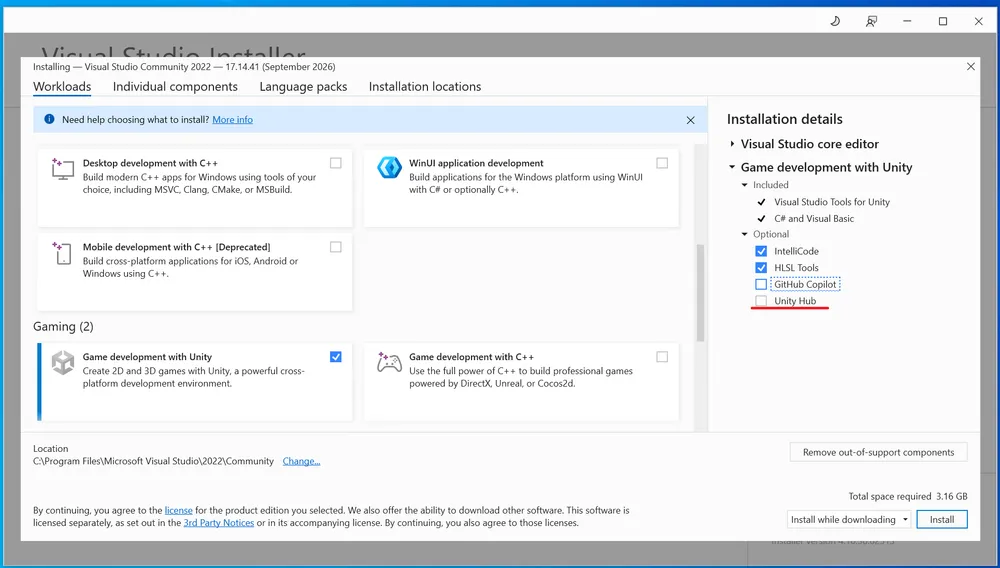
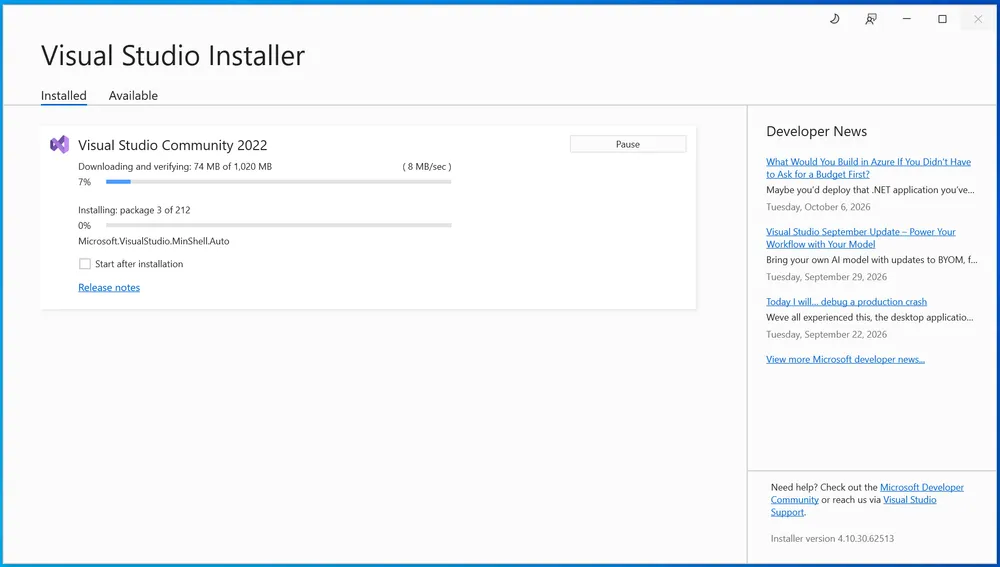
Et maintenant, le plus intéressant. Dans ce même programme d’installation, il y a la section Optional (« Composants facultatifs »). Je suis allé y jeter un œil et j’y ai trouvé Unity Hub — que j’ai coché. Unity Hub a ainsi été téléchargé et installé automatiquement avec Visual Studio. Pas besoin d’aller sur le site d’Unity ni de chercher quoi que ce soit. Tout est arrivé dans le même paquet.
Pourquoi Visual Studio 2022
Au moment où j’écris ces lignes, Visual Studio 2026 est déjà sorti. Je l’ai essayé, mais j’ai délibérément rétrogradé vers la version 2022. Les raisons sont simples.
Premièrement, la version 2022 fonctionne plus stablement avec Unity. C’est une association éprouvée, prise en charge depuis des années par Unity et Microsoft. Les dernières versions de VS ne « voient » parfois pas l’éditeur Unity, cassent IntelliSense (la technologie d’autocomplétion et d’assistance intelligente à la rédaction du code) ou se comportent de manière imprévisible lors de la mise à jour d’un projet. J’ai moi-même rencontré ces problèmes en configurant le tout, puis j’ai lu dans des discussions qu’il s’agissait d’un problème connu.
Deuxièmement, je n’ai pas besoin des fonctions d’intelligence artificielle. Visual Studio 2026 met fortement en avant ses assistants IA intégrés, l’autocomplétion basée sur l’IA et d’autres outils de « vibe coding ». J’écris mon code à la main, et il est important pour moi de comprendre chaque ligne plutôt que d’accepter ce que le modèle me propose. C’est essentiel pour apprendre : si l’IA travaille à ta place, tu n’apprends pas — tu regardes. C’est un choix personnel, et je ne l’impose à personne.
Troisièmement, la version 2022 est plus simple et plus légère. Moins de panneaux superflus, moins de télémétrie, une consommation mémoire plus faible. Pour une machine qui fait tourner Unity et le jeu en même temps, la différence me semble notable.
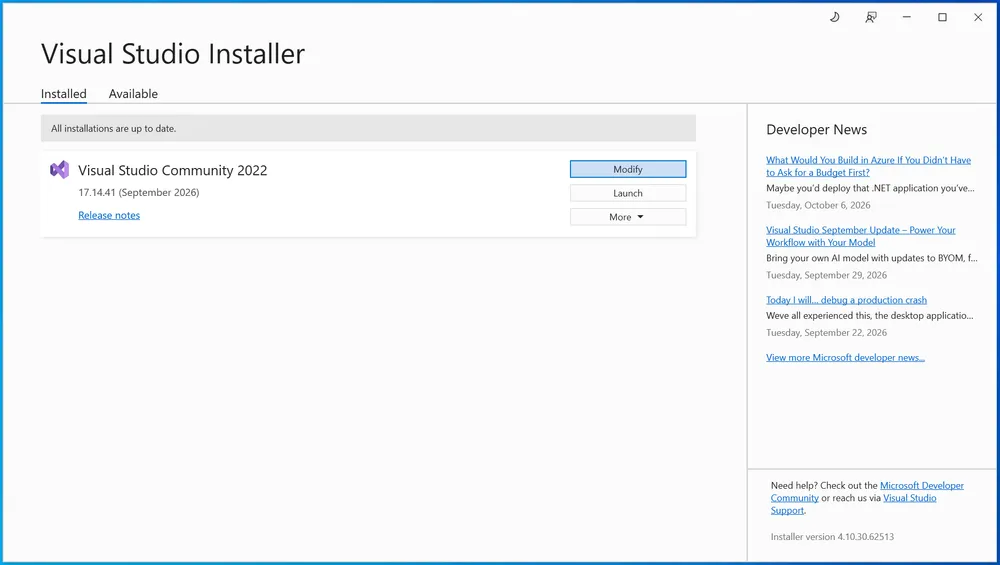
Si jamais vous voulez essayer la version 2026, vous pouvez l’installer en parallèle : Unity fonctionne très bien avec plusieurs versions de Visual Studio en même temps — du moins, c’est ce qu’indique la documentation. Pour cela, retournez dans le programme d’installation et sélectionnez la version 2026 dans l’onglet Available.
Que faire avec Unity Hub
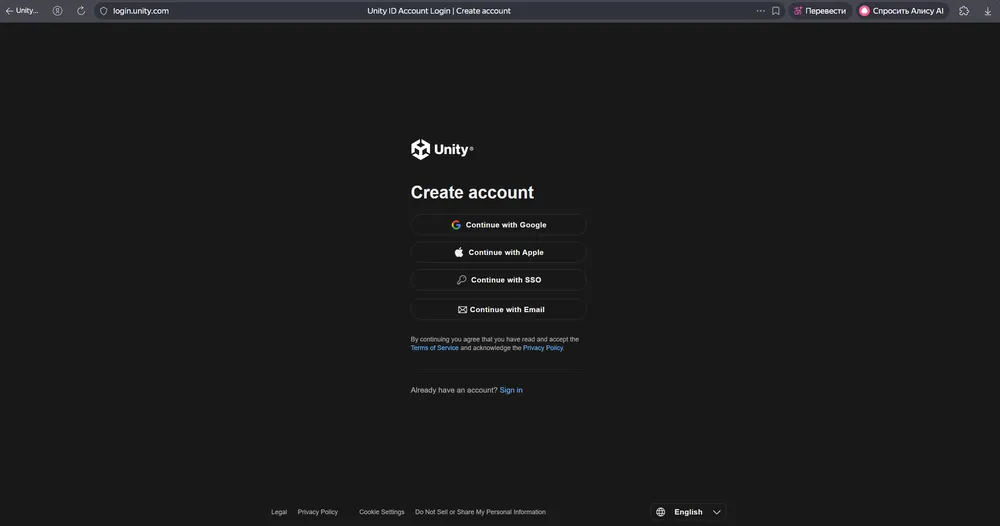
Une fois Visual Studio installé, Unity Hub était déjà là. Je l’ai ouvert. Hub m’a demandé de me connecter à mon compte Unity — j’en avais déjà un, mais si ce n’est pas votre cas, en créer un est aussi simple que pour n’importe quel compte en ligne : c’est gratuit et nécessaire pour accéder à l’éditeur et aux assets.
Une fois connecté, la fenêtre Unity Hub s’affiche. Ce n’est pas le moteur lui-même, mais simplement une sorte de hub (comme son nom l’indique), qui regroupe tous les projets et les versions de l’éditeur installées. Une sorte de centre de contrôle : c’est d’ici que l’on lance les projets, installe de nouvelles versions d’Unity, active une licence et accède aux ressources pédagogiques.
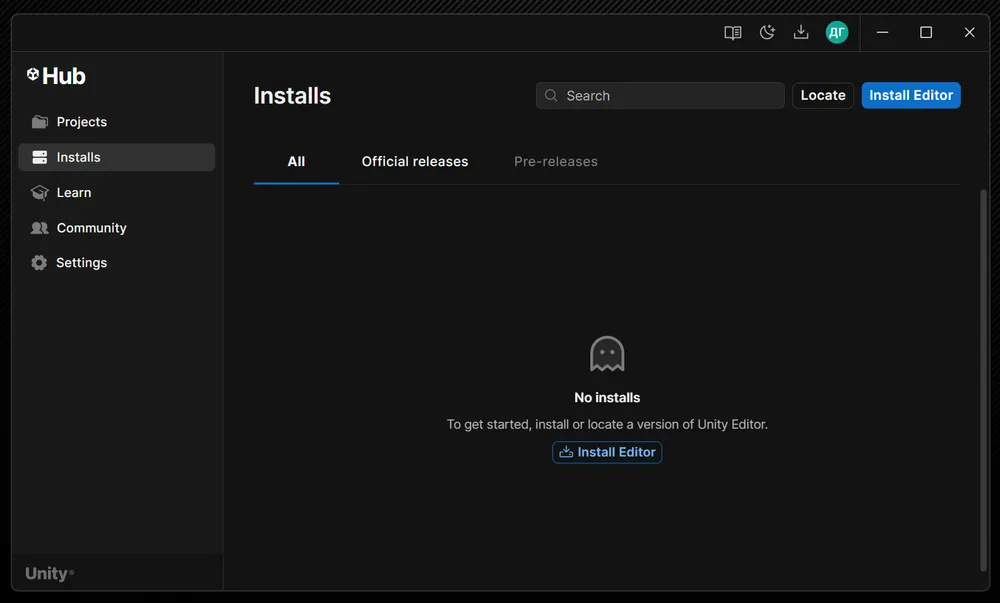
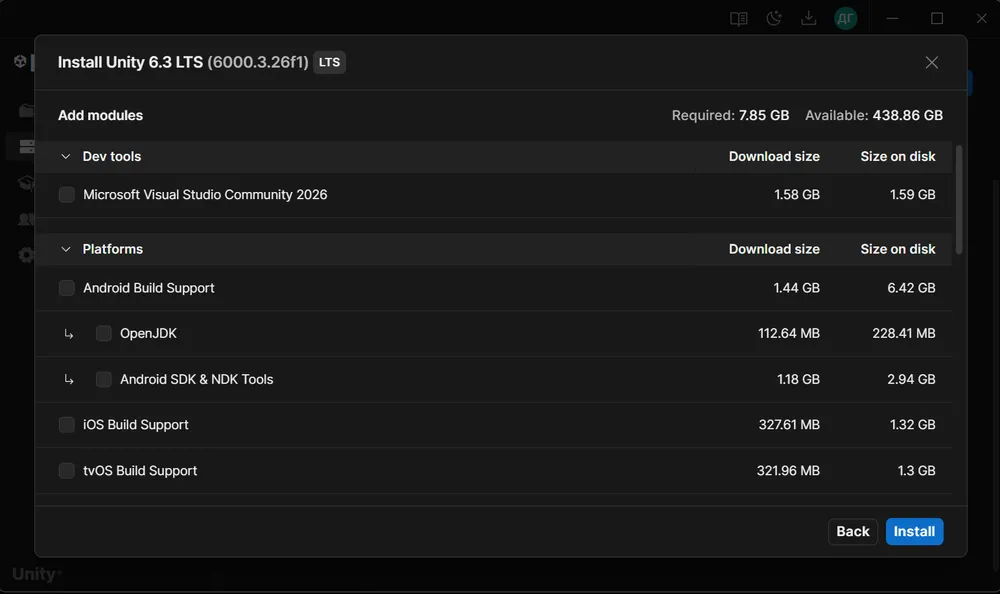
Maintenant, il faut installer le moteur lui-même. Je suis allé dans l’onglet Installs et j’ai cliqué sur Install Editor. J’ai choisi Unity 6.3 LTS. LTS signifie « support à long terme » : c’est une version stable, corrigée et prise en charge pendant deux ans. C’est exactement ce qu’il faut pour un premier projet. Je n’ai pas cherché à installer la bêta la plus récente.
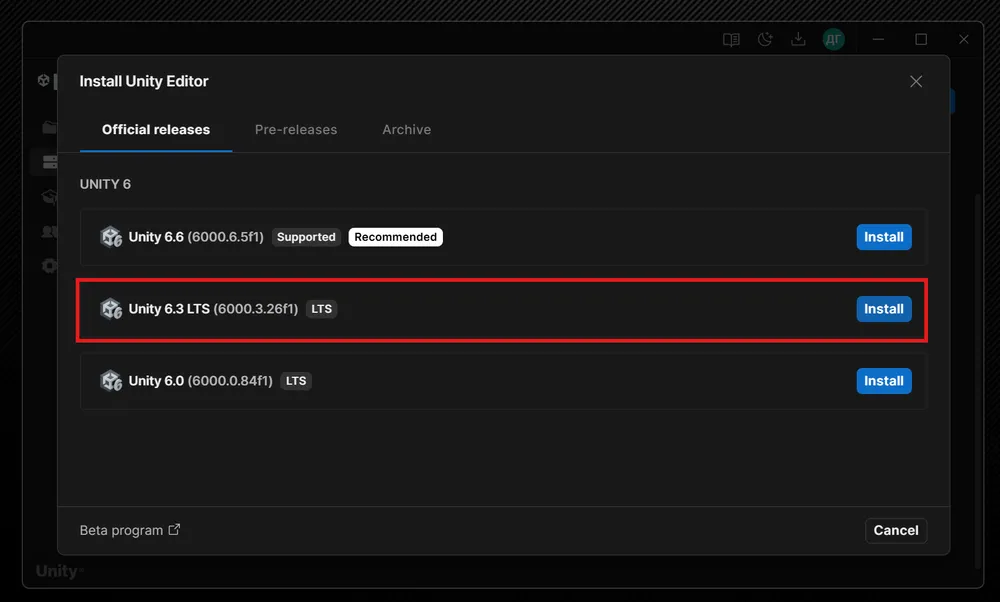
Au moment de choisir les modules (Add modules), Hub m’a proposé d’installer Visual Studio Community 2026, mais j’ai décoché la case — comme vous vous en souvenez, j’avais commencé par installer VS 2022, qui était donc déjà en place comme éditeur de code.
Configurer Unity + Visual Studio
Un point important : comme l’éditeur de code a été installé avant Unity, il faut indiquer au système que j’écris mon code dans Visual Studio.
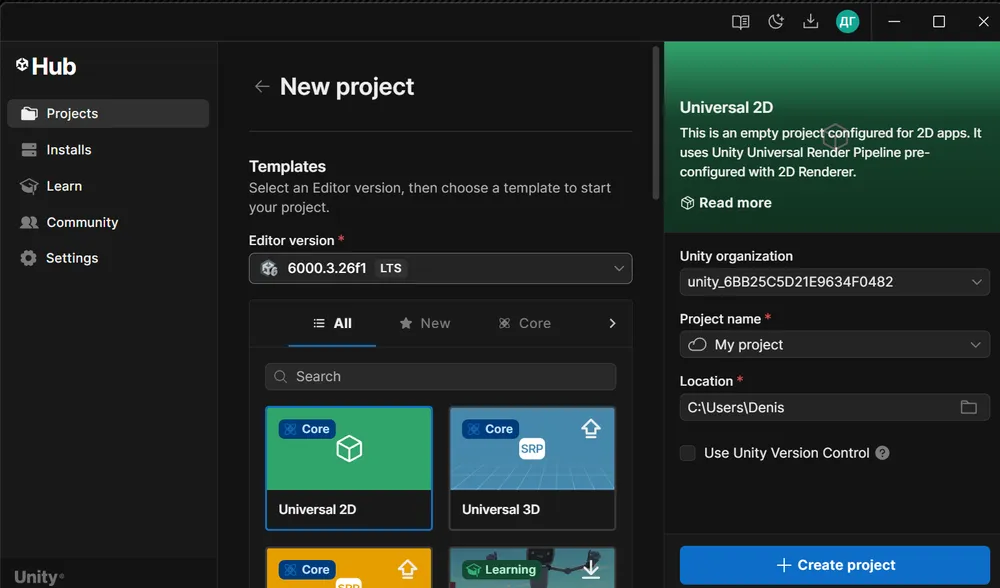
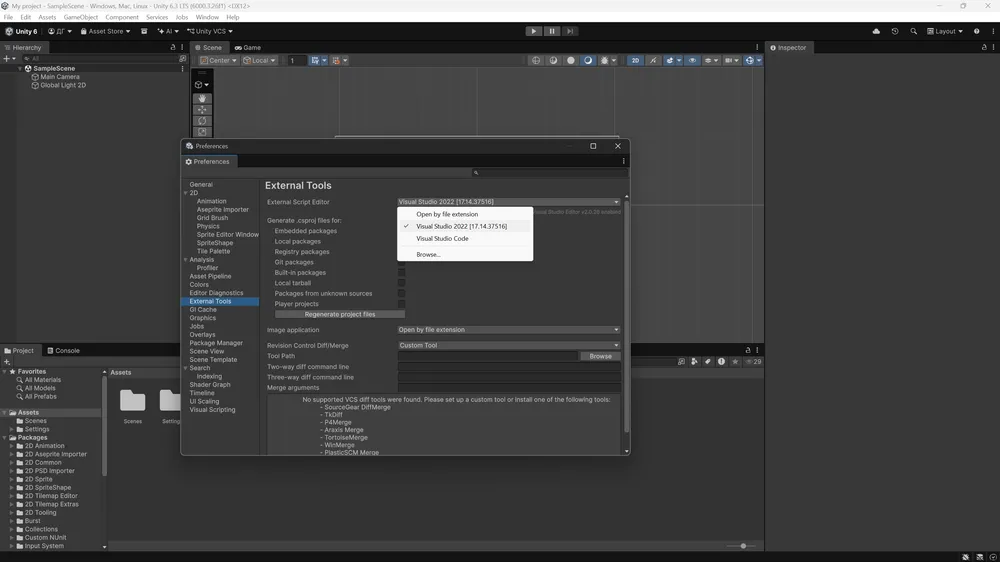
Il n’y a pas de paramètres correspondants dans Unity Hub, alors j’ai d’abord créé un nouveau projet (le modèle de jeu 2D le plus basique). Une fois le projet généré, l’éditeur Unity s’est ouvert. Je suis allé dans le menu Edit → Preferences. Dans le panneau de gauche, j’ai sélectionné l’onglet External Tools. Dans la liste déroulante External Script Editor, j’ai choisi Microsoft Visual Studio 2022. J’ai ensuite cliqué sur le bouton Regenerate project files juste à côté — cela a obligé Unity à recréer les fichiers du projet, afin que Visual Studio voie désormais les scripts comme un projet à part entière, et non séparément.
Projets et calendrier
Et maintenant, parlons de la suite. Je ne veux pas que ce journal devienne un « projet commencé puis abandonné au bout de trois semaines », alors je fixe dès maintenant un rythme.
Toutes les deux semaines : une courte note. Quelque chose comme ce premier billet : un sujet, une étape, quelques pièges à éviter. Peut-être l’analyse d’une mécanique, peut-être le récit d’un truc que j’ai cassé et réparé. Pas de grandes conclusions, juste un compte rendu de ce que j’ai eu le temps de faire.
Une fois par mois : un compte rendu plus complet. Là, je pourrai faire le bilan : ce qui a marché, ce qui n’a pas marché, ce que j’ai refait, le temps que ça m’a pris. Avec du code, des captures d’écran et, si j’ai de la chance, une vidéo du prototype en fonctionnement. Ce compte rendu ne portera pas sur un sujet à part, mais fera le point sur ce qui aura été fait pendant le mois.
Pourquoi ce rythme ? Les courtes notes sont plus faciles à écrire : pas besoin d’attendre d’avoir assez de matière. Et les comptes rendus plus complets m’empêchent de m’enliser dans les détails et m’obligent à prendre du recul sur le projet dans son ensemble. Si je n’arrive pas à en faire un chaque mois, je passerai à un tous les mois et demi. Je ne suis pas pressé, et je ne veux pas sacrifier la qualité au nom de la vitesse.
Pour le jeu en lui-même, je ne vous dirai qu’une chose pour l’instant : ce sera un petit prototype 2D. Je garde le genre, les références et les petites idées pour moi — d’abord, je veux m’assurer que je serai capable de le réaliser, et ensuite, c’est plus intéressant de montrer quelque chose de terminé que de parler de quelque chose qui n’existe pas encore. Si quelque chose ne fonctionne pas ou si je dois changer de direction, je vous le dirai honnêtement, comme pour tout le reste.
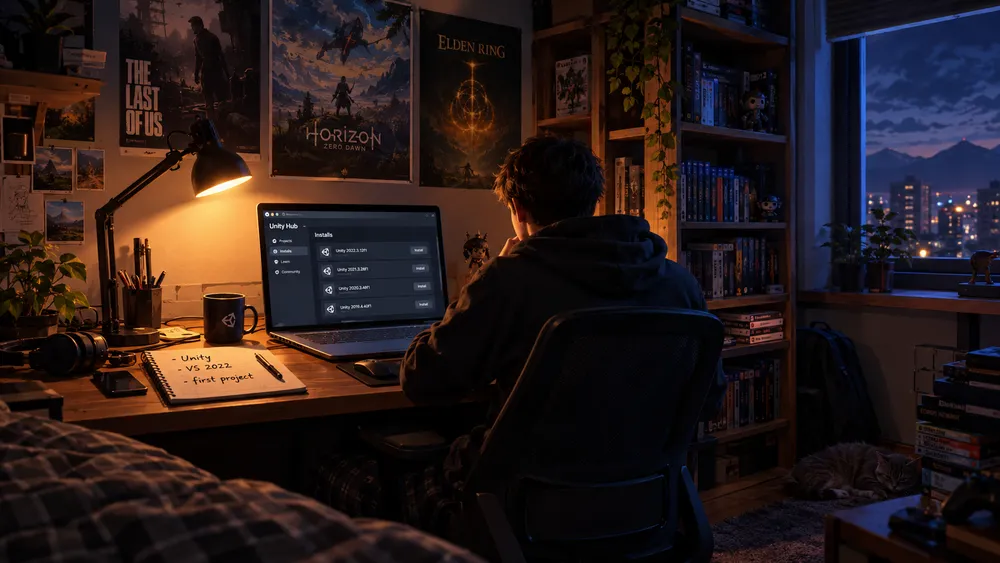
Voici ce que j’ai prévu pour bientôt : ouvrir l’éditeur et créer un objet simple qui se déplace dans la scène. Comprendre ce qu’est un GameObject et ce que sont les composants, pourquoi, dans Unity, tout se « greffe » sur des objets et comment ne pas s’y perdre. Ensuite, on verra. À la fin, j’aimerais présenter une version jouable : petite, mais bien vivante, dans laquelle on pourra se lancer et tester quelques trucs.
Je tiens ce journal avant tout pour moi : pour ne pas abandonner et pour voir mes progrès. Mais si ça aide quelqu’un à se lancer, alors ça en aura déjà valu la peine.
Le premier billet est écrit, la boîte est ouverte, la poussière n’a pas été essuyée, et l’entrée est toujours gratuite. À suivre.