
Catatan Harian Seorang Antusias — hari 0. Di awal perjalanan menuju dunia pengembangan. Tanpa janji, tapi tetap ada laporan.
Mungkin, seperti banyak orang lainnya, saya mulai belajar pemrograman dengan satu pikiran: suatu hari nanti membuat game sendiri. Bukan untuk “masuk ke dunia IT” atau “menguasai profesi yang banyak dibutuhkan”, melainkan untuk merakit sesuatu dengan tangan sendiri, sesuatu yang akan dimainkan orang. Banyak orang yang mulai mengikuti pelajaran pemrograman pertama mereka berpikir seperti itu. Lalu datang pekerjaan, proyek, tenggat waktu—dan impian itu diam-diam disimpan di rak bersama hal-hal lain yang akan dilakukan “nanti”.
Saya juga mengalami hal yang sama. Saat mulai belajar pemrograman, belum ada solusi siap pakai—begitu juga banyak hal yang sekarang terasa biasa saja. Dulu, game dibuat dengan apa saja, dan jalan dari “bisa menulis kode” sampai “membuat game” jauh lebih panjang dan berliku daripada sekarang.
Lalu Unity hadir. Lengkap dengan C#—bahasa yang saat itu sudah saya kuasai. Mestinya inilah saatnya: tinggal mulai dan membuat game. Saya tertarik. Saya membaca artikel, mengamati prototipe buatan orang lain, membuka halaman unduhan, lalu menutup tab. Terlalu banyak hal yang belum saya pahami, terlalu jauh dari pekerjaan saya sehari-hari. Toh, lebih mudah memainkan game yang sudah jadi daripada memahami cara kerjanya.
Tahun demi tahun berlalu. Bahasanya familiar, ya, tetapi mesinnya asing, pendekatannya berbeda, aturannya pun lain. Selalu ada alasan untuk menunda: hari ini sibuk bekerja, besok lelah, lusa “nanti kalau tugas-tugas yang sekarang sudah beres, saya lanjut lagi”. Lalu saya kembali membuka prototipe buatan orang lain dan berpikir: lihat, orang-orang bisa membuatnya. Berarti saya juga bisa. Suatu hari nanti.
Dan sekarang saya memutuskan, sudah cukup hanya menonton.
Kenapa memutuskan untuk mulai sekarang
Jujur saja: belakangan ini aktivitas di dunia game terasa agak lesu. Toko-toko tak lagi membagikan kode game menarik setiap minggu, pengumuman besar pun mereda. Seolah-olah semua orang sedang menunggu sesuatu yang besar. Di tengah suasana tenang ini, saya bertanya pada diri sendiri: sebenarnya saya menunggu apa? Mungkin sudah waktunya saya membuat sesuatu sendiri, bukan cuma menunggu game orang lain dirilis?
Begitulah ide rubrik ini lahir. “Catatan Harian Seorang Antusias” bukanlah tutorial Unity atau ulasan tentang game engine. Ini adalah perjalanan pribadi saya: bagaimana seorang pemain kasual mencoba membuat game sendiri dari nol. Dengan bug, revisi, malam-malam tanpa tidur, dan semoga berakhir dengan hasil yang bisa dimainkan.
Dan tahu apa yang menjadi pemicu terakhirnya? Saya sadar bahwa saya membahas mekanik game orang lain seolah-olah saya sendiri yang membuatnya. Berdebat soal keseimbangan, mengeluhkan optimasi, menyarankan apa yang seharusnya dilakukan. Lalu saya sadar: saya bahkan belum pernah membuat prototipe paling sederhana sekalipun. Gampang menjadi kritikus kalau kita sendiri tidak pernah menciptakan apa pun. Itulah pemicu terakhirnya—berhenti menunggu dan berkomentar, lalu duduk dan mulai membuat. Biar hasilnya belum rapi, biar lambat, yang penting karya sendiri.
Langkah pertama. Memasang semua yang dibutuhkan.
Sebelum mulai membuat sesuatu, kita perlu menyiapkan alat-alatnya. Untuk Unity, ada dua komponen utama: Unity Hub (manajer untuk memasang game engine dan proyek) dan Visual Studio (lingkungan untuk menulis kode). Kode di Unity ditulis dengan C#, jadi kita membutuhkan editor.
Biasanya orang mengikuti urutan “pasang Unity Hub dulu, baru editor kode”. Saya memutuskan untuk melakukan sebaliknya—dan ternyata tidak menyesal.
Visual Studio 2022
Saya membuka situs resmi Visual Studio, mengunduh penginstalnya, lalu menjalankannya. Di penginstal, saya memilih tab Workloads (“Beban kerja”) dan mencentang Game development with Unity (“Pengembangan game dengan Unity”). Ini pilihan yang paling penting: opsi ini menyertakan Visual Studio Tools for Unity—integrasi resmi yang memungkinkan kita menjalankan game langsung dari editor kode, memasang breakpoint, dan melihat apa yang terjadi saat program berjalan.
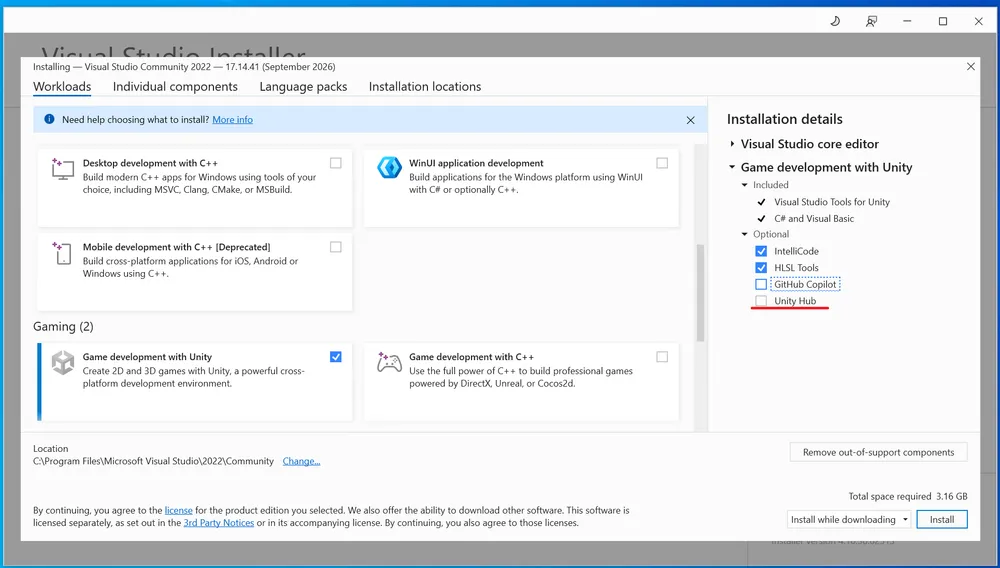
Nah, sekarang bagian yang paling menarik. Di penginstal yang sama, ada bagian Optional (“Komponen opsional”). Saya melihat-lihat di sana dan menemukan Unity Hub—lalu mencentangnya. Unity Hub pun diunduh dan dipasang otomatis bersama Visual Studio. Saya tidak perlu membuka situs Unity atau mencari-cari apa pun. Semuanya terpasang dalam satu paket.
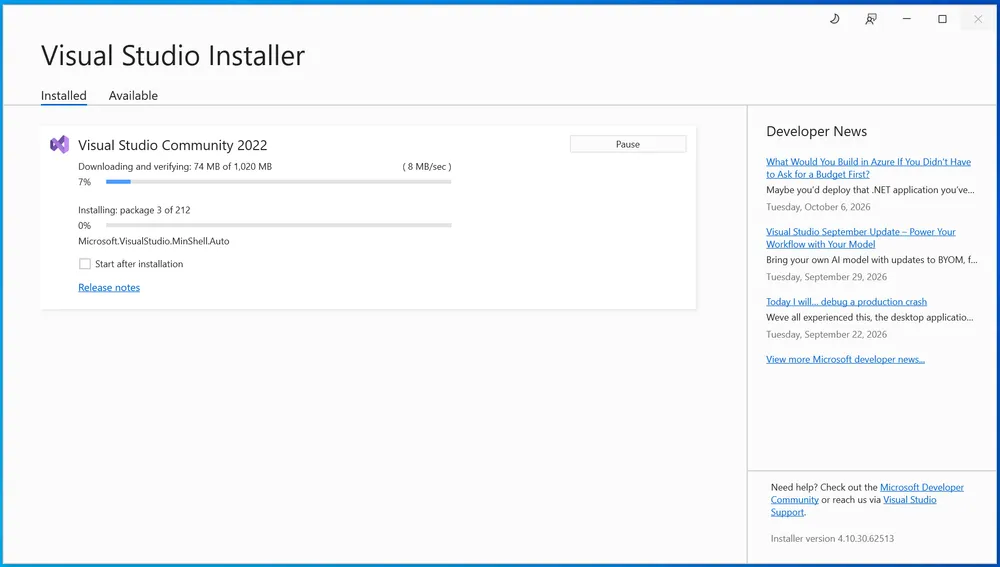
Kenapa Visual Studio 2022
Saat saya menulis ini, Visual Studio 2026 sudah dirilis. Saya sempat mencobanya, tetapi sengaja kembali ke versi 2022. Alasannya sederhana.
Pertama, versi 2022 bekerja lebih stabil dengan Unity. Kombinasi ini sudah teruji dan didukung Unity serta Microsoft selama bertahun-tahun. Versi VS terbaru terkadang “tidak melihat” editor Unity, merusak IntelliSense (teknologi pelengkapan otomatis dan bantuan cerdas saat menulis kode), atau berperilaku tak terduga saat proyek diperbarui. Saya sendiri mengalami masalah ini saat mengatur semuanya, lalu membaca di forum bahwa masalah seperti ini memang sudah dikenal.
Kedua, saya tidak membutuhkan fitur-fitur berbasis AI. Visual Studio 2026 gencar mempromosikan asisten AI bawaan, pelengkapan otomatis berbasis AI, dan berbagai alat “vibe coding” lainnya. Saya menulis kode sendiri, dan penting bagi saya untuk memahami setiap barisnya, bukan sekadar menyetujui saran dari model. Ini sangat penting untuk belajar: kalau AI bekerja untukmu, kamu tidak belajar—kamu hanya menonton. Ini keputusan pribadi saya dan saya tidak memaksakannya kepada siapa pun.
Ketiga, versi 2022 lebih sederhana dan ringan. Panel tambahan lebih sedikit, telemetri lebih sedikit, penggunaan memori lebih rendah. Menurut saya, perbedaannya cukup terasa pada komputer yang juga harus menjalankan Unity dan game.
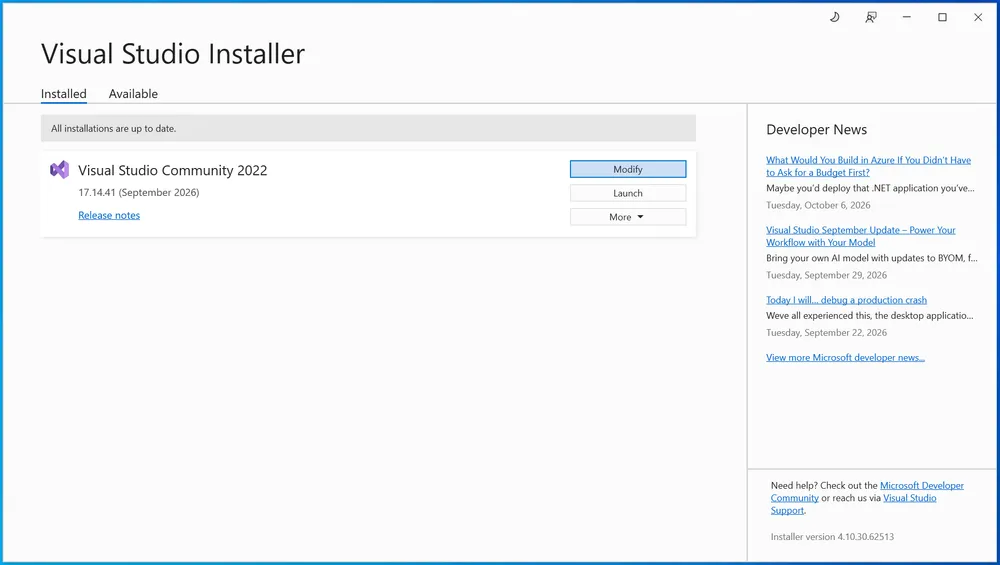
Kalau ingin mencoba versi 2026, kita bisa memasangnya berdampingan: Unity dapat menggunakan beberapa versi Visual Studio sekaligus—setidaknya begitu yang tertulis di dokumentasi. Untuk melakukannya, buka kembali penginstal dan pilih versi 2026 di tab Available.
Apa yang perlu dilakukan dengan Unity Hub
Setelah Visual Studio selesai dipasang, Unity Hub sudah tersedia. Saya membukanya. Hub meminta saya masuk ke akun Unity—saya sudah punya akun, tetapi kalau belum, membuatnya semudah mendaftar di situs mana pun: gratis dan diperlukan untuk mengakses editor serta aset.
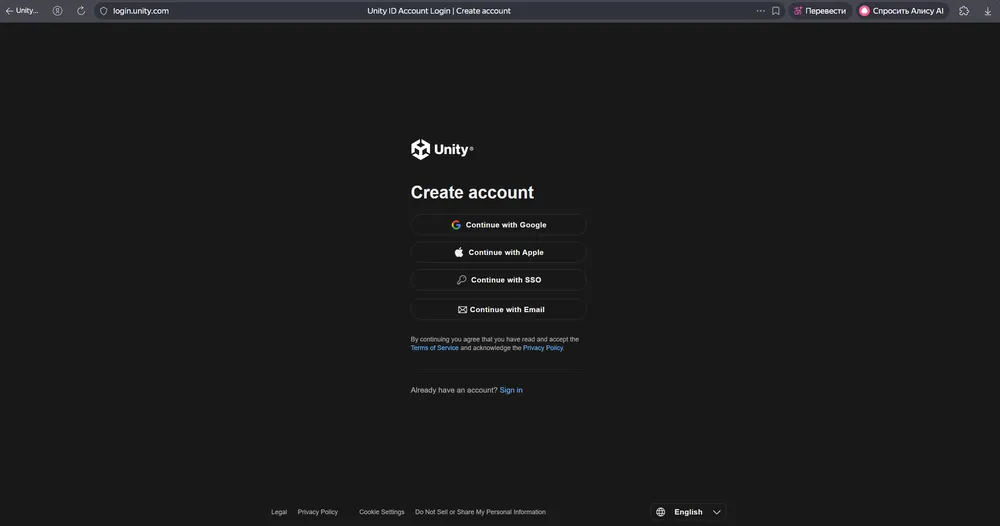
Setelah masuk, kita akan disambut jendela Unity Hub. Ini bukan game engine itu sendiri, melainkan sekadar semacam hub (sesuai namanya) yang menampung semua proyek dan versi editor yang terpasang. Anggap saja seperti pusat kendali: dari sini kita bisa menjalankan proyek, memasang versi Unity baru, mengaktifkan lisensi, dan mengakses materi pembelajaran.
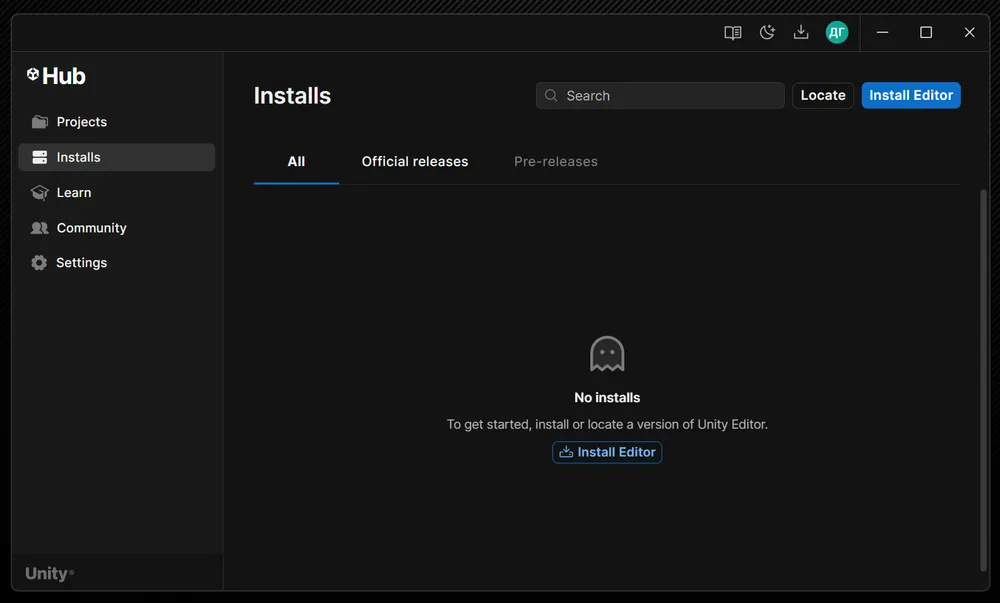
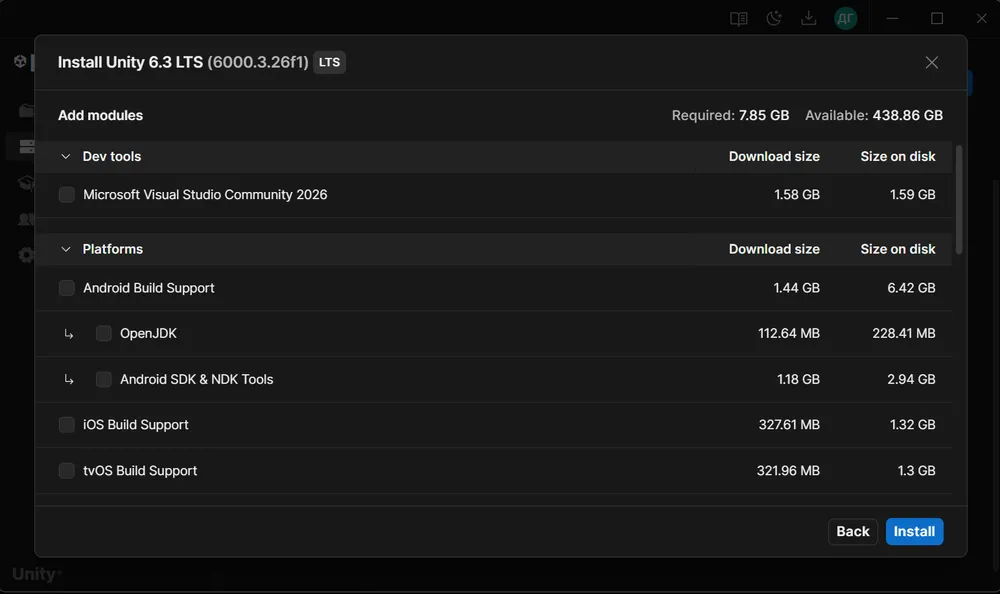
Sekarang kita perlu memasang game engine-nya. Saya membuka tab Installs dan mengeklik Install Editor. Saya memilih Unity 6.3 LTS. LTS adalah singkatan dari “dukungan jangka panjang”: versi stabil yang diperbaiki dan didukung selama dua tahun. Untuk proyek pertama, ini pilihan yang tepat. Saya tidak mengejar versi beta terbaru.
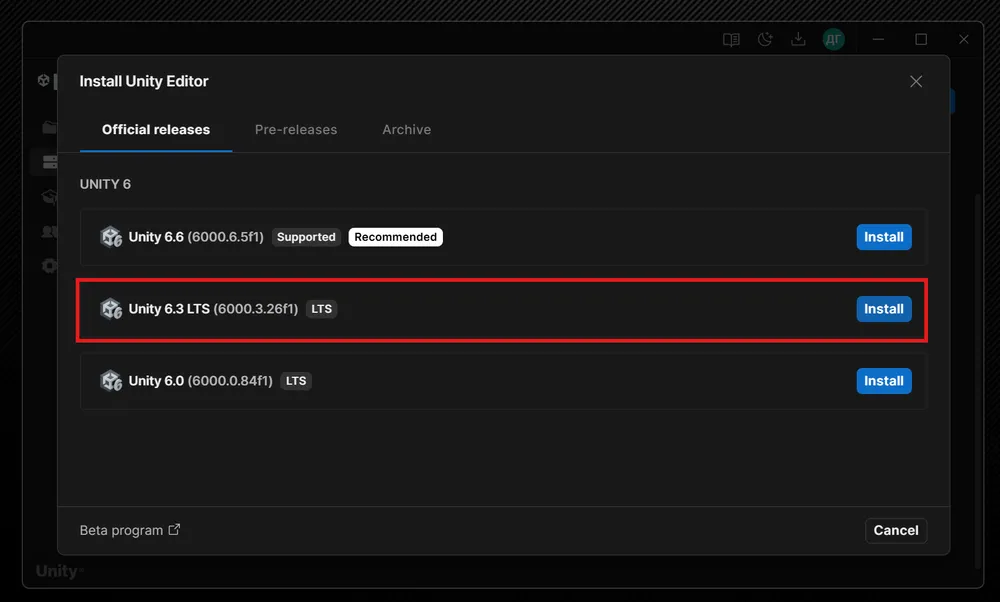
Saat memilih modul (Add modules), Hub menawarkan untuk memasang Visual Studio Community 2026, tetapi saya menghapus centangnya—seperti yang mungkin Anda ingat, saya memulai dengan memasang VS 2022, jadi editor kode itu sudah terpasang.
Menyiapkan Unity + Visual Studio
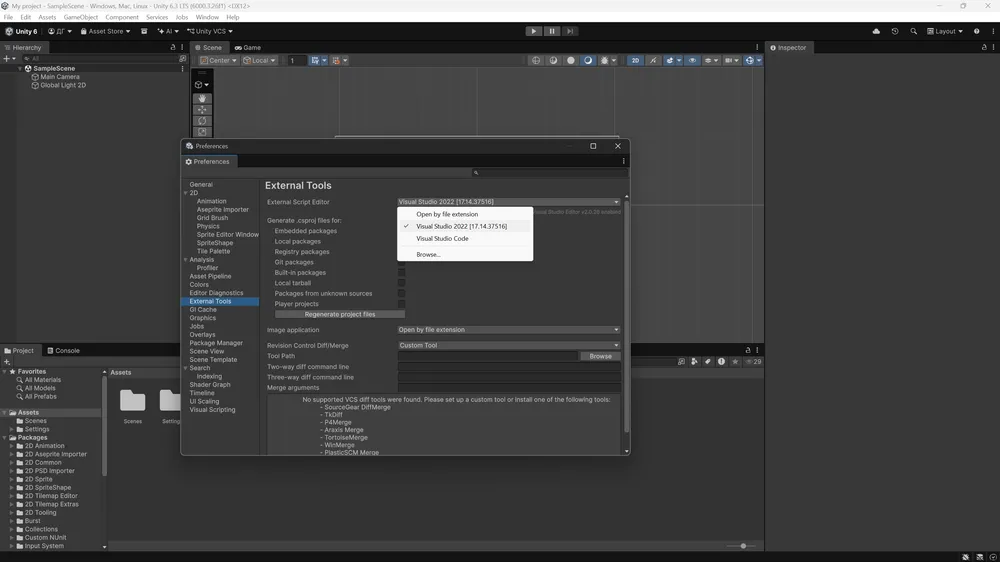
Ada satu hal penting: karena editor kode dipasang sebelum Unity, saya perlu memberi tahu sistem bahwa saya menulis kode menggunakan Visual Studio.
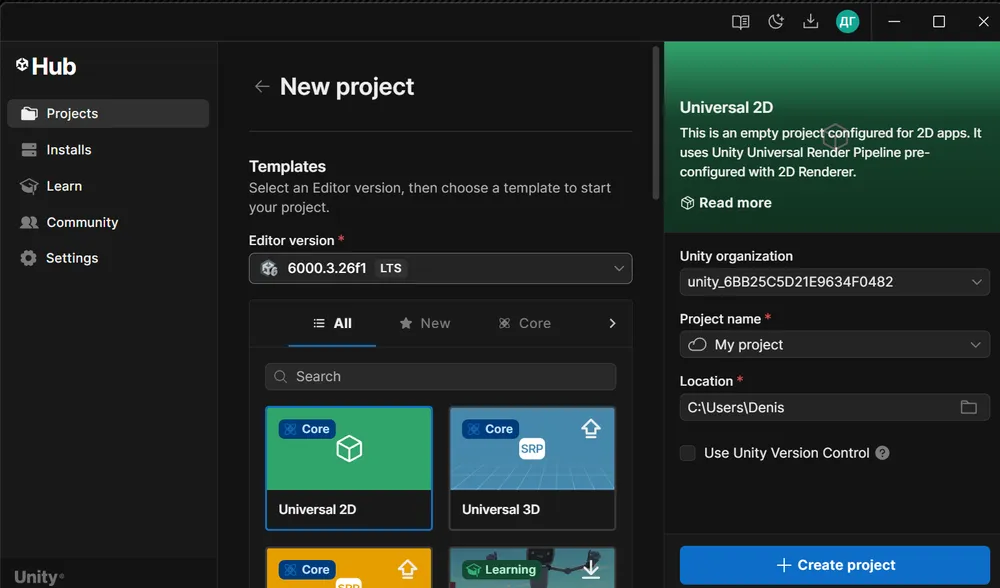
Pengaturan yang dibutuhkan tidak ada di Unity Hub, jadi pertama-tama saya membuat proyek baru (templat game 2D paling sederhana). Setelah proyek selesai dibuat, editor Unity terbuka. Saya membuka menu Edit → Preferences. Di sisi kiri, saya memilih tab External Tools. Pada daftar tarik-turun External Script Editor, saya memilih Microsoft Visual Studio 2022. Di sebelahnya, saya mengeklik tombol Regenerate project files—ini membuat Unity membuat ulang berkas proyek, sehingga Visual Studio bisa melihat skrip sebagai bagian dari proyek, bukan sebagai berkas yang berdiri sendiri.
Rencana dan jadwal
Sekarang soal ke depannya. Saya tidak ingin catatan harian ini berubah menjadi “mulai, lalu berhenti setelah tiga minggu”, jadi sejak awal saya menetapkan ritme untuk diri sendiri.
Setiap dua minggu—catatan singkat. Kurang lebih seperti edisi ini: satu topik, satu langkah, beberapa jebakan yang perlu dihindari. Bisa berupa ulasan satu mekanik, bisa juga cerita tentang sesuatu yang saya rusak lalu perbaiki. Tanpa kesimpulan besar, hanya laporan tentang apa yang sempat saya kerjakan.
Setiap bulan—laporan besar. Di sini saya bisa merangkum hasilnya: apa yang berhasil, apa yang tidak, apa yang saya kerjakan ulang, dan berapa lama waktu yang dibutuhkan. Dengan kode, tangkapan layar, dan kalau beruntung, video prototipe yang sedang berjalan. Laporan besar bukan topik terpisah, melainkan rangkuman hasil yang terkumpul selama sebulan.
Kenapa jadwalnya seperti ini? Catatan singkat lebih mudah ditulis: kita tidak perlu menunggu sampai materinya terkumpul banyak. Sementara itu, laporan besar mencegah kita tenggelam dalam hal-hal kecil dan memaksa kita melihat proyek secara menyeluruh. Kalau tidak bisa membuat laporan setiap bulan, saya akan menggesernya menjadi setiap satu setengah bulan. Saya tidak sedang terburu-buru, dan saya tidak ingin mengorbankan kualitas demi kecepatan.
Untuk gamenya sendiri, untuk saat ini saya hanya akan mengatakan satu hal: ini akan menjadi prototipe 2D kecil. Genre, referensi, dan fitur-fiturnya saya simpan dulu—pertama, saya ingin memastikan bahwa saya memang bisa membuatnya, dan kedua, lebih menarik menunjukkan hasil yang sudah jadi daripada bercerita tentang sesuatu yang belum ada. Kalau ada yang tidak berhasil atau saya harus mengubah arah, saya akan menuliskannya dengan jujur, seperti hal-hal lainnya.
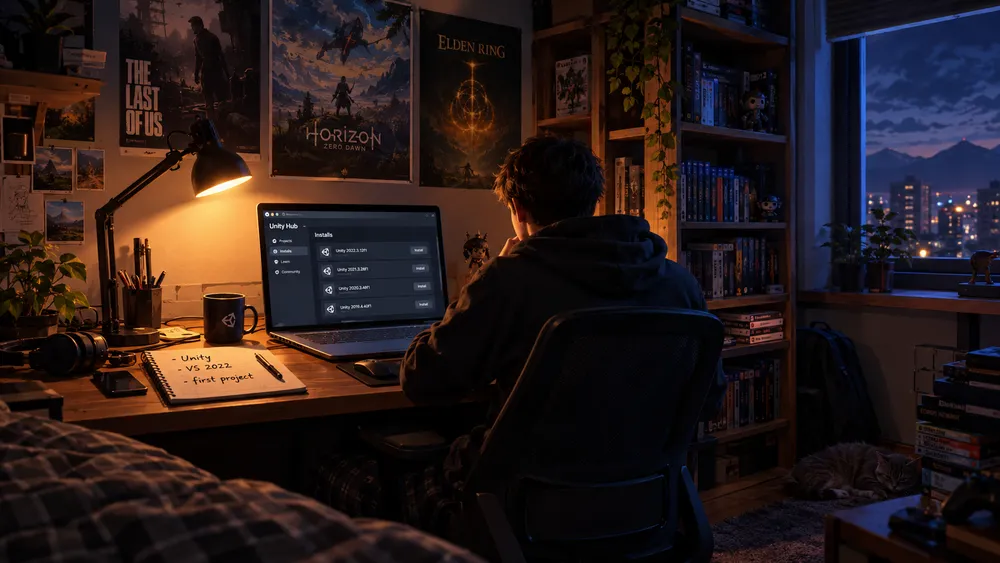
Rencana terdekat saya: membuka editor dan membuat objek sederhana yang bisa bergerak di dalam adegan. Memahami apa itu GameObject dan komponen, kenapa di Unity semuanya “dipasangkan” ke objek, dan bagaimana agar tidak kewalahan menghadapinya. Setelah itu, kita lihat saja nanti. Pada akhirnya, saya ingin menunjukkan build yang bisa dimainkan: kecil, tetapi benar-benar berfungsi, sehingga orang bisa masuk dan mencobanya.
Saya menulis catatan harian ini terutama untuk diri sendiri: supaya tidak menyerah dan bisa melihat perkembangan saya. Namun kalau catatan ini membantu seseorang untuk berani memulai, berarti usaha ini sudah tidak sia-sia.
Catatan pertama selesai, kotaknya sudah dibuka, debunya belum dibersihkan, dan masuknya masih gratis. Bersambung.