

Diario di un appassionato — giorno 0. All'inizio del percorso verso lo sviluppo. Nessuna promessa, ma un resoconto.
Probabilmente, come molti, mi sono avvicinato alla programmazione con un solo pensiero: un giorno creare il mio gioco. Non «entrare nel settore IT», non «imparare una professione richiesta», ma realizzare con le mie mani qualcosa a cui la gente avrebbe giocato. È quello che pensano in tanti quando si mettono a seguire le prime lezioni di sviluppo. Poi arrivano il lavoro, i progetti, le scadenze e il sogno finisce silenziosamente su uno scaffale, insieme a tutti gli altri «prima o poi».
A me è andata allo stesso modo. Quando ho iniziato a programmare, non esistevano ancora soluzioni già pronte, così come molte delle cose che oggi diamo per scontate. Allora si creavano giochi con qualsiasi mezzo a disposizione, e il percorso da «so scrivere codice» a «faccio un gioco» era molto più lungo e tortuoso di oggi.
Poi è arrivato Unity. E per di più con C#, un linguaggio che già conoscevo. Sembrava proprio il momento giusto: basta mettersi al lavoro. Mi sono interessato. Leggevo articoli, sbirciavo i prototipi altrui, visitavo la pagina di download e poi chiudevo la scheda. C'erano troppe cose che non capivo, era tutto troppo lontano da quello che faccio ogni giorno. In fondo, è più facile giocare a qualcosa di già pronto che cercare di capire come funziona.
Sono passati anni così. Un linguaggio familiare, sì, ma un motore sconosciuto, un approccio diverso, altre regole. Ogni volta trovavo un motivo per rimandare: oggi il lavoro, domani la stanchezza, dopodomani «prima mi sbrigo con le cose che ho in ballo e poi ci torno». E poi riaprivo il prototipo di qualcun altro e pensavo: ecco, la gente lo fa. Quindi posso farcela anch'io. Prima o poi.
E adesso ho deciso che è ora di smettere di stare a guardare.
Perché ho deciso di iniziare proprio adesso
A dire il vero, l'attività nel mondo videoludico si è un po' affievolita. I negozi hanno smesso di sfornare chiavi interessanti ogni settimana, i grandi annunci si sono fatti più rari. Sembra che tutti siano in attesa di qualcosa di grosso. Ed è proprio in questa calma che mi sono chiesto: ma cosa sto aspettando? Forse è ora di creare qualcosa da solo, invece di aspettare soltanto l'uscita di qualcun altro?
È così che è nata l'idea di questa rubrica. «Diario di un appassionato» non è un corso su Unity né una recensione del motore. È il mio percorso personale: quello di un giocatore amatoriale che prova a creare un gioco da zero. Con bug, rifacimenti, notti insonni e, spero, un risultato giocabile alla fine.
E sapete qual è stata la goccia che ha fatto traboccare il vaso? Mi sono accorto che discutevo delle meccaniche dei giochi altrui come se li avessi fatti io. Discutevo del bilanciamento, criticavo l'ottimizzazione, suggerivo come si sarebbe dovuto fare. Poi ho capito che non avevo mai messo insieme neanche un prototipo semplicissimo. È facile fare il critico quando non hai creato niente. Questo è stato l'ultimo stimolo: smettere di aspettare e di discutere, e mettermi al lavoro. Anche se verrà male, anche se ci vorrà tempo, sarà una cosa mia.
Primo passo. Installo tutto il necessario.
Prima di mettersi a fare qualcosa, bisogna preparare gli strumenti. Per Unity i componenti principali sono due: Unity Hub (il gestore tramite cui si installano il motore e i progetti) e Visual Studio (l'ambiente in cui si scrive il codice). In Unity si programma in C#, quindi non si può fare a meno di un editor.
Di solito si segue il percorso «prima Unity Hub, poi l'editor di codice». Io ho deciso di fare il contrario e non me ne sono pentito.
Visual Studio 2022
Sono andato sul sito ufficiale di Visual Studio, ho scaricato il programma di installazione e l'ho avviato. Nell'installer ho selezionato la scheda Workloads («Carichi di lavoro») e spuntato Game development with Unity («Sviluppo di giochi con Unity»). È l'opzione principale: include Visual Studio Tools for Unity, l'integrazione ufficiale che permette di avviare il gioco direttamente dall'editor di codice, impostare punti di interruzione e osservare cosa succede durante l'esecuzione.
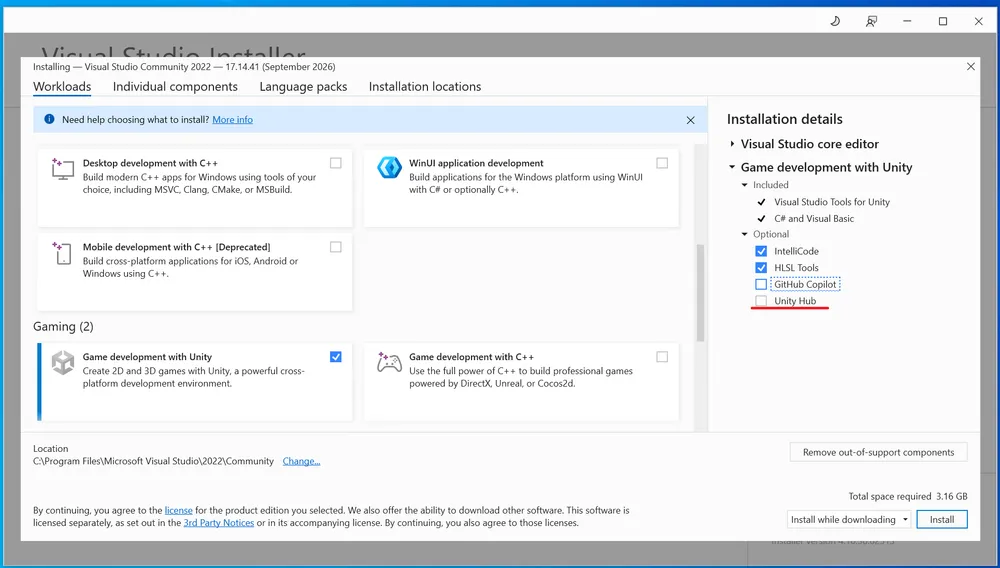
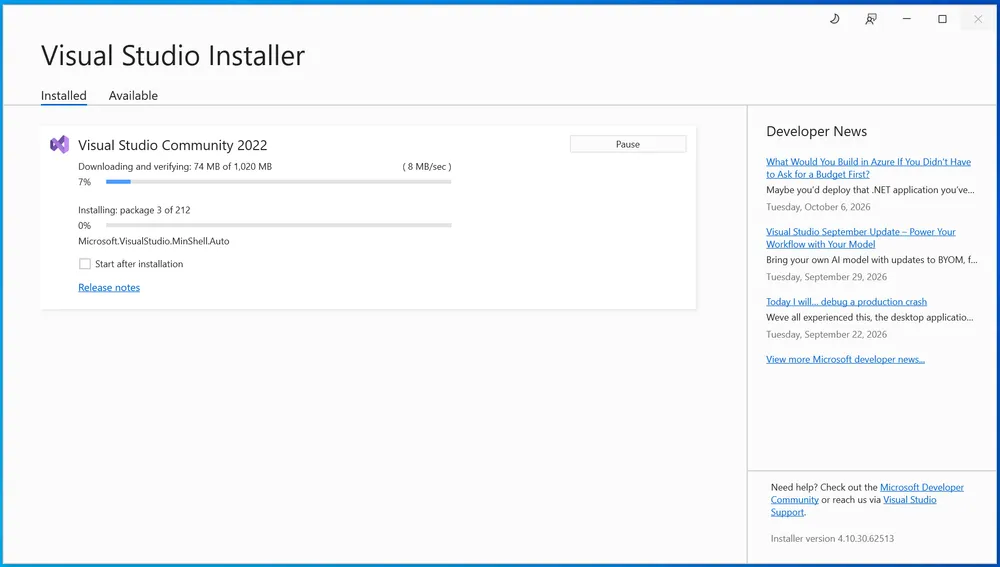
E ora la parte più interessante. Sempre nell'installer c'è la sezione Optional («Componenti facoltativi»). Ho dato un'occhiata e ho trovato Unity Hub: ho spuntato anche quello. Così Unity Hub è stato scaricato e installato automaticamente insieme a Visual Studio. Non ho dovuto visitare il sito di Unity né cercare nulla. È arrivato tutto in un unico pacchetto.
Perché proprio Visual Studio 2022
Al momento in cui scrivo, è già uscito Visual Studio 2026. L'ho provato anch'io, ma ho scelto consapevolmente di tornare alla versione 2022. I motivi sono semplici.
Primo, la versione 2022 funziona in modo più stabile con Unity. È una combinazione collaudata, supportata da Unity e Microsoft da anni. A volte le versioni più recenti di VS «non vedono» l'editor di Unity, mandano in tilt IntelliSense (la tecnologia di completamento automatico e assistenza intelligente alla scrittura del codice) o si comportano in modo imprevedibile quando si aggiorna un progetto. Mi è capitato mentre cercavo di configurare tutto, e in seguito ho letto nelle discussioni che è un problema noto.
Secondo, non mi servono le funzioni basate sulle reti neurali. Visual Studio 2026 promuove attivamente gli assistenti AI integrati, il completamento automatico basato sulle reti neurali e altri strumenti di «vibe coding». Io scrivo il codice a mano e per me è importante capire ogni riga, invece di accettare quello che propone un modello. Per imparare è fondamentale: se una rete neurale lavora al posto tuo, non impari, stai solo a guardare. È una scelta personale e non voglio imporla a nessuno.
Terzo, la versione 2022 è più semplice e leggera. Meno pannelli superflui, meno telemetria, meno consumo di memoria. Per un computer che deve gestire contemporaneamente Unity e il gioco, secondo me la differenza si sente.
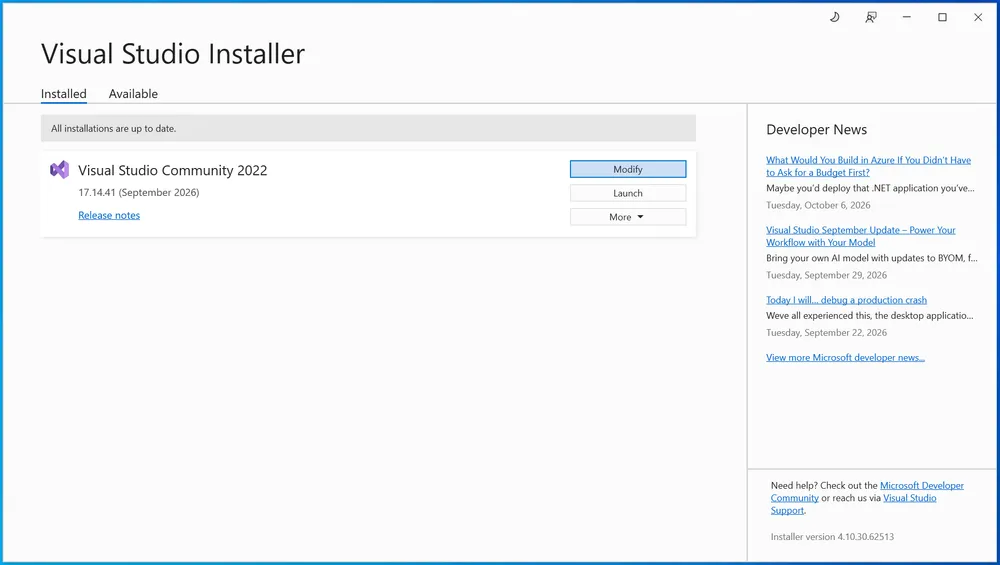
Se vi venisse voglia di provare la versione 2026, potete installarla in parallelo: Unity funziona benissimo con più versioni di Visual Studio contemporaneamente, almeno secondo la documentazione. Basta tornare nell'installer e selezionare la versione 2026 nella scheda Available.
Cosa fare con Unity Hub
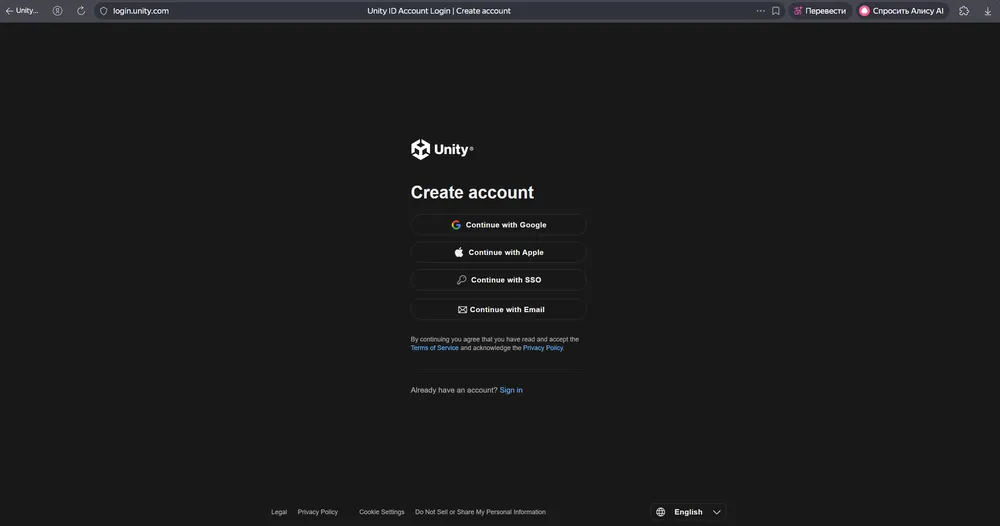
Dopo aver installato Visual Studio, Unity Hub era già al suo posto. L'ho aperto. Hub mi ha chiesto di accedere all'account Unity: io ne avevo già uno, ma se non lo avete, crearlo è semplice come per qualsiasi registrazione online. È gratis e serve per accedere all'editor e agli asset.
Dopo aver effettuato l'accesso, ci accoglie la finestra di Unity Hub. Non è il motore vero e proprio, ma solo una sorta di hub (come suggerisce il nome), che raccoglie tutti i progetti e le versioni installate dell'editor. Una specie di sala di controllo: da qui si avviano i progetti, si installano nuove versioni di Unity, si attiva la licenza e si accede ai materiali didattici.
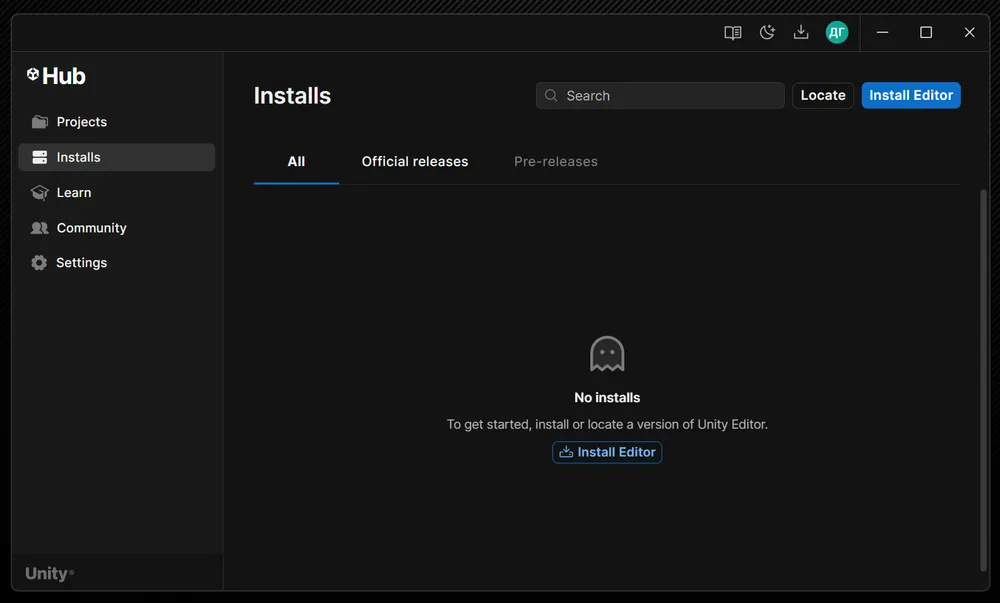
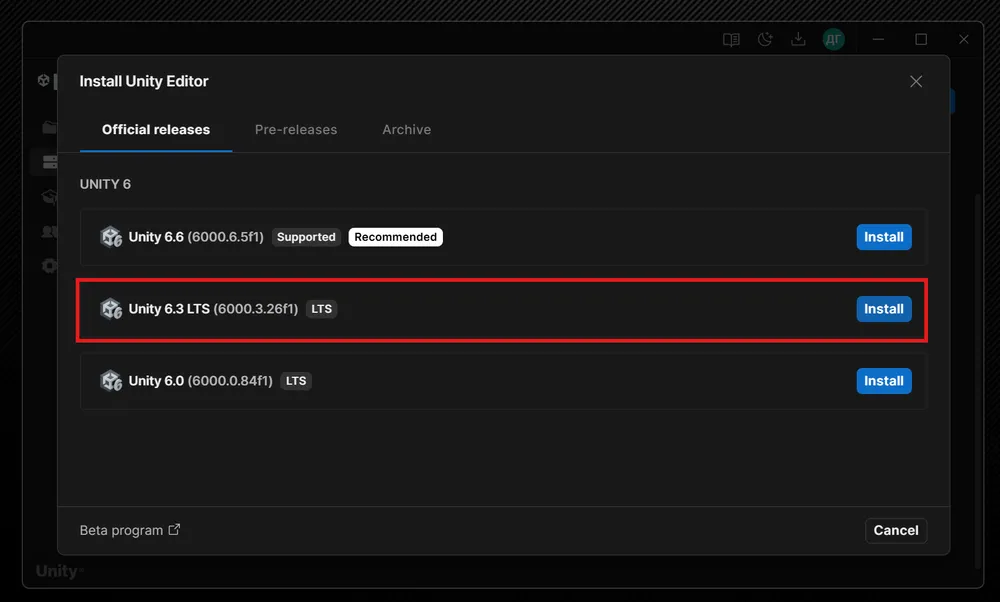
Ora bisogna installare il motore vero e proprio. Sono andato nella scheda Installs e ho cliccato su Install Editor. Ho scelto Unity 6.3 LTS. LTS sta per «supporto a lungo termine»: è una versione stabile, che viene corretta e supportata per due anni. Per il primo progetto è proprio quello che ci vuole. Non ho voluto inseguire la beta più recente.
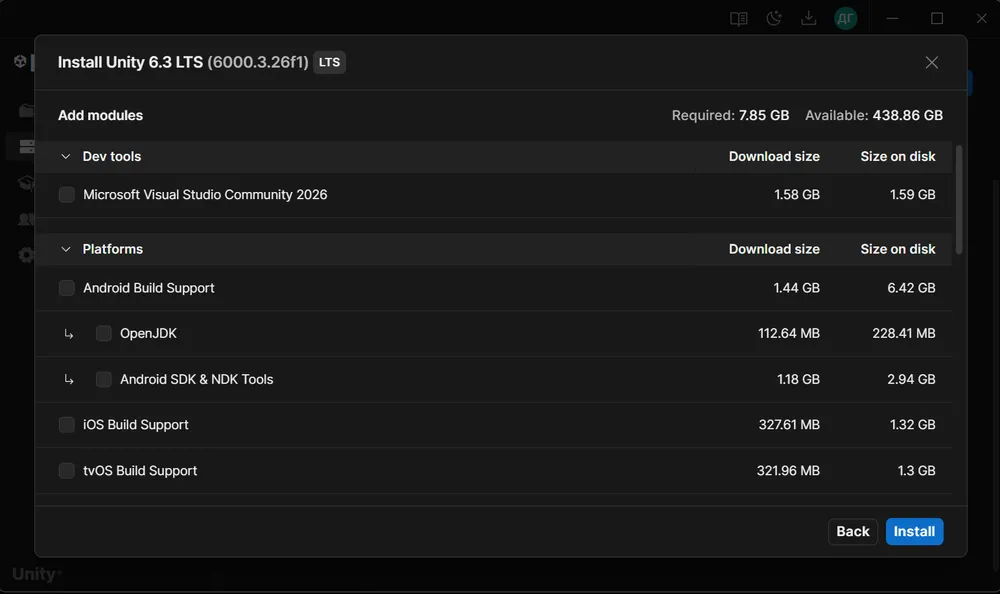
Durante la selezione dei moduli (Add modules), Hub mi ha proposto di installare Visual Studio Community 2026, ma ho tolto la spunta: come ricorderete, ho iniziato installando VS 2022, quindi è già presente come editor di codice.
Configurare l'integrazione tra Unity e Visual Studio
Un passaggio importante: dato che l'editor di codice era stato installato prima di Unity, bisogna dire al sistema che scrivo il codice proprio in Visual Studio.
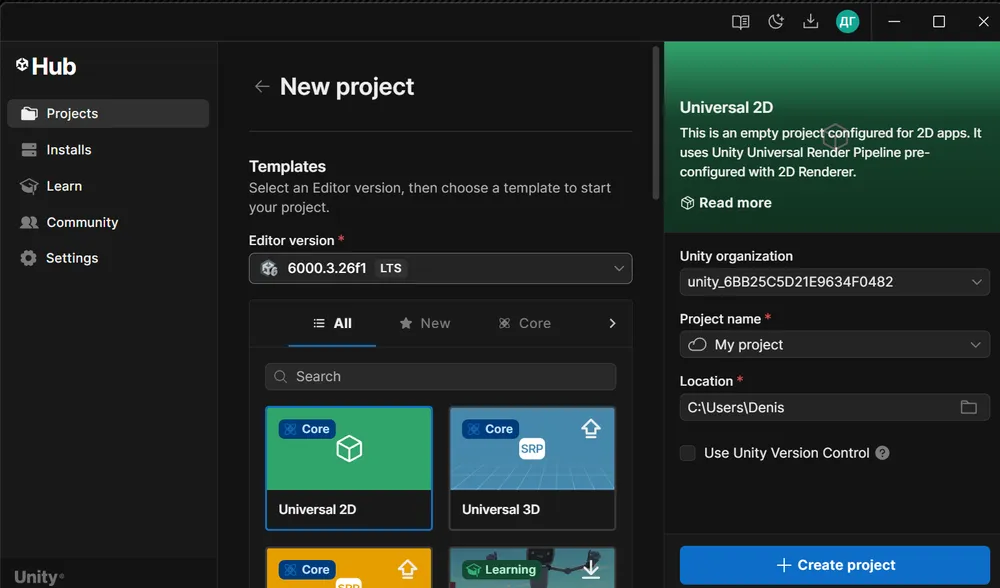
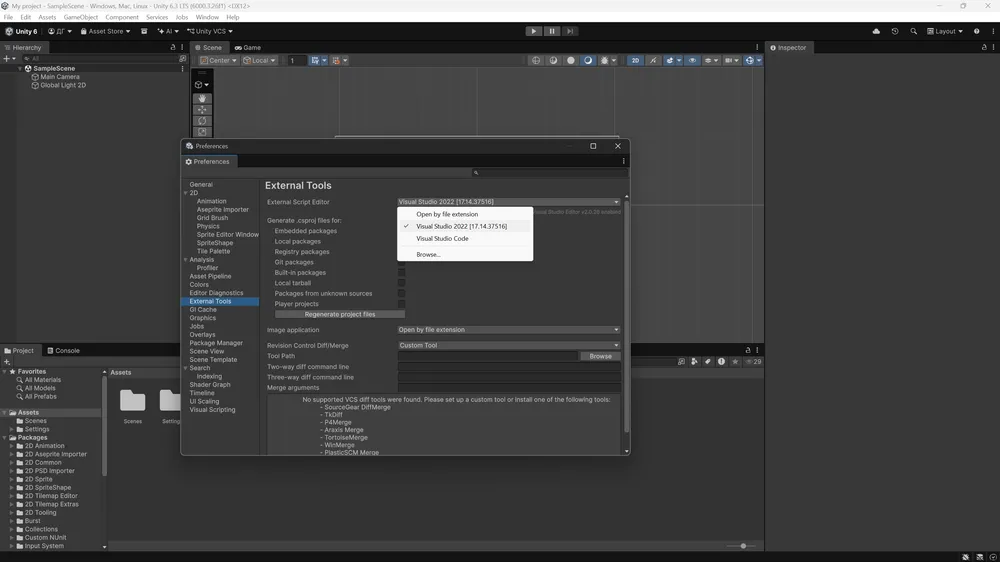
Unity Hub non ha le impostazioni necessarie, quindi per prima cosa ho creato un nuovo progetto (il modello di gioco 2D più semplice). Una volta generato il progetto, si è aperto l'editor di Unity. Sono andato nel menu Edit → Preferences. A sinistra ho selezionato la scheda External Tools. Nell'elenco a discesa di External Script Editor ho scelto Microsoft Visual Studio 2022. Poi ho cliccato sul pulsante Regenerate project files lì accanto. In questo modo Unity ha ricreato i file del progetto, così Visual Studio ora vedrà gli script non come file isolati, ma come parte del progetto.
Piani e calendario
E ora parliamo del futuro. Non voglio che questo diario si trasformi in un «ho iniziato e ho mollato dopo tre settimane», quindi ho deciso subito di darmi un ritmo.
Una breve nota ogni due settimane. Qualcosa come questo primo episodio: un argomento, un passo, un paio di errori da cui imparare. Magari l'analisi di una meccanica, magari il racconto di qualcosa che ho rotto e poi riparato. Niente grandi conclusioni, solo un resoconto di quello che sono riuscito a fare.
Un resoconto più ampio ogni mese. Qui si potranno tirare le somme: cosa ha funzionato, cosa no, cosa ho rifatto e quanto tempo ci è voluto. Con codice, screenshot e, se sarò fortunato, un video del prototipo in funzione. Il resoconto più ampio non sarà un argomento a sé, ma un riepilogo di quello che avrò accumulato nel corso del mese.
Perché proprio così? È più facile scrivere brevi note: non c'è bisogno di aspettare di avere abbastanza materiale. E i resoconti più ampi impediscono di perdersi nei dettagli e costringono a guardare il progetto nel suo insieme. Se non riesco a farne uno al mese, passerò a una cadenza di un mese e mezzo. Non ho fretta e non voglio sacrificare la qualità per la velocità.
Per ora dirò solo una cosa sul gioco: sarà un piccolo prototipo 2D. Terrò per me il genere, i riferimenti e le caratteristiche speciali. Primo, voglio prima assicurarmi di riuscire davvero a realizzarlo; secondo, è più interessante mostrare qualcosa di finito che parlare di qualcosa che ancora non esiste. Se qualcosa non dovesse funzionare o fossi costretto a cambiare rotta, ne parlerò con sincerità, come farò per tutto il resto.
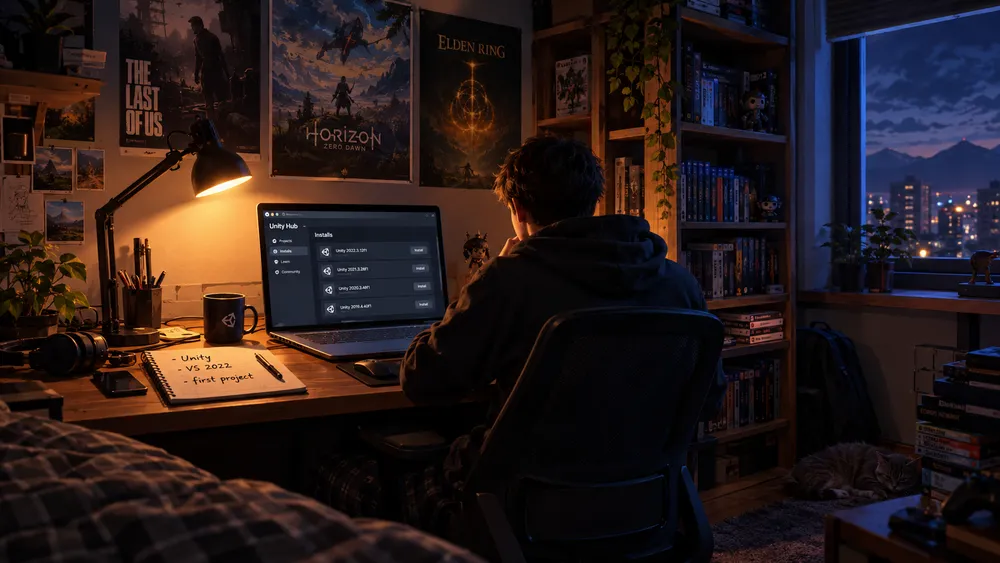
Ecco i prossimi passi. Aprire l'editor e creare un oggetto semplice che si muova nella scena. Capire cosa sono i GameObject e i componenti, perché in Unity tutto viene «applicato» agli oggetti e come evitare di perdersi. Poi si vedrà. Alla fine vorrei mostrare una build giocabile: piccola, ma funzionante, che si possa avviare e provare.
Tengo questo diario prima di tutto per me: per non mollare e per vedere i progressi che faccio. Ma se aiuterà qualcuno a trovare il coraggio di provarci, allora ne sarà già valsa la pena.
Il primo articolo è scritto, la scatola è aperta, la polvere è ancora lì e l'ingresso è sempre gratuito. Continua...