

エンスージアストの日記 — 0日目。開発への道のりの始まり。約束はしない。でも、報告はする。
おそらく多くの人と同じように、私も「いつか自分のゲームを作る」という思いを胸にプログラミングを始めました。「IT業界に入る」とか「需要の高い職業を身につける」とかではなく、自分の手で、誰かが遊んでくれるものを作ること。開発の最初のレッスンに取り組む人の多くが、そんなことを考えているはずです。でも仕事やプロジェクト、締め切りがやってきて、その夢は「いつかやろう」というほかの夢と一緒に、静かに棚へしまわれていきます。
私も同じでした。プログラミングを始めた頃は、今では当たり前に思えるものの多くと同じく、すぐに使える解決策なんてありませんでした。当時は何でも使ってゲームを作っていて、「コードが書ける」から「ゲームを作る」までの道のりは、今よりずっと長く、曲がりくねっていました。
その後、Unityが登場しました。しかもC#対応です。当時の私はすでにC#を知っていました。ついにその時が来た、あとは作るだけ。そう思って興味を持ちました。記事を読み、誰かのプロトタイプを眺め、ダウンロードページを開いてはタブを閉じる。わからないことが多すぎて、毎日やっていることからあまりにも遠く感じました。仕組みを調べるより、完成したゲームで遊ぶほうが簡単ですから。
そうして何年も過ぎました。知っている言語ではある。でも、見慣れないエンジンに、自分とは違うアプローチ、別のルール。先延ばしにする理由はいつでも見つかりました。今日は仕事、明日は疲れている、その次の日には「今抱えてるタスクを片付けたら戻ろう」。そしてまた誰かのプロトタイプを開いて、こう思うのです。ほら、みんな作っている。なら自分にもできるはず。いつか。
そして今、もう眺めているだけなのはやめようと決めました。
なぜ今、始めようと思ったのか
正直に言うと、ゲーム関連の話題が少し盛り下がってきたように感じます。ストアは毎週面白そうなキーを配るのをやめ、大きな発表も静かになりました。みんな何か大きなことを待ちながら、足を止めているようです。そんな静けさの中で、ふと思いました。自分はいったい何を待っているんだろう? 誰かの発売を待つだけじゃなく、自分で何かを作る時なのかもしれない、と。
こうしてこの連載のアイデアが生まれました。「エンスージアストの日記」は、Unityのチュートリアルでもエンジンのレビューでもありません。ゲーム好きの素人がゼロから自分のゲームを作ろうとする、私自身の道のりです。バグや作り直し、眠れない夜を経て、最後には遊べるものができることを願っています。
そして、最後のひと押しになったのは何だと思いますか? 自分が作ったかのように、他人のゲームのメカニクスについて語っていることに気づいたのです。バランスについて議論し、最適化に文句を言い、こうすべきだったと提案する。でもその後、私はいちばん簡単なプロトタイプすら一度も作ったことがないと気づきました。自分では何も作っていないのに、批評家になるのは簡単です。これが最後のきっかけになりました。待つのでも、語るのでもなく、腰を据えて作る。下手でも、ゆっくりでも、自分のものを。
最初の一歩。必要なものをすべてインストールする。
何かを作る前に、まず道具を準備する必要があります。Unityに必要な主なものは2つ。Unity Hub(エンジンやプロジェクトをインストールするための管理ツール)とVisual Studio(コードを書くための開発環境)です。UnityではC#を使うので、コードエディターが欠かせません。
普通は「まずUnity Hub、その後にコードエディター」という順番で進めます。私は逆にしてみましたが、これが正解でした。
Visual Studio 2022
Visual Studioの公式サイトにアクセスしてインストーラーをダウンロードし、起動しました。インストーラーで「Workloads(ワークロード)」タブを開き、「Game development with Unity(Unityによるゲーム開発)」にチェックを入れます。これが重要な項目です。Visual Studio Tools for Unityが一緒にインストールされます。これは公式の連携機能で、コードエディターから直接ゲームを起動したり、ブレークポイントを設定したり、実行中に何が起きているか確認したりできます。
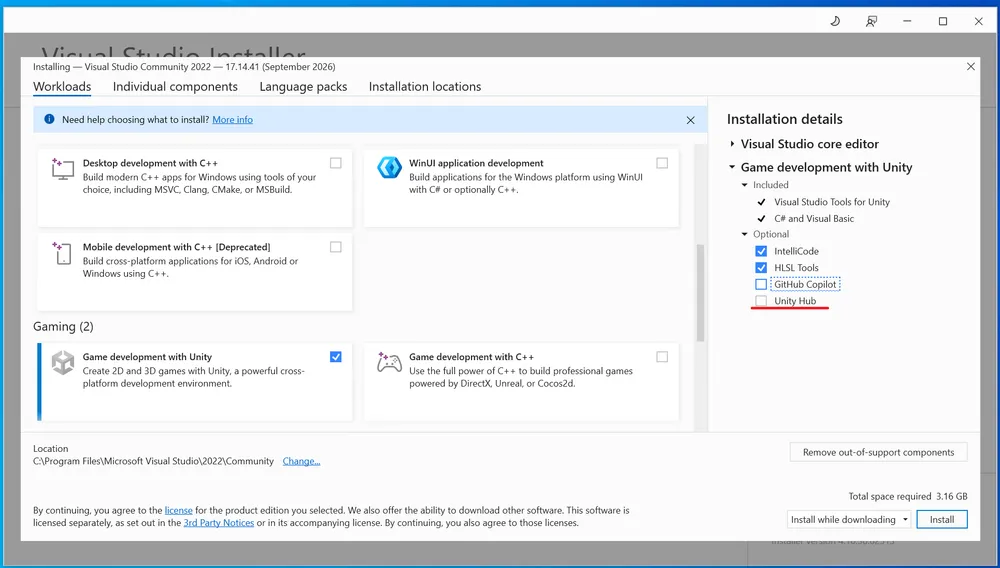
そして、ここからが面白いところです。同じインストーラーに「Optional(オプション)」という項目があります。開いてみるとUnity Hubがあったので、チェックを入れました。これでUnity HubもVisual Studioと一緒に自動でダウンロード、インストールされました。Unityのサイトに行ったり、何かを探したりする必要はありません。全部まとめてインストールできました。
なぜVisual Studio 2022なのか
この記事を書いている時点では、Visual Studio 2026がすでにリリースされています。私も試してみましたが、あえて2022に戻しました。理由は簡単です。
まず、2022のほうがUnityとの相性が安定しています。UnityとMicrosoftが長年サポートしてきた、実績のある組み合わせです。新しいバージョンのVSは、Unityエディターを認識しなかったり、IntelliSense(コード入力時の自動補完や支援機能)が動かなくなったり、プロジェクトの更新時に予期しない挙動をしたりすることがあります。設定をあれこれ試しているときに私も遭遇し、その後、フォーラムでよく知られた問題だと知りました。
次に、私はAI関連の機能を必要としていません。Visual Studio 2026は、組み込みAIアシスタントやAIによるコード補完など、いわゆる「バイブコーディング」ツールを積極的に推しています。私は自分の手でコードを書き、モデルの提案にそのまま同意するのではなく、一行一行を理解したいのです。学習において、これはとても大切です。AIが代わりに作業してくれるなら、学んでいるのではなく、ただ見ているだけです。これはあくまで私個人の判断で、誰かに押しつけるつもりはありません。
そして3つ目に、2022はシンプルで軽量です。余計なパネルが少なく、テレメトリーも少なく、メモリ使用量も抑えられます。Unityとゲームを同時に動かすマシンにとっては、かなり違いがあると思います。
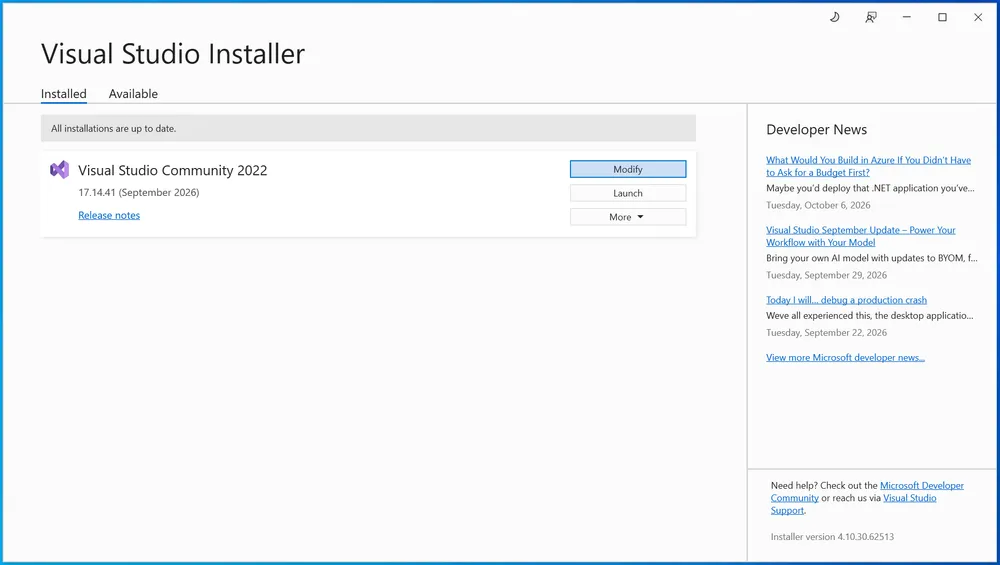
もし2026を試してみたくなったら、並行してインストールすることもできます。少なくともドキュメントによれば、Unityは複数バージョンのVisual Studioと問題なく連携できます。その場合はインストーラーに戻り、「Available(利用可能)」タブで2026を選びます。
Unity Hubの設定
Visual Studioのインストールが終わると、Unity Hubもすでに入っていました。起動すると、Unityアカウントへのログインを求められました。私はアカウントを持っていましたが、持っていなくても、ほかのオンラインサービスと同じように簡単に作れます。無料で、エディターやアセットを利用するために必要です。
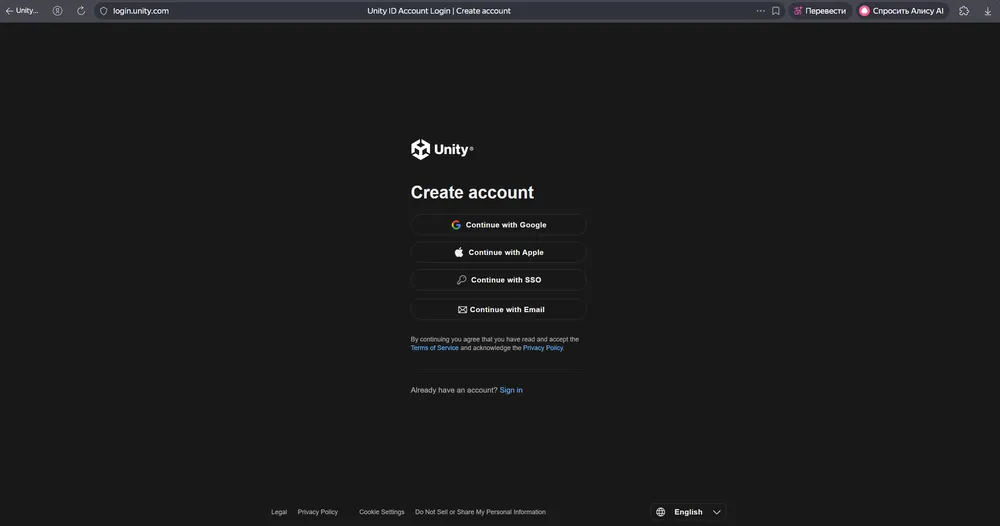
ログインするとUnity Hubのウィンドウが表示されます。これはエンジンそのものではなく、名前のとおり、プロジェクトやインストール済みのエディターバージョンをまとめて管理するハブです。いわば司令室のようなもので、ここからプロジェクトを起動したり、新しいUnityのバージョンをインストールしたり、ライセンスを登録したり、学習教材にアクセスしたりできます。
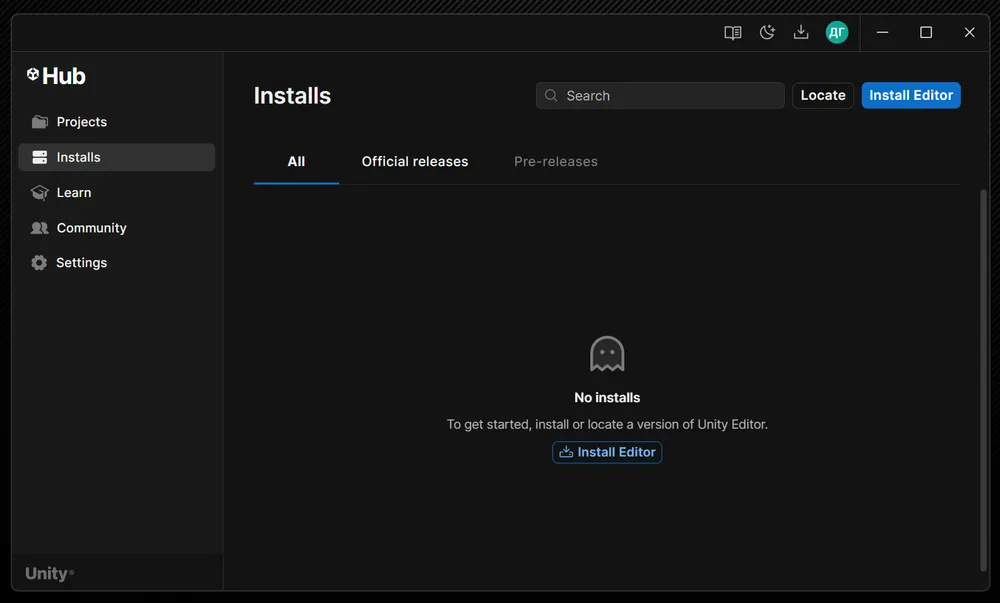
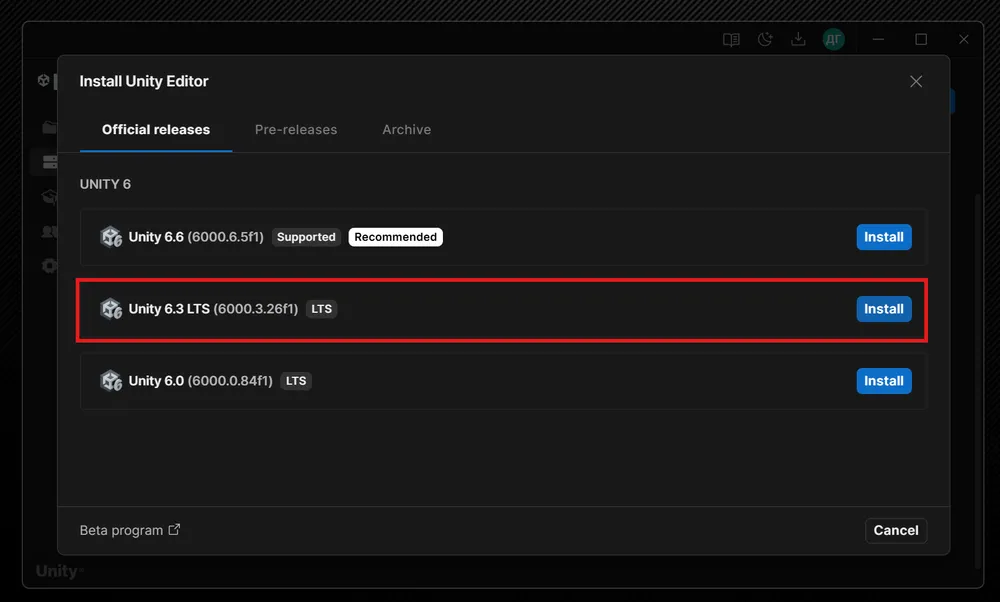
次はエンジン本体をインストールします。「Installs」タブに移動して、「Install Editor」をクリックしました。選んだのはUnity 6.3 LTSです。LTSは「長期サポート」を意味します。2年間、修正やサポートが続く安定版です。最初のプロジェクトにはぴったりです。最新のベータ版を追いかけるのはやめました。
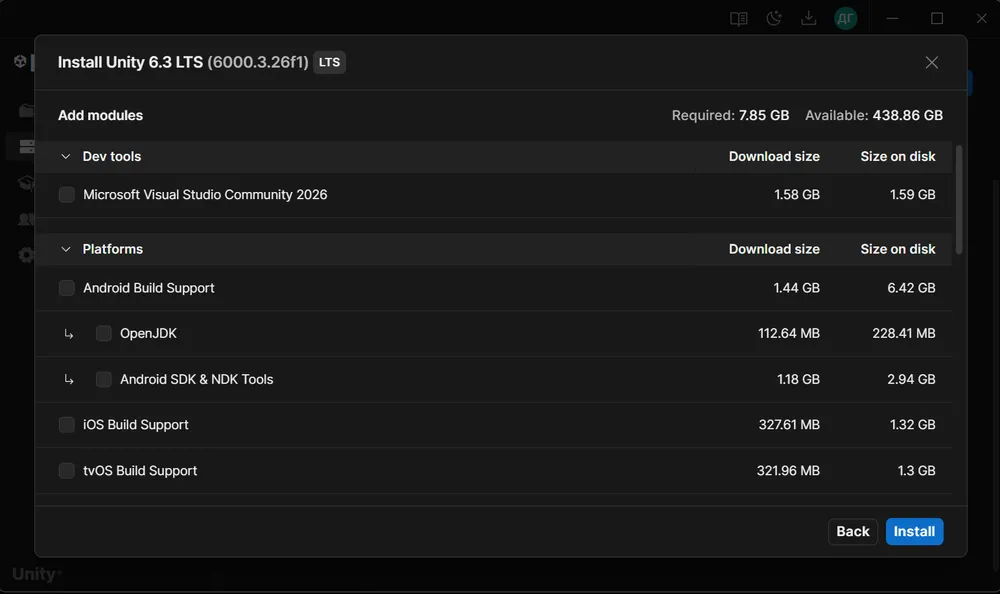
モジュール選択(Add modules)の段階で、HubからVisual Studio Community 2026のインストールを提案されましたが、チェックを外しました。覚えていると思いますが、私はVS 2022からインストールを始めたので、すでにコードエディターとして使える状態です。
UnityとVisual Studioを連携する
大事なポイントがあります。Unityより先にコードエディターをインストールしたので、コードを書くときにVisual Studioを使うことを、システムに設定する必要があります。
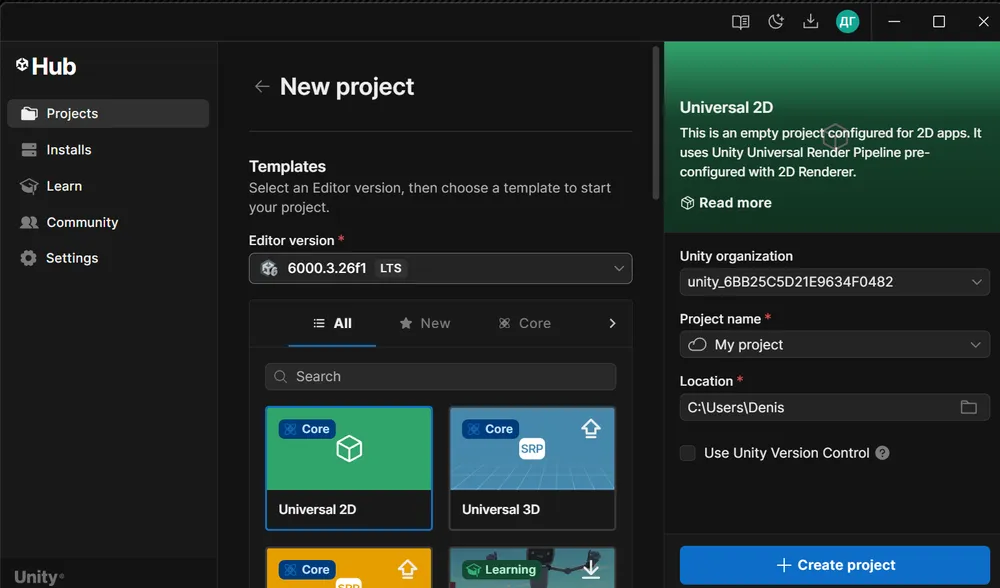
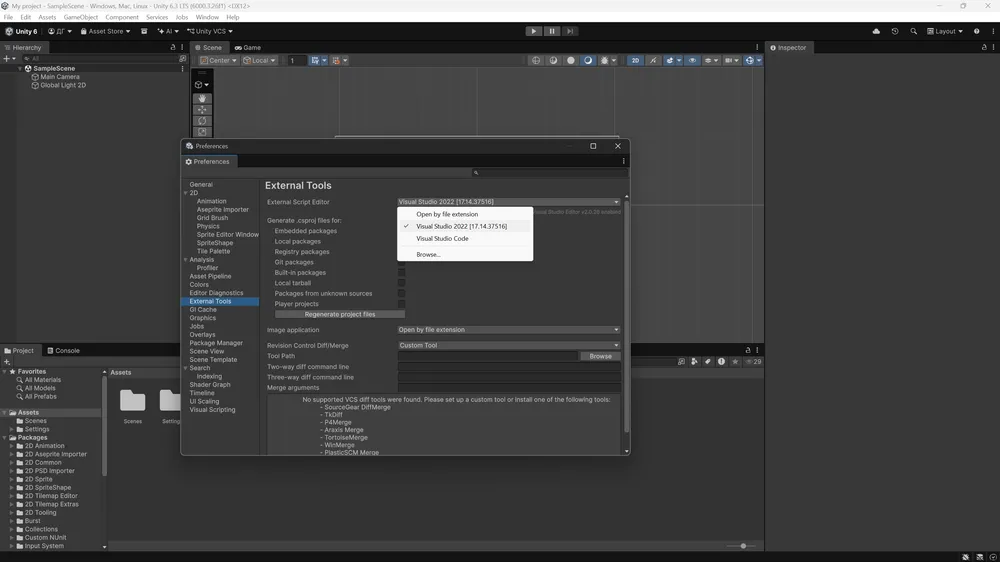
Unity Hubには該当する設定がないので、まず新しいプロジェクトを作成しました(2Dゲームのいちばん基本的なテンプレートです)。プロジェクトが生成されると、Unityエディターが開きました。そこで「Edit → Preferences」メニューを開き、左側の「External Tools」タブを選びます。「External Script Editor」のドロップダウンから「Microsoft Visual Studio 2022」を選択しました。隣にある「Regenerate project files」ボタンをクリックすると、Unityがプロジェクトファイルを再生成します。これでVisual Studioはスクリプトを個別にではなく、ひとつのプロジェクトとして認識できるようになります。
今後の予定と更新ペース
ここからは今後の話です。この日記を「始めたけれど3週間でやめた」にしたくないので、最初に自分なりのペースを決めておきます。
2週間に1回、短い記事を投稿します。今回のような内容です。テーマをひとつ、ステップをひとつ、ちょっとした落とし穴をいくつか。ひとつのメカニクスを解説することもあれば、何かを壊して直した話になるかもしれません。大きな結論は出さず、できたことをそのまま報告します。
月に1回は、まとまった報告をします。何ができて、何ができなかったのか、何を作り直したのか、どれくらい時間がかかったのかを振り返ります。コードやスクリーンショット、運がよければ動いているプロトタイプの動画も載せるつもりです。大きな報告は別のテーマを扱う記事ではなく、その月に積み重ねた内容のまとめです。
このペースにした理由は、短い記事なら書きやすく、材料がたまるまで待つ必要がないからです。一方で、大きな報告があれば細かいことに埋もれず、プロジェクト全体を見直せます。月に1回が難しければ、1か月半にずらします。急ぐ必要はありませんし、速さのために質を落としたくもありません。
ゲームについて今言えるのはひとつだけです。小さな2Dプロトタイプになる予定です。ジャンルや参考作品、特徴はまだ伏せておきます。まずは本当に作りきれるか確かめたいですし、まだ存在しないものについて語るより、完成したものを見せるほうが面白いからです。うまくいかなかったり、方向転換が必要になったりしたら、そのこともほかのことと同じように正直に書きます。
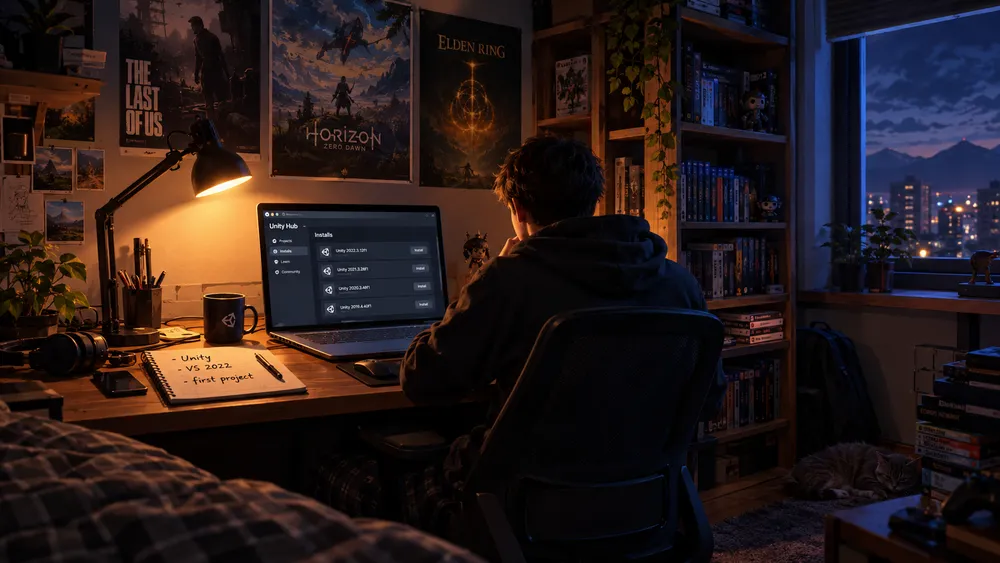
直近の予定は、エディターを開いて、シーンの中を動く簡単なオブジェクトを作ることです。GameObjectやコンポーネントとは何か、Unityではなぜオブジェクトにいろいろなものを「取り付ける」のか、どうすれば混乱せずに済むのかを学びます。その先は状況を見ながら進めます。最終的には、実際に起動して触って遊べる、小さくてもちゃんと動くビルドを見せたいです。
この日記は、何より自分のためにつけています。途中でやめないため、そして自分の進歩を確認するためです。でも、誰かがこれを読んで一歩を踏み出せるなら、書いた甲斐があったというものです。
最初の記録を書き終え、箱は開きました。まだ埃は払っていませんが、入場は今も無料です。続きはまた。