
별똥별이 떨어지기를 기다리며 - Diablo III 빠른 시작 준비 (클라이언트, 베타, 키에 대한 업데이트. 그리고 키에 관한 또 한 번의 이야기)
게임을 남들보다 먼저 또는 처음 시작하기로 마음먹었다면 반드시 준비가 필요합니다. 준비는 "잠을 자고 클라이언트를 다운로드하는 것"으로 끝나는 것이 아닙니다. 여러분은 첫 번째가 되려는 것이겠죠?
클라이언트 설치
게임을 이미 구매하고 battle.net 계정을 생성했다고 가정하겠습니다.
우리는 5월 14일 오전 8:01 PDT에 게임의 설치 파일을 잠금 해제할 것입니다.
클라이언트는 오늘 이 링크 (또는 Mac 버전) 에서 다운로드할 수 있지만, 설치는 5월 14일 오전 8:01 PDT에 가능하며, 이는 5월 14일 19:01 모스크바 시간과 같습니다. 설치 후 클라이언트는 서버에서 패치를 버전 1.0.1로 자동으로 다운로드하여 설치합니다. 하지만 이 단계에서 이미 많은 플레이어들이 문제가 발생할 수 있습니다. 어떤 사람은 공간이 부족하고, 어떤 사람은 방화벽이 잘못 설정되어 있고, 어떤 사람은 드라이버가 맞지 않는 등의 문제가 발생할 수 있습니다.

그럼 초기 준비 단계에서의 주요 문제를 살펴보겠습니다:
1) 설치 프로그램이 실행되지 않거나 특정 %에서 멈추거나 충돌합니다
이 문제는 윈도우 7에서 관찰되며 대략 16번째 베타 패치에서 발생하였습니다. 블리자드는 뭘 생각하는지 모르겠지만, 많은 사람들을 괴롭히고 있습니다. 해결 방법으로는 설치 프로그램이 있는 폴더에서 *.exe 파일을 찾고, 속성에서 "호환성" 탭에 두 개의 체크박스 - 관리자 권한으로 실행 및 (가장 중요한) WinXP SP3와의 호환성을 활성화하는 것이 필요합니다. 마지막 옵션 없이는 전혀 작동하지 않았고, 베타도 작동하지 않았습니다. 이 작업이 도움이 되지 않으면 C:\ProgramData\Battle.net\ 내용에도 체크를 해주세요 - 가끔 거기서 문제가 발생할 수 있습니다.
UPD:
때때로 파일 "C:\ProgramData\Battle.net\Agent\Agent.db"를 윈도우 7에 교체하거나 "C:\Documents and Settings\All Users\Application Data\Blizzard Entertainment\Battle.net\Agent\Agent.db"를 윈도우 XP에 교체하는 것이 도움이 되며, C:\ProgramData\Battle.net\ 폴더를 삭제하는 것도 도움이 될 수 있습니다 (agent.exe 프로세스를 작업 관리에서 종료하는 것을 잊지 마세요). 기본적으로 체크박스부터 시작하는 것이 좋지만, 상황에 따라 다를 수 있습니다.
추가로, 업데이트 프로그램은 비활성 인터넷 연결이 아닌 사용 가능한 첫 번째 연결을 사용하므로, 연결이 여러 개일 경우 문제는 그쪽에 있을 수 있습니다. 또한, 잘못 설정된 프록시도 도움이 되지 않습니다.
2) 배틀태그가 뭔지 모르겠어요
여기에서 확인하세요 그리고 자신에게 맞는 것을 선택하세요. 오늘부터 가능합니다.
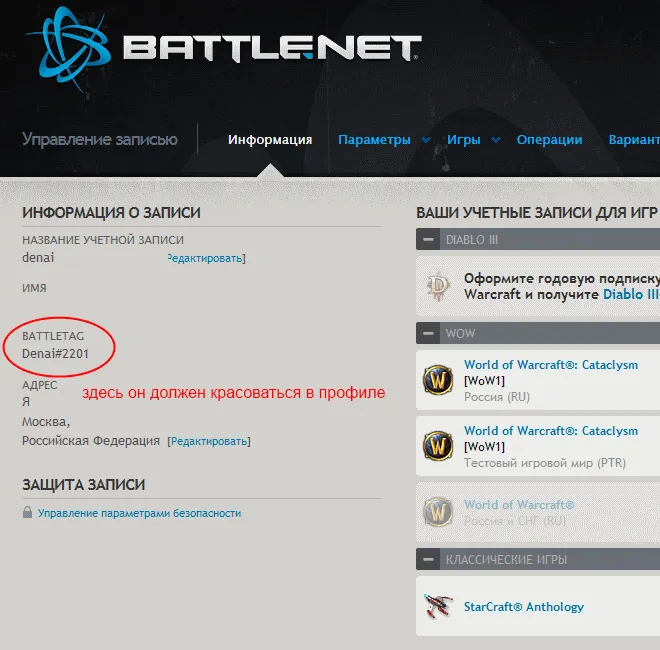
배틀태그가 없으면 게임을 할 수 없습니다.
3) 다른 소프트웨어는 괜찮나요?
다음이 설치되어 있는지 확인하세요:
Microsoft Visual C++ 2010 Redistributable Package (x86, x64)
그리고 모든 장치에 대한 최신 드라이버.
하지만 ATI의 Catalyst 12.4 드라이버를 사용하는 경우 이전 버전으로 롤백해야 합니다. 12.4는 디아블로 3에서 지원되지 않습니다. 롤백은 언제든지 가능합니다 (x86, x64)
UPD:
최근에 우리는 최신 Catalyst 12.4 드라이버를 사용하여 디아블로 III를 실행하면 특정 하드웨어 구성에서 비주얼 아티팩트가 발생할 수 있음을 알게 되었습니다. 이 문제는 윈도우 비스타와 윈도우 7에서 ATI Radeon HD 2400, 2600, 2900, 3400, 3600 및 4500 그래픽 카드를 사용하는 사용자에게 영향을 미칩니다. ATI Radeon HD 4600, 4700, 4800, 5000, 6000 및 7000 시리즈 제품은 영향을 받지 않으며, 윈도우 XP도 마찬가지입니다.
블루포스트에서 이렇게 언급되었습니다. 결론은 스스로 내리세요.
UPD2:
드라이버에 대한 패치가 출시되어 이제 롤백할 필요가 없습니다.
4) 내 윈도우 사용자 이름이 러시아어로 되어 있는데, 괜찮을까요?
아니요, 괜찮지 않습니다. 이름을 변경하거나 새로 만드는 것이 좋습니다. 주요 문제는 스크린샷 생성과 관련되지만, 다른 문제가 발생할 가능성도 있습니다. 다른 게임들도 파일 경로에서 익숙하지 않은 알파벳을 만나는 것을 반기지 않을 수 있습니다.
UPD: 어떻게 하면 좋을까요?
오래된 프로필 이름은 Old_User이고, 새 프로필 이름은 New_User입니다. 그러한 이름을 가진 새 사용자(New_User는 예시이므로 원하는 이름으로 설정하세요)를 생성합니다.
전체 권한을 가진 임시 사용자(이름은 상관없음, 권한만 중요)인 Temp_User를 만듭니다.
Temp_User로 로그인 후 제어판의 사용자 프로필 탭으로 이동합니다:
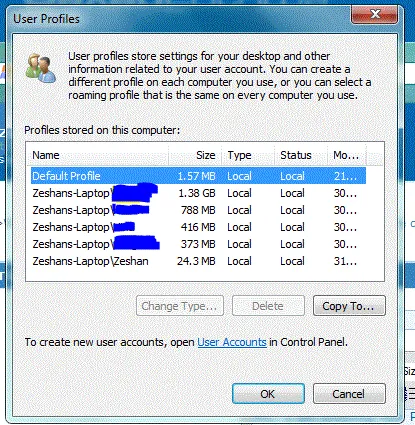
Old_User 프로필을 New_User로 복사합니다 (모든 것을 복사하기 위해 추가 사용자가 필요합니다. 그렇지 않으면 불가능합니다).
New_User로 로그인 후 Old_User와 Temp_User 및 그들의 프로필을 삭제합니다.
사용자 이름과 경로 외에는 모든 내용이 그대로 유지됩니다.
5) 게임에 대해 질문이 많습니다!
질문에 대한 답변은 공식 웹사이트, 호라드릭 및 게임 블로그에서 찾을 수 있습니다.
클라이언트 실행
설치 직후에는 게임을 플레이할 수 없습니다. 서버가 시작되기를 기다려야 합니다. 이는 5월 14일에서 15일로 넘어가는 밤 2시 1분에 이루어질 예정입니다 (러시아 버전은 훨씬 시간이 오래 걸립니다. 같은 서버에서 언어와 날짜만 다릅니다). 이 시간을 기다려야 하며, 당연히 서버에 많은 플레이어가 몰릴 것이므로 대기열이 형성됩니다. 대기열에 충분히 기다리면 (40초?) 오류 37이 발생할 수 있습니다. 이는 장황하지 않으며, 단지 플레이하고 싶은 다른 많은 사람들이 있다는 뜻입니다. 다른 오류가 발생한다면, 해당 오류에 대한 해결책을 지원 사이트에서 찾는 것을 적극 추천합니다. 오류가 자연스럽게 해결되지 않을 수 있습니다.
다른 문제? 논의하고 싶으신가요?
댓글을 남겨 주시면 됩니다. 이 글을 쓴 이유입니다.
클라이언트에 대한 UPD
주의! 5월 12일 12:00 MCK 이전에 클라이언트를 다운로드 한 경우, 다시 다운로드해야 합니다. 클라이언트가 완전하지 않았습니다. 업데이트된 다운로드 프로그램을 다운로드하여 같은 폴더에 다운로드를 지시하세요. 경우에 따라 50MB를 추가 다운로드합니다.
베타에 대한 UPD:
디아블로 III 베타 클라이언트를 설치한 경우 디아블로 III을 설치하기 전에 베타 클라이언트의 모든 파일을 삭제했는지 확인하세요.
여기에는 다음 폴더의 Battle.net이 포함됩니다:
[WINDOWS XP]
C:\Documents and Settings\All Users\Application Data\Battle.net
[WINDOWS VISTA/7]
C:\ProgramData\Battle.net
MAC
/Users/Shared/Battle.net
키에 대한 UPD:
공식 웹사이트가 아닌 곳에서 키를 구매한 경우, 게임 공식 출시 전에 키를 활성화하지 마세요.
이는 Blizzard Entertainment의 요구 사항으로, 공식 웹사이트외에서 판매된 모든 키에 해당합니다. 이는 며칠 전 공지되었습니다.
사전 활성화가 차단될 수 있습니다. 왜 그런가요? 아는 바가 없습니다.
어쨌든 정식 출시 순간에 로그인 버튼을 누르는 것보다 개인 계정 관리를 사이트에서 몇 초 동안 하는 것이기 때문에 그렇게 크게 낭비할 시간은 아닙니다.
키에 대한 UPD2:

게임 출시 이후 슬프지 않도록 하기 위한 UPD:
게임 설정이 올바르게 설정되어 있는지 확인하세요. 그렇지 않으면 나중에 슬프게 될 것입니다. 우선, 게임 지역이 제대로 설정되어야 합니다. 유럽(우리)과 두 개의 타 지역이 있습니다. 다른 지역에서는 일부 실제 머니로의 경매장 사용이 제한되며, 올바른 지역을 선택한 친구들과 함께 플레이하는 것이 불가능할 수 있습니다. 지역 변경 시 캐릭터는 이사하지 않으며, 보관함의 아이템도 이동하지 않게 됩니다. 지역을 혼동하지 마세요.
또한 그래픽 설정에 들어가 FPS 제한을 찾아보세요. 거기에는 두 개의 슬라이더가 있습니다 - 활성 창의 FPS와 최소화할 때의 FPS. 이 옵션은 하드웨어가 작동하는 방식을 제어합니다. 60 FPS와 999 FPS의 차이는 육안으로 확인하지 못할 수도 있지만, 컴퓨터는 열을 방출합니다. 베타 때는 활성 창에서 30으로, 최소화할 때는 4로 제한을 설정해서 열 문제가 없었습니다. 한 친구는 컴퓨터가 열이 나자 이 설정을 찾아내며 매우 행복해졌습니다. 여러분도 시작부터 행복해지세요.
마지막 UPD:
게임은 이제 설치할 수 있으며, 설정에서 현재 러시아어를 설정할 수 있어 러시아어 패키지를 다운로드 할 수 있고, 아마도 러시아어로 플레이할 수 있을 것입니다. 키는 언제 활성화해도 될 수 있으며, 이 블루포스트에 따르면 그럴 수 있습니다.