
Dziennik entuzjasty — dzień 0. Początek drogi w stronę programowania. Bez obietnic, ale z raportem.
Pewnie tak jak wiele osób zacząłem programować z jedną myślą: kiedyś stworzyć własną grę. Nie „wejść do IT” ani „zdobyć poszukiwany zawód” — tylko własnymi rękami zbudować coś, w co ludzie będą grać. Tak myśli wiele osób, które siadają do pierwszych lekcji programowania. Potem pojawia się praca, projekty, terminy — i marzenie po cichu ląduje na półce, obok innych rzeczy na „kiedyś”.
U mnie było tak samo. Kiedy zaczynałem programować, nie było jeszcze gotowych rozwiązań — podobnie jak wielu rzeczy, które dziś wydają się oczywiste. Gry tworzyło się wtedy na czym popadnie, a droga od „umiem pisać kod” do „tworzę grę” była znacznie dłuższa i bardziej wyboista niż dziś.
A potem pojawił się Unity. I to jeszcze z C# — językiem, który już wtedy znałem. Wydawałoby się, że to właśnie ten moment: bierz się do roboty. Zainteresowałem się. Czytałem artykuły, oglądałem cudze prototypy, wchodziłem na stronę pobierania i zamykałem kartę. Zbyt wiele było dla mnie niejasne, a cała sprawa wydawała się zbyt odległa od tego, czym zajmuję się na co dzień. Przecież łatwiej grać w gotowe gry, niż dociekać, jak działają.
Tak mijały lata. Znany język — owszem, ale obcy silnik, inne podejście, inne zasady. Za każdym razem znajdował się powód, żeby odłożyć to na później: dziś praca, jutro zmęczenie, pojutrze „najpierw uporam się z bieżącymi zadaniami i wrócę do tego”. A potem znów oglądasz cudzy prototyp i myślisz: no proszę, ludzie to robią. Czyli ja też dam radę. Kiedyś.
A teraz postanowiłem, że dość już patrzenia.
Dlaczego postanowiłem zacząć właśnie teraz
Przyznam szczerze: aktywność w świecie gier jakoś przygasła. Sklepy przestały co tydzień podsuwać ciekawe klucze, a dużych zapowiedzi jest jak na lekarstwo. Wygląda, jakby wszyscy zamarli w oczekiwaniu na coś wielkiego. I właśnie w tej ciszy złapałem się na myśli: na co ja właściwie czekam? Może pora samemu coś stworzyć, zamiast tylko czekać na cudzą premierę?
Tak narodził się pomysł na ten cykl. „Dziennik entuzjasty” to nie kurs Unity ani przegląd silnika. To moja osobista droga: amator i gracz próbuje stworzyć własną grę od zera. Z błędami, poprawkami, nieprzespanymi nocami i — mam nadzieję — grywalnym efektem końcowym.
I wiecie, co przelało czarę goryczy? Złapałem się na tym, że dyskutuję o mechanikach w cudzych grach, jakbym sam je tworzył. Kłócę się o balans, narzekam na optymalizację, podpowiadam, jak należało to zrobić. A potem dotarło do mnie, że ani razu nie zbudowałem nawet najprostszego prototypu. Łatwo być krytykiem, kiedy samemu niczego się nie stworzyło. To był ostateczny impuls — przestać czekać i dyskutować, a usiąść i zrobić. Nawet jeśli nieidealnie i powoli, ale po swojemu.
Pierwszy krok. Instaluję wszystko, co potrzebne.
Zanim cokolwiek zrobię, muszę przygotować narzędzia. W przypadku Unity są to dwa podstawowe elementy: Unity Hub (menedżer, za pośrednictwem którego instaluje się silnik i projekty) oraz Visual Studio (środowisko, w którym pisze się kod). W Unity kod pisze się w C#, więc bez edytora ani rusz.
Zazwyczaj wszyscy postępują według schematu „najpierw Unity Hub, potem edytor kodu”. Postanowiłem zrobić na odwrót — i nie żałuję.
Visual Studio 2022
Wszedłem na oficjalną stronę Visual Studio, pobrałem instalator i go uruchomiłem. W instalatorze wybrałem kartę Workloads („Obciążenia”) i zaznaczyłem Game development with Unity („Tworzenie gier z Unity”). To najważniejsza opcja: instaluje ona Visual Studio Tools for Unity — oficjalną integrację, która pozwala uruchamiać grę bezpośrednio z edytora kodu, ustawiać punkty przerwania i sprawdzać, co dzieje się w czasie działania programu.
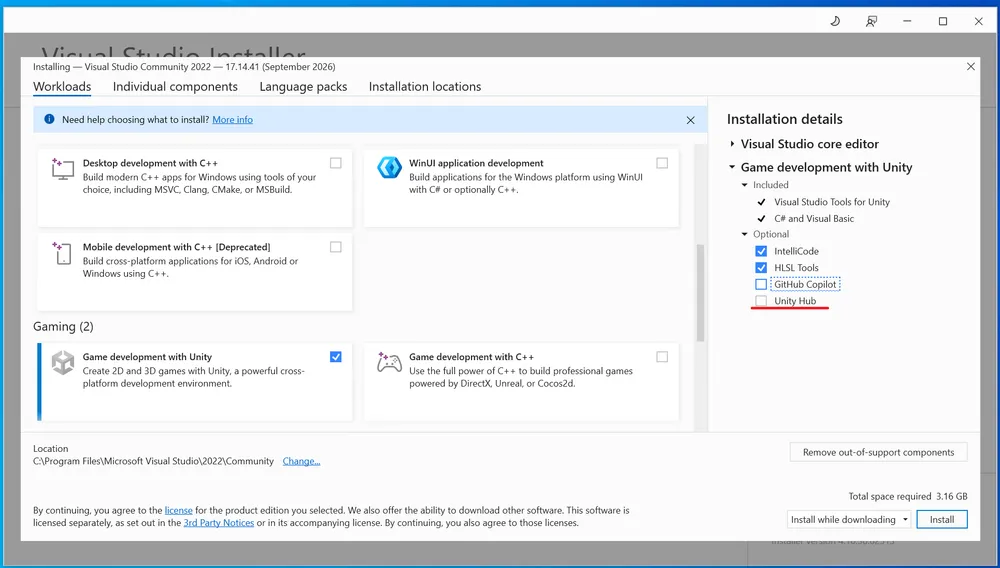
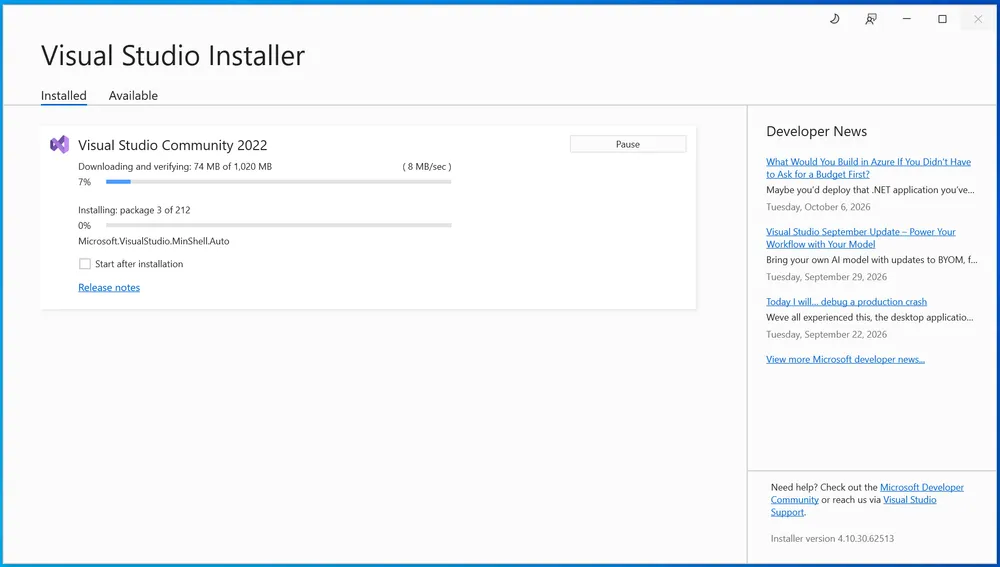
A teraz najciekawsze. W tym samym instalatorze jest sekcja Optional („Opcjonalne”). Zajrzałem tam i znalazłem Unity Hub — więc go zaznaczyłem. Unity Hub pobrał się i zainstalował automatycznie razem z Visual Studio. Nie musiałem wchodzić na stronę Unity ani niczego szukać. Wszystko przyszło w jednym pakiecie.
Dlaczego właśnie Visual Studio 2022
W chwili, gdy to piszę, dostępne jest już Visual Studio 2026. Próbowałem go, ale świadomie wróciłem do wersji 2022. Powody są proste.
Po pierwsze, wersja 2022 działa stabilniej z Unity. To sprawdzone połączenie, które Unity i Microsoft wspierają od lat. Nowsze wersje VS czasem „nie widzą” edytora Unity, psują IntelliSense (technologię autouzupełniania i inteligentnego wspomagania pisania kodu) albo zachowują się nieprzewidywalnie podczas aktualizacji projektu. Sam się z tym zetknąłem, kiedy konfigurowałem wszystko, a później przeczytałem w dyskusjach, że to znany problem.
Po drugie, nie potrzebuję funkcji opartych na sieciach neuronowych. Visual Studio 2026 mocno promuje wbudowanych asystentów AI, autouzupełnianie oparte na sieciach neuronowych i inne narzędzia do „vibe codingu”. Piszę kod ręcznie i ważne jest dla mnie, żeby rozumieć każdą linijkę, zamiast zgadzać się na to, co podpowiedział model. W nauce to kluczowe: jeśli sieć neuronowa robi coś za ciebie, to się nie uczysz — tylko obserwujesz. To moja osobista decyzja i nikomu jej nie narzucam.
Po trzecie, wersja 2022 jest prostsza i lżejsza. Mniej zbędnych paneli, mniej telemetrii, mniejsze zużycie pamięci. W przypadku komputera, który jednocześnie obsługuje Unity i grę, jak sądzę, robi to zauważalną różnicę.
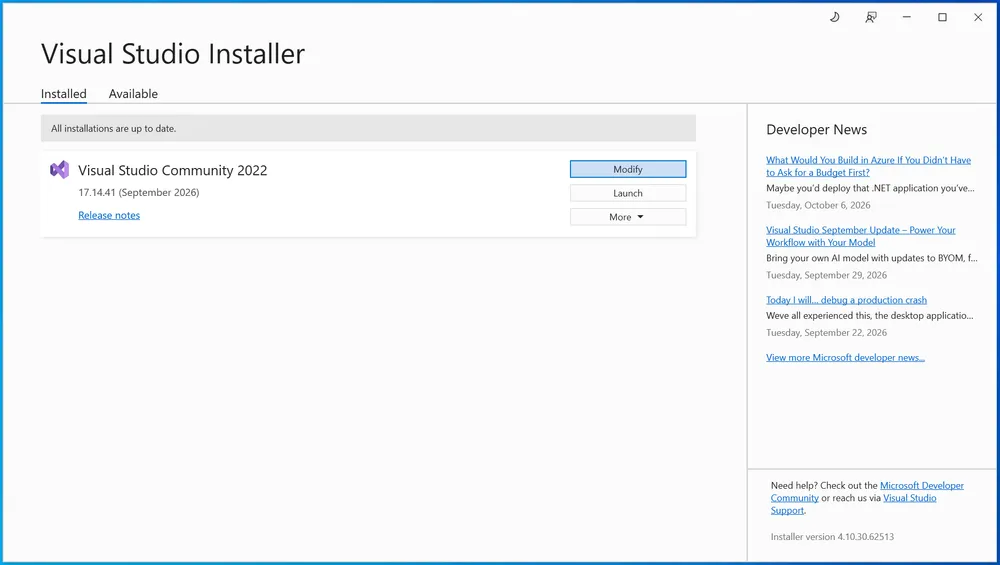
Jeśli zechcę wypróbować wersję 2026, mogę zainstalować ją równolegle: Unity dobrze współpracuje z kilkoma wersjami Visual Studio jednocześnie — przynajmniej tak wynika z dokumentacji. Wystarczy wrócić do instalatora i wybrać wersję 2026 na karcie Available.
Co zrobić z Unity Hub
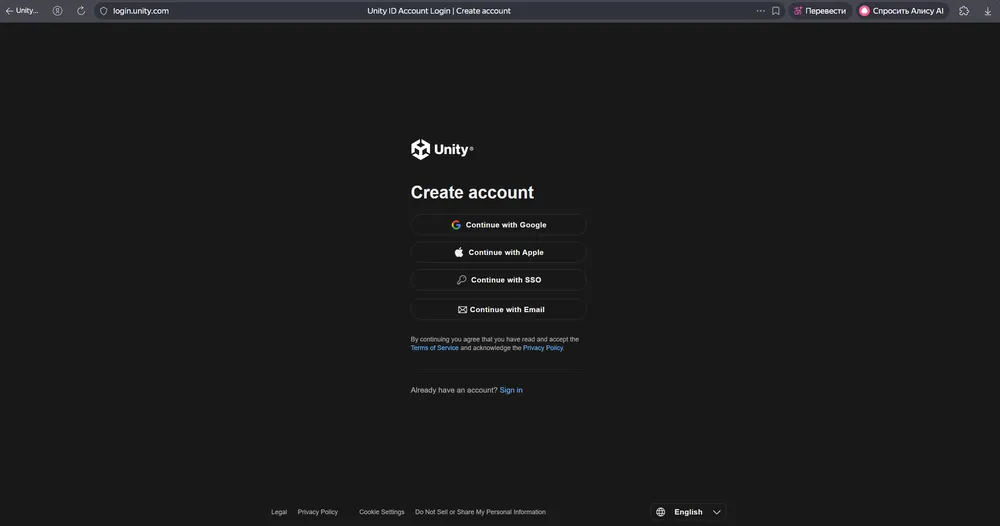
Po zainstalowaniu Visual Studio Unity Hub był już gotowy. Otworzyłem go. Hub poprosił o zalogowanie się na konto Unity — już je miałem, ale jeśli ktoś go nie ma, założenie konta jest tak proste jak każda rejestracja w sieci: jest bezpłatne i potrzebne, aby uzyskać dostęp do edytora i zasobów.
Po zalogowaniu wita nas okno Unity Hub. To nie sam silnik, a jedynie swoisty hub (co zresztą odzwierciedla jego nazwa), w którym zebrane są wszystkie projekty i zainstalowane wersje edytora. Coś w rodzaju centrum zarządzania: stąd uruchamia się projekty, instaluje nowe wersje Unity, aktywuje licencję i uzyskuje dostęp do materiałów szkoleniowych.
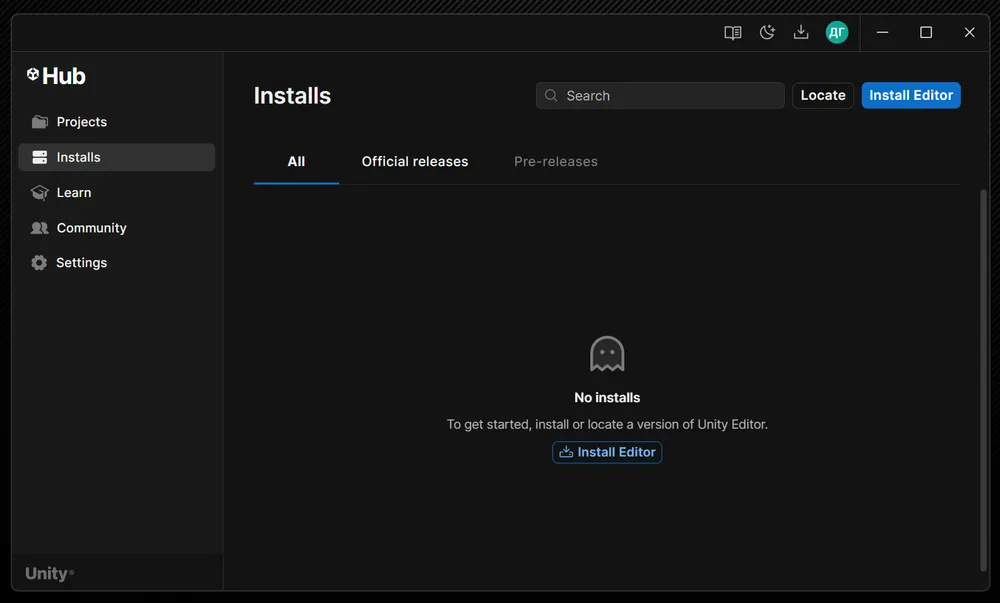
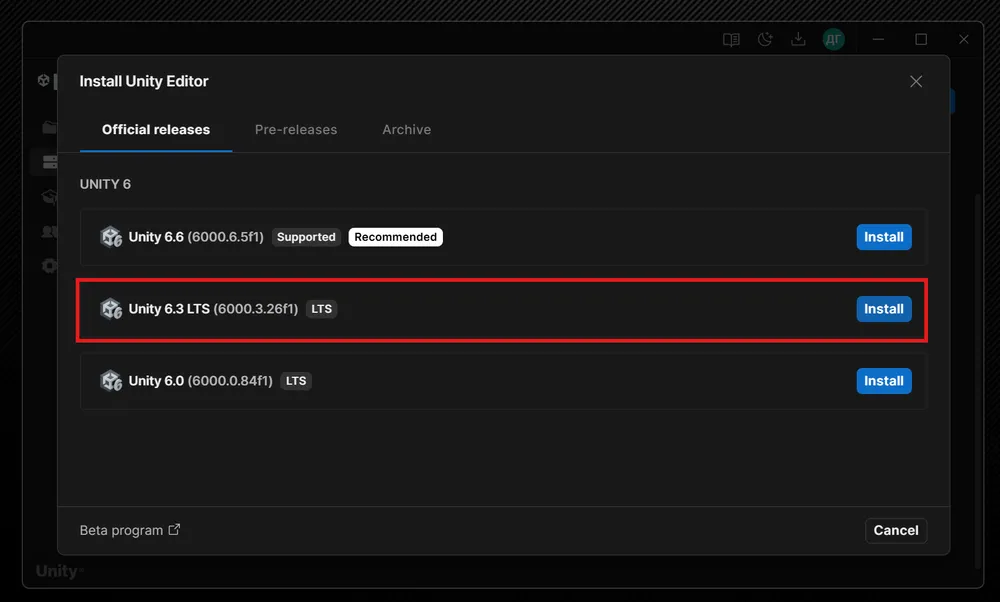
Teraz trzeba zainstalować sam silnik. Przeszedłem do karty Installs i kliknąłem Install Editor. Wybrałem Unity 6.3 LTS. LTS oznacza „długoterminowe wsparcie”: stabilną wersję, która jest naprawiana i wspierana przez dwa lata. W sam raz na pierwszy projekt. Nie zamierzałem gonić za najnowszą betą.
Na etapie wyboru modułów (Add modules) Hub zaproponował instalację Visual Studio Community 2026, ale odznaczyłem tę opcję — jak pamiętacie, instalację zacząłem od VS 2022, więc jest już zainstalowane jako edytor kodu.
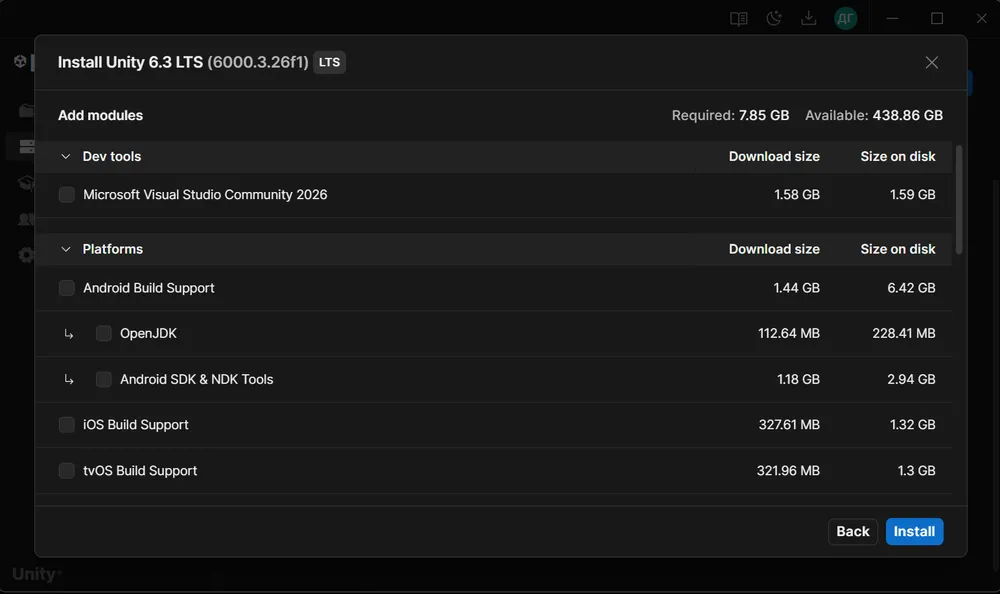
Konfiguracja zestawu Unity + Visual Studio
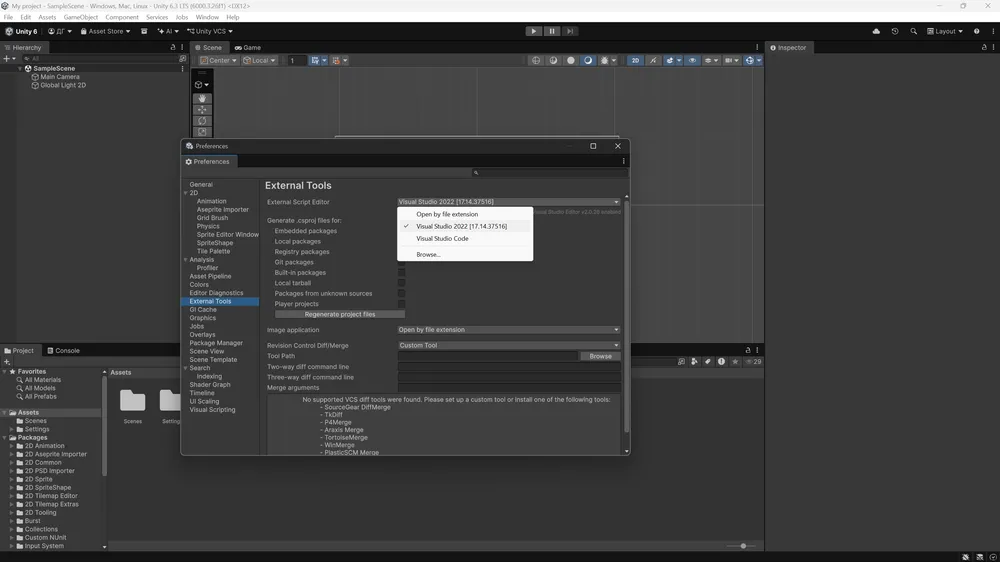
Ważna sprawa — ponieważ edytor kodu zainstalowałem przed Unity, muszę powiedzieć systemowi, że piszę kod właśnie w Visual Studio.
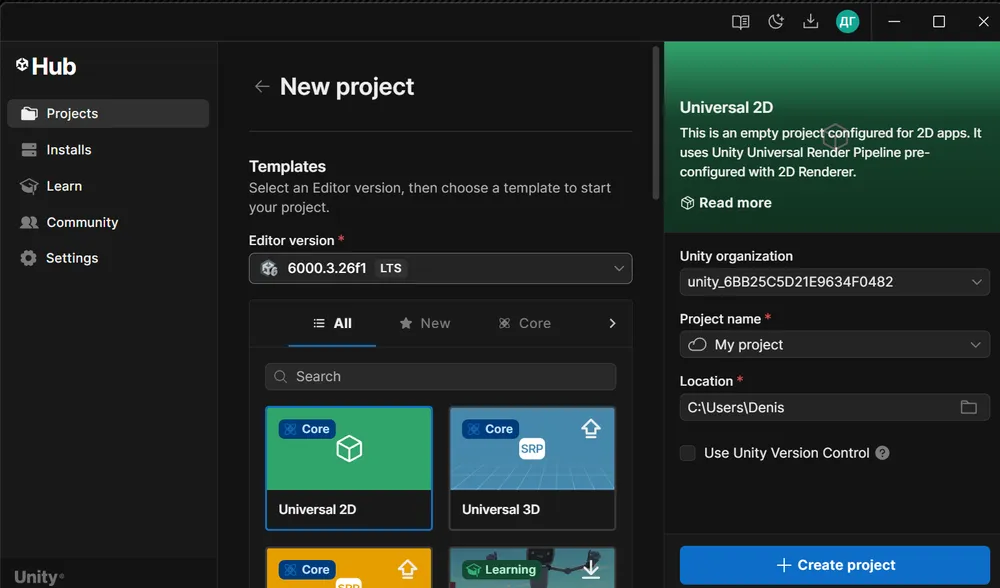
W Unity Hub nie ma odpowiednich ustawień, więc najpierw utworzyłem nowy projekt (najprostszy szablon gry 2D). Gdy projekt się wygenerował, otworzył się edytor Unity. Wszedłem tam w menu Edit → Preferences. Po lewej wybrałem kartę External Tools. Z rozwijanej listy przy External Script Editor wybrałem Microsoft Visual Studio 2022. Obok kliknąłem przycisk Regenerate project files — dzięki temu Unity ponownie utworzyło pliki projektu, więc teraz Visual Studio będzie widzieć skrypty nie osobno, ale jako część własnego projektu.
Plany i harmonogram
A teraz o przyszłości. Nie chcę, żeby ten dziennik zamienił się w historię pod tytułem „zacząłem i rzuciłem po trzech tygodniach”, dlatego od razu ustalam sobie rytm.
Co dwa tygodnie — krótka notatka. Coś w rodzaju tego odcinka: jeden temat, jeden krok, kilka potknięć. Może omówienie jednej mechaniki, a może historia o tym, jak coś zepsułem i naprawiałem. Bez wielkich wniosków, po prostu raport z tego, co udało mi się zrobić.
Raz w miesiącu — obszerniejsze podsumowanie. Można już wtedy zebrać wnioski: co wyszło, co nie wyszło, co przerabiałem i ile czasu to zajęło. Z kodem, zrzutami ekranu, a jeśli dopisze mi szczęście — z nagraniem działającego prototypu. Obszerniejsze podsumowanie to nie osobny temat, a zestawienie tego, co udało się zgromadzić w ciągu miesiąca.
Dlaczego właśnie tak? Krótkie notatki łatwiej pisać: nie trzeba czekać, aż zbierze się wystarczająco dużo materiału. A obszerne podsumowania nie pozwalają ugrzęznąć w szczegółach i zmuszają do spojrzenia na cały projekt. Jeśli nie uda mi się robić tego co miesiąc — przesunę termin na półtora miesiąca. Nie muszę się spieszyć, a nie chcę poświęcać jakości dla szybkości.
O samej grze powiem na razie tylko tyle: będzie to niewielki prototyp 2D. Gatunek, inspiracje i szczegóły zachowam dla siebie — po pierwsze, chcę najpierw sprawdzić, czy w ogóle uda mi się to zbudować, a po drugie, ciekawiej jest pokazać gotową rzecz niż opowiadać o czymś, czego jeszcze nie ma. Jeśli coś nie wyjdzie albo będę musiał zmienić kierunek — napiszę o tym szczerze, tak jak o wszystkim innym.
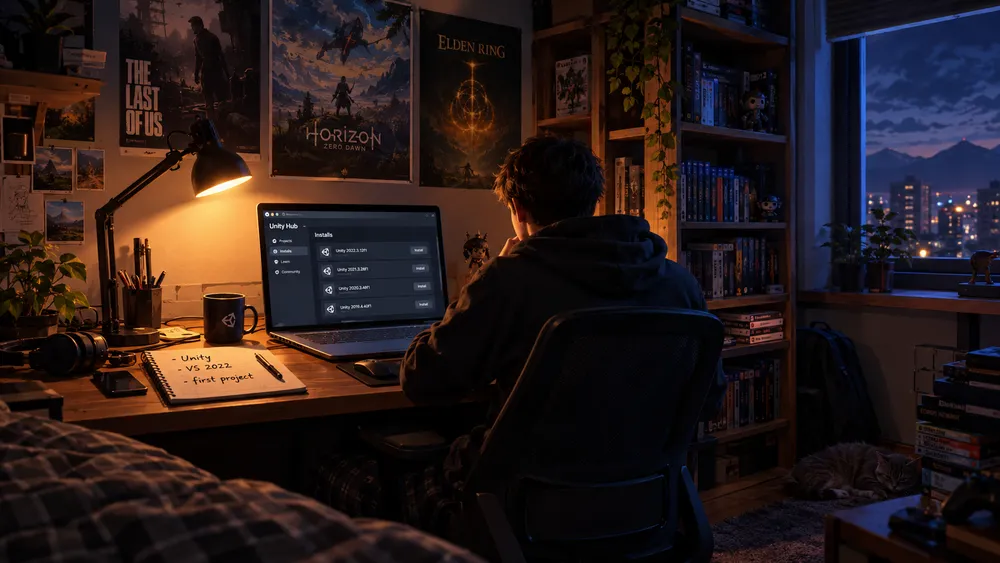
Najbliższe plany. Otworzyć edytor i stworzyć prosty obiekt, który porusza się po scenie. Dowiedzieć się, czym są GameObjecty i komponenty, dlaczego w Unity wszystko „doczepia się” do obiektów i jak się w tym nie pogubić. Potem zobaczymy. Na koniec chcę pokazać grywalną wersję: małą, ale działającą, którą będzie można uruchomić i sobie poklikać.
Prowadzę ten dziennik przede wszystkim dla siebie: żeby nie odpuścić i widzieć, jakie robię postępy. Ale jeśli komuś pomoże się zdecydować — to już będzie warto.
Pierwszy wpis gotowy, puszka otwarta, kurzu nie wytarto, a wejście nadal jest bezpłatne. Ciąg dalszy nastąpi.