
Diário de um entusiasta — dia 0. No início da jornada rumo ao desenvolvimento. Sem promessas, mas com um relatório.
Provavelmente, como muita gente, comecei a programar com uma ideia na cabeça: um dia, criar meu próprio jogo. Não «entrar na área de TI», nem «aprender uma profissão em alta» — mas construir com as próprias mãos algo que as pessoas jogassem. Muita gente que começa as primeiras aulas de desenvolvimento pensa assim. Depois vêm o trabalho, os projetos, os prazos — e o sonho vai sendo discretamente deixado de lado, junto com tantos outros «um dia».
Comigo foi igual. Quando comecei a programar, ainda não existiam soluções prontas — assim como muitas coisas que hoje parecem óbvias. Naquela época, os jogos eram feitos com o que estivesse à mão, e o caminho entre «sei escrever código» e «faço um jogo» era bem mais longo e tortuoso do que hoje.
Aí surgiu o Unity. E ainda por cima com C# — uma linguagem que eu já conhecia naquela época. Era de se pensar: pronto, chegou a hora — é só começar. Fiquei interessado. Lia artigos, observava protótipos de outras pessoas, entrava na página de download e fechava a aba. Havia coisas demais que eu não entendia, e aquilo parecia muito distante do que faço todos os dias. Afinal, é mais fácil jogar algo pronto do que descobrir como foi feito.
Os anos passaram assim. Uma linguagem conhecida, sim, mas uma engine desconhecida, uma abordagem diferente, outras regras. Sempre aparecia um motivo para deixar para depois: hoje é o trabalho, amanhã estou cansado, depois de amanhã «vou resolver as tarefas que tenho agora e volto a isso». E então você abre mais um protótipo alheio e pensa: olha só, as pessoas conseguem fazer. Então eu também consigo. Um dia.
E agora decidi que chega de ficar olhando.
Por que decidi começar justamente agora
Vou ser sincero: o movimento no universo dos games deu uma esfriada. As lojas pararam de empurrar chaves interessantes toda semana, e os grandes anúncios ficaram mais raros. Parece que todo mundo está esperando algo grandioso. E foi nesse período de calmaria que me peguei pensando: o que estou esperando? Talvez seja hora de criar alguma coisa, em vez de só esperar o lançamento de outra pessoa.
Foi assim que surgiu a ideia desta série. «Diário de um entusiasta» não é um curso de Unity nem uma análise da engine. É o meu caminho pessoal: como um jogador amador tenta criar seu próprio jogo do zero. Com bugs, retrabalho, noites em claro e, espero, um resultado jogável no final.
E sabe o que foi a gota d’água? Percebi que discutia as mecânicas de jogos alheios como se eu mesmo as tivesse criado. Debatia o equilíbrio, criticava a otimização, dizia como deveria ter sido feito. Aí me dei conta: nunca sequer montei um protótipo simples. É fácil ser crítico quando você mesmo não criou nada. Esse foi o gatilho final — parar de esperar e de discutir, sentar e fazer. Mesmo que fique meio torto, mesmo que demore, mas que seja meu.
Primeiro passo. Instalando tudo o que é necessário.
Antes de fazer qualquer coisa, é preciso preparar as ferramentas. Para o Unity, há dois componentes principais: o Unity Hub (o gerenciador por meio do qual instalamos a engine e os projetos) e o Visual Studio (o ambiente onde escrevemos o código). No Unity, o código é escrito em C#, então não dá para ficar sem um editor.
Normalmente, todo mundo segue o caminho «primeiro o Unity Hub, depois o editor de código». Decidi fazer o contrário — e não me arrependi.
Visual Studio 2022
Acessei o site oficial do Visual Studio, baixei o instalador e o executei. No instalador, selecionei a aba Workloads («Cargas de trabalho») e marquei Game development with Unity («Desenvolvimento de jogos com Unity»). Esse é o item principal: ele inclui o Visual Studio Tools for Unity — a integração oficial que permite iniciar o jogo diretamente no editor de código, definir pontos de interrupção e ver o que acontece durante a execução.
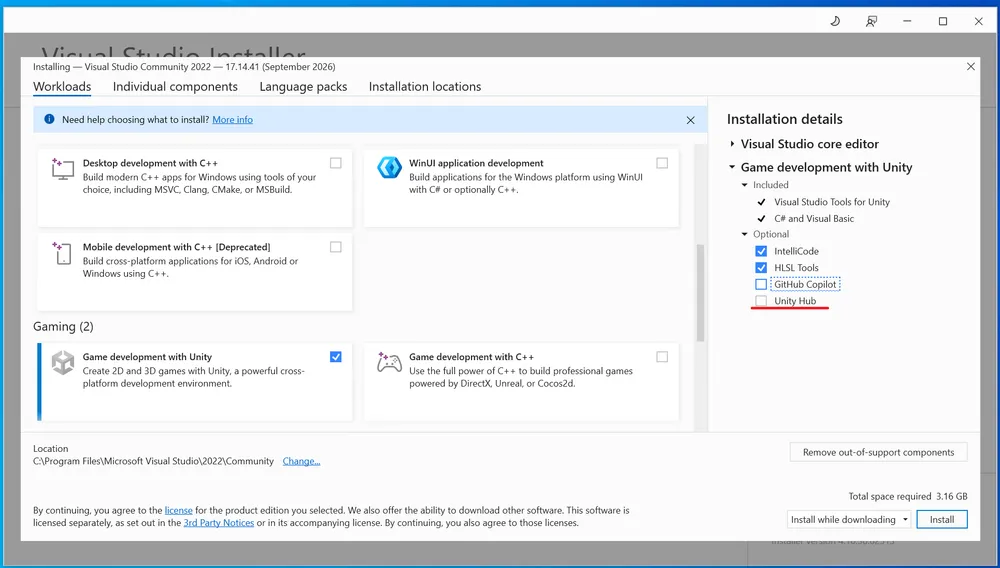
Agora vem a parte mais interessante. No mesmo instalador, há a opção Optional («Componentes opcionais»). Dei uma olhada e encontrei o Unity Hub — então marquei a opção. Assim, o Unity Hub foi baixado e instalado automaticamente junto com o Visual Studio. Não precisei acessar o site do Unity nem procurar nada. Veio tudo em um único pacote.
Por que escolher o Visual Studio 2022
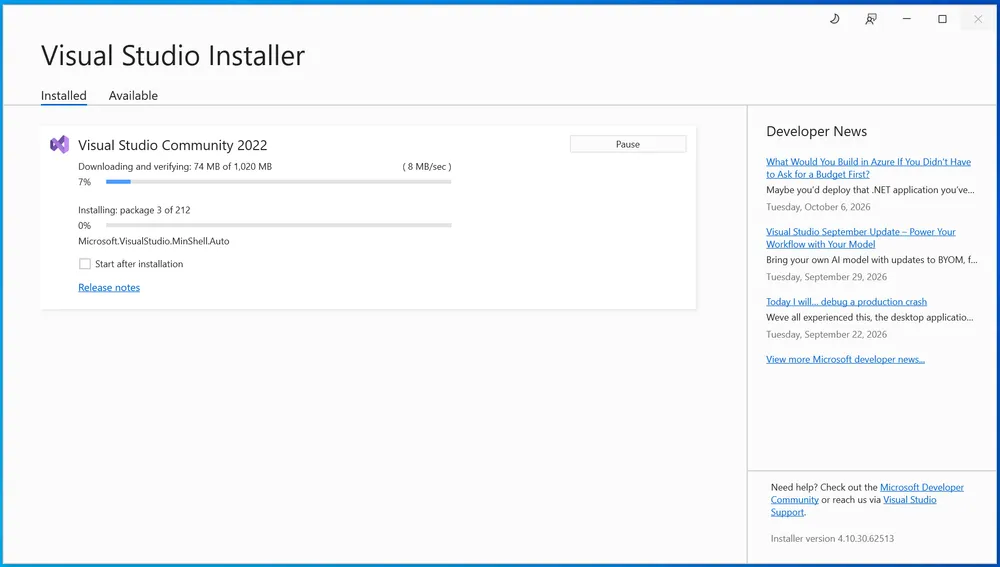
No momento em que escrevo isto, o Visual Studio 2026 já foi lançado. Também experimentei essa versão, mas decidi voltar para a de 2022. Os motivos são simples.
Primeiro, o 2022 funciona de forma mais estável com o Unity. É uma combinação testada e apoiada pelo Unity e pela Microsoft há anos. Às vezes, as versões mais recentes do VS «não enxergam» o editor do Unity, quebram o IntelliSense (tecnologia de preenchimento automático e assistência inteligente na escrita de código) ou se comportam de maneira imprevisível ao atualizar um projeto. Eu me deparei com isso enquanto tentava configurar tudo e depois li nas discussões que é um problema conhecido.
Segundo, não preciso de recursos de inteligência artificial. O Visual Studio 2026 promove bastante os assistentes de IA integrados, o preenchimento automático baseado em redes neurais e outras ferramentas de «vibe coding». Eu escrevo código à mão e é importante para mim entender cada linha, em vez de aceitar o que o modelo sugeriu. Isso é fundamental para aprender: se a IA trabalha por você, você não está aprendendo — está apenas observando. Essa é uma decisão pessoal, não estou tentando impô-la a ninguém.
Terceiro, o 2022 é mais simples e leve. Menos painéis desnecessários, menos telemetria, menor consumo de memória. Para uma máquina que também precisa rodar o Unity e o jogo, acho que faz diferença.
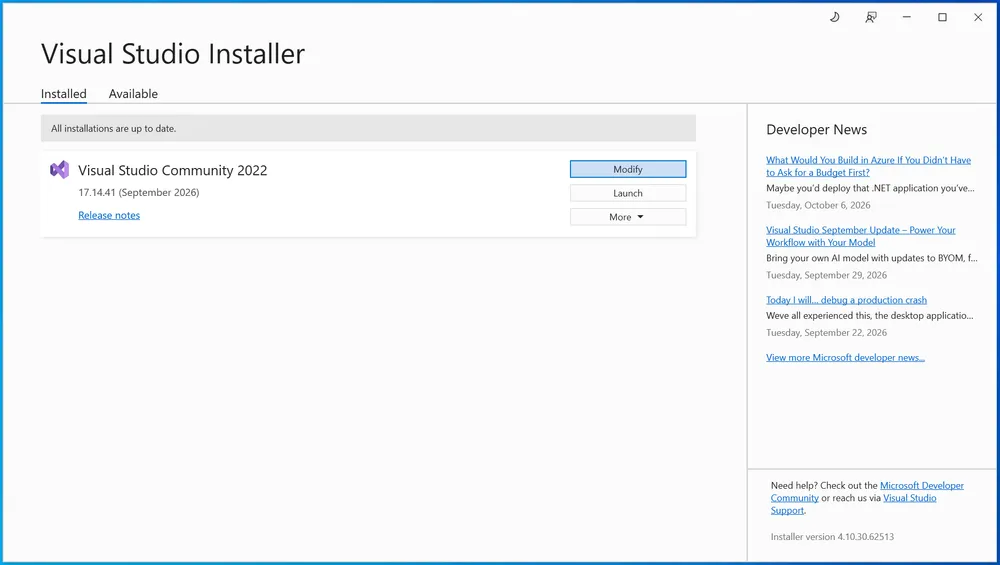
Se quiser experimentar a versão 2026, dá para instalá-la em paralelo: o Unity funciona muito bem com várias versões do Visual Studio ao mesmo tempo — pelo menos é o que diz a documentação. Para isso, volte ao instalador e selecione a versão 2026 na aba Available.
O que fazer com o Unity Hub
Depois que o Visual Studio foi instalado, o Unity Hub já estava lá. Abri o programa. O Hub pediu que eu entrasse na minha conta do Unity — eu já tinha uma, mas, se não tivesse, criar uma seria tão simples quanto fazer qualquer cadastro online: é grátis e necessário para acessar o editor e os assets.
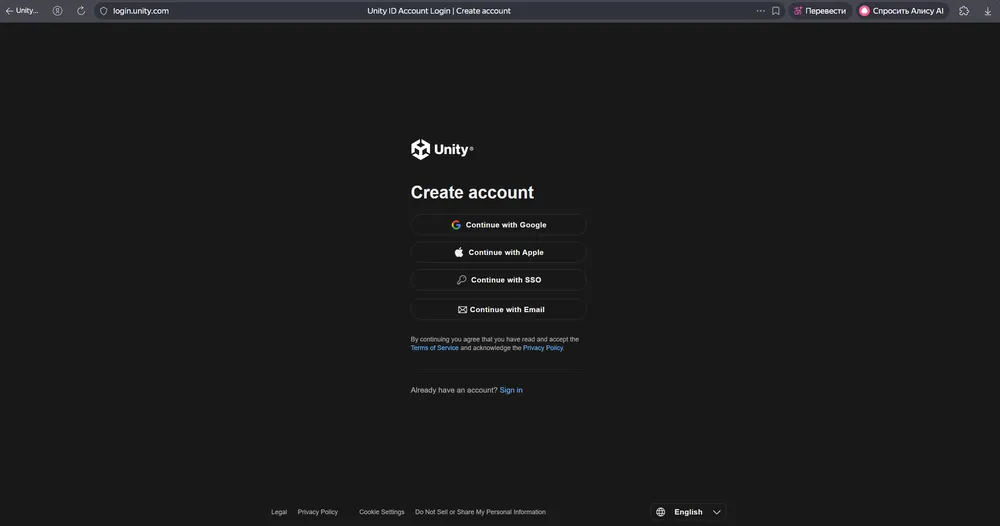
Depois de entrar, somos recebidos pela janela do Unity Hub. Ele não é a engine em si, mas apenas uma espécie de hub (como o nome indica), onde ficam reunidos todos os projetos e as versões instaladas do editor. É como uma central de controle: dali, você inicia projetos, instala novas versões do Unity, ativa a licença e acessa materiais de aprendizagem.
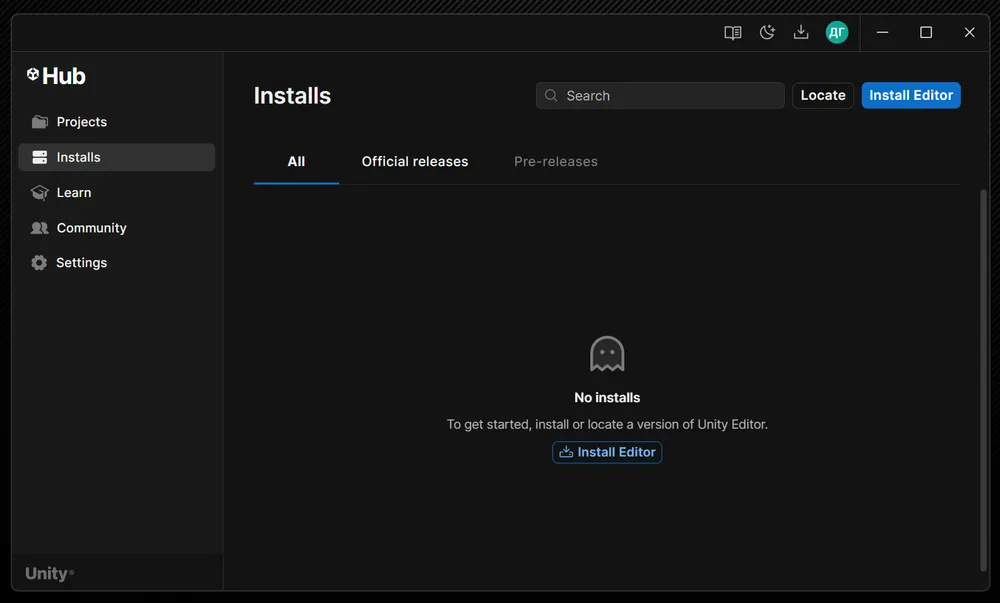
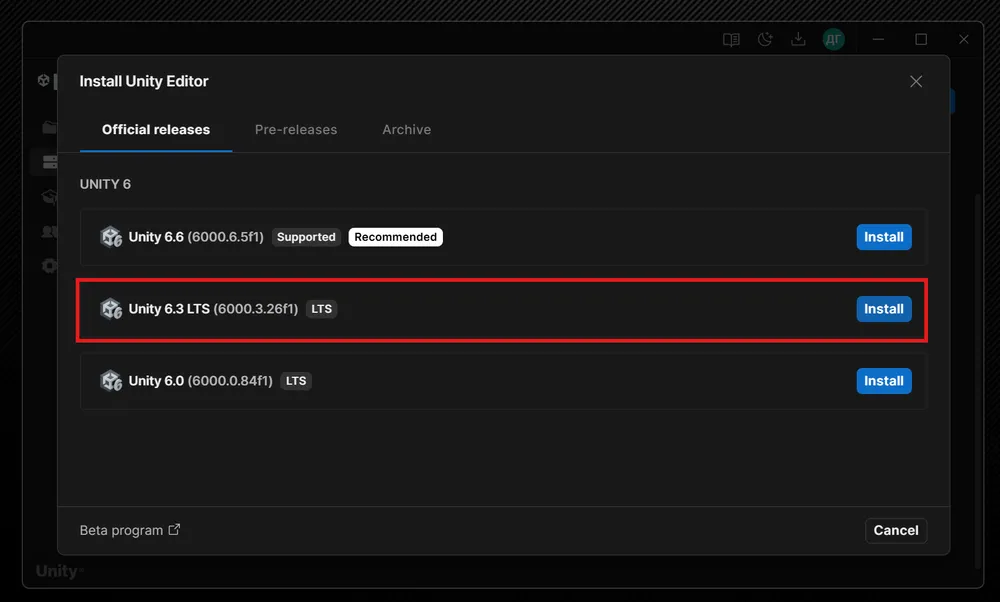
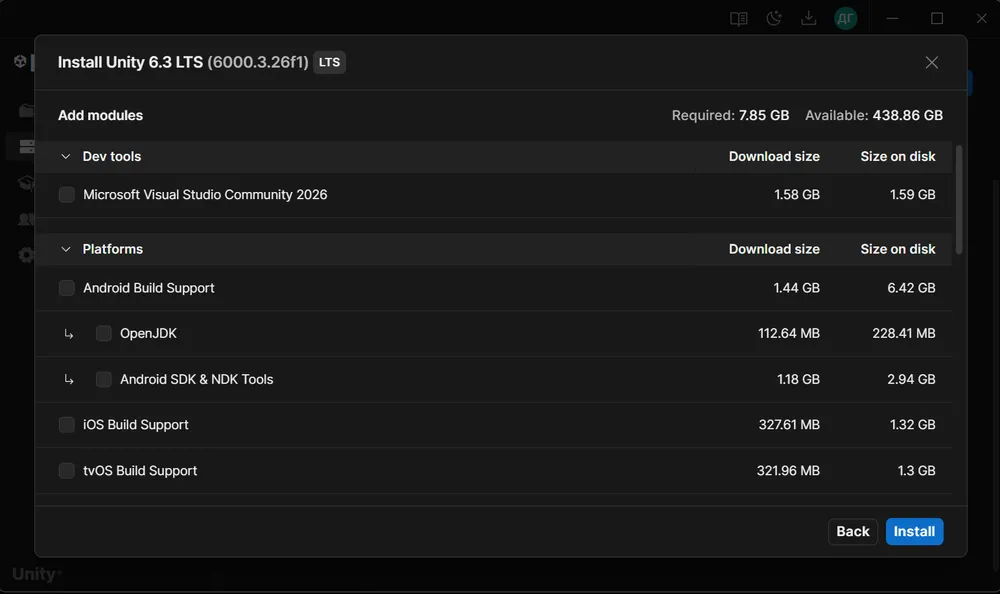
Agora é preciso instalar a própria engine. Acessei a aba Installs e cliquei em Install Editor. Escolhi o Unity 6.3 LTS. LTS significa «suporte de longo prazo»: uma versão estável, corrigida e mantida por dois anos. É exatamente o que um primeiro projeto precisa. Não quis correr atrás da versão beta mais recente.
Na etapa de escolha dos módulos (Add modules), o Hub sugeriu instalar o Visual Studio Community 2026, mas desmarquei a opção — como você deve se lembrar, comecei a instalação com o VS 2022, então ele já está instalado como editor de código.
Configurando a integração entre Unity e Visual Studio
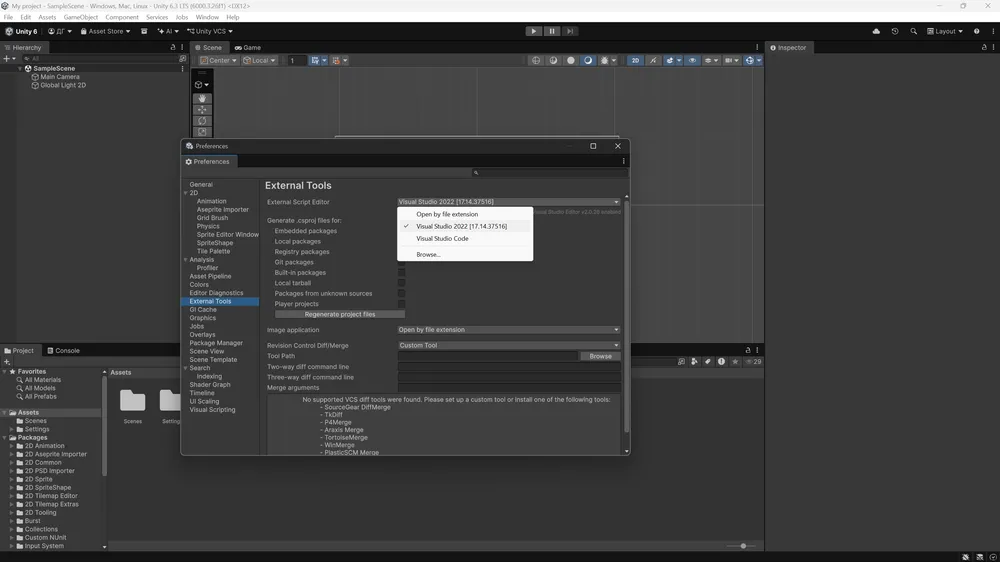
Um detalhe importante: como o editor de código foi instalado antes do Unity, preciso indicar ao sistema que escrevo o código justamente no Visual Studio.
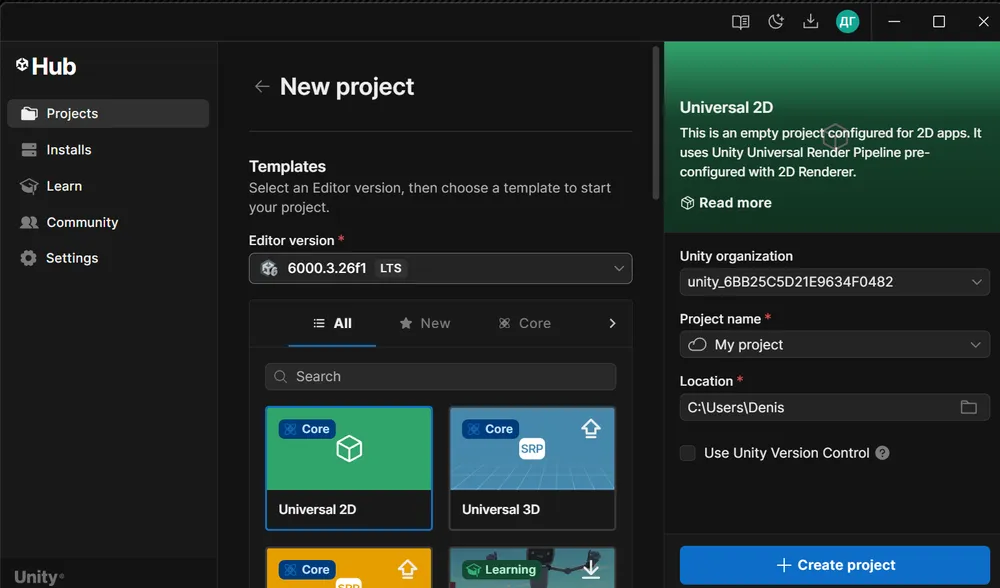
O Unity Hub não tem as configurações correspondentes, então primeiro criei um projeto novo (o modelo de jogo 2D mais básico). Quando o projeto foi gerado, o editor do Unity foi aberto. Acessei o menu Edit → Preferences. À esquerda, selecionei a aba External Tools. Na lista suspensa de External Script Editor, escolhi Microsoft Visual Studio 2022. Ao lado, cliquei no botão Regenerate project files — isso fez o Unity criar os arquivos do projeto novamente, para que o Visual Studio passasse a enxergar os scripts como parte do projeto, e não cada um separadamente.
Planos e cronograma
Agora, sobre o futuro. Não quero que este diário vire mais um «comecei e desisti três semanas depois», então já estou definindo um ritmo.
Uma nota curta a cada duas semanas. Algo como esta edição: um tema, uma etapa, algumas armadilhas. Talvez uma análise de uma mecânica, talvez uma história sobre algo que quebrei e consertei. Sem grandes conclusões, apenas um relato do que consegui fazer.
Um relatório mais completo por mês. Aí já dá para fazer um balanço: o que deu certo, o que não deu, o que refiz e quanto tempo levou. Com código, capturas de tela e, se tudo der certo, um vídeo do protótipo funcionando. O relatório completo não é um tema à parte, mas um resumo do que foi acumulado ao longo do mês.
Por que desse jeito? É mais fácil escrever notas curtas: não é preciso esperar até ter material suficiente. E os relatórios mais completos impedem que eu me perca nos detalhes e me obrigam a olhar para o projeto como um todo. Se não der para fazer um por mês, passo para um mês e meio. Não tenho pressa, e não quero sacrificar a qualidade para ganhar velocidade.
Por enquanto, vou dizer apenas uma coisa sobre o jogo: será um pequeno protótipo 2D. Vou guardar o gênero, as referências e as ideias para mim — primeiro, quero ter certeza de que consigo mesmo montar tudo; segundo, é mais interessante mostrar algo pronto do que falar sobre algo que ainda não existe. Se alguma coisa não der certo ou eu precisar mudar de rumo, vou contar com sinceridade, como farei com todo o resto.
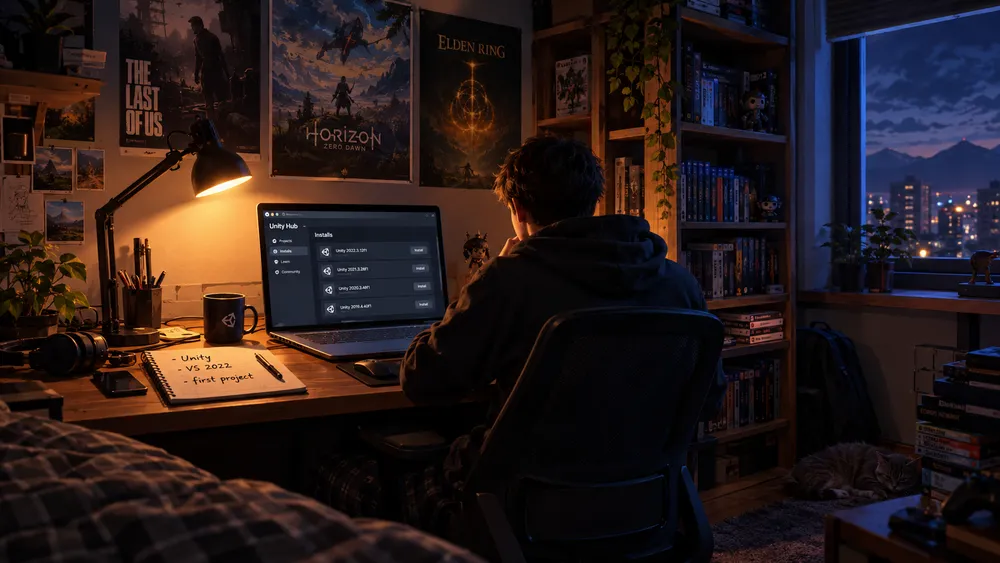
O que está nos planos para breve: abrir o editor e montar um objeto simples que se mova pela cena. Entender o que são GameObjects e componentes, por que no Unity tudo é «anexado» aos objetos e como não se perder nisso. Depois, veremos. No final, quero mostrar uma versão jogável: pequena, mas viva, que as pessoas possam abrir e experimentar.
Mantenho este diário principalmente para mim: para não desistir e para acompanhar meu progresso. Mas, se ele ajudar alguém a tomar coragem, já terá valido a pena.
A primeira entrada está feita, a caixa foi aberta, a poeira continua por limpar e a entrada segue gratuita. Continua.