

ஆர்வலரின் நாட்குறிப்பு — நாள் 0. உருவாக்கப் பயணத்தின் தொடக்கத்தில். வாக்குறுதிகள் இல்லை, ஆனால் ஒரு அறிக்கையுடன்.
பலரைப் போலவே, நானும் ஒரு எண்ணத்துடன்தான் நிரலாக்கத்துக்கு வந்தேன்: ஒருநாள் என்னுடைய சொந்த விளையாட்டை உருவாக்க வேண்டும். «IT துறையில் நுழைய வேண்டும்» என்பதற்காகவோ, «தேவைப்படும் தொழிலைக் கற்றுக்கொள்ள வேண்டும்» என்பதற்காகவோ அல்ல — என் கைகளாலேயே, மக்கள் விளையாடக்கூடிய ஒன்றை உருவாக்க வேண்டும் என்பதற்காக. மேம்பாட்டின் முதல் பாடங்களைப் படிக்க அமர்பவர்களில் பலரும் இப்படித்தான் நினைப்பார்கள். பிறகு வேலை, திட்டங்கள், காலக்கெடுக்கள் என்று வந்துவிடும் — அந்தக் கனவு அமைதியாக, «ஒருநாள்» என்று ஒத்திவைக்கப்படும் மற்ற விஷயங்களோடு அலமாரியில் போய்விடும்.
எனக்கும் அதேதான் நடந்தது. நான் நிரலாக்கத்தைத் தொடங்கியபோது, இன்று இயல்பானதாகத் தோன்றும் பல விஷயங்களைப் போலவே, தயாராகக் கிடைக்கும் தீர்வுகள் எதுவும் இல்லை. அப்போது கிடைத்தவற்றைக் கொண்டுதான் விளையாட்டுகளை உருவாக்கினார்கள்; «கோட் எழுதத் தெரியும்» என்பதிலிருந்து «விளையாட்டு உருவாக்குகிறேன்» என்பதற்கான பாதை, இன்றைவிட மிகவும் நீளமாகவும் சிக்கலாகவும் இருந்தது.
பிறகு Unity வந்தது. அதுவும் நான் ஏற்கெனவே அறிந்திருந்த C# மொழியுடன். இதுதான் அந்தத் தருணம் என்று தோன்றியது: தொடங்கி உருவாக்க வேண்டியதுதான். எனக்கு ஆர்வம் ஏற்பட்டது. கட்டுரைகளைப் படித்தேன், மற்றவர்களின் முன்மாதிரிகளைப் பார்த்தேன், பதிவிறக்கப் பக்கத்துக்குச் சென்று, தாவலை மூடிவிட்டேன். புரியாதவை மிக அதிகம்; நான் தினமும் செய்வதிலிருந்து இது வெகுதூரத்தில் இருந்தது. அது எப்படி உருவாக்கப்பட்டது என்று ஆராய்வதைவிட, தயாராக இருக்கும் விளையாட்டை விளையாடுவது எளிதுதானே.
ஆண்டுகள் அப்படியே சென்றன. தெரிந்த மொழி — ஆம்; ஆனால் தெரியாத எஞ்சின், வேறொருவரின் அணுகுமுறை, வேறு விதிகள். ஒவ்வொரு முறையும் ஒத்திவைக்க ஒரு காரணம் கிடைத்தது: இன்று வேலை, நாளை சோர்வு, நாளை மறுநாள் «இப்போதைய வேலைகளை முடித்துவிட்டுத் திரும்புகிறேன்». பிறகு மீண்டும் வேறொருவரின் முன்மாதிரியைத் திறந்து, «இதோ, மக்கள் செய்கிறார்களே. அப்படியென்றால் என்னாலும் முடியும். ஒருநாள்» என்று நினைப்பேன்.
இப்போது பார்த்துக்கொண்டே இருப்பது போதும் என்று முடிவு செய்துவிட்டேன்.
ஏன் இப்போதே தொடங்க முடிவெடுத்தேன்
உண்மையைச் சொன்னால், விளையாட்டு உலகின் பரபரப்பு கொஞ்சம் குறைந்துவிட்டது. கடைகள் ஒவ்வொரு வாரமும் சுவாரஸ்யமான கேம்களைத் தள்ளிக்கொண்டே இருப்பதில்லை; பெரிய அறிவிப்புகளும் அடங்கிவிட்டன. எல்லோரும் ஏதோ பெரிய விஷயத்துக்காகக் காத்திருப்பதுபோல் இருக்கிறது. இந்த அமைதியான காலத்தில்தான் என்னையே கேட்டுக்கொண்டேன்: நான் எதற்காகக் காத்திருக்கிறேன்? மற்றவர்களின் வெளியீடுகளுக்காகக் காத்திருப்பதற்குப் பதிலாக, நானே ஏதாவது உருவாக்க வேண்டிய நேரமிதுவோ?
அப்படித்தான் இந்தத் தொடரின் யோசனை பிறந்தது. «ஒரு ஆர்வலரின் நாட்குறிப்பு» என்பது Unity பாடமோ, எஞ்சின் பற்றிய மதிப்பாய்வோ அல்ல. இது என் தனிப்பட்ட பயணம்: ஒரு சாதாரண விளையாட்டாளர், புதிதாகத் தன் சொந்த விளையாட்டை உருவாக்க முயல்வது. பிழைகள், மீண்டும் செய்ய வேண்டிய வேலைகள், தூக்கமில்லா இரவுகள் — இறுதியில் விளையாடக்கூடிய ஒரு முடிவும் கிடைக்கும் என்று நம்புகிறேன்.
கடைசித் தூண்டுதலாக அமைந்தது எது தெரியுமா? மற்றவர்களின் விளையாட்டுகளின் விளையாட்டு இயக்கவியலைப் பற்றி, அவற்றை நானே உருவாக்கியதுபோல் விவாதிப்பதை உணர்ந்தேன். சமநிலையைப் பற்றி வாதிடுகிறேன், செயல்திறனைத் திட்டுகிறேன், எப்படி செய்திருக்க வேண்டும் என்று பரிந்துரைக்கிறேன். ஆனால், மிக எளிய முன்மாதிரியைக்கூட ஒருமுறையாவது உருவாக்கியதில்லை என்பதைப் பிறகுதான் உணர்ந்தேன். நீங்களே எதையும் உருவாக்காதபோது விமர்சகராக இருப்பது எளிது. அதுதான் கடைசித் தூண்டுதல் — காத்திருக்காமல், விவாதிக்காமல், உட்கார்ந்து உருவாக்குவது. மோசமாக இருந்தாலும் பரவாயில்லை, மெதுவாக இருந்தாலும் பரவாயில்லை; ஆனால் அது என்னுடையதாக இருக்கட்டும்.
முதல் படி. தேவையான அனைத்தையும் நிறுவுகிறேன்.
எதையாவது செய்வதற்கு முன், கருவிகளைத் தயார் செய்ய வேண்டும். Unity-க்கு இரண்டு முக்கியக் கூறுகள் தேவை: Unity Hub (எஞ்சினையும் திட்டங்களையும் நிறுவும் மேலாளர்) மற்றும் Visual Studio (கோட் எழுதும் சூழல்). Unity-யில் கோட் C# மொழியில்தான் எழுதப்படுகிறது; ஆகவே கோட் திருத்தி இல்லாமல் முடியாது.
பொதுவாக எல்லோரும் «முதலில் Unity Hub, பிறகு கோட் திருத்தி» என்ற வழியில்தான் செல்வார்கள். நான் இதற்கு நேர்மாறாகச் செய்ய முடிவெடுத்தேன் — வருத்தப்படவும் இல்லை.
Visual Studio 2022
Visual Studio அதிகாரப்பூர்வத் தளத்துக்குச் சென்று, நிறுவியைப் பதிவிறக்கி இயக்கினேன். நிறுவியில் Workloads («பணிச்சுமைகள்») தாவலைத் தேர்ந்தெடுத்து, Game development with Unity («Unity-யுடன் விளையாட்டு மேம்பாடு») என்பதைத் தேர்வு செய்தேன். இதுதான் முக்கியமானது: இதனுடன் Visual Studio Tools for Unity என்ற அதிகாரப்பூர்வ ஒருங்கிணைப்பும் நிறுவப்படும். இதன் மூலம் கோட் திருத்தியிலிருந்தே விளையாட்டை இயக்கலாம், பிரேக் பாயிண்ட்களை அமைக்கலாம், இயங்கும் நேரத்தில் என்ன நடக்கிறது என்று பார்க்கலாம்.
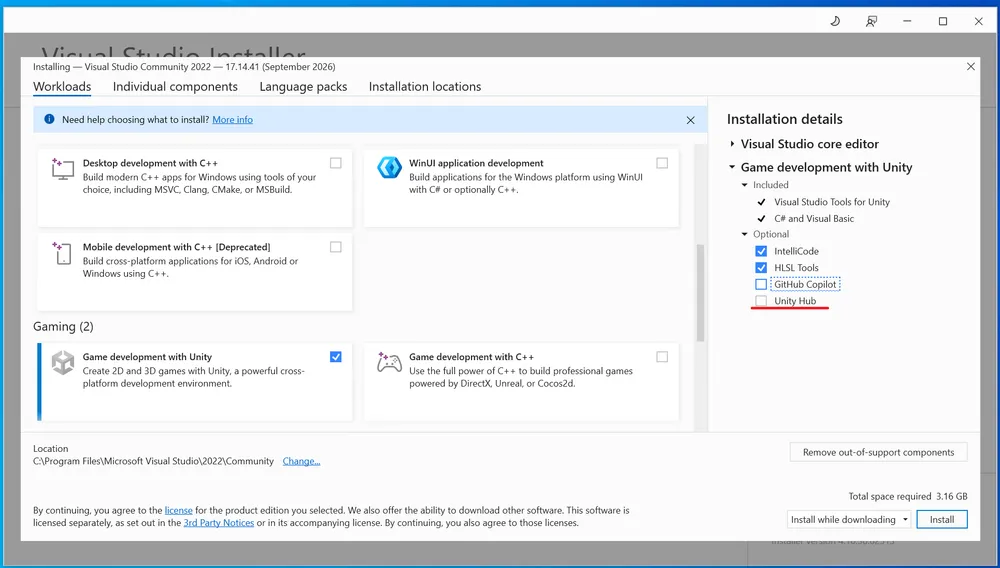
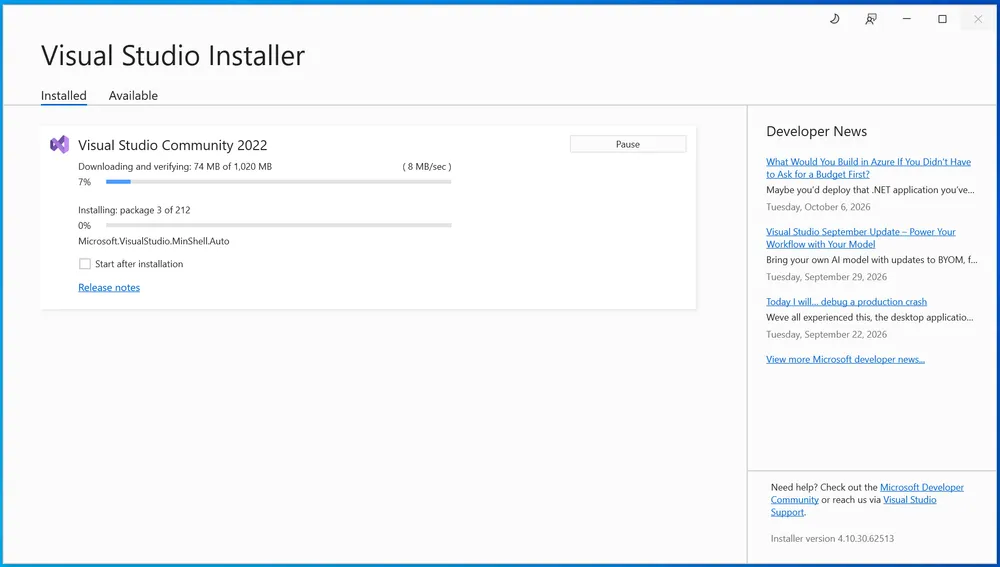
இப்போது சுவாரஸ்யமான பகுதி. அதே நிறுவியில் Optional («விருப்பக் கூறுகள்») என்ற பிரிவும் இருக்கிறது. அங்கே பார்த்தபோது Unity Hub கிடைத்தது — அதற்கும் குறியிட்டேன். அதனால் Unity Hub, Visual Studio-வுடன் சேர்த்து தானாகவே பதிவிறக்கப்பட்டு நிறுவப்பட்டது. Unity தளத்துக்குச் சென்று எதையும் தேட வேண்டியிருக்கவில்லை. எல்லாமே ஒரே தொகுப்பாக வந்துவிட்டது.
ஏன் Visual Studio 2022
இதை எழுதும் நேரத்தில் Visual Studio 2026 வெளியாகிவிட்டது. அதையும் முயற்சித்தேன்; ஆனால் தெரிந்தே மீண்டும் 2022-க்குத் திரும்பினேன். காரணங்கள் எளிமையானவை.
முதலாவதாக, Unity-யுடன் 2022 இன்னும் நிலையாகச் செயல்படுகிறது. Unity-யும் Microsoft-மும் பல ஆண்டுகளாக ஆதரித்துவரும், பரிசோதிக்கப்பட்ட இணைப்பு இது. புதிய VS பதிப்புகள் சில நேரங்களில் Unity எடிட்டரைக் «கண்டுகொள்ளாமல்» போகலாம், IntelliSense-ஐ (கோட் எழுதும்போது தானாக நிறைவு செய்யவும் புத்திசாலித்தனமான உதவி வழங்கவும் பயன்படும் தொழில்நுட்பம்) செயலிழக்கச் செய்யலாம் அல்லது திட்டத்தைப் புதுப்பிக்கும்போது எதிர்பாராத விதமாக நடந்துகொள்ளலாம். அமைப்புகளைச் சரிசெய்தபோது நானே இதை எதிர்கொண்டேன்; பிறகு விவாதங்களைப் படித்தபோது, இது பலருக்கும் தெரிந்த பிரச்சினை என்று அறிந்துகொண்டேன்.
இரண்டாவதாக, எனக்கு AI வசதிகள் தேவையில்லை. Visual Studio 2026-ல் உள்ளமைக்கப்பட்ட AI உதவியாளர்கள், AI அடிப்படையிலான தானியக்கக் குறியீட்டு நிறைவு மற்றும் பிற «வைப்-கோடிங்» கருவிகள் தீவிரமாக விளம்பரப்படுத்தப்படுகின்றன. நான் கையால் கோட் எழுதுகிறேன்; ஒவ்வொரு வரியையும் புரிந்துகொள்வது எனக்கு முக்கியம், ஒரு மாடல் பரிந்துரைத்ததை அப்படியே ஏற்றுக்கொள்வது அல்ல. கற்றுக்கொள்வதற்கு இது அடிப்படையானது: AI உங்களுக்குப் பதிலாக வேலை செய்தால், நீங்கள் கற்றுக்கொள்வதில்லை — வெறுமனே பார்த்துக்கொண்டிருக்கிறீர்கள். இது என் தனிப்பட்ட முடிவு; இதை யார்மீதும் திணிக்கவில்லை.
மூன்றாவதாக, 2022 எளிமையானது, இலகுவானது. தேவையற்ற பேனல்கள் குறைவு, டெலிமெட்ரி குறைவு, நினைவகப் பயன்பாடும் குறைவு. Unity-யையும் விளையாட்டையும் ஒரே நேரத்தில் இயக்கும் கணினிக்கு இது கணிசமான வித்தியாசம் என்று நினைக்கிறேன்.
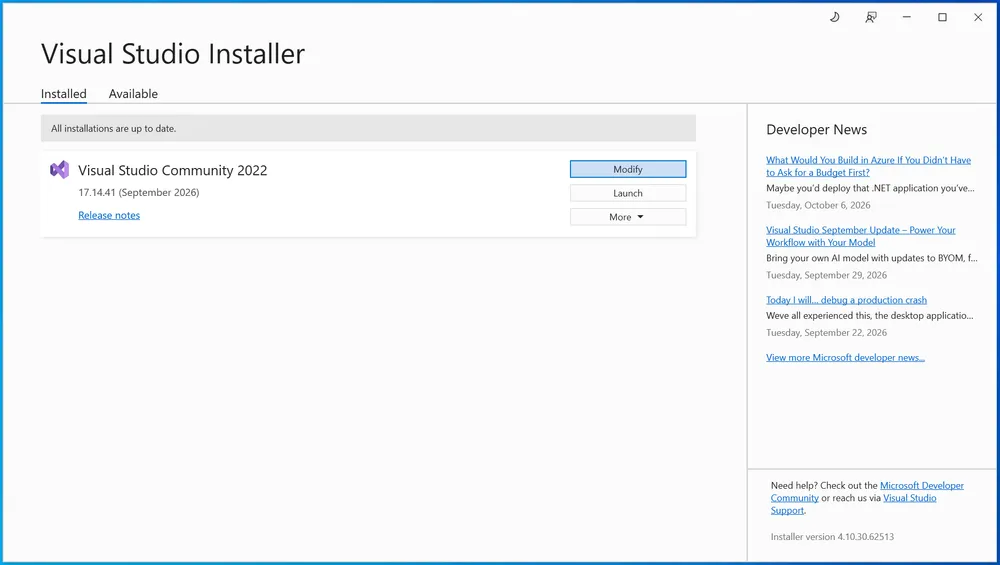
2026-ஐ முயற்சிக்க வேண்டும் என்று தோன்றினால், அதைத் தனியாகவும் நிறுவலாம்: Unity ஒரே நேரத்தில் Visual Studio-வின் பல பதிப்புகளுடன் நன்றாகச் செயல்படும் — குறைந்தபட்சம் ஆவணத்தில் அப்படித்தான் குறிப்பிடப்பட்டுள்ளது. இதற்கு மீண்டும் நிறுவியைத் திறந்து, Available தாவலில் 2026 பதிப்பைத் தேர்ந்தெடுக்க வேண்டும்.
Unity Hub-ஐ என்ன செய்வது
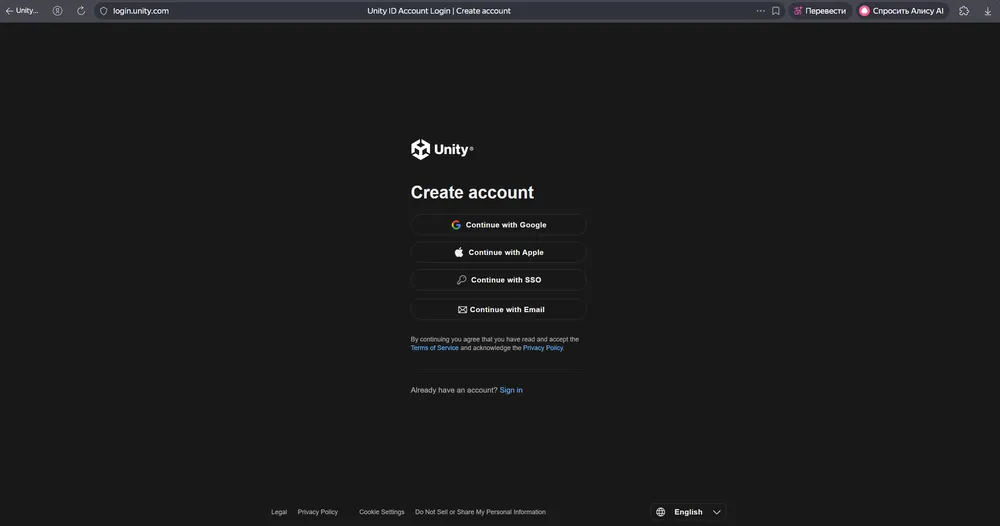
Visual Studio நிறுவப்பட்டதும், Unity Hub ஏற்கெனவே நிறுவப்பட்டிருந்தது. அதைத் திறந்தேன். Unity கணக்கில் உள்நுழையும்படி Hub கேட்டது — எனக்கு ஏற்கெனவே கணக்கு இருந்தது. இல்லையென்றாலும், இணையத்தில் வேறு எதற்காகவும் பதிவு செய்வதைப் போலவே எளிதாக உருவாக்கலாம்: இது இலவசம்; எடிட்டரையும் சொத்துகளையும் அணுக இது தேவை.
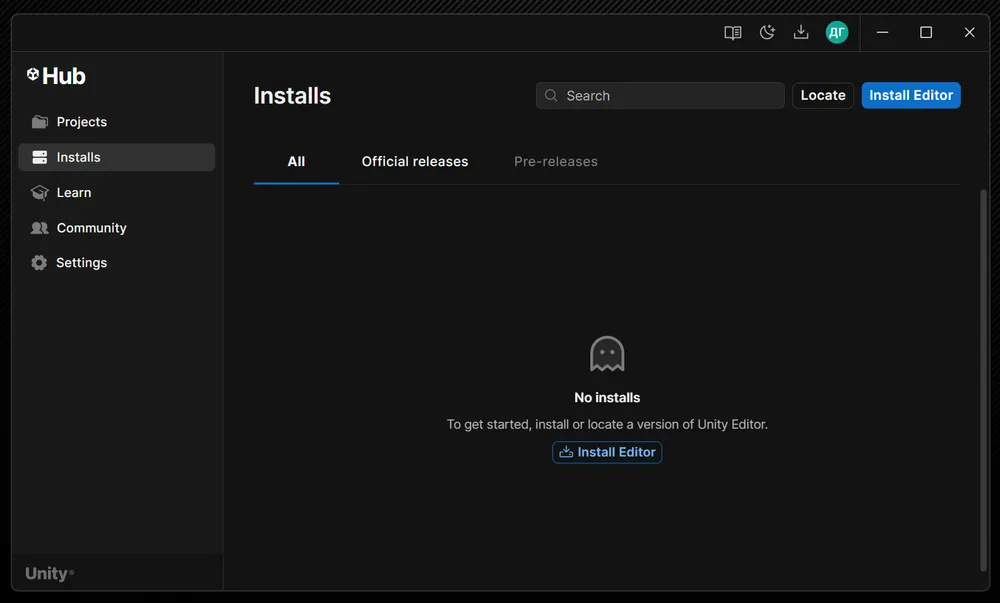
உள்நுழைந்ததும் Unity Hub சாளரம் திறக்கும். இது எஞ்சின் அல்ல; பெயரிலேயே தெரிவதுபோல், எல்லா திட்டங்களும் நிறுவப்பட்ட எடிட்டர் பதிப்புகளும் ஒன்றாக இருக்கும் ஒரு மையம் மட்டுமே. ஒரு கட்டுப்பாட்டு அறை போன்றது: இங்கிருந்து திட்டங்களைத் தொடங்கலாம், Unity-யின் புதிய பதிப்புகளை நிறுவலாம், உரிமத்தை இணைக்கலாம், பயிற்சிப் பொருட்களை அணுகலாம்.
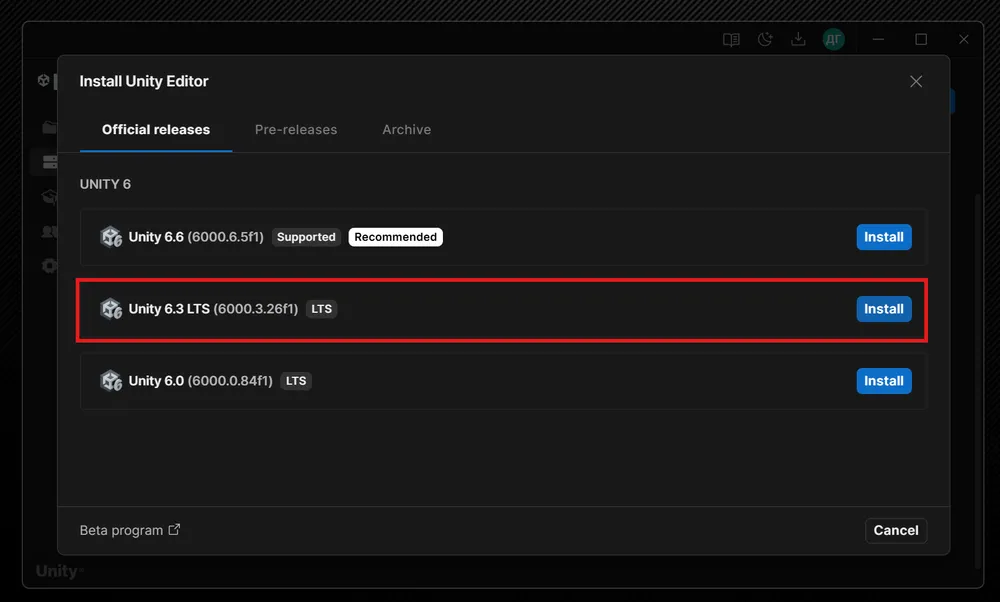
இப்போது எஞ்சினையே நிறுவ வேண்டும். Installs தாவலுக்குச் சென்று Install Editor என்பதை அழுத்தினேன். Unity 6.3 LTS-ஐத் தேர்ந்தெடுத்தேன். LTS என்பது «நீண்டகால ஆதரவு»: இரண்டு ஆண்டுகளுக்கு பிழைகள் சரிசெய்யப்பட்டு ஆதரிக்கப்படும் நிலையான பதிப்பு. முதல் திட்டத்துக்கு இதுவே சரியானது. மிகப் புதிய பீட்டாவைத் துரத்த வேண்டாம் என்று முடிவுசெய்தேன்.
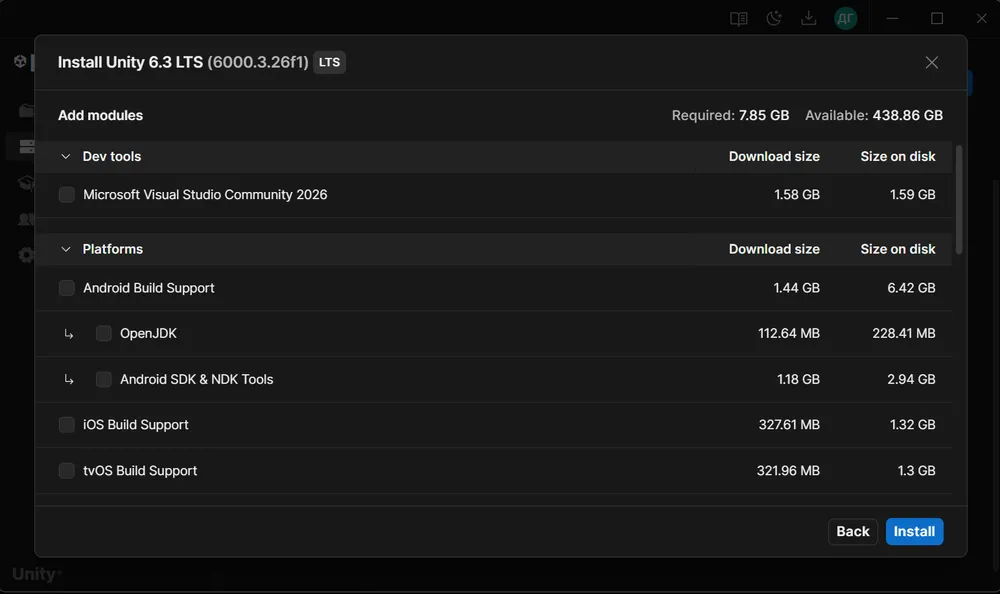
கூறுகளைத் தேர்ந்தெடுக்கும் (Add modules) கட்டத்தில் Visual Studio Community 2026-ஐ நிறுவ Hub பரிந்துரைத்தது. ஆனால் நான் குறியீட்டை நீக்கிவிட்டேன் — நினைவிருக்கிறதா, VS 2022-ஐ முதலில் நிறுவத் தொடங்கினேன்; ஆகவே அது ஏற்கெனவே கோட் திருத்தியாக நிறுவப்பட்டிருந்தது.
Unity + Visual Studio இணைப்பை அமைத்தல்
ஒரு முக்கியமான விஷயம் — Unity-க்கு முன்பே கோட் திருத்தியை நிறுவியதால், நான் கோட் எழுதுவது Visual Studio-வில்தான் என்று அமைப்புக்குச் சொல்ல வேண்டும்.
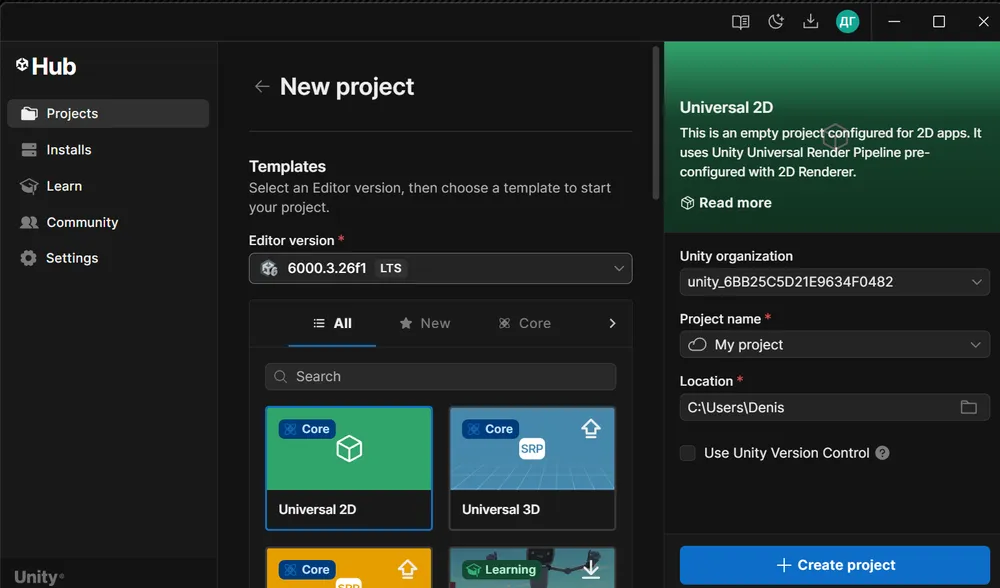
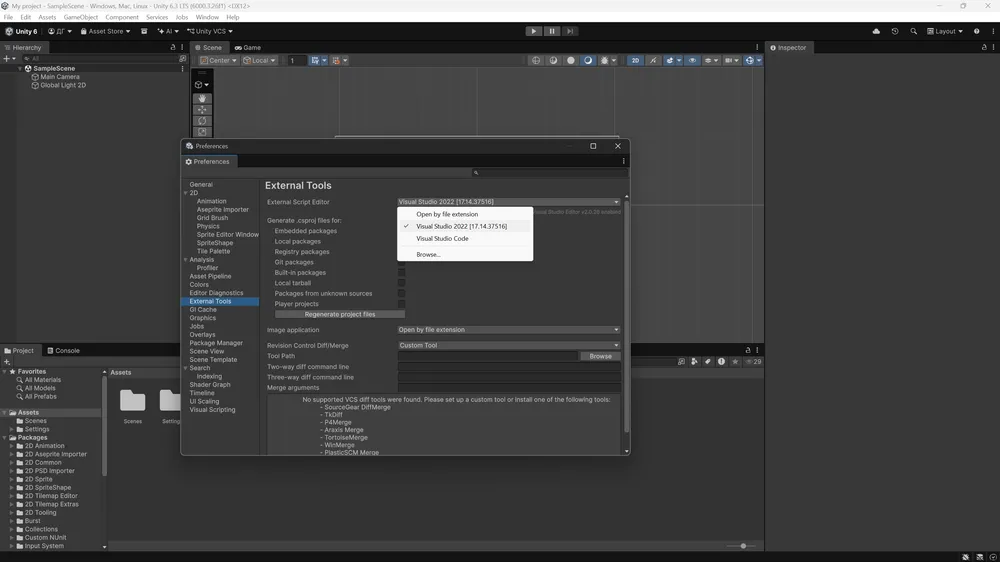
Unity Hub-ல் இதற்கான அமைப்புகள் இல்லை. ஆகவே முதலில் புதிய திட்டம் ஒன்றை உருவாக்கினேன் (2D விளையாட்டுக்கான மிக அடிப்படையான வார்ப்புரு). திட்டம் உருவானதும் Unity எடிட்டர் திறந்தது. அங்கே Edit → Preferences மெனுவுக்குச் சென்றேன். இடப்புறம் External Tools தாவலைத் தேர்ந்தெடுத்தேன். External Script Editor என்ற கீழிறங்கும் பட்டியலில் Microsoft Visual Studio 2022-ஐத் தேர்ந்தெடுத்தேன். அருகிலிருந்த Regenerate project files பொத்தானை அழுத்தினேன் — இதனால் Unity திட்டக் கோப்புகளைப் புதிதாக உருவாக்கியது. இப்போது Visual Studio ஸ்கிரிப்டுகளைத் தனித்தனியாக அல்லாமல், ஒரே திட்டமாகப் பார்க்கும்.
திட்டங்களும் அட்டவணையும்
இனி என்ன செய்யப்போகிறேன் என்பதைப் பற்றிப் பார்ப்போம். இந்த நாட்குறிப்பு «தொடங்கி, மூன்று வாரங்களில் கைவிட்டுவிட்டேன்» என்ற கதையாக மாறுவதை நான் விரும்பவில்லை. அதனால், எனக்கான ஒரு ஒழுங்கை இப்போதே தீர்மானிக்கிறேன்.
இரண்டு வாரங்களுக்கு ஒருமுறை — ஒரு சுருக்கமான பதிவு. இந்தப் பதிவைப் போன்றது: ஒரு தலைப்பு, ஒரு படி, ஓரிரு சிக்கல்கள். ஒரு விளையாட்டு இயக்கவியலைப் பற்றிய விளக்கமாக இருக்கலாம்; எதையாவது உடைத்து, பிறகு சரிசெய்த கதையாகவும் இருக்கலாம். பெரிய முடிவுகள் எதுவுமில்லை; இதுவரை என்ன செய்தேன் என்பதற்கான அறிக்கை மட்டுமே.
மாதம் ஒருமுறை — விரிவான அறிக்கை. அப்போது என்னென்ன நடந்தது என்று தொகுத்துப் பார்க்கலாம்: எது சரியாக வந்தது, எது வரவில்லை, எதை மீண்டும் செய்தேன், எவ்வளவு நேரம் எடுத்தது. கோட், ஸ்கிரீன்ஷாட்கள், அதிர்ஷ்டம் இருந்தால் இயங்கும் முன்மாதிரியின் வீடியோவும் இருக்கும். விரிவான அறிக்கை என்பது தனித் தலைப்பு அல்ல; அந்த மாதம் முழுவதும் சேர்ந்தவற்றின் தொகுப்பு.
ஏன் இப்படிச் செய்கிறேன்? சுருக்கமான பதிவுகளை எழுதுவது எளிது: போதுமான தகவல் சேரும் வரை காத்திருக்க வேண்டியதில்லை. விரிவான அறிக்கைகள் சிறுசிறு விஷயங்களில் மூழ்கிவிடாமல், திட்டத்தை முழுமையாகப் பார்க்க வைக்கின்றன. மாதம் ஒருமுறை எழுத முடியாவிட்டால், ஒன்றரை மாதத்திற்கு ஒருமுறை என்று மாற்றிக்கொள்வேன். எனக்கு அவசரம் இல்லை; வேகத்துக்காகத் தரத்தை இழக்கவும் விரும்பவில்லை.
விளையாட்டைப் பற்றி இப்போதைக்கு ஒன்றை மட்டுமே சொல்கிறேன்: இது ஒரு சிறிய 2D முன்மாதிரியாக இருக்கும். வகை, உதாரணங்கள், சிறப்பம்சங்கள் ஆகியவற்றை இப்போதைக்கு என்னிடமே வைத்துக்கொள்கிறேன் — முதலில் இதை என்னால் உருவாக்க முடியுமா என்பதை உறுதிசெய்ய வேண்டும்; மேலும், இன்னும் இல்லாத ஒன்றைப் பற்றிப் பேசுவதைவிட, முடிந்த ஒன்றைக் காட்டுவது சுவாரஸ்யமானது. ஏதாவது சரியாக வரவில்லை என்றாலோ, திட்டத்தின் திசையை மாற்ற வேண்டியிருந்தாலோ, மற்ற எல்லாவற்றையும் போலவே அதையும் நேர்மையாக எழுதுவேன்.
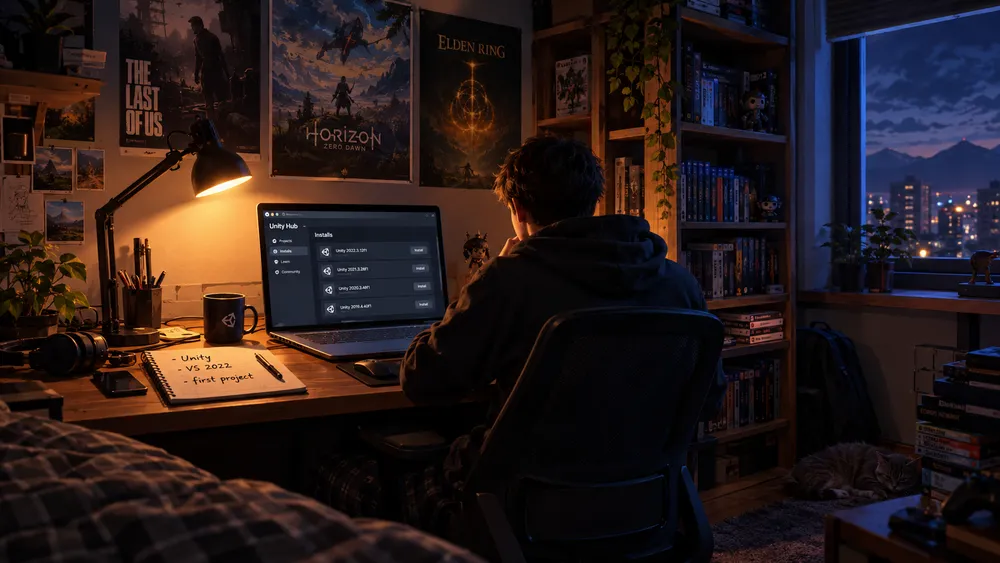
அடுத்ததாக என்ன செய்யத் திட்டமிட்டிருக்கிறேன்? எடிட்டரைத் திறந்து, காட்சியில் நகரும் ஓர் எளிய பொருளை உருவாக்குவது. GameObject மற்றும் கூறுகள் என்றால் என்ன, Unity-யில் எல்லாமே ஏன் பொருள்களுடன் «இணைக்கப்படுகிறது», இதில் மூழ்கிவிடாமல் இருப்பது எப்படி என்பவற்றைப் புரிந்துகொள்வது. அதன் பிறகு, சூழ்நிலையைப் பொறுத்து. இறுதியில் விளையாடக்கூடிய ஒரு பதிப்பைக் காட்ட விரும்புகிறேன்: சிறியதாக இருந்தாலும் உயிரோட்டமுள்ள ஒன்று; அதற்குள் சென்று விளையாடிப் பார்க்கலாம்.
இந்த நாட்குறிப்பை முதன்மையாக எனக்காகவே எழுதுகிறேன்: கைவிட்டுவிடாமல் இருக்கவும், நான் எப்படி முன்னேறுகிறேன் என்பதைப் பார்க்கவும். ஆனால் இதைப் படித்துக் கொண்டாவது யாராவது தொடங்க முடிவெடுத்தால், இதை எழுதுவது வீணாகவில்லை என்று அர்த்தம்.
முதல் பதிவு முடிந்தது, பெட்டி திறக்கப்பட்டது, தூசி துடைக்கப்படவில்லை; உள்ளே வருவதற்கு இன்னும் கட்டணம் இல்லை. தொடரும்.