
Offline-Beitragseditor für Gamer.de [ver 2.1.5]
Neue Version: [post]Offline-Editor für Beiträge auf Gamer.ru [ver 2.6.3][/post]
[cut]
Seit der Veröffentlichung der vorherigen Version des Offline-Editors (1.8.6) sind einige Monate vergangen. Und jetzt ist die neue Version erschienen und kommt zu euch.
Neue Tags habe ich bisher nicht hinzugefügt, da sie ohne Interaktion mit der Website keinen Sinn haben und auch nicht so oft verwendet werden. Aber ich habe bereits eine Idee für ihre Umsetzung, also warten wir, hoffen wir, glauben wir, schreiben wir unsere Wünsche und gefundenen Fehler. ;)
Versionen
**Herunterladen** (2.3 MB), wenn Sie JRE installiert haben.
**Herunterladen** (2.3 MB), wenn Sie kein JRE installieren möchten. Aber benötigt wird eine entpackte Version von
JRE (kann hier — 34,8 MB — genommen werden). Der Ordner muss jre6 genannt werden.
Möglichkeiten
Im Offline-Editor für Beiträge auf Gamer.ru können Sie Beiträge zur späteren Veröffentlichung auf der Website schreiben und gestalten. Der im Editor vorbereitete Text kann (nach dem Hochladen von Bildern auf die Website auf die übliche Weise und der Verarbeitung des Ladeergebnisses im Editor) sofort veröffentlicht werden.
Das Programm kopiert nicht nur die Funktionalität des Website-Editors, sondern ermöglicht es auch, Beiträge unabhängig vom Internet zu erstellen, wobei man ungefähr einschätzen kann, wie der Beitrag auf der Website aussehen wird.
Das Programm kann (unter anderem durch einfaches Ziehen) Textdateien öffnen (auch automatisch speichern) und Bilder hinzufügen (mit einer Vorschau). Mit dieser Version erschien die Möglichkeit, Dateien mithilfe von MS Word zu importieren.
Eine der angenehmen Kleinigkeiten — es gibt ein Tag für die Platzierung mehrerer kleiner Bilder in einer Reihe (sie müssen Bilder/Text umrahmen, die Sie in einer Reihe platzieren möchten). Leider ist die Vorschau für dieses Tag derzeit schlecht umgesetzt.
Zur Benutzerfreundlichkeit gibt es jetzt eine Einstellungsdatei. Man muss nicht mehr zigmal in die benötigten Ordner in den Dialogen zur Dateiauswahl gehen und das Auto-Save einstellen.
Fehlerbehebungen und Verbesserungen
In den Dialogen zum Hinzufügen von Bildern und Öffnen von Dateien gibt es jetzt eine Vorschau mit Angabe der Größe (im Falle eines Bildes und der Auflösung) der geöffneten Datei.
Es gibt eine Einstellungsdatei für das Programm (wird beim ersten Start automatisch im Programmordner erstellt; enthält Parameter zum automatischen Speichern, Speichern von Vorschauen mit CSS, Hochladen von Bild-IDs, zuletzt verwendete Verzeichnisse in Öffnungsdialogen, Import, Dateispeicherung). Bei Änderung eines Parameters wird vor dem Schließen angeboten, die neuen Einstellungen zu speichern.
Wichtig! Im Testmodus wurde der Import aus html-Dateien, die von MS Word generiert werden, hinzugefügt, wenn die Datei als „Webseite“ gespeichert wird. Für diejenigen, die sich mit der Konvertierung nicht befassen möchten, gibt es die Möglichkeit, Text aus .doc- und .docx-Dateien (den Standard-Word-Dateien) zu importieren.
Bei Auswahl einer .doc(x)-Datei greift das Programm auf das installieren Word-Programm zu, das die Datei in HTML konvertiert (wird dort gespeichert, wo sich das Programm befindet, im „import“-Ordner) und aus dieser Webseite wird der Text entnommen.
Ich habe den Import mit Word 2007 (doc, docx, html) und 2003 (nur html) getestet.
Listen, Tabellen, fetter, kursiver, durchgestrichener und unterstrichener Text, Bilder, Links, Textausrichtung werden bearbeitet. Natürlich sieht es nicht so schön aus, wie wenn man den Text selbst mit Tags umrahmt, aber es ist ganz ordentlich. Jetzt muss man weniger mit Tags herumhantieren. :)
Jetzt können Bilder nur hochgeladen werden, wenn sie kleiner als 1MB sind, wie auf der Website (andere werden einfach nicht im Dialogfeld angezeigt). Wenn das Hinzufügen über die Schaltfläche „Bild“ erfolgt, können jedoch bei Auswahl des Filters „Alle Dateien“ auch größere Dateien hinzugefügt werden.
Das Tag s wird korrekt angezeigt.
Das Tag spoiler=<beliebiger_Text_außer_der_schließenden_eckigen_Klammer> wird jetzt genauso verarbeitet wie spoiler.
Wenn keine Vorschau erstellt wurde, ist die Möglichkeit, sie zu speichern, gesperrt.
Ein Fehler bei der Erstellung der Vorschau „hängt“ die Anwendung nicht auf.
Die Statuszeile zeigt auch den Fortschritt des Importprozesses an.
Viele kleine Korrekturen und Ergänzungen.
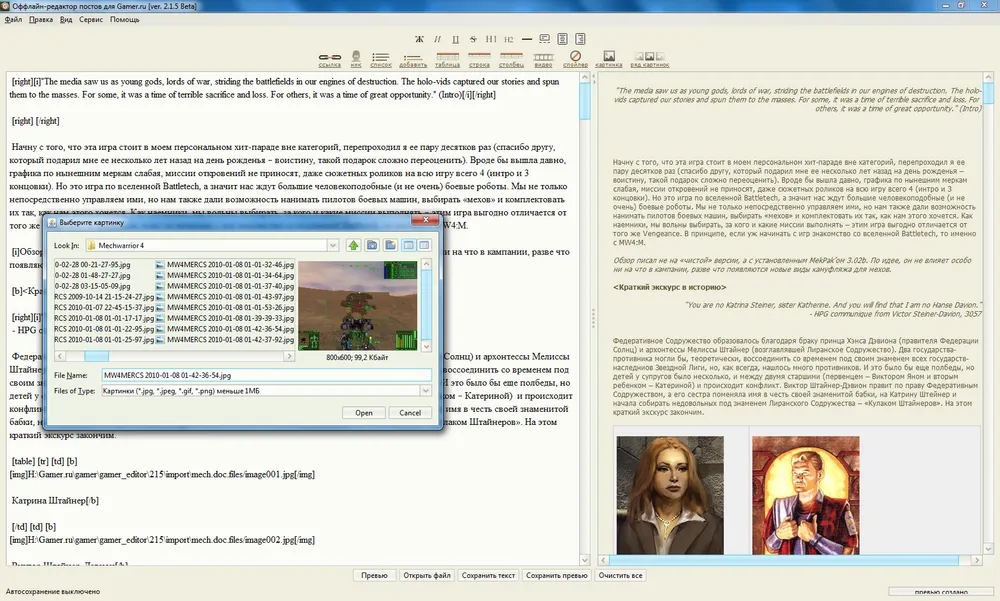
Ergebnis des Imports und der Vorschau bei Auswahl eines Bildes.
Bei der Erstellung wurden die Bibliotheken JACOB (für den Zugriff auf MS Word) und Substance (Basis des Designs) verwendet.
PS: Beantworten Sie bitte ehrlich bei der nun standardmäßigen Umfrage, ob Sie den Editor verwenden.