
Editor offline de postări pentru Gamer.ru [ver 2.1.5]
Versiune nouă: [post]Editor offline pentru postări pentru Gamer.ru [ver 2.6.3][/post]
[cut]
Au trecut câteva luni de la publicarea versiunii versiunii anterioare a editorului offline (1.8.6). Și iată, noua versiune a fost lansată și vine spre voi.
Nu am adăugat încă etichete noi, deoarece fără interacțiune cu site-ul nu au sens, și oricum nu sunt folosite foarte des. Dar am deja o idee de implementare, așa că așteptăm, sperăm, credem, scriem dorințele și erorile găsite. ;)
Versiuni
**Descărcați** (2.3 MB), dacă aveți instalat JRE.
**Descărcați** (2.3 MB), dacă nu doriți să instalați JRE. Dar aveți nevoie de JRE dezarhivat în folderul
din vecinătate (puteți lua aici — 34.8 MB). Folderul trebuie să se numească jre6.
Funcționalități
În editorul offline pentru postări pentru Gamer.ru puteți scrie și formata postări pentru publicarea ulterioară pe site. Textul postării pregătit în acesta poate fi publicat imediat (după încărcarea imaginilor pe site în mod obișnuit și procesarea rezultatului încărcării în editor).
Programul nu doar copiază funcționalitatea editorului site-ului, ci permite și crearea postărilor în absența internetului, având în același timp posibilitatea de a evalua aproximativ cum va arăta postarea pe site.
Programul poate deschide (inclusiv prin simpla trăgând) și salva (inclusiv automat) fișiere text, adăugând imagini (cu vizualizarea lor în previzualizare). Din această versiune, a apărut posibilitatea importului de fișiere folosind MS Word.
Din lucrurile plăcute — există o etichetă pentru plasarea mai multor imagini mici în rând (trebuie să încadrezi imaginile/textul pe care dorești să le plasezi în rând). Din păcate, previzualizarea pentru această etichetă este încă slab implementată.
Pentru confortul utilizării, acum există un fișier de configurare. Nu va mai fi nevoie să accesați de o sută de ori folderele necesare în dialogurile de selectare a fișierelor și să configurați autosalvarea.
Corecții și îmbunătățiri
În dialogurile de adăugare a imaginii și deschidere a fișierului a apărut o previzualizare cu indicația dimensiunii (în cazul imaginii și a rezoluției) fișierului deschis.
A apărut un fișier de configurare a programului (creat automat în folderul programului la prima lansare; conține parametrii de autosalvare, salvarea previzualizării cu css, încărcarea id-urilor imaginilor, ultimele directoare în feronierul feronierelor de deschidere, importul, salvarea fișierelor). În cazul modificării vreunui parametru, înainte de ieșire va fi oferit să salveze noile setări.
Important! În modul de testare a fost adăugat importul din fișiere html, generate de MS Word, dacă salvați fișierul ca "pagină web". Pentru cei care nu doresc să se complice cu conversia, există posibilitatea importului textului din fișiere .doc și .docx (standard word).
Când se alege un fișier .doc(x) programul apelează la Word-ul instalat pe computer, care convertește fișierul în html (salvat acolo unde se află programul, în folderul "import") și din această pagină web se preia deja textul.
Am testat importul în Word 2007 (doc, docx, html) și 2003 (doar html).
Se procesează liste, tabele, text îngroșat, italic, tăiat și subliniat, imagini, linkuri, alinierea textului. Evident, nu arată la fel de frumos ca atunci când îl încadrați cu etichete singuri, dar este destul de acceptabil. Acum va trebui să aveți mai puțin de lucru cu etichetele. :)
Acum puteți adăuga imagini de dimensiuni mai mici de 1MB, ca pe site (altele pur și simplu nu se afișează în dialogul de fereastră). Totuși, dacă adăugarea se face prin butonul „imagine”, atunci când alegeți filtrul „Toate fișierele”, este posibil să adăugați și fișiere mai mari.
Eticheta s se afișează corect.
Eticheta spoiler=<orice_text_cuexcepția\parantezei_drepte_de_final> este acum procesată la fel ca spoiler.
Dacă previzualizarea nu este creată, posibilitatea de a o salva este blocată.
O eroare la crearea previzualizării nu „blochează” aplicația.
Bara de stare arată și progresul procesului de importare a fișierului.
O mulțime de mici corecturi și adăugiri.
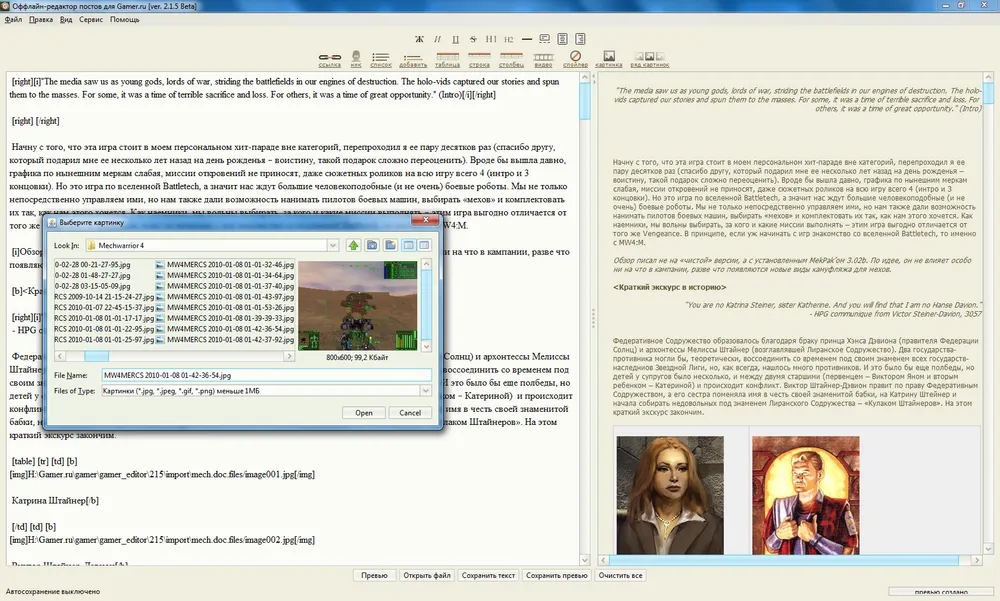
Rezultatul importului și previzualizarea la alegerea imaginii.
Bibliotecile JACOB (pentru accesarea MS Word) și Substance (baza aspectului extern) au fost folosite pentru creare.
PS: Răspundeți sincer acum la sondajul standard, folosiți editorul?