
Gamer.ru-க்கு உரு 2.1.5 [ver 2.1.5] க்கான ஆஃப்லைன் பதிவுகளைத் தொகுத்தல்
புதிய பதிப்பு: [post]Gamer.ruக்கு இணையம் தொடர்போடு இல்லாத பதிவு சொந்தமாக்கியவர் [ver 2.6.3][/post]
[cut]
முன்னணி பதிப்பு முந்தைய பதிப்பு இணையம் தொடர்போடு இல்லாத சொந்தமாக்கியவரின் (1.8.6) வெளியான கஷ்டத்திற்கு சில மாதங்கள் ஆகிவிட்டன. இப்போது புதிய பதிப்பு வெளிப்படுவதை எதிர்நோக்குகிறோம்.
சமீபத்தில் புதிய குறிச்சொற்களை சேர்க்கவில்லை, ஏனெனில் இணையதளத்துடன் தொடர்பு இல்லாமல் அவை மிகுந்த அர்த்தமில்லை, மேலும் அவை அங்கு அதிகமாக பயன்படுத்தப் படுவதில்லை. ஆனால் எனக்கு அதன் செயல்திறனைப் பற்றிய யோசனைகள் உள்ளன, எனவே காத்திருங்கள், நம்புங்கள், நம்பிக்கை வைக்குங்கள், உங்கள் விருப்பங்களை மற்றும் கண்டுபிடிக்கப்பட்ட பிழைகளை எழுதுங்கள். ;)
பதிப்புகள்
**இங்கே பெறுங்கள்** (2.3 MB), உங்கள் கணனியில் JRE நிறுவப்பட்டால்.
**இங்கே பெறுங்கள்** (2.3 MB), JRE ஐ நிறுவ விரும்பவில்லை என்றால். ஆனால் அருகிலுள்ள JRE ஐ ஒரு அடைவில் கொள்ள வேண்டும் (அந்த JRE ஐ இங்கே வாங்கலாம் — 34.8 MB). அடைவு jre6 என்று பெயரிடவேண்டும்.
செயல்கள்
Gamer.ruக்கு இணையம் தொடர்போடு இல்லாத பதிவுகளை உருவாக்குவதற்கும் வடிவமைப்பதற்கும் நீங்கள் எழுதலாம். இதனால் உருவாக்கப்படும் பதிவை (படங்களை இணையதளத்தில் சாதாரணமாக ஏற்றிவைத்த பிறகு மற்றும் இறைச்சியின் முடிவுகளை வலைத்தளத்தில் பதிவேற்றுவதற்கு பிறகு) உடனே பதிவேற்றலாம்.
இந்த ծրագիրը இணையதளத்தின் சம்மந்தப்பட்ட வடிவமைப்பிலேயே மட்டுமல்லாமல், இணையதளத்திலிருந்து தள்ளுவிட்டு பதிவுகளை உருவாக்கவும், பதிவுகள் இணையதளத்தில் எப்படியாக இருக்கும் என்பதை வரையறுக்கவும் வலிமை தருகிறது.
இந்த программа நீங்கள் எளிதில் திறக்க (ஒரு சாதாரணமாக கையால் இழுத்து) மற்றும் சேமிக்க (சாதாரணமாக தானியங்கி) உரை கோப்புகள், படங்களை சேர்க்கவும் (அவற்றைப் பார்வையிடும் Preview உடன்). இந்த பதிப்பில் MS Word மூலம் கோப்புகளை இறக்குமதி செய்வதற்கான வழிமுறைகள் உள்ளன.
சிறிய அனுபவங்களைப் பற்றிய சில விஷயங்கள் — இரண்டு சிறிய படங்களை ஒரே வரியில் நிறுத்துவதற்கான குறிச்சொல் இணைக்கப்பட்டுள்ளது (இவற்றின் மூலம் படம்/உரை அமைக்கவும் நீங்கள் நேருக்கு நேராக நீங்கள் இணையத்தில் இணைக்க விரும்பும்). ஆனால், நாளையும் தற்போது இந்த குறிச்சொல்லுக்கான முன்னணி ஆனது முடிவுகளைச் சரியான முறையில் செயல்படுத்துவதில்லை.
озашил для удобства настраивается файл настроек. Больше не придется по сто раз переходить в нужные папки в диалогах выбора файлов и настраивать автосохранение.
Исправления и улучшения
В диалогах добавления картинки и открытия файла появилось превью с указанием размера (в случае картинки и разрешения) открываемого файла.
Появился файл настроек программы (создается автоматически в папке с программой при первом запуске; содержит параметры автосохранения, сохранения превью с css, загрузки id картинок, последние директории в диалоговых окнах открытия, импорта, сохранения файлов). В случае изменении какого-нибудь параметра, перед выходом будет предложено сохранить новые настройки.
Важно! В тестовом режиме добавлен импорт из html-файлов, генерируемых MS Word, если сохранять файл как "веб-страницу". Для тех, кто не хочет заморачиваться с конвертированием, есть возможность импорта текста из файлов .doc и .docx (стандартные вордовские).
При выборе файла .doc(x) программа обращается к установленному на компе ворду, тот конвертирует файл в html (сохраняется там же, где лежит программа, в папке "import") и из этой веб-страницы уже берется текст.
Импорт проверял на 2007 (doc, docx, html) и 2003 (только html) вордах.
Обрабатываются списки, таблицы, жирный, курсивный, зачеркнутый и подчеркнутый текст, картинки, ссылки, выравнивание текста. Конечно, получается не так красиво, как если обрамлять текст тегами самому, но вполне прилично. Теперь меньше придется возиться с тегами. :)
Теперь можно добавлять картинки размером только меньше 1МБ, как на сайте (другие просто не отображаются в диалоговом окне). Однако, если добавление идет через кнопку "картинка", то при выборе фильтра "All files" можно добавить и большие файлы.
Корректно отображается тег s.
Тег spoiler=<любой_текст_кроме_закрывающейся_квадратной_скобки> теперь обрабатывается так же, как spoiler.
Если превью не создано, возможность его сохранения заблокирована.
Ошибка при создании превью не "вешает" приложение.
Статусная строка показывает и прогресс процесса импорта файла.
Куча мелких правок и добавлений.
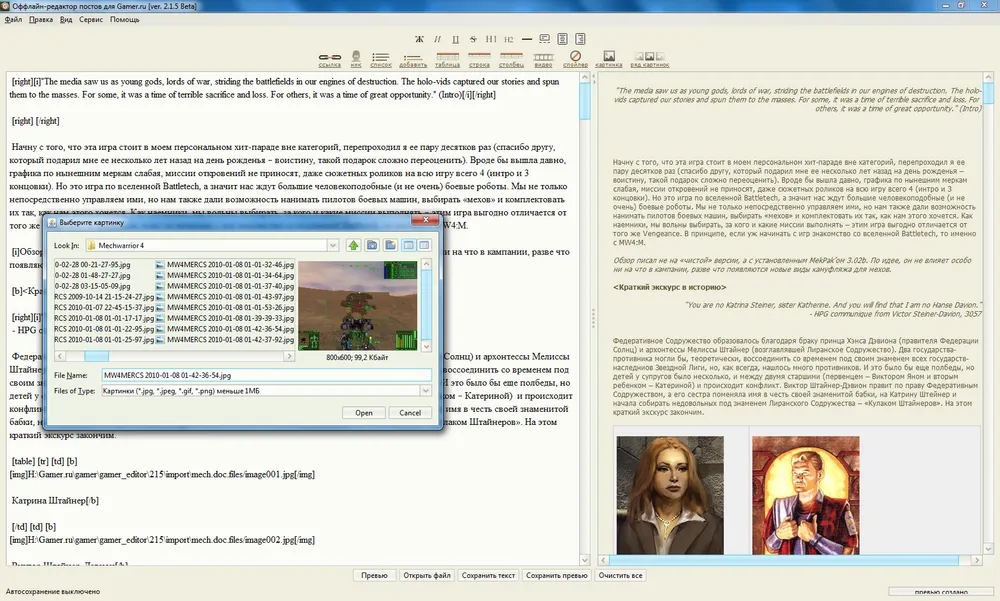
படத்தை தேர்ந்தெடுக்கும்போது இறக்குமதி மற்றும் முன்னணி முடிவு.
உருவாக்கும்போது JACOB (MS Word க்கு அணுகுமுறை) மற்றும் Substance (வெளிப்புற தோற்றத்தில் அடிப்படையாக) நூலகங்கள் பயன்படுத்தப்பட்டன.
PS: இப்போது நீங்கள் தொகுப்பை என்னை பயன்படுத்துகிறீர்களா என்று பரிசோதனைக்கு பாரஞ்சாறுதலைச் சொன்னால் தருமானத்தையை அணுகுங்கள்.