
Offline-posteditor voor Gamer.nl [ver 2.1.5]
Nieuwe versie: [post]Offline-editor voor berichten op Gamer.ru [ver 2.6.3][/post]
[cut]
Er zijn enkele maanden verstreken sinds de publicatie van de vorige versie van de offline-editor (1.8.6). En nu is de nieuwe versie verschenen en haast zich naar jullie.
Nieuwe tags heb ik voorlopig niet toegevoegd, omdat ze zonder interactie met de site niet veel zin hebben, en ze ook niet zo vaak worden gebruikt. Maar ik heb al een idee voor hun implementatie, dus we wachten, hopen, geloven, en schrijven onze wensen en gevonden fouten. ;)
Versies
**Download** (2.3 MB), als je JRE hebt geïnstalleerd.
**Download** (2.3 MB), als je geen JRE wilt installeren. Maar een uitgepakte versie moet naast het JRE worden geplaatst
(je kunt het hier krijgen — 34.8 MB). De map moet jre6 heten.
Mogelijkheden
In de offline-editor voor berichten op Gamer.ru kun je berichten schrijven en opmaken voor latere publicatie op de site. De tekst van het bericht kan (nadat de afbeeldingen op de gebruikelijke manier naar de site zijn geüpload en het resultaat in de editor is verwerkt) direct gepubliceerd worden.
De software kopieert niet alleen de functionaliteit van de site-editor, maar stelt je ook in staat om berichten offline te maken, en biedt de mogelijkheid om ongeveer te zien hoe het bericht op de site zal verschijnen.
De software kan tekstbestanden openen (ook door slepen) en opslaan (ook automatisch), afbeeldingen toevoegen (met een preview). Vanaf deze versie is het mogelijk om bestanden te importeren met MS Word.
Van de leuke toevoegingen — er is een tag voor het plaatsen van verschillende kleine afbeeldingen in een rij (je moet afbeeldingen/tekst die je in een rij wilt plaatsen ermee omkaderen). Helaas is de preview voor deze tag momenteel slecht geïmplementeerd.
Voor gebruiksgemak is er nu een configuratiebestand. Je hoeft niet meer honderd keer door de juiste mappen te navigeren in het venster voor het kiezen van bestanden en de automatische opslag in te stellen.
Correcties en verbeteringen
In de dialogen voor het toevoegen van afbeeldingen en het openen van bestanden is er een preview toegevoegd met de vermelding van de grootte (in geval van afbeeldingen en resolutie) van het geopende bestand.
Er is een configuratiebestand voor het programma toegevoegd (wordt automatisch aangemaakt in de map met het programma bij de eerste start; bevat instellingen voor automatische opslag, het opslaan van previews met css, het uploaden van afbeeldings-id's, de laatste mappen in de open dialoogvensters, import, het opslaan van bestanden). Als een van de parameters verandert, wordt je bij het afsluiten gevraagd om de nieuwe instellingen op te slaan.
Belangrijk! In de testmodus is import vanuit html-bestanden, gegenereerd door MS Word, toegevoegd als de file als "webpagina" wordt opgeslagen. Voor diegenen die zich niet willen verdiepen in converteren, is er de mogelijkheid om tekst uit .doc en .docx bestanden (standaard Word-bestanden) te importeren.
Bij het kiezen van een .doc(x) bestand raadpleegt het programma de op de computer geïnstalleerde versie van Word, die het bestand in html convergeert (wordt opgeslagen op dezelfde locatie als het programma, in de map "import") en de tekst wordt al van deze webpagina gehaald.
Ik heb de import getest op 2007 (doc, docx, html) en 2003 (alleen html) versies van Word.
Lijsten, tabellen, vetgedrukte, cursieve, doorgehaalde en onderstrepende tekst, afbeeldingen, links en tekstuitlijning worden verwerkt. Natuurlijk ziet het er niet zo mooi uit als wanneer je de tekst zelf met tags omkadert, maar het is heel acceptabel. Je hoeft nu minder met tags te rommelen. :)
Je kunt nu alleen afbeeldingen toevoegen die kleiner zijn dan 1MB, net als op de site (andere worden gewoon niet weergegeven in het dialoogvenster). Als je echter afbeeldingen toevoegt via de knop "afbeelding", kun je bij het kiezen van de filter "Alle bestanden" ook grotere bestanden toevoegen.
De s tag wordt nu correct weergegeven.
De tag spoiler=<elke_tekst_behalve_de_sluitende_haakje> wordt nu op dezelfde manier behandeld als de spoiler tag.
Als er geen preview is aangeduid, is de mogelijkheid om deze op te slaan geblokkeerd.
Een fout bij het maken van een preview 'hangt' de applicatie niet.
De statusbalk toont ook de voortgang van het importeren van het bestand.
Een hoop kleine correcties en toevoegingen.
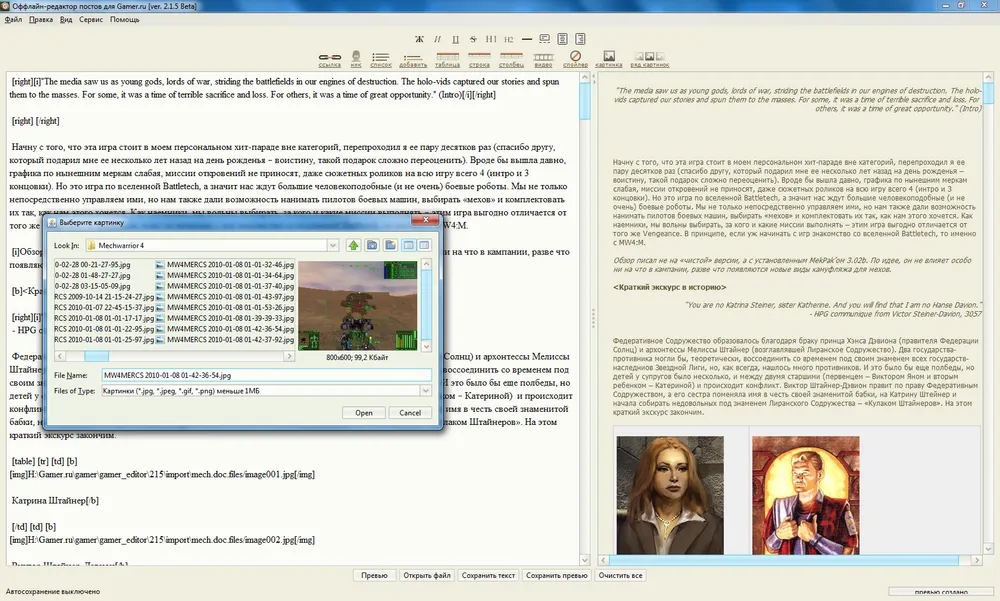
Importresultaat en preview bij het kiezen van een afbeelding.
Bij het maken zijn gebruik gemaakt van de bibliotheken JACOB (voor toegang tot MS Word) en Substance (voor het uiterlijk).
PS: Beantwoord eerlijk de standaardvraag die je nu hebt, of je de editor gebruikt.