
সাধারণ প্রশ্ন এবং সাইটের মেকানিক্স সম্পর্কে তথ্য
GAMER.ru ওয়েবসাইটে স্বাগতম। আমরা জানি না আপনি এখানে কেন এসেছেন, তবে আমরা আমাদের সামর্থ্য অনুযায়ী "এটি কিভাবে কাজ করে?" ধরনের প্রশ্নের উত্তর দিতে সাহায্য করতে চেষ্টা করবো।
[cut]
এই টেক্সটটি নতুনদের জন্য নির্ধারিত, ওয়েবসাইটের নিয়মিত ব্যবহারকারীদের জন্য এখানে নতুন কিছু নেই। টেক্সটটি অধ্যায়ে ভাগ করা হয়েছে, সুতরাং আপনার আগ্রহী প্রশ্নের উত্তর খুঁজে পাওয়ার ক্ষেত্রে কোন অসুবিধা হবে না।
পোস্টটি ওয়েবসাইটের মেকানিক্সে পরিবর্তনের সাথে সাথে সম্পাদিত হয়। এছাড়া আপনি ওয়েবসাইটের ইতিহাস বা ম্যাজিক সম্পর্কে তথ্য দেখতে পারেন (লেখা হচ্ছে — আপাতত প্রযুক্তিগত তথ্য ব্যবহার করতে পারেন)
পোস্ট: এটি কি এবং কিভাবে তৈরি করবেন?
**পোস্ট** — এটি আপনাদের এখন যা পড়ছেন, ওয়েবসাইটের প্রধান "তথ্য ইউনিট"। সহজভাবে বললে, এটি **কোনো নিবন্ধ, সংবাদ** ইত্যাদি। **"পোস্ট করা"** — পোস্ট তৈরি করা।
আপনি যে কাজটি করছেন, তা দেখে অনুমান করা যায় যে পোস্টগুলো কিভাবে পড়তে হয় তা ব্যাখ্যা করার প্রয়োজন নেই =) তবে এগুলো তৈরি করা খুব সহজ: প্রয়োজনীয় ব্লগ খুঁজুন (ব্লগগুলোর জন্য নিচে দেখুন), "নতুন পোস্ট" বোতামে ক্লিক করুন এবং রচনায় মনোনিবেশ করুন...

...অথবা অন্য ওয়েবসাইট থেকে আকর্ষণীয় এবং উপকারী সামগ্রী কপি-পেস্ট করুন। শুধু পোস্টের শেষে "সূত্র — ওয়েবসাইটের নাম" লিখতে ভুলবেন না। হ্যাঁ, ঠিকই, সক্রিয় লিংক সহ। উদাহরণস্বরূপ, এটি নীতিমালায় শেয়ার করা হয়েছে — সেখানে ধারা 5.1.1 পড়ুন।
নিশ্চিতভাবেই ওয়েবসাইটে স্ব-own (আপনার তৈরি) কাজগুলো বেশি মূল্যায়িত হয়। তবে আপনার টেক্সটটি বানান ভুলে পরীক্ষা করুন। ভুল বানান বা অসঙ্গতিপূর্ণ টেক্সট পড়া খুবই কঠিন। আবারও, জারগনের প্রতি বেশি নির্ভর করবেন না।
২৫, ৩৫ এবং ৪৫ স্তরে আপনি প্রতি প্রচেষ্টার জন্য একটি অতিরিক্ত "ডাবল এক্সপেরিয়েন্স" পাবেন। পোস্ট তৈরি করার সময় এই ক্ষেত্রে টিক চিহ্ন দিলে পোস্টটির জন্য মোট অভিজ্ঞতা দ্বিগুণ হবে (প্যাসিভসহ)। ব্লগের শীর্ষে সংশ্লিষ্ট অভিজ্ঞতা (নিচে "ডেপুটেশন" দেখুন) এই পোস্টটির জন্যও দ্বিগুণ হবে। প্রচেষ্টা ব্যবহারের পরে, স্বাভাবিকভাবেই, এটি নিঃশেষ হয়ে যাবে।

ব্লগ সম্পর্কে
যদিও আপনি কিভাবে এই পোস্টটি খুঁজে পাবেন তা বুঝতে পেরেছেন, আপনি ইতিমধ্যেই আমাদের **ব্লগিং সিস্টেমের** সম্পর্কে ধারণা পেয়েছেন। উপরে **"গেমস"** ট্যাব আছে, যেখানে রয়েছে অনেক অনেক গেমের তালিকা। সেখানে একটি **অনুসন্ধান ফিচারও** রয়েছে, তাই আপনি সহজেই আপনার প্রিয় গেমগুলি খুঁজে পেতে পারবেন।
কোন কিছু পাননি? চিন্তা করবেন না, বরং গেম যোগ করার ফর্ম পূরণ করুন। কাজটি অবশ্যই সময়সাপেক্ষ, তবে আমরা আশা করি আপনার প্রিয় গেমের সংখ্যা একটির চেয়ে বেশি হবে =)
প্রায় সব গেম ব্লগেই বিভাগ রয়েছে, যেখানে আপনি যেকোন একটিতে ক্লিক করে পোস্টগুলি সাজাতে পারেন — কেবল সেই পোস্টগুলি প্রদর্শিত হবে, যার মধ্যে আপনার নির্বাচিত বিভাগের অন্তর্ভুক্ত। বিভাগগুলি নির্ধারণ করেন গেমের ডেপুটি (নিচে "ডেপুটেশন" দেখুন)।
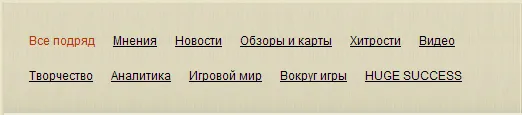
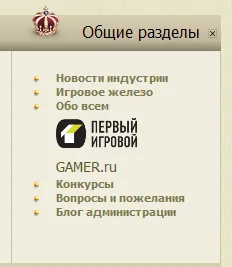
গেম ব্লগগুলোর বাইরে আরও কিছু ব্লগ রয়েছে। উদাহরণস্বরূপ, এখন আপনি এই সাইটের ব্লগে রয়েছেন, যেখানে ব্যবহারকারীরা বিষয়বস্তু যুক্ত করেন। আরও একটি "অ্যাডমিন ব্লগ" রয়েছে, যেখানে প্রকল্পের অফিসিয়াল সংবাদ তৈরি করা হয়। সকল এ ধরনের গেম বহির্ভূত ব্লগগুলি আপনি প্রধান পৃষ্ঠায় "সাধারণ বিভাগ" এ দেখতে পাবেন (ডান পার্শ্বের শীর্ষে)।
গুরুত্ব! অনুসন্ধানের বিষয়ে
**অনুসন্ধান** — অত্যন্ত সহায়ক একটি জিনিস, এটিকে অবহেলা করবেন না। পোস্ট তৈরি করার আগে **অবশ্যই** এটি ব্যবহার করুন, বিশেষত কপি-পেস্টের ক্ষেত্রে (কপি করা উপকরণ)।
এটি বর্তমান অবস্থায় যে জায়গায় আপনি আছেন, তার উপরে এবং বামে অবস্থিত।
দ্রষ্টব্য: যদি আপনি এখানে অনুসন্ধানের জন্য ক্লিক করেন, তবে এটি GAMER.ru ব্লগের মধ্যে করা হবে যেখানে এই পোস্টটি অবস্থিত। এটি সুবিধাজনক, তবে আমরা পুরো সাইটজুড়ে অনুসন্ধান করার পরামর্শ দিই: কে জানে?
দ্রষ্টব্য: আমাদের অনুসন্ধানে "Е" এবং "Ё" ক্ষেত্রটি আলাদা।
সম্পাদক সম্পর্কে: কিভাবে সুন্দরভাবে সাজাবেন বা এখানে এতগুলি বোতামের কী প্রয়োজন?
এতদূর, আপনি একটি পোস্ট তৈরি করার সিদ্ধান্ত নিয়েছেন। এটি প্রশংসনীয় উদ্যোগ। তবে এটি সুন্দরভাবে সজ্জিত করার প্রয়োজন আছে! ~~বা অন্তত এমনভাবে করুন, যাতে এটি আপনার চারপাশে যাদের আছে তাদের মুখে বমি উৎপন্ন না করে।~~ আপনি [এখানে](http://www.gamer.ru/games/1962-petrovich-i-vse-vse-vse/posts/new) পাশের ট্যাবে সম্পাদকটি খুলতে পারেন, কাজেই সবকিছু একসাথে প্রয়োগ করার জন্য। শুধু পরে "পাঠান" বোতামে ক্লিক করবেন না =)

তাহলে, আমাদের কাছে কী আছে?
___________________________________________________
বোল্ড, কৌণিক, আন্ডারলাইন এবং স্ক্রামে লেখা
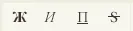
শীর্ষ সারিতে আমাদের পরিচিত ফোরাম ট্যাগগুলো আছেন। বাম থেকে ডানে: বোল্ড ফরম্যাটিং (হট কী: ctrl+b), ইটালিক (ctrl+i), আন্ডারলাইন (ctrl+u) এবং স্ক্রামে (ctrl+s)। এটি সাধারণভাবে কাজ করে: প্রয়োজনীয় টেক্সটটি নির্বাচন করুন, গরম কী/সম্পাদকের বোতামে ক্লিক করুন।
___________________________________________________
শিরোনাম (h1 এবং h2)

ডানদিকে উপরের সারিতে ট্যাগগুলি h1 এবং h2। এগুলো শিরোনাম, এগুলো এমন দেখতে:
উদাহরণ H1
উদাহরণ H2
___________________________________________________
লিঙ্ক, নাম

প্রথম ব্লকে দ্বিতীয় লাইনে আমাদের "লিঙ্ক" এবং "নাম"। লিঙ্কটি পরিষ্কার — প্রয়োজনীয় টেক্সটটি নির্বাচন করুন, বোতামটিতে ক্লিক করুন, লিংকটি প্রবেশ করান, আমরা এভাবে লিঙ্ক পেতে পারি। "নাম" — বেশ আকর্ষণীয়। এটি মূলত মন্তব্যগুলিতে ব্যবহার করা হয়। নামটি লিখুন, নির্বাচন করুন, বোতামে ক্লিক করুন, আপনি কিছু এরকম পাবেন: Pegazs। এটি বিখ্যাত। মাউস নির্দেশকটি চালু করে, একটি পপ-আপ উইন্ডো দেখা যাবে।
অল্টারনেটিভ উপায় এই ফাংশনটি পরীক্ষা করার জন্য — নামের আগে @ চিহ্ন যুক্ত করুন। উদাহরণস্বরূপ, @Pegazs। এই অবস্থায় ট্যাগটি প্রয়োগ করতে হবে না।
ঐতিহাসিক তথ্য: ইংরেজিতে "@" চিহ্নটি "সোবাক" হিসাবে চিহ্নিত করা হয়নি, বরং "এট" নামের উচ্চক্তি। এটি বাস্তবেই "কোন" শব্দের সমার্থক। তাই, @নাম ফর্ম ব্যবহার করা কেবলমাত্র পরিচালনার উদ্দেশ্যে।
___________________________________________________
তালিকা, যোগ করা, টেবিল
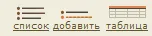
মাঝখানে আমাদের "তালিকা", "যোগ করা" এবং "টেবিল" রয়েছে। প্রথম দুটি ইন্টার-সংযুক্ত: "তালিকা" প্রকৃতপক্ষে তালিকা তৈরি করে, আর "যোগ করা" — এটি একটি সদস্য। এটি বোঝা এমন একটি উদাহরণে সবচেয়ে সহজ।
প্রথম পয়েন্ট
দ্বিতীয় পয়েন্ট
তৃতীয় পয়েন্ট
এখন সম্পাদকটির মধ্যে এই তালিকা এমন দেখাবে:
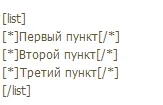
তালিকা ট্যাগটি অন্যান্য টেক্সটের জন্য নেওয়ার পাশাপাশি ব্যবহার করতে পারেন, বিশেষ করে একাধিক প্যারাগ্রাফটি বাকী অন্যান্য প্যারাগ্রাফগুলোর পেছনে উঁচু করার জন্য।
"টেবিল" প্রকৃতপক্ষে, একটি টেবিল তৈরি করে। বোতামে ক্লিক করুন, লাইন এবং কলামের সংখ্যা নির্ধারণ করুন, এবং পূরণ করুন। সহজে সম্পাদকটিতে টেবিলটি পূরণের পদ্ধতি সরাসরি ব্যাখ্যা করা বেশ কঠিন, সুতরাং নিজেরাই বোঝার জন্য সহজ।
"একটি কলাম একটি লাইনে" টেবিলগুলি কিছু চিন্তা সম্পর্কে তুলে ধরতে ব্যবহার করা হয়।
সতর্কতা! টেবিল ট্যাগটি ব্যবহার করবেন না যখন আপনার কোন টেক্সট নির্বাচিত আছে — এটি মুছে যাবে! প্রথমে শব্দটি উল্টে দিন এবং টেবিলের জন্য কোনও স্থানে নির্বাচন করুন।
___________________________________________________
স্পয়লার

ডানপাশে "স্পয়লার" রয়েছে আসলে এটা শুধুই "লুকানো টেক্সট" কিন্তু "স্পয়লার" বলাটা আরো রহস্যময় =)। এটি এইভাবে কাজ করে:
হ্যাঁ, ঠিক সেইরকম
এই ট্যাগের একটি undocumented সুবিধা আছে, যা সক্রিয়ভাবে ব্যবহার করা যেতে পারে। ট্যাগটি ব্যবহার করার পর আপনি এটির মতো কিছু দেখতে পাবেন: [ spoiler ]কিছু টেক্সট[ /spoiler ] (স্পেস বাদ দিয়ে)। আপনি [ spoiler=অসাধারণ পদের বর্ণনা ]কিছু টেক্সট[ /spoiler ] (স্পেস বাদ দিয়ে) লিখতে পারেন এবং এটি এমন ধরনের ফলাফল দেবে:
কিছু টেক্সট
সুতরাং সাধারণ স্পয়লার - প্রকৃতপক্ষে স্পয়লারের জন্য (গল্পের মূল দফা), কিন্তু বর্ণনা সহ স্পয়লার - যেকোন অতিরিক্ত তথ্য, টেবিল, ভিডিও...
___________________________________________________
বিভাজক এবং কাট

বিভাজক— এটা কেবল একটি সোজা লাইন, যেটি কখনও কখনও চিন্তার আলাদা করার জন্য প্রয়োজনীয়। এজন্য এই পোস্টে অনেকবার ব্যবহার করা হয়েছে।
দ্রষ্টব্য: বিভাজকের প্রয়োগের পার্শ্ব প্রতিক্রিয়া হল উপরে এবং নিচে কিছু মুক্ত স্থান সৃষ্টি হওয়া। তাই এই পোস্টের কোথাও কোথাও সাধারণ নিচের আন্ডারলাইন (_______) প্রয়োগ করা হয়েছে, বিশেষ করে এই অধ্যায়ে — "সম্পাদক সম্পর্কে"।
এবার কাট সম্পর্কে কিছু কথা। ইন্টারনেটের জন্য "কাটের নিচে আসা" মানে হল "পূর্বরূপে তথ্যের পরিমাণ কমানো"। পূর্বরূপ, পোস্টের সেই অংশ যা আপনি প্রধান পৃষ্ঠাতে দেখতে পান, ব্লগের পৃষ্ঠায়, আপনার প্রোফাইলে...
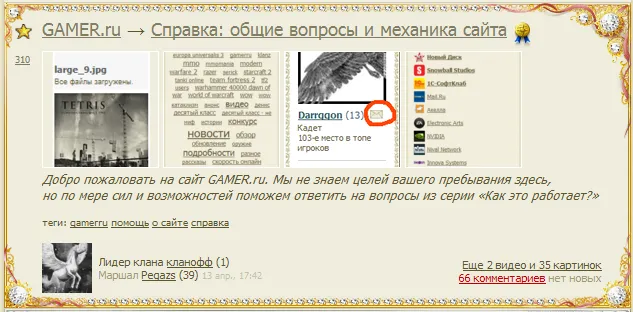
(আমার ক্ষেত্রে একটি রিকার্সন ঘটে =))
যেমন, পূর্বরূপে ছবি — সবসময় পোস্টের প্রথম চার। এতে সার্ভার ত্রুটি এবং অপর কয়েকটি কারণে কিছু ব্যতিক্রম ঘটতে পারে। টেক্সট — প্রথম ৩০০ সিম্বল এবং তিনটি ডট। যদি আপনি [cut] ট্যাগটি ৩০০ সিম্বলের সীমার আগে রাখেন, তাহলে টেক্সটটি কেটে যাবে, তিনটি ডট সরিয়ে ফেলা হবে। এটা একেবারে эстетিক্যালি দৃষ্টিনন্দন তৈরির উদ্দেশ্যে।
এটি একটি বাগ: যদি আপনি একটি ট্যাগ [cut] বসান এবং সম্পাদনার সময় "পূর্বরূপ" ক্লিক করেন, তাহলে টেক্সটটি ট্যাগের স্থানে কেটে যাবে। এজন্য এটি সঠিকভাবে শেষের দিকে বসানো উচিত।
সজ্জা

স্পষ্টতই, সাইটের সমস্ত টেক্সট ডিফল্টভাবে বাম প্রান্তে কেন্দ্রীভূত। এই দুটি বোতাম সঙ্গে এই বৈশিষ্ট্যটি পরিবর্তন করা সম্ভব। এটি টেক্সট এবং ছবিগুলোর উপর কার্যকর কিন্তু টেবিলের উপর নয়।
আমি মনে করি, এর উপর বিস্তারিত আলোচনা করার প্রয়োজন নেই।
ভিডিও

এইجا ট্যাগ "ভিডিও" অন্তর্ভুক্ত আছে। ইউটিউব বা রু টিউব থেকে ভিডিও কপি করার জন্য আপনাকে শুধুমাত্র লিংকটি ব্রাউজার অ্যাড্রেস বার থেকে কপি করতে হবে এবং এটি "ভিডিও" ট্যাগ দিয়ে চিহ্নিত করতে হবে। আমরা এইভাবে কিছু পাব:
অন্য ভিডিও পরিষেবাগুলির জন্য, "ফোরামে/ব্লগে এম্বেড করতে" বিকল্পগুলি খুঁজে বের করতে হবে বা তার সমতুল্য, কপি করতে হবে এবং এই কোডটি "ভিডিও" ট্যাগ দিয়ে চিহ্নিত করতে হবে। কিছু ভিডিও পরিষেবা, দুঃখজনক হলেও, সমর্থিত নয় — এমন ক্ষেত্রে, আপনার ইউটিউবে ভিডিওটির শিরোনাম অনুসন্ধান করার চেষ্টা করুন।
___________________________________________________
ছবি আপলোড

এখানে সবকিছু সহজ — "ছবি আপলোড করুন" বোতামে ক্লিক করুন, আপলোড করুন, ডান পাশে প্রয়োজনীয়টি খুঁজুন (যদি একাধিক হয়), টেক্সটে প্রয়োজনীয় স্থানে ক্লিক করুন এবং তারপর সেই ছবিতে ক্লিক করুন। সব, এটি প্রবেশ করেছে। দুঃখিত, ছবিটি অবশ্যই আপলোড করতে হবে — অন্য বিকল্প নেই।
দ্রষ্টব্য: অ্যানিমেটেড ইমেজ আপলোড করা সম্ভব, কিন্তু টেক্সটে তাতে স্থির থাকবে। কিন্তু সেগুলোতে ক্লিক করা হলে সেগুলো চালু হবে। তাই, যদি এমন ছবি প্রবেশ করানোর প্রয়োজন হয়, তবে মনে রাখবেন কোথাও উল্লেখ করে দিন যে এটি ক্লিকযোগ্য।
একটি আনডকুমেন্টেড ফাংশন: ছোট ছবিগুলি প্রতি এক লাইনে প্রবিষ্ট করা যায়, এবং একটি অবিশ্বাস্যরূপে ছোট টেক্সটে (লাস্ট ব্যবহারকারীর উদাহরণ)। এর জন্য আপনি যতটুকু প্রয়োজন সকল ইমেজগুলো এমনভাবে প্রবেশ করাতে হবে (স্পেস ছাড়া):
[tiny_img ]
[img ]69[ /img]
[img ]70[ /img]
[ /tiny_img]
___________________________________________________
"সংবাদ পরিবার পোস্টগুলি": ট্যাগগুলি সেট করুন
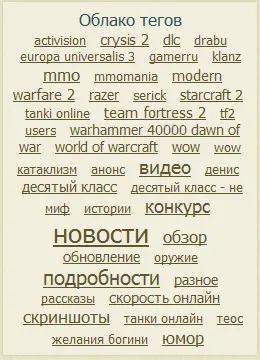
সাইটের ডানদিকে আপনি একটি ট্যাগ ক্লাউড দেখতে পেয়েছেন। এছাড়াও পোস্ট তৈরি করার সময় "জনপ্রিয় ট্যাগ" সম্পাদকটির নিচে দেখা যায়। বর্তমানে সাইটের যে কোন পৃষ্ঠায় "জনপ্রিয় ট্যাগ" সবসময় একই থাকে — সেখানে সর্বাধিক ব্যবহার করা ট্যাগগুলি প্রদর্শিত হয়।
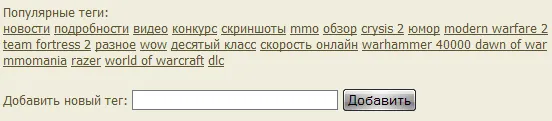
দ্রষ্টব্য: সামগ্রিকভাবে পোস্টে ফোনটিতে সাতের বেশি ট্যাগ যোগ করা যায়, স্পেশাল চিহ্ন ছাড়াই, ২৫ অক্ষরের বেশি নয়।
আমাদের মধ্যে কথা না বললে, সাইটে তারা যা খুশি তা ব্যবহার করে =)
যদি আপনার নৈতিকতা অতিক্রম করে, তবে তাদের সম্পর্কে কিছু নিয়মাবলী অনুসরণ করার চেষ্টা করুন।
মন্তব্য বা কেন এখানে কোন ফোরাম নেই?

মন্তব্য এখানে যে কোনো পোস্টে করতে পারেন। পোস্টের নিচে (অন্য কোনো মন্তব্যের নিচে) "মন্তব্য যোগ করুন" বোতামে ক্লিক করুন এবং লিখুন। এখানে একটি সম্পাদকও রয়েছে, তবে কিছুটা সীমিত বৈশিষ্ট্য নিয়ে। কোনো মন্তব্যের পাশে "উত্তর দিন" বোতামে ক্লিক করলে এটি পুরোপুরি উদ্ধৃত হবে, আপনি চাইলেও পরে উদ্ধৃতি কেটে ফেলতে পারবেন।