
Informatie: algemene vragen en de werking van de site
Welkom op de website GAMER.ru. We weten niet wat je doelen zijn hier, maar we zullen ons best doen om vragen te beantwoorden zoals 'Hoe werkt dit?'
[cut]
Deze tekst is bedoeld voor nieuwelingen, regelmatige bezoekers van de site zullen hier waarschijnlijk niets nieuws vinden. De tekst is verdeeld in hoofdstukken, dus je zult geen moeite hebben om antwoorden te vinden op de vragen die je interesseren.
De post wordt bewerkt naarmate er veranderingen in de werking van de site zijn. Je kunt ook de geschiedenis van de site bekijken of informatie over spreuken (in de maak - tot die tijd kun je gebruik maken van technische informatie)
Post: wat is het en hoe maak je er een?
**Post** - dat is wat je nu leest, de belangrijkste 'informatieve eenheid' van de site. Simpel gezegd, dit is **elke artikel, nieuws**, etc. **'Posten'** - een post maken.
Aangezien je nu bezig bent, hoef ik je niet uit te leggen hoe je posts leest =) Een post maken is heel eenvoudig: zoek de gewenste blog (over blogs zie hieronder), zoek de knop 'Nieuwe post' en creëer, creëer, creëer...

...of je kopieert (verplaatst) interessante en nuttige materialen van andere sites. Vergeet alleen niet om aan het eind van de post ‘Bron - naam van de site’ te schrijven. Ja- ja, zo, met een actieve link. In het voorbeeld leidt het niet zomaar naar de regels - lees daar punt 5.1.1.
Natuurlijk worden originele (door jou gemaakte) werken meer gewaardeerd op de site. Maar vergeet niet je tekst op spelfouten te controleren. Ongrammaticale tekst is bijzonder moeilijk te lezen. En misbruik niet te veel van de jargon.
Bij niveau 25, 35 en 45 ontvang je elk een extra kans op 'Dubbele ervaring'. Als je een vinkje in dit veld zet tijdens het maken van een post, wordt de ervaring voor deze post verdubbeld (inclusief passieve). De overeenkomstige ervaring in de blogtop (zie hieronder 'Namenschap') zal ook verdubbeld worden voor deze post. Na gebruik verdwijnt de kans vanzelf.

Over blogs
Over het algemeen, gezien het feit dat je deze post op een of andere manier hebt gevonden, heb je al een idee van ons **blog systeem**. Er is een tabblad [‘Spellen’](http://www.gamer.ru/games) (bovenaan), waar een lijst van veel, veel spellen te vinden is. Daar is ook de **zoekfunctie**, zodat je je favoriete spellen zonder problemen kunt vinden.
Niet gevonden? Maak je geen zorgen, vul beter de game suggestie formulier in. Dit is natuurlijk een traag proces, maar we hopen dat het aantal van je favoriete spellen zeker meer dan 'één' zal zijn =)
Bijna alle game blogs hebben categorieën, door op een van de categorieën te klikken sorteer je de posts - alleen die met een van de categorieën die je hebt gemarkeerd worden weergegeven. Categorieën worden ingesteld door de namenspelers (zie hieronder 'Namenschap').
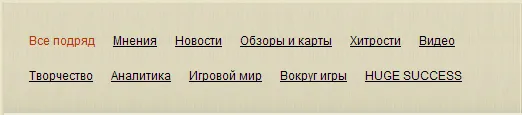
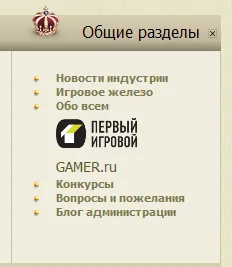
Naast game blogs zijn er ook nog een paar andere. Bijvoorbeeld, je bevindt je nu in de blog van de website, die wordt gevuld door de gebruikers. Er is ook de ‘Blog van de administratie’, waar officiële nieuws van het project worden gemaakt. Al deze niet-game blogs kun je op de homepage zien, in de 'Algemene secties' (rechtsboven)
BELANGRIJK! Over zoeken
**Zoeken** is een extreem nuttig ding, misbruik het niet. Voordat je een post maakt, gebruik het **altijd**, vooral als het gaat om kopieën (gecopieerde materialen).
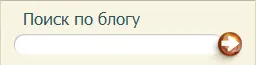
Het bevindt zich iets boven en links ten opzichte van de plek waar je nu leest.
Let op: Als je op dit moment de zoekfunctie hier gebruikt, wordt deze uitgevoerd binnen de GAMER.ru blog waar deze post zich bevindt. Dit is handig, maar we raden ook aan om te zoeken op de hele site: wie weet?
Vooropgesteld: de letters 'E' en 'Ё' zijn niet hetzelfde voor onze zoekfunctie.
Over de editor: Hoe mooi alles te vormen of Waarom zijn er zoveel knoppen hier?
Dus, je hebt besloten om een post te maken. Een prijzenswaardige onderneming. Maar het moet ook mooi worden gepresenteerd! ~~Of tenminste zo dat het geen braakgevoelens bij de omringenden oproept.~~ Je kunt de editor [openen](http://www.gamer.ru/games/1962-petrovich-i-vse-vse-vse/posts/new) in een nieuw tabblad, trouwens, om alles meteen te proberen. Klik alleen niet op 'verzenden' daarna =)

Dus, wat hebben we?
___________________________________________________
Vetgedrukte, cursieve, onderstreepte en doorgehaalde tekst
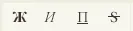
In de bovenste rij de tags die we gewend zijn van de forums. Van links naar rechts: vetgedrukt (sneltoetsen: ctrl+b), cursief (ctrl+i), onderlijning (ctrl+u) en doorhaling (ctrl+s). Alles zoals gewoonlijk: selecteer de gewenste tekst, druk op de sneltoetsen/de knop in de editor.
___________________________________________________
Koppen (h1 en h2)

Rechtsboven in de rij zijn de tags h1 en h2. Dit zijn koppen, ze zien er zo uit:
Voorbeeld H1
Voorbeeld H2
___________________________________________________
Link, nickname

In het eerste blok van de tweede rij hebben we ‘link’ en ‘nickname’. Met de link is alles duidelijk - selecteer de gewenste tekst, druk op de knop, plak de link, krijg deze tekst. ‘Nickname’ - iets interessanter. Het wordt voornamelijk in reacties gebruikt om te adresseren. Schrijf de nickname, selecteer, druk, en krijg iets als dit: Pegazs. Probeer de muisaanwijzer erop te bewegen, er verschijnt een pop-up venster.
Een alternatieve manier om deze functie aan te roepen is door het teken ‘@’ vóór de nickname toe te voegen. Bijvoorbeeld, @Pegazs. In dit geval hoef je geen tag te gebruiken.
Historische opmerking: Het symbool ‘@’ in het Engels wordt niet 'dog' genoemd, zoals in het Russisch, maar 'at', wat op zijn beurt een analogie is voor het woord 'Aan' op onze brieven. Dus houd in gedachten: gebruik de vorm @nickname uitsluitend bij adressering.
___________________________________________________
Lijst, toevoegen, tabel
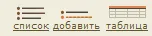
In het midden hebben we ‘lijst’, ‘toevoegen’ en ‘tabel’. De eerste twee punten zijn met elkaar verbonden: 'lijst' maakt, simpelweg gezegd, een lijst, en alles in ‘toevoegen’ is een van de punten. Het eenvoudigste is dit te begrijpen aan de hand van een voorbeeld.
Eerste punt
Tweede punt
Derde punt
In de editor ziet deze lijst er zo uit:
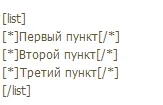
De tag 'lijst' kan ook worden gebruikt om tekst in te trekken, zodat je een bepaalde alinea onderscheidt van de rest.
‘Tabel’ maakt, goed, een tabel. Je drukt op de knop, geeft het aantal rijen en kolommen aan, en vult deze in. Het principe van het invullen van een tabel in de editor is erg moeilijk uit te leggen in woorden, het is makkelijker om het zelf uit te zoeken.
Tabellen 'één kolom per regel' worden gebruikt om bepaalde gedachten te markeren.
Let op! Gebruik de tag 'Tabel' nooit als er tekst is geselecteerd - deze zal verdwijnen! Deselecteer eerst en kies de plaats voor de tabel.
___________________________________________________
Spoiler

Rechts bevindt zich de ‘spoiler’ In feite is dit gewoon ‘verborgen tekst’, maar ‘spoiler’ klinkt mysterieuzer =) Dit werkt zo:
Ja, precies zo
Deze tag heeft een undocumented functie die je actief kunt gebruiken. Na de toepassing van de tag zie je iets als [ spoiler ]een of andere tekst[ /spoiler ], alleen zonder spaties. Je kunt ook schrijven [ spoiler=Beschrijving van heroïsche gehaktballen ]een of andere tekst[ /spoiler ] (ook zonder spaties) en je ziet het volgende resultaat:
een of andere tekst
Dus gewone spoiler - voor, nou ja, spoilers (sleutel momenten van het verhaal), en spoiler met een beschrijving - voor allerlei aanvullende informatie, tabellen, video's...
___________________________________________________
Scheidingslijn en cut

Een scheidingslijn is eenvoudigweg een lijn, soms nodig om gedachten te scheiden. Om deze reden wordt deze vaak in deze post gebruikt.
Let op: Een bijwerking van het gebruik van de scheiding - het verschijnen van vrije ruimte vlak boven en onder. Om deze reden wordt in deze post op verschillende plaatsen een simpele underscore (_______) gebruikt, in dit hoofdstuk -