
ヘルプ:一般的な質問とサイトのメカニズム
GAMER.ruのウェブサイトへようこそ。ここにいる目的はわかりませんが、できる限り「これはどういうこと?」という質問にお答えします。
[cut]
このテキストは初心者向けに書かれていますので、常連の方には新しいことはあまりありません。テキストは章に分かれているので、興味のある質問の答えを見つけるのは簡単です。
投稿はサイトのメカニクスの変更に応じて編集されます。また、サイトの履歴や、呪文についての情報もご覧いただけますが、(編集中:今は技術情報を参照してください)
投稿:それは何で、どうやって作成するのか?
**投稿**とは、今あなたが読んでいるもの、サイトの主要な「情報単位」です。簡単に言えば、これは**任意の記事やニュース**などです。**「投稿する」**とは、投稿を作成することです。
今現在やっていることから判断すると、投稿を読む方法を説明する必要はありません。=) 作成するのはとても簡単です:必要なブログを見つけて(ブログについては下記をご覧ください)、「新しい投稿」ボタンを探して、創作し、創作し、創作してください...

...または、他のサイトから興味深い有用な素材をコピー&ペーストしてください。ただし、投稿の最後に「出典 - サイト名」を書くのを忘れないでください。そう、正確にそのように、リンクをアクティブにして。例では、規則にリンクが貼られていますが、5.1.1項を読んでみてください。
もちろん、サイトではオリジナル(あなたが作成した)作品が評価されます。しかし、文章の誤字をチェックすることを忘れないでください。文法のない文章は特に読むのが難しいです。あまりスラングを使うべきではありません。
レベル25、35、45になると、追加の「ダブル経験値」チャンスを受け取ります。この項目を作成するときにチェックを入れると、その投稿に対する全ての経験値が2倍になります(パッシブも含む)。ブログのトップでの該当経験値も(下記「代理管理」を参照)この投稿に対して2倍になります。使った後は当然、チャンスは消えます。

ブログについて
さて、あなたはこの投稿を見つけたわけですから、私たちの**ブログシステム**についてある程度の理解は持っていると思います。上部にある[「ゲーム」](http://www.gamer.ru/games)のタブには、たくさんのゲームのリストがあります。そこには**検索機能**もあり、お気に入りのゲームを問題なく見つけることができます。
見つかりませんでしたか?心配しないでください、ゲーム追加フォームを記入してください。これはもちろん急いでやることではありませんが、あなたのお気に入りのゲームの数が「1」でないことを願っています。=)
ほとんどのゲームブログにはカテゴリがあり、それを選択すると投稿がソートされ、選択したカテゴリに属する投稿のみが表示されます。カテゴリの設定はゲームの代理人が行います*(下記「代理管理」を参照)。*
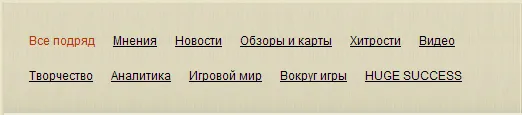
ゲームブログ以外にもいくつかあります。例えば、現在あなたはウェブサイトのブログにいます。その内容はユーザーによって充填されています。他に「管理者ブログ」もあり、プロジェクトの公式ニュースが作成されています。こういった非ゲームブログは、「一般セクション」(右上隅)でメインページで見ることができます。
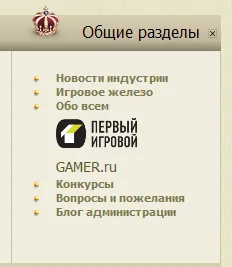
重要!検索について
**検索**は非常に役立つツールですので、ぜひ活用してください。投稿を作成する前には**必ず**使用してください、特にコピー&ペーストする際には。
それは、あなたが現在読んでいる位置の少し上および左にあります。
注意してください:今すぐこの検索を使用すると、この投稿があるGAMER.ruブログ内で行われます。便利ですが、サイト全体でも検索を行うことをお勧めします:なにが起こるかわからないから。
備考:私たちの検索では、「E」と「Ё」は同じではありません。
エディターについて:美しく整える方法や、なぜこんなに多くのボタンがあるのか?
さて、あなたは投稿を作成することにしたわけですね。素晴らしい始まりです。しかし、見栄えを良くする必要もあります!~~少なくとも、周りの人に嘔吐反射を引き起こさないように~~。お隣のタブでエディターを[開く](http://www.gamer.ru/games/1962-petrovich-i-vse-vse-vse/posts/new)ことができますが、その際に「投稿」を押さないように。=)

さて、私たちに何ができるか?
___________________________________________________
太字イタリック下線および打ち消し線の書き方
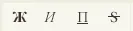
上部の行には、フォーラムでお馴染みのタグがあります。左から右へ:太字(ショートカットキー:ctrl+b)、イタリック(ctrl+i)、下線(ctrl+u)および打ち消し線(ctrl+s)。通常通りです:必要なテキストをハイライトし、ショートカットキーを押すか、エディタのボタンを押します。
___________________________________________________
見出し (h1とh2)

右上の行には、h1およびh2のタグが配置されています。これらは次のように表示されます:
見出しの例 H1
見出しの例 H2
___________________________________________________
リンク、ニックネーム

第1行の第2ブロックには「リンク」および「ニックネーム」があります。リンクは明確です — 必要なテキストをハイライトし、ボタンを押し、リンクを挿入し、こんなテキストを取得します。「ニックネーム」は少し面白いです。主にコメントでの呼びかけに使用します。ニックネームを書き、ハイライトし、押すと、次のようになります:Pegazs。カーソルを当てると、ツールチップが表示されます。
この機能を呼び出すもう一つの方法は、ニックネームの前に「@」を付けることです。例えば、@Pegazs。この場合、タグは必要ありません。
歴史的背景: 英語で「@」は「アット」と呼ばれ、これは「誰に」という意味に相当します。だから覚えておいてください:@ニックの形式は呼びかける時のみ使えます。
___________________________________________________
リスト、追加、表
中央には、「リスト」、「追加」、「表」があります。最初の2つは連動しています:「リスト」はリストを作成し、「追加」内の内容がその項目の一つです。これは例で最も理解しやすいです。
最初の項目
2番目の項目
3番目の項目
エディターではこのリストは次のようになります:
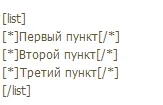
「リスト」タグはテキストのインデントを作成するためにも使用でき、他の段落から切り離すことができます。
「表」は実際に表を作ります。ボタンを押し、行数と列数を指定し、埋めていきます。「表をエディタで埋める原則」を解説するのは非常に難しいので、自分で対処する方が簡単です。
「一行に一つの列」の表は、ある思考を強調するために使用されます。
注意! 果たして選択されているテキストがある場合、「表」タグを使用しないでください — 消去されます! まず選択を解除してから、表を配置する場所を選択してください。
___________________________________________________
スポイラー

右側には「スポイラー」があります。これは単なる「隠れたテキスト」ですが、「スポイラー」という名前の方が神秘的です。動作は以下の通りです:
そうです、まさにこういうことです
このタグには文書化されていない機能があり、積極的に使用できます。タグを適用すると、次のようなものが見られます:[ spoiler ]何かのテキスト[ /spoiler ] (スペースなし)。さらに、[ spoiler=ヒロイックミートボールの説明 ]何かのテキスト[ /spoiler ](こちらもスペースなし)と書くことで、次のような結果が得られます:
何かのテキスト
したがって、単なるスポイラーは物語の重要な瞬間に推奨され、説明付きスポイラーは追加情報や表、動画に使用されます...
___________________________________________________
区切り線とカット

区切り線は単なる線で、思考を分けるために使用します。この投稿では非常に頻繁に使用されます。
注意: 区切り線を使用すると生じる副作用は、少し上と少し下に自由なスペースができることです。そのため、この投稿のいくつかの場所で単純な下線が使用されています(_______)。特に、章「エディター」ではこれが強調されています。
さて、カットに関して少しお話しします。「カットする」という概念は、インターネット上の情報量を「プレビュー」内で減らすことを意味します。プレビューは、一般的にメインページ、ブログページ、プロファイルから見える投稿の部分です...
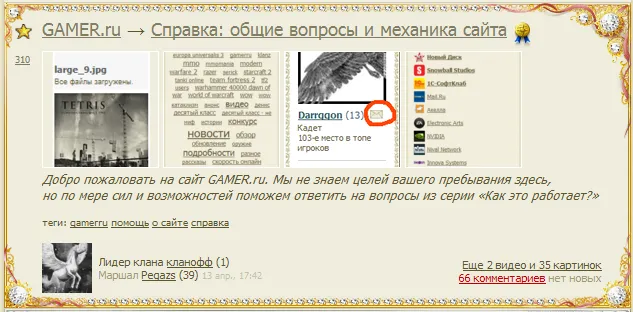
(偶然再帰的になってしまいました =))
したがって、プレビュー内の画像は投稿の最初の4つです。サーバーエラーによる例外は稀です。テキストは300文字の最初の部分で、省略符号が付きます。もし**[cut]** タグを300文字の制限が終わる前に置くと、テキストが切り落とされ、省略符号は削除されます。見た目を良くするために、これは必須です。
これはバグです:[cut]タグを置いてから、編集時に「プレビュー」を押すと、テキストはそのタグの場所で切り落とされます。したがって、タグは最後に置く必要があります。
アライメント

テキストがデフォルトで左寄せに配置されていることは簡単に気づくでしょう。この2つのボタンを使用すると、この状況を修正できます。テキストや画像に影響しますが、表には影響しません。
詳しく説明する必要はないと思います。
動画

ここにも「動画」タグがあります。YouTubeやRuTubeから動画をコピーするには、アドレスバーからリンクをただコピーして、「動画」タグでハイライトすればOKです。次のようになります:
その他の動画サービスでは、「フォーラム/ブログに埋め込む」という項目を探し、その内容をコピーして、そのコードを「動画」タグでハイライトしてください。残念ながら、一部の動画サービスはサポートされていないため、YouTubeでタイトルを検索してみることをお勧めします。
___________________________________________________
画像のアップロード

これは簡単です — 「画像をアップロード」を押し、画像をアップロードし、右のフィールドから(複数ある場合)必要な画像を探し、テキスト内で必要な場所をクリックし、必要な画像を選んでください。挿入されます。残念ながら、画像は必ずアップロードする必要があります — 他の選択肢はありません。
注意:アニメーション画像もアップロードできますが、テキスト内では静止しています。クリックすると再生されます。アニメーション画像を挿入する必要がある場合は、近くに「クリック可能」と書くことを忘れないでください。
未文書化された機能:小さな画像は1行に挿入でき、まったく小さな画像はテキストの中にも挿入できます(最新の使用例はこちら)。これを行うには、すべての必要な画像を次のように挿入する必要があります(スペースなし):
[tiny_img ]
[img ]69[ /img]
[img ]70[ /img]
[ /tiny_img]
___________________________________________________
「ニュース系の投稿」:タグを設定する
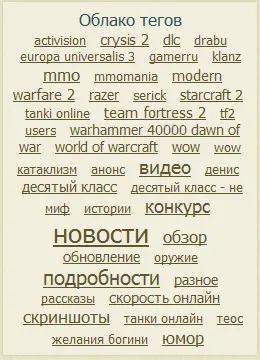
サイトの右側にはタグの雲があります。また、「人気のタグ」は投稿を作成するときにエディターの下に表示されます。現在、サイトのどのページでも「人気のタグ」は常に同じで、最近よく使われているタグが表示されます。
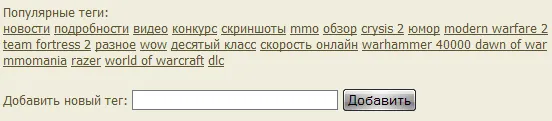
投稿にそれらは、エディターの下にある対応するフォームを通じて追加されます。名前を入力し、「追加」を押します。余分なタグを削除するには、それを押してください。合計で7つまで、特殊文字なし、25文字以内のタグを投稿に追加することができます。
ちなみに、サイトではこれらは使う気ままに使っているようです。=)
もしあなたの倫理が中の上程度であれば、いくつかのルールに従うことをお勧めします。
コメント:なぜフォーラムがないのか?

コメントは、どの投稿にも残すことができます。投稿の下にあるボタン(最下部、他のコメントの下)を押して「コメントを追加」をクリックして書きます。ここにもエディターはありますが、機能はやや制限されています。任意のコメントの横にある「返信」ボタンを押すと、そのコメントが完全に引用されます。すぐにコメントの複数に返信することができます。これには複数の引用が続きます。

「引用する」タグを使用すると、任意のコメントやテキストを引用できます。コメントを引用する場合は、「引用の著者」フィールドが自動的に入力され、それ以外の場合は著者名または出典名を指定するよう促されます。何も書かなくても問題ありません。
詩的なメモ。 作者への感謝の最も大きな形は、実際にフィードバックを書くことです。単にプラスを入れることは「黙なる同意」を示すことになり、効果は得られません。著者は自分が伸びているか、読まれているか、誠実にプラスが入れられているかどうか理解できません。したがって、コメントすることは非常に有益です、あなた自身のためにも:良いフィードバックは、今後の投稿を促進します。
フォーラムはありません — サイトは純粋なブログシステムを採用しています。他の多くのサイトと同様に。このシステムの欠点は、「投稿内での議論の持続時間」が非常に短いことです:投稿はすぐに視界から消えます。利点は、便利な構造で、最も重要なものが「見える」ことです。
「ツリー状」システムのコメントは私たちはすべてを天秤にかけた結果、放棄しました。したがって、コメントは「線形」表示のみ利用できます。30件ごとにページ分割されます。一人の人が連続して2件以上のコメントを書いた場合は統合されます。
プラスを与える:どうやってレベルアップするのか?
サイトでの成長の主要な指標は**経験値**です。あなたのレベルの下に表示されています。
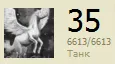
アバター、レベル、エネルギー/経験値、称号
エネルギーは呪文に使われ、(デフォルトで3日で完全に回復)、経験値は最大エネルギー量です。経験値が多いほどレベルが上がります。レベルが上がるほど、選択肢が増えます。
しかし、一般的にはまず一つのことを受け入れることが重要です:ここでは主に人々のために書かれています。経験値、呪文、その他は二次的なものです。重要なのは人々と彼らを取り巻く情報です。この点に同意していれば、続けましょう。
それでは、経験値を得るためには?」

5レベルまで — コメントの作成で(コメントごとに+1)。以降は、レベルに関係なく、コメントが11プラスを獲得すると1経験、20プラスで1、30プラスで1、40プラスで1、最後に50プラスで1。最大は、あなたが5レベル未満なら、1コメントで6経験です。
投稿の作成:+1経験。
投稿が70プラスを獲得した場合、それは銀となり、+30経験を得ます。150プラス(ゴールド): +60経験。300プラス(ダイヤモンド): +150経験。この場合、投稿には対応するフレームが付与されます。
投稿が「ホリワー的」で(内容に従って、コメントに恐ろしい議論を引き起こす)、フレームを剥奪されることがあります。この場合、プラスは累積されますが、フレームと経験は現れません。
コンペティションでの勝利、または単に参加することで、管理者があなたに経験を授けることができます。
また、非公式ながら「パッシブ」経験も考慮すべきです。その公式名はなく、非公式のものは本質をうまく反映しません。基本的な意味は次の通りです:各人(1人間、プラスではなく)、のコメントが銀投稿にプラスを選ぶと、+0.1経験、黄金の投稿には+0.3、ダイヤモンドの投稿には+0.5が加算されます。
ご覧のとおり、方法はあまり多くありません。ただし、十分通じます。レベルを上げるには、ただ面白い投稿を作成し、周囲を喜ばせるコメントを書けば良いのです。
このサイトの特徴はマイナスがないことです。つまり、私たちの哲学的な考えはこんな感じ:気に入らない — 通り過ぎてください。まったく気に入らない — 作者を蹴飛ばしてください(例えば魔法で)。それでも一番効果的なのは、徹底的に非難することです。
投稿やコメントのプラス数を押すと、誰が、いつ、どのようにあなたをプラスしたかを見ることができます。「プラスの力」はあなたのレベルによって決まります:
レベル2-7: +1;
レベル8-15: +2;
レベル16-23: +3;
レベル24-31: +4;
レベル32-39: +5;
レベル40-47: +6;
レベル48-55: +7。
レベル表はここにあります。
注意:経験は千分の単位で計算されますが、表示は整数のみです。
設定
まだ**自分に関する情報を編集**していない方は、今がその時です。これには経験が得られます。プロフィールに移動し、**「プロフィールを編集」**をクリックします。2レベルから、アバターをアップロードできます(アニメーションなし、115\*115、より大きい場合は自動的に縮小されます)。1レベルの場合、他の情報を記入することができます。最下部にある**「設定」**項目で、メール通知をオフにすることができます。
「私を困らせた!」:誰に不満を言うか?
相手を不快にする方法はいろいろあり、迷惑をかけられた、煽られた、スパムを受けた(呪文で)、ささやかれた場合、通常はそれは深刻なことではなく、1時間ほどで解決し、**「新しいユーザーへの礼儀の不文律」**に入ります。ですので、むしろ喜んでください。=)
個人的なメッセージで侮辱された場合は、「報告」ボタンを押してください。あとは管理者が対処します。
もし「静止状態」にされて、コメントや投稿ができないとしたら、そのほうが深刻です。この問題は、通常新しいユーザーに対しては行われません。ですので、良いマナーを保ち、好きでないゲームを[センサー]と呼ばないようにしてください(他の人の好みを尊重しましょう)、個人的には攻撃しないようにしてください。
あなたが何も間違っていなかったと確信していて、禁止の理由が通知されていない場合、無視するか(世の中にはいろいろな馬鹿がいるかもしれません)、繰り返し同じ人から繰り返される場合には管理者に報告してください(例えばNoFateに)。でも、通常は極端な場合にのみそんな手段を講じることをお勧めします。まずは問題を自力で解決しようと努力してください。例えば、フラットに話し合うことによって。
代理管理:どうやって支配するのか?
さあ、あなたの夢のゲームブログが目の前にあります。最高のゲームで、あなたが心から愛し、何百万もの人々の心にこの素晴らしいゲームの光をもたらしたいと願っています。間違いなく、そうですよね?それなら、あなたはこのゲームの**代理人**になることができます([詳細情報](http://www.gamer.ru/pages/help_deputy))。
理想的には、ゲームの代理人は存在しないのです。この場合、単に「代理人になる」を押し、確認するだけで済みます。
しかし、代理人がいる場合はどうすればいいのでしょう?まず、「ブログのトップの人々」タブを開いてください。
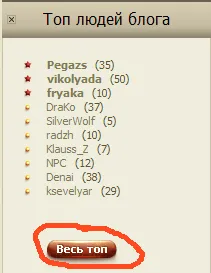
そこでは、代理人がそのゲームでどれだけの経験を持っているかを確認します。200を超えている場合、支配には時間がかかります。1000を超えている場合、時間や忍耐に自信がなければ、手を出さない方が良いでしょう。
では、支配の意味は何でしょうか?現時点では、唯一の方法は「知恵の道」です。その内容は、代理人よりも多くの経験をゲームで得ることです。「ゲーム経験」には、このブログ内で作成されたコメントや投稿の全ての経験が含まれます。
良い代理人を追い越すには、長い間努力し続ける必要があります。しかし、時々忘れがちな方法もあります。以前の代理人に空いている席を譲ってくれるよう頼むことができます。ただし、その前に良い投稿を数回作成しておくことが望ましいです。さもなければ、誤解される可能性があります。=)
ちなみに、ダブル経験機能は奪取に非常に役立ちます*(上記「投稿」を参照)。*
取得後
そうして、ようやくあなたは代理人になりました。それを確認する書き込みが登場し、任意のページからそのゲームのブログに移動できます。
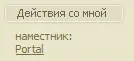
でも次はどうすればいいのでしょう?
もしブログがほとんど空であった場合、カテゴリを作成するべきです。 「新しい投稿」のボタンの右側に、「カテゴリでのアクション」という提案が表示されます。編集は非常に簡単で、それに関してはしっかり自分で解決してください。最大で10まで作成でき、各カテゴリの長さは15文字までです。

また、投稿を固定する必要があります。 あなたのブログにおける任意の投稿にカーソルを当てると、「投稿のアクション」というメッセージが表示され、そこに「固定」があります。固定された投稿は次のように表示され、常にブログの一番上に表示されます:
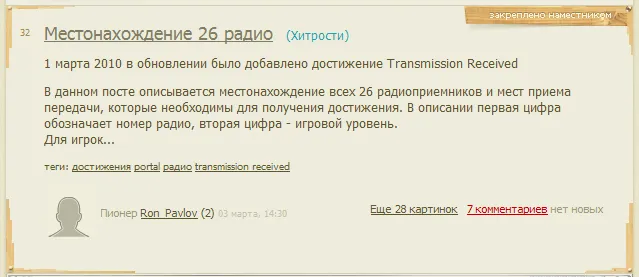
そこに関しては、最も重要なものを固定する価値があります。投稿は、ゲームやブログに関する理解を与えることができます。通常、そこには現在最も重要なゲームニュースや、レビュー、ブログのガイドが含まれています。

最後に、代理人は、ゴミ箱に投稿を入れることができます。「このブログでは不要な投稿(質や内容のため)」と50未満のプラスを経て、同じく「投稿のアクション」から行うことができます。ゴミ箱にある投稿が50のプラスを獲得すると、そこから再び戻りますが、これは非常に稀なケースです。良い代理人は、投稿をゴミ箱に移す際にその理由をコメントに記述します。あなたの投稿が理由をもって削除されると、それはあなたにとってより気分が良いでしょう。
現時点では、代理人の機能はこれで終了です。トップ20(実際にはトップ19 + 現在いるGAMER.ruブログ)のゲームの代理人は、さらに特典としてエネルギーの回復速度を2倍にします。
「間違いはいつでも修正できる。」投稿の編集について
投稿を作成した後、あなたには**24時間の間に自分の投稿を3回無料で編集できるチャンスがあります。**大きな投稿では「細かい」修正をするのはあまり得策ではなく、一度に多くのミスを修正することが好ましいです。編集の時間は**制限がありません。**
もし24時間が経過したり、すべての試みを使ってしまった場合、それでも投稿を編集する必要がある場合は、もう3回の試みを(第三レベルから)70%のエネルギーで購入することができます。 これを行うには、「投稿のアクション」ボタンをクリック(投稿の下の部分にホバーすると表示されます)->「投稿編集購入」を選択してください。

フィード:目的と利用方法
上部には[「フィード」](http://www.gamer.ru/lenta)というタブがあります。これは、頻繁に覗き込むことになるでしょう。
ここには、あなたがフォローしている人やゲームからのすべての投稿が入ります。例えば、あなたはこのブログのメインページにアクセスし、「フォローする」をクリックすれば、このブログのすべての投稿があなたのフィードに追加されます。
ここでもフィードをプラスすることができ、その結果、ブログのトッパーを向上させることができます。
ここから以前に作成されたすべての投稿もあり、現在進行中のものであっても、どこか遠く「過去」にあります。この時点で「フィード」の隣には、未確認の投稿の数が表示されます。
このボタンの隣には「お気に入りに追加」ボタンがあります。これをクリックすると、ゲームの名前があなたのプロフィール内の「興味」のフィールドに追加されます。全てのフォローしているものや全てのフォロワーもここに表示されますが、「興味」というフィールドにです。
人を直接そのプロフィールから追加することができます。「フォローする」ボタンは全てのプロフィールにあるので、どこでもそれを見ることができます。例えば、私のプロフィールででも。
フィード内では、訪問者数でフィルタリングできます。そこには、あなたがフォローしている人からの投稿のみ、またはあなたがフォローしているブログからの投稿のみが表示されます。この機能はあまり便利ではありませんが、一応備えておいてください。

個人メッセージ — 使用マニュアル
他のユーザーに**個人メッセージ**を書くことができます。これは**3つの方法**で行うことができます:
興味のある人のプロフィールにアクセスして**「個人メッセージ」を押す**
ムニエルの上にカーソルを移動させると、ツールチップに出てくる封筒を押す
自分の「プレイヤーカード」内の封筒を押し、次に「新しいメッセージ」をクリック
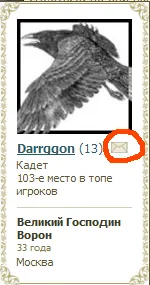
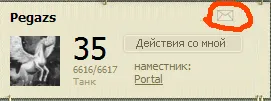
ここでも、あなたがフォローするすべての人が表示されます(上記「フィード」参照)。残念ながら、同時に複数のユーザーにメッセージを送信することはできません。
新しいメッセージが届いた場合、それは次のように表示されます:

すべてのメッセージには「返信」ボタンがあり、その際は完全に相手のメッセージを引用します。あなたが実際にメッセージに入っていない場合、「受信箱」にいた場合は、「報告」(会話を管理者に送信)「無視」(実際には単に無視リストに追加)および「ゴミ箱に入れる」(メッセージは削除できませんが完全に)という三つのボタンがあります。
「私たちを征服せよ!」:クランについて
**3レベルから、**任意のコミュニティに**参加できるか、**自分のコミュニティを**作ることも可能です。特に意味は今のところありません(クランは改良中です)、唯一の成果はニックネームの横に**ラベル**が付くことです。

クランのリストには、「人々」から行くことができ、その後は「クラン」で、そこでクランのリストと「自分のクランを作成」ボタンを見つけることができます。クランに参加するには、そのページに行き、申請を出す必要があります。これはクランの運営陣によって検討されます。
クランには地位(高い順に:「リーダー」、」オフィサー」、「兵士」と「新人」)があります。
クランにもレベルがあり、それが成長します。クランは参加者の投稿から経験を獲得します。リーダーまたはオフィサーは、自分のクランに「税金」(パーセンテージ)を0%から90%の間に設定します。参加者の全ての投稿に対する相応の経験値がこの成長につながります。
しかし、既に言及したように、クランを発展させることは今のところあまり意味がないため、通常は0%に設定されます。
コミュニティのアバターは200*200ピクセルですので、これ以上は自動的に圧縮されます。アニメーションは利用できません。
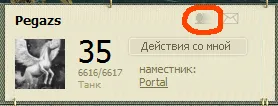
プレイヤーカードには追加のアイコンが表示され、人々のシルエットが描かれています。それをクリックすると、自分のクランのページに移動します。 クランのリーダーは、このページにクランの説明を設定することができ、これはすべての人に見え、「今日のメッセージ」はクランのメンバーのみにも見えます。
企業について
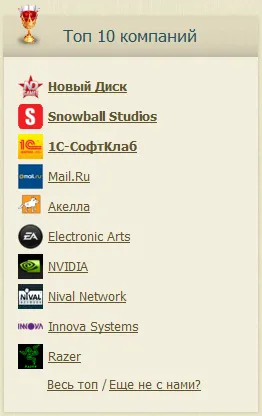
企業トップは左側にあり、サイトに参加したい企業の代表者が見えます。彼らは呪文を使うことができますが、彼らに呪文を使うことはできません。投稿は無制限回数編集可能です。
実際に彼らはここで無料配布するコンテストをスポンサーしていますので、嫌わないでください。=)
管理者。「シュシュシュシュシュ?見えませんか?ああ、そうか…」
管理者の主な特性は不可視です。まるで彼らが存在しないようです、突然、あなたはすでに禁止されている…
実際、私たちの管理者は編集者とモデレーターに分かれていますが、それは細かいことです。知っておくべきことは、名前の横に赤色で「GAMER.ru」と書かれた人を恐れることが必要です。少なくとも、そう見せかけるのです。

編集者には、NoFate、RooGa、Kotovsky(開発ディレクター)、Lex(主プログラマー)、そしてもちろん私たちのPR女性:svetakruやJakkataがいます。普通のユーザーが他の名前を知る必要はありません。
「くそ、私はこの投稿が好きだ!」:お気に入りと他のネットワークでの公開ボタン
各投稿の左上には星型のアイコンがあり、これはお気に入りに追加するためのものです。星が黄色に光っている場合、投稿はお気に入りです。透明ならただの投稿です。
お気に入りは「フィード」セクションで見るのが最も便利で、この場所にはあなたのためのお気に入り用の特別なサブセクションがあります。

また、自分のプロフィールでも見ることができますが、新しいコメントのカウンターがありません。他の人のプロフィールに入ると、その人の個人的な選択肢も同様に見ることができます。

さて、管理者の一言を引用させてください:
あなたが知っているように、ソーシャルネットワークは私たちの楽しい生活にしっかりと根付いており、それなしにはどこにも行かれません。GAMER.ruは、ソーシャルネットワークでもあり、私たちはインターネット全体と友達でありたいのです。このために、つまり友好を高めるために、各投稿には、あなたの投稿を最も人気のあるネットワークやブログサービスに発信するボタンが付いています:「Живой журнал」「LiveInternet」「ВКонтакте」「Я.ру」「Twitter」「Facebook」「Мой Мир@Mail.Ru」 。このように、任何な普通の投稿が7つの大規模なインターネットポータルに配信され、私たちができることは、すぐに世界を征服することを助けます。最後に、どのソーシャルネットワークへの再投稿が興味深かったか考え、必ず私たちに知らせてください。
これらのすばらしさが含まれるテーブルはそれを次のように示します:
サイトのホームページのメカニズム
正確にどのようにホームページが機能しているのかは、一般の人々には全くわかりません。それでも、一般的な情報はすぐに経験的に判明しました。
各投稿には隠されたパラメーター「優先度」があります。これはダイナミックで、上がることもあれば、下がることもあります。ホームページでは、「編集者の推奨」としてメダルが最も高い優先度を持っています。それが投稿がホームページ上に現れることを保証するものではありませんが、通常は助けになります。

メダルなしの投稿は、作成直後から24時間以内に在籍することができますが、メダル付きのものであれば3日以内です。
次に、高い「優先度」刺激に寄与するのはフレームです。銀、金、ダイヤモンドのフレームは、かなりの優位性を提供します。
3番目に重要なのは、肯定的な評価です。数時間の間(約2時間)に誰もあなたの投稿に対してプラスやコメントをしない場合、その投稿はホームページから消えます。しかし、誰かがコメントをつける(投稿者でさえ)と、すぐに元に戻ります。
また、時折、投稿をピン留めすることもできます。通常、サイトの特別公開資料や更新情報、人気があまりないブログに投稿されます。
結論:サイトでは、他人に広く関心を持たせるようなオリジナルの投稿が最も生き残ります:レビュー、プレビュー、など。
また、ホームページには3つの興味深い要素もあります:
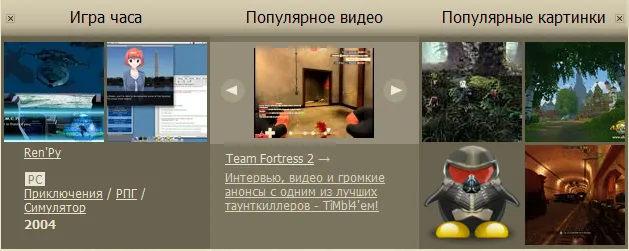
今日のゲーム。 具体的にどう機能するかは、誰にもよくわかっていません。現在活発なブログや最近のもので、2つのランダムな画像のあるものです。1時間ごとに更新されます。
人気の動画。 ここでは、現在最も人気の投稿から動画が配信されます。投稿内のすべての動画がスポイラーの下に隠されている場合、ここでは表示されません。
人気の画像。 現在人気の投稿からのランダムな画像のプレビューです。どれかをクリックすると、その画像が存在する場所の投稿に送られます。
自分の投稿を目立たせるためにはどうすればよい?
||最近サイトに加わったばかりの方、特に新規登録したばかりの方は、最も人の多いブログに到達することができないため、あなたの投稿は正直言って誰にも知られません。*
最初の投稿はトップ50のブログで行うのが望ましいです。高くなるほど、より良いですが、トピックを見つけるのが難しくなります。例えば、「全てについて」というブログに何かを書いてみてはいかがでしょうか。
さあ、投稿が書かれ、公開されました。次はどうする? コピー&ペーストの場合は、ただ待つのみです。しかし、オリジナルの投稿の場合は、すぐにこのトピックに行き、自分の投稿へのリンクを短い説明付きで残してください。この場合、あなたの投稿には「編集者の推奨」メダルが授与されるでしょう。そうすれば、投稿はTwitter、RSSフィード、ホームページでの優位性を得ることになります。
さらに、あなたの投稿にまあまあの肯定的なコメントがあれば、「ゲーマーのアルマナック」に申し込むことができます。これは、最近門出の投稿を集めたもので、「十字軍」クランが担当しているため、任意のメンバーに連絡することができます。^かの中で、Teodor\_85やMaguarに問い合わせることが最善です。
また、この記事を読むことをお勧めします。
コミュニティに溶け込む
*(「私を目立たせるためにはどうすればよい?」という章からの直接の続き)*
数回良い投稿を行ったら、もうそろそろ正式に自己主張をするべきでしょう。なぜなら、「スタート時の最大の問題」 — あなたの驚くべき無名性を思い出してください。もしチャットに何の問題もない場合、コミュニティに出かけて人口と知り合いましょう。

歴史的に見て、ユーザー間のコミュニケーションは主にSkypeで行われています。必要な会議にアクセスするには、ユーザー**「skadavr」、「magistrum777」、「grizli4444」に連絡してください。** ただし、サイトでのあなたの役割(プロファイルへのリンクが通常十分です)を確認することをお忘れなく。
その後は、状況に応じて行動してください。ただし、すべてのリンクをスパムするのは避けた方が良いです。すぐに捕まってしまいます。もちろん、文化的に振る舞うことが望ましいです。
もしここで自分の質問に対する答えが見つからなかったら?
すべてを考慮することはできませんので、ここで見逃した何かがあるかもしれません。この場合、検索を利用する、コメントで直接質問する、または[経験豊富なユーザーの誰か(http://www.gamer.ru/users/all))に個人的に接触する]ことをお勧めします。
訂正や補足を歓迎します。