
Informazioni: domande generali e meccanica del sito
Benvenuti sul sito di GAMER.ru. Non conosciamo le ragioni della vostra presenza qui, ma faremo del nostro meglio per rispondere alle domande su "Come funziona?"
[cut]
Questo testo è destinato ai principianti; i frequentatori abituali del sito probabilmente non troveranno nulla di nuovo qui. Il testo è diviso in capitoli, quindi non sarà difficile trovare le risposte alle domande che vi interessano.
Il post viene aggiornato man mano che ci sono cambiamenti nella meccanica del sito. Potete anche consultare la storia del sito o informazioni sugli incantesimi (in fase di scrittura — per ora potete utilizzare le informazioni tecniche)
Post: cos'è e come crearlo?
**Post** — è ciò che state leggendo ora, l'«unita informativa principale» del sito. In parole semplici, è **qualsiasi articolo, notizia** ecc. **«Postare»** — creare un post.
A giudicare da ciò che state facendo ora, non è necessario spiegarvi come leggere i post =). Crearli è molto semplice: trovate il blog che vi interessa (di seguito si parla di blog), cercate il pulsante «Nuovo post» e create, create, create...

...oppure copiate (trasferite) materiali interessanti e utili da altri siti. Ma non dimenticate di scrivere alla fine del post «Fonte — nome del sito». Sì, proprio così, con un link attivo. Nell'esempio, non è solo un rimando alle regole — leggete il punto 5.1.1.
Ovviamente, sul sito si apprezzano di più le opere originali (create da voi). Ma non dimenticate di controllare il vostro testo per errori. Un testo poco corretto è particolarmente difficile da leggere. E non esagerate con il gergo.
Ai livelli 25, 35 e 45 riceverete un tentativo aggiuntivo di «Doppia Esperienza». Se spuntate questa casella durante la creazione del post, tutta l'esperienza guadagnata per esso verrà raddoppiata (inclusa l'esperienza passiva). L'esperienza corrispondente nella classifica del blog (vedi sotto «Reggenza») sarà anch'essa raddoppiata per questo post. Dopo l'uso, il tentativo, ovviamente, scompare.

Riguardo ai blog
In realtà, considerando che siete riusciti a trovare questo post, avete già un'idea del nostro **sistema di blog.** C'è una scheda [«Giochi»](http://www.gamer.ru/games) (in alto), dove ci sono, appunto, tanti giochi. Qui trovate anche il **motore di ricerca**, quindi è possibile trovare facilmente i vostri giochi preferiti.
Non l'avete trovato? Non preoccupatevi, è meglio compilare il modulo di suggerimento per i giochi. Questo è, ovviamente, un processo che richiede tempo, ma speriamo che il numero dei vostri giochi preferiti non sia semplicemente «uno» =)
Presso quasi tutti i blog di gioco sono presenti categorie; cliccando su una di esse si ordineranno i post — verranno visualizzati solo quelli che hanno una delle categorie indicate. Le categorie vengono impostate dal reggente del gioco (vedi sotto «Reggenza»).
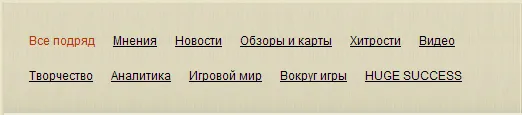
Oltre ai blog di gioco, ce ne sono anche altri. Ad esempio, attualmente siete nel blog del sito, riempito dagli utenti. C'è anche il «Blog dell'amministrazione», dove vengono creati notizie ufficiali del progetto. Potete vedere tutti questi blog non di gioco nella homepage, nella sezione «Sezioni Generali» (angolo superiore destro)
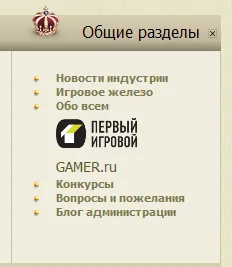
IMPORTANTE! Riguardo alla ricerca
**La ricerca** è estremamente utile, non trascuratela. Prima di creare un post, **assicuratevi di usarla,** specialmente se si tratta di materiali copiati.
Si trova un po' più in alto e a sinistra rispetto a dove state leggendo.
Nota bene: Se utilizzate la ricerca proprio ora, essa verrà effettuata nell'ambito del blog GAMER.ru, in cui si trova questo post. È comodo, ma vi consigliamo di cercare anche su tutto il sito: mai dire mai?
Da tenere a mente: le lettere «E» e «Ё» per la nostra ricerca non sono la stessa cosa.
Riguardo l'editor: come formattare tutto bene o perché ci sono così tanti pulsanti?
Quindi, avete deciso di creare un post. Una buona iniziativa. Ma bisogna anche formattarlo in modo elegante! ~~O almeno in modo da non provocare spasmi emetici negli altri.~~ Potete [aprire](http://www.gamer.ru/games/1962-petrovich-i-vse-vse-vse/posts/new) l'editor in un'altra scheda, giusto per provare tutto subito. Solo non cliccate su «invia» poi =)

Allora, cosa abbiamo?
___________________________________________________
Grassetto, corsivo, sottolineato e testo barrato
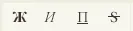
Nella riga superiore ci sono i tag familiari dai forum. Da sinistra a destra: grassetto (scorciatoia: ctrl+b), corsivo (ctrl+i), sottolineatura (ctrl+u) e barrato (ctrl+s). Tutto come al solito: selezionate il testo necessario, premete le scorciatoie o il pulsante nell'editor.
___________________________________________________
Intestazioni (h1 e h2)

In alto a destra ci sono i tag h1 e h2. Questi sono titoli e appaiono così:
Esempio H1
Esempio H2
___________________________________________________
Link, nick

Nella prima cella della seconda riga abbiamo «link» e «nick». Con il link è tutto chiaro: selezionate il testo necessario, cliccate sul pulsante, inserite il link e otterrete questo testo. «Nick» è un po' più interessante. Viene utilizzato principalmente nei commenti per fare riferimento. Scrivete il nick, selezionate, premete, ottenete qualcosa del genere: Pegazs. Provate a passare il cursore, apparirà una finestra popup.
Un modo alternativo per richiamare questa funzione è aggiungere il segno «@ » prima del nick. Ad esempio, @Pegazs. In questo caso non è necessario utilizzare il tag **.
Nota storica: Il simbolo «@ » in inglese non si chiama «cane» come da noi, ma «at», che è simile alla parola «A chi» nelle nostre lettere. Quindi tenete a mente: usare la forma @nick è possibile solo quando si fa riferimento.
___________________________________________________
Elenco, aggiungi, tabella
Al centro abbiamo «elenco», «aggiungi» e «tabella». I primi due elementi sono interconnessi: «elenco» crea fondamentalmente un elenco, e tutto ciò che si trova in «aggiungi» è uno degli elementi. È più semplice capire tutto ciò con un esempio.
Primo elemento
Secondo elemento
Terzo elemento
Nell'editor, questo elenco apparirà così:
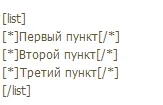
Il tag «elenco» può anche essere utilizzato per indentare il testo, per evidenziare un paragrafo rispetto agli altri.
Il «tabella» crea, appunto, una tabella. Premete il pulsante, indicate quante righe e colonne volete, e compilate. Spiegare il principio di compilazione della tabella nell'editor è molto complesso, è più facile capire da soli.
Le tabelle «una colonna per riga» vengono utilizzate per mettere in evidenza alcune idee.
Attenzione! Non utilizzate mai il tag «tabella» quando avete selezionato del testo — questo sarà cancellato! Prima deselezionate e scegliete il posto per la tabella.
___________________________________________________
Spoiler

A destra si trova «spoiler». In realtà, questo è semplicemente un «testo nascosto», ma spoiler suona in modo più misterioso =). Funziona così:
Sì, proprio così
Questo tag ha una funzione non documentata, che può e deve essere utilizzata attivamente. Dopo aver applicato il tag, vedrete qualcosa come [ spoiler ]testo-qualunque[ /spoiler ], solo senza spazi. Potete scrivere [ spoiler=Descrizione delle polpette eroiche ]testo-qualunque[ /spoiler ] (anch'esso senza spazi) e avrete questo risultato:
testo-qualunque
Quindi, semplicemente uno spoiler — per, appunto, spoiler (momenti chiave della trama), e uno spoiler con descrizione — per eventuali informazioni aggiuntive, tabelle, video...
___________________________________________________
Separatore e tag

Il separatore è semplicemente una linea, a volte necessaria per separare i pensieri. Per questo motivo viene spesso utilizzato in questo post.
Nota bene: Un effetto collaterale dell'uso del separatore è la comparsa di spazio libero sopra e sotto di esso. Per questo motivo, in questo post, in alcune parti è utilizzato il semplice sottolineato (_______), in particolare in questo capitolo — «Riguardo l'editor».
Ora un po' sul tag. L'idea di «nascondere sotto tag» in Internet significa «ridurre la quantità di informazioni nell'anteprima». L'anteprima, a sua volta, è quella parte del post che vedete dalla home page, dalla pagina del blog, dal profilo...
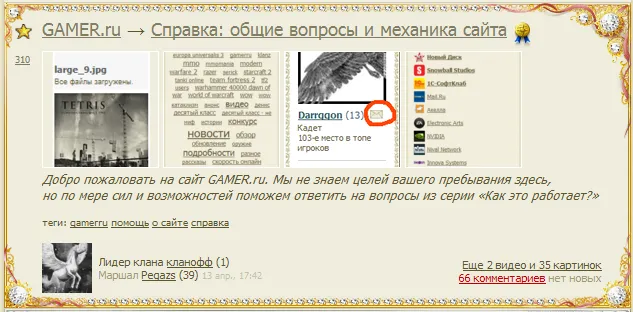
(accidentalmente ho ottenuto una ricorsione =))
Perciò, le immagini nell'anteprima sono sempre le prime quattro del post. Le eccezioni si verificano a causa di errori del server e sono piuttosto rare. Il testo — i primi 300 caratteri e le ellissi. Se mettete il tag [cut] prima della fine di questo limite di trecento caratteri, il testo verrà tagliato, le ellissi scompariranno. Necessario esclusivamente per motivi di miglioramento estetico dell'anteprima.
Questo è un bug: Se mettete il tag [cut] e durante la modifica premete «anteprima», il testo verrà tagliato nel punto in cui si trova il tag. Ecco perché deve essere messo alla fine.
Allineamento

Non è difficile notare che di default tutto il testo sul sito è allineato a sinistra. Con questi due pulsanti è possibile correggere questa situazione. Funziona sul testo e sulle immagini, sulle tabelle — no.
Credo che non c'è bisogno di soffermarsi su questo.
Video

Il tag «video» è presente anche qui. Per copiare video da YouTube o RuTube, basta copiare il link dalla barra degli indirizzi e evidenziarlo con il tag video. Otterrete qualcosa di questo genere:
Per altri servizi video, è necessario trovare l'opzione «inserire nel forum/blog» o il suo equivalente, copiare il contenuto e evidenziare quel codice con il tag video. Purtroppo, alcuni servizi video non sono supportati — in questo caso, provate a cercare il nome del video, ad esempio, su YouTube.
___________________________________________________
Caricamento delle immagini

Qui è facile: cliccate su «Carica immagine», caricate, cercate nel campo a destra l'immagine che vi serve (se sono più di una), cliccate nel punto desiderato nel testo e poi sull'immagine desiderata. Ecco, è stata inserita. Sfortunatamente, l'immagine deve essere caricata — non ci sono altre opzioni.
Nota bene: le immagini animate possono essere caricate, ma nel testo rimarranno statiche. Se ci si clicca sopra, si riprodurranno. Quindi, se è necessario inserire un'immagine di questo tipo, non dimenticate di indicare da qualche parte che è cliccabile.
Funzione non documentata: le immagini piccole possono essere inserite in una riga, e quelle davvero piccole anche nel testo (esempio di utilizzo dell'ultimo). Per fare ciò, dovete inserire tutte le immagini necessarie in questo modo (senza spazi):
[tiny_img ]
[img ]69[ /img]
[img ]70[ /img]
[ /tiny_img]
___________________________________________________
«Post della famiglia delle notizie»: impostiamo i tag
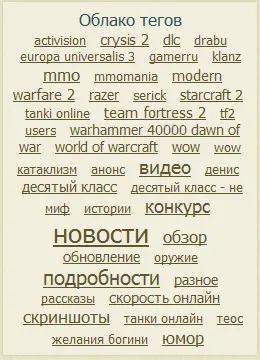
Nella parte destra del sito, avete forse notato il cielo dei tag. Anche i «tag popolari» sono visibili durante la creazione del post, sotto l'editor. Attualmente, su qualsiasi pagina del sito, i «tag popolari» sono sempre gli stessi — mostrano i tag più utilizzati recentemente.
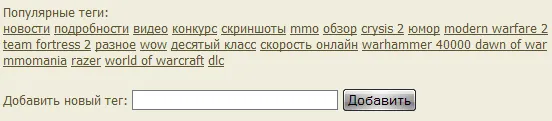
Vengono aggiunti al post utilizzando l'apposito modulo sotto l'editor. Inserite il nome, premete il pulsante «aggiungi». Per rimuovere un tag in eccesso, basta cliccarci su. Non possono essere più di sette per post, senza caratteri speciali, non più di 25 caratteri.
Tra noi, su questo sito li usano come capita e alla rinfusa =)
Se la vostra morale è comunque superiore alla media, potete seguire alcune regole riguardo a loro.
Commenti o Perché qui non c'è un forum?

I commenti possono essere lasciati su qualsiasi post. Cliccate sul pulsante sotto il post (in fondo, sotto gli altri commenti, se ci sono) «Aggiungi commento» e scrivete. Anche qui c'è un editor, ma con funzioni leggermente ridotte. Cliccando sul pulsante «rispondi» accanto a qualsiasi commento, questo verrà completamente citato, e se lo desiderate, potrete successivamente ridurre la citazione. «Rispondere» può essere fatto a più commenti contemporaneamente — in questo caso ci saranno più citazioni di seguito.

Con il tag «citare» potete citare qualsiasi commento o testo. Nel caso di citazione di un commento, il campo «autore della citazione» si riempirà automaticamente, altrimenti vi verrà chiesto di indicare il nome dell'autore o la fonte. Tuttavia, non è obbligatorio e può essere tranquillamente saltato.
Un'interruzione lirica. La cosa migliore che potete fare per ringraziare l'autore per un post interessante è proprio scrivere un feedback. Semplici + — «consenso silenzioso» — non hanno lo stesso effetto. All'autore non è chiaro se il suo lavoro viene letto, dove e come migliorarsi — potrebbe anche ricevere solo + per inerzia?... Quindi commentate, è molto utile anche per voi: bei feedback stimolano la scrittura di post successivi.
Non abbiamo un forum — il sito seguendo una pura sistema di blog, così come molti altri siti simili. Un difetto di questo sistema è che la «durata della vita» delle discussioni nei post è molto breve: il post scompare rapidamente dal campo visivo. I vantaggi — struttura comoda, tutto il più importante è «in vista».
Dalla sistematica «ad albero» abbiamo, dopo aver ponderato i pro e i contro, rinunciato. Quindi l'unica visualizzazione dei commenti è la linear. Vengono divisi in pagine da 30 commenti. Quando un utente scrive due o più commenti consecutivi, verranno uniti.
Votazione: come crescere di livello qui?
Il principale indicatore di sviluppo del sito è **l'esperienza.** Essa si trova sotto il vostro livello.
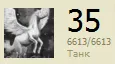
Avatar, livello, energia/esperienza e titolo
L'energia viene spesa per gli incantesimi (si recupera completamente in 3 giorni di default), mentre l'esperienza è il massimo possibile di energia per voi. Più esperienza — più alto il livello. Maggiore il livello — maggiore è il potere.
Ma in generale, innanzitutto bisogna accettare una cosa: qui si scrive prima di tutto per le persone. L'esperienza, gli incantesimi e il resto sono secondari. La cosa principale è la gente e le informazioni che li circondano. Se siete d'accordo, procediamo.
Dunque, per cosa si guadagna esperienza?

Fino al quinto livello — per la creazione di commenti (+1 per commento). Successivamente, indipendentemente dal livello, per 11 +1 si guadagna 1 esperienza, per 20 +1 ulteriore esperienza, per 30 +1 ulteriore, per 40 +1 e infine per 50 +1. Il massimo è sei esperienza per commento, se si è sotto il quinto livello.
Per la creazione di un post: +1 esperienza.
Se il post riceve 70 +, diventa argento e porta +30 esperienza. 150 + (oro): +60 esperienza. 300 + (diamante): +150 esperienza. A questo punto il post ottiene un corrispondente cornice.
Se un post è “controverso” (provoca risse terribili nei commenti per il suo contenuto) può essere privato delle cornici. In questo caso, l’esperienza e i + ci saranno, ma né cornice né esperienza appariranno.
Per vincere, e a volte solo per partecipare a concorsi, l'amministrazione può regalarti esperienza.
Va anche considerata la cosiddetta esperienza “passiva.” Non ha un nome ufficiale, e il nome non ufficiale non riflette bene il concetto. In generale, significa così: per ogni persona (proprio persona, non +) che ha messo un + a un post argenteo si guadagna +0,1 esperienza, dorato — +0,3, di diamante — +0,5.
Come vedete, i modi non sono molti. Ma sono sufficienti. Per crescere di livello, è sufficiente scrivere post interessanti e commenti che piacciano agli altri.
Una caratteristica del nostro sito è l'assenza di voti negativi. Questo significa che abbiamo una filosofia: se non ti piace, passerai oltre. Se non ti piace affatto — punisci l'autore (con la magia, ad esempio). E la cosa più efficace è criticare aspramente.
Cliccando sul numero di + sui vostri post o commenti, potete vedere chi, quando e con quale forza vi ha votato positivamente. «Forza del voto» è determinata dal vostro livello:
2-7 livello: +1;
8-15 livello: +2;
16-23 livello: +3;
24-31 livello: +4;
32-39 livello: +5;
40-47 livello: +6;
48-55 livello: +7.
La tabella dei livelli si trova qui.
Nota bene: l’esperienza è calcolata fino a millesimi, ma mostrata solo come numero intero.
Impostazioni
Se non avete ancora avuto modo di modificare **le informazioni su di voi** — è il momento di farlo. Inoltre, per questo si ottiene anche esperienza. Entrate nel vostro profilo, cliccate sulla scritta «Modifica profilo». Dalla seconda livello in poi qui potrete caricare un avatar (senza animazioni, 115\*115, se supererà, verrà ridotto). Se siete ancora al primo livello, potete compilare tutto il resto. Nella sezione **«impostazioni»** in fondo potete disattivare **le notifiche** nella casella di posta.
«Mi hanno offeso!» - a chi fare reclamo?
Potete essere offesi in vari modi. Se vi hanno **maltrattato, tormentato, trollato** (con un incantesimo), o **sussurrato,** solitamente non c'è nulla di cui preoccuparsi — dopo un'ora passerà, e rientra nel **«codice non scritto di saluto per i nuovi»**. Quindi, anzi, gioite =)
Se vi offendono nei messaggi privati — cliccate il pulsante «segnala», poi l'amministrazione provvederà da sola.
Se vi hanno lanciato un «tampone» e non potete scrivere né commenti né post — questo è già più serio. Non è una cosa comune nei confronti dei nuovi utenti. Quindi è necessario mantenere le buone maniere, non nominare [censura] i giochi che non vi piacciono (rispettare le preferenze altrui), non passare alla personalizzazione.
Se siete sicuri di non aver fatto nulla del genere, ma non vi è stata fornita alcuna spiegazione sul motivo del tampone, potete ignorare (beh, ci sono sempre idioti nel mondo?) oppure, se ciò accade ripetutamente dallo stesso individuo, contattare l'amministrazione (NoFate, per esempio). Ma in generale, è meglio evitare tali misure se non strettamente necessario — è meglio non abusare dell'attenzione dell'amministrazione e cercare di risolvere il problema autonomamente. Ad esempio, parlando semplicemente.
Reggenza: come conquistare e come governare?
Ecco, davanti a voi — il blog del gioco dei vostri sogni, il miglior gioco al mondo, di cui non vi importa nulla e siete pronti a portare la luce di questo fantastico gioco nel cuore di milioni. Siete pronti, sì? Allora potete diventare il suo **reggente** ([informazioni rapide](http://www.gamer.ru/pages/help_deputy))!
Nel caso ideale, per un gioco non ci dovrebbe essere alcun reggente. In questo caso è semplice — cliccate su «Diventa Reggente», confermate e basta.
Ma cosa fare se c'è già un reggente? Beh, per iniziare dovete aprire la scheda «classifica delle persone del blog».
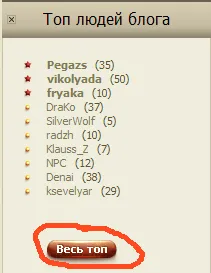
Lì vedete quanta esperienza ha il reggente nel gioco. Se più di duecento — la conquista potrebbe richiedere tempo. Più di mille? Se avete poco tempo e pazienza, sarebbe meglio non provarci nemmeno.
Qual è il senso della conquista? Attualmente c'è solo un metodo disponibile: «Via della Saggezza». Questa consiste nel guadagnare più esperienza nel gioco rispetto al reggente. Nell'«esperienza di gioco» viene conteggiata tutta l'esperienza da commenti e post scritti in questo blog.
Un buon reggente richiederà molto tempo e impegno per essere sostituito. Tuttavia, esiste anche un altro metodo che spesso viene dimenticato. Potete semplicemente... chiedere al reggente di liberare il posto. Solo è altamente consigliabile scrivere almeno un paio di buoni post prima, altrimenti potrebbero fraintendere =)
A proposito, la funzione di «doppia esperienza» (vedi sopra «Post») è molto utile nella conquista.
Dopo la conquista
In ogni caso, siete finalmente diventati reggente. È apparso un messaggio che lo conferma e potete passare al blog del vostro gioco da qualsiasi pagina del sito.
Ma cosa fare ora?
Se il blog è rimasto quasi vuoto, vale la pena creare categorie. A destra del pulsante «Nuovo post» è apparso il messaggio «Azioni con le categorie». Vi regolerete da soli con la modifica, è stato progettato per essere massimo semplice. Ci possono essere al massimo 10, non più di 15 caratteri per ognuna.

È necessario fissare un post. Passando il cursore su qualsiasi post nel vostro blog vedrete la scritta del pulsante «Azioni con il post», e lì — «fissare». Un post fissato appare in questo modo e rimane sempre in cima al blog in tutte le pagine:
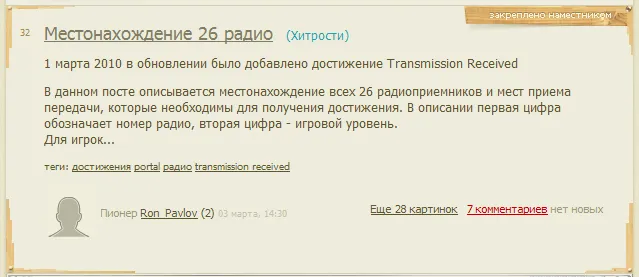
Dovreste fissare solo il più importante, quello che darà un'idea sia del gioco che del blog. Di solito, ci si trovano le notizie più importanti sul gioco, recensioni, guide del blog.

Infine, il reggente può riporre nel cestino i post che sono «in eccesso» in questo blog (per motivi di qualità o contenuto) e hanno meno di cinquanta + tramite le «azioni sul post». Se un post nel cestino ottiene 50 +, tornerà di nuovo fuori, ma questo è piuttosto raro. I buoni reggenti, mettendo un post nel cestino, indicano nei commenti le ragioni del «cestino». Siete d'accordo, quando il vostro post viene eliminato con una giustificazione, indicando gli errori, è molto meno doloroso rispetto a un'eleminazione silenziosa?
Al momento, queste sono le funzionalità del reggente. I reggenti dei giochi nella top-20 (ovvero, nella top-19 + il blog GAMER.ru in cui vi trovate ora) ricevono anche un bonus: il raddoppiamento della velocità di recupero dell'energia.
«Gli errori possono sempre essere corretti». Riguardo alla modifica
Dopo la creazione di un post, vi verranno date **tre tentativi gratuiti** per modificare il vostro post **entro un giorno.** Dunque, in post lunghi, correggere «piccole cose» non è molto conveniente — è meglio correggerne molte in una volta sola, dato che il tempo per la modifica **non è limitato.**
Se è passato il giorno o avete esaurito tutti i tentativi, ma dovete comunque modificare il post, potete acquistare per un giorno altri tre tentativi (dal terzo livello) per il 70% della vostra energia. Per fare ciò, cliccate sui pulsanti «Azioni con il post» (compare passando il mouse nella parte inferiore del post)->«Acquista modifica del post».

Feed: a cosa serve e come usarlo?
Nella parte superiore del sito, avrete notato la scheda [«Feed».](http://www.gamer.ru/lenta) Proprio qui è dove entrerete più spesso.
Qui finiscono tutti i post da persone e giochi che seguite. Ad esempio, potete entrare nella homepage di questo blog, cliccare su «Segui» e ora tutti i post di questo blog saranno presenti nel vostro feed.
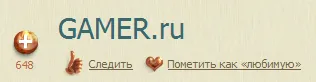
Qui potete anche votare positivamente il blog, per migliorarne la posizione nella top
Tutti i post lì, che sono stati creati prima, inclusi quello che state leggendo proprio ora — appariranno anche lì, ma da qualche parte lontano «nel passato». Accanto alla scritta «Feed» apparirà anche il numero di post non visualizzati.
Accanto a questo pulsante c'è «Aggiungi ai preferiti». Premendolo, il nome del gioco apparirà nel vostro profilo nel campo «Preferenze». A proposito, tutto ciò che seguite e tutti coloro che vi seguono appariranno qui, ma nel campo «Interessi».
Puoi seguire le persone dal loro profilo. Il pulsante «Segui» è presente in tutti i profili, quindi lo si può vedere ovunque. Anche nel mio profilo, per esempio.
Nel feed stesso, potete ordinare la visualizzazione, affinché venga mostrato solo post di persone che seguite, oppure solo post dai blog che seguite. Non c'è una grande utilità in questa opzione, ma comunque.

Messaggi privati — istruzioni per l'uso
Potete scrivere un **messaggio privato** a qualsiasi utente. Ciò può essere fatto **in tre modi:**
accedendo al profilo della persona interessata e cliccando su «Messaggio privato»
cliccando sull'icona della busta nella finestra popup (per farla apparire, è necessario spostare il cursore sul nick)
cliccando sull'icona della busta nel proprio «riassunto dell'utente», successivamente: «Nuovo messaggio»
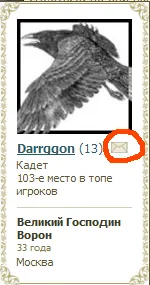
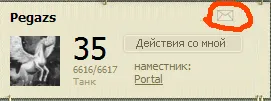
A proposito, in questa pagina c'è anche l'elenco di tutte le persone che seguite (vedi sopra «Feed»). Inviare un messaggio contemporaneamente a più utenti, purtroppo, non è possibile.
Se vi è arrivato un nuovo messaggio, apparirà in questo modo:

In qualsiasi messaggio ricevuto ci sono i pulsanti «rispondi» (cita completamente il messaggio del tuo interlocutore). Se non siete ancora entrati nel messaggio stesso, ma siete nella «posta in arrivo», avrete a disposizione tre pulsanti: «segnala» (invio della conversazione all’amministrazione), «ignora» (in realtà — semplicemente aggiungere all’elenco di quelli ignorati) e «metti nel cestino» (non è possibile eliminare completamente i messaggi).
«Ci siamo — un gruppo!»: Riguardo ai clan
**A partire dal terzo livello** potete **unirvi** a qualche comunità o addirittura **fondare la vostra.** Non ha ancora molto senso (i clan sono in fase di sviluppo), l'unica cosa che ne ricaverete — un'iscrizione accanto al vostro nick.

Per visualizzare l'elenco dei clan, si può andare su «Persone», poi su «Clan». Lì troverete l'elenco dei clan e il pulsante «Crea il tuo clan». Per unirvi a un clan esistente, dovete accedere alla sua pagina e presentare una domanda, che sarà esaminata dalla direzione del clan.
In un clan ci sono delle gerarchie (in ordine decrescente): «leader», «ufficiale», «soldato e «Novizio»
I clan hanno anche un livello, cresce con i post dei loro membri. Il leader o gli ufficiali possono impostare nel loro clan un «tassa» (in percentuali) dal 0% al 90%. La corrispondente esperienza di tutti i post dei membri del clan va allo sviluppo del clan stesso.
Ma, come già detto, sviluppare i clan al momento non è molto sensato, quindi di solito impostano 0%.
L'avatar della comunità deve essere 200*200 pixel, se viene impostato di più, sarà ridotto. Le animazioni non sono disponibili.
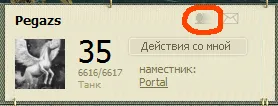
Nella scheda utente appare un'icona aggiuntiva con le silhouette delle persone. Se ci cliccate sopra, finirete nella pagina del vostro clan. Il leader del clan può impostare in questa pagina una descrizione del clan, visibile a tutti, e «Messaggio del giorno», visibile solo ai membri del clan.
Riguardo alle aziende
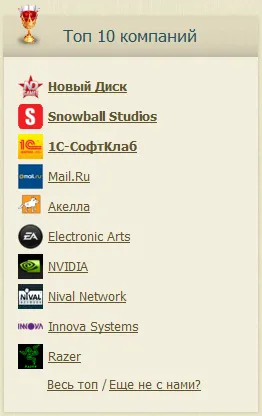
Le aziende top si trovano a sinistra, dove potete vedere i rappresentanti di tutte le aziende che desiderano essere presenti sul sito. Possono usare incantesimi, ma a loro non possono essere applicati. Possono modificare i post un numero illimitato di volte.
In realtà, sono loro che distribuiscono regali sponsorizzano i concorsi, quindi non offendetevi con loro =)
Amministrazione. «Vedi un gopher? No? E lui c'è…»
La principale caratteristica dell'amministrazione è l'invisibilità. Sembrano non esserci, no, no, no... e poi, bam — sei già stato bannato...
In realtà, l'amministrazione si divide in editori e moderatori, ma queste sono questioni più specifiche. La cosa principale da sapere è che tutti coloro che hanno un titolo rosso e l'appunto pallido «GAMER.ru » devono essere temuti. Beh, o almeno fare finta.

Tra loro ci sono gli editori NoFate e RooGa, Kotovsky (direttore dello sviluppo), Lex (capo programmatore) e, naturalmente, le nostre PR-girls: svetakru e Jakkata. Gli altri utenti non è necessario conoscerli per nome.
«Dio, mi piace questo post!»: Preferiti e pulsanti per pubblicare in altri social
Vicino a ogni post, in alto a sinistra, c'è una stella caratteristica — è lei che si occupa dell'aggiunta ai preferiti. Se è gialla — il post è nei preferiti. Trasparente? Allora è solo un post.
I vostri preferiti sono più comodi da vedere nella sezione «Feed», c'è una sottosezione speciale per i vostri preferiti.

Potete anche controllare i vostri preferiti nel vostro profilo, ma qui manca il contatore dei nuovi commenti. A proposito, potete accedere al profilo di qualsiasi persona e vedere in modo analogo i suoi preferiti personali.

E ora permettetemi di citare l'amministrazione:
Come sapete, i social media sono ormai integrati nella nostra vita divertente e non possiamo farne a meno. GAMER.ru, ricordiamo, è anche un social network e vogliamo avere rapporti di amicizia con tutto Internet. Proprio per questo, a ogni messaggio ora sono collegate pulsanti per pubblicare i link ai vostri post nei social più popolari e nei blog: «Zhivoy Zhurnal», LiveInternet, VKontakte, Yandex, Twitter, Facebook e My World@Mail.Ru. In questo modo, qualsiasi post epico può senza indugi essere disseminato in 7 dei più grandi portali internet e così aiutarci a conquistare il mondo il più presto possibile. In conclusione, pensate a quali social vi interesserebbe un repost e scriveteci di sicuro.
© «Il centrale è in linea! - aggiornamento 06.07.2010»
La tabella con tutte queste bellezze appare così:
Meccanismo della homepage del sito
Come funziona la homepage del sito, è noto solo a mortali semplici. Tuttavia, le informazioni generali sono state rapidamente rivelate attraverso l'esperienza.
Ogni post ha un parametro nascosto «priorità». È dinamico, può aumentare o diminuire. La massima priorità in homepage l'hanno i post con la medaglia «Raccomandato dalla redazione». La sua presenza non garantisce l'apparizione del post in homepage, specialmente se è stata impostata in ritardo, ma di solito aiuta.

Post senza medaglie rimangono sulla homepage per non più di un giorno dalla creazione, con medaglie — non più di tre giorni.
Al secondo posto in termini di “stimolazione” della priorità ci sono cornici. Cornici argento, oro e diamante offrono un notevole incremento a questo parametro.
In terzo luogo, è importante la stabilità delle votazioni e dei commenti. Se per un certo periodo (circa due ore) nessuno ha votato o commentato il vostro post, scomparirà dalla homepage. Se qualcun altro commenta (anche l'autore del post) — ritorna immediatamente.
A volte, i post possono anche essere fissati dall'amministrazione. Di solito, ciò accade per le notizie sugli aggiornamenti, i materiali scritti esclusivamente per il sito e anche buona parte dei materiali relativi a blog poco popolari.
Conclusione: i post migliori sul sito sono quelli originali, interessanti per un vasto pubblico: recensioni, anteprime, ecc.
Inoltre, sulla homepage ci sono altre tre cose interessanti:
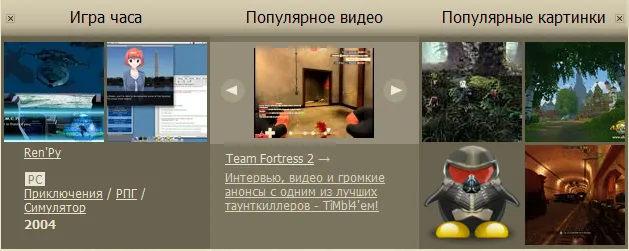
Gioco dell'ora. Come funziona esattamente non è noto a nessuno. Ci finiscono blog attivi proprio adesso, o recentemente, familiare con due immagini casuali da esso. Si aggiorna ogni ora.
Video popolari. Qui si trovano i video più popolari al momento. Se tutti i video in un post sono nascosti sotto spoiler, non verranno mostrati qui.
Immagini popolari. Semplicemente anteprime delle immagini casuali nei post più popolari al momento. Se si clicca su una di esse, si viene rimandati al post in cui si trova.
Cosa fare per farsi notare?
Se siete nuovi sul sito, e ancor di più, se vi siete appena registrati, il sentiero verso i blog meno noti è chiuso — i vostri post non saranno semplicemente notati, perché nessuno si è ancora registrato *(vedi sopra «Feed»)!* Anche gli utenti più popolari raramente si avventurano oltre la top-200 dei blog.
Il primo post è meglio farlo in blog nei primi 50. Più è in alto — meglio è, ma più difficile sarà trovare un argomento per il post. Come opzione: potete scrivere qualcosa nel blog «Di tutto».
Bene, il post è scritto e persino pubblicato. E dopo? Se si tratta di copy-paste — solo aspettare. Se è un post originale — andiamo direttamente a questo argomento, dove scriviamo un link al nostro post con una breve descrizione. Quindi vi verrà conferita medaglia «Raccomandato dalla redazione», se il vostro post non è affatto brutto. Grazie a ciò, apparirà su Twitter, nelle RSS, otterrà un vantaggio sulla homepage.
Infine, se il vostro post ha commenti più o meno positivi, potete contattare «Almanacco del Gamer» in cui vengono raccolti post sottovalutati del portale di recente. Ci si occupa il clan «Crociati», quindi, in teoria, si può contattare chiunque di loro qui. Ma meglio ancora contattare Teodor\_85 o Maguar.
Vi raccomandiamo anche di leggere questo post.
Integriamoci nel collettivo
*(diretta continuazione del capitolo «Cosa fare per farsi notare?»)*
Dopo un paio di buoni post, è giunto il momento di farsi notare per bene, poiché ricordiamo che il principale problema all'inizio è la vostra tremenda sconosciutezza. Se non avete nulla in contrario a chattare, è ora di andare a conoscere la comunità.

Nella storicità, le comunicazioni tra gli utenti al di fuori del sito avvengono in gran parte su Skype. Per entrare nel giusto canale, potete contattare utenti chiamati «skadavr», «magistrum777», «grizli4444» su Skype. Non dimenticate di precisare chi siete su questo sito (di solito, i link al profilo sono sufficienti).
Dopo di che, procedete in base alle circostanze. Solo non spammate link a caso — vi consumeranno. E, ovviamente, comportatevi in modo educato.
Cosa fare se non ho trovato qui risposta alla mia domanda?
Non è possibile considerare tutto, quindi è probabile che qualcosa sia stato omesso. In tal caso, potete provare a utilizzare la ricerca, chiedere direttamente qui nei commenti o contattare un **utente esperto** tramite messaggio privato ([a qualcuno dei più esperti utenti](http://www.gamer.ru/users/all)).
Chiarimenti e aggiunte sono benvenuti.