
إنشاء وتكوين خادم TF2 منفصل
هذا دليل قديم. الجديد - في مدونتي.
ما الفرق بين الخادم المنفصل والمدمج في ستيم؟ إنه يوفر المزيد من الإمكانيات (مثل الإضافات)، لكنه أكثر تعقيدًا في الإعداد. ستحتاج أيضًا إلى قناة واسعة وليس محدودًا بأي شكل.
هنا والآن سترى العظام والعضلات والأوتار وغيرها من التروس دوبروسيرفر.
انتقل عبر الرابط http://store.steampowered.com/about/ وحمّل أداة تحديث HLDS على ويندوز.
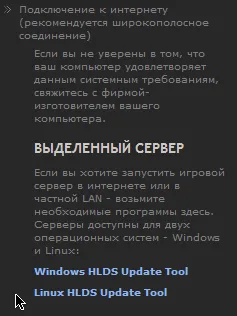
قم بتثبيت HLDS في مجلد الخادم المتوقع:
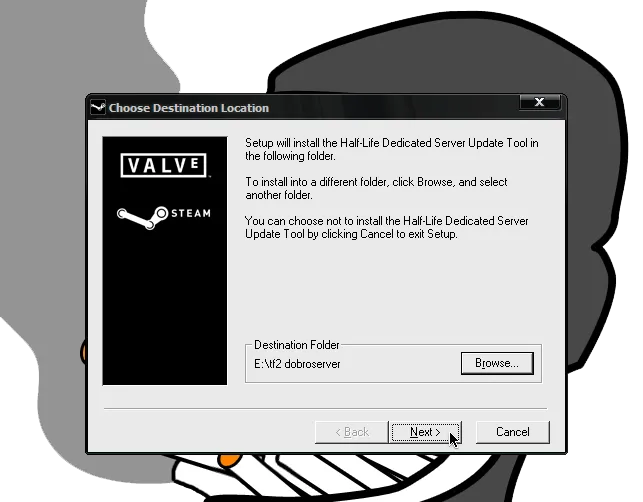
اختر أوروبا كمنطقة:

نتيجة لذلك، ستظهر في مجلدك 4 ملفات:

اضغط على HldsUpdateTool.exe وانتظر حتى تقوم الأداة بتحديث نفسها (ستختفي النافذة عندما يتم الإنتهاء من ذلك).
الآن يمكنك تثبيت خادم tf2. أنشئ ملف نصي في مجلد الخادم وغير نوعه إلى .bat (اسم الملف ليس مهمًا، لكنني عادةً ما أستخدم hldsupdatetool.bat)، افتحه باستخدام المفكرة وأضف السطرين التاليين:
hldsupdatetool.exe -command update -game tf -dir . -verify_all
pause
الأمر بسيط جداً، هذه الأوامر ستقوم بتثبيت خادم tf2 في نفس المجلد. المعلمة -verify_all تتحقق أولاً من وجود الملفات المطلوبة في مجلد الخادم وتقوم بتحديث الملفات القديمة أو تحميل المفقودة فقط، وهذا مفيد عندما تنقطع الاتصالات ولا تريد تحميل كل شيء مرة أخرى، أو لتحديث الخادم في المستقبل. الأمر pause مطلوب حتى لا تغلق نافذة hlds بعد التحديث - وسنرى كيف تمت العملية دون الحاجة للنظر في السجل.
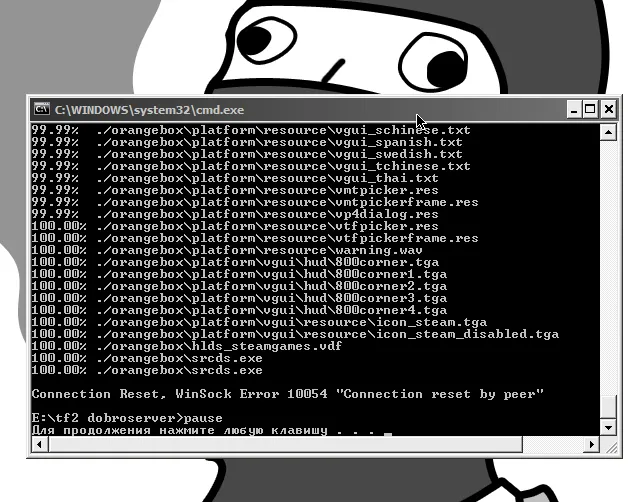
الآن استخدم تعويذة "نقرة مزدوجة بزر الفأرة الأيسر" على الملف .bat الذي أنشأته، ويمكنك الذهاب لممارسة العمل، للعودة بعد 2.66 جيجابايت:
انتقل إلى مجلد orangebox، الآن عليك إنشاء ملف bat لتشغيل الخادم. الاسم مرة أخرى ليس مهما، دعنا نسميه start.bat:
@echo off
cls
echo Protecting srcds from crashes...
title srcds.com Watchdog
:srcds
echo (%time%) srcds started.
start /wait srcds.exe -console -game tf -tickrate 66 -secure +maxplayers 24 -port 27020 +map cp_dustbowl
echo (%time%) WARNING: srcds closed or crashed, restarting....
goto srcds
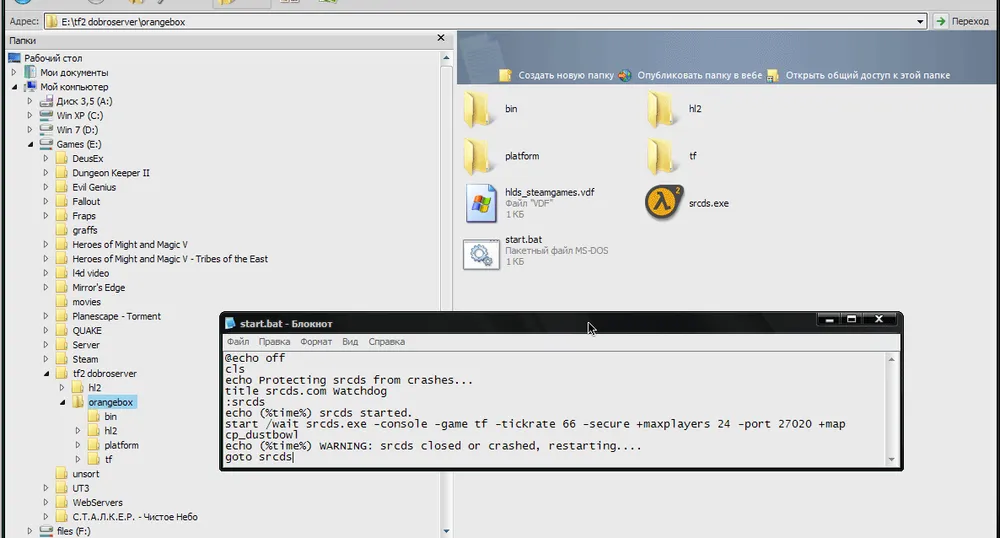
من هذه الإعدادات، المهمتان هما - الحد الأقصى لعدد اللاعبين والخريطة الافتراضية.
نقرة مزدوجة على هذا الملف ستشغل الخادم. ومع ذلك، لا نحتاج إلى ذلك الآن، فأنت فقط قم بإنشاء اختصار له على سطح المكتب. بالطبع، يمكنك عدم القيام بذلك وتزحف في كل مرة بمصباح في أفواهك في مدير الملفات عندما تحتاج لتشغيل الخادم.
Motd.txt
محتوى هذا الملف يراه المستخدم عندما يدخل الخادم. يمكن أن يكون نصًا بسيطًا أو حتى html.
لن تتمكن من إدراج مقطع فيديو في صفحتك الترحيبية، لكن يمكنك أن تضيف صورة:
</p> <p>body {background-image:url(http://imagefiles.ru/images/1a0809wmw.gif);</p> <p>background-position:bottom center;</p> <p>background-repeat:no-repeat;}</p> <p>هذا الحل المدمج تم بفضل أنماط CSS، لكن هذه قصة أخرى. لوضع صورتك، فقط استبدل هذا المسار http://imagefiles.ru/images/1a0809wmw.gif بمسارك.

الخرائط
بالإضافة إلى إضافة الخريطة المخصصة إلى مجلد tf2 dobroserver\orangebox\tf\maps سيتعين عليك إضافتها إلى قائمة الخرائط، وإلا فلن تتمكن من اختيارها. تسمى القائمة mapcycle.txt وتقع في \tf2 dobroserver\orangebox\tf.
تسجيل الديمو
بالطبع، يمكن لكل لاعب تسجيل ديمو، لكن سيكون عليه فقط. يحل هذه المشكلة source tv - أنشئ في مجلد tf2 dobroserver\orangebox\tf\cfg ملف autoexec.cfg وأضف إليه الأوامر التالية:
tv_enable 1
tv_autorecord 1
الأمر الأول يشغل source tv، والثاني يشغل تسجيل الديموهات تلقائيًا (في tf2 dobroserver\orangebox\tf).
الإعداد الأساسي
قم بإنشاء في الدليل tf2 dobroserver\orangebox\tf\cfg ملف server.cfg وضع فيه السطور التالية:
hostname dobroserver
tf_weapon_criticals "0"
mp_timelimit "30"
sv_alltalk 1
sv_allowdownload 1
sv_allowupload 1
الاسم، وتعطيل الضربات الحرجة العشوائية، الوقت لكل خريطة، الأزرق والأحمر يسمعون بعضهم البعض، يمكن تحميل الخرائط ويقوم الخادم بتحميل الرسومات.
إضافة المشرفين.
أولاً، تحتاج إلى معرفة معرف ستيم الخاص بك، ادخل إلى أي خادم وأدخل في وحدة التحكم "status"
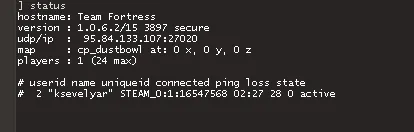
افتح ملف admins_simple.ini الموجود في \orangebox\tf\addons\sourcemod\configs
وأضف السطر التالي:
"STEAM_0:1:16547568" "99:z"
هذا يجعلني مشرفًا على الخادم بمستوى 99، مع وصول إلى جميع الإمكانيات. الرقم 99 ليس عشوائيًا، لا يمكن للمشرف حظر أو طرد مشرف آخر له مستوى أعلى منه. يمكنك قراءة المزيد عن الأعلام هنا، لكن في معظم الحالات ستحتاج إلى مشرف واحد فقط مع جميع الإمكانيات.
MetaMod
واحدة من أفضل الميزات في الخادم هي إضافات SourсeMod، ولكن لتثبيتها عليك أولاً تثبيت MetaMod وSourсeMod نفسه.
بعد تنزيل الإصدار الأخير قم بفك ضغط الأرشيف في tf2 dobroserver\orangebox\tf
أنشئ في الدليل \tf2 dobroserver\orangebox\tf\addons ملف نصي وضع فيه السطور التالية:
"Plugin"
{
"file" "E:\tf2 dobroserver\orangebox\tf\addons\metamod\bin\server.dll"
}
احفظ الملف باسم metamod.vdf:

Sourcemod
لتثبيته، تحتاج إلى تنزيل وفكه في orangebox\tf\
توجد المزيد من الإعدادات، لكن قبل تغييرها، تأكد من أن كل شيء يعمل.
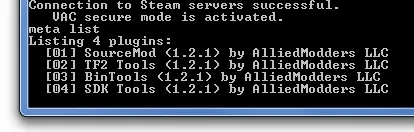
شغل الخادم وادخل في وحدة التحكم meta list.
إذا رأيت شيئًا مشابهًا لهذا، يمكنك الاستمرار:
الواجهة
شغل اللعبة، افتح وحدة التحكم وأدخل الأمر التالي:
bind "f12" "say !admin"
الآن عند الضغط على مفتاح "F12" بشرط أن تكون أضفت نفسك كمشرف على الخادم، ستظهر قائمة مريحة للغاية، من خلالها يمكنك إدارة الخادم بسهولة.
يمكن أيضًا تعديل القائمة كما ترغب، ومع ذلك هذه موضوع طويل للمناقشة - ربما سأخبرك عن ذلك لاحقًا.
الإضافات
الإضافات هي ملفات .smx التي يتم وضعها في مجلد \orangebox\tf\addons\sourcemod\plugins، وملفات إعداد الإضافات تكون عادةً هنا: \orangebox\tf\cfg\sourcemod.
في هذا القسم سأصف أكثر الإضافات فائدة في رأيي مع أمثلة على الإعداد، إذا لزم الأمر، وشرح كيفية تثبيتها إذا كانت تختلف عن المعتاد.
تسمح لك بتحديد حد على عدد اللاعبين من نفس الفئة.
الإعدادات توجد هنا: \orangebox\tf\addons\sourcemod\configs ملف MaxClass.txt
"MaxClassPlayers"
{
//الإعداد الافتراضي إذا لم يتم العثور على شجرة الخرائط
"default"
{
//عندما يكون هناك 1 إلى 50 لاعبًا في الخادم
"1-50"
{
//Team2 = الأحمر وTeam3 = الأزرق
//set to 0 if you want this to only work on one team
"red" "1"
"blue" "0"
//ضع -1 لعدم وجود حد، 0 لأن يكون محظورًا، وأي رقم آخر لتحديد الحد
"scout" "3"
"sniper" "3"
"soldier" "3"
"demoman" "3"
"medic" "3"
"heavyweapons" "3"
"pyro" "3"
"spy" "3"
"engineer" "3"
}
//عندما يكون هناك 1 إلى 50 لاعبًا في الخادم
"1-50"
{
//Team2 = الأحمر وTeam3 = الأزرق
//set to 0 if you want this to only work on one team
"red" "0"
"blue" "1"
//ضع -1 لعدم وجود حد، 0 لأن يكون محظورًا، وأي رقم آخر لتحديد الحد
"scout" "3"
"sniper" "3"
"soldier" "3"
"demoman" "3"
"medic" "3"
"heavyweapons" "3"
"pyro" "3"
"spy" "3"
"engineer" "3"
}
//عندما يكون هناك 6 لاعبون في الخادم
"6"
{
//Team2 = الأحمر وTeam3 = الأزرق
//set to 0 if you want this to only work on one team
"red" "1"
"blue" "1"
//ضع -1 لعدم وجود حد، 0 لأن يكون محظورًا، وأي رقم آخر لتحديد الحد
"scout" "2"
"sniper" "2"
"soldier" "2"
"demoman" "2"
"medic" "2"
"heavyweapons" "2"
"pyro" "2"
"spy" "2"
"engineer" "2"
}
//أي شيء لم يتم تعيينه، سيكون -1 (بدون حد)
}
}
معلومات مفصلة حول كيفية وفاتك.
يجب وضع ملف killersinfo.phrases في \orangebox\tf\addons\sourcemod\translations
إذا كنت ترغب في رؤية النظام المتري على خادمك، احفظ ملف killersinfo.sp، وليس killersinfo.smx.
ملفات .sp - المصادر، يمكن تعديلها، ولكن لاستخدامها، يجب أن تقوم بتجميعها، وهذا بسيط جدًا.
افتح ملفات killersinfo.sp باستخدام المفكرة، وابحث عن السطر #define METRIC 0 وغيّره إلى #define METRIC 1، احفظ الملف.
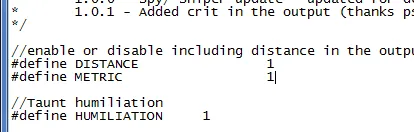
الآن انسخها إلى مجلد \orangebox\tf\addons\sourcemod\scripting وشغل الملف compile.exe الموجود في نفس المجلد. تبقى فقط نسخ killersinfo.smx من \orangebox\tf\addons\sourcemod\scripting\compiled إلى الدليل المعروف \orangebox\tf\addons\sourcemod\plugins
يمكنك إضافة أو تحديد الوقت المتبقي حتى نهاية الجولة.
يشغل وضع "السلاح البارد" فقط.
يسمح بتحديد وقت إعادة الإحياء للفريقين الأحمر والأزرق.
يتم ضبط الإضافات عن طريق إضافة الأوامر إلى server.cfg:
mp_disable respawntimes 1
sm_respawn_time_enabled "1"
sm_respawn_time_blue "3.0" //المهاجمون
sm_respawn_time_red "3.0" //المُدافعين
إضافة مفيدة جدًا، مفهومة من العنوان.
الإضافة تقوم تلقائيًا بطرد اللاعبين الذين يتجاوز بانغهم الحد المعين.
تسمح بنقل أي لاعب إلى فريق آخر.