
Création et configuration d'un serveur TF2 séparé
C'est un ancien guide. Nouveau - sur mon blog.
Quelle est la différence entre un serveur dédié et celui intégré dans Steam ? Un serveur dédié offre beaucoup plus de possibilités (comme les plugins), mais il est plus complexe à configurer. Vous aurez également besoin d'une bande passante large et surtout non limitée.
Ici et maintenant, vous verrez des os, des muscles, des tendons et d'autres rouages Dobroserver.
Cliquez sur le lien http://store.steampowered.com/about/ et téléchargez l'outil de mise à jour HLDS pour Windows.
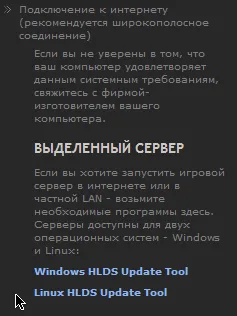
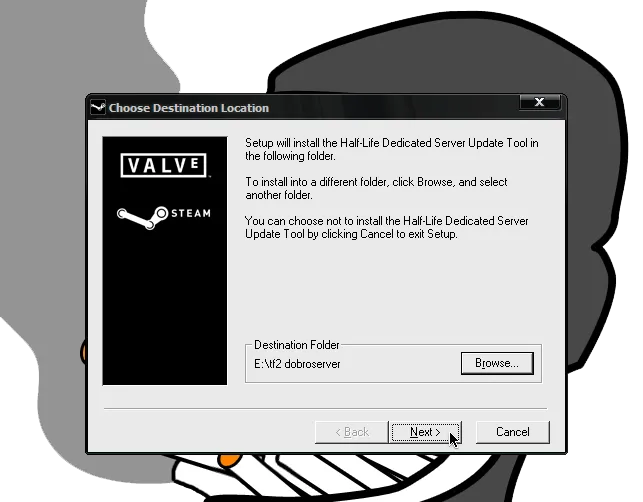
Installez HLDS dans le dossier du serveur prévu :
Choisissez l'Europe comme région :

En fin de compte, votre dossier contiendra 4 fichiers :

Cliquez sur HldsUpdateTool.exe et attendez que l'utilitaire se mette à jour (la fenêtre disparaîtra lorsque tout sera fait).
Vous pouvez maintenant installer le serveur tf2. Créez un fichier texte dans le dossier du serveur et changez son type en .bat (le nom n'est pas crucial, mais j'utilise généralement hldsupdatetool.bat), ouvrez-le avec Notepad et ajoutez les deux lignes suivantes :
hldsupdatetool.exe -command update -game tf -dir . -verify_all
pause
C'est assez simple, ces commandes installeront le serveur tf2 dans ce même dossier. Le paramètre -verify_all vérifie d'abord que les répertoires du serveur contiennent les fichiers nécessaires et ne met à jour que les anciens / télécharge les manquants, ce qui est utile si la connexion est interrompue et que vous ne voulez pas tout télécharger à nouveau, ou pour mettre à jour le serveur dans le futur. La commande pause est là pour que la fenêtre hlds ne se ferme pas après la mise à jour - et nous permet de voir le processus sans avoir à consulter le log.
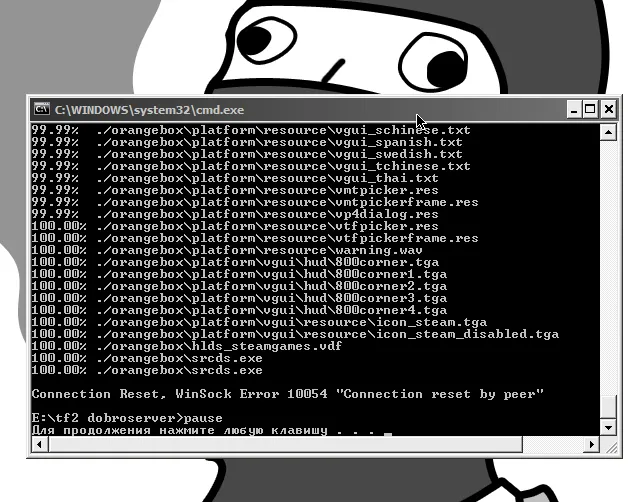
Utilisez maintenant le sort "double clic avec le bouton gauche de la souris" sur le .bat créé et vous pouvez aller vaquer à vos occupations, pour revenir dans 2,66 Go :
Accédez au dossier orangebox, vous devez maintenant créer un bat pour lancer le serveur. Le nom n'est pas crucial encore une fois, appelons-le start.bat :
@echo off
cls
echo Protection de srcds contre les plantages...
title srcds.com Surveillance
:srcds
echo (%time%) srcds démarré.
start /wait srcds.exe -console -game tf -tickrate 66 -secure +maxplayers 24 -port 27020 +map cp_dustbowl
echo (%time%) AVERTISSEMENT : srcds fermé ou planté, redémarrage....
goto srcds
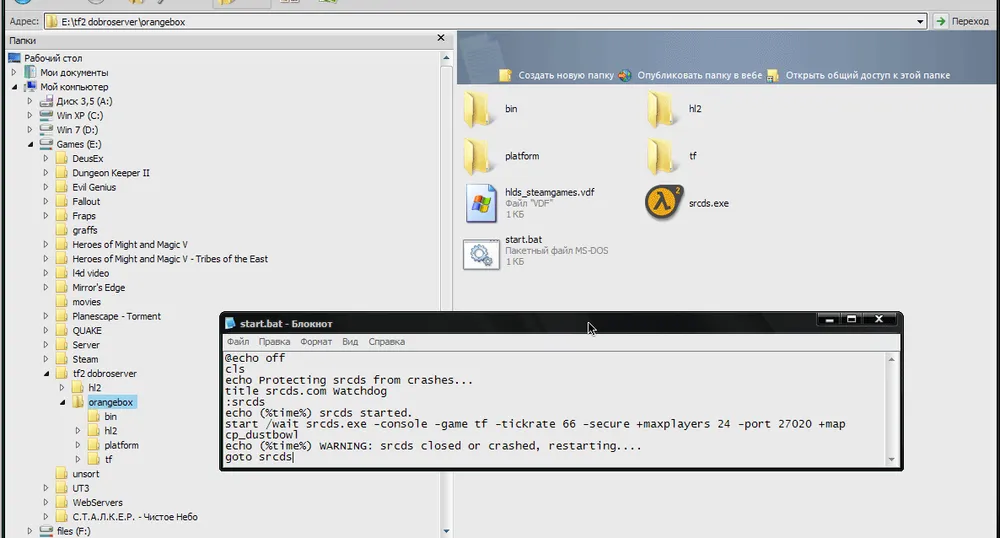
Deux réglages sont importants - le nombre maximal de joueurs et la carte par défaut.
Un double clic sur ce fichier lancera le serveur. Cependant, ce n'est pas nécessaire pour l'instant, créez simplement un raccourci vers celui-ci sur votre bureau. Bien sûr, vous pouvez ne pas faire cela et devoir naviguer dans l'explorateur de fichiers chaque fois que vous avez besoin de lancer le serveur.
Motd.txt
Le contenu de ce fichier est ce que les utilisateurs voient lorsqu'ils se connectent au serveur. Cela peut être juste du texte ou du HTML.
Il n'est pas possible d'insérer une vidéo sur votre page d'accueil, mais une image, c'est tout à fait faisable :
</p> <p>body {background-image:url(http://imagefiles.ru/images/1a0809wmw.gif);</p> <p>background-position:bottom center;</p> <p>background-repeat:no-repeat;}</p> <p>Cette solution compacte est obtenue grâce aux feuilles de style en cascade, mais c'est une autre histoire. Pour définir votre propre image, remplacez simplement ce chemin http://imagefiles.ru/images/1a0809wmw.gif par le vôtre.

Cartes
En plus d'ajouter logiquement une carte personnalisée dans le dossier tf2 dobroserver\orangebox\tf\maps, vous devrez l'ajouter à la liste des cartes, sinon vous ne pourrez pas la sélectionner. La liste s'appelle mapcycle.txt et se trouve dans \tf2 dobroserver\orangebox\tf.
Replay des démos
Bien sûr, chaque joueur peut enregistrer une démo, mais elle ne contiendra que lui. Ce problème est résolu par source tv - créez un fichier autoexec.cfg dans le dossier tf2 dobroserver\orangebox\tf\cfg et ajoutez les commandes suivantes :
tv_enable 1
tv_autorecord 1
La première commande active source tv, la deuxième active l'enregistrement automatique des démos (dans tf2 dobroserver\orangebox\tf).
Configuration de base
Créez un fichier server.cfg dans le répertoire tf2 dobroserver\orangebox\tf\cfg et mettez-y les lignes suivantes :
hostname dobroserver
tf_weapon_criticals "0"
mp_timelimit "30"
sv_alltalk 1
sv_allowdownload 1
sv_allowupload 1
Nom, désactivation des coups critiques aléatoires, temps pour chaque carte, les rouges et les bleus s'entendent, il est possible de télécharger les cartes et le serveur charge les sprays.
Ajout d'administrateurs.
Pour commencer, vous devez connaître votre id steam, connectez-vous à n'importe quel serveur et tapez "status" dans la console.
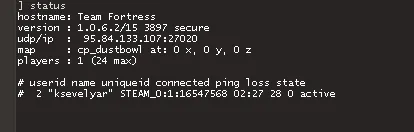
Ouvrez le fichier admins_simple.ini situé dans \orangebox\tf\addons\sourcemod\configs
Et ajoutez la ligne suivante :
"STEAM_0:1:16547568" "99:z"
Cela me rend administrateur du serveur de niveau 99, avec accès à toutes les fonctionnalités. Le numéro 99 n'est pas anodin, un administrateur ne peut pas bannir ou kicker un autre administrateur dont le niveau est supérieur au sien. Vous pouvez lire davantage sur les drapeaux ici, mais dans la plupart des cas, vous n'aurez besoin que d'un seul admin avec des permissions maximales.
MetaMod
L'une des choses les plus intéressantes sur le serveur est les plugins SourсeMod, mais pour pouvoir les installer, vous devez d'abord installer MetaMod et SourсeMod.
Après avoir téléchargé la dernière version, décompressez l'archive dans tf2 dobroserver\orangebox\tf.
Créez un fichier texte dans le répertoire \tf2 dobroserver\orangebox\tf\addons et mettez-y les lignes suivantes :
"Plugin"
{
"file" "E:\tf2 dobroserver\orangebox\tf\addons\metamod\bin\server.dll"
}
Enregistrez le fichier sous le nom metamod.vdf :

Sourcemod
Pour l'installation, vous devrez télécharger et le décompresser dans orangebox\tf\
Il y a plus d'options ici, mais avant de les modifier, assurez-vous que tout fonctionne.
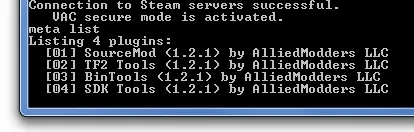
Lancez le serveur et tapez dans la console meta list.
Si vous voyez quelque chose comme ça, vous pouvez continuer :
Interface
Lancez le jeu, ouvrez la console et tapez la commande suivante :
bind "f12" "say !admin"
Maintenant, en appuyant sur la touche "F12", à condition que vous vous soyez ajouté en tant qu'administrateur, un menu pratique apparaîtra, facilitant très bien la gestion du serveur.
Le menu lui-même peut également être modifié comme bon vous semble, mais c'est un autre sujet pour une longue conversation - je pourrais en parler plus tard.
Plugins
Les plugins sont des fichiers .smx qui vont dans le dossier \orangebox\tf\addons\sourcemod\plugins, les fichiers de configuration des plugins se trouvent généralement ici : \orangebox\tf\cfg\sourcemod.
Dans cette section, je vais décrire les plugins les plus utiles à mon avis avec un exemple de configuration, si nécessaire, et des explications sur l'installation, si elle diffère de l'ordinaire.
Permet de définir une limite sur le nombre de joueurs d'une même classe.
Les paramètres se trouvent ici : \orangebox\tf\addons\sourcemod\configs fichier MaxClass.txt
"MaxClassPlayers"
{
//Configuration par défaut si l'arbre de cartes n'est pas trouvé
"default"
{
//Lorsque le nombre de joueurs sur le serveur est de 1 à 50
"1-50"
{
//L'équipe 2 = rouge ET l'équipe 3 = bleu
//mettez 0 si vous voulez que cela ne fonctionne que sur une seule équipe
"rouge" "1"
"bleu" "0"
//Mettez -1 pour pas de limite, 0 pour interdit, et tout autre nombre pour définir la limite
"scout" "3"
"sniper" "3"
"soldier" "3"
"demoman" "3"
"medic" "3"
"heavyweapons" "3"
"pyro" "3"
"spy" "3"
"engineer" "3"
}
//Lorsque le nombre de joueurs sur le serveur est de 1 à 50
"1-50"
{
//L'équipe 2 = rouge ET l'équipe 3 = bleu
//mettez 0 si vous voulez que cela ne fonctionne que sur une seule équipe
"rouge" "0"
"bleu" "1"
//Mettez -1 pour pas de limite, 0 pour interdit, et tout autre nombre pour définir la limite
"scout" "3"
"sniper" "3"
"soldier" "3"
"demoman" "3"
"medic" "3"
"heavyweapons" "3"
"pyro" "3"
"spy" "3"
"engineer" "3"
}
//Lorsque le nombre de joueurs sur le serveur est de 6
"6"
{
//L'équipe 2 = rouge ET l'équipe 3 = bleu
//mettez 0 si vous voulez que cela ne fonctionne que sur une seule équipe
"rouge" "1"
"bleu" "1"
//Mettez -1 pour pas de limite, 0 pour interdit, et tout autre nombre pour définir la limite
"scout" "2"
"sniper" "2"
"soldier" "2"
"demoman" "2"
"medic" "2"
"heavyweapons" "2"
"pyro" "2"
"spy" "2"
"engineer" "2"
}
//Tout ce qui n'est pas défini sera -1 (pas de limite)
}
}
Informations détaillées sur la manière dont vous êtes mort.
Le fichier killersinfo.phrases doit être placé dans \orangebox\tf\addons\sourcemod\translations
Si vous souhaitez utiliser le système métrique sur votre serveur, conservez le fichier killersinfo.sp, et non killersinfo.smx.
Les fichiers .sp sont des sources, que vous pouvez modifier, mais pour les utiliser, vous devez les compiler, c'est assez simple.
Ouvrez le fichier killersinfo.sp avec Notepad, trouvez la ligne #define METRIC 0 et changez-la en #define METRIC 1, puis enregistrez le fichier.
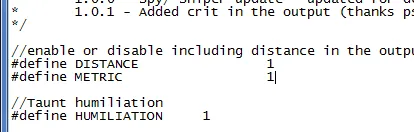
Copiez-le ensuite dans le dossier \orangebox\tf\addons\sourcemod\scripting et exécutez le fichier compile.exe situé dans ce même dossier. Il vous suffit ensuite de copier notre killersinfo.smx depuis \orangebox\tf\addons\sourcemod\scripting\compiled dans le dossier bien connu \orangebox\tf\addons\sourcemod\plugins.
Vous pouvez ajouter ou définir le temps restant jusqu'à la fin du round.
Active le mode "armes blanches" uniquement.
Permet de définir le temps de réapparition des équipes rouge et bleue.
Le plugin est configuré en ajoutant des commandes dans server.cfg :
mp_disable respawntimes 1
sm_respawn_time_enabled "1"
sm_respawn_time_blue "3.0" //Attaquants
sm_respawn_time_red "3.0" //Défenseurs
Un plugin très utile, dont le principe est clair à partir de son nom.
Le plugin kick automatiquement les joueurs dont le ping dépasse une certaine limite.
Permet de transférer n'importe quel joueur dans une autre équipe.