
Membuat dan Mengatur Server TF2 Terpisah
Ini adalah panduan lama. Yang baru - di blog saya.
Apa perbedaan antara server terpisah dan yang terintegrasi dengan steam? Ini memberikan lebih banyak kemungkinan (misalnya plugin), tetapi lebih rumit dalam pengaturannya. Saluran yang dibutuhkan juga harus lebar dan pasti tidak terbatas.
Di sini dan sekarang Anda akan melihat tulang, otot, tendon, dan gigi gigi lainnya Dobroserver.
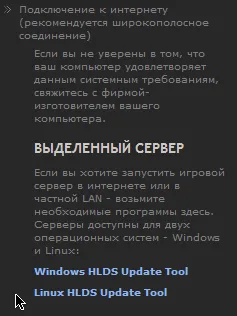
Kunjungi tautan http://store.steampowered.com/about/ dan unduh Windows HLDS Update Tool
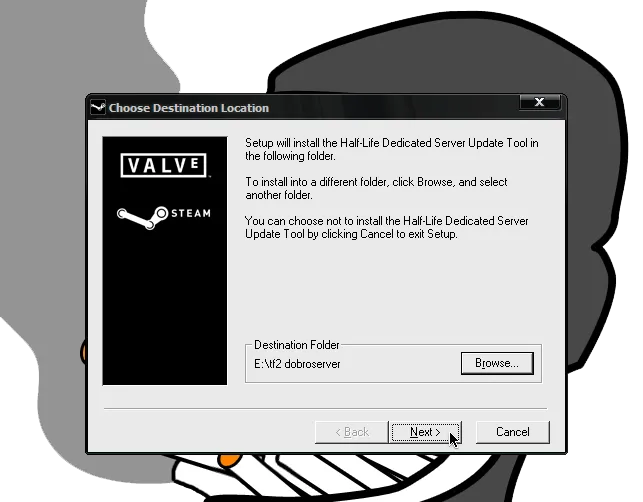
Pasang HLDS di folder server yang diinginkan:
Pilih Eropa sebagai wilayah:

Pada akhirnya, di folder Anda akan muncul 4 file:

Klik dua kali pada HldsUpdateTool.exe dan tunggu hingga utilitas memperbarui dirinya sendiri (jendela akan hilang ketika semuanya selesai).
Sekarang Anda bisa menginstal server tf2. Buat file teks di folder server dan ubah jenisnya ke .bat (nama tidak masalah, tetapi saya biasanya menggunakan hldsupdatetool.bat), buka dengan notepad dan tambahkan dua baris berikut:
hldsupdatetool.exe -command update -game tf -dir . -verify_all
pause
Semuanya cukup sederhana, perintah ini akan menginstal server tf2 di folder ini. Parameter -verify_all terlebih dahulu memeriksa direktori server untuk keberadaan file yang diperlukan dan hanya memperbarui yang lama / mengunduh yang tidak ada, ini berguna jika koneksi terputus dan Anda tidak ingin mengunduh semuanya lagi, atau untuk memperbarui server di masa mendatang. Perintah pause diperlukan agar setelah melakukan pembaruan jendela hlds tidak tertutup - dan kita melihat bagaimana proses berlangsung tanpa melihat log.
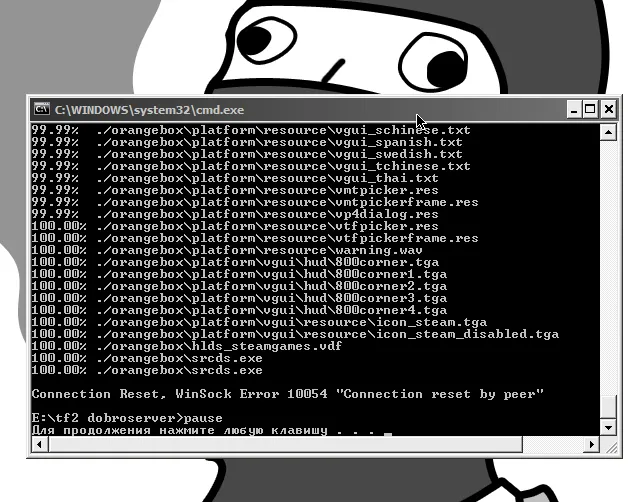
Sekarang gunakan mantra "klik ganda dengan tombol kiri mouse" pada .bat yang dibuat dan Anda bisa melanjutkan bisnis, untuk kembali setelah 2.66 gb:
Beralih ke folder orangebox, sekarang kita perlu membuat file batch untuk menjalankan server. Nama sekali lagi tidak masalah, biarkan itu menjadi start.bat:
@echo off
cls
echo Melindungi srcds dari crash...
title srcds.com Watchdog
:srcds
echo (%time%) srcds dimulai.
start /wait srcds.exe -console -game tf -tickrate 66 -secure +maxplayers 24 -port 27020 +map cp_dustbowl
echo (%time%) PERINGATAN: srcds ditutup atau crash, memulai ulang....
goto srcds
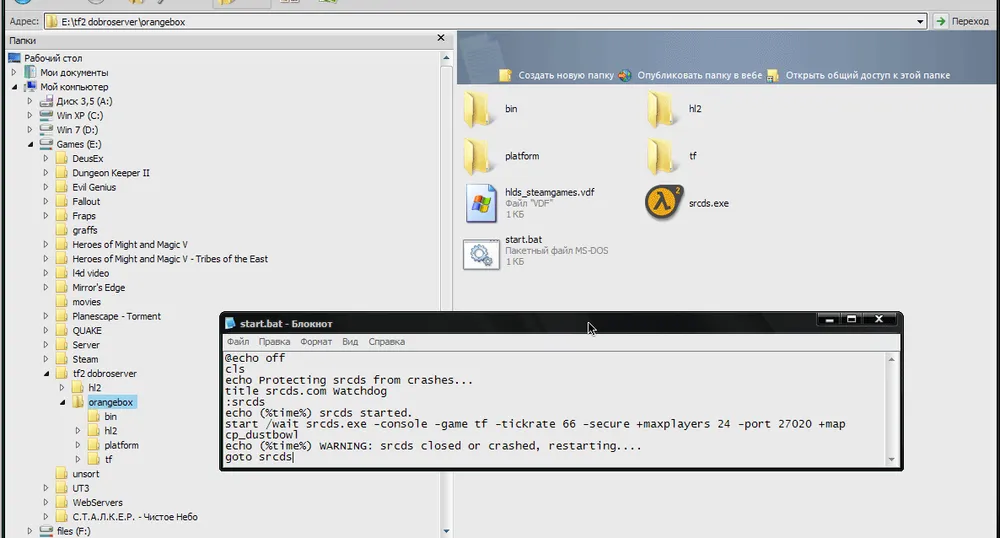
Dari pengaturan ini, dua hal penting - jumlah maksimum pemain dan peta default.
Klik ganda pada file ini akan menjalankan server. Namun, kami tidak membutuhkannya untuk saat ini, cukup buat shortcut ke file ini di desktop. Tentu Anda bisa tidak melakukannya dan setiap kali merangkak dengan senter di mulut di pengelola file saat Anda perlu menjalankan server.
Motd.txt
Isi file ini dilihat pengguna ketika mereka masuk ke server. Ini bisa berupa teks biasa atau html.
Video tidak bisa dimasukkan ke halaman sambutan Anda, namun gambar - sudah pasti bisa:
</p> <p>body {background-image:url(http://imagefiles.ru/images/1a0809wmw.gif);</p> <p>background-position:bottom center;</p> <p>background-repeat:no-repeat;}</p> <p>Solusi yang ringkas ini diperoleh berkat gaya cascading, tetapi itu adalah hutan yang sama sekali berbeda. Untuk menempatkan gambar Anda, cukup ganti jalur ini http://imagefiles.ru/images/1a0809wmw.gif dengan milik Anda.

Peta
Selain menambahkan peta kustom ke folder tf2 dobroserver\orangebox\tf\maps, Anda juga perlu menambahkannya ke daftar peta, jika tidak, Anda tidak akan bisa memilihnya. Daftar tersebut disebut mapcycle.txt dan terletak di \tf2 dobroserver\orangebox\tf.
Merekam demo
Tentu saja setiap pemain dapat merekam demo, tetapi di dalamnya hanya akan ada dia. Mengatasi masalah ini source tv - buat file autoexec.cfg di folder tf2 dobroserver\orangebox\tf\cfg dan tambahkan perintah berikut:
tv_enable 1
tv_autorecord 1
Perintah pertama menghidupkan source tv, yang kedua menghidupkan perekaman demo otomatis (di tf2 dobroserver\orangebox\tf).
Pengaturan dasar
Setelah membuat file server.cfg di direktori tf2 dobroserver\orangebox\tf\cfg, masukkan baris berikut:
hostname dobroserver
tf_weapon_criticals "0"
mp_timelimit "30"
sv_alltalk 1
sv_allowdownload 1
sv_allowupload 1
Judul, mematikan kritikal acak, waktu untuk setiap peta, biru dan merah mendengar satu sama lain, dapat mengunduh peta dan server memuat spray.
Menambahkan administrator.
Pertama-tama Anda perlu mengetahui steam id Anda, masuk ke server mana pun dan ketikkan "status" di konsol
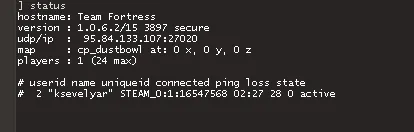
Buka file admins_simple.ini yang terletak di \orangebox\tf\addons\sourcemod\configs
Dan tambahkan baris berikut:
"STEAM_0:1:16547568" "99:z"
Ini menjadikan saya administrator server level 99, dengan akses ke semua fitur. Angka 99 bukan kebetulan, administrator tidak dapat memblokir atau mengeluarkan administrator lain yang levelnya lebih tinggi darinya. Lebih lanjut tentang flag dapat dibaca di sini, tetapi dalam banyak kasus Anda hanya memerlukan satu admin dengan semua kemampuan maksimal.
MetaMod
Salah satu hal paling enak di server adalah plugin SourсeMod, tetapi untuk menginstalnya perlu menginstal MetaMod dan SourсeMod itu sendiri terlebih dahulu.
Setelah Anda mengunduh versi terbaru, ekstrak arsip ke tf2 dobroserver\orangebox\tf
Buat file teks di direktori \tf2 dobroserver\orangebox\tf\addons dan masukkan baris berikut:
"Plugin"
{
"file" "E:\tf2 dobroserver\orangebox\tf\addons\metamod\bin\server.dll"
}
Simpan file sebagai metamod.vdf:

Sourcemod
Untuk instalasi Anda perlu mengunduh dan mengekstraknya ke orangebox\tf\
Ada lebih banyak pengaturan di sini, namun sebelum mengubahnya, pastikan semuanya berfungsi.
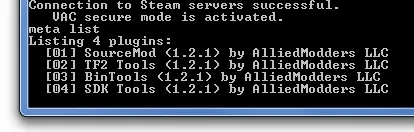
Jalankan server dan ketikkan di konsol meta list.
Jika Anda melihat sekitar ini, Anda bisa melanjutkan:
Antarmuka
Jalankan game, buka konsol dan masukkan perintah berikut:
bind "f12" "say !admin"
Sekarang dengan menekan tombol "F12" jika Anda telah menambahkan diri Anda sebagai administrator server, menu yang nyaman akan muncul, yang sangat mudah untuk menghukum mengelola server.
Menu itu juga bisa diubah sesuka hati, tetapi itu adalah topik yang terpisah untuk percakapan yang panjang - mungkin saya akan bercerita tentang ini nanti.
Plugin
Plugin adalah file .smx yang diletakkan di folder \orangebox\tf\addons\sourcemod\plugins, file konfigurasi plugin biasanya terletak di sini: \orangebox\tf\cfg\sourcemod.
Di bagian ini, saya akan menjelaskan plugin yang paling berguna menurut saya, dengan contoh pengaturan jika diperlukan dan penjelasan tentang pemasangan jika berbeda dari yang biasa.
Memungkinkan pengaturan batas jumlah pemain dari satu kelas.
Pengaturan terletak di sini: \orangebox\tf\addons\sourcemod\configs file MaxClass.txt
"MaxClassPlayers"
{
//Pengaturan default jika pohon peta tidak ditemukan
"default"
{
//Saat ada 1 hingga 50 pemain di server
"1-50"
{
//Team2 = merah DAN team3 = biru
//set ke 0 jika Anda ingin ini bekerja hanya di satu tim
"red" "1"
"blue" "0"
//Letakkan -1 untuk tanpa batas, 0 untuk dilarang, dan angka lain untuk menetapkan batas
"scout" "3"
"sniper" "3"
"soldier" "3"
"demoman" "3"
"medic" "3"
"heavyweapons" "3"
"pyro" "3"
"spy" "3"
"engineer" "3"
}
//Saat ada 1 hingga 50 pemain di server
"1-50"
{
//Team2 = merah DAN team3 = biru
//set ke 0 jika Anda ingin ini bekerja hanya di satu tim
"red" "0"
"blue" "1"
//Letakkan -1 untuk tanpa batas, 0 untuk dilarang, dan angka lain untuk menetapkan batas
"scout" "3"
"sniper" "3"
"soldier" "3"
"demoman" "3"
"medic" "3"
"heavyweapons" "3"
"pyro" "3"
"spy" "3"
"engineer" "3"
}
//Saat ada 6 pemain di server
"6"
{
//Team2 = merah DAN team3 = biru
//set ke 0 jika Anda ingin ini bekerja hanya di satu tim
"red" "1"
"blue" "1"
//Letakkan -1 untuk tanpa batas, 0 untuk dilarang, dan angka lain untuk menetapkan batas
"scout" "2"
"sniper" "2"
"soldier" "2"
"demoman" "2"
"medic" "2"
"heavyweapons" "2"
"pyro" "2"
"spy" "2"
"engineer" "2"
}
//Apa pun yang tidak diatur, akan menjadi -1 (tanpa batas)
}
}
Informasi detail tentang bagaimana Anda mati.
File killersinfo.phrases perlu diletakkan di \orangebox\tf\addons\sourcemod\translations
Jika Anda ingin melihat sistem metrik di server Anda, simpan file killersinfo.sp, bukan killersinfo.smx.
File .sp - sumber, mereka dapat diedit, tetapi untuk menggunakannya perlu dikompilasi, itu cukup mudah.
Buka file killersinfo.sp dengan notepad, temukan baris #define METRIC 0 dan ubah menjadi #define METRIC 1, simpan file.
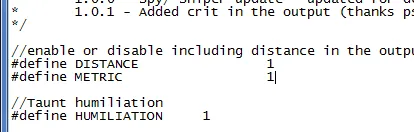
Sekarang salin ke folder \orangebox\tf\addons\sourcemod\scripting dan jalankan file compile.exe yang berada di folder yang sama. Tinggal salin killersinfo.smx kita dari \orangebox\tf\addons\sourcemod\scripting\compiled ke direktori yang sudah dikenal \orangebox\tf\addons\sourcemod\plugins
Dapat menambahkan atau mengatur waktu hingga akhir ronde.
Mengaktifkan mode hanya "senjata dingin".
Memungkinkan menetapkan waktu respawn untuk tim merah dan biru.
Dikonfigurasi plugin dengan menambahkan perintah ke server.cfg:
mp_disable respawntimes 1
sm_respawn_time_enabled "1"
sm_respawn_time_blue "3.0" //Penyerang
sm_respawn_time_red "3.0" //Pembela
Plugin yang sangat berguna, esensinya sudah jelas dari namanya.
Plugin ini secara otomatis mengeluarkan pemain dengan ping yang melebihi batas yang ditentukan.
Memungkinkan memindahkan pemain mana pun ke tim lain.