
Creación y configuración de un servidor independiente de TF2
Esta es una guía antigua. La nueva está en mi blog.
¿En qué se diferencia un servidor dedicado de uno integrado en Steam? Ofrece muchas más posibilidades (como plugins), pero es más complicado de configurar. También necesitarás un canal amplio y, sin duda, no limitado.
Aquí y ahora verás huesos, músculos, tendones y otros engranajes Del buen servidor.
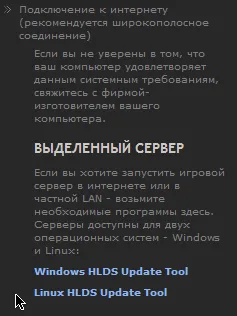
Ve al enlace http://store.steampowered.com/about/ y descarga la herramienta Windows HLDS Update Tool.
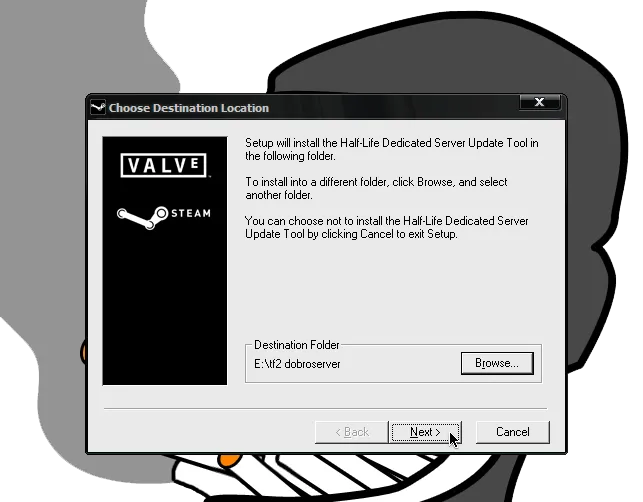
Instala HLDS en la carpeta del servidor previsto:
Como región, elige Europa:

Al final, en tu carpeta aparecerán 4 archivos:

Haz clic en HldsUpdateTool.exe y espera a que la herramienta se actualice a sí misma (la ventana desaparecerá cuando todo esté hecho).
Ahora puedes instalar el servidor tf2. Crea un archivo de texto en la carpeta del servidor y cambia su tipo a .bat (el nombre no es crucial, pero yo suelo usar hldsupdatetool.bat), ábrelo con el bloc de notas y agrega las siguientes dos líneas:
hldsupdatetool.exe -command update -game tf -dir . -verify_all
pause
Es bastante sencillo, estos comandos instalarán el servidor tf2 en esta misma carpeta. El parámetro -verify_all primero verifica las carpetas del servidor para encontrar los archivos necesarios y solo actualiza los viejos / descarga los que faltan; esto es útil si la conexión se interrumpe y no quieres descargar todo de nuevo, o para actualizar el servidor en el futuro. El comando pause es necesario para que, al terminar la actualización, la ventana hlds no se cierre y podamos ver cómo fue el proceso sin mirar el log.
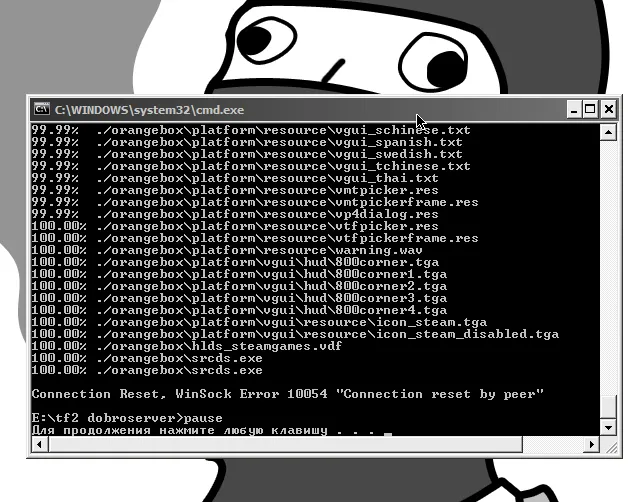
Ahora usa el hechizo "doble clic con el botón izquierdo del ratón" en el .bat creado y puedes ir a hacer negocios, para volver después de 2.66 GB:
Ve a la carpeta orangebox, ahora hay que crear un bat para iniciar el servidor. Nuevamente, el nombre no es crucial, que sea start.bat:
@echo off
cls
echo Protegiendo srcds de caídas...
title srcds.com Watchdog
:srcds
echo (%time%) srcds iniciado.
start /wait srcds.exe -console -game tf -tickrate 66 -secure +maxplayers 24 -port 27020 +map cp_dustbowl
echo (%time%) ADVERTENCIA: srcds cerrado o colapsado, reiniciando....
goto srcds
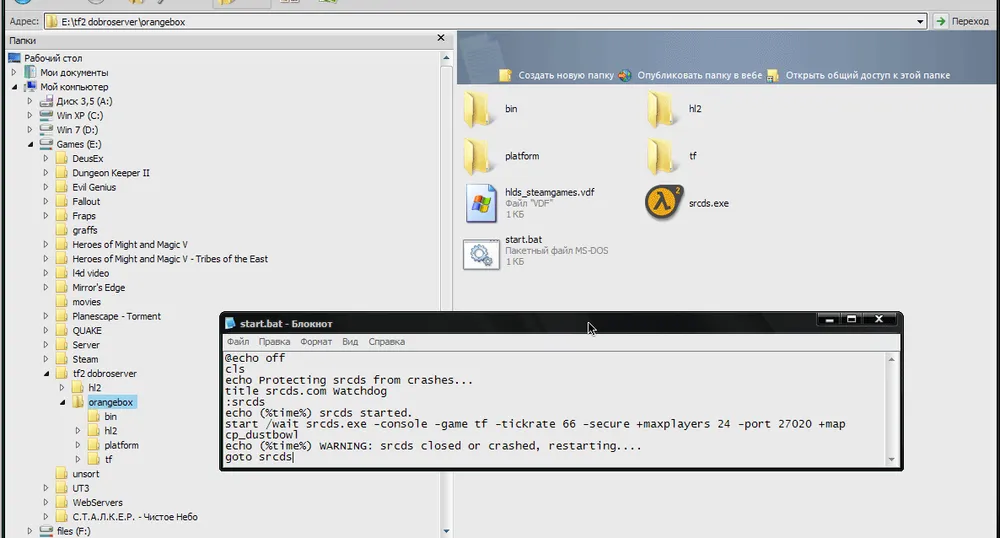
De estas configuraciones, dos son importantes: el número máximo de jugadores y el mapa predeterminado.
Doble clic en este archivo iniciará el servidor. Sin embargo, por ahora no lo necesitamos, simplemente crea un acceso directo a él en el escritorio. Por supuesto, puedes no hacerlo y arrastrarte cada vez con una linterna en la boca por el gestor de archivos cuando necesites iniciar el servidor.
Motd.txt
El contenido de este archivo es lo que el usuario ve cuando ingresa al servidor. Puede ser solo texto o html.
No podrás insertar un video en tu página de bienvenida, pero una imagen sí es posible:
</p> <p>body {background-image:url(http://imagefiles.ru/images/1a0809wmw.gif);</p> <p>background-position:bottom center;</p> <p>background-repeat:no-repeat;}</p> <p>Esta compacta solución se logra gracias a estilos en cascada, pero eso es otro tema. Para poner tu propia imagen, simplemente reemplaza esta ruta http://imagefiles.ru/images/1a0809wmw.gif por la tuya.

Mapas
Además de agregar lógicamente el mapa personalizado en la carpeta tf2 dobroserver\orangebox\tf\maps, deberás incluirlo en la lista de mapas, de lo contrario no podrás seleccionarlo. La lista se llama mapcycle.txt y se encuentra en \tf2 dobroserver\orangebox\tf.
Grabación de demos
Por supuesto, cada jugador puede grabar una demo, pero solo mostrará al propio jugador. Esta problemática la resuelve source tv - crea un archivo autoexec.cfg en la carpeta tf2 dobroserver\orangebox\tf\cfg y agrega los siguientes comandos:
tv_enable 1
tv_autorecord 1
El primer comando habilita source tv, el segundo activa la grabación automática de demos (en tf2 dobroserver\orangebox\tf).
Configuración básica
Crea en el directorio tf2 dobroserver\orangebox\tf\cfg un archivo server.cfg y coloca en él las siguientes líneas:
hostname dobroserver
tf_weapon_criticals "0"
mp_timelimit "30"
sv_alltalk 1
sv_allowdownload 1
sv_allowupload 1
Nombre, desactivar golpes críticos aleatorios, tiempo para cada mapa, los equipos rojo y azul se escuchan entre sí, se pueden descargar mapas y el servidor carga spraye.
Agregando administradores.
Primero necesitas conocer tu ID de Steam, ingresa a cualquier servidor y escribe en la consola "status"
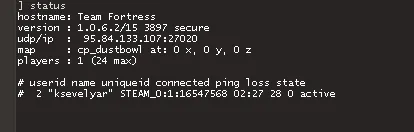
Abre el archivo admins_simple.ini que se encuentra en \orangebox\tf\addons\sourcemod\configs
Y agrega la siguiente línea:
"STEAM_0:1:16547568" "99:z"
Esto me convierte en un administrador de servidor de nivel 99, con acceso a todas las posibilidades. El número 99 no es casualidad, un administrador no puede banear o kickear a otro administrador cuyo nivel sea superior al suyo. Puedes leer más sobre las banderas aquí, pero en la mayoría de los casos solo necesitarás un administrador con todas las posibilidades.
MetaMod
Una de las cosas más sabrosas en el servidor son los plugins de SourсeMod, pero para instalarlos primero hay que instalar MetaMod y luego SourceMod.
Después de descargar la última versión, descomprime el archivo en tf2 dobroserver\orangebox\tf
Crea un archivo de texto en el directorio \tf2 dobroserver\orangebox\tf\addons y coloca las siguientes líneas:
"Plugin"
{
"file" "E:\tf2 dobroserver\orangebox\tf\addons\metamod\bin\server.dll"
}
Guarda el archivo como metamod.vdf:

Sourcemod
Para la instalación, necesitarás descargar y descomprimirlo en orangebox\tf\
Hay más configuraciones aquí, pero antes de cambiarlas, asegúrate de que todo funciona.
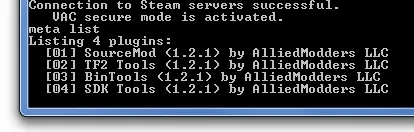
Inicia el servidor y escribe en la consola meta list.
Si ves algo parecido a esto, puedes seguir adelante:
Interfaz
Inicia el juego, abre la consola y escribe el siguiente comando:
bind "f12" "say !admin"
Ahora, al presionar la tecla "F12", si te has añadido como administrador del servidor, aparecerá un menú conveniente, a través del cual es muy fácil castigar administrar el servidor.
El menú también se puede modificar a tu antojo, pero ese es un tema diferente para una larga conversación - quizás lo cuente más adelante.
Plugins
Los plugins son archivos .smx que se colocan en la carpeta \orangebox\tf\addons\sourcemod\plugins, los archivos de configuración de los plugins suelen estar aquí: \orangebox\tf\cfg\sourcemod.
En esta sección describiré los plugins más útiles en mi opinión, con ejemplos de configuración, si se requiere y explicaciones sobre la instalación, si difiere de la normal.
Permite establecer un límite en la cantidad de jugadores de una clase.
Las configuraciones se encuentran aquí: \orangebox\tf\addons\sourcemod\configs archivo MaxClass.txt
"MaxClassPlayers"
{
//Configuración predeterminada si no se encuentra el árbol de mapas
"default"
{
//Cuando hay de 1 a 50 jugadores en el servidor
"1-50"
{
//Team2 = rojo Y team3 = azul
//ponlo en 0 si deseas que esto funcione solo en un equipo
"red" "1"
"blue" "0"
//Coloca -1 para sin límite, 0 para prohibido y cualquier otro número para establecer el límite
"scout" "3"
"sniper" "3"
"soldier" "3"
"demoman" "3"
"medic" "3"
"heavyweapons" "3"
"pyro" "3"
"spy" "3"
"engineer" "3"
}
//Cuando hay de 1 a 50 jugadores en el servidor
"1-50"
{
//Team2 = rojo Y team3 = azul
//ponlo en 0 si deseas que esto funcione solo en un equipo
"red" "0"
"blue" "1"
//Coloca -1 para sin límite, 0 para prohibido y cualquier otro número para establecer el límite
"scout" "3"
"sniper" "3"
"soldier" "3"
"demoman" "3"
"medic" "3"
"heavyweapons" "3"
"pyro" "3"
"spy" "3"
"engineer" "3"
}
//Cuando hay 6 jugadores en el servidor
"6"
{
//Team2 = rojo Y team3 = azul
//ponlo en 0 si deseas que esto funcione solo en un equipo
"red" "1"
"blue" "1"
//Coloca -1 para sin límite, 0 para prohibido y cualquier otro número para establecer el límite
"scout" "2"
"sniper" "2"
"soldier" "2"
"demoman" "2"
"medic" "2"
"heavyweapons" "2"
"pyro" "2"
"spy" "2"
"engineer" "2"
}
//Cualquier cosa que no esté configurada será -1 (sin límite)
}
}
Información detallada sobre cómo moriste.
El archivo killersinfo.phrases debe colocarse en \orangebox\tf\addons\sourcemod\translations
Si deseas ver el sistema métrico en tu servidor, guarda el archivo killersinfo.sp, en lugar de killersinfo.smx.
Los archivos .sp son fuentes, se pueden editar, pero para usar deben compilarse, lo cual es bastante sencillo.
Abre el archivo killersinfo.sp con el bloc de notas, encuentra la línea #define METRIC 0 y cámbiala a #define METRIC 1, guarda el archivo.
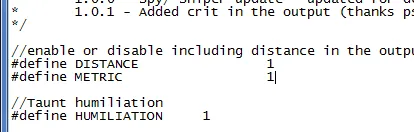
Ahora cópialo en la carpeta \orangebox\tf\addons\sourcemod\scripting y ejecuta el archivo compile.exe que se encuentra en esa misma carpeta. Solo queda copiar nuestro killersinfo.smx de \orangebox\tf\addons\sourcemod\scripting\compiled a la ya familiar dirección \orangebox\tf\addons\sourcemod\plugins
Puedes agregar o establecer el tiempo hasta el final de la ronda.
Activa el modo solo de "arma cuerpo a cuerpo".
Permite establecer el tiempo de reaparición de los equipos rojo y azul.
El plugin se configura añadiendo comandos a server.cfg:
mp_disable respawntimes 1
sm_respawn_time_enabled "1"
sm_respawn_time_blue "3.0" //Atacantes
sm_respawn_time_red "3.0" //Defensores
Un plugin muy útil, cuya esencia se entiende por su nombre.
El plugin expulsa automáticamente a los jugadores cuyo ping excede el límite establecido.
Permite mover a cualquier jugador a otro equipo.