
टीएफ2 के लिए अलग सर्वर का निर्माण और कॉन्फ़िगरेशन
यह एक पुराना गाइड है। नया - मेरे ब्लॉग में.
अलग सर्वर और स्टीम में अंतर्निहित सर्वर में क्या अंतर है? यह बहुत अधिक सुविधाएँ प्रदान करता है (जैसे प्लगइन्स), लेकिन इसे सेटअप करना अधिक मुश्किल है। चैनल भी चौड़ा होना चाहिए और निश्चित रूप से सीमित नहीं होना चाहिए।
यहाँ और अभी आप हड्डियाँ, मांसपेशियाँ, टेंडिन्स और अन्य गियर्स डोब्रोसर्वर देखेंगे।
लिंक पर जाएँ http://store.steampowered.com/about/ और Windows HLDS Update Tool डाउनलोड करें
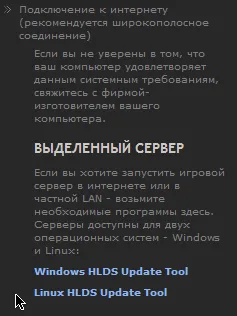
HLDS को संभावित सर्वर की फ़ोल्डर में इंस्टॉल करें:
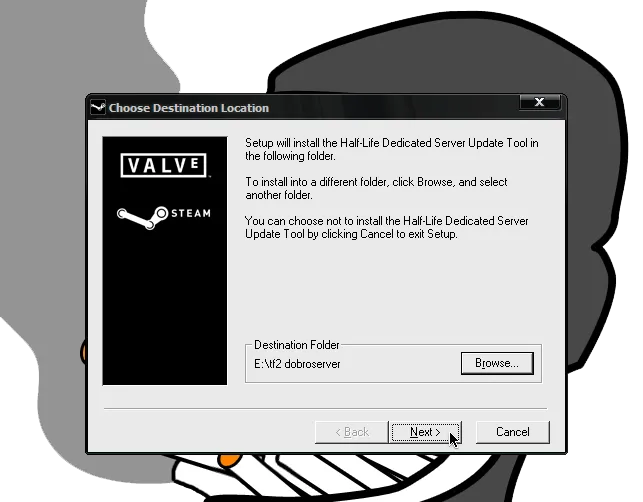
क्षेत्र के रूप में यूरोप चुनें:

परिणामस्वरूप आपके फ़ोल्डर में 4 फ़ाइलें आएंगी:

HldsUpdateTool.exe पर क्लिक करें और प्रतीक्षा करें जब तक कि उपकरण खुद को अपडेट नहीं कर लेता (खिड़की तब बंद हो जाएगी जब सब कुछ हो जाएगा)।
अब tf2 सर्वर को स्थापित किया जा सकता है। सर्वर के फ़ोल्डर में एक टेक्स्ट फ़ाइल बनाएं और इसके प्रकार को .bat में बदलें (नाम महत्वपूर्ण नहीं है, लेकिन मैं आमतौर पर hldsupdatetool.bat का उपयोग करता हूँ), इसे नोटपैड में खोलें और निम्न दो पंक्तियाँ जोड़ें:
hldsupdatetool.exe -command update -game tf -dir . -verify_all
pause
यह सब काफी आसान है, ये कमांड tf2 सर्वर को उसी फ़ोल्डर में स्थापित कर देंगी। पैरामिटर -verify_all पहले सर्वर की डायरेक्टरी की जांच करता है कि क्या जरूरी फ़ाइलें हैं और केवल पुरानी फ़ाइलों को अपडेट करता है / गायब फ़ाइलों को डाउनलोड करता है, यह उपयोगी है यदि कनेक्शन टूट गया और आप नहीं चाहते कि सब कुछ फिर से डाउनलोड हो, या भविष्य में सर्वर को अपडेट करने के लिए। कमांड pause इस लिए है ताकि अपडेट होने के बाद hlds की खिड़की बंद न हो - और हम प्रक्रिया को लॉग में देखे बिना देख सकें।
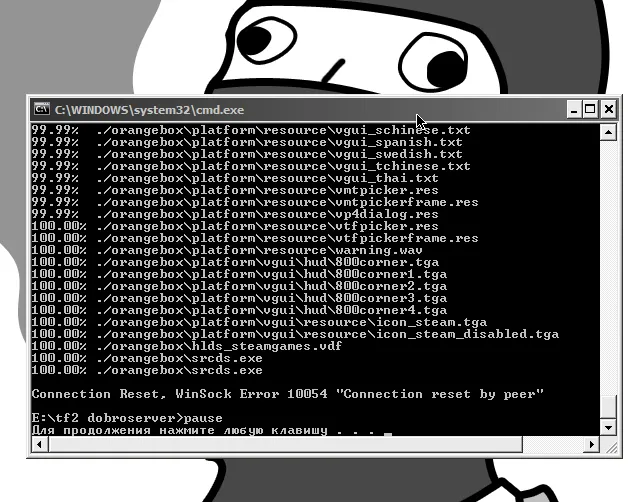
अब बनाए गए .bat पर "दोहरी क्लिक बाएं माउस बटन" का जादू करें और आप व्यवसाय में जा सकते हैं, ताकि 2.66 जीबी के बाद वापस आ सकें:
orangebox फ़ोल्डर में जाएँ, अब सर्वर को प्रारंभ करने के लिए एक बैच फ़ाइल बनानी है। नाम फिर से महत्वपूर्ण नहीं है, इसे start.bat होने दें:
@echo off
cls
echo srcds को क्रैश से बचाना...
title srcds.com Watchdog
:srcds
echo (%time%) srcds शुरू हुआ।
start /wait srcds.exe -console -game tf -tickrate 66 -secure +maxplayers 24 -port 27020 +map cp_dustbowl
echo (%time%) चेतावनी: srcds बंद या क्रैश हो गया, पुनः प्रारंभ कर रहा है....
goto srcds
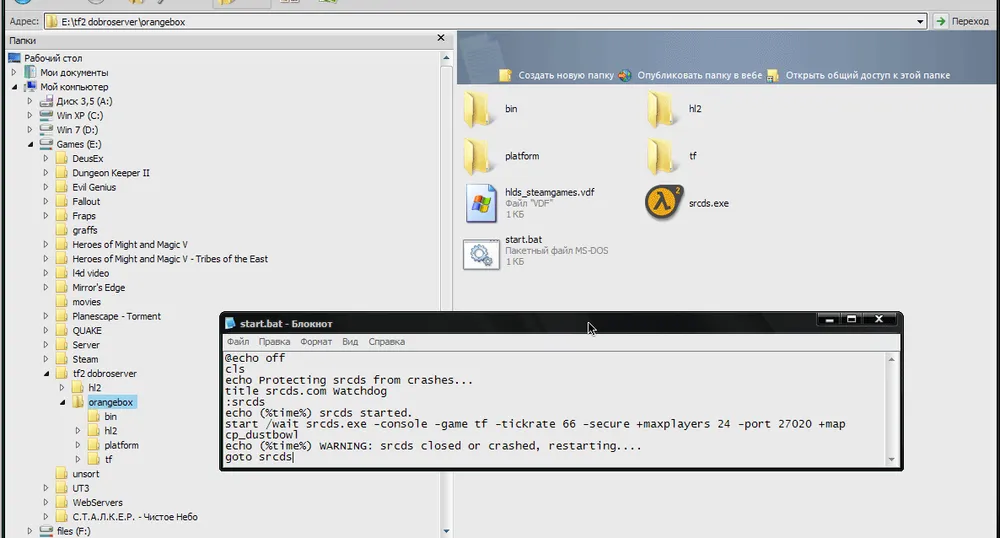
इन सेटिंग्स में दो महत्वपूर्ण हैं - अधिकतम खिलाड़ियों की संख्या और डिफ़ॉल्ट मानचित्र।
इस फ़ाइल पर दोहरी क्लिक करने से सर्वर शुरू होगा। हालाँकि, हमें अभी इसकी ज़रूरत नहीं है, अभी बस इसके लिए डेस्कटॉप पर शॉर्टकट बनाएं। निश्चित रूप से आप यह नहीं कर सकते और हर बार फाइल प्रबंधक में फ्लैश लाइट मुंह में लिए crawling करेंगे जब आपको सर्वर शुरू करने की आवश्यकता होगी।
Motd.txt
इस फ़ाइल का कंटेंट उपयोगकर्ता को सर्वर पर आते समय दिखाई देता है। यह बस टेक्स्ट या एचटीएमएल हो सकता है।
आप अपनी स्वागत पृष्ठ में वीडियो जोड़ नहीं सकते, लेकिन एक इमेज जोड़ना बिलकुल संभव है:
</p> <p>body {background-image:url(http://imagefiles.ru/images/1a0809wmw.gif);</p> <p>background-position:bottom center;</p> <p>background-repeat:no-repeat;}</p> <p>यह संक्षिप्त समाधान CSS के कारण है, लेकिन यह एक बिल्कुल अलग जंगल है। अपनी इमेज लगाने के लिए बस इस पथ http://imagefiles.ru/images/1a0809wmw.gif को अपने पथ से बदलें।

मानचित्र
यूजर मानचित्र को tf2 dobroserver\orangebox\tf\maps फ़ोल्डर में जोड़ने के अलावा आपको इसे मानचित्र सूची में भी जोड़ना होगा, अन्यथा आप इसे नहीं चुन सकेंगे। सूची का नाम mapcycle.txt है और यह \tf2 dobroserver\orangebox\tf में स्थित है।
डेमो रिकॉर्डिंग
निश्चित रूप से प्रत्येक खिलाड़ी एक डेमो रिकॉर्ड कर सकता है, लेकिन उस पर केवल वह ही होगा। यह समस्या source tv द्वारा हल होती है - tf2 dobroserver\orangebox\tf\cfg फ़ोल्डर में autoexec.cfg नामक फ़ाइल बनाएँ और उसमें निम्नलिखित कमांड जोड़ें:
tv_enable 1
tv_autorecord 1
पहली कमांड सॉर्स टीवी को चालू करती है, दूसरी डेमो की स्वचालित रिकॉर्डिंग चालू करती है (tf2 dobroserver\orangebox\tf)।
आधार सेटिंग
tf2 dobroserver\orangebox\tf\cfg फ़ोल्डर में server.cfg फ़ाइल बनाकर इसमें निम्नलिखित पंक्तियाँ डालें:
hostname dobroserver
tf_weapon_criticals "0"
mp_timelimit "30"
sv_alltalk 1
sv_allowdownload 1
sv_allowupload 1
नाम, यादृच्छिक क्रिटिकल हिट को बंद करना, प्रत्येक मानचित्र के लिए समय, नीले और लाल एक-दूसरे को सुन सकते हैं, मानचित्र डाउनलोड करना संभव है और सर्वर स्प्रे को लोड करता है।
व्यवस्थापकों को जोड़ना।
सबसे पहले आपको अपनी स्टीम आईडी पता करनी होगी, किसी भी सर्वर पर जाएं और कंसोल में "status" टाइप करें
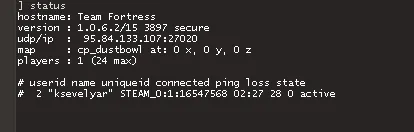
\orangebox\tf\addons\sourcemod\configs में पाई गई फ़ाइल admins_simple.ini खोलें
और इसमें निम्न पंक्ति जोड़ें:
"STEAM_0:1:16547568" "99:z"
यह मुझे 99वें स्तर का सर्वर व्यवस्थापक बनाता है, सभी सुविधाओं तक पहुँच के साथ। संख्या 99 कोई संयोग नहीं है, व्यवस्थापक किसी अन्य व्यवस्थापक को बैन या किक नहीं कर सकता जिसका स्तर उससे ऊँचा है। फ़्लैग्स के बारे में अधिक जानकारी आप यहाँ पढ़ सकते हैं, लेकिन अधिकांश मामलों में आपको अधिकतम विशेषताओं वाले केवल एक व्यवस्थापक की आवश्यकता होती है।
MetaMod
सर्वर पर सबसे स्वादिष्ट चीजों में से एक SourcеMod प्लगइन्स हैं, हालाँकि उन्हें स्थापित करने के लिए सबसे पहले MetaMod और खुद SourcеMod स्थापित करना आवश्यक है।
जब आप नवीनतम संस्करण को डाउनलोड कर लेंगे, तो इसे tf2 dobroserver\orangebox\tf में अनपैक कर दें।
\tf2 dobroserver\orangebox\tf\addons फ़ोल्डर में एक टेक्स्ट फ़ाइल बनाएं और उसमें निम्नलिखित पंक्तियाँ रखें:
"Plugin"
{
"file" "E:\tf2 dobroserver\orangebox\tf\addons\metamod\bin\server.dll"
}
फ़ाइल को metamod.vdf के रूप में सहेजें:

Sourcemod
इसे स्थापित करने के लिए आपको डाउनलोड करना होगा और इसे orangebox\tf\ में अनपैक करना होगा।
यहाँ और अधिक सेटिंग्स हैं, लेकिन उन्हें बदलने से पहले सुनिश्चित करें कि सब कुछ काम कर रहा है।
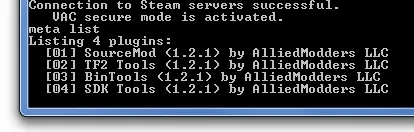
सर्वर चलाएँ और कंसोल में meta list टाइप करें।
अगर आप लगभग ऐसा कुछ देखते हैं, तो आप आगे बढ़ सकते हैं:
इंटरफ़ेस
खेल शुरू करें, कंसोल खोलें और वहाँ अगले कमांड को टाइप करें:
bind "f12" "say !admin"
अब जब आप "F12" कुंजी को दबाते हैं, यदि आपने खुद को सर्वर प्रशासन में जोड़ा है, तो एक सुविधाजनक मेनू खुलता है, जिसके माध्यम से सर्वर को प्रबंधित करना बहुत सुविधाजनक है।
आप मेनू को भी जितना चाहें बदल सकते हैं, हालाँकि यह एक अलग विषय है दीर्घ चर्चा के लिए - संभव है कि मैं इसके बारे में बाद में बताऊँ।
प्लगइन्स
प्लगइन्स वे .smx फ़ाइलें हैं जो \orangebox\tf\addons\sourcemod\plugins फ़ोल्डर में रखी जाती हैं, प्लगइन्स की कॉन्फ़िगरेशन फ़ाइलें आमतौर पर यहाँ पाई जाती हैं: \orangebox\tf\cfg\sourcemod।
इस खंड में मैं अपनी दृष्टि में सबसे उपयोगी प्लगइन्स का वर्णन करूंगा, उनकी सेटिंग्स के उदाहरण के साथ, यदि आवश्यक हो और यदि स्थापना में कोई भिन्नता हो।
एक वर्ग के खिलाड़ियों की संख्या पर सीमा लगाने की अनुमति देता है।
सेटिंग्स यहाँ पाई जाती हैं: \orangebox\tf\addons\sourcemod\configs फ़ाइल MaxClass.txt
"MaxClassPlayers"
{
//यदि मानचित्र वृक्ष नहीं पाया जाता है तो डिफ़ॉल्ट कॉन्फ़िग
"default"
{
//जब सर्वर में 1 से 50 खिलाड़ी होते हैं
"1-50"
{
//Team2 = लाल और team3 = नीला
//यदि आप चाहते हैं कि यह केवल एक टीम पर काम करे तो इसे 0 पर सेट करें
"red" "1"
"blue" "0"
//कोई सीमा नहीं के लिए -1 डालें, 0 के लिए निषिद्ध, और किसी अन्य संख्या को सीमा सेट करने के लिए दें
"scout" "3"
"sniper" "3"
"soldier" "3"
"demoman" "3"
"medic" "3"
"heavyweapons" "3"
"pyro" "3"
"spy" "3"
"engineer" "3"
}
//जब सर्वर में 1 से 50 खिलाड़ी होते हैं
"1-50"
{
//Team2 = लाल और team3 = नीला
//यदि आप चाहते हैं कि यह केवल एक टीम पर काम करे तो इसे 0 पर सेट करें
"red" "0"
"blue" "1"
//कोई सीमा नहीं के लिए -1 डालें, 0 के लिए निषिद्ध, और किसी अन्य संख्या को सीमा सेट करने के लिए दें
"scout" "3"
"sniper" "3"
"soldier" "3"
"demoman" "3"
"medic" "3"
"heavyweapons" "3"
"pyro" "3"
"spy" "3"
"engineer" "3"
}
//जब सर्वर में 6 खिलाड़ी होते हैं
"6"
{
//Team2 = लाल और team3 = नीला
//यदि आप चाहते हैं कि यह केवल एक टीम पर काम करे तो इसे 0 पर सेट करें
"red" "1"
"blue" "1"
//कोई सीमा नहीं के लिए -1 डालें, 0 के लिए निषिद्ध, और किसी अन्य संख्या को सीमा सेट करने के लिए दें
"scout" "2"
"sniper" "2"
"soldier" "2"
"demoman" "2"
"medic" "2"
"heavyweapons" "2"
"pyro" "2"
"spy" "2"
"engineer" "2"
}
//जो कुछ भी सेट नहीं है, वह -1 होगा (कोई सीमा नहीं)
}
}
आपकी मृत्यु के तरीके की विस्तृत जानकारी।
killersinfo.phrases फ़ाइल को \orangebox\tf\addons\sourcemod\translations में रखें।
यदि आप अपने सर्वर पर मीट्रिक प्रणाली देखना चाहते हैं तो killersinfo.sp फ़ाइल को रखें, न कि killersinfo.smx।
.sp फ़ाइलें स्रोत कोड हैं, उन्हें संपादित किया जा सकता है, लेकिन उपयोग करने के लिए उन्हें संकलित करना आवश्यक है, यह काफी सरल है।
किलर्सइनफो.sp फ़ाइल को नोटपैड में खोलें, #define METRIC 0 पंक्ति को खोजें और इसे #define METRIC 1 में बदलें, फ़ाइल को सहेजें।
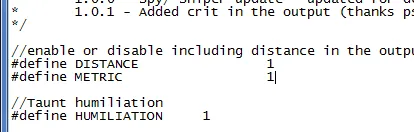
अब इसे \orangebox\tf\addons\sourcemod\scripting फ़ोल्डर में कॉपी करें और उसी फ़ोल्डर में स्थित compile.exe फ़ाइल चलाएँ। बस इतना करना है कि हमारे killersinfo.smx को \orangebox\tf\addons\sourcemod\scripting\compiled से परिचित \orangebox\tf\addons\sourcemod\plugins फ़ोल्डर में कॉपी करें
आप राउंड के अंत तक का समय जोड़ सकते हैं या सेट कर सकते हैं।
केवल "कोल्ड" हथियार मोड चालू करता है।
लाल और नीली टीमों के पुनर्जन्म के समय को सेट करने की अनुमति देता है।
server.cfg में कमांड जोड़कर प्लगिन को कॉन्फ़िगर किया जाता है:
mp_disable respawntimes 1
sm_respawn_time_enabled "1"
sm_respawn_time_blue "3.0" //हमलावर
sm_respawn_time_red "3.0" //रक्षकों
एक बहुत उपयोगी प्लगिन, जिसका सार शीर्षक से स्पष्ट है।
यह प्लगिन स्वचालित रूप से खिलाड़ियों को किक करता है, जिनका पिंग निर्धारित सीमा से अधिक है।
किसी भी खिलाड़ी को दूसरी टीम में पुनः स्थानांतरित करने की अनुमति देता है।