
TF2専用サーバーの作成と設定
これは古いガイドです。新しいものは私のブログにあります。
専用サーバーとSteam内蔵のサーバーの違いは何ですか?それは、より多くの機能(たとえばプラグイン)を提供しますが、設定がより複雑です。チャンネルも広く、制限がないことが必要です。
ここで、今すぐに骨、筋肉、腱、その他の歯車を dobroserverで見ることができます。
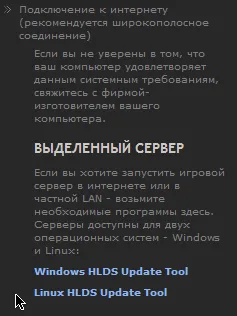
リンクをクリックして、http://store.steampowered.com/about/からWindows HLDS Update Toolをダウンロードしてください。
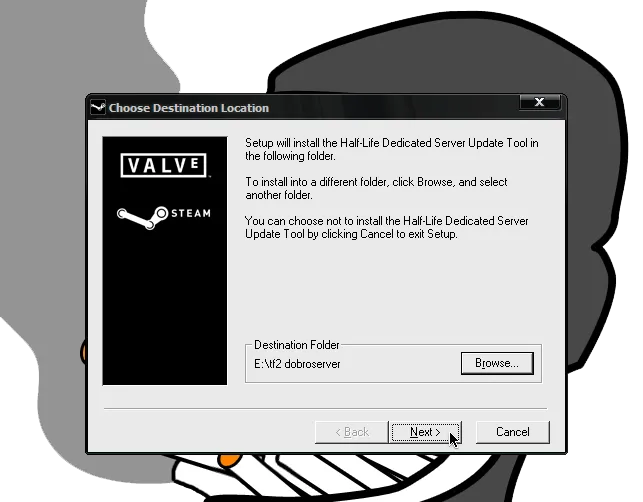
HLDSを想定されるサーバーフォルダにインストールします:
地域としてヨーロッパを選択します:

結果として、フォルダに4つのファイルが表示されます:

HldsUpdateTool.exeをクリックし、ユーティリティが自分自身を更新するのを待ちます(すべてが完了するとウィンドウは消えます)。
次に、tf2サーバーをインストールできます。サーバーフォルダにテキストファイルを作成し、そのタイプを.batに変更します(名前は重要ではありませんが、私は通常hldsupdatetool.batを使用します)、それをメモ帳で開き、次の2行を追加します:
hldsupdatetool.exe -command update -game tf -dir . -verify_all
pause
これらのコマンドは、このフォルダにtf2サーバーをインストールします。-verify_allパラメーターは、サーバーフォルダに必要なファイルが存在するかどうかを最初に確認し、古いものだけを更新/欠落しているものをダウンロードします。接続が切れた場合、再度すべてをダウンロードしたくない場合や、将来サーバーを更新する場合に便利です。pauseコマンドは、更新を実行する際にhldsのウィンドウが閉じないようにするためです - ログを見ずにプロセスがどのように進行しているかを見ることができます。
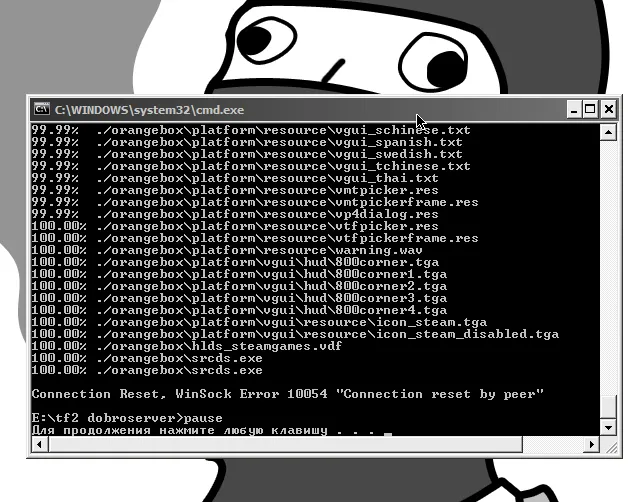
次に、作成した.batファイルをダブルクリックする呪文を使用し、ビジネスを行い、2.66GB後に戻ることができます:
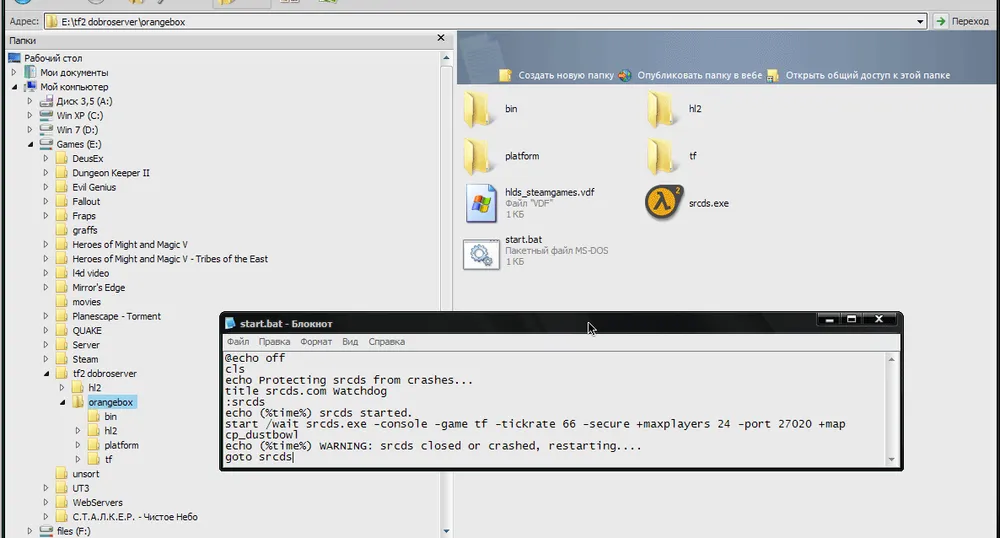
orangeboxフォルダに移動し、サーバーを起動するためのバッチファイルを作成する必要があります。再び名前は重要ではありませんので、start.batとしましょう:
@echo off
cls
echo srcdsのクラッシュから保護...
title srcds.com Watchdog
:srcds
echo (%time%) srcdsが開始されました。
start /wait srcds.exe -console -game tf -tickrate 66 -secure +maxplayers 24 -port 27020 +map cp_dustbowl
echo (%time%) 警告: srcdsが閉じられたかクラッシュしました、再起動します....
goto srcds
これらの設定で重要なのは、最大プレイヤー数とデフォルトマップの2つです。
このファイルをダブルクリックするとサーバーが起動します。しかし、今のところは、それに対するショートカットをデスクトップに作成しておいてください。もちろん、そうしなくても、サーバーを起動したいときにファイルマネージャーで懐中電灯を噛み締めて這いずり回ることができます。
Motd.txt
このファイルの内容は、ユーザーがサーバーに入ったときに表示されます。これは単なるテキストまたはHTMLであっても構いません。
ウェブページに動画を埋め込むことはできませんが、画像を埋め込むことは可能です:
</p> <p>body {background-image:url(http://imagefiles.ru/images/1a0809wmw.gif);</p> <p>background-position:bottom center;</p> <p>background-repeat:no-repeat;}</p> <p>このようにコンパクトな解決策はカスケードスタイルのおかげですが、これはまったく別の話です。自分の画像を設定するには、このパス http://imagefiles.ru/images/1a0809wmw.gif を自分のものに置き換えるだけです。

マップ
ユーザー独自のマップをtf2 dobroserver\orangebox\tf\mapsフォルダに追加することは論理的ですが、それをマップリストに追加しないと選択できません。リストはmapcycle.txtと呼ばれ、\tf2 dobroserver\orangebox\tf にあります。
デモの録画
もちろん、すべてのプレイヤーはデモを録画できますが、そこには彼だけが含まれます。この問題を解決するのがsource tvです - tf2 dobroserver\orangebox\tf\cfgフォルダにautoexec.cfgというファイルを作成し、以下のコマンドを追加します:
tv_enable 1
tv_autorecord 1
最初のコマンドはsource tvを有効にし、2番目はデモの自動録画を有効にします(tf2 dobroserver\orangebox\tf)。
基本設定
tf2 dobroserver\orangebox\tf\cfgディレクトリにserver.cfgというファイルを作成し、以下の行を配置します:
hostname dobroserver
tf_weapon_criticals "0"
mp_timelimit "30"
sv_alltalk 1
sv_allowdownload 1
sv_allowupload 1
タイトル、ランダムクリティカルヒットの無効化、各マップの時間、青チームと赤チームが互いに聞こえるようにし、マップをダウンロードでき、サーバーがスプレーをアップロードします。
管理者の追加.
まず、あなたのSteam IDを知る必要があります。どのサーバーでも良いのでアクセスし、コンソールに"status"と入力します。
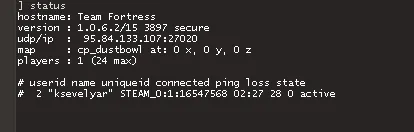
\orangebox\tf\addons\sourcemod\configs にあるadmins_simple.iniファイルを開き、以下の行を追加します:
"STEAM_0:1:16547568" "99:z"
これにより、99レベルのサーバー管理者となり、すべての機能にアクセスできます。99という数字は偶然ではなく、管理者は他の管理者をキックしたりバンしたりすることはできません。そのレベルが自分よりも高い場合です。フラグについての詳細はこちらで読むことができますが、ほとんどの場合、最大の機能を持つ1人の管理者だけが必要です。
MetaMod
サーバー上で最も魅力的なものの1つがSourсeModプラグインですが、それをインストールするには、まずMetaModとSourсeModをインストールする必要があります。
最新版をダウンロードしたら、アーカイブをtf2 dobroserver\orangebox\tfに解凍します。
\tf2 dobroserver\orangebox\tf\addonsディレクトリにテキストファイルを作成し、以下の行を追加します:
"Plugin"
{
"file" "E:\tf2 dobroserver\orangebox\tf\addons\metamod\bin\server.dll"
}
ファイルをmetamod.vdfとして保存します:

Sourcemod
インストールするには、ダウンロードして、orangebox\tf\ に解凍する必要があります。
設定が多くありますが、それらを変更する前に、すべてが動作していることを確認してください。
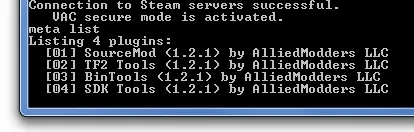
サーバーを起動し、コンソールでmeta listと入力します。
これが表示される場合、続けることができます:
インターフェイス
ゲームを起動し、コンソールを開いて次のコマンドを入力します:
bind "f12" "say !admin"
これで、サーバー管理者として自分自身を追加した場合、F12キーを押すと便利なメニューが表示されるようになります。このメニューを使用して、厳罰を与えたりサーバーを管理するのが非常に便利です。
このメニューも自由に変更できます。しかし、これは長い話の別のテーマです - おそらく、後でこれについて話すでしょう。
プラグイン
プラグインは\orangebox\tf\addons\sourcemod\pluginsフォルダに置かれる.smxファイルで、プラグインの設定ファイルは通常\orangebox\tf\cfg\sourcemodにあります。
このセクションでは、私が思う有用なプラグインを、必要な設定の例やインストールに関する説明と共に説明します。
同クラスのプレイヤー数に制限を設けることができます。
設定は\orangebox\tf\addons\sourcemod\configsのMaxClass.txtファイルにあります。
"MaxClassPlayers"
{
//デフォルト設定がマップツリーに見つからない場合の設定
"default"
{
//サーバーに1から50人のプレイヤーがいる場合
"1-50"
{
//Team2 = 赤チーム AND team3 = 青チーム
//片方のチームでのみ機能させたい場合は0に設定します
"red" "1"
"blue" "0"
//制限なしは-1、禁止は0、制限を設定するには他の数値を設定します
"scout" "3"
"sniper" "3"
"soldier" "3"
"demoman" "3"
"medic" "3"
"heavyweapons" "3"
"pyro" "3"
"spy" "3"
"engineer" "3"
}
//サーバーに1から50人のプレイヤーがいる場合
"1-50"
{
//Team2 = 赤チーム AND team3 = 青チーム
//片方のチームでのみ機能させたい場合は0に設定します
"red" "0"
"blue" "1"
//制限なしは-1、禁止は0、制限を設定するには他の数値を設定します
"scout" "3"
"sniper" "3"
"soldier" "3"
"demoman" "3"
"medic" "3"
"heavyweapons" "3"
"pyro" "3"
"spy" "3"
"engineer" "3"
}
//サーバーに6人のプレイヤーがいる場合
"6"
{
//Team2 = 赤チーム AND team3 = 青チーム
//片方のチームでのみ機能させたい場合は0に設定します
"red" "1"
"blue" "1"
//制限なしは-1、禁止は0、制限を設定するには他の数値を設定します
"scout" "2"
"sniper" "2"
"soldier" "2"
"demoman" "2"
"medic" "2"
"heavyweapons" "2"
"pyro" "2"
"spy" "2"
"engineer" "2"
}
//設定されていないものはすべて-1(制限なし)になります
}
}
死亡した理由について詳細な情報を提供します。
killersinfo.phrasesファイルは\orangebox\tf\addons\sourcemod\translations* に置く必要があります*
サーバーでメートル法を表示したい場合は、killersinfo.spファイルを保存してください。killersinfo.smxではありません。
.spファイルはソースコードで編集可能ですが、使用するにはコンパイルが必要です。これは非常に簡単です。
killersinfo.spファイルをメモ帳で開き、#define METRIC 0行を見つけてそれを#define METRIC 1に変更します。ファイルを保存します。
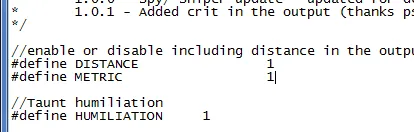
次に、これを\orangebox\tf\addons\sourcemod\scriptingフォルダにコピーし、同じフォルダにあるcompile.exeファイルを実行します。最後に、\orangebox\tf\addons\sourcemod\scripting\compiledからkillersinfo.smxを一般的なディレクトリ\orangebox\tf\addons\sourcemod\pluginsにコピーします。
ラウンド終了までの時間を追加または設定できます。
「近接」武器専用モードを有効にします。
赤青チームの復活時間を設定できます。
サーバー.cfgに以下のコマンドを追加することによりプラグインを設定します:
mp_disable respawntimes 1
sm_respawn_time_enabled "1"
sm_respawn_time_blue "3.0" //攻撃側
sm_respawn_time_red "3.0" //防御側
名前から内容が理解できる非常に便利なプラグインです。
ピングが指定された範囲を超えたプレイヤーを自動的にキックするプラグインです。
任意のプレイヤーを他のチームに移動させることができます。