
Het maken en instellen van een aparte TF2-server
Dit is een oude gids. Nieuw - op mijn blog.
Wat is het verschil tussen een aparte server en een geïntegreerde in steam? Het biedt veel meer mogelijkheden (zoals plugins), maar is moeilijker in te stellen. Je hebt ook een brede en zeker geen beperkte verbinding nodig.
Hier en nu zie je botten, spieren, pezen en andere tandwielen Dobroserva.
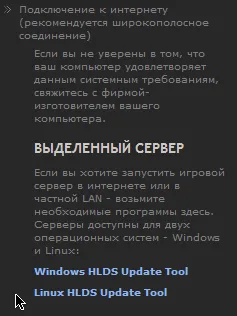
Ga naar de link http://store.steampowered.com/about/ en download het Windows HLDS Update Tool
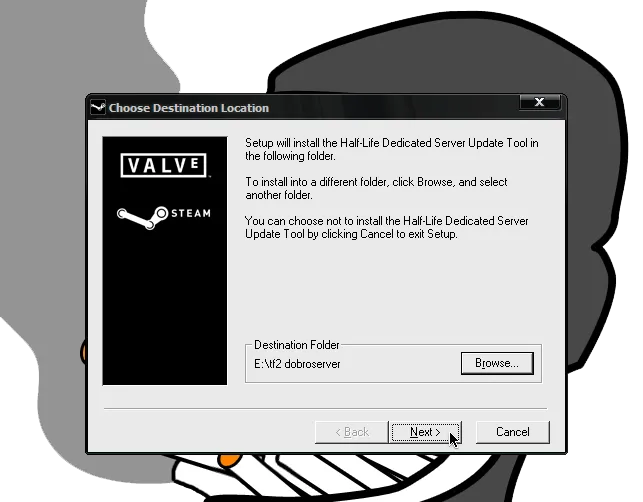
Installeer HLDS in de map van de verwachte server:
Kies Europa als regio:

Uiteindelijk zullen er 4 bestanden in je map verschijnen:

Klik op HldsUpdateTool.exe en wacht totdat het hulpprogramma zichzelf bijwerkt (het venster verdwijnt wanneer alles is gedaan).
Nu kun je de tf2 server installeren. Maak een tekstbestand in de servermap en verander het type naar .bat (de naam is niet belangrijk, maar ik gebruik meestal hldsupdatetool.bat), open het met Kladblok en voeg de volgende twee regels toe:
hldsupdatetool.exe -command update -game tf -dir . -verify_all
pause
Het is vrij eenvoudig, deze commando's installeren de tf2 server in dezelfde map. De parameter -verify_all controleert eerst de servermappen op de benodigde bestanden en werkt alleen de oude bij / download de ontbrekende, dit is handig als de verbinding is verbroken en je niet alles opnieuw wilt downloaden, of voor het bijwerken van de server in de toekomst. Het pause-commando is nodig, zodat het venster van hlds niet sluit na het uitvoeren van de update - zo kunnen we zien hoe het proces verliep zonder in de log te kijken.
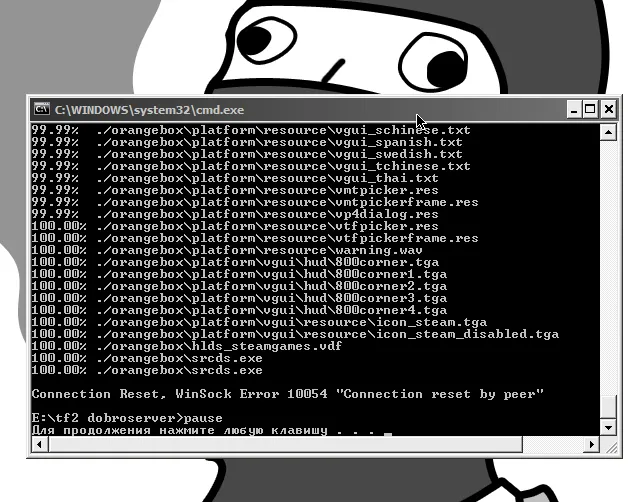
Gebruik nu de toverspreuk "dubbelklik met de linkermuisknop" op de gemaakte .bat en ga je met zaken bezighouden, zodat je na 2.66 GB kunt terugkomen:
Ga naar de orangebox map, nu moet je een batch bestand maken om de server te starten. De naam is wederom niet belangrijk, laten we het start.bat noemen:
@echo off
cls
echo Bescherming van srcds tegen crashes...
title srcds.com Watchdog
:srcds
echo (%time%) srcds gestart.
start /wait srcds.exe -console -game tf -tickrate 66 -secure +maxplayers 24 -port 27020 +map cp_dustbowl
echo (%time%) WAARSCHUWING: srcds gesloten of gecrasht, opnieuw opstarten....
goto srcds
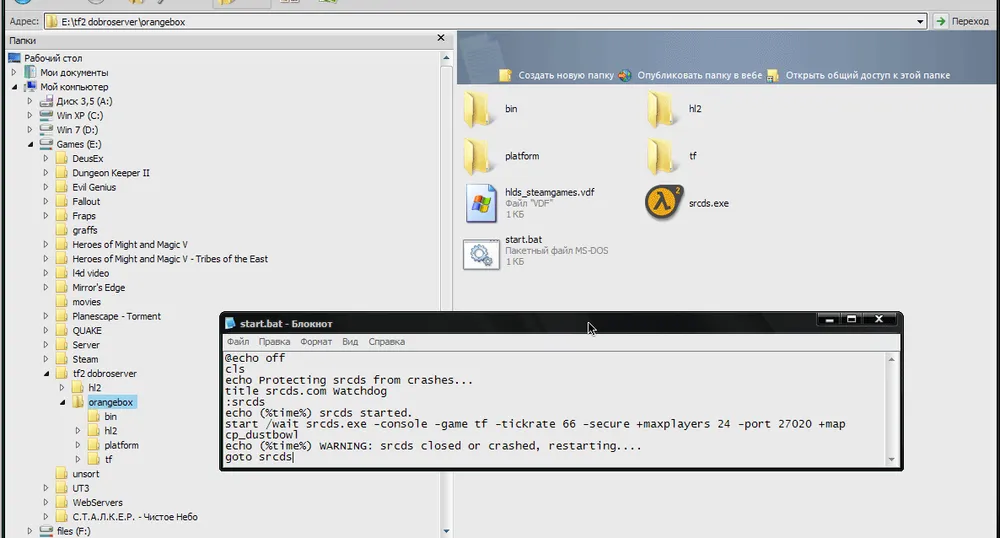
Van deze instellingen zijn er twee belangrijk: het maximale aantal spelers en de standaardkaart.
Een dubbele klik op dit bestand zal de server starten. Maar voor nu hoeven we dat nog niet, maak gewoon een snelkoppeling naar dit bestand op je bureaublad. Natuurlijk kun je dat ook niet doen en elke keer met een zaklamp in je mond door de bestandsbeheerder kruipen als je de server wilt starten.
Motd.txt
De inhoud van dit bestand ziet de gebruiker wanneer hij de server betreedt. Dit kan gewoon tekst zijn of HTML.
Je kunt geen video in je welkomstpagina plaatsen, maar een afbeelding kan zeker:
</p> <p>body {background-image:url(http://imagefiles.ru/images/1a0809wmw.gif); background-position:bottom center; background-repeat:no-repeat;} </p>Deze compacte oplossing is verkregen dankzij cascadering stijlen, maar dat is een heel ander verhaal. Om je afbeelding in te stellen, vervang je gewoon dit pad http://imagefiles.ru/images/1a0809wmw.gif door de jouwe.

Kaarten
Naast de logische toevoeging van een aangepaste kaart in de map tf2 dobroserver\orangebox\tf\maps moet je deze ook aan de kaartenlijst toevoegen, anders kun je deze niet selecteren. De lijst heet mapcycle.txt en bevindt zich in \tf2 dobroserver\orangebox\tf.
Demo-opnames
Elke speler kan natuurlijk een demo opnemen, maar daar zal alleen hij in staan. Deze probleem wordt opgelost door source tv - maak een bestand autoexec.cfg in de map tf2 dobroserver\orangebox\tf\cfg en voeg de volgende commando's toe:
tv_enable 1
tv_autorecord 1
De eerste commando activeert source tv, de tweede activeert de automatische opname van demo's (in tf2 dobroserver\orangebox\tf).
Basisinstellingen
Maak in de directory tf2 dobroserver\orangebox\tf\cfg het bestand server.cfg aan en plaats daar de volgende regels in:
hostname dobroserver
tfweaponcriticals "0"
mp_timelimit "30"
sv_alltalk 1
sv_allowdownload 1
sv_allowupload 1
De naam, uitschakeling van willekeurige kritieke hits, tijd voor elke kaart, blauwe en rode spelers kunnen elkaar horen, het is mogelijk om kaarten te downloaden en de server uploadt sprays.
Toevoegen van beheerders.
Eerst moet je je Steam ID achterhalen, ga naar een server en typ in de console "status"
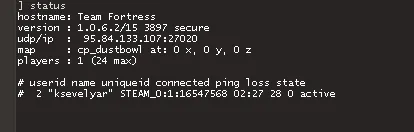
Open het bestand admins_simple.ini dat zich bevindt in \orangebox\tf\addons\sourcemod\configs
En voeg de volgende regel toe:
"STEAM_0:1:16547568" "99:z"
Dit maakt mij een serverbeheerder van niveau 99, met toegang tot alle mogelijkheden. Het cijfer 99 is niet toevallig, de beheerder kan geen andere beheerder verbannen of kicken met een hoger niveau dan hij. Meer over de flags kun je hier lezen, maar in de meeste gevallen heb je slechts één admin met maximale mogelijkheden nodig.
MetaMod
Een van de leukste dingen op de server is de SourсeMod plugins, echter voor het installeren ervan moet je eerst MetaMod en zelf SourсeMod installeren.
Nadat je de laatste versie hebt gedownload, pak het archief uit in tf2 dobroserver\orangebox\tf
Maak een tekstbestand in de directory \tf2 dobroserver\orangebox\tf\addons en plaats daar de volgende regels in:
"Plugin"
{
"file" "E:\tf2 dobroserver\orangebox\tf\addons\metamod\bin\server.dll"
}
Sla het bestand op als metamod.vdf:

Sourcemod
Voor installatie moet je downloaden en het uitpakken in orangebox\tf\
Hier zijn meer instellingen, maar voordat je deze aanpast, moet je ervoor zorgen dat alles werkt.
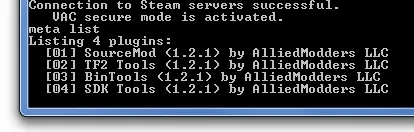
Start de server en typ in de console meta list.
Als je iets dergelijks ziet, kun je verder gaan:
Interface
Start het spel, open de console en typ het volgende commando:
bind "f12" "say !admin"
Nu verschijnt er bij het indrukken van de toets "F12", op voorwaarde dat je jezelf als serverbeheerder hebt toegevoegd, een handig menu waarmee je de server heel handig kunt straffen beheren.
Het menu zelf kan ook op elke manier worden aangepast, maar dat is een ander onderwerp voor een lang gesprek - misschien vertel ik daar later meer over.
Plugins
Plugins zijn .smx bestanden die in de map \orangebox\tf\addons\sourcemod\plugins worden geplaatst, de configuratiebestanden van plugins bevinden zich meestal hier: \orangebox\tf\cfg\sourcemod.
In dit gedeelte beschrijf ik de meest nuttige plugins naar mijn mening met een voorbeeld van configuraties waar nodig en uitleg over de installatie, als deze verschilt van de gebruikelijke.
Stelt een limiet in op het aantal spelers van een bepaalde klasse.
De instellingen bevinden zich hier: \orangebox\tf\addons\sourcemod\configs bestand MaxClass.txt
"MaxClassPlayers"
{
//Standaardconfig als de kaartboom niet wordt gevonden
"default"
{
//Wanneer er 1 tot 50 spelers op de server zijn
"1-50"
{
//Team2 = rood EN team3 = blauw
//zet op 0 als je wilt dat dit alleen op één team werkt
"red" "1"
"blue" "0"
//Zet -1 voor geen limiet, 0 voor verboden, en elk ander getal om de limiet in te stellen
"scout" "3"
"sniper" "3"
"soldier" "3"
"demoman" "3"
"medic" "3"
"heavyweapons" "3"
"pyro" "3"
"spy" "3"
"engineer" "3"
}
//Wanneer er 1 tot 50 spelers op de server zijn
"1-50"
{
//Team2 = rood EN team3 = blauw
//zet op 0 als je wilt dat dit alleen op één team werkt
"red" "0"
"blue" "1"
//Zet -1 voor geen limiet, 0 voor verboden, en elk ander getal om de limiet in te stellen
"scout" "3"
"sniper" "3"
"soldier" "3"
"demoman" "3"
"medic" "3"
"heavyweapons" "3"
"pyro" "3"
"spy" "3"
"engineer" "3"
}
//Wanneer er 6 spelers op de server zijn
"6"
{
//Team2 = rood EN team3 = blauw
//zet op 0 als je wilt dat dit alleen op één team werkt
"red" "1"
"blue" "1"
//Zet -1 voor geen limiet, 0 voor verboden, en elk ander getal om de limiet in te stellen
"scout" "2"
"sniper" "2"
"soldier" "2"
"demoman" "2"
"medic" "2"
"heavyweapons" "2"
"pyro" "2"
"spy" "2"
"engineer" "2"
}
//Alles wat niet is ingesteld, zal -1 zijn (geen limiet)
}
}
Gedetailleerde informatie over hoe je bent gestorven.
Plaats het bestand killersinfo.phrases in \orangebox\tf\addons\sourcemod\translations
Als je het metrische systeem op je server wilt zien, bewaar dan het bestand killersinfo.sp, en niet killersinfo.smx.
.sp bestanden zijn de bronbestanden; je kunt ze aanpassen, maar om ze te gebruiken moeten ze worden gecompileerd, dit is vrij eenvoudig.
Open het bestand killersinfo.sp met Kladblok, zoek de regel #define METRIC 0 en verander deze in #define METRIC 1, sla het bestand op.
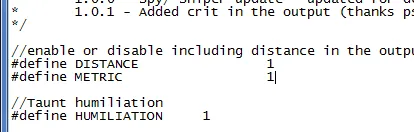
Kopieer het nu naar de map \orangebox\tf\addons\sourcemod\scripting en voer het bestand compile.exe uit dat zich in dezelfde map bevindt. Kopieer nu onze killersinfo.smx van \orangebox\tf\addons\sourcemod\scripting\compiled naar de gebruikelijke directory \orangebox\tf\addons\sourcemod\plugins
Je kunt de tijd tot het einde van de ronde toevoegen of instellen.
Zet de mode alleen voor "melee" wapens aan.
Stelt de respawntijden van het rode en blauwe team in.
Configureer de plugin door de commando's toe te voegen aan server.cfg:
mp_disable respawntimes 1
smrespawntime_enabled "1"
smrespawntime_blue "3.0" //Aanvallers
smrespawntime_red "3.0" //Verdedigers
Een zeer nuttige plugin, de naam zegt het al.
De plugin schopt automatisch spelers eruit wiens ping een bepaalde waarde overschrijdt.
Stelt je in staat om welk speler dan ook naar een ander team te verplaatsen.