
Criação e configuração de um servidor TF2 separado
Este é um guia antigo. Novo - no meu blog.
Qual a diferença entre um servidor separado e o integrado ao Steam? Ele oferece muito mais possibilidades (como plugins), mas é mais difícil de configurar. Um canal grande e definitivamente não limitado também será necessário.
Aqui e agora você verá ossos, músculos, tendões e outras engrenagens Dobroserver.
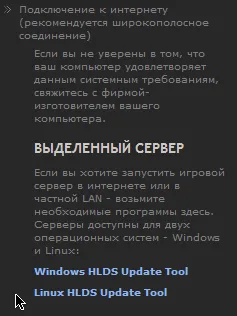
Acesse o link http://store.steampowered.com/about/ e baixe o Windows HLDS Update Tool
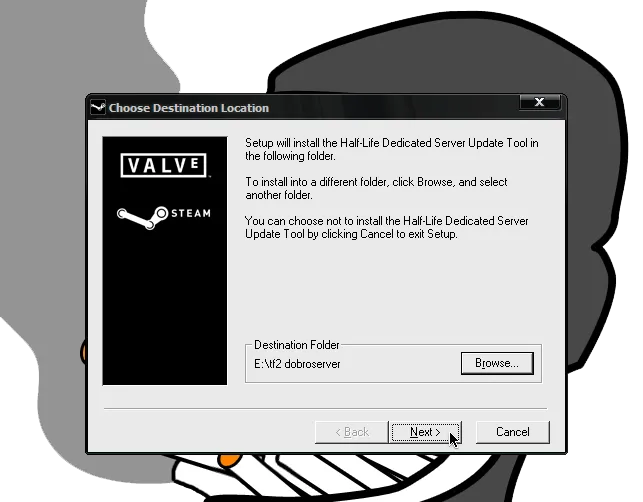
Instale o HLDS na pasta do servidor:
Escolha a Europa como região:

No final, sua pasta conterá 4 arquivos:

Clique em HldsUpdateTool.exe e aguarde até que a ferramenta se atualize (a janela desaparecerá quando tudo estiver feito).
Agora você pode instalar o servidor tf2. Crie um arquivo de texto na pasta do servidor e altere seu tipo para .bat (o nome não é crítico, mas geralmente uso hldsupdatetool.bat), abra-o no bloco de notas e adicione as seguintes duas linhas:
hldsupdatetool.exe -command update -game tf -dir . -verify_all
pause
Tudo é bastante simples, esses comandos instalarão o servidor tf2 nesta mesma pasta. O parâmetro -verify_all verifica primeiro os diretórios do servidor para os arquivos necessários e atualiza apenas os antigos / baixa os ausentes, isso é útil se a conexão cair e você não quiser baixar tudo novamente, ou para atualizar o servidor no futuro. O comando pause é necessário para que, após a atualização, a janela do hlds não feche - e possamos ver como o processo ocorreu sem precisar olhar o log.
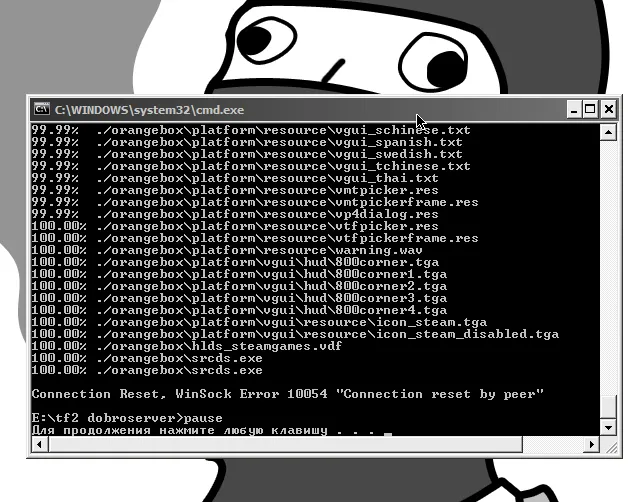
Agora use o feitiço "clique duplo com o botão esquerdo do mouse" no .bat criado e você pode ir fazer negócios, para voltar depois de 2,66 GB:
Vá para a pasta orangebox, agora você precisa criar um bat para iniciar o servidor. O nome, mais uma vez, não é crítico, deixe ser start.bat:
@echo off
cls
echo Protegendo o srcds de falhas...
title srcds.com Watchdog
:srcds
echo (%time%) srcds iniciado.
start /wait srcds.exe -console -game tf -tickrate 66 -secure +maxplayers 24 -port 27020 +map cp_dustbowl
echo (%time%) AVISO: srcds fechado ou travado, reiniciando....
goto srcds
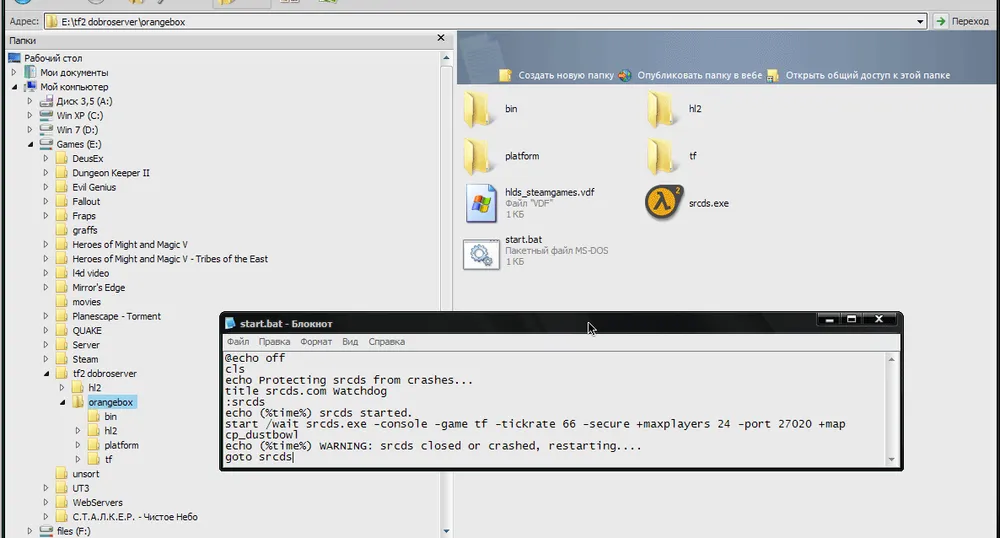
Dessas configurações, duas são importantes - número máximo de jogadores e mapa padrão.
Um clique duplo neste arquivo iniciará o servidor. No entanto, por enquanto, não precisamos disso, basta criar um atalho para ele na área de trabalho. Claro que você não precisa fazer isso e pode rastejar sempre que precisar iniciar o servidor com uma lanterna na boca pelo gerenciador de arquivos.
Motd.txt
O conteúdo deste arquivo é visto pelo usuário quando ele entra no servidor. Pode ser apenas texto ou html.
Você não conseguirá inserir um vídeo na sua página de boas-vindas, mas uma imagem - certamente pode:
</p> <p>body {background-image:url(http://imagefiles.ru/images/1a0809wmw.gif);</p> <p>background-position:bottom center;</p> <p>background-repeat:no-repeat;}</p> <p>Essa solução compacta é possível graças a estilos em cascata, mas isso é literalmente outra história. Para inserir sua própria imagem, basta substituir este caminho http://imagefiles.ru/images/1a0809wmw.gif pela sua.

Mapas
Além de adicionar logicamente um mapa personalizado na pasta tf2 dobroserver\orangebox\tf\maps, você também precisará adicionar isso à lista de mapas, caso contrário, não poderá selecioná-lo. A lista se chama mapcycle.txt e está localizada em \tf2 dobroserver\orangebox\tf.
Gravação de demos
Claro, cada jogador pode gravar uma demo, mas nela só estará ele. Essa questão é resolvida pelo source tv - crie na pasta tf2 dobroserver\orangebox\tf\cfg um arquivo autoexec.cfg e adicione os seguintes comandos:
tv_enable 1
tv_autorecord 1
O primeiro comando ativa o source tv, o segundo ativa a gravação automática de demos (na tf2 dobroserver\orangebox\tf).
Configuração básica
Criando na diretório tf2 dobroserver\orangebox\tf\cfg o arquivo server.cfg, inclua as seguintes linhas:
hostname dobroserver
tf_weapon_criticals "0"
mp_timelimit "30"
sv_alltalk 1
sv_allowdownload 1
sv_allowupload 1
Nome, desativação de acertos críticos aleatórios, tempo para cada mapa, azuis e vermelhos se ouvem, é permitido baixar mapas e o servidor carrega sprays.
Adicionando administradores.
Primeiro, você precisa descobrir seu id do Steam, entre em qualquer servidor e digite no console "status"
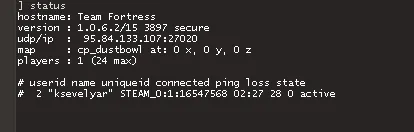
Abra o arquivo admins_simple.ini localizado em \orangebox\tf\addons\sourcemod\configs
E adicione a seguinte linha:
"STEAM_0:1:16547568" "99:z"
Isso me torna um administrador do servidor de nível 99, com acesso a todas as funções. O número 99 não é acidental; um administrador não pode banir ou expulsar outro administrador cujo nível é superior ao dele. Mais informações sobre as permissões podem ser lidas aqui, mas na maioria dos casos, você precisará apenas de um administrador com todas as permissões.
MetaMod
Uma das partes mais deliciosas do servidor são os plugins SourсeMod, no entanto, para instalar esses plugins, você primeiro precisa instalar o MetaMod e o próprio SourсeMod.
Depois de baixar a versão mais recente, extraia o arquivo para tf2 dobroserver\orangebox\tf
Crie um arquivo de texto na diretória \tf2 dobroserver\orangebox\tf\addons e coloque as seguintes linhas:
"Plugin"
{
"file" "E:\tf2 dobroserver\orangebox\tf\addons\metamod\bin\server.dll"
}
Salve o arquivo como metamod.vdf:

Sourcemod
Para a instalação, você precisará baixar e extrair para orangebox\tf\
Há mais configurações aqui, mas antes de mudar alguma delas, você deve garantir que tudo está funcionando.
Inicie o servidor e digite no console meta list.
Se você vê algo parecido com isso, pode continuar:
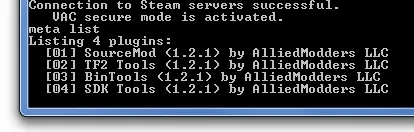
Interface
Inicie o jogo, abra o console e digite o seguinte comando:
bind "f12" "say !admin"
Agora, ao pressionar a tecla "F12", caso você tenha se adicionado como administrador do servidor, um menu prático aparecerá, através do qual é muito fácil punir gerenciar o servidor.
O próprio menu também pode ser modificado como você quiser, no entanto, este é um assunto separado para uma conversa longa - talvez eu fale sobre isso mais tarde.
Plugins
Os plugins são arquivos .smx que são colocados na pasta \orangebox\tf\addons\sourcemod\plugins, arquivos de configuração de plugins geralmente estão aqui: \orangebox\tf\cfg\sourcemod.
Nesta seção, descreverei os plugins que considero mais úteis com exemplos de configurações, se necessário, e explicações sobre a instalação, se ela for diferente do habitual.
Permite definir um limite no número de jogadores de uma única classe.
As configurações estão aqui: \orangebox\tf\addons\sourcemod\configs arquivo MaxClass.txt
"MaxClassPlayers"
{
//Configuração padrão se a árvore do mapa não for encontrada
"default"
{
//Quando há de 1 a 50 jogadores no servidor
"1-50"
{
//Team2 = vermelho E team3 = azul
//defina como 0 se você quiser que isso funcione apenas em uma equipe
"red" "1"
"blue" "0"
//Coloque -1 para sem limite, 0 para proibido, e qualquer outro número para definir o limite
"scout" "3"
"sniper" "3"
"soldier" "3"
"demoman" "3"
"medic" "3"
"heavyweapons" "3"
"pyro" "3"
"spy" "3"
"engineer" "3"
}
//Quando há de 1 a 50 jogadores no servidor
"1-50"
{
//Team2 = vermelho E team3 = azul
//defina como 0 se você quiser que isso funcione apenas em uma equipe
"red" "0"
"blue" "1"
//Coloque -1 para sem limite, 0 para proibido, e qualquer outro número para definir o limite
"scout" "3"
"sniper" "3"
"soldier" "3"
"demoman" "3"
"medic" "3"
"heavyweapons" "3"
"pyro" "3"
"spy" "3"
"engineer" "3"
}
//Quando há 6 jogadores no servidor
"6"
{
//Team2 = vermelho E team3 = azul
//defina como 0 se você quiser que isso funcione apenas em uma equipe
"red" "1"
"blue" "1"
//Coloque -1 para sem limite, 0 para proibido, e qualquer outro número para definir o limite
"scout" "2"
"sniper" "2"
"soldier" "2"
"demoman" "2"
"medic" "2"
"heavyweapons" "2"
"pyro" "2"
"spy" "2"
"engineer" "2"
}
//Qualquer coisa que não for definida, será -1 (sem limite)
}
}
Informações detalhadas sobre como você morreu.
O arquivo killersinfo.phrases deve ser colocado em \orangebox\tf\addons\sourcemod\translations
Se você quiser ver no seu servidor o sistema métrico, mantenha o arquivo killersinfo.sp, em vez de killersinfo.smx.
Os arquivos .sp são os códigos-fonte, eles podem ser editados, mas para utilizá-los é necessário compilá-los, o que é relativamente simples.
Abra o arquivo killersinfo.sp no bloco de notas, encontre a linha #define METRIC 0 e altere para #define METRIC 1, salve o arquivo.
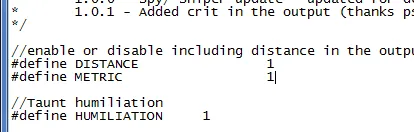
Agora copie para a pasta \orangebox\tf\addons\sourcemod\scripting e inicie o arquivo compile.exe que está na mesma pasta. Agora, basta copiar nosso killersinfo.smx de \orangebox\tf\addons\sourcemod\scripting\compiled para o diretório familiar \orangebox\tf\addons\sourcemod\plugins
Você pode adicionar ou definir o tempo até o final da rodada.
Ativa o modo somente de armas "físicas".
Permite definir o tempo de respawn das equipes vermelha e azul.
O plugin é configurado adicionando comandos no server.cfg:
mp_disable respawntimes 1
sm_respawn_time_enabled "1"
sm_respawn_time_blue "3.0" //Atacantes
sm_respawn_time_red "3.0" //Defensores
Um plugin muito útil, cujo propósito é óbvio pelo nome.
O plugin expulsa automaticamente jogadores cujo ping ultrapassa o limite estabelecido.
Permite mover qualquer jogador para outra equipe.