
Δημιουργία και ρύθμιση ενός ξεχωριστού διακομιστή TF2
Αυτός είναι ένας παλιός οδηγός. Νέος - στο blog μου.
Τι διαφορά έχει ένας ξεχωριστός διακομιστής από έναν ενσωματωμένο στο Steam; Παρέχει πολύ περισσότερες δυνατότητες (όπως πρόσθετα), αλλά είναι πιο περίπλοκος στη ρύθμιση. Θα χρειαστείτε επίσης ένα ευρύ και σίγουρα όχι περιορισμένο κανάλι.
Εδώ και τώρα θα δείτε οστά, μύες, τένοντες και άλλα γρανάζια Dobrosers.
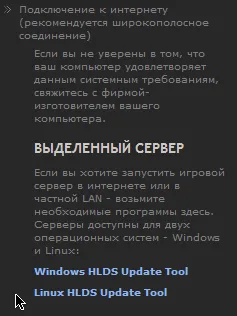
Ακολουθήστε τον σύνδεσμο http://store.steampowered.com/about/ και κατεβάστε το Windows HLDS Update Tool
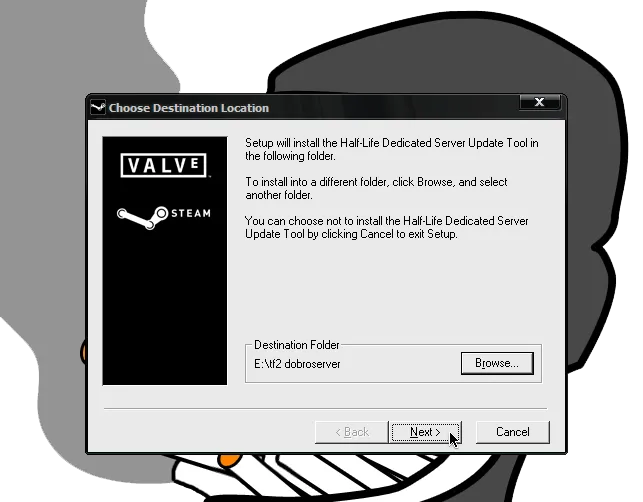
Εγκαταστήστε το HLDS στον φάκελο του προγραμματισμένου διακομιστή:
Ως περιοχή επιλέξτε την Ευρώπη:

Ως αποτέλεσμα, θα εμφανιστούν 4 αρχεία στον φάκελό σας:

Κάντε κλικ στο HldsUpdateTool.exe και περιμένετε μέχρι να ενημερώσει η εφαρμογή τον εαυτό της (το παράθυρο θα εξαφανιστεί όταν όλα ολοκληρωθούν).
Τώρα μπορείτε να εγκαταστήσετε τον διακομιστή tf2. Δημιουργήστε ένα αρχείο κειμένου στον φάκελο του διακομιστή και αλλάξτε τον τύπο του σε .bat (το όνομα δεν είναι σημαντικό, αλλά εγώ συνήθως χρησιμοποιώ το hldsupdatetool.bat), ανοίξτε το με το σημειωματάριο και προσθέστε τις εξής δύο γραμμές:
hldsupdatetool.exe -command update -game tf -dir . -verify_all
pause
Όλα είναι αρκετά απλά, αυτές οι εντολές θα εγκαταστήσουν τον διακομιστή tf2 στον ίδιο φάκελο. Η παράμετρος -verify_all ελέγχει αρχικά τους φακέλους του διακομιστή για την παρουσία των απαραίτητων αρχείων και ενημερώνει μόνο τα παλιά / κατεβάζει τα απουσιάζοντα, αυτό είναι χρήσιμο αν η σύνδεση διακόπτεται και δεν θέλετε να κατεβάσετε τα πάντα ξανά ή για την ενημέρωση του διακομιστή στο μέλλον. Η εντολή pause είναι απαραίτητη ώστε, αφού ολοκληρωθεί η ενημέρωση, το παράθυρο hlds να μη κλείσει - και να δούμε πώς εξελίχθηκε η διαδικασία χωρίς να κοιτάξουμε το λογισμικό.
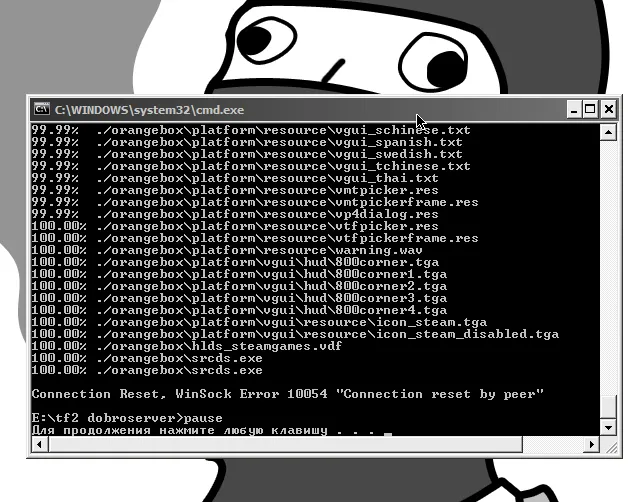
Τώρα χρησιμοποιήστε το ξόρκι "διπλό κλικ με το αριστερό κουμπί του ποντικιού" στο δημιουργηθέν .bat και μπορείτε να πάτε να ασχοληθείτε με τις δουλειές σας, για να επιστρέψετε σε 2.66 GB:
Πηγαίνετε στον φάκελο orangebox, τώρα πρέπει να δημιουργήσετε ένα bat αρχείο για να ξεκινήσετε τον διακομιστή. Το όνομα πάλι δεν είναι σημαντικό, ας είναι start.bat:
@echo off
cls
echo Protecting srcds from crashes...
title srcds.com Watchdog
:srcds
echo (%time%) srcds ξεκίνησε.
start /wait srcds.exe -console -game tf -tickrate 66 -secure +maxplayers 24 -port 27020 +map cp_dustbowl
echo (%time%) PRECAUTION: το srcds έκλεισε ή κατέρρευσε, επανεκκίνηση....
goto srcds
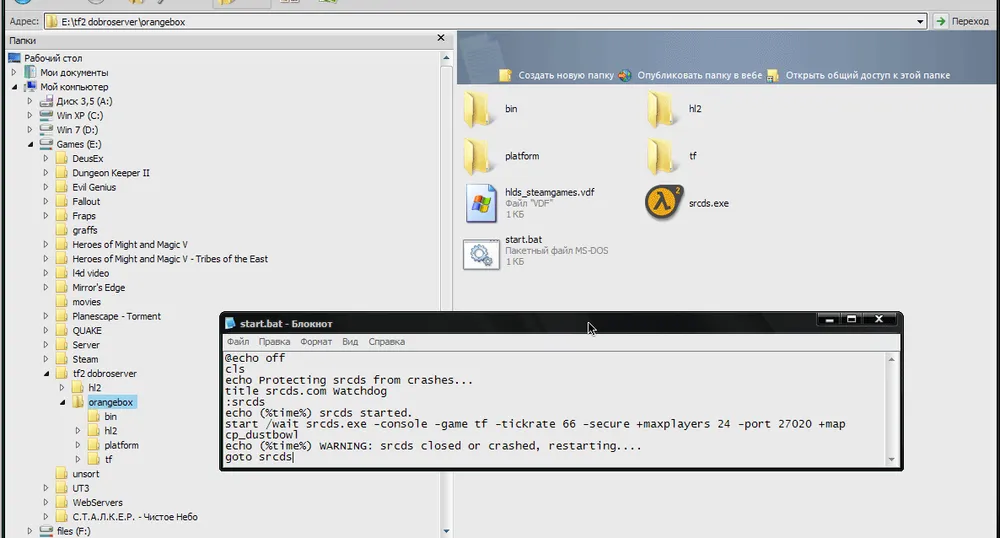
Από αυτές τις ρυθμίσεις, οι δύο είναι σημαντικές - η μέγιστη ποσότητα παικτών και η προεπιλεγμένη κάρτα.
Διπλό κλικ σε αυτό το αρχείο θα ξεκινήσει τον διακομιστή. Ωστόσο, προς το παρόν δεν το χρειαζόμαστε, απλά δημιουργήστε έναν συντομευμένο σύνδεσμο προς αυτό, που να οδηγεί στην επιφάνεια εργασίας. Φυσικά, δεν χρειάζεται να το κάνετε αυτό και να χρειαστεί να εξερευνήσετε τον διαχειριστή αρχείων κάθε φορά που θέλετε να ξεκινήσετε τον διακομιστή.
Motd.txt
Το περιεχόμενο αυτού του αρχείου το βλέπει ο χρήστης όταν εισέρχεται στον διακομιστή. Αυτό μπορεί να είναι απλώς κείμενο ή html.
Δεν μπορείτε να εισαγάγετε βίντεο στη σελίδα υποδοχής, αλλά μπορείτε σίγουρα να προσθέσετε μια εικόνα:
</p> <p>body {background-image:url(http://imagefiles.ru/images/1a0809wmw.gif);</p> <p>background-position:bottom center;</p> <p>background-repeat:no-repeat;}</p> <p>Αυτή η συμπαγής λύση επιτυγχάνεται μέσω των κασκαλικών στυλ, αλλά είναι εντελώς άλλη υπόθεση. Για να βάλετε την εικόνα σας απλώς αντικαταστήστε αυτή τη διαδρομή http://imagefiles.ru/images/1a0809wmw.gif με τη δική σας.

Χάρτες
Εκτός από την προφανή προσθήκη ενός προσαρμοσμένου χάρτη στο φάκελο tf2 dobroserver\orangebox\tf\maps, θα χρειαστεί να προσθέσετε το όνομα του στη λίστα των χαρτών, διαφορετικά δεν θα μπορείτε να το επιλέξετε. Η λίστα ονομάζεται mapcycle.txt και βρίσκεται στο \tf2 dobroserver\orangebox\tf.
Εγγραφή Δημοσιεύσεων
Φυσικά, κάθε παίκτης μπορεί να γράψει μια δημοσίευση, αλλά θα είναι μόνο δική του. Αυτό το πρόβλημα επιλύει το source tv - δημιουργήστε ένα αρχείο autoexec.cfg στον φάκελο tf2 dobroserver\orangebox\tf\cfg και προσθέστε τις παρακάτω εντολές:
tv_enable 1
tv_autorecord 1
Η πρώτη εντολή ενεργοποιεί το source tv, η δεύτερη ενεργοποιεί την αυτόματη εγγραφή των δημοσιεύσεων (στο tf2 dobroserver\orangebox\tf).
Βασική Ρύθμιση
Δημιουργήστε ένα αρχείο server.cfg στον κατάλογο tf2 dobroserver\orangebox\tf\cfg και τοποθετήστε τις παρακάτω γραμμές μέσα:
hostname dobroserver
tf_weapon_criticals "0"
mp_timelimit "30"
sv_alltalk 1
sv_allowdownload 1
sv_allowupload 1
Το όνομα, η απενεργοποίηση τυχαίων κρίσιμων χτυπημάτων, ο χρόνος για κάθε χάρτη, η μπλε και κόκκινη πλευρά ακούνε η μία την άλλη, μπορείτε να κατεβάσετε χάρτες και ο διακομιστής φορτώνει τα σπρέι.
Προσθήκη διαχειριστών.
Για αρχή, πρέπει να μάθετε το steam id σας, μπείτε σε οποιονδήποτε διακομιστή και πληκτρολογήστε στην κονσόλα "status"
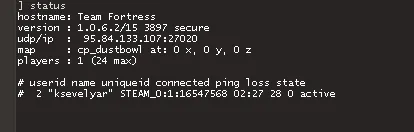
Ανοίξτε το αρχείο admins_simple.ini που βρίσκεται στο \orangebox\tf\addons\sourcemod\configs
Και προσθέστε τη γραμμή:
"STEAM_0:1:16547568" "99:z"
Αυτό με κάνει διαχειριστή του διακομιστή επιπέδου 99, με πρόσβαση σε όλες τις δυνατότητες. Ο αριθμός 99 δεν είναι τυχαίος, ο διαχειριστής δεν μπορεί να απαγορεύσει ή να εκδιώξει άλλον διαχειριστή του οποίου το επίπεδο είναι υψηλότερο από το δικό του. Περισσότερες λεπτομέρειες για τις σημαίες μπορείτε να διαβάσετε εδώ, αλλά στις περισσότερες περιπτώσεις θα χρειαστείτε μόνο έναν διαχειριστή με τη μέγιστη δυνατότητα.
MetaMod
Ένα από τα πιο ελκυστικά πράγματα σε έναν διακομιστή είναι τα plugins SourсeMod, ωστόσο για να τα εγκαταστήσετε, πρέπει πρώτα να εγκαταστήσετε το MetaMod και το ίδιο το SourсeMod.
Αφού κατεβάσετε την τελευταία έκδοση, αποσυμπιέστε το αρχείο στον φάκελο tf2 dobroserver\orangebox\tf
Δημιουργήστε έναν αρχείο κειμένου στην τοποθεσία \tf2 dobroserver\orangebox\tf\addons και τοποθετήστε τις παρακάτω γραμμές:
"Plugin"
{
"file" "E:\tf2 dobroserver\orangebox\tf\addons\metamod\bin\server.dll"
}
Αποθηκεύστε το αρχείο ως metamod.vdf:

Sourcemod
Για την εγκατάσταση, θα χρειαστεί να κατεβάσετε και να το αποσυμπιέσετε στον φάκελο orangebox\tf\
Οι ρυθμίσεις είναι περισσότερες εδώ, αλλά πριν αλλάξετε τίποτα, βεβαιωθείτε ότι όλα λειτουργούν.
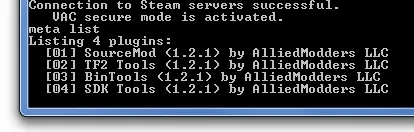
Εκκινήστε τον διακομιστή και πληκτρολογήστε την κονσόλα meta list.
Εάν βλέπετε περίπου αυτό, μπορείτε να προχωρήσετε:
Διεπαφή
Ξεκινήστε το παιχνίδι, ανοίξτε την κονσόλα και πληκτρολογήστε την επόμενη εντολή:
bind "f12" "say !admin"
Τώρα, όταν πατήσετε το πλήκτρο "F12", εφόσον έχετε προσθέσει τον εαυτό σας ως διαχειριστή του διακομιστή, θα εμφανιστεί ένα χρήσιμο μενού, μέσω του οποίου μπορείτε να διαχειριστείτε τον διακομιστή πολύ άνετα.
Το ίδιο το μενού μπορεί επίσης να τροποποιηθεί όπως θέλετε, αλλά αυτό είναι ένα ξεχωριστό θέμα για μια μακρά συζήτηση - ίσως το αναφέρω αργότερα.
Πρόσθετα
Τα πρόσθετα είναι αρχεία .smx που τοποθετούνται στον φάκελο \orangebox\tf\addons\sourcemod\plugins, οι ρυθμίσεις των πρόσθετων βρίσκονται συνήθως εδώ: \orangebox\tf\cfg\sourcemod.
Σε αυτή την ενότητα θα περιγράψω τα πιο χρήσιμα πρόσθετα κατά τη γνώμη μου, με παραδείγματα ρυθμίσεων αν απαιτείται και διευκρινίσεις σχετικά με την εγκατάσταση, εάν διαφέρει από την κανονική.
Επιτρέπει να ορίσετε όριο στον αριθμό των παικτών μιας κλάσης.
Οι ρυθμίσεις βρίσκονται εδώ: \orangebox\tf\addons\sourcemod\configs το αρχείο MaxClass.txt
"MaxClassPlayers"
{
//Προκαθορισμένες ρυθμίσεις εάν δεν βρεθεί το δέντρο χαρτών
"default"
{
//Όταν υπάρχουν 1 έως 50 παίκτες στον διακομιστή
"1-50"
{
//Team2 = κόκκινη ΚΑΙ team3 = μπλε
//θέστε το σε 0 αν θέλετε αυτό να λειτουργεί μόνο σε μία ομάδα
"red" "1"
"blue" "0"
//Βάλτε -1 για χωρίς όριο, 0 για απαγορευμένο και οποιονδήποτε άλλο αριθμό για να ορίσετε το όριο
"scout" "3"
"sniper" "3"
"soldier" "3"
"demoman" "3"
"medic" "3"
"heavyweapons" "3"
"pyro" "3"
"spy" "3"
"engineer" "3"
}
//Όταν υπάρχουν 1 έως 50 παίκτες στον διακομιστή
"1-50"
{
//Team2 = κόκκινη ΚΑΙ team3 = μπλε
//θέστε το σε 0 αν θέλετε αυτό να λειτουργεί μόνο σε μία ομάδα
"red" "0"
"blue" "1"
//Βάλτε -1 για χωρίς όριο, 0 για απαγορευμένο και οποιονδήποτε άλλο αριθμό για να ορίσετε το όριο
"scout" "3"
"sniper" "3"
"soldier" "3"
"demoman" "3"
"medic" "3"
"heavyweapons" "3"
"pyro" "3"
"spy" "3"
"engineer" "3"
}
//Όταν υπάρχουν 6 παίκτες στον διακομιστή
"6"
{
//Team2 = κόκκινη ΚΑΙ team3 = μπλε
//θέστε το σε 0 αν θέλετε αυτό να λειτουργεί μόνο σε μία ομάδα
"red" "1"
"blue" "1"
//Βάλτε -1 για χωρίς όριο, 0 για απαγορευμένο και οποιονδήποτε άλλο αριθμό για να ορίσετε το όριο
"scout" "2"
"sniper" "2"
"soldier" "2"
"demoman" "2"
"medic" "2"
"heavyweapons" "2"
"pyro" "2"
"spy" "2"
"engineer" "2"
}
//Οτιδήποτε δεν έχει οριστεί, θα είναι -1 (χωρίς όριο)
}
}
Λεπτομερείς πληροφορίες για το πώς πεθάνατε.
Το αρχείο killersinfo.phrases πρέπει να τοποθετηθεί στο \orangebox\tf\addons\sourcemod\translations
Εάν θέλετε να βλέπετε τη μετρική μονάδα στον διακομιστή σας, κρατήστε το αρχείο killersinfo.sp, και όχι το killersinfo.smx.
Τα αρχεία .sp είναι οι πηγές, μπορούν να επεξεργαστούν, αλλά για να τα χρησιμοποιήσετε πρέπει να τα μεταγλωττίσετε, αυτό είναι αρκετά απλό.
Ανοίξτε το αρχείο killersinfo.sp με ένα σημειωματάριο, βρείτε τη γραμμή #define METRIC 0 και αλλάξτε την σε #define METRIC 1, αποθηκεύστε το αρχείο.
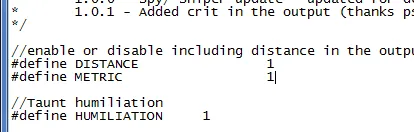
Τώρα αντιγράψτε το στον φάκελο \orangebox\tf\addons\sourcemod\scripting και εκτελέστε το αρχείο compile.exe που βρίσκεται στην ίδια τοποθεσία. Το μόνο που απομένει είναι να αντιγράψετε το killersinfo.smx από \orangebox\tf\addons\sourcemod\scripting\compiled στον ήδη γνωστό φάκελο \orangebox\tf\addons\sourcemod\plugins
Μπορείτε να προσθέσετε ή να ορίσετε χρόνο μέχρι το τέλος του γύρου.
Ενεργοποιεί τη λειτουργία μόνο "ψυχρών" όπλων.
Επιτρέπει να θέσετε χρόνο αναγέννησης για τις κόκκινες και μπλε ομάδες.
Ρυθμίζεται το πρόσθετο προσθέτοντας εντολές στο server.cfg:
mp_disable respawntimes 1
sm_respawn_time_enabled "1"
sm_respawn_time_blue "3.0" //Επιτιθέμενοι
sm_respawn_time_red "3.0" //Αμυνόμενοι
Πολύ χρήσιμο πρόσθετο, η ουσία του οποίου είναι σαφής από τον τίτλο.
Το πρόσθετο αυτό αυτόματα απομακρύνει τους παίκτες των οποίων το ping υπερβαίνει ένα καθορισμένο.
Επιτρέπει την μεταφορά οποιουδήποτε παίκτη στην άλλη ομάδα.