
Einrichtung und Konfiguration eines separaten TF2-Servers
Das ist ein alter Leitfaden. Neu - in meinem Blog.
Was ist der Unterschied zwischen einem dedizierten Server und einem, der in Steam integriert ist? Er bietet viel mehr Möglichkeiten (zum Beispiel Plugins), ist aber schwieriger einzurichten. Auch wird ein breiter und auf jeden Fall unlimitierter Kanal benötigt.
Hier und jetzt sehen Sie Knochen, Muskeln, Sehnen und andere Zahnräder Dobroserver.
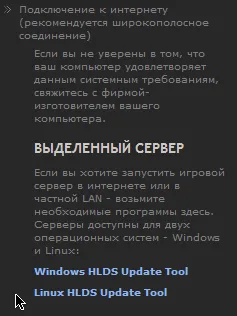
Gehen Sie zu dem Link http://store.steampowered.com/about/ und laden Sie das Windows HLDS Update Tool herunter.
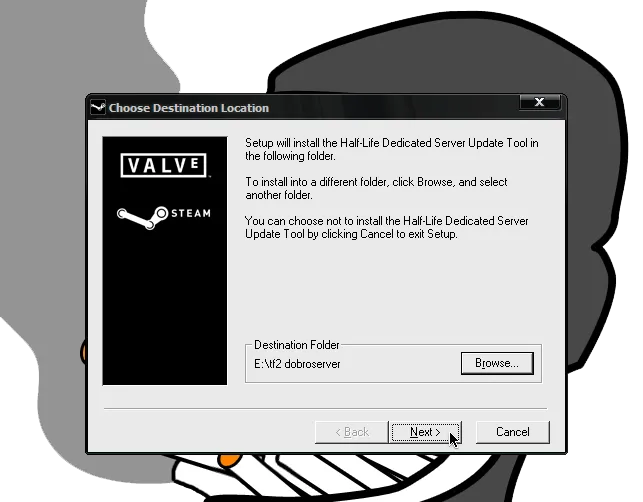
Installieren Sie HLDS in den Ordner des vorgesehenen Servers:
Wählen Sie Europa als Region:

Am Ende werden in Ihrem Ordner 4 Dateien erscheinen:

Klicken Sie auf HldsUpdateTool.exe und warten Sie, bis das Tool sich selbst aktualisiert (das Fenster verschwindet, wenn alles erledigt ist).
Jetzt können Sie den tf2-Server installieren. Erstellen Sie in dem Server-Ordner eine Textdatei und ändern Sie ihren Typ auf .bat (der Name spielt keine Rolle, aber ich benutze normalerweise hldsupdatetool.bat), öffnen Sie sie mit Notepad und fügen Sie die folgenden zwei Zeilen hinzu:
hldsupdatetool.exe -command update -game tf -dir . -verify_all
pause
Es ist ziemlich einfach, diese Befehle installieren den tf2-Server in denselben Ordner. Der Parameter -verify_all überprüft zunächst die Serververzeichnisse auf die erforderlichen Dateien und aktualisiert nur die alten / lädt die fehlenden herunter, was nützlich ist, wenn die Verbindung abgebrochen ist und Sie nicht alles neu herunterladen möchten, oder um den Server in Zukunft zu aktualisieren. Der Befehl pause ist notwendig, damit das Fenster von hlds nicht geschlossen wird, nachdem das Update ausgeführt wurde - so können wir sehen, wie der Prozess ablief, ohne in das Protokoll schauen zu müssen.
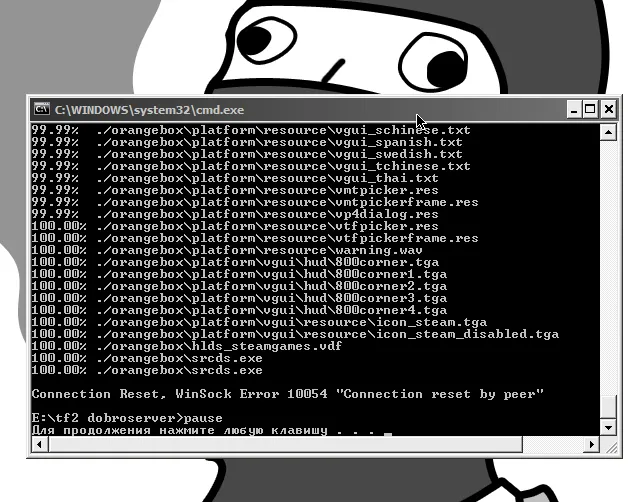
Jetzt verwenden Sie den Zauberspruch "Doppelklick mit der linken Maustaste" auf der erstellten .bat und Sie können sich um Ihr Geschäft kümmern, um nach 2,66 GB zurückzukehren:
Gehen Sie in den orangebox-Ordner, jetzt müssen wir eine Batchdatei zum Starten des Servers erstellen. Der Name ist wiederum nicht entscheidend, nennen wir sie start.bat:
@echo off
cls
echo Schütze srcds vor Abstürzen...
title srcds.com Watchdog
:srcds
echo (%time%) srcds gestartet.
start /wait srcds.exe -console -game tf -tickrate 66 -secure +maxplayers 24 -port 27020 +map cp_dustbowl
echo (%time%) WARNUNG: srcds wurde geschlossen oder abgestürzt, wird neu gestartet....
goto srcds
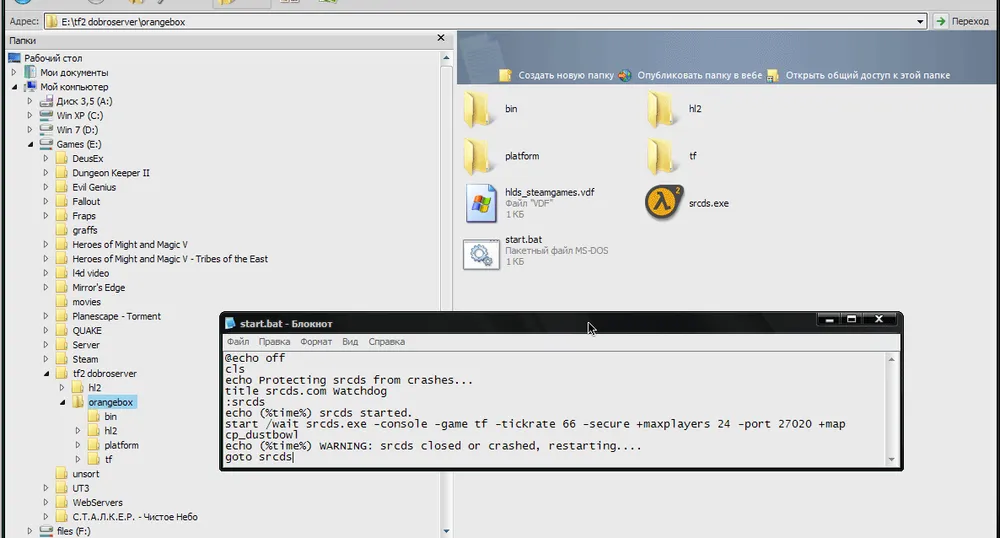
Von diesen Einstellungen sind zwei wichtig - die maximale Anzahl an Spielern und die Standardkarte.
Ein Doppelklick auf diese Datei startet den Server. In der Zwischenzeit brauchen wir dies noch nicht, erstellen Sie einfach eine Verknüpfung zu ihm auf Ihrem Desktop. Natürlich können Sie das auch lassen und jedes Mal mit einer Taschenlampe im Mund im Dateimanager umherkriechen, wenn Sie den Server starten möchten.
Motd.txt
Der Inhalt dieser Datei wird dem Benutzer angezeigt, wenn er auf den Server gelangt. Es kann einfach Text oder HTML sein.
Das Einfügen eines Videos auf Ihrer Willkommensseite ist nicht möglich, aber ein Bild ist durchaus möglich:
</p> <p>body {background-image:url(http://imagefiles.ru/images/1a0809wmw.gif);</p> <p>background-position:bottom center;</p> <p>background-repeat:no-repeat;}</p> <p>So eine kompakte Lösung wurde durch kaskadierende Stile erreicht, aber das ist ein ganz anderes Thema. Um Ihr Bild einzufügen, ersetzen Sie einfach diesen Pfad http://imagefiles.ru/images/1a0809wmw.gif durch Ihren.

Karten
Neben dem logischen Hinzufügen einer benutzerdefinierten Karte in den Ordner tf2 dobroserver\orangebox\tf\maps müssen Sie sie auch in die Liste der Karten eintragen, sonst können Sie sie nicht auswählen. Die Liste heißt mapcycle.txt und befindet sich in \tf2 dobroserver\orangebox\tf.
Demoaufnahme
Natürlich kann jeder Spieler ein Demo aufnehmen, aber darauf wird nur er selbst zu sehen sein. Dieses Problem löst source tv - erstellen Sie in dem tf2-Ordner dobroserver\orangebox\tf\cfg die Datei autoexec.cfg und fügen Sie die folgenden Befehle hinzu:
tv_enable 1
tv_autorecord 1
Der erste Befehl aktiviert die source tv, der zweite aktiviert die automatische Aufnahme von Demos (in tf2 dobroserver\orangebox\tf).
Grundkonfiguration
Erstellen Sie in dem Verzeichnis tf2 dobroserver\orangebox\tf\cfg die Datei server.cfg und fügen Sie die folgenden Zeilen hinzu:
hostname dobroserver
tf_weapon_criticals "0"
mp_timelimit "30"
sv_alltalk 1
sv_allowdownload 1
sv_allowupload 1
Name, Deaktivierung zufälliger kritischer Treffer, Zeit für jede Karte, blaue und rote hören sich gegenseitig, Karten können heruntergeladen werden und der Server lädt Sprays.
Hinzufügen von Administratoren.
Zuerst müssen Sie Ihre Steam-ID herausfinden, gehen Sie auf einen beliebigen Server und geben Sie in der Konsole "status" ein.
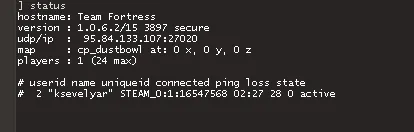
Öffnen Sie die Datei admins_simple.ini, die sich in \orangebox\tf\addons\sourcemod\configs befindet.
Und fügen Sie die folgende Zeile hinzu:
"STEAM_0:1:16547568" "99:z"
Das macht mich zum Administrator des Servers auf Level 99, mit Zugang zu allen Funktionalitäten. Die Zahl 99 ist nicht zufällig, ein Administrator kann einen anderen Administrator mit höherem Level nicht bannen oder kicken. Mehr über die Flags können Sie hier nachlesen, aber in den meisten Fällen benötigen Sie nur einen Administrator mit maximalen Rechten.
MetaMod
Eine der leckersten Sachen auf dem Server sind die SourcеMod-Plugins, aber um sie zu installieren, müssen Sie zuerst MetaMod und SourcеMod selbst installieren.
Nachdem Sie die neueste Version heruntergeladen haben, entpacken Sie das Archiv in tf2 dobroserver\orangebox\tf.
Erstellen Sie in dem Verzeichnis \tf2 dobroserver\orangebox\tf\addons eine Textdatei und fügen Sie die folgenden Zeilen hinzu:
"Plugin"
{
"file" "E:\tf2 dobroserver\orangebox\tf\addons\metamod\bin\server.dll"
}
Speichern Sie die Datei als metamod.vdf:

Sourcemod
Für die Installation müssen Sie herunterladen und es in orangebox\tf\ entpacken.
Hier gibt es mehr Einstellungen, aber bevor Sie diese ändern, sollten Sie sicherstellen, dass alles funktioniert.
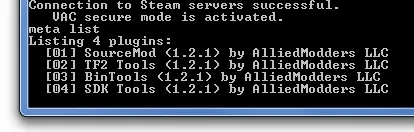
Starten Sie den Server und geben Sie in der Konsole meta list ein.
Wenn Sie etwa dies sehen, können Sie fortfahren:
Oberfläche
Starten Sie das Spiel, öffnen Sie die Konsole und geben Sie den folgenden Befehl ein:
bind "f12" "say !admin"
Jetzt erscheint bei Drücken der Taste "F12", vorausgesetzt Sie haben sich als Administrator des Servers hinzugefügt, ein praktisches Menü, über das Sie bequem bestrafen den Server verwalten können.
Das Menü selbst kann auch nach Belieben geändert werden, aber das ist ein separates Thema für ein langes Gespräch - vielleicht erzähle ich später darüber.
Plugins
Plugins sind .smx-Dateien, die in den Ordner \orangebox\tf\addons\sourcemod\plugins gelegt werden, die Konfigurationsdateien der Plugins befinden sich normalerweise hier: \orangebox\tf\cfg\sourcemod.
In diesem Abschnitt werde ich die nützlichsten Plugins aus meiner Sicht beschreiben, mit einem Anpassungsbeispiel, sofern erforderlich, und Erläuterungen zur Installation, falls sie von der üblichen abweicht.
Erlaubt das Festlegen eines Limits für die Anzahl der Spieler einer Klasse.
Einstellungen befinden sich hier: \orangebox\tf\addons\sourcemod\configs Datei MaxClass.txt
"MaxClassPlayers"
{
//Standardkonfiguration, wenn der Kartenbaum nicht gefunden wird
"default"
{
//Wenn 1 bis 50 Spieler auf dem Server sind
"1-50"
{
//Team2 = rot UND Team3 = blau
// setzen Sie es auf 0, wenn Sie möchten, dass dies nur für ein Team funktioniert
"red" "1"
"blue" "0"
//Setzen Sie -1 für kein Limit, 0 für nicht erlaubt und jede andere Zahl für das Limit
"scout" "3"
"sniper" "3"
"soldier" "3"
"demoman" "3"
"medic" "3"
"heavyweapons" "3"
"pyro" "3"
"spy" "3"
"engineer" "3"
}
//Wenn 1 bis 50 Spieler auf dem Server sind
"1-50"
{
//Team2 = rot UND Team3 = blau
//setze auf 0, wenn du willst, dass dies nur für ein Team funktioniert
"red" "0"
"blue" "1"
//Setzen Sie -1 für kein Limit, 0 für nicht erlaubt und jede andere Zahl für das Limit
"scout" "3"
"sniper" "3"
"soldier" "3"
"demoman" "3"
"medic" "3"
"heavyweapons" "3"
"pyro" "3"
"spy" "3"
"engineer" "3"
}
//Wenn 6 Spieler auf dem Server sind
"6"
{
//Team2 = rot UND Team3 = blau
//setze auf 0, wenn du willst, dass dies nur für ein Team funktioniert
"red" "1"
"blue" "1"
//Setzen Sie -1 für kein Limit, 0 für nicht erlaubt und jede andere Zahl für das Limit
"scout" "2"
"sniper" "2"
"soldier" "2"
"demoman" "2"
"medic" "2"
"heavyweapons" "2"
"pyro" "2"
"spy" "2"
"engineer" "2"
}
//Alles, was nicht gesetzt ist, wird -1 (kein Limit)
}
}
Detaillierte Informationen darüber, wie Sie gestorben sind.
Die Datei killersinfo.phrases muss in \orangebox\tf\addons\sourcemod\translations eingefügt werden.
Wenn Sie das metrische System auf Ihrem Server sehen möchten, speichern Sie die Datei killersinfo.sp, nicht killersinfo.smx.
Die .sp-Dateien sind Quellcodes, die bearbeitet werden können, aber um sie zu verwenden, müssen sie kompiliert werden, was ziemlich einfach ist.
Öffnen Sie die Datei killersinfo.sp mit Notepad, suchen Sie die Zeile #define METRIC 0 und ändern Sie sie in #define METRIC 1, speichern Sie die Datei.
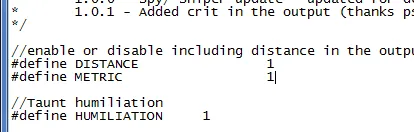
Kopieren Sie es jetzt in den Ordner \orangebox\tf\addons\sourcemod\scripting und starten Sie die Datei compile.exe, die sich im selben Ordner befindet. Jetzt müssen Sie nur noch unser killersinfo.smx aus \orangebox\tf\addons\sourcemod\scripting\compiled in das gewohnte Verzeichnis \orangebox\tf\addons\sourcemod\plugins kopieren.
Es kann Zeit bis zum Ende der Runde hinzugefügt oder eingestellt werden.
Aktiviert den "Nahkampf"-Modus.
Ermöglicht das Festlegen von Respawn-Zeiten für das rote und blaue Team.
Der Plugin wird konfiguriert, indem die Befehle in der server.cfg hinzugefügt werden:
mp_disable respawntimes 1
sm_respawn_time_enabled "1"
sm_respawn_time_blue "3.0" //Angreifer
sm_respawn_time_red "3.0" //Verteidiger
Ein sehr nützliches Plugin, dessen Essenz aus dem Namen klar ist.
Ein Plugin, das automatisch Spieler mit einem Ping über dem festgelegten kickt.
Ermöglicht das Verschieben eines beliebigen Spielers in ein anderes Team.