
การสร้างและตั้งค่าเซิร์ฟเวอร์ TF2 แยกต่างหาก
นี่คือคู่มือเก่า คู่มือใหม่ - ที่บล็อกของฉัน.
มีความแตกต่างอย่างไรระหว่างเซิร์ฟเวอร์แยกและเซิร์ฟเวอร์ที่รวมอยู่ใน Steam? เซิร์ฟเวอร์แยกมีความสามารถมากกว่า (เช่น ปลั๊กอิน) แต่มีความซับซ้อนในการตั้งค่ามากขึ้น ช่องทางที่ใช้ก็ต้องมีขนาดใหญ่และแน่นอนว่าไม่ควรมีการจำกัดด้วย.
ในที่นี้และตอนนี้คุณจะเห็นกระดูก กล้ามเนื้อ เส้นเอ็น และชิ้นส่วนอื่น ๆ ของ Dobroserver.
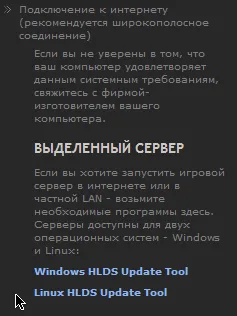
โปรดไปที่ลิงก์ http://store.steampowered.com/about/ และดาวน์โหลด Windows HLDS Update Tool
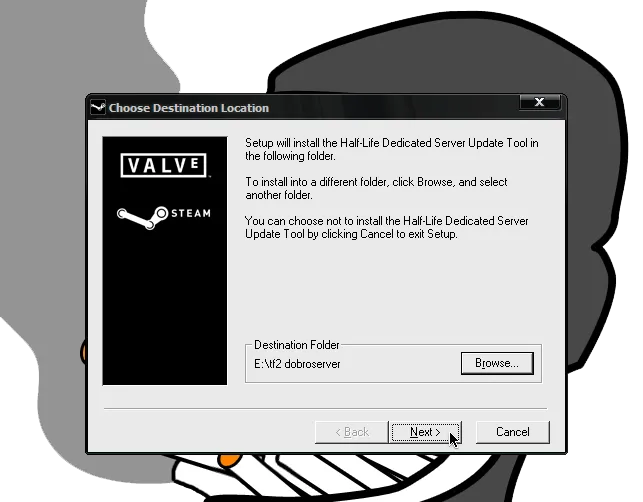
ติดตั้ง HLDS ในโฟลเดอร์ของเซิร์ฟเวอร์ที่คุณกำหนด:
เลือกภูมิภาคเป็นยุโรป:

สุดท้ายนี้ในโฟลเดอร์ของคุณจะมีไฟล์ 4 ไฟล์:

คลิกที่ HldsUpdateTool.exe และรอจนกว่าเครื่องมือจะอัปเดตตัวเอง (หน้าต่างจะหายไปเมื่อทุกอย่างเสร็จสิ้น).
ตอนนี้คุณสามารถติดตั้งเซิร์ฟเวอร์ tf2 ได้ สร้างไฟล์ข้อความในโฟลเดอร์เซิร์ฟเวอร์และเปลี่ยนประเภทของไฟล์เป็น .bat (ชื่อไม่สำคัญ แต่มักใช้ hldsupdatetool.bat) เปิดมันด้วย Notepad และเพิ่มบรรทัดสองบรรทัดต่อไปนี้:
hldsupdatetool.exe -command update -game tf -dir . -verify_all
pause
มันค่อนข้างง่าย คำสั่งเหล่านี้จะติดตั้งเซิร์ฟเวอร์ tf2 ในโฟลเดอร์นี้ พารามิเตอร์ -verify_all จะตรวจสอบไดเรกทอรีของเซิร์ฟเวอร์ว่ามีไฟล์ที่ต้องการอยู่หรือไม่และจะอัปเดตเฉพาะไฟล์เก่าหรือดาวน์โหลดไฟล์ที่ขาดไป นี่เป็นสิ่งที่มีประโยชน์หากการเชื่อมต่อถูกขัดจังหวะและคุณไม่ต้องการดาวน์โหลดทุกอย่างใหม่ หรือสำหรับการอัปเดตเซิร์ฟเวอร์ในอนาคต คำสั่ง pause ใช้เพื่อให้หน้าต่าง hlds ไม่ปิดหลังจากที่อัปเดตเสร็จ - และเราสามารถดูวิธีการที่กระบวนการดำเนินไปโดยไม่ต้องเปิดดูบันทึก.
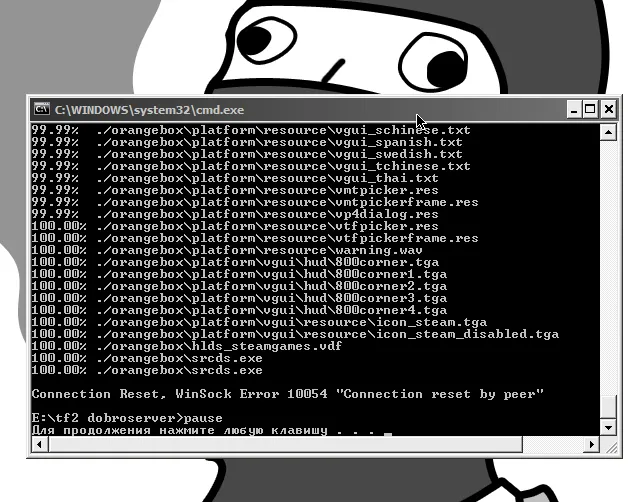
ตอนนี้ใช้คำสั่ง "ดับเบิ้ลคลิกด้วยปุ่มซ้ายของเมาส์" ที่ไฟล์ .bat ที่สร้างขึ้นและคุณสามารถไปทำธุรกิจได้โดยที่ไม่ต้องกลับมาจนกระทั่งข้อมูล 2.66 GB:
ไปที่โฟลเดอร์ orangebox ตอนนี้คุณต้องสร้าง bat file สำหรับการเริ่มเซิร์ฟเวอร์ ชื่อยังไม่สำคัญให้ใช้ชื่อว่า start.bat:
@echo off
cls
echo Protecting srcds from crashes...
title srcds.com Watchdog
:srcds
echo (%time%) srcds started.
start /wait srcds.exe -console -game tf -tickrate 66 -secure +maxplayers 24 -port 27020 +map cp_dustbowl
echo (%time%) WARNING: srcds closed or crashed, restarting....
goto srcds
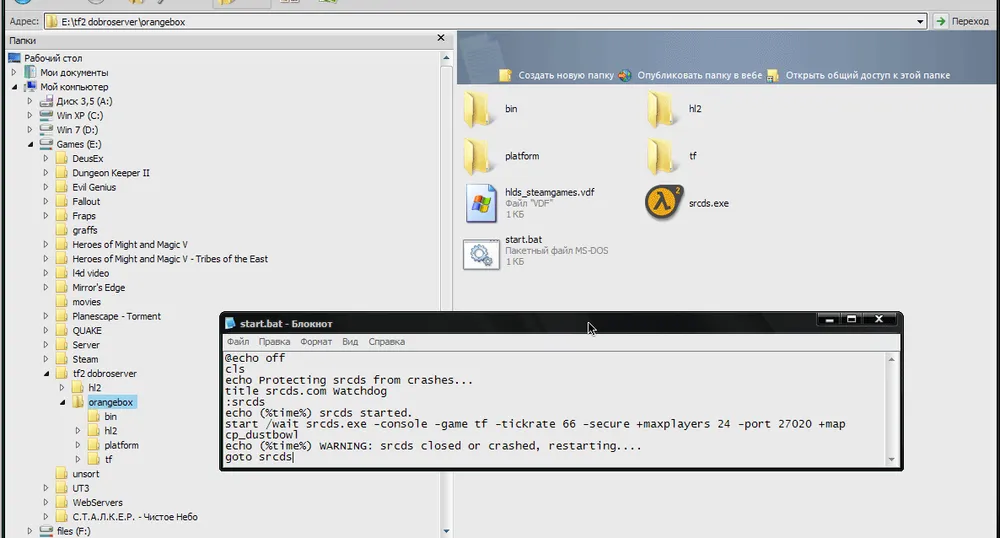
จากการตั้งค่าเหล่านี้มีสองอย่างที่สำคัญคือจำนวนผู้เล่นสูงสุดและแผนที่เริ่มต้น.
ดับเบิ้ลคลิกที่ไฟล์นี้เพื่อเริ่มเซิร์ฟเวอร์ อย่างไรก็ตามในขณะนี้ไม่ต้องทำเช่นนั้น เพียงสร้างทางลัดไปที่มันบนเดสก์ท็อป แน่นอนว่าคุณไม่จำเป็นต้องทำสิ่งนี้และสามารถค้นหาไฟล์ในตัวจัดการไฟล์เมื่อคุณต้องการเริ่มเซิร์ฟเวอร์.
Motd.txt
เนื้อหาของไฟล์นี้ที่ผู้ใช้จะเห็นเมื่อเข้าสู่เซิร์ฟเวอร์ มันอาจจะเป็นแค่ข้อความหรือ HTML.
ในวิดีโอมิฉันไม่สามารถใส่ลิงก์ไปยังหน้าต้อนรับของคุณได้ แต่คุณสามารถใส่ภาพได้:
</p> <p>body {background-image:url(http://imagefiles.ru/images/1a0809wmw.gif);</p> <p>background-position:bottom center;</p> <p>background-repeat:no-repeat;}</p> <p>โซลูชันที่กะทัดรัดนี้เกิดจาก CSS ซึ่งเป็นอีกเรื่องหนึ่ง การใส่ภาพของคุณเองก็เพียงแค่เปลี่ยนเส้นทางนี้ http://imagefiles.ru/images/1a0809wmw.gif เป็นของคุณเอง.

แผนที่
นอกจากการเพิ่มแผนที่ของผู้ใช้ไปยังโฟลเดอร์ tf2 dobroserver\orangebox\tf\maps แล้ว คุณยังต้องเพิ่มไปยังรายการแผนที่ มิฉะนั้นคุณจะไม่สามารถเลือกมันได้ รายการชื่อว่า mapcycle.txt และอยู่ใน \tf2 dobroserver\orangebox\tf.
การบันทึกเดโม
แน่นอนว่าผู้เล่นแต่ละคนสามารถบันทึกเดโมได้ แต่จะมีเฉพาะเขาเท่านั้น source tv - สร้างไฟล์ autoexec.cfg ในโฟลเดอร์ tf2 dobroserver\orangebox\tf\cfg และเพิ่มคำสั่งเหล่านี้:
tv_enable 1
tv_autorecord 1
คำสั่งแรกเปิดใช้งาน source tv คำสั่งที่สองเปิดการบันทึกเดโมอัตโนมัติ (ใน tf2 dobroserver\orangebox\tf).
การตั้งค่าเบื้องต้น
สร้างไฟล์ server.cfg ในไดเรกทอรี tf2 dobroserver\orangebox\tf\cfg ใส่บรรทัดต่อไปนี้:
hostname dobroserver
tf_weapon_criticals "0"
mp_timelimit "30"
sv_alltalk 1
sv_allowdownload 1
sv_allowupload 1
ชื่อ การปิดการวิจารณ์แบบสุ่ม เวลาสำหรับแต่ละแผนที่ ผู้เล่นฝ่ายสีฟ้าและสีแดงได้ยินกัน และสามารถดาวน์โหลดแผนที่ได้ เซิร์ฟเวอร์จะโหลดสเปรย์.
การเพิ่มผู้ดูแลระบบ.
เริ่มต้นคุณต้องรู้ steam id ของคุณ ไปที่เซิร์ฟเวอร์ใดๆ และพิมพ์ในคอนโซล "status"
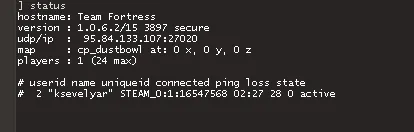
เปิดไฟล์ admins_simple.ini ที่อยู่ใน \orangebox\tf\addons\sourcemod\configs
และเพิ่มบรรทัดนี้:
"STEAM_0:1:16547568" "99:z"
มันทำให้ฉันเป็นผู้ดูแลระบบของเซิร์ฟเวอร์ระดับ 99 ซึ่งมีสิทธิ์เข้าถึงทุกอย่าง ตัวเลข 99 ไม่ใช่เรื่องบังเอิญ ผู้ดูแลระบบไม่สามารถแบนหรือคิกผู้ดูแลระบบคนอื่นที่มีระดับสูงกว่าเขา คุณสามารถอ่านเพิ่มเติมเกี่ยวกับธงได้ที่ ที่นี่ แต่ในส่วนใหญ่คุณต้องการผู้ดูแลระบบเพียงหนึ่งคนที่มีอำนาจมากที่สุดเท่านั้น.
MetaMod
สิ่งที่น่าสนใจหนึ่งอย่างบนเซิร์ฟเวอร์คือปลั๊กอิน SourсeMod อย่างไรก็ตามในการติดตั้งพวกเขาจะต้องติดตั้ง MetaMod และ SourceMod ก่อน
เมื่อคุณดาวน์โหลด เวอร์ชันล่าสุด ให้แตกไฟล์ ZIP ใน tf2 dobroserver\orangebox\tf
สร้างไฟล์ข้อความในไดเรกทอรี \tf2 dobroserver\orangebox\tf\addons และใส่บรรทัดต่อไปนี้:
"Plugin"
{
"file" "E:\tf2 dobroserver\orangebox\tf\addons\metamod\bin\server.dll"
}
ให้บันทึกไฟล์เป็น metamod.vdf:

Sourcemod
ในการติดตั้งคุณจะต้อง ดาวน์โหลด และทำการแตกไฟล์ใน orangebox\tf\
มีการตั้งค่ามากมาย แต่ก่อนจะเปลี่ยนมัน คุณต้องแน่ใจว่าทุกอย่างทำงานได้
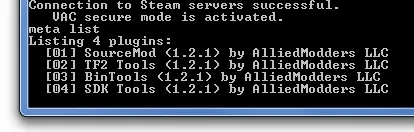
เริ่มเซิร์ฟเวอร์และพิมพ์ในคอนโซล meta list.
ถ้าคุณเห็นคล้าย ๆ นี้ สามารถดำเนินการต่อได้:
อินเตอร์เฟซ
เปิดเกม เปิดคอนโซลและพิมพ์คำสั่งนี้:
bind "f12" "say !admin"
ตอนนี้เมื่อกดปุ่ม "F12" หากคุณเพิ่มตัวเองเป็นผู้ดูแลระบบของเซิร์ฟเวอร์จะมีเมนูที่สะดวก ที่สามารถใช้เพื่อ ลงโทษ จัดการเซิร์ฟเวอร์ได้อย่างสะดวก.
ตัวเมนูเองก็สามารถ เปลี่ยนแปลงได้ตามต้องการ แต่เป็นหัวข้อที่ต่างออกไป อาจจะเล่าให้ฟังในภายหลัง.
ปลั๊กอิน
ปลั๊กอินคือไฟล์ .smx ที่มีการนำไปไว้ในโฟลเดอร์ \orangebox\tf\addons\sourcemod\plugins ไฟล์การกำหนดค่าปลั๊กอินมักจะอยู่ที่นี่: \orangebox\tf\cfg\sourcemod.
ในส่วนนี้ฉันจะอธิบายเกี่ยวกับปลั๊กอินที่มีประโยชน์ที่สุดในมุมมองของฉันพร้อมกับตัวอย่างการตั้งค่า หากมีความจำเป็น.
สามารถตั้งค่าขีดจำกัดจำนวนผู้เล่นในแต่ละคลาส.
การตั้งอยู่ที่นี่: \orangebox\tf\addons\sourcemod\configs ไฟล์ MaxClass.txt
"MaxClassPlayers"
{
//ค่าตั้งต้นถ้าต้นไม้แผนที่ไม่พบ
"default"
{
//เมื่อมีผู้เล่น 1 ถึง 50 คนในเซิร์ฟเวอร์
"1-50"
{
//Team2 = red AND team3 = blue
//ตั้งค่าเป็น 0 หากคุณต้องการให้ทำงานนี้เพียงฝ่ายเดียว
"red" "1"
"blue" "0"
//ให้ตั้งค่าเป็น -1 สำหรับไม่จำกัด, 0 สำหรับห้าม, และหมายเลขอื่น ๆ เพื่อกำหนดข้อจำกัด
"scout" "3"
"sniper" "3"
"soldier" "3"
"demoman" "3"
"medic" "3"
"heavyweapons" "3"
"pyro" "3"
"spy" "3"
"engineer" "3"
}
//เมื่อมีผู้เล่น 1 ถึง 50 คนในเซิร์ฟเวอร์
"1-50"
{
//Team2 = red AND team3 = blue
//ตั้งค่าเป็น 0 หากคุณต้องการให้ทำงานนี้เพียงฝ่ายเดียว
"red" "0"
"blue" "1"
//ให้ตั้งค่าเป็น -1 สำหรับไม่จำกัด, 0 สำหรับห้าม, และหมายเลขอื่น ๆ เพื่อกำหนดข้อจำกัด
"scout" "3"
"sniper" "3"
"soldier" "3"
"demoman" "3"
"medic" "3"
"heavyweapons" "3"
"pyro" "3"
"spy" "3"
"engineer" "3"
}
//เมื่อมีผู้เล่น 6 คนในเซิร์ฟเวอร์
"6"
{
//Team2 = red AND team3 = blue
//ตั้งค่าเป็น 0 หากคุณต้องการให้ทำงานนี้เพียงฝ่ายเดียว
"red" "1"
"blue" "1"
//ให้ตั้งค่าเป็น -1 สำหรับไม่จำกัด, 0 สำหรับห้าม, และหมายเลขอื่น ๆ เพื่อกำหนดข้อจำกัด
"scout" "2"
"sniper" "2"
"soldier" "2"
"demoman" "2"
"medic" "2"
"heavyweapons" "2"
"pyro" "2"
"spy" "2"
"engineer" "2"
}
//อะไรก็ตามที่ไม่ได้ตั้งค่าจะเป็น -1 (ไม่มีข้อจำกัด)
}
}
ให้ข้อมูลที่ละเอียดเกี่ยวกับวิธีที่คุณตาย.
ไฟล์ killersinfo.phrases ต้องถูกวางใน \orangebox\tf\addons\sourcemod\translations
หากคุณต้องการเห็นระบบเมตริกบนเซิร์ฟเวอร์ของคุณ ให้เก็บไฟล์ killersinfo.sp แทน killersinfo.smx.
ไฟล์ .sp - คือไฟล์ต้นฉบับ สามารถแก้ไขได้แต่ต้องทำการคอมไพล์เพื่อใช้งาน ซึ่งทำได้ง่าย.
เปิดไฟล์ killersinfo.sp ด้วย Notepad หาแถว #define METRIC 0 และเปลี่ยนแถวเป็น #define METRIC 1 แล้วบันทึกไฟล์.
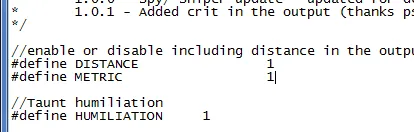
ตอนนี้คัดลอกมันไปยังโฟลเดอร์ \orangebox\tf\addons\sourcemod\scripting และรันไฟล์ compile.exe ที่อยู่ในโฟลเดอร์เดียวกัน สุดท้ายคัดลอก killingsinfo.smx จาก \orangebox\tf\addons\sourcemod\scripting\compiled ไปยังไดเรกทอรีที่คุณคุ้นเคย \orangebox\tf\addons\sourcemod\plugins
สามารถเพิ่มหรือตั้งเวลาจนกว่ารอบจะสิ้นสุด.
เปิดใช้งานเฉพาะ "อาวุธเย็น".
สามารถกำหนดเวลาในการเกิดใหม่ของทีมสีแดงและสีฟ้า.
ตั้งค่าปลั๊กอินโดยการเพิ่มคำสั่งใน server.cfg:
mp_disable respawntimes 1
sm_respawn_time_enabled "1"
sm_respawn_time_blue "3.0" //ผู้โจมตี
sm_respawn_time_red "3.0" //ผู้ปกป้อง
ปลั๊กอินที่มีประโยชน์มากซึ่งมีความหมายตามชื่อ.
ปลั๊กอินจะทำการเตะผู้เล่นที่มี ping เกินกว่าที่กำหนด.
สามารถย้ายผู้เล่นใด ๆ ไปยังทีมอื่น.