
Crearea și configurarea unui server TF2 separat
Acesta este un ghid vechi. Nou - pe blogul meu.
Cu ce se deosebe un server dedicat de cel integrat în Steam? Oferă mult mai multe posibilități (de exemplu, pluginuri), dar este mai complicat de configurat. De asemenea, va fi necesar un canal larg și cu siguranță fără limitări.
Acum și aici veți vedea oase, mușchi, tendoane și alte rotițe ale Dobrosrv.
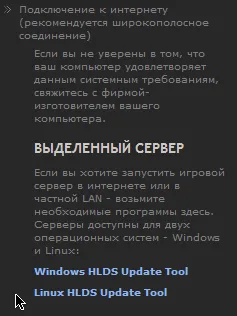
Accesați linkul http://store.steampowered.com/about/ și descărcați Windows HLDS Update Tool
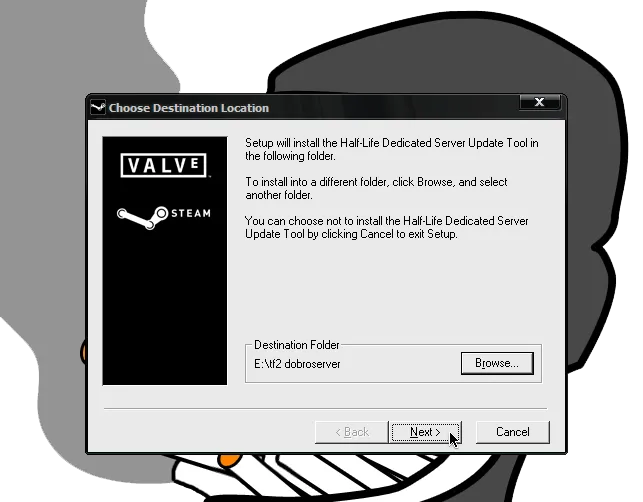
Instalați HLDS în folderul serverului dorit:
Alegeți Europa ca regiune:

În cele din urmă, în folderul dumneavoastră vor apărea 4 fișiere:

Faceți clic pe HldsUpdateTool.exe și așteptați ca utilitarul să se actualizeze (fereastra se va închide când totul va fi gata).
Acum puteți instala serverul tf2. Creați un fișier text în folderul serverului și schimbați-i tipul în .bat (numărul nu este important, dar de obicei folosesc hldsupdatetool.bat), deschideți-l cu notepad și adăugați următoarele două linii:
hldsupdatetool.exe -command update -game tf -dir . -verify_all
pause
Totul este destul de simplu, aceste comenzi vor instala serverul tf2 în acest folder. Parametrul -verify_all verifică mai întâi directoarele serverului pentru a se asigura că există fișierele necesare și actualizează doar fișierele vechi / încarcă lipsa, este util dacă conexiunea s-a întrerupt și nu doriți să descărcați totul din nou, sau pentru a actualiza serverul în viitor. Comanda pause este necesară pentru a preveni închiderea ferestrei hlds după actualizare, astfel încât să putem vedea cum a decurs procesul fără a verifica jurnalul.
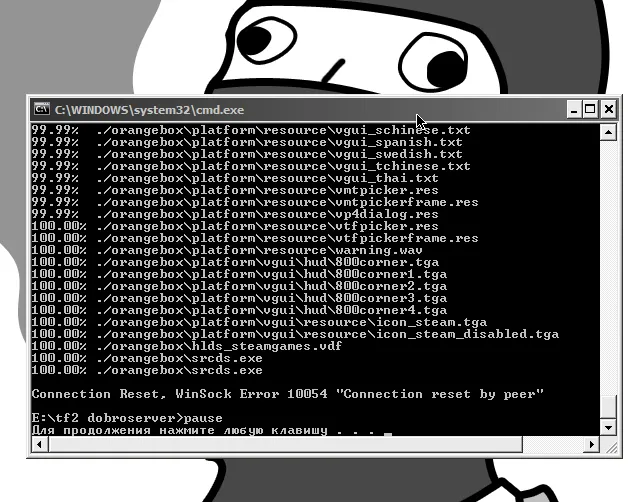
Acum folosiți incantația "double-click cu butonul stâng al mouse-ului" pe fișierul .bat creat și puteți merge să vă ocupați de afaceri pentru a reveni după 2.66 GB:
Accesați folderul orangebox, acum trebuie să creați un fișier bat pentru a porni serverul. Numele din nou nu este important, să zicem că va fi start.bat:
@echo off
cls
echo Protejând srcds de prăbușiri...
title srcds.com Watchdog
:srcds
echo (%time%) srcds a fost pornit.
start /wait srcds.exe -console -game tf -tickrate 66 -secure +maxplayers 24 -port 27020 +map cp_dustbowl
echo (%time%) AVERTIZARE: srcds s-a închis sau a căzut, repornind....
goto srcds
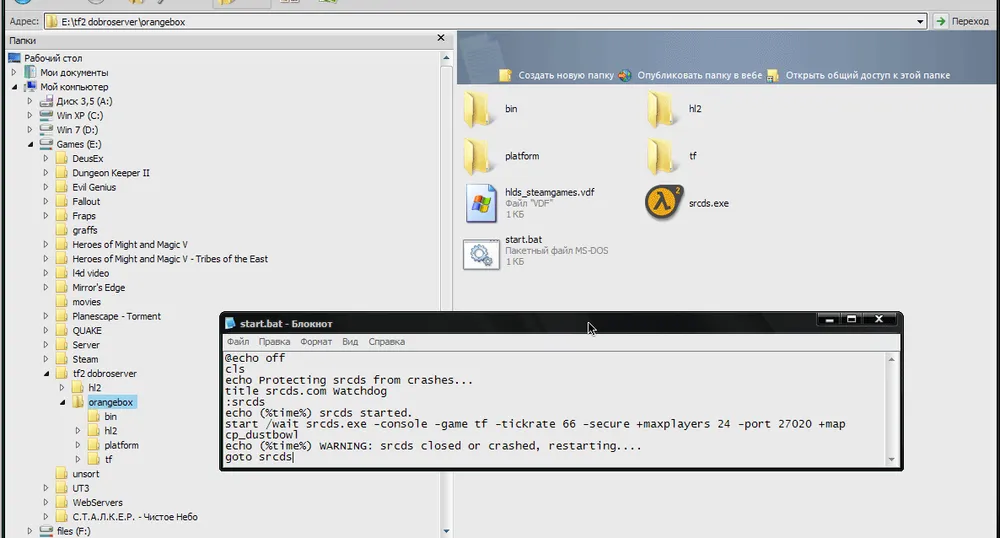
Dintre aceste setări, două sunt importante - numărul maxim de jucători și harta implicită.
Un dublu clic pe acest fișier va lansa serverul. Totuși, deocamdată nu avem nevoie de asta, deocamdată creați un shortcut pe desktop. Evident, puteți să nu o faceți și, de fiecare dată, să căutați prin managerul de fișiere când aveți nevoie să lansați serverul.
Motd.txt
Conținutul acestui fișier este vizibil pentru utilizatori atunci când se conectează la server. Poate fi doar text sau html.
Nu veți putea insera un videoclip pe pagina de bun venit, dar o imagine se poate:
</p> <p>body {background-image:url(http://imagefiles.ru/images/1a0809wmw.gif);</p> <p>background-position:bottom center;</p> <p>background-repeat:no-repeat;}</p> <p>Această soluție compactă a fost obținută datorită stilurilor în cascadă, dar asta este cu totul altă poveste. Pentru a insera imaginea dumneavoastră, pur și simplu înlocuiți acest drum http://imagefiles.ru/images/1a0809wmw.gif cu al dumneavoastră.

Hărți
În plus față de adăugarea logică a unei hărți personalizate în folderul tf2 dobroserver\orangebox\tf\maps, va fi necesar să o adăugați în lista hărților, altfel nu o veți putea selecta. Lista se numește mapcycle.txt și se află în \tf2 dobroserver\orangebox\tf.
Înregistrarea de demo
Desigur, orice jucător poate înregistra un demo, dar doar el va fi pe el. Problema aceasta este rezolvată de source tv - creați un fișier autoexec.cfg în folderul tf2 dobroserver\orangebox\tf\cfg și adăugați următoarele comenzi:
tv_enable 1
tv_autorecord 1
Prima comandă activează source tv, iar a doua activează înregistrarea automată a demo-urilor (în tf2 dobroserver\orangebox\tf).
Configurare de bază
Creează un fișier server.cfg în directorul tf2 dobroserver\orangebox\tf\cfg și introduce următoarele linii:
hostname dobroserver
tf_weapon_criticals "0"
mp_timelimit "30"
sv_alltalk 1
sv_allowdownload 1
sv_allowupload 1
Numelui, dezactivarea loviturilor critice aleatorii, timpul pentru fiecare hartă, echipele albastre și roșii pot comunica între ele, se pot descărca hărți și serverul încarcă spray-uri.
Adăugarea administratorilor.
Pentru început, trebuie să-ți afli steam ID-ul, intră pe orice server și scrie în consolă "status"
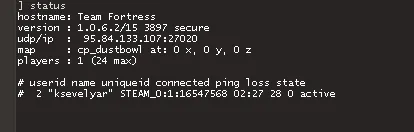
Deschide fișierul admins_simple.ini aflat în \orangebox\tf\addons\sourcemod\configs
Și adaugă următoarea linie:
"STEAM_0:1:16547568" "99:z"
Aceasta mă face administrator al serverului cu nivel 99, având acces la toate funcționalitățile. Numărul 99 nu este întâmplător, un administrator nu poate ban sau kick un alt administrator cu un nivel mai mare decât el. Mai multe despre permisiuni poți citi aici, dar în majoritatea cazurilor, va fi nevoie de un singur admin cu toate permisiunile.
MetaMod
Una dintre cele mai interesante lucruri pe server sunt pluginurile SourсeMod, însă, pentru a le instala, va fi necesar să instalezi MetaMod și SourсeMod.
După ce descarci ultima versiune, dezarhivează arhiva în tf2 dobroserver\orangebox\tf
Creează un fișier text în directorul \tf2 dobroserver\orangebox\tf\addons și adaugă următoarele linii:
"Plugin"
{
"file" "E:\tf2 dobroserver\orangebox\tf\addons\metamod\bin\server.dll"
}
Salvează fișierul ca metamod.vdf:

Sourcemod
Pentru instalare va fi necesar să descarci și să-l dezarhivezi în orangebox\tf\
Sunt mai multe setări, însă, înainte de a le modifica, trebuie să te asiguri că totul funcționează.
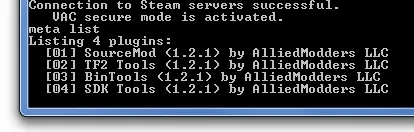
Lansează serverul și scrie în consolă meta list.
Dacă vezi ceva de genul, poți continua:
Interfața
Lansează jocul, deschide consola și tastează următoarea comandă:
bind "f12" "say !admin"
Acum, la apăsarea tastei "F12", cu condiția că te-ai adăugat ca administrator al serverului, va apărea un meniu convenabil, prin care este foarte ușor să pedepsești gestionezi serverul.
Meniul poate fi modificat cum dorești, totuși, aceasta este o temă separată pentru o discuție lungă - poate voi vorbi despre asta mai târziu.
Pluginuri
Pluginurile sunt fișiere .smx care sunt plasate în folderul \orangebox\tf\addons\sourcemod\plugins, fișierele de configurare ale pluginurilor sunt, de obicei, aici: \orangebox\tf\cfg\sourcemod.
În această secțiune voi descrie cele mai utile pluginuri, din punctul meu de vedere, cu exemple de configurare, și explicații privind instalarea, dacă aceasta diferă de cea obișnuită.
Permite stabilirea unui limită pe numărul de jucători dintr-o singură clasă.
Setările se găsesc aici: \orangebox\tf\addons\sourcemod\configs fișier MaxClass.txt
"MaxClassPlayers"
{
//Configurație implicită dacă arborele de hartă nu este găsit
"default"
{
//Când serverul are între 1 și 50 de jucători
"1-50"
{
//Team2 = roșu ȘI team3 = albastru
//setați la 0 dacă doriți ca aceasta să funcționeze doar pe o singură echipă
"red" "1"
"blue" "0"
//Setați -1 pentru fără limită, 0 pentru interzis, și orice alt număr pentru a seta limita
"scout" "3"
"sniper" "3"
"soldier" "3"
"demoman" "3"
"medic" "3"
"heavyweapons" "3"
"pyro" "3"
"spy" "3"
"engineer" "3"
}
//Când serverul are între 1 și 50 de jucători
"1-50"
{
//Team2 = roșu ȘI team3 = albastru
//setați la 0 dacă doriți ca aceasta să funcționeze doar pe o singură echipă
"red" "0"
"blue" "1"
//Setați -1 pentru fără limită, 0 pentru interzis, și orice alt număr pentru a seta limita
"scout" "3"
"sniper" "3"
"soldier" "3"
"demoman" "3"
"medic" "3"
"heavyweapons" "3"
"pyro" "3"
"spy" "3"
"engineer" "3"
}
//Când sunt 6 jucători în server
"6"
{
//Team2 = roșu ȘI team3 = albastru
//setați la 0 dacă doriți ca aceasta să funcționeze doar pe o singură echipă
"red" "1"
"blue" "1"
//Setați -1 pentru fără limită, 0 pentru interzis, și orice alt număr pentru a seta limita
"scout" "2"
"sniper" "2"
"soldier" "2"
"demoman" "2"
"medic" "2"
"heavyweapons" "2"
"pyro" "2"
"spy" "2"
"engineer" "2"
}
//Orice care nu este setat, va fi -1 (fără limită)
}
}
Informații detaliate despre cum ai murit.
Fișierul killersinfo.phrases trebuie plasat în \orangebox\tf\addons\sourcemod\translations
Dacă doriți să vedeți pe serverul dumneavoastră sistemul metric salvați fișierul killersinfo.sp, și nu killersinfo.smx.
Fișierele .sp - sunt sursele, acestea pot fi editate, dar pentru utilizare trebuie compilate, ceea ce este destul de simplu.
Deschideți fișierul killersinfo.sp cu notepad, căutați linia #define METRIC 0 și schimbați-o în #define METRIC 1, salvați fișierul.
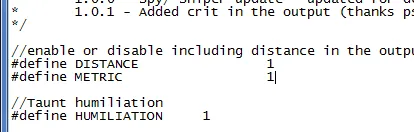
Acum copiați-l în folderul \orangebox\tf\addons\sourcemod\scripting și rulați fișierul compile.exe aflat în aceeași folder. Rămâne doar să copiați killersinfo.smx din \orangebox\tf\addons\sourcemod\scripting\compiled în deja cunoscutul director \orangebox\tf\addons\sourcemod\plugins
Permite adăugarea sau setarea timpului până la sfârșitul rundei.
Activează modul doar cu „armament rece”.
Permite setarea timpului de respawn pentru echipele roșie și albastră.
Pluginul se setează prin adăugarea comenzilor în server.cfg:
mp_disable respawntimes 1
sm_respawn_time_enabled "1"
sm_respawn_time_blue "3.0" //Atacatori
sm_respawn_time_red "3.0" //Apărători
Un plugin foarte util, al cărui scop este clar din nume.
Pluginul dă kick automat jucătorilor al căror ping depășește valoarea setată.
Permite mutarea oricărui jucător în cealaltă echipă.