
Creazione e configurazione di un server TF2 separato
Questa è una vecchia guida. Nuova - sul mio blog.
In cosa si distingue un server dedicato da uno integrato in Steam? Offre molte più possibilità (ad esempio plugin), ma è più complicato da configurare. Avrai anche bisogno di una connessione ampia e sicuramente non limitata.
Qui e ora vedrai ossa, muscoli, tendini e altri ingranaggi di Dobroserver.
Vai al link http://store.steampowered.com/about/ e scarica il Windows HLDS Update Tool
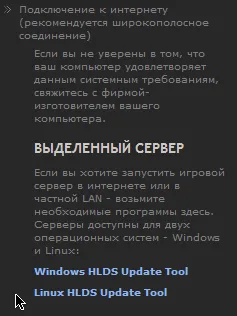
Installa HLDS nella cartella del server previsto:
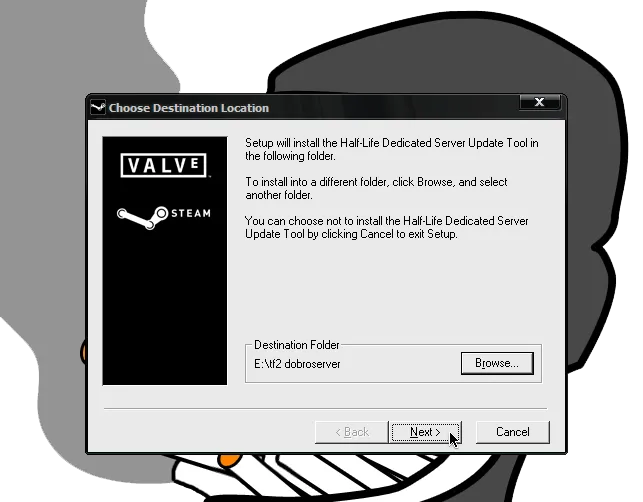
Scegli l'Europa come regione:

Alla fine nella tua cartella appariranno 4 file:

Fai clic su HldsUpdateTool.exe e aspetta che l'utilità si aggiorni da sola (la finestra scomparirà quando sarà tutto fatto).
Ora puoi installare il server tf2. Crea un file di testo nella cartella del server e cambia il suo tipo in .bat (il nome non è fondamentale, ma di solito uso hldsupdatetool.bat), aprilo con il Blocco note e aggiungi le seguenti due righe:
hldsupdatetool.exe -command update -game tf -dir . -verify_all
pause
È tutto piuttosto semplice, questi comandi installeranno il server tf2 nella stessa cartella. Il parametro -verify_all controlla prima le directory del server per verificare la presenza dei file necessari e aggiorna solo quelli obsoleti / scarica quelli mancanti; questo è utile se la connessione viene interrotta e non si desidera scaricare tutto da capo, o per aggiornare il server in futuro. Il comando pause serve a far sì che, dopo l'aggiornamento, la finestra di hlds non si chiuda - e possiamo vedere come è avvenuto il processo senza dover guardare il log.
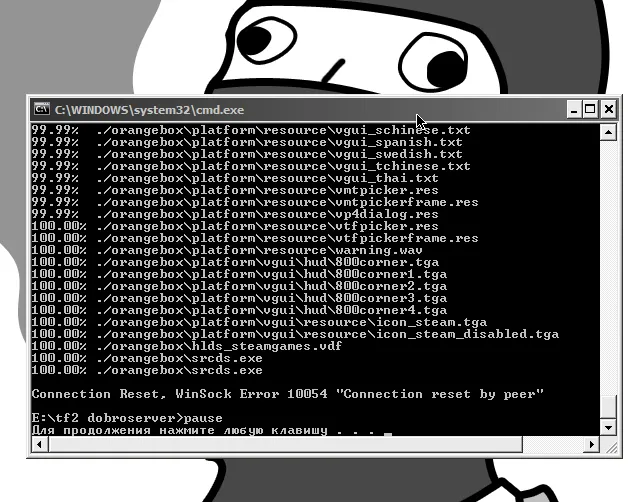
Ora usa l'incantesimo "doppio clic con il tasto sinistro del mouse" sul .bat creato e puoi dedicarti ad altre attività, per tornare tra 2.66 GB:
Vai nella cartella orangebox, ora devi creare un file bat per avviare il server. Di nuovo, il nome non è fondamentale, che sia start.bat:
@echo off
cls
echo Proteggendo srcds dagli arresti...
title srcds.com Watchdog
:srcds
echo (%time%) srcds avviato.
start /wait srcds.exe -console -game tf -tickrate 66 -secure +maxplayers 24 -port 27020 +map cp_dustbowl
echo (%time%) ATTENZIONE: srcds chiuso o crasheato, riavviando....
goto srcds
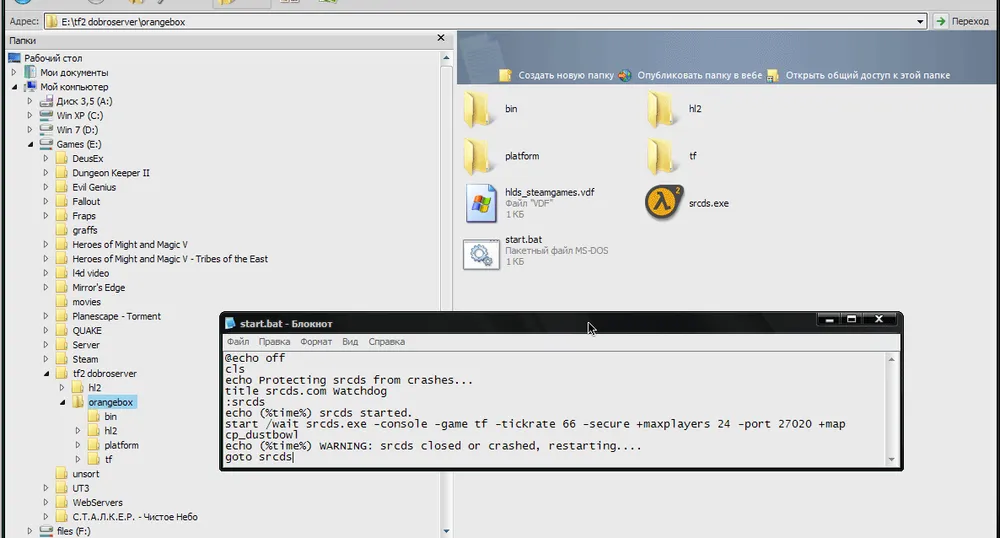
Due impostazioni sono importanti - il numero massimo di giocatori e la mappa predefinita.
Un doppio clic su questo file avvierà il server. Tuttavia, per ora, non ci serve; crea semplicemente un collegamento a esso sul desktop. Certo, potresti non farlo e ogni volta dover gironzolare con una torcia in bocca per avviare il server.
Motd.txt
Il contenuto di questo file viene visualizzato dagli utenti quando entrano nel server. Può essere semplice testo o anche HTML.
Non puoi inserire un video nella tua pagina di benvenuto, ma un'immagine è assolutamente possibile:
</p> <p>body {background-image:url(http://imagefiles.ru/images/1a0809wmw.gif);</p> <p>background-position:bottom center;</p> <p>background-repeat:no-repeat;}</p> <p>Questa soluzione compatta è ottenuta grazie ai CSS, ma è un argomento completamente diverso. Per impostare la tua immagine basta sostituire questo percorso http://imagefiles.ru/images/1a0809wmw.gif con il tuo.

Mappe
Oltre ad aggiungere logicamente una mappa personalizzata nella cartella tf2 dobroserver\orangebox\tf\maps, sarà necessario inserirla nell'elenco delle mappe, altrimenti non potrai selezionarla. L'elenco si chiama mapcycle.txt e si trova in \tf2 dobroserver\orangebox\tf.
Registrazione di demo
Ogni giocatore può registrare una demo, ma verrà registrato solo lui. Questo problema viene risolto da source tv - crea nella cartella tf2 dobroserver\orangebox\tf\cfg un file autoexec.cfg e aggiungi i seguenti comandi:
tv_enable 1
tv_autorecord 1
Il primo comando attiva source tv, il secondo attiva la registrazione automatica delle demo (in tf2 dobroserver\orangebox\tf).
Impostazione di base
Crea nella directory tf2 dobroserver\orangebox\tf\cfg un file server.cfg e inserisci le seguenti righe:
hostname dobroserver
tf_weapon_criticals "0"
mp_timelimit "30"
sv_alltalk 1
sv_allowdownload 1
sv_allowupload 1
Nome, disabilitazione dei colpi critici casuali, tempo per ciascuna mappa, blu e rossi sentono l'uno l'altro, è possibile scaricare le mappe e il server carica i vari spray.
Aggiunta di amministratori.
Per cominciare, devi conoscere il tuo steam id, vai su qualsiasi server e digita in console "status"
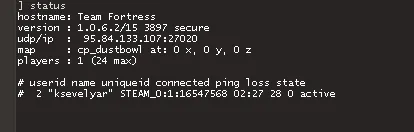
Apri il file admins_simple.ini situato in \orangebox\tf\addons\sourcemod\configs
E aggiungi la seguente riga:
"STEAM_0:1:16547568" "99:z"
Questo mi rende amministratore del server di livello 99, con accesso a tutte le funzionalità. Il numero 99 non è casuale; un amministratore non può bannare o kickare un altro amministratore il cui livello è superiore al suo. Maggiori informazioni sui flag possono essere lette qui, ma nella maggior parte dei casi ti servirà solo un admin con massime capacità.
MetaMod
Una delle cose più succose su un server sono i plugin SourceMod, tuttavia, per installarli, è prima necessario installare MetaMod e SourceMod stesso.
Dopo aver scaricato l'ultima versione, estrai l'archivio in tf2 dobroserver\orangebox\tf
Crea un file di testo nella directory \tf2 dobroserver\orangebox\tf\addons e inserisci le seguenti righe:
"Plugin"
{
"file" "E:\tf2 dobroserver\orangebox\tf\addons\metamod\bin\server.dll"
}
Salva il file come metamod.vdf:

Sourcemod
Per l'installazione avrai bisogno di scaricare e decomprimerlo in orangebox\tf\
Ci sono più impostazioni qui, tuttavia, prima di modificarle, assicurati che tutto funzioni.
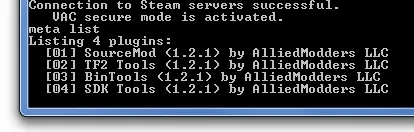
Avvia il server e digita in console meta list.
Se vedi qualcosa del genere, puoi continuare:
Interfaccia
Avvia il gioco, apri la console e digita il seguente comando:
bind "f12" "say !admin"
Ora, premendo il tasto "F12", a condizione che tu ti sia aggiunto come amministratore del server, apparirà un comodo menu, attraverso il quale è molto facile punire gestire il server.
Il menu stesso può anche essere modificato come si vuole, ma questo è un argomento separato per una lunga conversazione - forse ne parlerò più tardi.
Plugin
I plugin sono file .smx che vengono posizionati nella cartella \orangebox\tf\addons\sourcemod\plugins, i file di configurazione dei plugin si trovano generalmente qui: \orangebox\tf\cfg\sourcemod.
In questa sezione descriverò i plugin che considero più utili, accompagnati da esempi di configurazione, se necessario, e spiegazioni sull'installazione, se diversa dal normale.
Permette di impostare un limite sul numero di giocatori di una classe.
Le impostazioni si trovano qui: \orangebox\tf\addons\sourcemod\configs file MaxClass.txt
"MaxClassPlayers"
{
//Config di default se l'albero delle mappe non è trovato
"default"
{
//Quando ci sono da 1 a 50 giocatori nel server
"1-50"
{
//Team2 = rosso E team3 = blu
//imposta a 0 se vuoi che questo funzioni solo su un team
"red" "1"
"blue" "0"
//Imposta a -1 per nessun limite, 0 per vietato e qualsiasi altro numero per impostare il limite
"scout" "3"
"sniper" "3"
"soldier" "3"
"demoman" "3"
"medic" "3"
"heavyweapons" "3"
"pyro" "3"
"spy" "3"
"engineer" "3"
}
//Quando ci sono da 1 a 50 giocatori nel server
"1-50"
{
//Team2 = rosso E team3 = blu
//imposta a 0 se vuoi che questo funzioni solo su un team
"red" "0"
"blue" "1"
//Imposta a -1 per nessun limite, 0 per vietato e qualsiasi altro numero per impostare il limite
"scout" "3"
"sniper" "3"
"soldier" "3"
"demoman" "3"
"medic" "3"
"heavyweapons" "3"
"pyro" "3"
"spy" "3"
"engineer" "3"
}
//Quando ci sono 6 giocatori nel server
"6"
{
//Team2 = rosso E team3 = blu
//imposta a 0 se vuoi che questo funzioni solo su un team
"red" "1"
"blue" "1"
//Imposta a -1 per nessun limite, 0 per vietato e qualsiasi altro numero per impostare il limite
"scout" "2"
"sniper" "2"
"soldier" "2"
"demoman" "2"
"medic" "2"
"heavyweapons" "2"
"pyro" "2"
"spy" "2"
"engineer" "2"
}
//Qualsiasi cosa non impostata, sarà -1 (nessun limite)
}
}
Informazioni dettagliate su come sei morto.
Il file killersinfo.phrases deve essere posizionato in \orangebox\tf\addons\sourcemod\translations
Se vuoi vedere il sistema metrico sul tuo server, conserva il file killersinfo.sp, non killersinfo.smx.
I file .sp sono sorgenti, possono essere modificati, ma per utilizzare devono essere compilati, ed è abbastanza semplice.
Apri il file killersinfo.sp con il Blocco note, trova la riga #define METRIC 0 e cambiala in #define METRIC 1, salva il file.
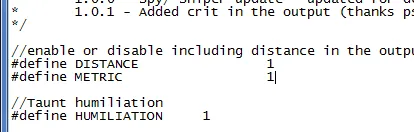
Ora copialo nella cartella \orangebox\tf\addons\sourcemod\scripting e avvia il file compile.exe che si trova nella stessa cartella. Restera da copiare il nostro killersinfo.smx da \orangebox\tf\addons\sourcemod\scripting\compiled nella solita directory \orangebox\tf\addons\sourcemod\plugins
Puoi aggiungere o impostare il tempo fino alla fine del round.
Abilita la modalità solo "arma bianca".
Permette di impostare il tempo di respawn per le squadre rosse e blu.
Il plugin si configura aggiungendo comandi a server.cfg:
mp_disable respawntimes 1
sm_respawn_time_enabled "1"
sm_respawn_time_blue "3.0" //Attaccanti
sm_respawn_time_red "3.0" //Difensori
Un plugin molto utile, la cui essenza è chiara dal titolo.
Un plugin che espelle automaticamente i giocatori il cui ping supera un certo valore.
Consente di trasferire un giocatore a un'altra squadra.