
Kalender für August 2010 mit einer Anleitung zur Erstellung
Dieser Beitrag hätte ein paar Tage früher erscheinen sollen, wenn nicht der böse Käfer aka Bug, der sich in die Tiefen von GAMER.ru geschlichen hat und das Modul zum Hochladen von Bildern beschädigt hat. Oder zumindest ein paar Stunden früher heute, wenn nicht die zufälligen Klicks auf den Hintergrund von GAMER.ru, die derzeit auf Fogame führen, alle Mühe zur Erstellung des Beitrags vollständig zunichte machen. Und das schon zweimal... Aber genug von den traurigen Dingen. Endlich ist alles in Ordnung und ich bin bereit, euch den neuen Kalender für August 2010 im Stil von The Witcher 2 zu zeigen und darüber zu erzählen!
1920x1080
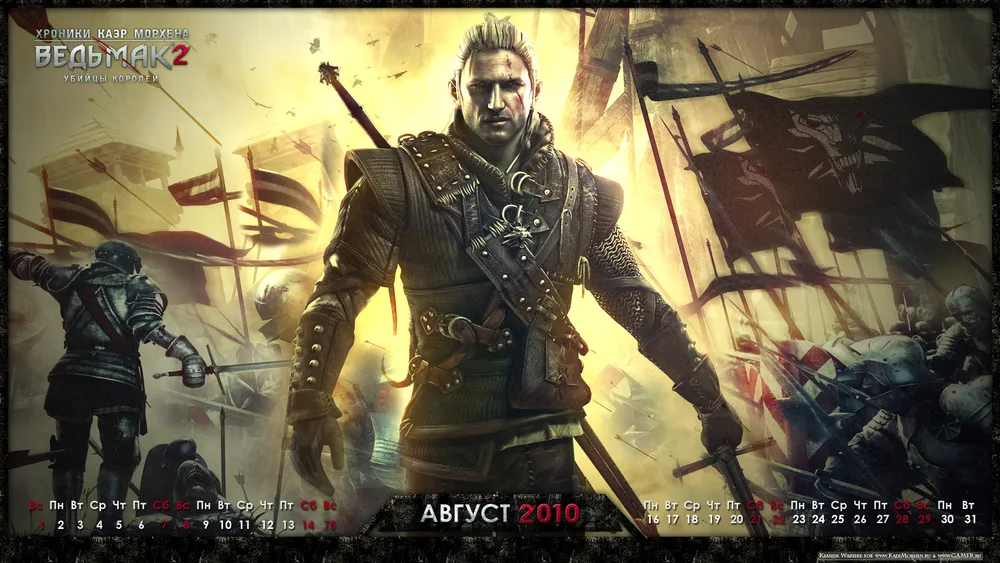
1680x1050

1440x900
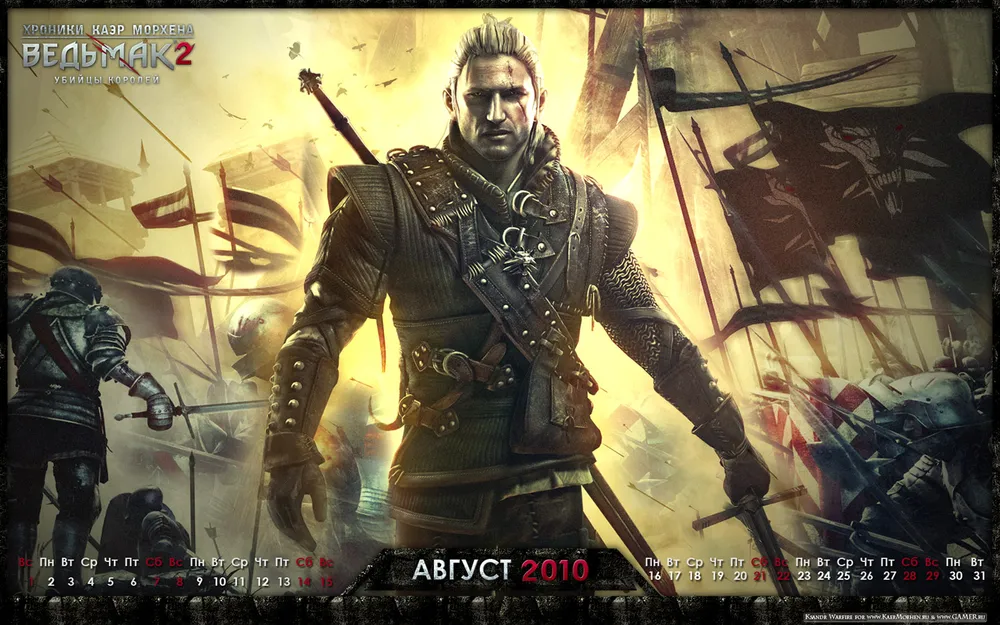
1600x1200
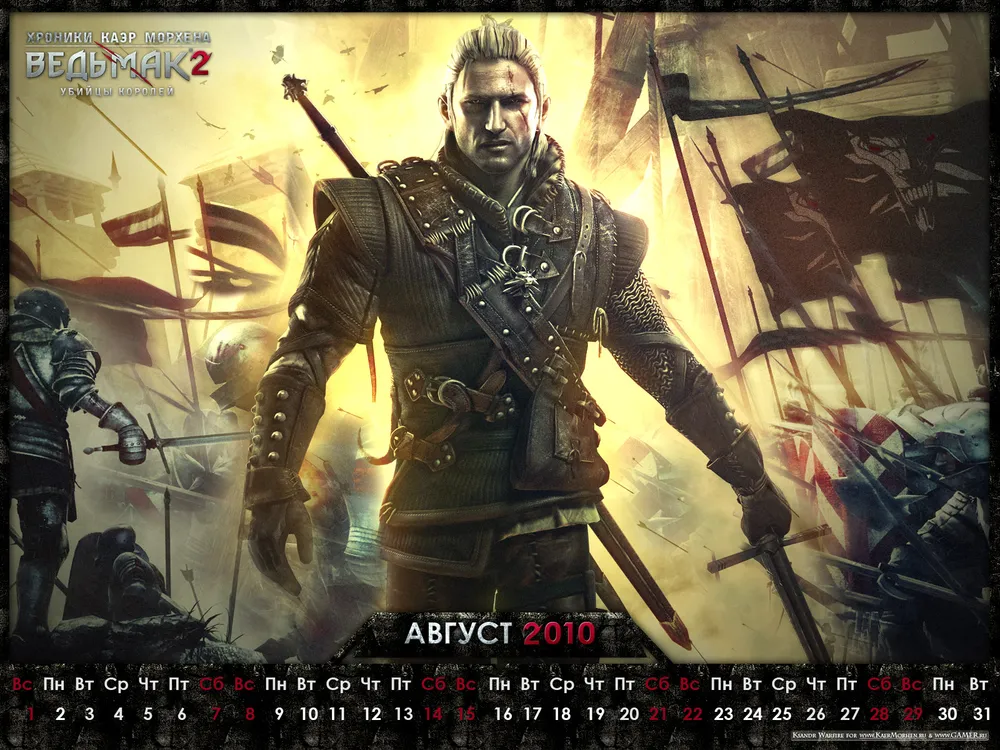
1280x1024

1280x960
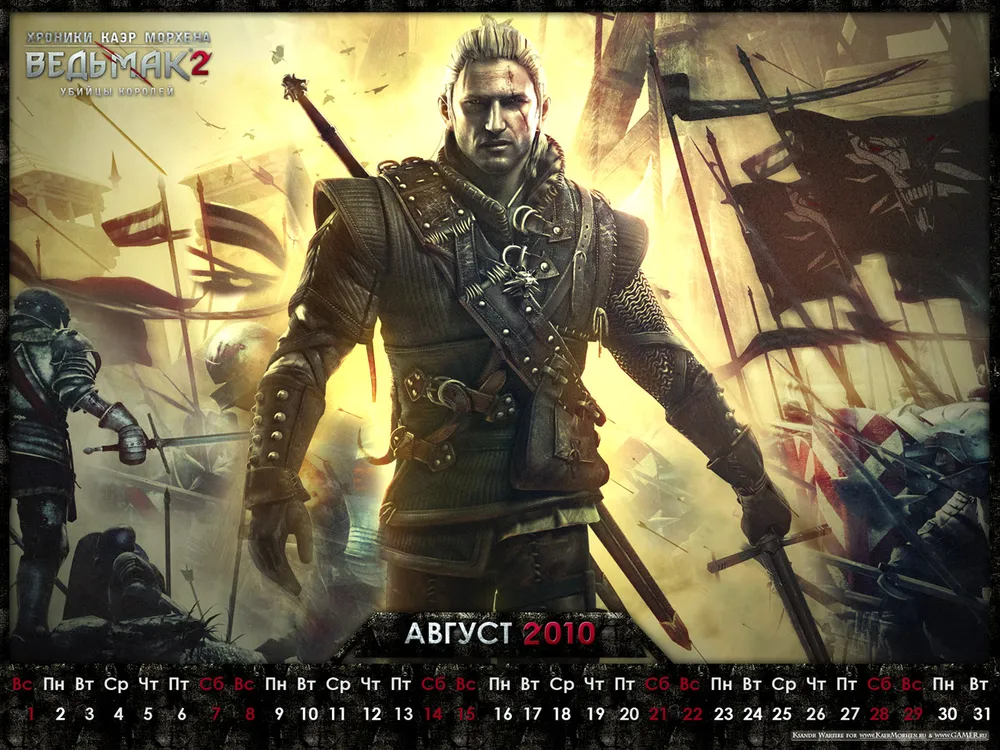
1024x768
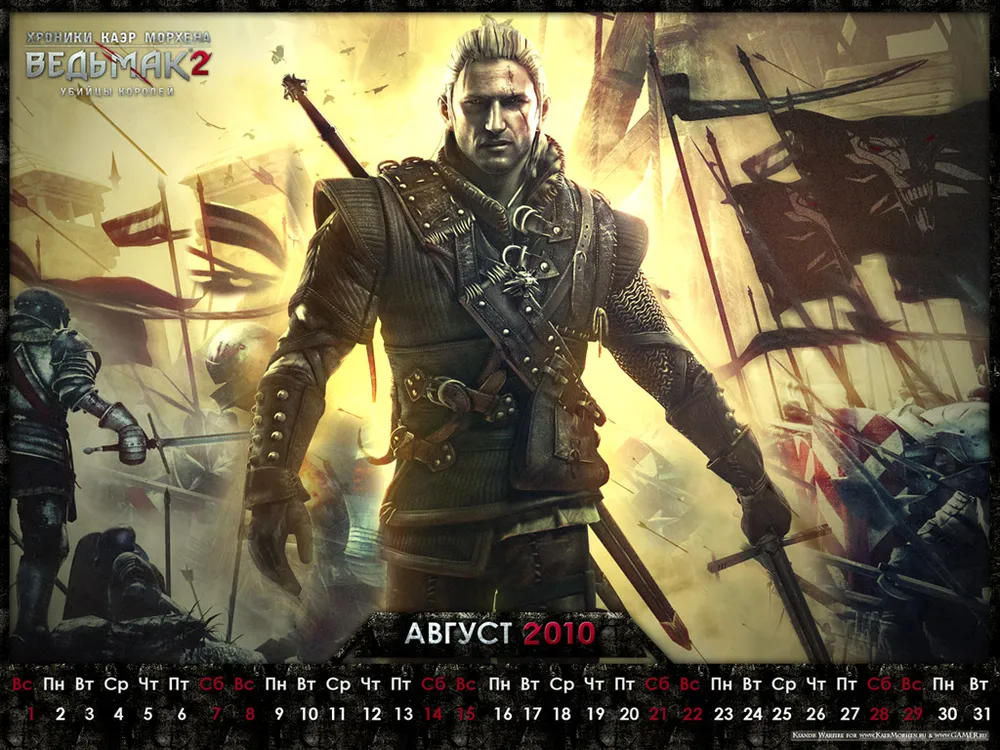
Arbeit in Fortschritt...
Wenn man mit einem Wallpaper oder Kalender beginnt, der im Grunde genommen nur eine Art von Wallpaper ist, sollte man sich immer daran erinnern, dass es so viele Menschen gibt, wie es Bildschirmauflösungen gibt. Und wenn wir genau sein wollen, dann sind es insgesamt sieben: 1920x1080, 1680x1050, 1440x900, 1600x1200, 1280x1024, 1280x960, 1024x768. Es gibt auch andere, aber diese kommen am häufigsten vor. Es ist gute Praxis, Versionen für all diese Auflösungen zu erstellen. Das bedeutet, dass man zunächst ein Wallpaper mit maximaler Breite und maximaler Höhe erstellen sollte. Ich habe an die zweite Hälfte dieser Regel zu Beginn der Arbeit vergessen :) Das bedeutet, dass die maximale Höhe ursprünglich 1080 statt 1200 war, was bedeutete, dass ich mich für die Formate 1600x1200 und 1280x1024 einschränken musste, soweit es ging. Am Ende unterscheiden sich die Kalender-Versionen für verschiedene Auflösungen etwas mehr, als gewöhnlich.
Wenn ihr euch an meinen **Beitrag zur Gestaltung der Fan-Website** erinnert, dann haben wir zusammen den Vorbereitungsprozess für die Leinwand durchlaufen. Im Grunde ist der Algorithmus sowohl für das Design der Fan-Website als auch für das Wallpaper derselbe, nur mit unterschiedlichen Nuancen.

Das Ursprungsmaterial, von dem alles begann
Lasst uns an die Arbeit gehen
Der nächste Schritt war wie immer die Auswahl der Basis für meinen Kalender. Mir gefällt das letzte veröffentlichte Poster sehr gut. Aber sein größter Nachteil sind die Proportionen. Es hat einen supercoolen unteren Teil mit Soldaten, die in den Angriff rennen, aber wenn man das Poster in der Mitte zuschneidet, haben wir in der Mitte einen ziemlich unschönen abgetrennten Kopf und Beine von Geralt. Logisch wäre es, den unteren Teil abzuschneiden und mit dem oberen Teil zu arbeiten. Aber einfach Geralt's Torso vor einem gelben Himmel mit Krähen ist nicht interessant genug. Solche Entscheidungen lassen wir für angehende Photoshop-Benutzer. Daher habe ich mir folgende Ziele gesetzt:
a) Die Soldaten im Hintergrund lassen
b) Geralt in der Mitte in voller Höhe positionieren
c) Den unschönen abgetrennten Kopf aus dem Bild entfernen
d) ???????
e) Profit! :)
Das Problem ist, dass ich fast keine Ursprungsbilder dieses Posters hatte. Das heißt, ich hatte eine Version, in der ich das Logo und die Urheberrechte entfernen konnte, aber das Bild selbst war monolithisch. CDProjekt RED taten so, als hätten sie keine Ursprungsbilder und begründeten dies damit, dass sie sie nicht gespeichert hatten, denn das Poster hatte bereits ein fertiges Aussehen. Nun blieb mir nichts anderes übrig, als so zu tun, als ob ich ihnen Glauben schenken würde ;)
Am Ende habe ich in Photoshop mehrere Kopien dieses Posters erstellt und sie relativ zueinander bewegt, um ein gemeinsames Konzept zu entwerfen. Dabei habe ich die Größen der Ebenen relativ zueinander angepasst, weil ich Geralt kleiner als im Original brauchte, während die Soldaten fast die gleiche Größe hatten.
Ein weiteres Problem war, dass im linken Teil des Posters, wo die Soldaten so cool auf den Gegner zulaufen, auch das geschwungene Schwert von Geralt zu sehen war. Das musste ich ebenfalls maskieren.
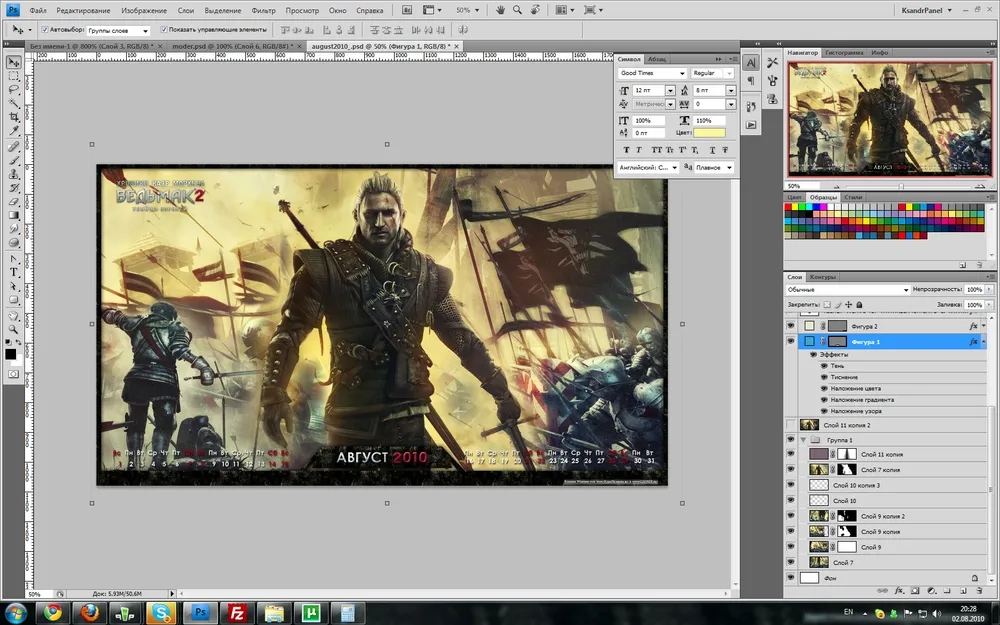
So sah das Ursprungsbild am Ende der Arbeit aus. In der rechten unteren Ecke sind die besagten Maskenschichten zu sehen
Mein Rat an angehende Designer: Benutzt keine Radiergummis. Wenn ihr einmal ein Stück einer Ebene entfernt, könntet ihr später feststellen, dass ihr zu viel entfernt habt. Daher verwende ich sogenannte Ebenenmasken. Um sie an eine Ebene anzuhängen, reicht es, die Ebene auszuwählen und auf das entsprechende Symbol im Ebenenfenster zu klicken. Eine Ebenenmaske ist einfach ein überaus nützliches Werkzeug. Es bestimmt, welche Teile eurer Ebene sichtbar und welche transparent sein werden. Schwarze Bereiche sind transparent, weiße Bereiche sind sichtbar und graue Töne sind halbtransparente Bereiche. Mit sanften Pinseln kann man sehr präzise unerwünschte Teile von Ebenen verbergen, aber wenn man zu viel verborgen hat, einfach einen weißen Pinsel nehmen und die schwarze Zone wieder in weiß übermalen. Voilà! Der „entfernte“ Teil der Ebene ist wieder an seinem Platz. Den Radiergummi behaltet euch für die Fälle auf, in denen ihr sicher seid, dass ihr ein Stück der Ebene nicht mehr benötigt.
Als ich die Manipulationen mit der Anordnung der Ebenen beendet hatte und alles ziemlich organisch aussah, bemerkte ich zwei Mängel an meiner Arbeit.
Die Flaggen rechts verwandelten sich in einen großen dunklen Fleck, der zu viel Aufmerksamkeit auf sich zog.
Geralt hob sich nicht ausreichend vom Hintergrund ab.
Die Lösung für das Problem mit den Flaggen kam quasi von selbst. Ich habe eine vektorielle Version des Witcher 2-Logos in meinem Fundus. Ihr habt es bereits in dem zukünftigen T-Shirt-Projekt gesehen. Soldaten, die unter dem Zeichen des Witchers laufen? – Warum nicht. „Ziemlich cool und symbolisch“, dachte ich. Wenn Geralt bis zum Hals in politische Intrigen verwickelt ist, kann es durchaus sein, dass die Soldaten aus irgendeinem Grund unter dem Zeichen des Witchers in den Kampf ziehen. Gesagt, getan. Nach einigen unkomplizierten Deformationen mit dem Hauptzeiger und dem Deformationsrahmen in verschiedenen Modi begann der aufschäumende Wolf das Banner zu verzieren. Der Überlagerungseffekt wurde perfekt mit dem Mischmodus „Überlagern“ erreicht.
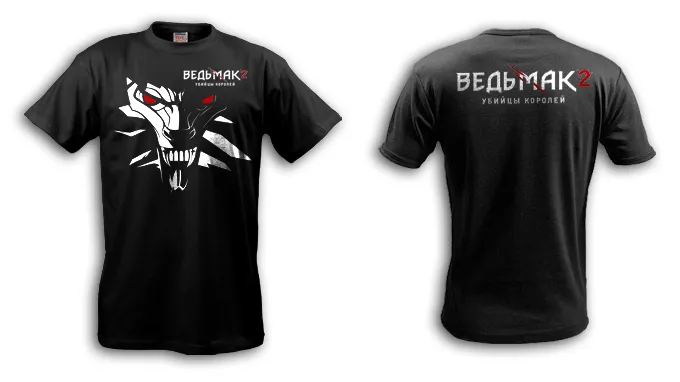
Erkennt ihr das Gesicht?
Um das zweite Problem zu lösen, habe ich eine rosafarbene Ebene über das gesamte Bild mit dem Mischmodus „Weiches Licht“ (Soft light) erstellt, das Bild wurde rötlicher und düsterer. Dann habe ich die bereits vertraute Ebenenmaske auf die Ebene angewendet. In ihrer Mitte befand sich ein schwarz-weißer Verlauf, den ich oben komprimierte und unten im Gegenteil dehnte. Am Ende entstand der Effekt eines Lichtstrahls, der Geralt von oben beleuchtet. Nun hob er sich stärker ab. Um den Effekt zu verstärken, kopierte ich alle Ebenen erneut und fügte sie dann zusammen. Auf das erhaltene Bild wurde der Filter Rendern -> Beleuchtungseffekte angewendet, der den Hintergrund etwas abdunkelte und Geralt noch heller machte. Ich war zufrieden.
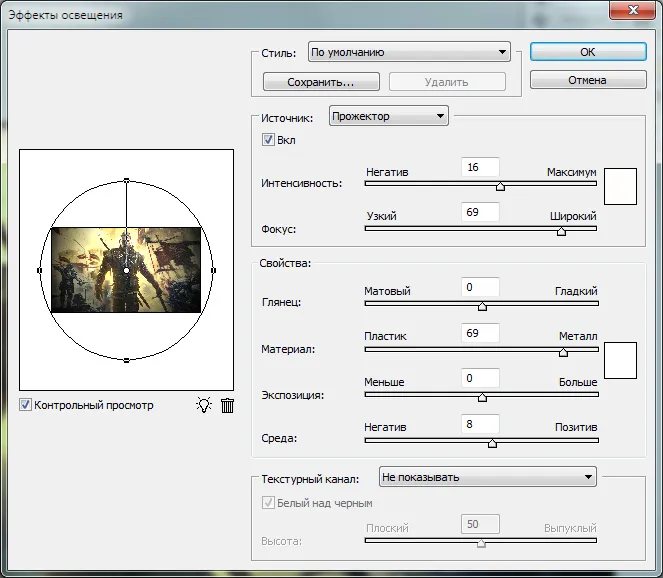
Der Filter hat viele Einstellungen. Bei richtiger Anwendung kann man beeindruckende Effekte erzielen.
Vom Wallpaper zum Kalender
Wenn die Arbeit am Hintergrund beendet ist, kann man sich damit beschäftigen, euer Wallpaper in einen Kalender zu verwandeln. Ihr könnt einfach ein Kalenderraster anbringen oder kreativ mit Rahmen, Hintergründen, verschiedenen Rasterformaten und anderem arbeiten. Ich wollte das Raster unten anbringen. Hier sollte man beachten, dass der Kalender nicht nur schön, sondern auch funktional sein muss. Das bedeutet, dass das Raster nicht direkt am unteren Rand des Kalenders sein sollte, da sonst ein Teil davon durch die Taskleiste verdeckt wird. Auch sollte es nicht direkt an der linken Kante platziert werden. Dort befinden sich in 99% der Fälle die Verknüpfungen von Nutzern, die euer Kalenderraster verdecken. Ansonsten habt ihr kreative Freiheit. Ich habe mir während meines kreativen Schaffens einen Rahmen überlegt und dabei nicht vergessen, den Namen des Monats und das Kalenderjahr einzufügen. Ich empfehle euch dasselbe zu tun.
Und der letzte Schritt ist, da ihr so viel gearbeitet habt, eure Urheberrechte zu platzieren, was ich auch getan habe. Es gilt als gute Praxis, sie so anzuordnen, dass sie auf dem Desktop nicht sichtbar sind, d.h. sie in einen Bereich zu legen, der von der Taskleiste verdeckt wird.
Und am Ende war der kreative Teil der Arbeit abgeschlossen. Es bleibt nur der lästigste, aber notwendige Teil.
Anpassung an verschiedene Auflösungen
Im Idealfall sollte euer Ursprungsbild in dieser Phase eine Auflösung von 1920x1200 haben. Und jetzt beginnen wir das Herumgefrickel. Mit Hilfe der beiden Werkzeuge „Leinwandgröße“ und „Bildgröße“ beginnen wir, verschiedene Versionen der Auflösung zu erstellen. Der Unterschied zwischen den beiden besteht darin, dass die Leinwandgröße nur die sichtbare Fläche eures Bildschirms ändert, ohne das Bild zu berühren, während die Bildgröße sowohl die Leinwand als auch die Bildgrößen ändert. Das ist praktisch, wenn ihr aus eurem Ursprungsbild 1600x1200 machen müsst. Ich würde einfach die Breite auf 1600 verengen, ohne die Proportionen des Bildes anzutasten. Ja, ein Teil des Bildes würde wegfallen, aber da kann man nichts machen. Aber da ich die Höhe vergessen hatte, musste ich sie durch das Vergrößern des unteren Rands des Rahmens verlängern. Ja, so kann man auch tricksen ;) glücklicherweise haben die Auflösungen 1600x1200, 1280x960 und 1024x768 die gleichen Proportionen. Dasselbe gilt für 1680x1050 und 1440x900. So kann man das Bild einfach proportional verkleinern. Ich speichere die Ursprungsdateien in allen Auflösungen aus Sicherheitsgründen separat unter anderen Namen. Manchmal macht man in einer davon einen Fehler, und dann muss man alles neu machen. Also sei nicht faul – es wird nützlich sein.
Alles, die Arbeit ist erledigt. In dieser Phase könnt ihr anfangen, stolz auf euch zu sein, einen Beitrag auf GAMER.ru zu erstellen und mit eurer Heldentaten zu prahlen.
Bonus
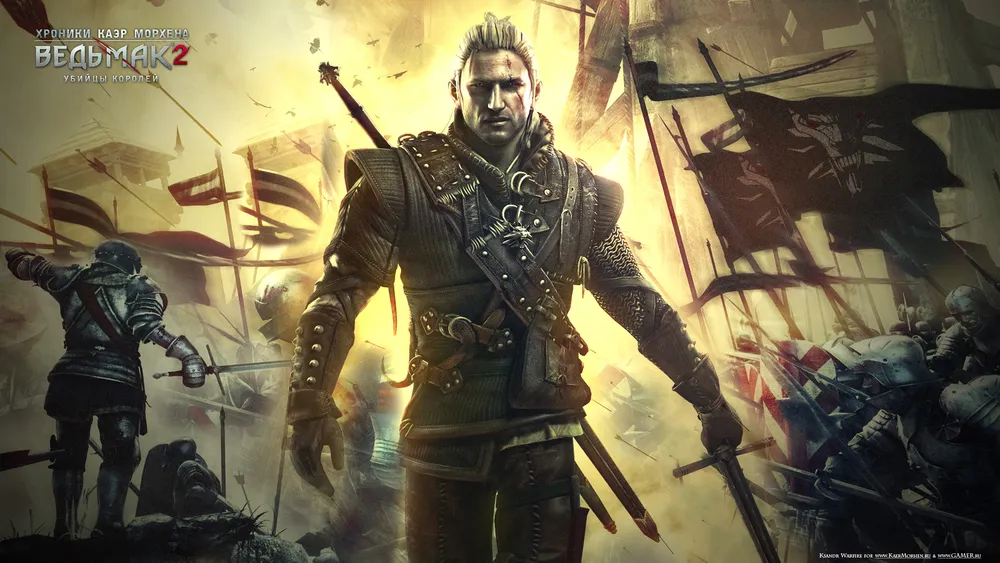
Version ohne Kalenderraster in der Auflösung 1920x1080. Bitte fragt nicht nach anderen Auflösungen, fangt an, Photoshop zu lernen, indem ihr dieses Bild für euch selbst anpasst.
Superbonus
Die Geschenke enden hier nicht. Als Experiment lade ich den Ursprung meines Kalenders hoch. Ich hoffe, dass alle, die ihn herunterladen, dies nur tun, um ihre Photoshop-Fähigkeiten zu verbessern und nicht, um zwei Details zu ändern und „ihr Wallpaper“ ins Internet zu stellen. Respektiert die Kreativität der Künstler von CD Projekt RED und meine bescheidene Designarbeit, meine Herren, damit dieser Fall nicht der letzte wird.
• **Ursprung herunterladen** (29MB)
Statt eines Nachworts
Wie gewohnt freue ich mich auf eure Kommentare, Anmerkungen und Vorschläge. Sie sind viel wichtiger als lautlose Pluspunkte, obwohl ich die auch nicht ablehne :)
Der Autor des Kalenders und des Textes bin ich, Ksandr\_Warfire
Der Inhalt wurde speziell für KaerMorhen.ru und GAMER.ru erstellt.