
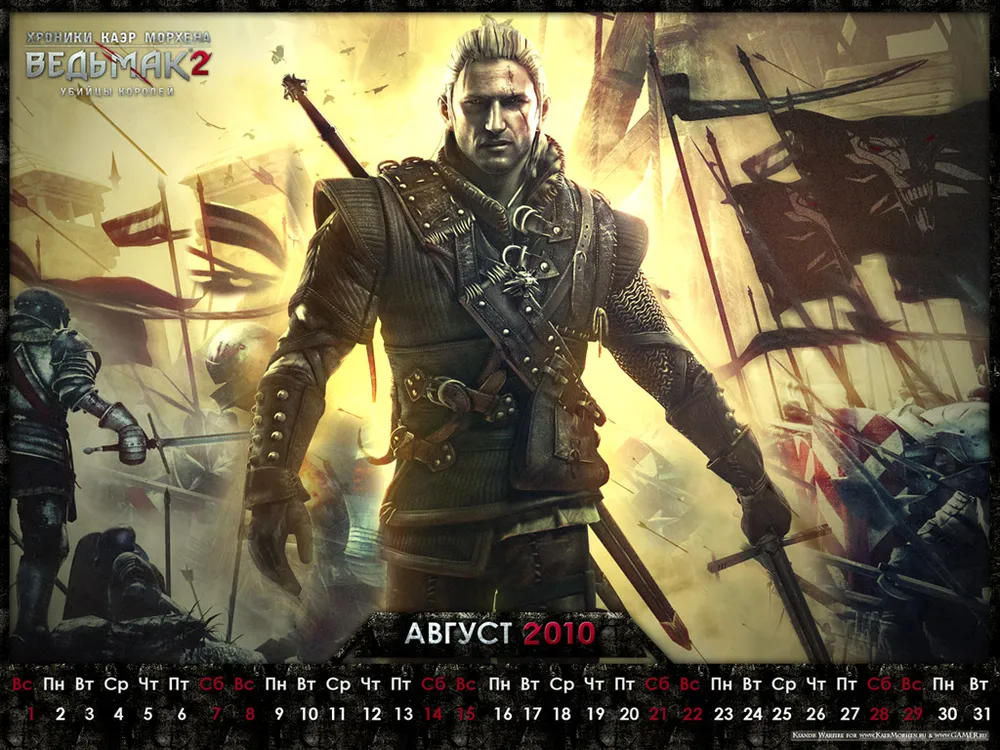
Kalender Agustus 2010 dengan panduan membuat
Posting ini seharusnya sudah muncul beberapa hari yang lalu, jika bukan karena kumbang jahat alias bug, yang merayap ke dalam GAMER.ru dan merusak modul pemuatan gambar. Atau setidaknya beberapa jam lebih awal hari ini jika bukan karena klik acak pada latar belakang GAMER.ru, yang kini mengarah ke fogame, menghancurkan semua usaha dalam membuat postingan ini. Dan itu telah terjadi dua kali... Tapi kita tidak perlu membahas hal yang menyedihkan. Akhirnya semuanya baik-baik saja, dan saya siap untuk menunjukkan dan menceritakan tentang kalender baru untuk Agustus 2010 dalam gaya The Witcher 2!
1920x1080
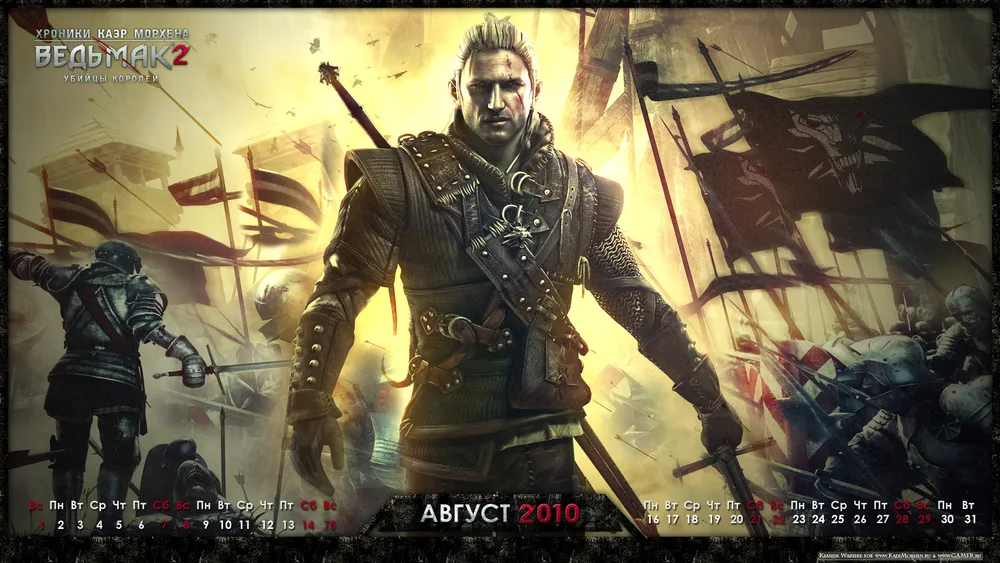
1680x1050

1440x900
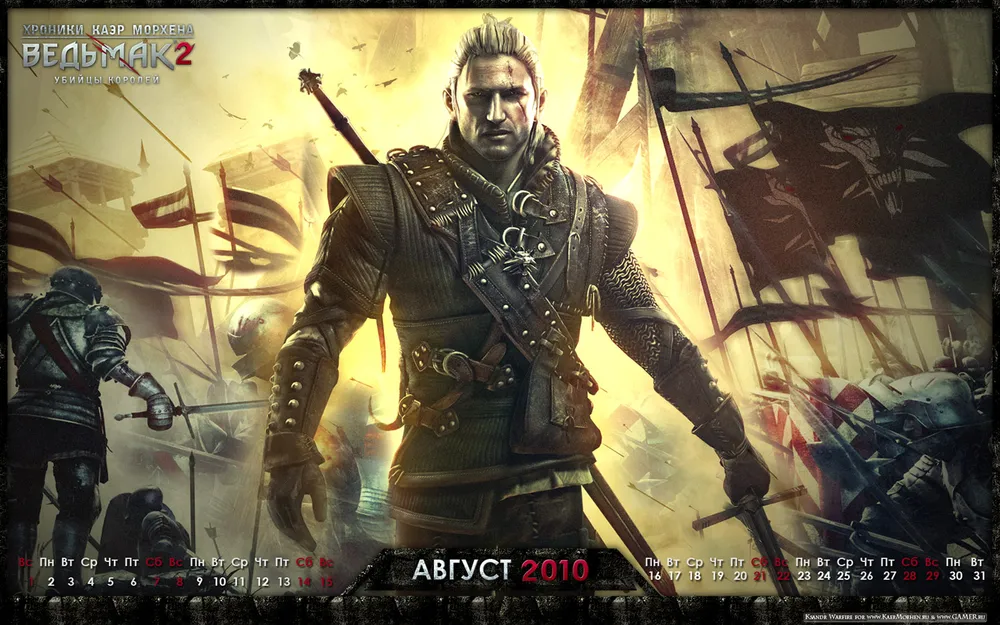
1600x1200
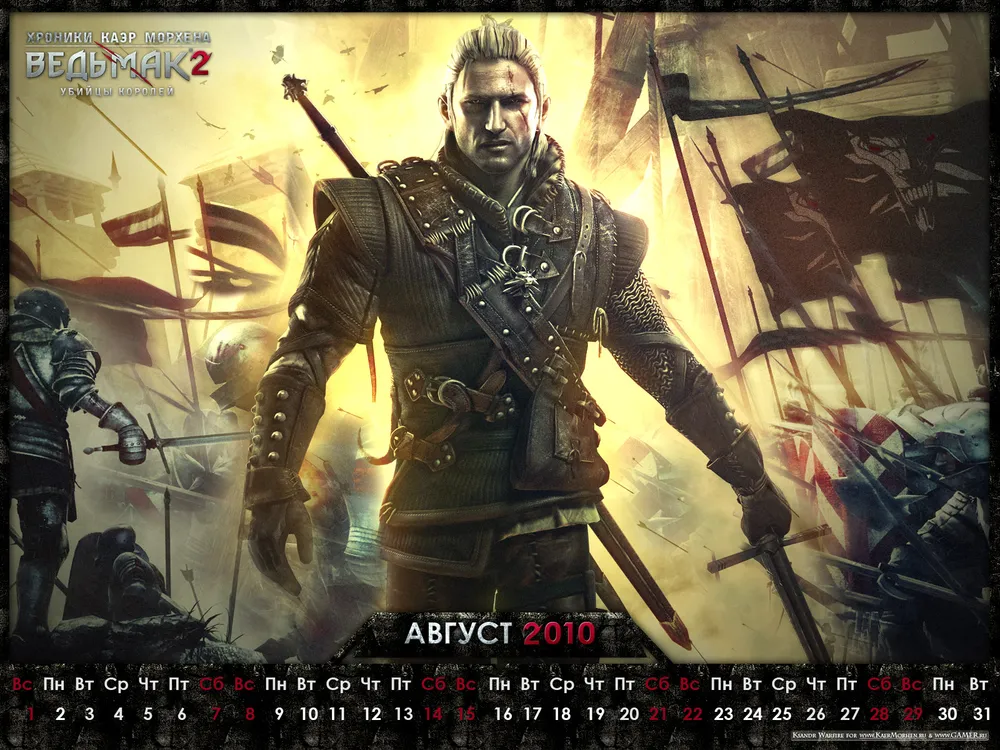
1280x1024

1280x960
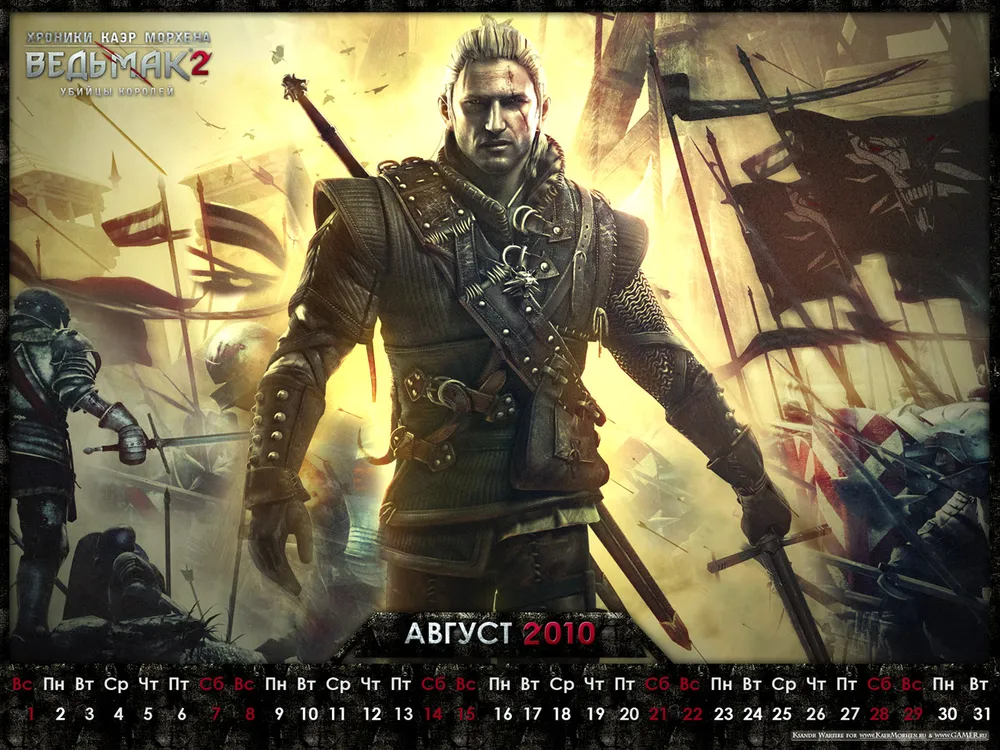
1024x768
Pekerjaan dalam proses...
Saat memulai pekerjaan pada wallpaper atau kalender, yang pada dasarnya hanya merupakan variasi dari wallpaper, selalu penting untuk diingat bahwa sebanyak orang, sebanyak resolusi layar. Dan jika kita berbicara dengan tepat, ada tujuh resolusi utama: 1920x1080, 1680x1050, 1440x900, 1600x1200, 1280x1024, 1280x960, 1024x768. Ada juga resolusi lainnya, tetapi ini adalah yang paling umum. Dan ini dianggap sebagai etika yang baik untuk membuat versi untuk semua resolusi ini. Ini berarti, pada awalnya Anda harus membuat wallpaper dengan memperhitungkan lebar maksimum dan tinggi maksimum. Pada bagian kedua dari aturan ini, saya melupakan satu hal di awal pekerjaan :) Artinya, awalnya tinggi maksimum adalah 1080 alih-alih 1200, dan artinya untuk format 1600x1200 dan 1280x1024 saya harus berputar sebanyak mungkin. Pada akhirnya, untuk berbagai resolusi versi kalender sedikit berbeda dari biasanya.
Jika Anda ingat **posting saya tentang membuat desain situs penggemar**, kita telah melalui tahap persiapan kanvas. Algoritma, baik untuk desain situs penggemar, maupun untuk wallpaper kira-kira sama, hanya saja dengan nuansa yang berbeda di mana-mana.

Asli, dari mana semuanya dimulai
Mari kita mulai bekerja
Tahap berikutnya, seperti biasa, adalah memilih dasar untuk kalender saya. Saya sangat menyukai poster terakhir yang dipublikasikan. Namun, kekurangan utamanya adalah proporsinya. Dia memiliki bagian bawah yang sangat keren dengan prajurit yang berlari menyerang, tetapi jika kita memotong poster di tengah, kita akan memiliki kepala dan kaki Geralt yang terpotong di tengah. Logisnya adalah memotong bagian bawah dan bekerja dengan bagian atas. Namun, hanya torso Geralt di latar belakang langit kuning dengan burung tidak cukup menarik. Kita akan menyimpan solusi semacam itu untuk pemula dalam Photoshop. Oleh karena itu, saya menetapkan tugas berikut untuk diri saya:
a) Menyisakan prajurit di latar belakang
b) Menempatkan Geralt di tengah dalam posisi tegak penuh
c) Menghapus kepala yang terpotong dari bingkai
d) ???????
e) Profit! :)
Masalahnya adalah bahwa saya hampir tidak memiliki sumber poster ini. Artinya, saya memiliki versi di mana saya bisa menghapus logo dan hak cipta, tetapi gambarnya monolit. CDProjekt RED berlagak seolah tidak memiliki sumbernya, mengklaim mereka tidak menyimpan yang lain, dengan alasan bahwa poster sudah memiliki tampilan yang selesai. Nah, saya tidak bisa berbuat lain selain berpura-pura mempercayai mereka ;)
Pada akhirnya, saya di Photoshop membuat beberapa salinan poster ini dan mulai memindahkannya satu sama lain, membentuk konsep keseluruhan. Sambil memodifikasi ukuran layer satu terhadap yang lain, karena saya membutuhkan Geralt lebih kecil dari aslinya, sementara prajurit hampir dengan ukuran yang sama.
Masalahnya juga ada di bagian kiri poster, di mana prajurit yang begitu keren berlari ke arah musuh, ada juga pedang Geralt yang terlipat. Nah, saya juga bermasalah untuk menyamarkannya.
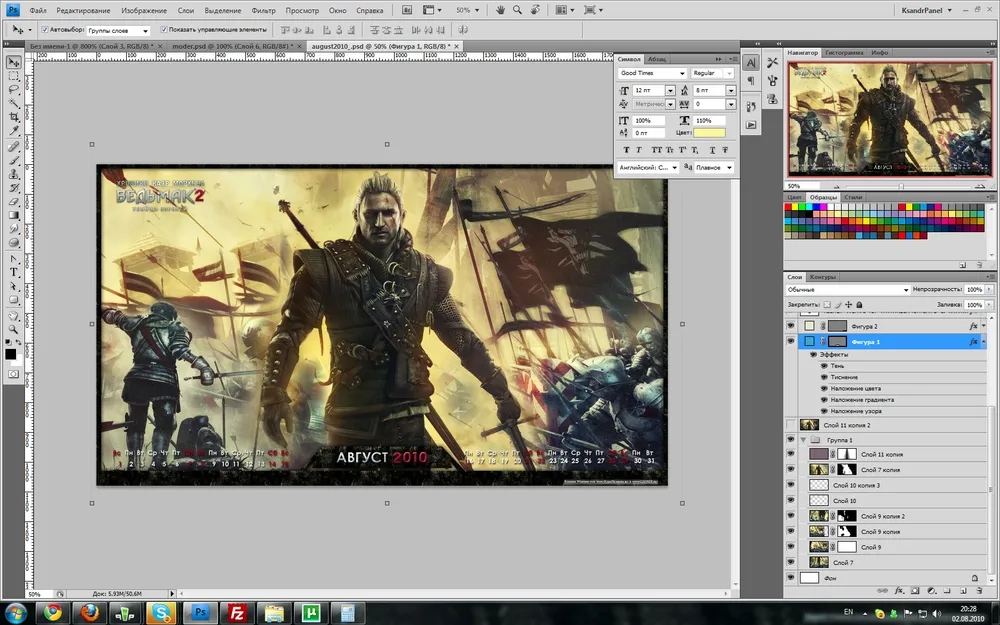
Inilah tampilan asli di akhir pekerjaan. Di sudut kanan bawah terlihat layer-mask tersebut
Saran saya untuk desainer pemula - jangan gunakan penghapus. Setelah sekali menghapus sebagian layer, Anda mungkin menyadari bahwa Anda mengigit terlalu banyak. Oleh karena itu, saya menggunakan layer-mask yang disebut. Untuk menghubungkannya dengan layer, cukup pilih layer dan klik ikon yang sama di jendela daftar layer. Layer-mask adalah hal yang sangat berguna. Ini menentukan bagian mana dari layer Anda yang akan terlihat, dan mana yang akan transparan. Zona hitam - transparan, zona putih - terlihat, zona abu-abu - zona transparansi setengah. Dengan menggunakan kuas yang lembut, Anda dapat sangat hati-hati menyembunyikan bagian layer yang tidak perlu, tetapi jika Anda menyembunyikan terlalu banyak, cukup ambil kuas putih dan cat zona hitam menjadi putih. Voilà! Bagian layer yang