
تقویم آگوست ۲۰۱۰ با راهنمای ایجاد
این پست باید چند روز پیش منتشر میشد، اگر نه سوسک زشت Aka bug که به دنیای GAMER.ru رخنه کرده و ماژول بارگذاری تصاویر را خراب کرده بود. یا حداقل چند ساعت زودتر امروز منتشر میشد، اگر به کلیکهای تصادفی در پسزمینه GAMER.ru که اکنون به fogame هدایت میکند و تمام زحمات برای ایجاد این پست را از بین میبرد، برخورد نکرده بودم. این کار دو بار اتفاق افتاد... اما بیایید به غم و اندوه نپردازیم. بالاخره همه چیز خوب است و من آمادهام که به شما نشان دهم و درباره تقویم جدید آگوست 2010 به سبک ویچر 2 بگویم!
1920x1080
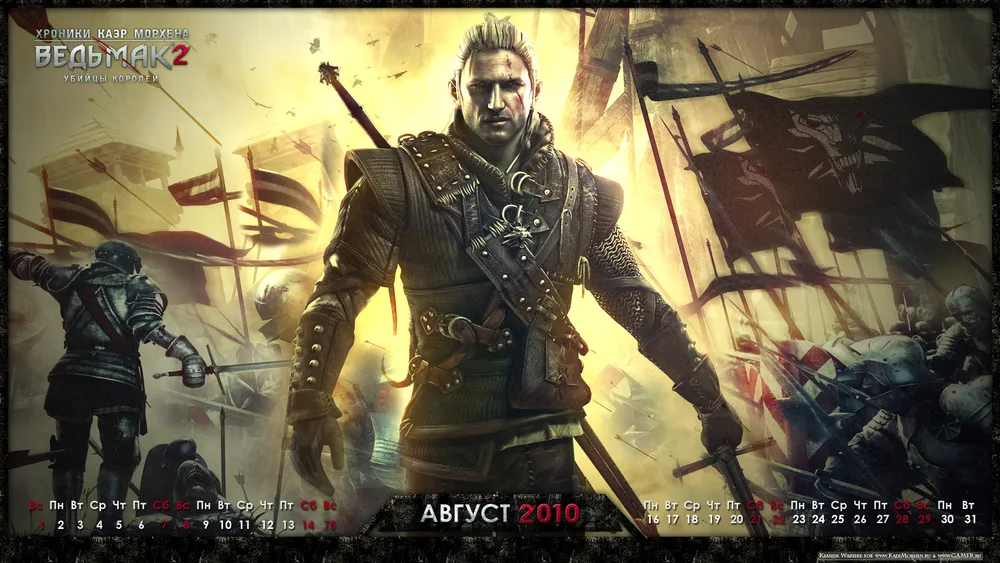
1680x1050

1440x900
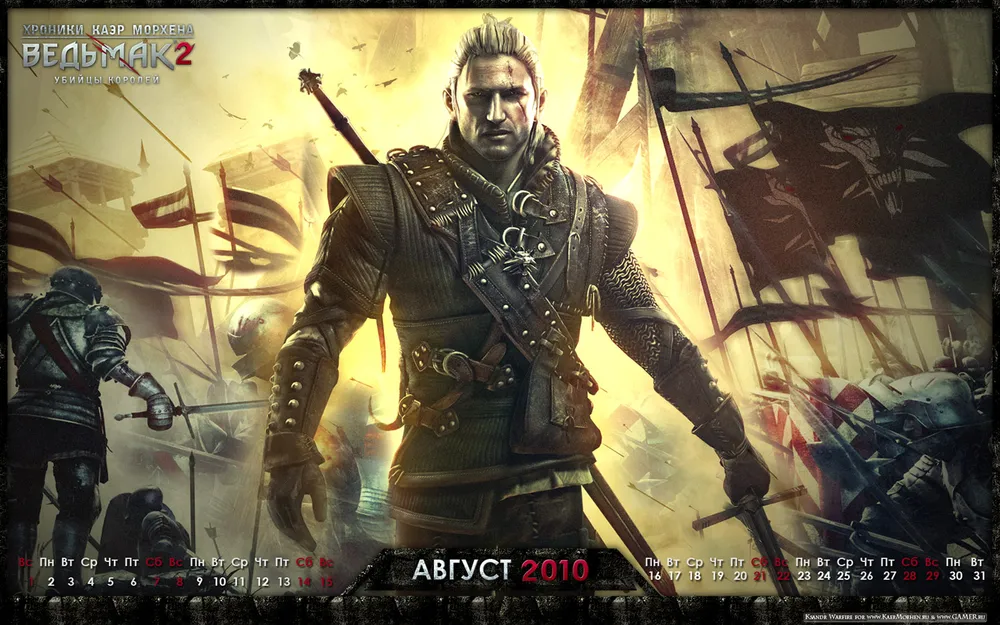
1600x1200
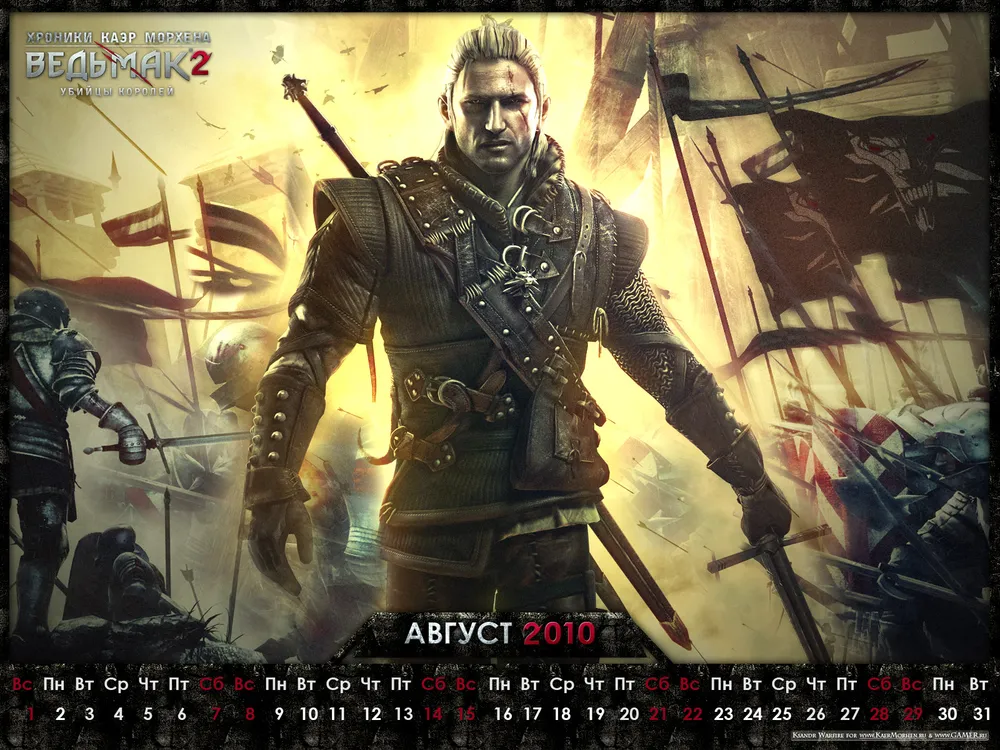
1280x1024

1280x960
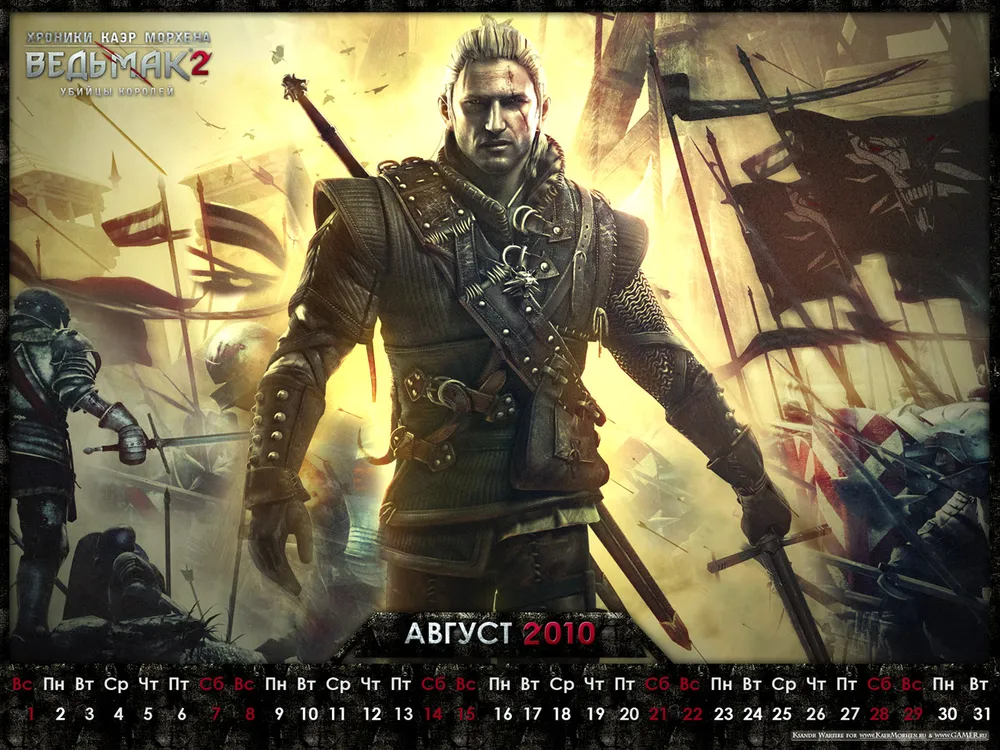
1024x768
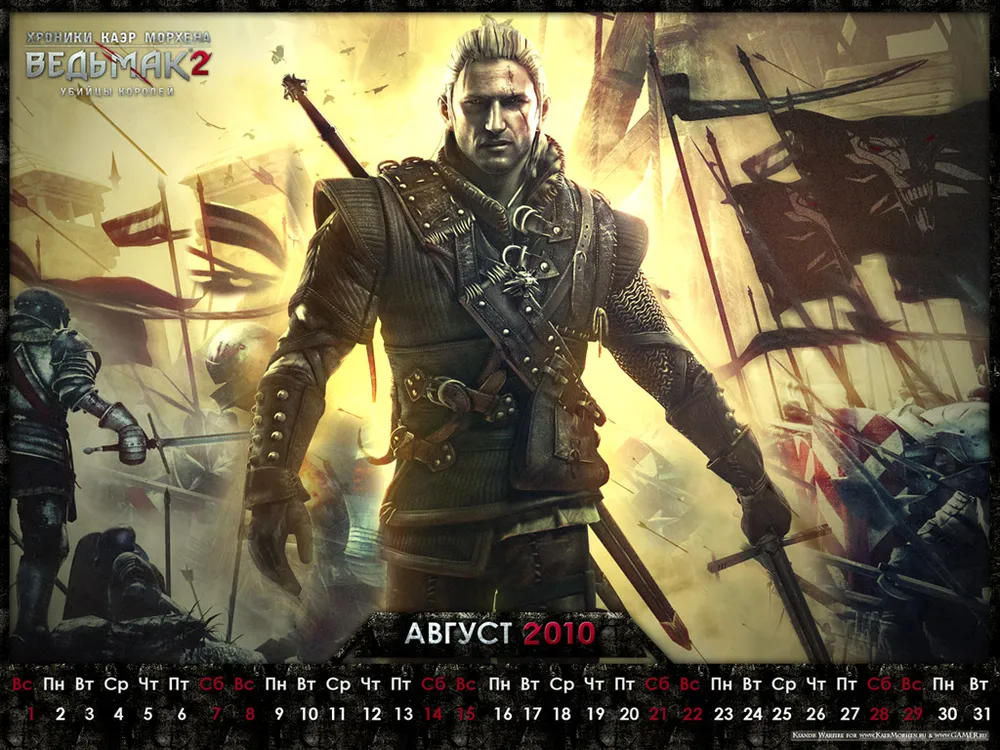
کار در حال انجام...
هنگام شروع به کار بر روی هر دیواری یا تقویم، که در اصل تنها نوعی والپیپر است، همیشه باید به یاد داشته باشید که به اندازه تعداد انسانها، تعداد رزولوشنهای مانیتور وجود دارد. و اگر دقیق باشیم، هفت نوع اصلی وجود دارد: 1920x1080، 1680x1050، 1440x900، 1600x1200، 1280x1024، 1280x960، 1024x768. انواع دیگری نیز وجود دارد، اما این موارد بیشتر رایج هستند. و معمولاً خوب است که نسخههایی برای تمام این رزولوشنها تهیه کنید. به این معنی است که ابتدا باید یک والپیپر با در نظر گرفتن حداکثر عرض و حداکثر ارتفاع بسازید. من از این قانون در شروع کار فراموش کرده بودم :) یعنی در ابتدا حداکثر ارتفاع 1080 بود به جای 1200، و این بدان معنا بود که برای فرمت 1600x1200 و 1280x1024 باید به هر طریقی خوش دست میشدم. در نهایت نسخههای تقویم برای رزولوشنهای مختلف کمی بیشتر از معمول متفاوت هستند.
اگر پست **در مورد طراحی وبسایت فن** من را به یاد دارید، این مرحلهای است که ما مرحله آمادهسازی بوم را پشت سر گذاشتیم. در واقع الگوریتم، چه برای طراحی وبسایت فن، چه برای والپیپر تقریباً یکسان است، فقط در هر جا نکات خاص خود را دارد.

منبع، از آنجا همه چیز شروع شد
شروع به کار
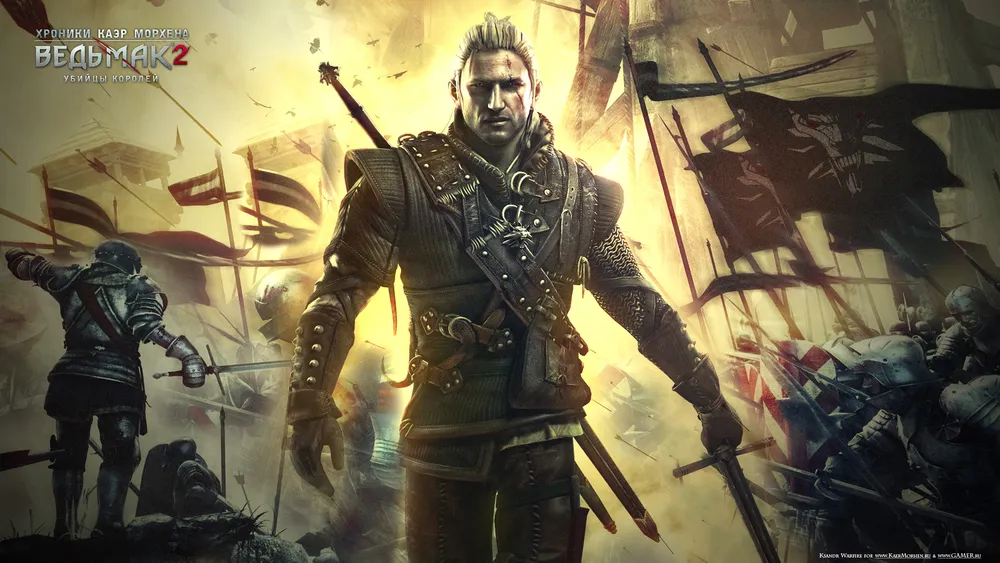
مرحله بعدی، مانند همیشه، انتخاب پایه برای تقویم من بود. من بسیار طرفدار آخرین پوستر منتشر شده هستم. اما بزرگترین نقص آن نسبتها هستند. پایین آن فوقالعاده زیبا با سربازانی که در حال حمله هستند است، اما اگر پوستر را در وسط برش بزنیم، در مرکز آن سر و پاهای جرالت قطع شدهای خواهیم داشت. منطقی بود که بخش پایینی را برش بزنم و با بخش بالایی کار کنم. اما فقط تنه جرالت در پسزمینه آسمان زرد با کلاغها به اندازه کافی جالب نیست. این نوع از تصمیمات را برای مبتدیان فتوشاپ خواهیم گذاشت. بنابراین من برای خودم وظایف زیر را تعیین کردم:
a) سربازان را در پسزمینه نگه دارم
b) جرالت را در مرکز به صورت تمام قد قرار دهم
c) سر بریده زشت را از کادر خارج کنم
d) ???????
e) پروفیت! :)
مشکل این است که من تقریباً هیچ منبعی از این پوستر نداشتم. یعنی من نسخهای داشتم که میتوانستم لوگو و حقایق را حذف کنم، اما خود تصویر یکپارچه بود. CDProjekt RED طوری رفتار کرد که انگار منابعی ندارند و این را به این دلیل توجیه کردند که آنها را ذخیره نکردهاند و پوستر ظاهراً نمای نهایی دارد. خوب، من هم نمیتوانستم کار دیگری کنم جز اینکه وانمود کنم به آنها اعتماد دارم ;)
در نهایت من در فتوشاپ چندین کپی از این پوستر ایجاد کردم و شروع به جابهجایی آنها نسبت به یکدیگر کردم تا یک مفهوم کلی شکل بگیرد. در این حین، اندازههای لایهها را نسبت به یکدیگر اصلاح میکردم، زیرا من نیاز به جرجالت کوچکتر از نسخه اصلی داشتم، اما سربازان تقریباً به همین اندازه بودند.
مشکل دیگری این بود که در سمت چپ پوستر، جایی که سربازانی که شجاعانه به سمت دشمن میدوند، شمشیر دراز جراالت نیز وجود دارد. آن را نیز مجبور شدم پنهان کنم.
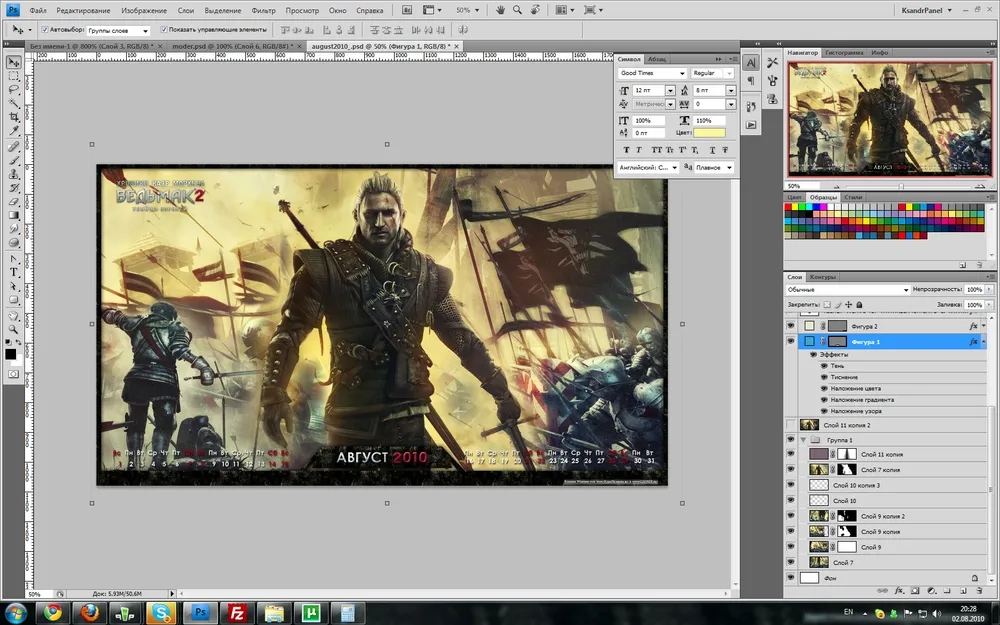
این منبع در پایان کار به این شکل بود. در گوشه پایین راست، لایههای ماسکی که باید دید را مشاهده میکنید
توصیه من به طراحان تازهکار این است که از پاککن استفاده نکنند. یکبار که بخشی از لایه را حذف کردهاید، ممکن است بعداً متوجه شوید که بخشی اضافی برداشت کردهاید. بنابراین من از آنچه به اصطلاح ماسک لایه نامیده میشود، استفاده میکنم. برای پیوند آن با لایه، کافی است لایه را انتخاب کنید و روی آیکونی با همین نام در لیست لایهها کلیک کنید. ماسک لایه یک ابزار فوقالعاده مفید است. آن تعیین میکند که کدام قسمتهای لایه شما قابل مشاهده هستند و کدام قسمتها شفاف هستند. نواحی سیاه - شفاف، نواحی سفید - قابل مشاهده، نواحی خاکستری نیمهشفاف - نواحی نیمهشفاف هستند. با استفاده از قلمهای نرم میتوان به آرامی قسمتهای غیرضروری لایهها را پنهان کرد، اما اگر چیزی را بیش از حد پنهان کردید، کافیست از یک قلم سفید استفاده کرده و ناحیه سیاه را به سفید رنگ آمیزی کنید. Voilà! قسمتی که "حذف شده است" دوباره به محل خود برگشت. و پاککن را برای مواقعی که قطعاً بخشی از لایه را نیاز ندارید، بگذارید.
وقتی که من manipulations مربوط به مکانگذاری لایهها را تمام کردم و به نظر میرسید که همه چیز کاملاً ارگانیک است، دو نقص در کار خود را متوجه شدم.
پرچمها در سمت راست به یک لکه تیره بزرگ تبدیل شدند که توجه زیادی را به خود جلب میکرد.
جرالت به خوبی بر روی پسزمینه عمومی برجسته نمیشد.
با پرچمها، راه حل خود به خود به ذهنم رسید. من یک نسخه وکتوری از لوگوی ویچر 2 در آرشیو دارم. شما قبلاً آن را در پروژه تیشرتهای آینده دیدهاید. سربازانی که زیر پرچم ویچر میدوند؟ - چرا که نه. "خیلی باحال و نمادین است" - فکر کردم. از آنجا که جرالت را در افکار سیاسی غرق کردند، پس ممکن است سربازان به دلایلی تحت پرچم ویچر به جنگ بروند. گفته شد - انجام شد. پس از چندین تغییر شکل آسان با استفاده از ماوس و فریم تغییر شکل، پرچم را با تصویر گرگ زنده کردم. اثر چیدمان به خوبی با استفاده از حالت مخلوط "Overlay" به دست آمد.
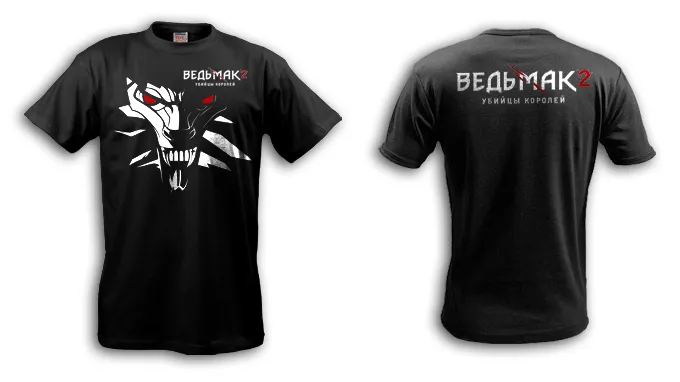
آیا چهرهاش را شناسایی میکنید؟
برای حل مشکل دوم، لایهای صورتی بر روی همه قرار دادم با حالت مخلوط "Soft light"، تصویر بیشتر به حالت قرمزی و زشت درآمد. سپس به لایه مجدداً ماسک لایهای که قبلاً آشنا بود اعمال کردم. در مرکز آن یک گرادیانت سیاه و سفید وجود دارد که بعداً از بالا فشرده میشود و از پایین به سمت بزرگتر میرود. در نهایت یک اثر ستون نور به دست آمد که جرالت را از بالا روشن میکرد. الآن او بیشتر به چشم میآمد. اما برای تقویت اثر، من همه لایهها را یکبار دیگر کپی کردم و سپس آنها را چسباندم. به تصویر به دست آمده فیلتر رندرینگ -> افکتهای نوری اعمال شد که کمی پسزمینه را تیره کرد و جرالت را به وضوح روشنتر کرد. من راضی بودم.
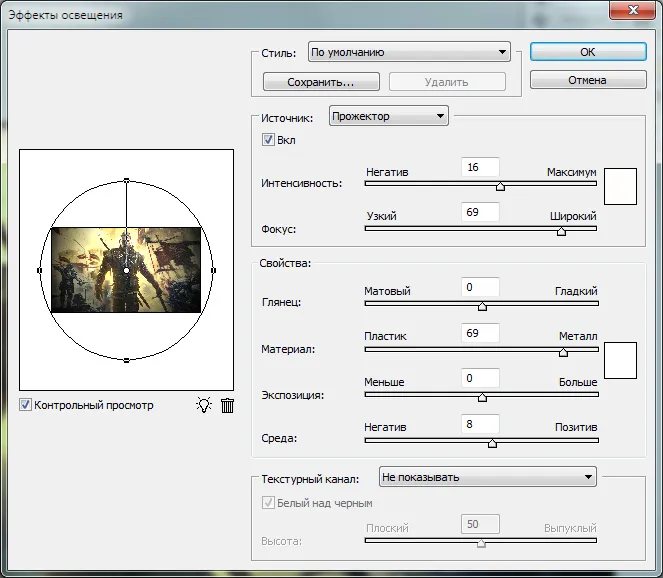
تنظیمات فیلتر بسیار زیاد است. با استفاده صحیح میتوان به اثرات شگفتانگیزی دست یافت.
از والپیپر به تقویم
وقتی که کار روی پسزمینه به پایان رسید، میتوان به تبدیل والپیپر به تقویم بپردازید. میتوانید به سادگی یک شبکه تقویمی را چسبانید و یا میتوانید با قابها، عناصر زیر و فرمتهای مختلف تخیلی بازی کنید. من میخواستم شبکه را در پایین قرار دهم. در اینجا باید به یاد داشته باشید که تقویم باید نه تنها زیبا بلکه کاربردی باشد. به این معنی که شبکه نباید به لبه پایین تقویم نزدیک باشد، در غیر این صورت بخشی از آن تحت پنل وظیفه پوشانده میشود. همچنین توصیه نمیشود آن را نزدیک به لبه چپ قرار دهید. در 99% موارد افراد به طور معمول میانبرها را در آنجا قرار میدهند که شبکه تقویم شما را پوشش خواهد داد. در بقیه موارد آزادی خلاقیت است. من در حال پرواز آزادانه قاب را طراحی کردم و نام ماه و سال تقویم را در آن قرار دادم. من به شما هم توصیه میکنم که همین کار را انجام دهید.
و مرحله نهایی، از آنجا که شما اینقدر زحمت کشیدید، حق کامل دارید که حقایق خود را بنویسید، که من هم این کار را کردم. استاندارد خوب این است که آنها را طوری قرار دهید که در دسکتاپ دیده نشوند، یعنی آنها را در ناحیهای قرار دهید که توسط پنل وظیفه پنهان میشود.
و در نهایت بخش خلاقانه کار به پایان رسید. یک قسمت باقی مانده است که ناخوشایند اما ضروری است.
انطباق با رزولوشنهای مختلف
ایدهآل در این مرحله، منبع شما باید دارای رزولوشن 1920x1200 باشد. و حالا شروع به عذاب کشیدن میکنیم. با استفاده از دو ابزار "اندازه بوم" و "اندازه تصویر" شروع به ایجاد نسخههای مختلف با رزولوشن میکنیم. تفاوت بین آنها در این است که اندازه بوم فقط اندازه قسمت قابل مشاهده بوم شما را تغییر میدهد و بر تصویر تأثیری ندارد، در حالی که اندازه تصویر هم بوم و هم اندازه تصویر را تغییر میدهد. این convenient است زمانی که شما می خواهید منبع خود را به 1600x1200 تبدیل کنید. من فقط عرض را به 1600 کاهش میدادم، بدون اینکه تناسبات تصویر را مسدود کنم. بله، بخشی از تصویر از دست میرفت، اما هیچ راهی برای فرار از آن وجود نداشت. اما چون من در مورد ارتفاع فراموش کرده بودم، مجبور شدم آن را با افزایش لبه پایین بوم افزایش دهم. بله، این هم راهی برای فریب است ;) خوشبختانه رزولوشنهای 1600x1200، 1280x960 و 1024x768 دارای نسبتهای یکسانی هستند. همین مورد در مورد 1680x1050 و 1440x900 نیز صدق میکند. بنابراین در ادامه میتوانیم تصویر را به صورت متناسب کاهش دهیم. من برای احتیاط منبعها را با نامهای مختلف در تمام رزولوشنها جداگانه ذخیره میکنم. گاهی اوقات، ممکن است در یکی از آنها اشتباه کنید و سپس مجبور به انجام مجدد آن شوید. بنابراین تنبل نشوید - به کار میآید.
خوب، کار انجام شده است. در این مرحله میتوان شروع به افتخار به خود کرد، پستی در GAMER.ru ایجاد کرد و به قهرمانیتان رو کنید.
پاداش
نسخه بدون شبکه تقویمی در رزولوشن 1920x1080. فقط از من نخواهید که سایر رزولوشنها را ایجاد کنم، شروع به یادگیری فتوشاپ کنید و این تصویر را برای خود تغییر اندازه دهید.
سوپر پاداش
هدایا در اینجا به پایان نمیرسند. به عنوان یک آزمایش، منبع تقویم خودم را بارگذاری میکنم. من امیدوارم که همه کسانی که آن را دانلود کنند، فقط برای تقویت مهارتهای فتوشاپ خودشان این کار را کنند و نه اینکه با تغییر دو جزئیات آن را در اینترنت با عنوان "والپیپر خود" منتشر کنند. به خلاقیت هنرمندان CD Projekt RED و کار طراحی من احترام بگذارید، دوستان، تا این بار آخرین نشود.
• **دانلود منبع** (29Mb)
به جای پستاسکریپت
مانند همیشه منتظر نظرات، یادداشتها و پیشنهادات شما هستم. آنها به مراتب مهمتر از لایکهای ساکت هستند، هرچند که من نیز از آنها امتناع نمیکنم :)
نویسنده تقویم و متن من هستم، Ksandr\_Warfire
محتوا بهطور خاص برای KaerMorhen.ru و GAMER.ru آماده شده است