
2010年8月日历及创建指南
这篇文章应该几天前就发布了,要不是那个恶毒的小虫 aka bug,悄悄溜进了 GAMER.ru 的内部,损坏了图片上传模块。或者至少今天应该早几个小时发布,如果不是今天无意中点击 GAMER.ru 的背景,导致链接到 fogame,彻底破坏了我创建这篇文章的所有努力。总共两次……但我们就不提这些不愉快的事了。终于一切都好了,我准备向你们展示和讲述2010年8月的新日历,主题为《巫师2》!
1920x1080
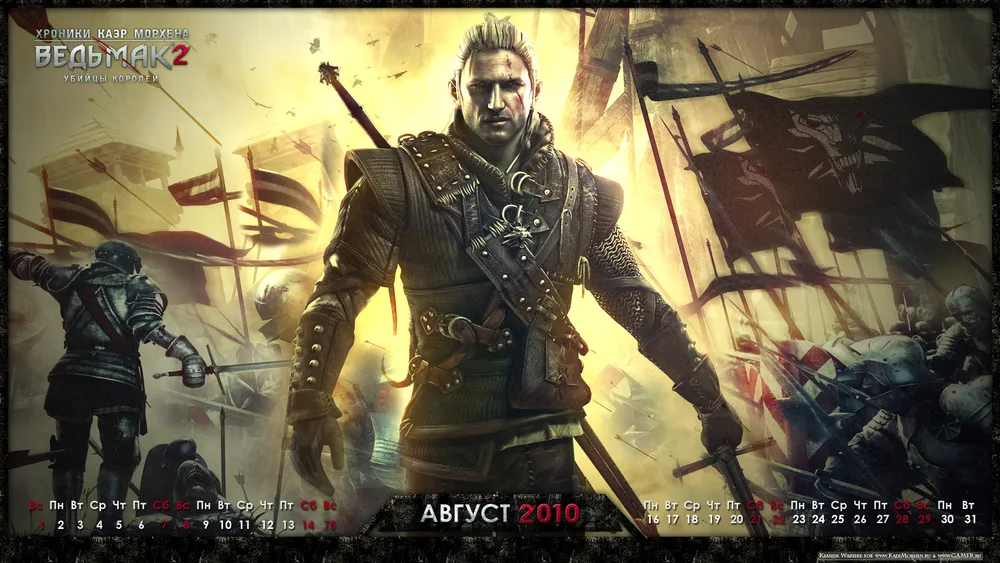
1680x1050

1440x900
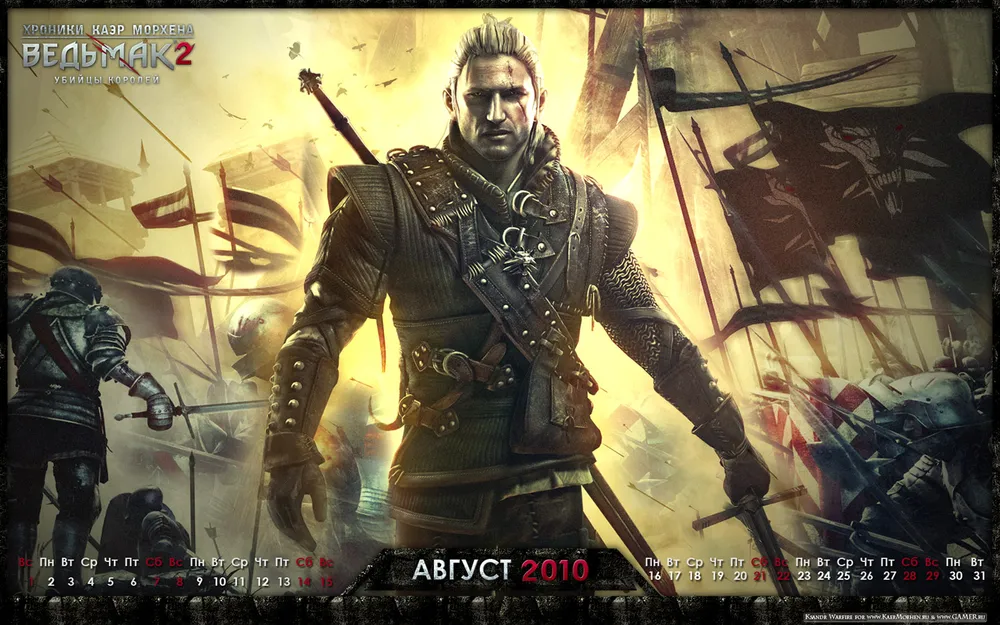
1600x1200
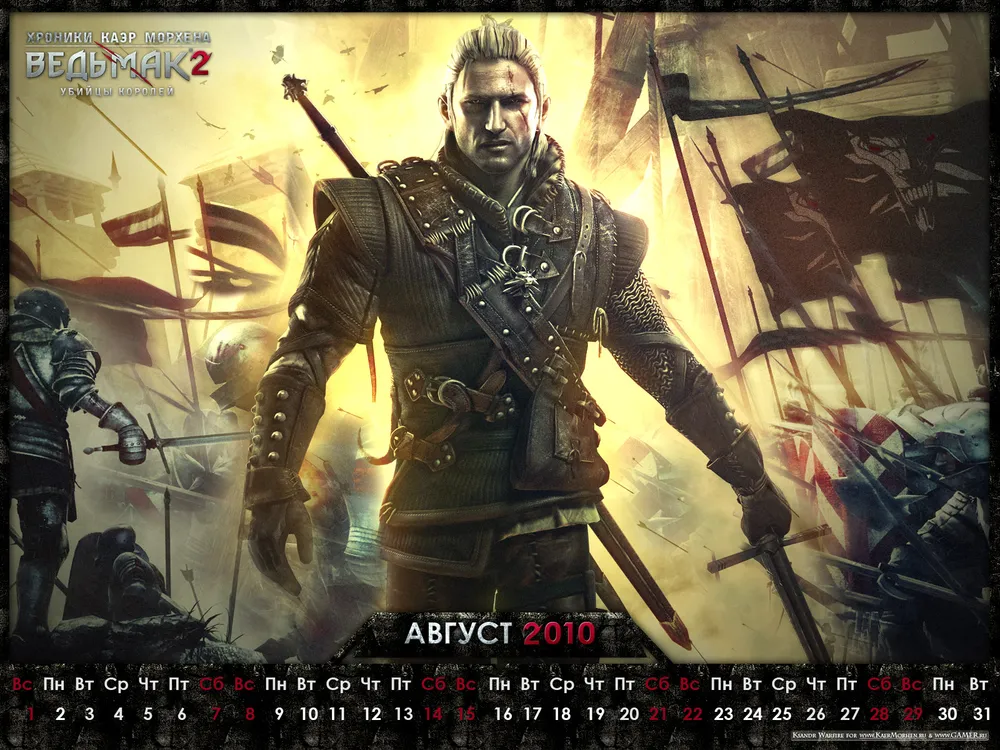
1280x1024

1280x960
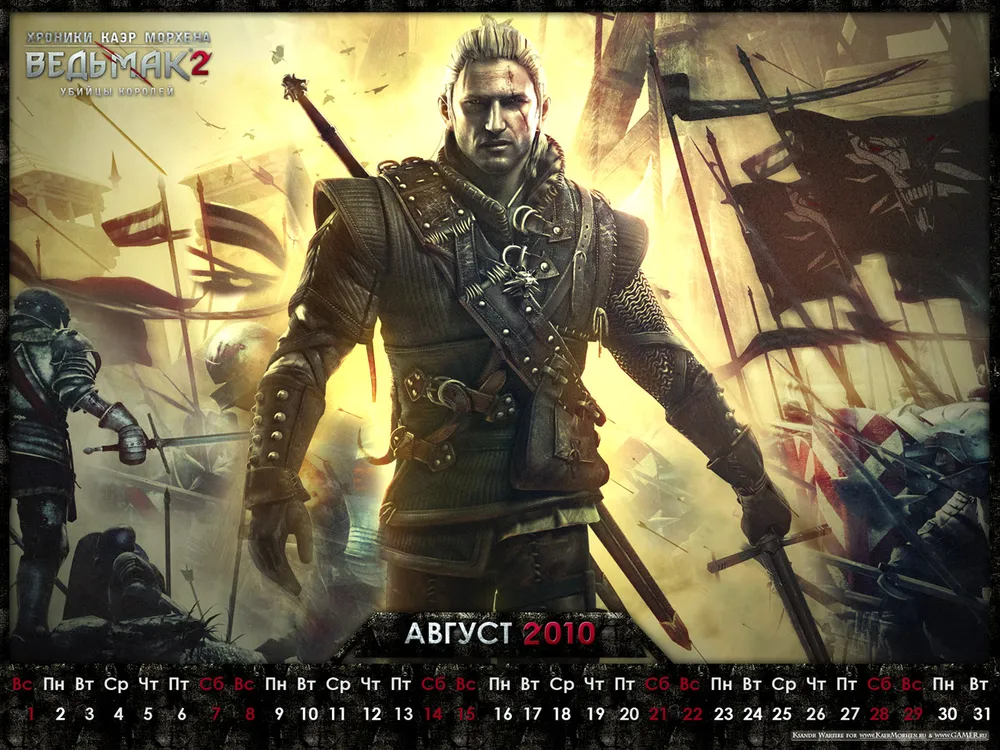
1024x768
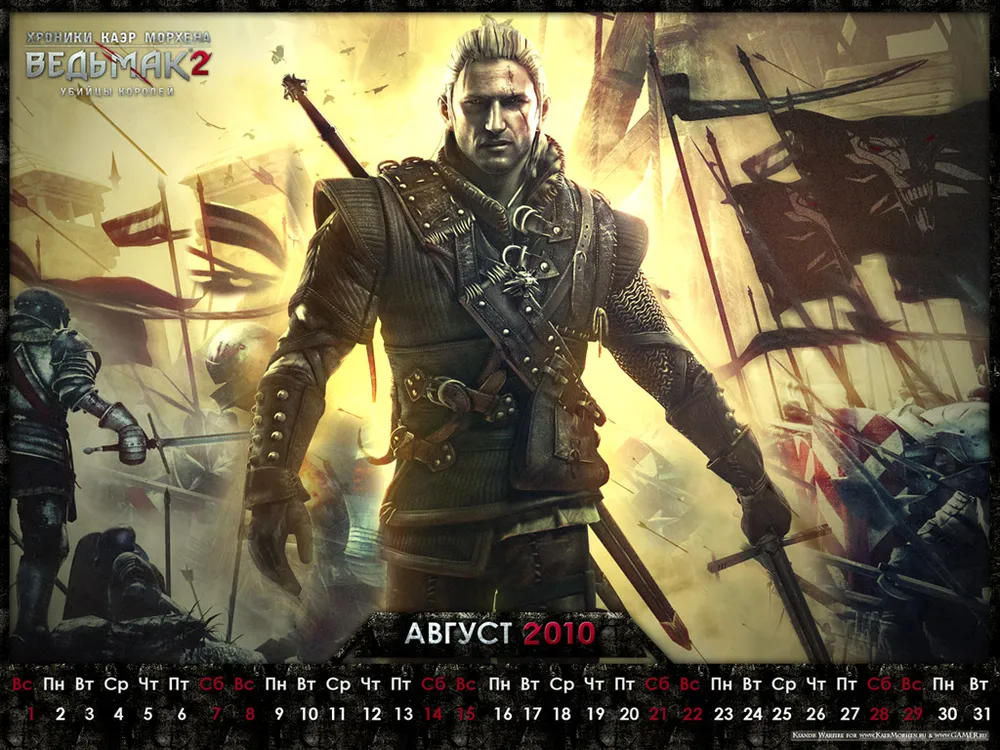
工作进行中……
在开始制作任何壁纸或日历时,毕竟壁纸只是一种变种,始终要记住,人有多少,显示器的分辨率就有多少。更准确地说,最常见的有七种:1920x1080,1680x1050,1440x900,1600x1200,1280x1024,1280x960,1024x768。还有其他的,但这些是最常见的。而且制作这些分辨率的版本被认为是好的风格。因此,最开始你应该制作一幅以最大宽度和最大高度为考虑的壁纸。关于这个规则的后半部分,我在工作开始时忘记了 :) 也就是说,最初的最大高度是1080,而不是1200,因此在1600x1200和1280x1024格式上,我不得不尽可能地进行变通。最后,不同分辨率的日历版本之间的区别比平常更大一点。
如果你记得我**关于制作粉丝网站设计的帖子**,那么我们就经历了准备画布的阶段。其实,无论是粉丝网站的设计还是壁纸,它们的基本流程基本相同,只是各自有自己的细节。

源文件,一切的起点
开始工作
下一步,一如既往地选择我的日历的基础。我非常喜欢最后发布的海报。但它的最大缺陷正是比例。它有一个超级酷的底部,士兵们冲锋陷阵,但如果把海报剪成一半,中心就会出现一个相当丑陋的被切掉的杰洛特的头和腿。合逻辑的做法是剪掉下半部分,只使用上半部分。但仅仅是杰洛特的上半身在黄色天空和乌鸦的背景上是不够有趣的。这样的解决方案留给初学者的Photoshop 用户吧。因此,我给自己设定了以下任务:
а) 保留背景上的士兵
б) 将杰洛特正好放在中央
в) 从画面中去掉那颗丑陋的切掉的头
г) ???????
д) 收益!:)
问题是,我几乎没有这个海报的源文件。也就是说,我有一个可以去掉商标和版权的版本,但图片本身是单一的。CDProjekt RED 声称他们没有源文件,理由是他们没有保存,认为海报已经完成。因此,我别无选择,只能假装相信他们 ;)
最后,我在 Photoshop 中做了几个这个海报的副本,并开始相对移动它们,形成整体概念。同时,我调整了图层之间的大小,因为我需要的杰洛特比原版小,但士兵的大小几乎相同。
问题还在于,在海报的左侧,士兵们很好冲向敌人,而杰洛特的剑也暴露在外。我也必须想方设法掩盖它。
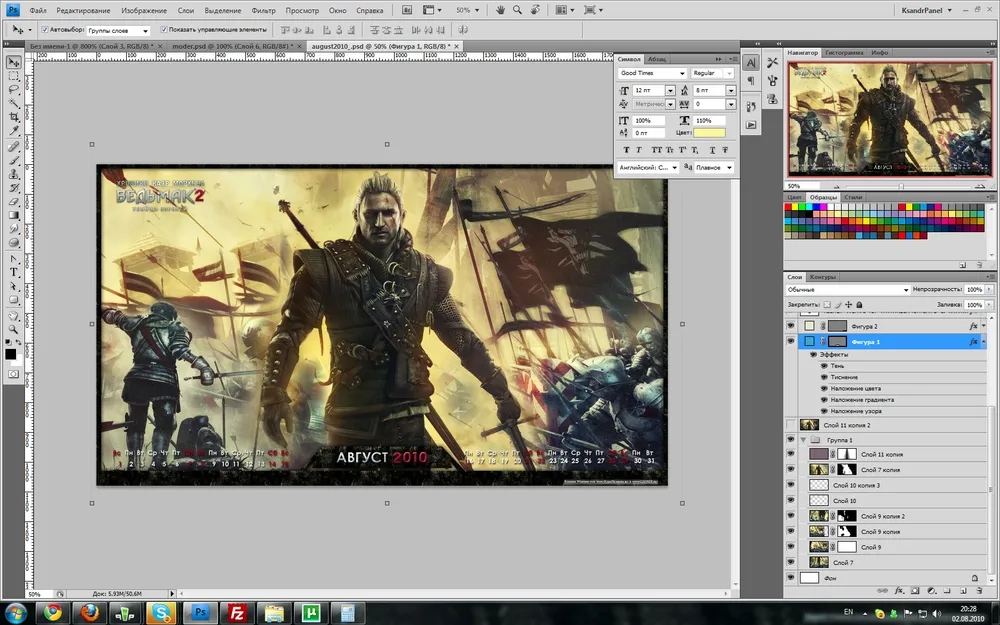
最终的源文件效果。在右下角是那几个图层-蒙版
我给初学者设计师的建议是 - 不要使用橡皮擦。一次性删去图层的一部分后,可能会后悔把多余的部分去掉。因此我使用所谓的图层蒙版。要将它们附加到图层,只需选择图层并单击图层列表窗口中的相应图标。图层蒙版是一个非常有用的工具。它定义了您图层中哪些部分是可见的,哪些部分是透明的。黑色区域 - 透明,白色区域 - 可见,灰色半色调 - 半透明区域。使用柔和的画笔可以非常小心地隐藏不需要的图层部分,但如果隐藏了多余的部分,只需用白色画笔将黑色区域的颜色涂成白色。Voilà!“删除”的图层部分又回到原处。橡皮擦留到明确不需要的图层部分时再用。
当我完成了对图层位置的操作,并且一切看起来比较和谐的时候,我注意到我的作品存在两个缺陷。
右侧的旗帜变成了一个大黑点,吸引了太多的注意。
杰洛特在整体背景上并不突出。
有关旗帜的问题很快就解决了。我有一份巫师2的矢量版logo。你们已经在未来的T恤项目中见过它。士兵们在巫师的旗帜下奔跑? - 为什么不呢。“非常酷而且有象征意义” - 我想。既然杰洛特已经陷入政治阴谋中,总会有可能。巫师们在索登山上作战,为什么士兵们不可能以巫师的旗帜为由出战呢?说到做到。在通过主要指示器和不同模式下的变形框架进行不复杂的变形操作之后,我开始用露齿的狼装饰旗帜。叠加效果是通过“覆盖”(Overlay)混合模式完美实现的。
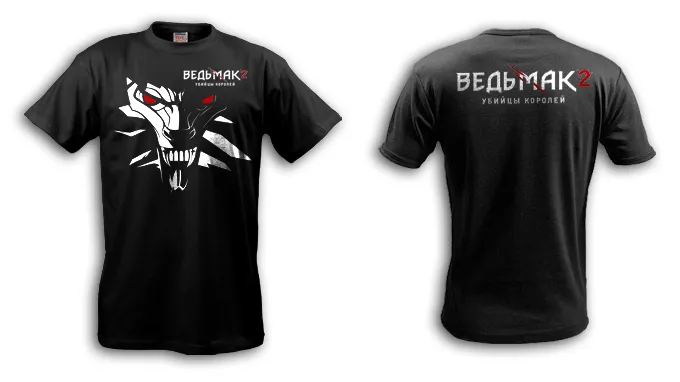
你认得这个面孔吗?
为了解决第二个问题,我在上面创建了一个带有“柔光”(Soft light)混合模式的粉色图层,然后这张图片变得更加红色和阴森。然后,我对图层应用了之前熟悉的图层蒙版。它的中心是一个黑白渐变,我在上方收缩而在下方伸展。结果获得了一个光柱的效果,从上方照亮杰洛特。现在他显得更加突出。为了增强这一效果,我再次复制所有图层,然后将它们合并。然后,我对得到的图像应用了“渲染 -> 光照效果”滤镜,稍微暗化背景,更加突出杰洛特。我对此感到满意。
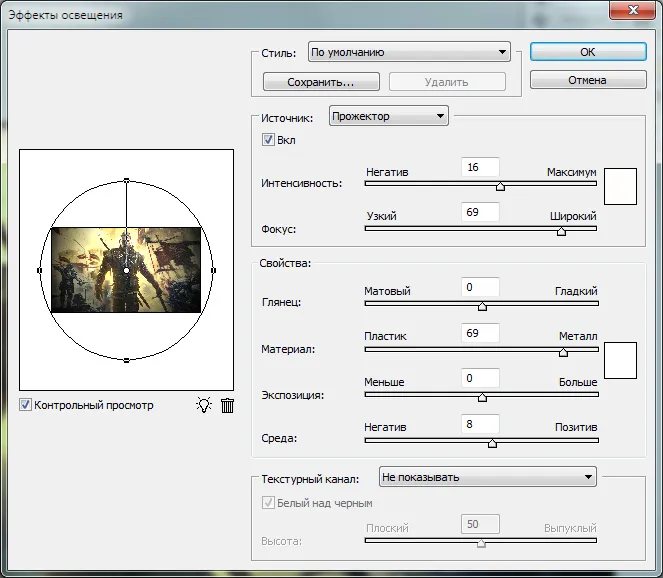
滤镜有大量的设置。在合理使用的情况下,可以实现惊人的效果。
从壁纸到日历
当背景工作完成后,可以开始将您的壁纸转换为日历。您可以简单地添加一个日历网格,或者可以创意一下框架、底图、不同格式的网格等。 我想将网格放在底部。这里要记住,日历不仅要美观,还要实用。因此,网格不应该紧贴日历的底边,否则部分会被任务栏遮住。也不建议将其紧贴左边。在99%的情况下,旁边都会有图标遮住您的日历网格。除此之外,您有创造的自由。我在自由飞翔的同时想出了一个框架,别忘了插入月份和年份的名称。我建议你也这样做。
最后一步,既然你那么努力,那么有权利放入你的版权,我也这样做了。好的做法是将它们放置在桌面上不可见的区域,即放置在将被任务栏遮住的区域。
最后,创造性的工作部分结束了。只剩下最恼人,但必要的一步。
调整不同分辨率
理想情况下,此时您的源文件应为1920x1200。接下来开始折磨。使用两个工具“画布大小”和“图像大小”开始制作不同分辨率的版本。它们之间的区别在于,画布大小仅改变可见部分的大小,不影响图片,而图像大小同时改变画布和图像的大小。当您需要从原始素材中制作出1600x1200时,这非常方便。我只会宽度缩小到1600,而不调整图像的比例。是的,会丢失某部分图片,但这就没办法了。但因为我忘记了高度,所以我必须通过增加框架的下边缘来进行补救。是的,这样也可以作弊 ;) 幸运的是,1600x1200,1280x960和1024x768的分辨率有相同的比例。1680x1050和1440x900也是如此。因此,接下来的步骤可以简单地按比例缩小图像。我会特意将源文件单独保存为其他名字,以防某个文件出错,需要重新制作。所以,不要懒惰,这会派上用场。
好了,工作完成。在这个阶段,你可以开始为自己感到骄傲,创建在 GAMER.ru 上的帖子,炫耀自己的英雄事迹。
奖励
分辨率为1920x1080的无日历网格版本。只请不要要求其他分辨率,先从重新调整这个图片的大小开始学习 Photoshop。
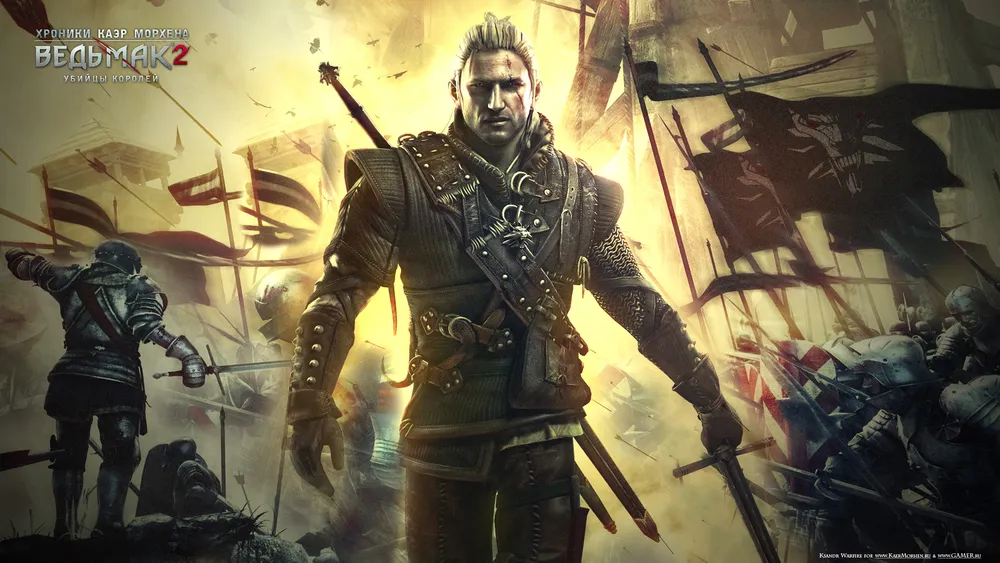
超级奖励
这还不是结束。我作为实验,发布了我的日历的源文件。我希望所有下载的人都仅仅是为了提高自己的Photoshop 技能,而不是随便改改后就发布到网络上,声称“这是我自己的壁纸”。尊重 CD Projekt RED 艺术家的创作以及我微薄的设计工作,诸位,希望这次不会成为最后一次。
• **下载源文件** (29Mb)
作为后记
像往常一样,期待您的评论、意见和建议。这些远比沉默的点赞重要,尽管我也不会拒绝他们 :)
日历和文字的作者是我,Ksandr\_Warfire
该材料特别为KaerMorhen.ru 和 GAMER.ru 准备