
Calendario di agosto 2010 con guida alla creazione
Questo post doveva apparire un paio di giorni fa, se non fosse stato per un malvagio insetto aka bug, infiltratosi nel cuore di GAMER.ru e rovinando il modulo di caricamento delle immagini. O quanto meno, un paio d'ore fa oggi se non fosse stato per clic casuali sullo sfondo di GAMER.ru, che ora portano a fogame, annullando tutto il lavoro di creazione del post. E così due volte... Ma non parliamo di cose tristi. Finalmente tutto è a posto, e sono pronto a mostrarvi e raccontarvi del nuovo calendario per agosto 2010 in stile The Witcher 2!
1920x1080
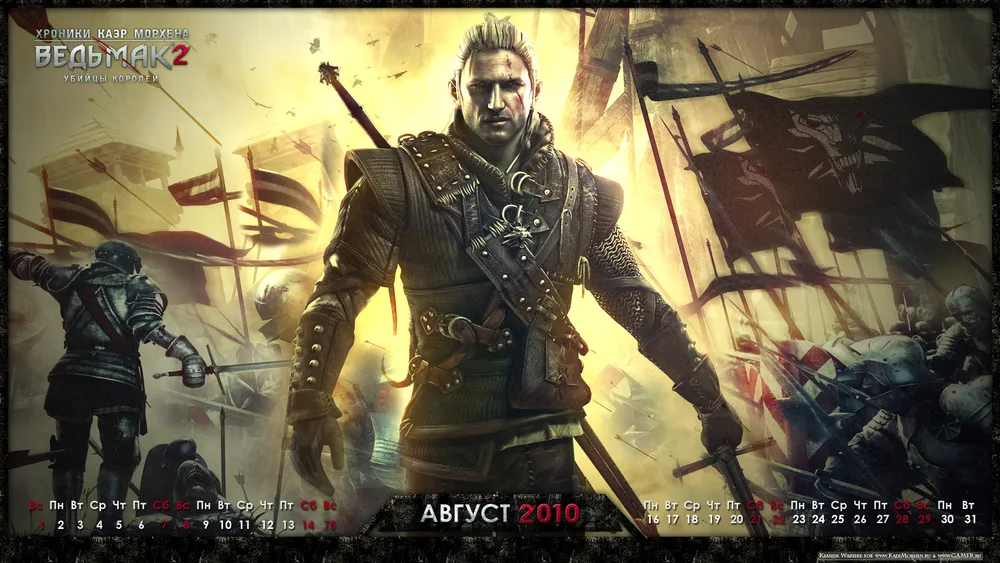
1680x1050

1440x900
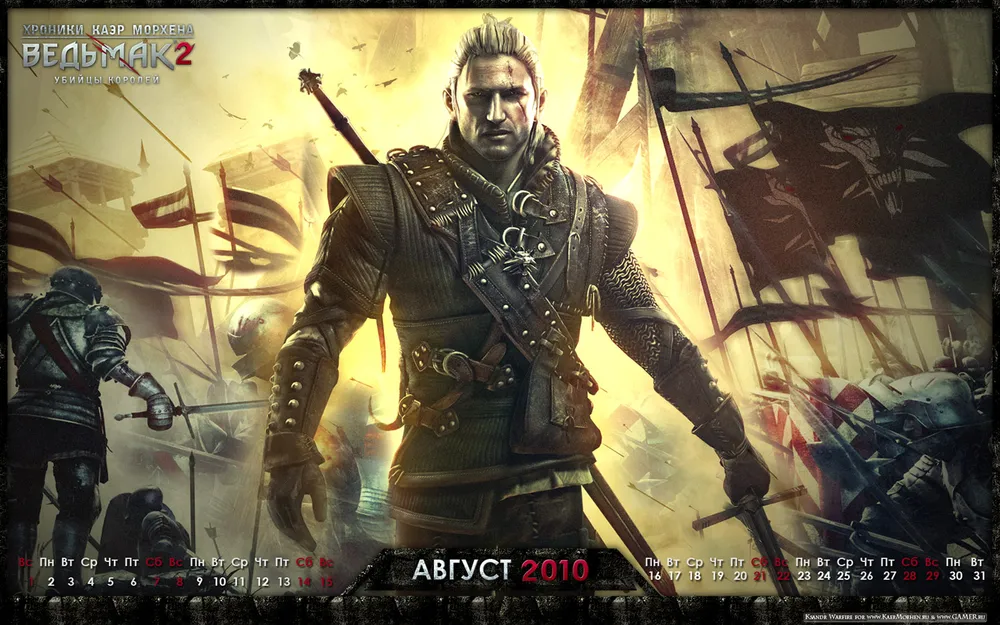
1600x1200
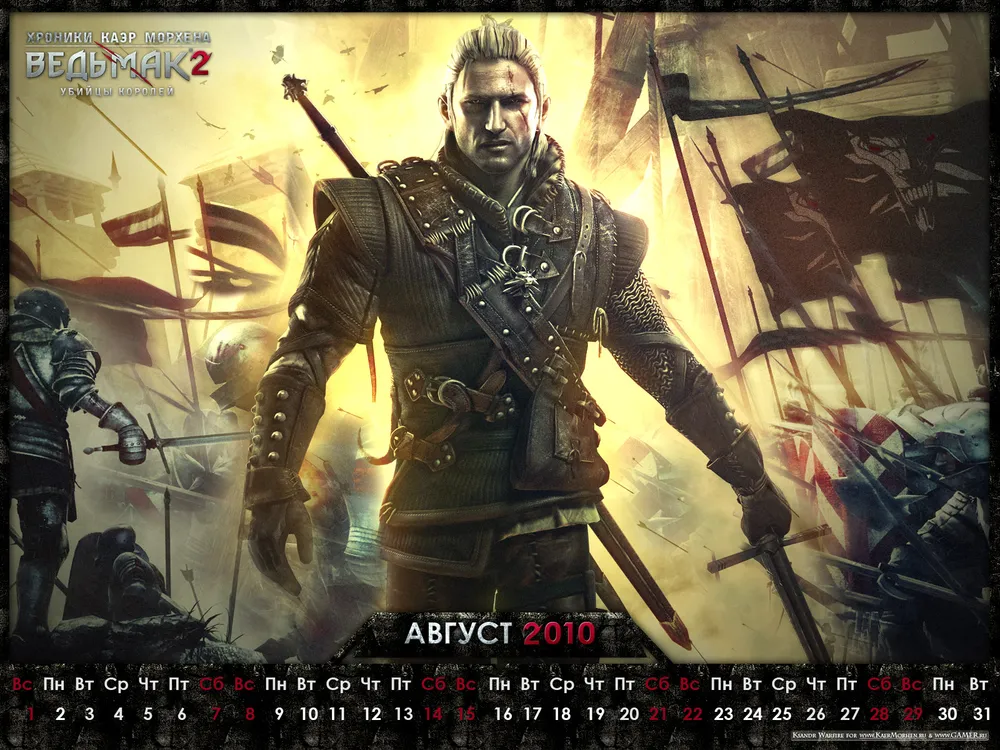
1280x1024

1280x960
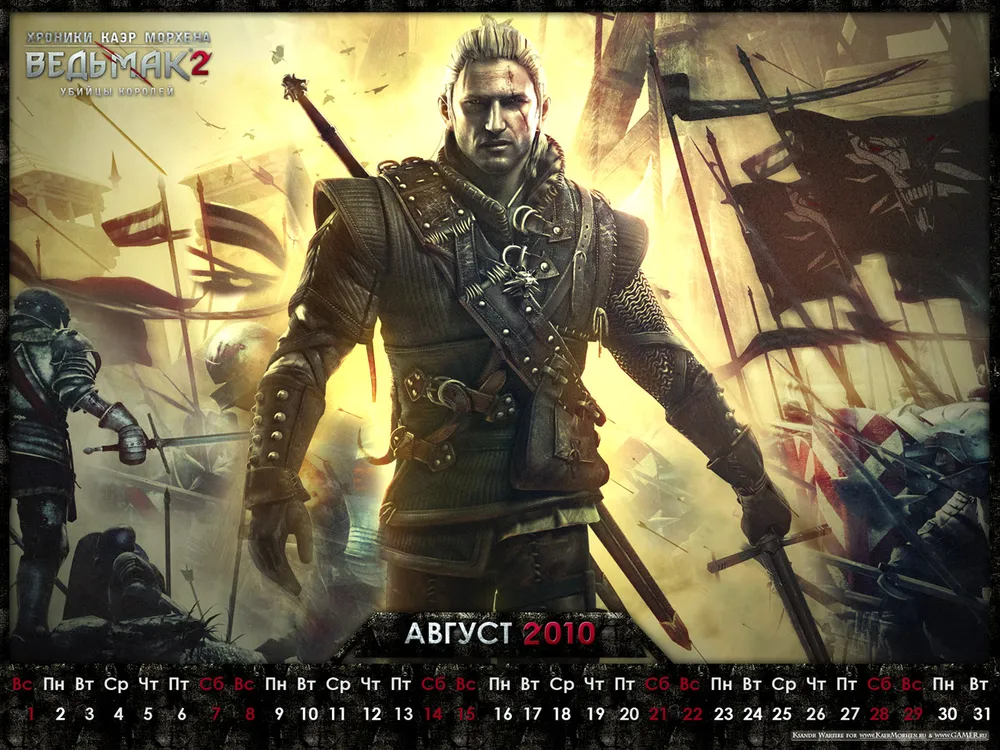
1024x768
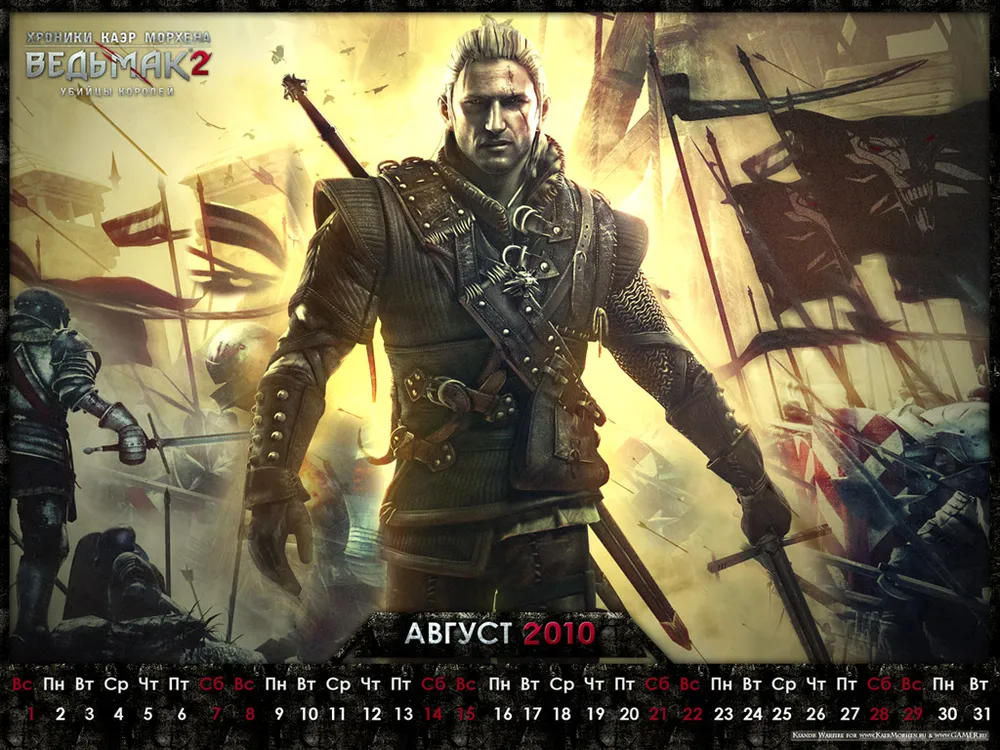
Lavoro in corso...
Iniziando a lavorare su qualsiasi wallpaper o calendario, che in sostanza è solo una variante dei wallpaper, è sempre utile tenere a mente che ci sono tanti schermi quanti sono le persone. E se vogliamo essere precisi, ci sono sette risoluzioni principali: 1920x1080, 1680x1050, 1440x900, 1600x1200, 1280x1024, 1280x960, 1024x768. Ce ne sono altre, ma queste sono le più comuni. Ed è considerato buon tono creare versioni per tutte queste risoluzioni. Questo significa che inizialmente dovreste creare un wallpaper tenendo conto della massima larghezza e altezza. Ecco, della seconda parte di questa regola mi sono dimenticato all'inizio del lavoro :) Vale a dire, inizialmente l'altezza massima era 1080 invece di 1200, quindi per i formati 1600x1200 e 1280x1024 ho dovuto arrangiarmi al meglio. Alla fine, per le diverse risoluzioni, le versioni del calendario sono diverse più di quanto non accada di solito.
Se ricordate il mio **post sulla creazione del design di un fan-site**, abbiamo già affrontato la fase di preparazione della tela. Dunque, l'algoritmo, sia per il design di un fan-site che per il wallpaper, è sostanzialmente lo stesso, ci sono solo le rispettive sfumature.

Il file sorgente, da cui è iniziato tutto
Iniziamo a lavorare
La fase successiva, come sempre, è stata la scelta della base per il mio calendario. Mi piace molto l'ultimo dei poster pubblicati. Ma il suo principale difetto riguarda le proporzioni. Ha una parte bassa super figa con soldati che corrono all'attacco, ma se tagliamo il poster a metà, ci ritroveremo al centro con una brutta testa mozzata e le gambe di Geralt. Sarebbe logico tagliare la parte inferiore e lavorare con la parte superiore. Ma semplicemente avere il torso di Geralt su uno sfondo di cielo giallo con corvi non è abbastanza interessante. Lasciamo tali soluzioni ai principianti di Photoshop. Pertanto, ho stabilito i seguenti obiettivi per me stesso:
a) Lasciare i soldati sullo sfondo
b) Mettere Geralt al centro in piedi
c) Toglier fuori dal quadro la brutta testa mozzata
d) ???????
e) Profitti! :)
Il problema è che avevo "quasi" zero risorse per questo poster. Cioè, avevo una versione in cui potevo rimuovere il logo e i diritti d'autore, ma l'immagine stessa era monolitica. CDProjekt RED ha fatto finta di non avere le risorse, motivando il fatto dicendo che non le hanno salvate, poiché il poster ha già un aspetto completato. E a me non è rimasto altro da fare che fare finta di credergli ;)
Alla fine, ho creato diverse copie di questo poster in Photoshop e ho cominciato a spostarle una rispetto all'altra, formando un concetto generale. Allo stesso tempo, ho corretto le dimensioni dei livelli uno rispetto all'altro, perché avevo bisogno di Geralt più piccolo dell'originale, mentre i soldati avevano dimensioni quasi simili.
C'era anche il problema che nella parte sinistra del poster, dove i soldati corrono in attacco, c'era anche la spada di Geralt. Quella dovevo anche camuffare.
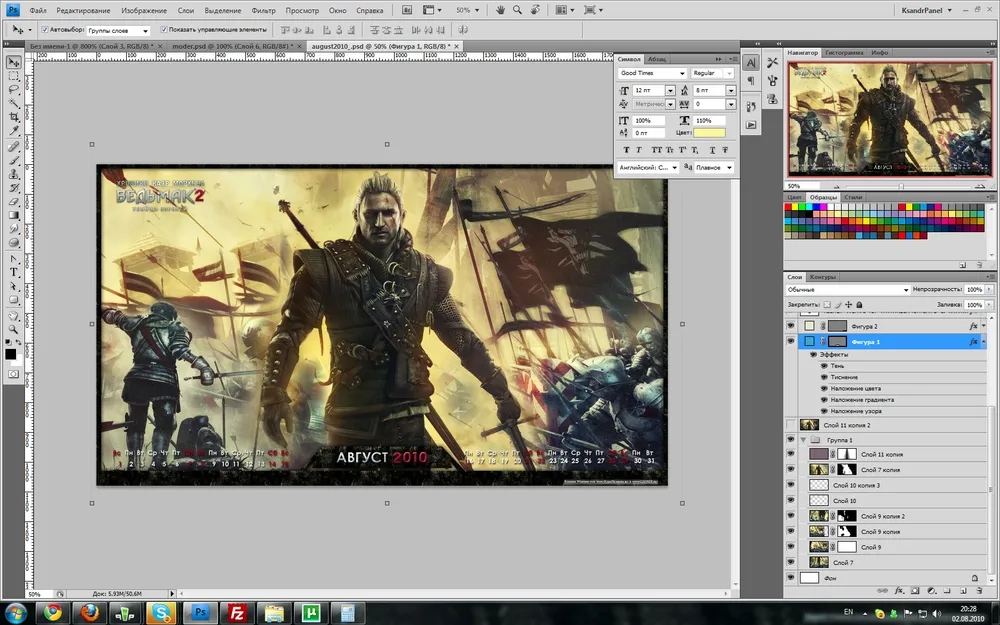
Ecco come appariva la risorsa alla fine del lavoro. Nell'angolo in basso a destra si vedono i famosi livelli-maschera
Il mio consiglio ai designer principianti è di non usare la gomma. Cancellando una volta un pezzo di un livello, poi ci si può rendere conto di aver staccato qualcosa di troppo. Quindi uso le cosiddette maschere di livello. Per attaccarle a un livello, basta selezionare il livello e cliccare sull'icona corrispondente nella finestra della lista dei livelli. La maschera di livello è semplicemente una cosa super utile. Essa determina quali parti del vostro livello saranno visibili e quali trasparenti. Le zone nere sono trasparenti, le zone bianche sono visibili, le sfumature grigie sono zone di semitrasparenza. Giocando con pennelli morbidi si possono nascondere molto delicatamente le parti indesiderate dei livelli, ma se ne hai nascosta una di troppo, basta prendere un pennello bianco e ridipingere la zona nera in bianca. Voilà! La parte "rimossa" del livello è tornata al suo posto. E lasciate la gomma per i casi in cui siete già assolutamente certi di non aver bisogno di un pezzo del livello.
Quando ho finito di manipolare la posizione dei livelli e tutto sembrava abbastanza organico, ho notato due difetti nel mio lavoro.
Le bandiere a destra si erano trasformate in una grande macchia scura che attirava troppo l'attenzione.
Geralt non si distingueva abbastanza sullo sfondo generale.
Per le bandiere la soluzione è venuta da sé. Ho una versione vettoriale del logo di The Witcher 2 nel mio arsenale. L'avete già vista nel progetto delle future magliette. Soldati che corrono sotto lo stendardo del witcher? - Perché no. "Abbastanza figo e simbolico" - ho pensato. Del resto, Geralt è stato coinvolto fino al collo in intrighi politici, per cui non è strano che i soldati possano andare in battaglia sotto lo stendardo del witcher. Detto, fatto. Dopo alcune semplici manipolazioni deformanti utilizzando il cursore principale e la cornice di deformazione in diverse modalità, gli stendardi hanno iniziato a decorare il lupo in mostra. L'effetto di sovrapposizione è stato raggiunto perfettamente utilizzando la modalità di fusione "Sovrapposizione" (Overlay).
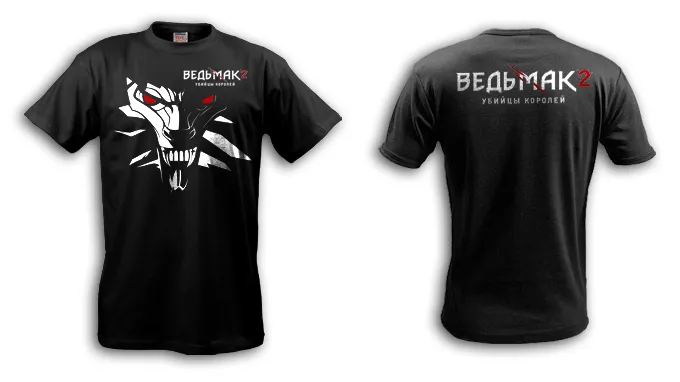
Riconoscete la faccia?
Per risolvere il secondo problema, ho creato uno strato rosato sopra tutto con la modalità di fusione "Luce soffusa" (Soft light), l'immagine è diventata più rossastra e minacciosa. Poi ho applicato alla layers già nota maschera. Al centro una sfumatura bianco-nera, che dopo ho compresso in alto, mentre in basso l'ho allungata. Alla fine ho ottenuto l'effetto di un raggio di luce che illumina Geralt dall'alto. Ora si distingueva meglio. Ma per rafforzare l'effetto ho copiato tutti i livelli; poi li ho uniti. Al'immagine risultante ho applicato il filtro Rendering -> Effetti di illuminazione, che ha leggermente scurito lo sfondo e schiarito ancora di più Geralt. Sono rimasto soddisfatto.
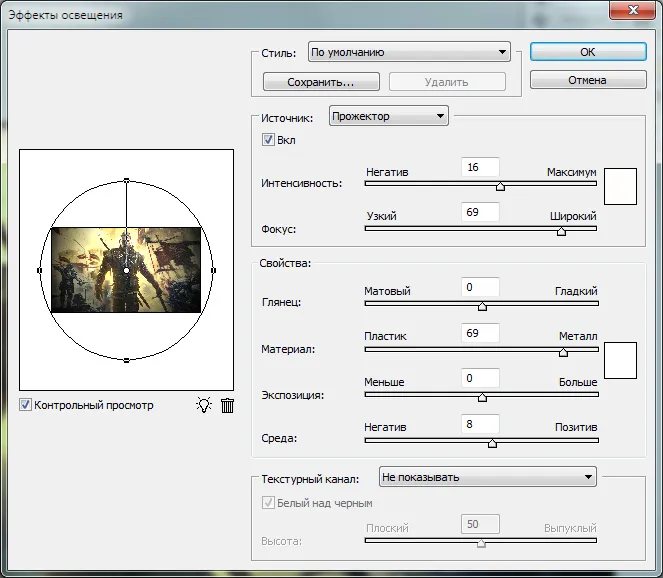
Ci sono molte impostazioni nel filtro. Con un uso abile si possono ottenere effetti straordinari.
Da wallpaper a calendario
Quando il lavoro sullo sfondo è completo, si può passare a trasformare il proprio wallpaper in un calendario. Potete semplicemente attaccare una griglia di calendario, oppure potete essere creativi con cornici, sfondi, diversi formati di griglie e altro. A me è piaciuto mettere la griglia nella parte inferiore. Qui bisogna tenere a mente che il calendario deve essere non solo bello, ma anche funzionale. Quindi la griglia non deve trovarsi a ridosso del bordo inferiore del calendario, altrimenti parte di essa verrà coperta dalla barra delle applicazioni. Non è neanche consigliabile posizionarla a ridosso del bordo sinistro. Lì, nel 99% dei casi, ci sono icone che copriranno la vostra griglia di calendario. Per il resto, libertà di espressione. Io, in volo libero, ho inventato una cornice, senza dimenticare di inserire il nome del mese e l'anno del calendario. Vi consiglio di fare lo stesso.
E l'ultimo passo, dato che vi siete impegnati, avete il pieno diritto di scrivere i vostri diritti d'autore, e io l'ho fatto. È considerato buono posizionarli in modo che non siano visibili sul desktop, cioè situarli in un'area che sarà coperta dalla barra delle applicazioni.
E alla fine, la parte creativa del lavoro è conclusa. Resta l'ultima parte, la più fastidiosa, ma necessaria.
Adattamento a diverse risoluzioni
Idealmente, in questa fase, la vostra risorsa dovrebbe avere una risoluzione di 1920x1200. E ora iniziamo a soffrire. Utilizzando i due strumenti