
Calendario de agosto de 2010 con guía para crear
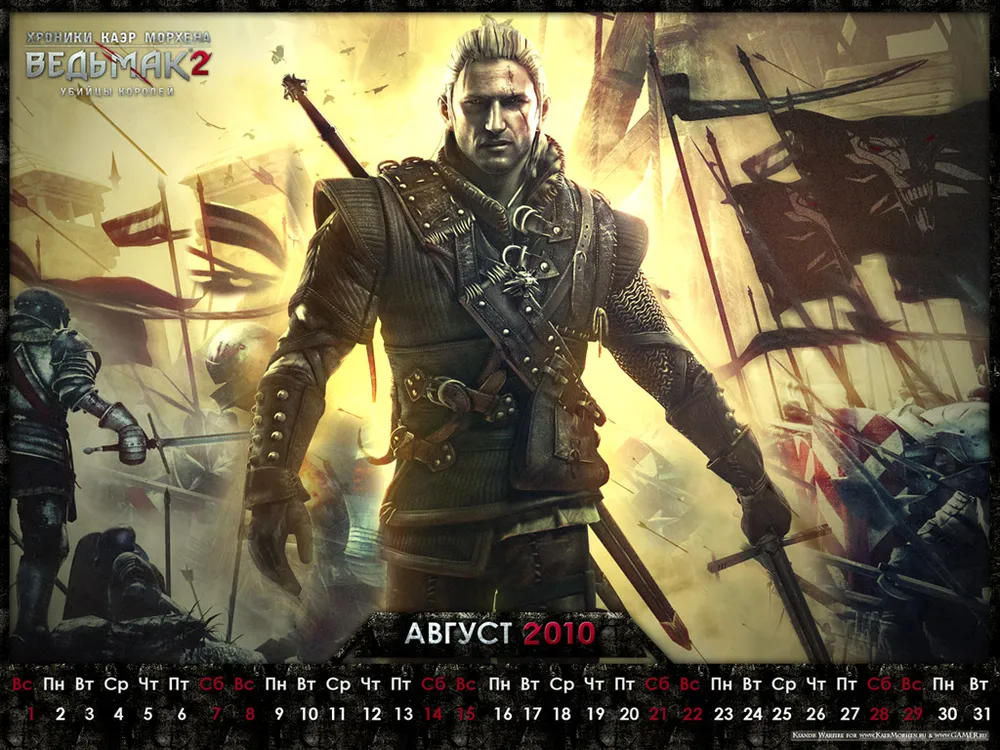
Esta publicación debería haber aparecido un par de días antes, si no fuera por un malvado error aka bug, que se coló en las entrañas de GAMER.ru y arruinó el módulo de carga de imágenes. O al menos un par de horas antes hoy, si no fuera por los clics aleatorios en el fondo de GAMER.ru, que ahora dirigen a fogame, arruinando todo el trabajo de creación de la publicación por completo. Y así dos veces... Pero no hablemos de cosas tristes. Por fin todo está bien, y estoy listo para mostrarles y contarles acerca del nuevo calendario de agosto de 2010 al estilo de The Witcher 2!
1920x1080
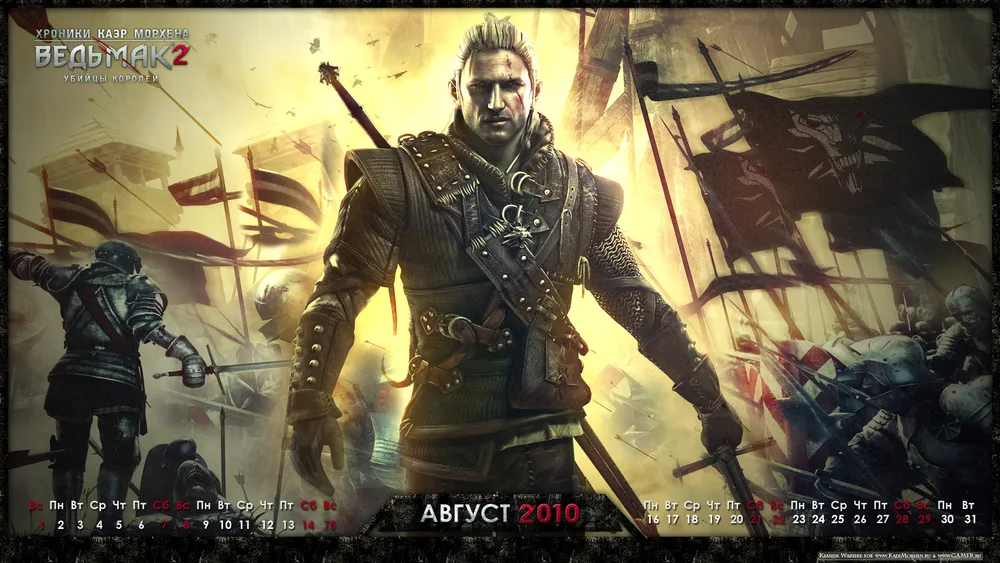
1680x1050

1440x900
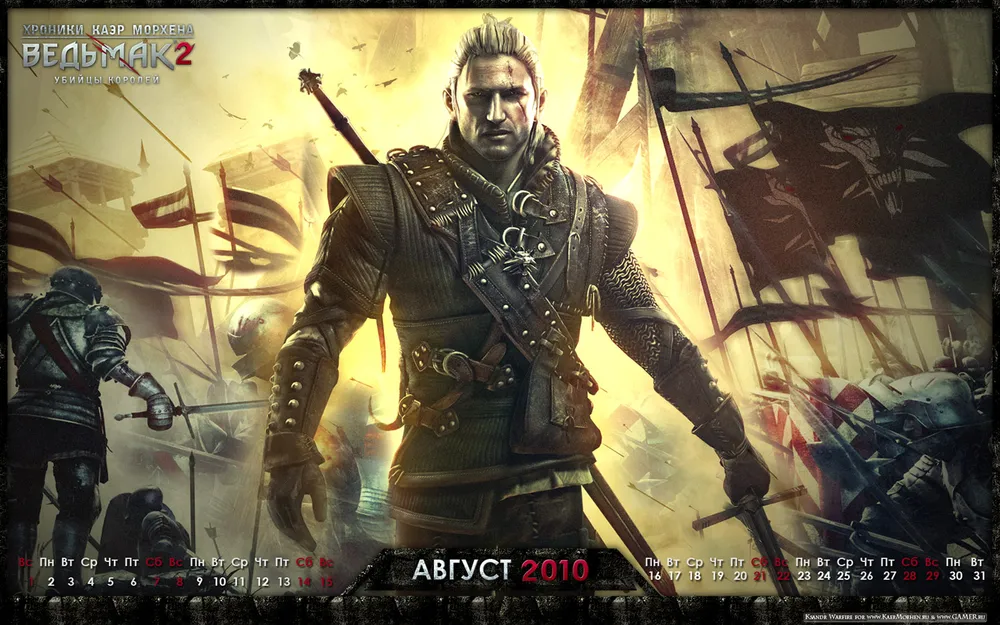
1600x1200
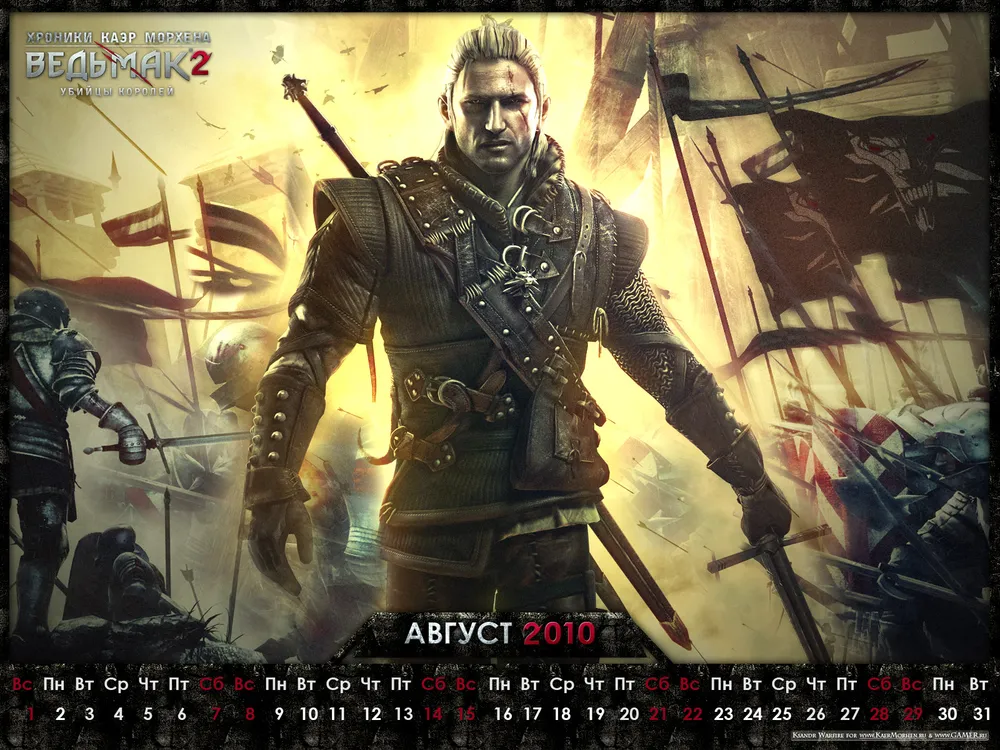
1280x1024

1280x960
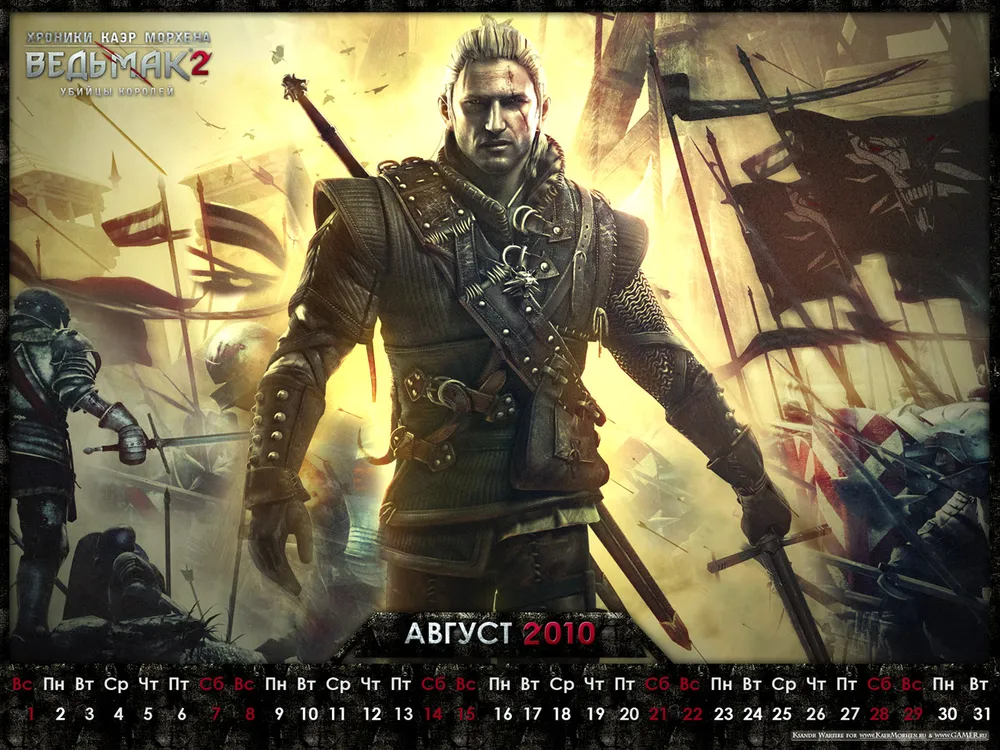
1024x768
Trabajo en progreso...
Al comenzar a trabajar en cualquier wallpaper o calendario, que en esencia es solo una variante de wallpapers, siempre hay que recordar que hay tantas personas como resoluciones de pantalla. Y si queremos ser precisos, hay siete principales: 1920x1080, 1680x1050, 1440x900, 1600x1200, 1280x1024, 1280x960, 1024x768. Hay otras más, pero estas son las que más se encuentran. Y se considera de buena educación hacer versiones para todas estas resoluciones. Esto significa que inicialmente debes hacer el wallpaper con un cálculo para el ancho y la altura máxima. De hecho, olvidé la segunda parte de esta regla al comienzo del trabajo :) Es decir, la altura máxima inicialmente era 1080 en lugar de 1200, lo que significa que para los formatos 1600x1200 y 1280x1024 tuve que apañármelas como pudiera. Al final, las versiones del calendario para diferentes resoluciones son ligeramente diferentes de lo habitual.
Si recuerdas mi **publicación sobre la creación del diseño del fan-site**, ese fue el paso que pasamos en la preparación del lienzo. De hecho, el algoritmo para el diseño del fan-site y para el wallpaper es más o menos el mismo, solo que hay matices diferentes en cada uno.

La fuente, de donde todo comenzó
Empezando a trabajar
El siguiente paso, como siempre, fue elegir la base para mi calendario. Me gusta mucho el último de los carteles publicados. Pero su mayor desventaja son precisamente las proporciones. Tiene un super genial fondo con soldados corriendo al ataque, pero si recortamos el cartel por la mitad, tendremos en el centro una cabeza y piernas de Geralt bastante feas y cortadas. Lo lógico sería recortar la parte inferior y trabajar con la parte superior. Pero simplemente el torso de Geralt contra un cielo amarillo con cuervos no es lo suficientemente interesante. Dejaré esas decisiones para los principiantes en Photoshop. Así que para mí se plantearon las siguientes tareas:
a) Dejar soldados en el fondo
b) Colocar a Geralt en el centro de cuerpo completo
c) Quitar del cuadro la fea cabeza cortada
d) ???????
e) ¡Beneficio! :)
El problema es que casi no tenía recursos de este cartel. Es decir, tuve una versión donde podía eliminar el logo y los derechos de autor, pero la imagen en sí era monolítica. CDProjekt RED hizo como si no tuvieran recursos, argumentando que no los habían guardado, diciendo que el cartel ya tenía un aspecto terminado. Bueno, no me quedó más remedio que hacer como si les creyera ;)
Al final, en Photoshop hice varias copias de este cartel y empecé a moverlas una en relación a la otra, formando un concepto general. Mientras tanto, ajustaba los tamaños de las capas una en relación a la otra, porque necesitaba que Geralt fuera más pequeño que en el original, mientras que los soldados eran casi del mismo tamaño.
El problema también radicaba en que en la parte izquierda del cartel, donde los soldados corren tan genial hacia el enemigo, también hay una espada de Geralt sobresaliendo. Esa también tuve que camuflar.
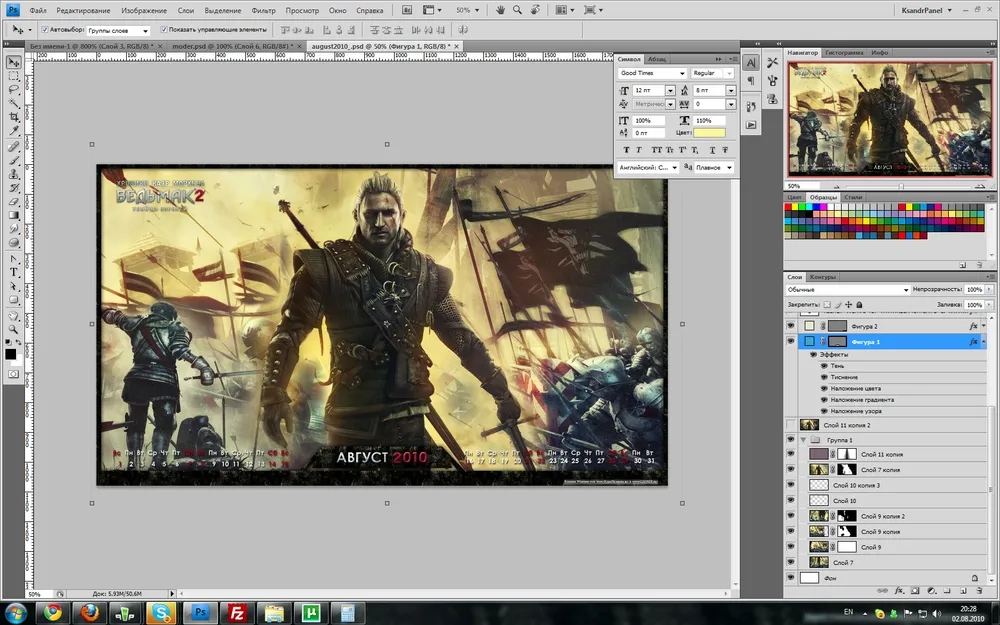
Así es como se veía la fuente al final del trabajo. En la esquina inferior derecha se ven esas capas-máscaras
Mi consejo para los diseñadores principiantes: no usen la goma de borrar. Una vez que elimines un trozo de la capa, después puedes darte cuenta de que te has comido demasiado. Así que utilizo lo que se llaman capas-máscaras. Para unirlas a una capa, solo necesitas seleccionar la capa y hacer clic en el icono correspondiente en la ventana de la lista de capas. La capa-máscara es simplemente algo muy útil. Define qué partes de tu capa serán visibles y cuáles transparentes. Las áreas negras son transparentes, las áreas blancas son visibles, y los tonos de gris son zonas de semitransparencia. Jugando con pinceles suaves, puedes ocultar cuidadosamente partes no deseadas de las capas, pero si ocultaste de más, simplemente toma un pincel blanco y pinta la zona negra de blanco. ¡Voila! La parte