
Augustikalender 2010 med en guide för att skapa
Det här inlägget skulle ha publicerats för ett par dagar sedan, om det inte vore för den elaka skalbaggen aka buggen, som smög sig in i GAMER.ru och skadade bildladdningsmodulen. Eller åtminstone ett par timmar tidigare idag om det inte vore för slumpmässiga klick på bakgrunden av GAMER.ru, som just nu leder till fogame, och dödar all ansträngning jag lagt ner på att skapa inlägget. Och så två gånger... Men låt oss inte deppa. Äntligen verkar allt vara okej, och jag är redo att visa och berätta om den nya kalendern för augusti 2010 i Witcher 2-stil!
1920x1080
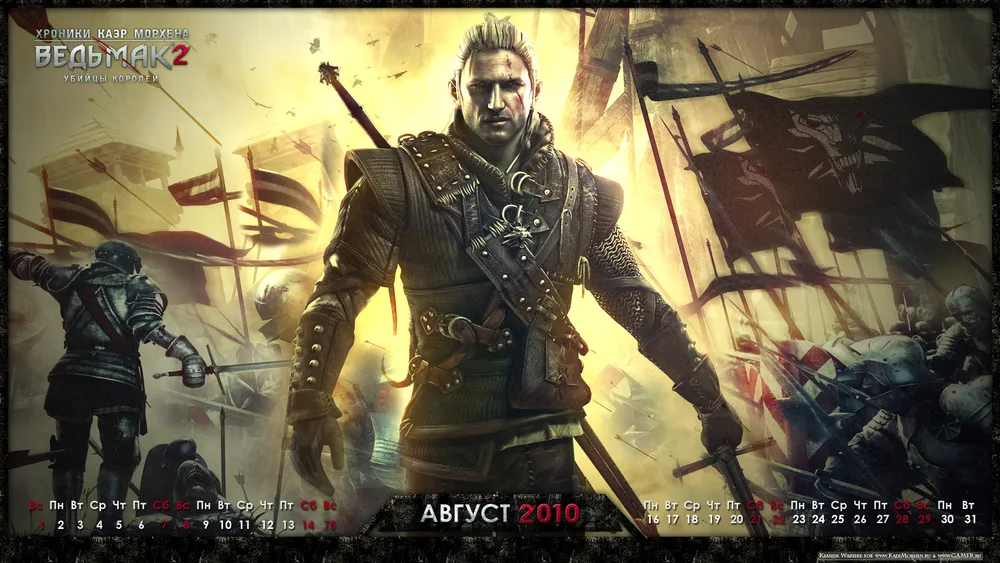
1680x1050

1440x900
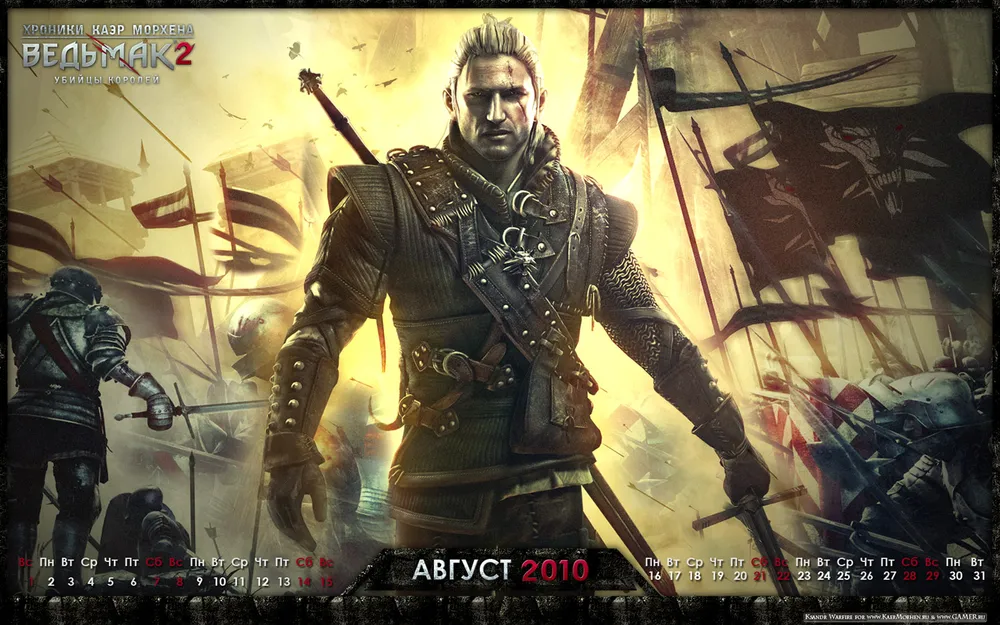
1600x1200
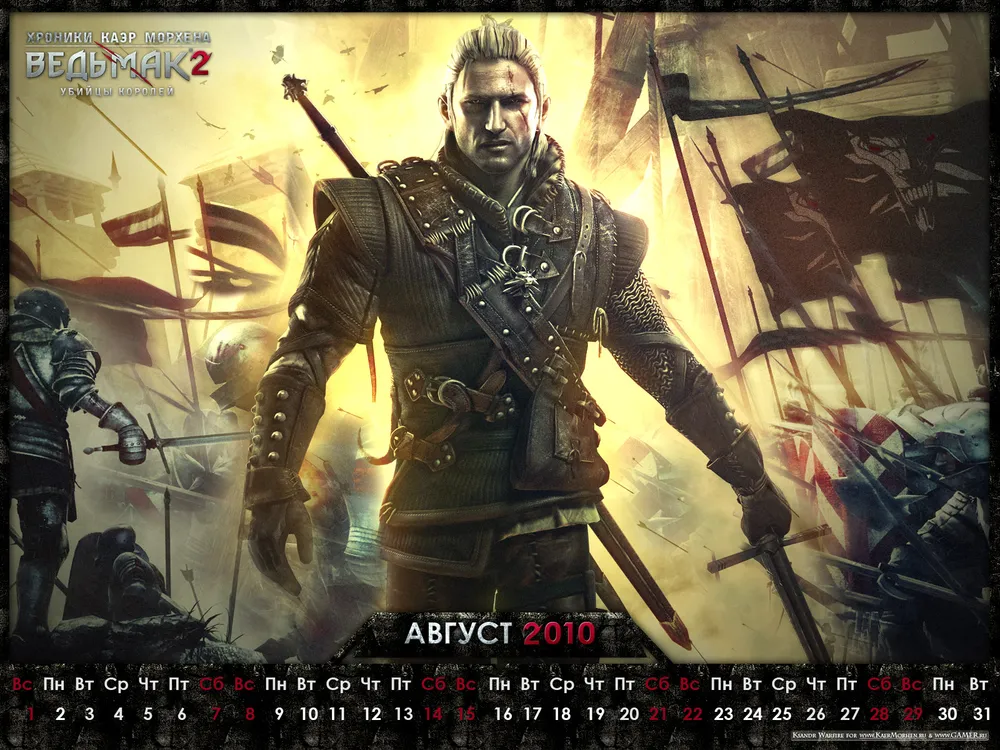
1280x1024

1280x960
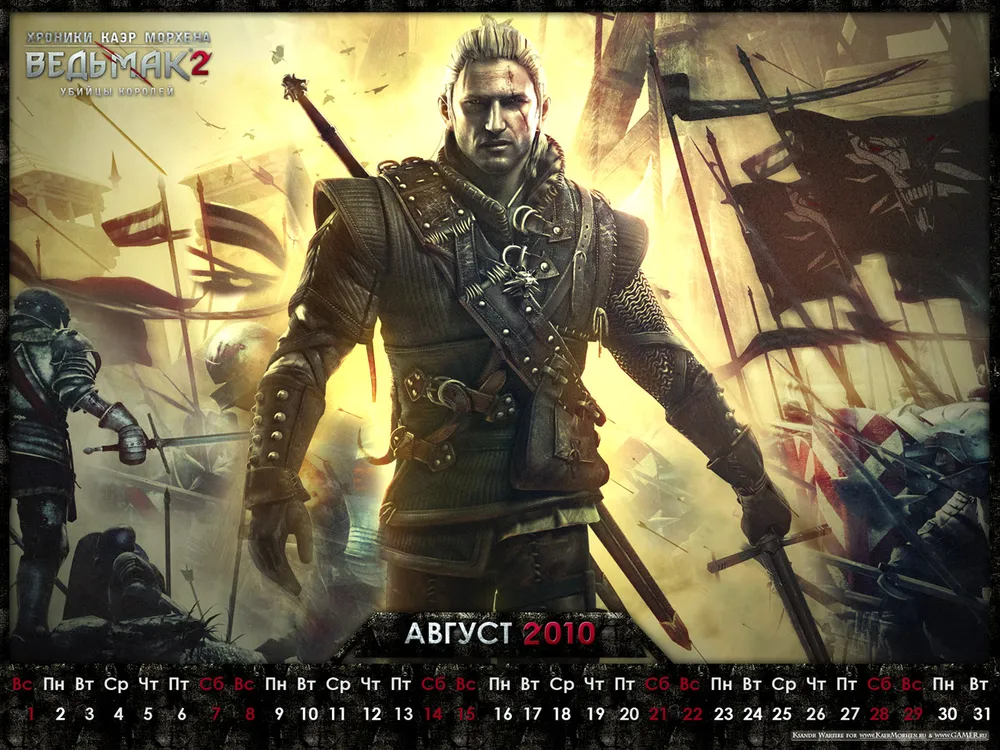
1024x768
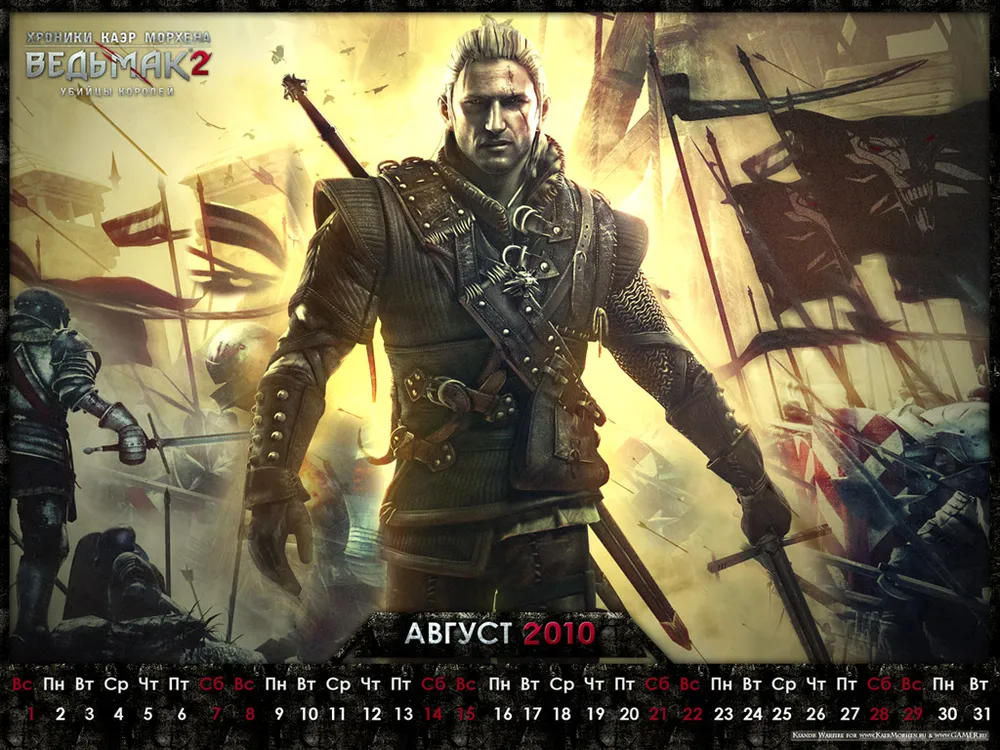
Arbete pågår...
När man börjar arbeta med vilken tapet eller kalender som i grund och botten bara är en variant av wallpapers, så är det alltid viktigt att komma ihåg att så många människor, så många skärmupplösningar. För att vara exakt, finns det sju huvudsakliga: 1920x1080, 1680x1050, 1440x900, 1600x1200, 1280x1024, 1280x960, 1024x768. Det finns även andra, men dessa förekommer oftast. Det anses vara god ton att skapa versioner för alla dessa upplösningar. Det betyder att du först bör designa en tapet med fokus på maximal bredd och maximal höjd. Jag glömde faktiskt den andra halvan av denna regel i början av arbetet :) Det vill säga den maximala höjden var 1080 istället för 1200, vilket betyder att jag var tvungen att improvisera så gott jag kunde för formaten 1600x1200 och 1280x1024. Slutligen skiljer sig versionerna av kalendern för olika upplösningar något mer än vanligt.
Om du minns mitt **inlägg om att skapa designen för fansidan**, så har vi redan gått igenom steget att förbereda canvas. Algoritmen för både designen av fansidan och tapeten är ungefär densamma, bara med sina egna nyanser överallt.

Ursprunget, där allt började
Låt oss börja jobba
Det nästa steget, som alltid, var valet av grund för min kalender. Jag gillar verkligen den senaste publicerade affischen. Men dess största nackdelar är just proportionerna. Den har en supercool botten med soldater som springer framåt i en attack, men om man klipper affischen på mitten, så får vi en ganska ful avskuren skalle och ben av Geralt i centrum. Det skulle vara logiskt att klippa den nedre delen och arbeta med den övre delen. Men bara Geralt i överkroppsbild på en bakgrund av gul himmel med korpar är inte tillräckligt intressant. Vi lämnar sådana lösningar åt nybörjare i Photoshop. Så jag satte upp följande mål för mig själv:
a) Lämna soldaterna i bakgrunden
b) Placera Geralt i centrum i full längd
c) Ta bort den fula avskurna huvudet från bilden
d) ???????
e) Profit! :)
Problemet var att jag "nästan" inte hade några ursprungsbilder av den affischen. Det fanns en version där jag kunde ta bort logotyp och upphovsrätt, men själva bilden var monolitisk. CDProjekt RED låtsades att de inte hade några ursprungsbilder, motiverat av att de inte hade sparat dem, eftersom affischen redan har ett avslutat utseende. Tja, jag hade inget annat val än att låtsas att jag trodde dem ;)
I slutändan gjorde jag flera kopior av den affischen i Photoshop och började flytta dem i förhållande till varandra, vilket skapade en gemensam koncept. Under tiden justerade jag storleken på lagren i förhållande till varandra, eftersom jag behövde Geralt mindre än i originalet, men soldaterna hade nästan samma storlek.
Problemet var också att det i den vänstra delen av affischen, där soldaterna så coolt springer mot fienden, finns också Geralt som håller fram sitt draget svärd. Det behövde jag också maskera.
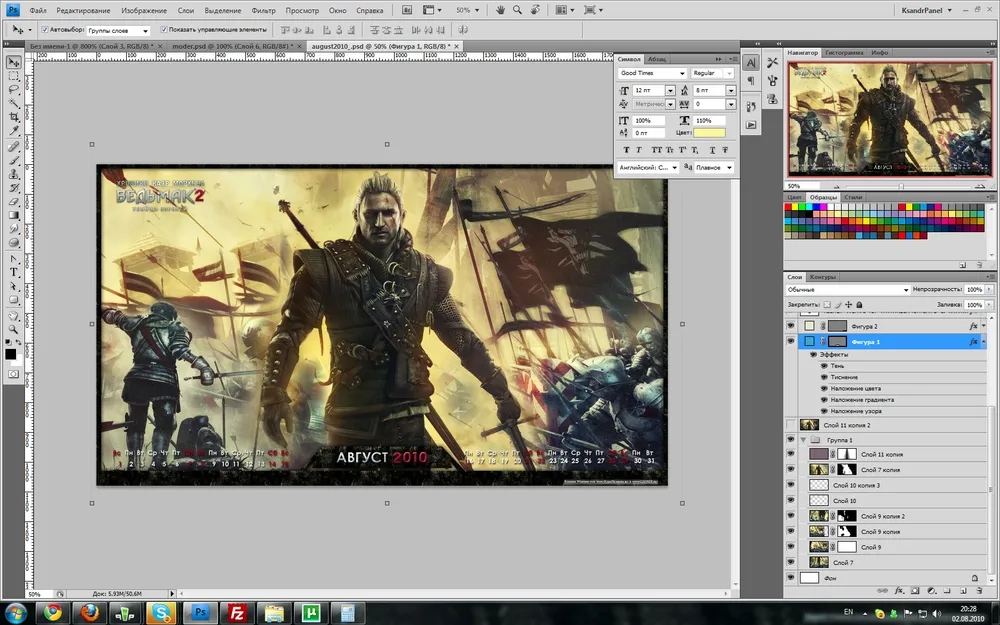
Så här såg ursprunget ut i slutet av arbetet. I det nedre högra hörnet syns dessa lager-masquer
Mitt råd till nybörjardesigners - använd inte suddgummit. Om du en gång tagit bort en del av ett lager, kommer du senare att inse att du tog bort för mycket. Därför använder jag så kallade lager-masquer. För att fästa dem på ett lager är det tillräckligt att välja lagret och klicka på den namnliknande ikonen i fönstret med lagerlistan. Lager-maskerna är bara superfunktionella. De bestämmer vilka delar av ditt lager som kommer att vara synliga och vilka som kommer att vara genomskinliga. Svarta områden - genomskinliga, vita områden - synliga, grå halvtoner - halvgenomskinliga zoner. Genom att använda mjuka penslar kan man mycket noggrant dölja oönskade delar av lager, men om man har dolt för mycket, kan man bara ta en vit pensel och måla om det svarta området till vitt. Voilà! Den "borttagna" delen av lagret har återkommit till sin plats. Men lämna suddgummit till de fall då du är helt säker på att du inte längre behöver den delen av lagret.
När jag var klar med manövrarna av lagren och allt såg organisk ut, märkte jag två brister i mitt arbete.
Flaggarna till höger hade blivit en stor mörk klump som drog för mycket uppmärksamhet till sig.
Geralt stod inte tillräckligt bra ut mot bakgrunden.
För flaggorna kom lösningen helt naturligt. Jag har en vektorversion av logotypen för Witcher 2 i min samling. Ni har redan sett den i projektet för framtida t-shirts. Soldater som springer under witchermärket? - Varför inte. "Ganska coolt och symboliskt," tänkte jag. Eftersom Geralt dras in i politiska intriger, kan det mycket väl hända att soldaterna går i strid under witchermärket? Sagt och gjort. Efter att ha gjort några enkla deformationer med hjälp av markeraren och tryckramen i olika lägen, började jag dekorera flaggan med den grinande vargen. Överläggseffekten uppnåddes utmärkt med hjälp av blandningsläget "Överlägg" (Overlay).
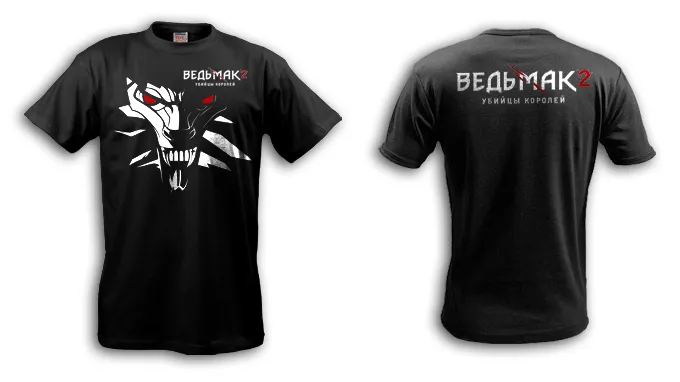
I känner igen ansiktet?
För att åtgärda det andra problemet skapade jag ett rosa lager ovanpå allt med blandningsläget "Mjukt ljus" (Soft light), bilden blev mer rödaktigt-otäckt. Och sedan applicerade jag lager-masken som jag redan var bekant med. I dess centrum har jag en svart-vit gradient som jag sedan kramade ihop uppifrån, och nedifrån tvärtom sträckte ut den. Resultatet blev en ljuspelare som belyste Geralt ovanifrån. Nu stod han ut mer. Men för att förstärka effekten kopierade jag alla lager igen och sedan klippte ihop dem. Den resulterande bilden fick ett filter Rendering -> Ljus Effekter tillämpat, vilket något mörkade bakgrunden och ytterligare belyste Geralt. Jag var nöjd.
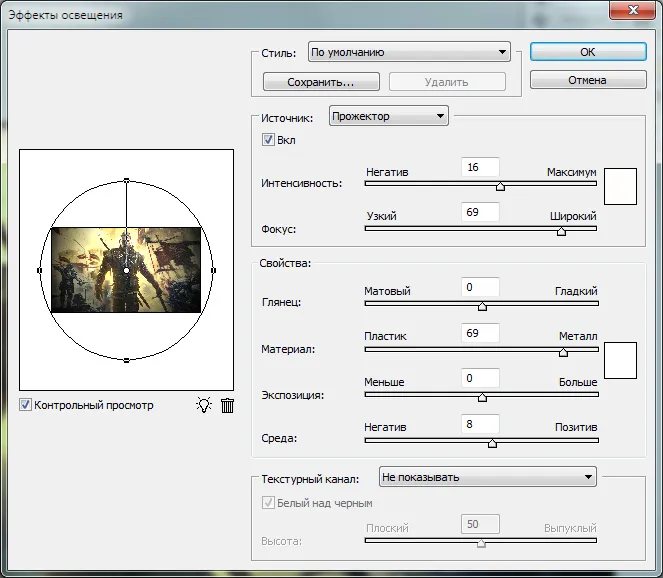
Det finns massor av inställningar för filtret. Med skicklig användning kan man åstadkomma fantastiska effekter.
Från tapet till kalender
När arbetet med bakgrunden är klart, kan du gå vidare till att omvandla din tapet till en kalender. Du kan bara fästa ett kalendergridsystem, eller så kan du vara kreativ med ramar, bakgrunder, olika format och så vidare. Jag ville placera rutnätet längst ner. Här är det viktigt att komma ihåg att kalendern ska vara både vacker och funktionell. Det betyder att rutnätet inte ska vara precis vid kalenderns nedre kant, annars kommer en del av det att täckas av aktivitetsfältet. Det rekommenderas heller inte att placera det precis vid den vänstra kanten. Där placeras i 99% av fallen ikoner, som kommer att täcka ditt kalendergridsystem. I övrigt finns det frihet för kreativitet. I en fri flygning kom jag på en ram, utan att glömma att sätta dit namnet på månaden och året för kalendern. Jag rekommenderar att du gör samma sak.
Och den sista etappen, eftersom du har slitit onödigt, så har du all rätt att skriva dina upphovsrätter, vilket jag gjorde. Det anses vara god ton att placera dem så att de inte syns på skrivbordet, det vill säga placera dem i ett område som kommer att döljas av aktivitetsfältet.
Och slutligen har den kreativa delen av arbetet avslutats. Det kvarstår den mest motbjudande, men nödvändiga.
Anpassning för olika upplösningar
Idealt sett ska din ursprunglig ha en upplösning på 1920x1200 vid det här steget. Och nu börjar plågan. Med hjälp av de två verktygen "Canvasstorlek" och "Bildstorlek" börjar vi skapa olika versioner av upplösningen. Skillnaden mellan dem är att canvasstorlek bara ändrar storleken på den synliga delen av din canvas utan att beröra bilden, medan bildstorlek ändrar både canvas och bildens storlek. Det är bekvämt, när du behöver skapa från din ursprungliga 1600x1200. Jag skulle bara smalna av bredden till 1600, utan att röra proportionerna av bilden. Ja, en del av bilden skulle försvinna, men så är det. Men eftersom jag glömde höjden, måste jag växa den genom att öka den nedre kanten av ramen. Ja, det funkar också ;) Lyckligtvis har upplösningarna 1600x1200, 1280x960 och 1024x768 samma proportioner. Detsamma gäller 1680x1050 och 1440x900. Så längre kan man bara minska bilden proportionellt. Jag sparar för säkerhets skull urbilderna under olika namn för alla upplösningar. Ibland gör man fel i en av dem och måste göra om allt. Så tveka inte - det kommer att behövas.
Allt, arbetet är gjort. Vid det här steget kan man börja vara stolt över sig själv, skapa ett inlägg på GAMER.ru och stoltsera med sina hjältedåd.
Bonus
Version utan kalendergridsystem i upplösning 1920x1080. Berätta bara inte att ni vill ha andra upplösningar, börja lära er Photoshop med att anpassa denna bild för er.
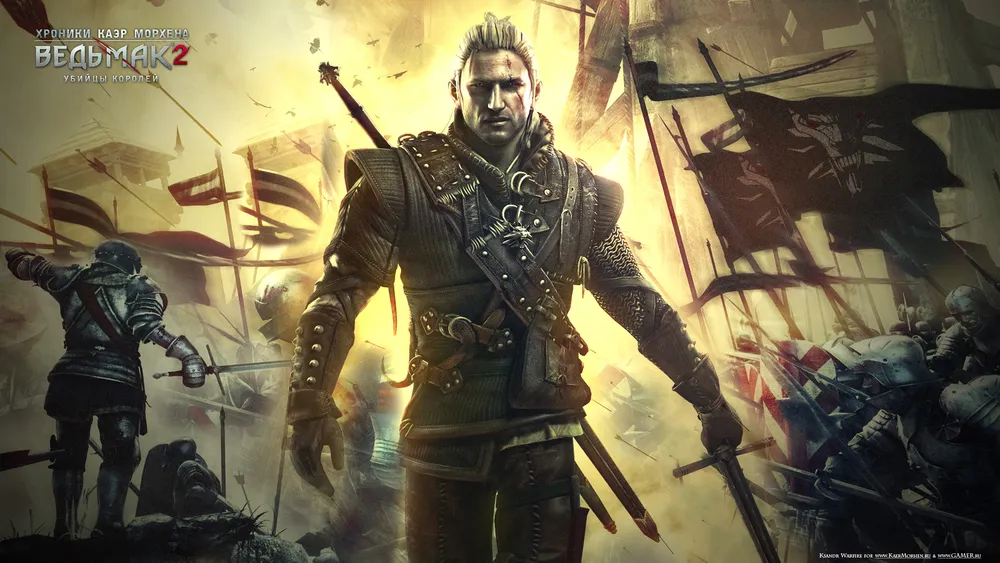
Superbonus
Gåvorna slutar inte här. Som ett experiment lägger jag upp ursprunget av min kalender. Jag hoppas att alla som laddar ner den gör det endast för att förbättra sina Photoshop-färdigheter, och inte för att efter att ha justerat två detaljer, lägga ut på internet "sin tapet". Respektera konstnärerna CD Projekt RED och mitt blygsamma designerarbete, mina damer och herrar, så att denna gång inte blir den sista.
• **Ladda ner ursprunget** (29Mb)
Istället för postscript
Som vanligt väntar jag på era kommentarer, observationer och förslag. De är betydligt viktigare än de tysta plusen, även om jag inte heller skulle säga nej till dem :)
Författare av kalendern och texten är jag, Ksandr\_Warfire
Materialet är förberett speciellt för KaerMorhen.ru och GAMER.ru