
Lịch tháng 8 năm 2010 kèm hướng dẫn tạo
Bài viết này lẽ ra đã được đăng tải cách đây vài ngày, nếu không vì con bọ ác ý aka bug, đã lén lút xâm nhập vào GAMER.ru và làm hỏng module tải hình ảnh. Hoặc ít nhất là sớm hơn vài giờ hôm nay nếu không có những cú click ngẫu nhiên vào nền của GAMER.ru, hiện nay dẫn đến fogame, khiến cho mọi công sức trong việc tạo ra bài viết này bị hủy hoại hoàn toàn. Và điều này đã diễn ra hai lần... Nhưng chúng ta hãy không nói về điều buồn bã. Cuối cùng mọi thứ đã ổn, và tôi sẵn sàng cho các bạn xem và nói về lịch mới cho tháng 8 năm 2010 theo phong cách The Witcher 2!
1920x1080
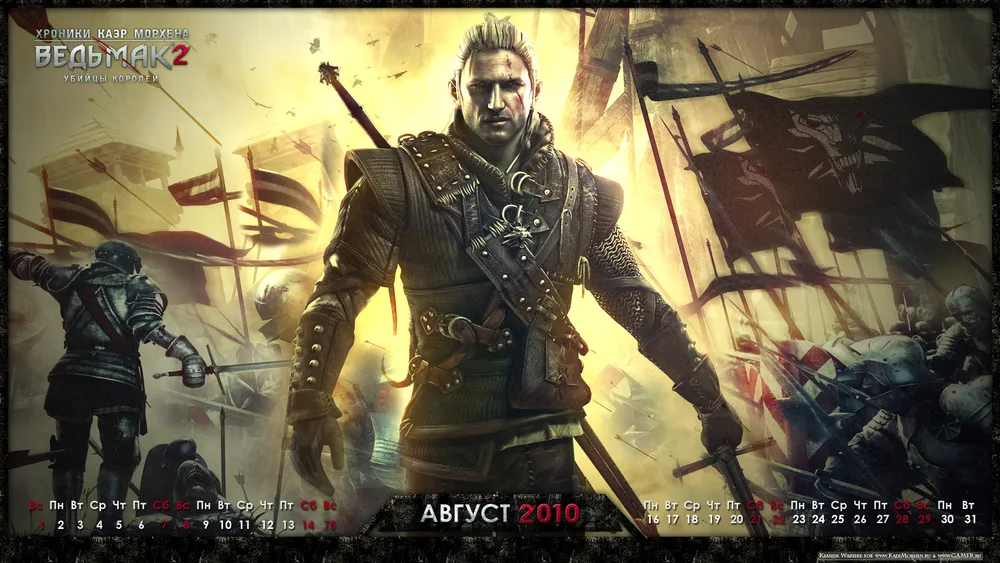
1680x1050

1440x900
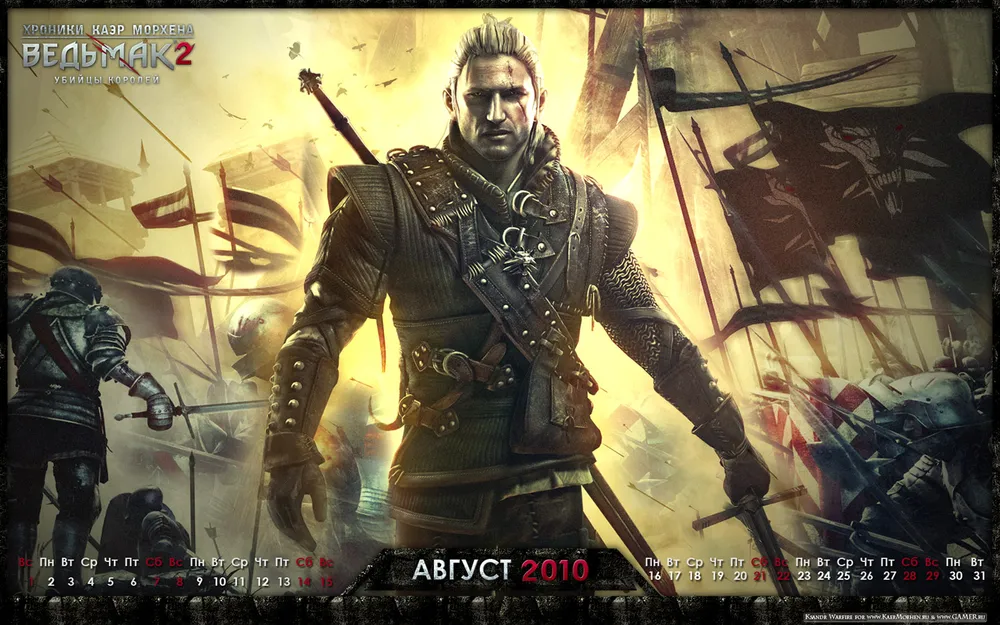
1600x1200
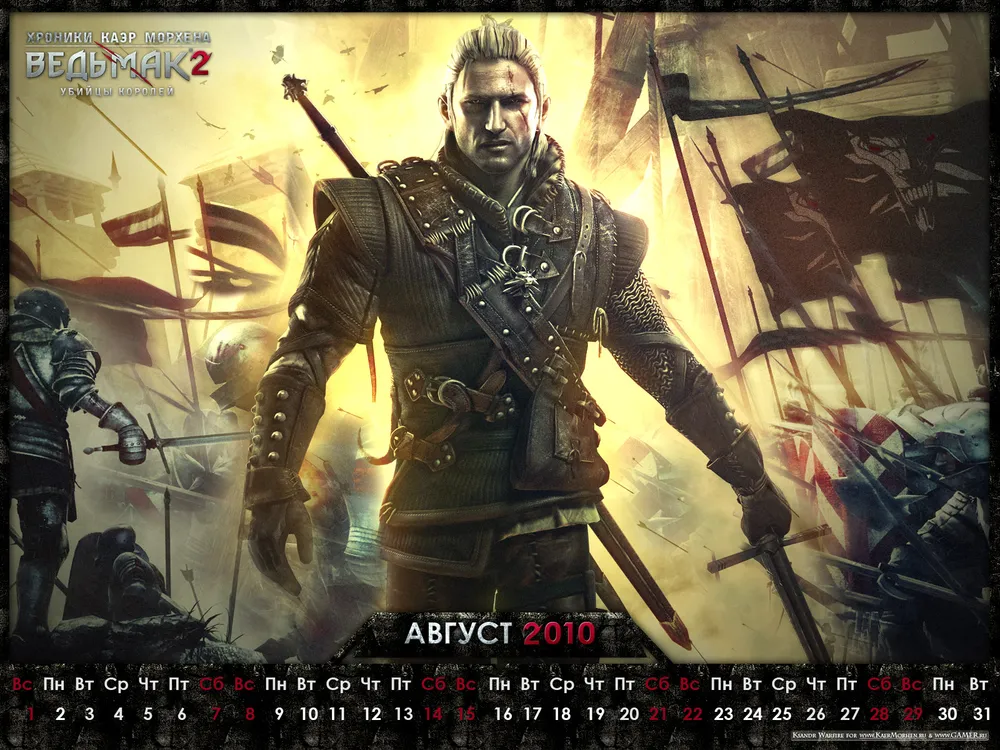
1280x1024

1280x960
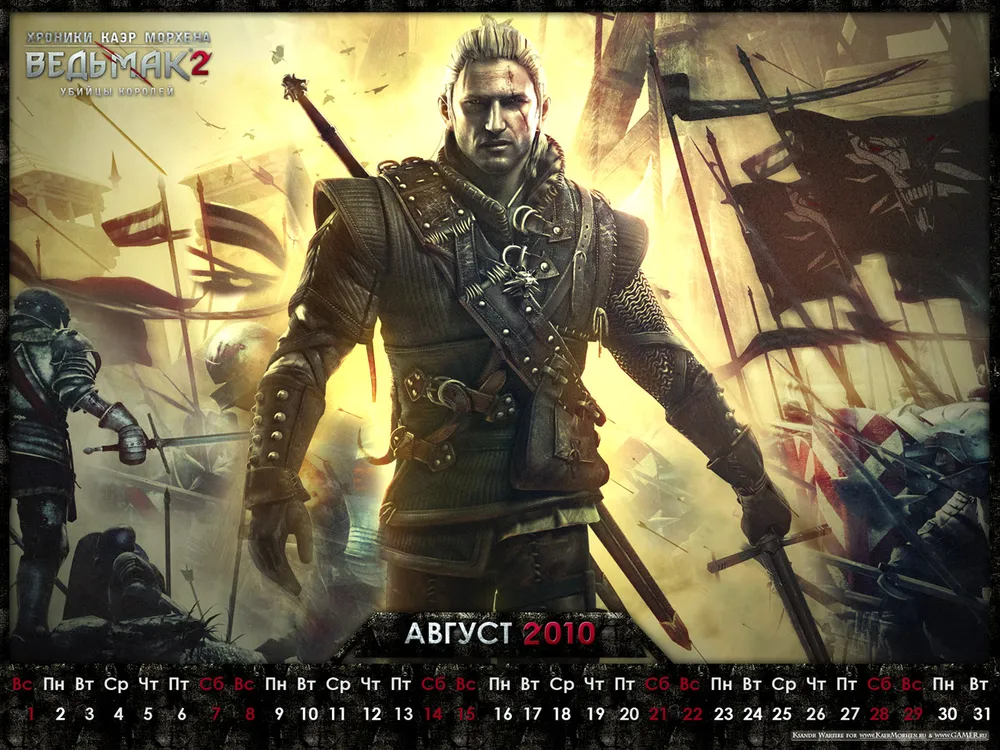
1024x768
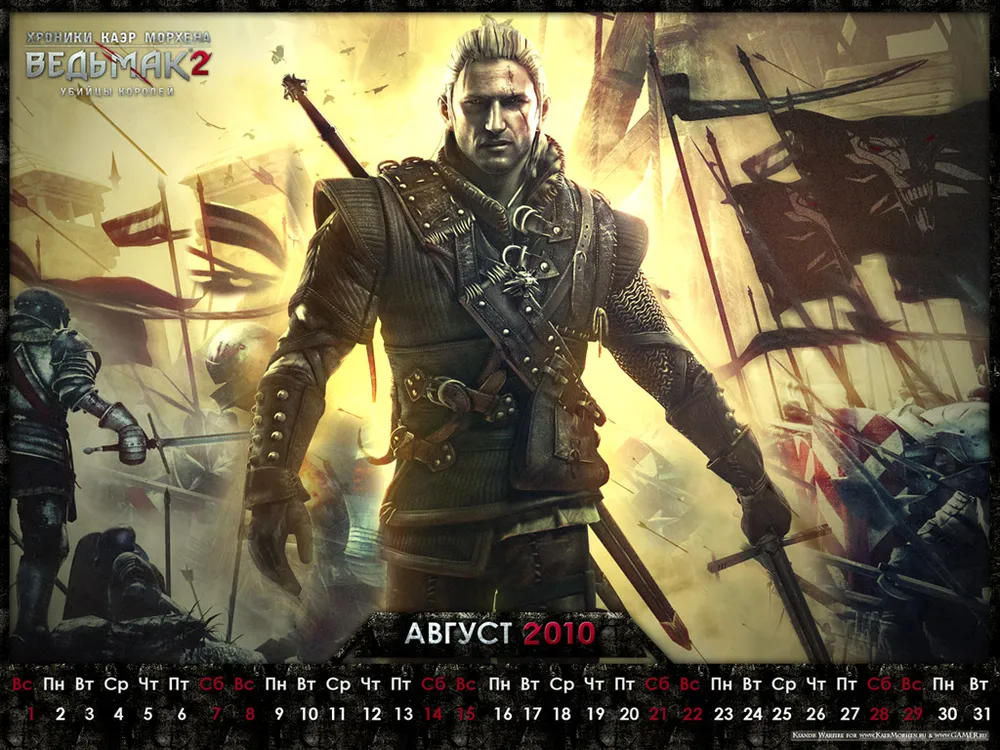
Công việc đang tiến hành...
Khi bắt đầu làm bất kỳ hình nền hoặc lịch nào, mà thực chất chỉ là một dạng của wallpaper, bạn luôn cần nhớ rằng, có nhiều người thì có b ст rм độ phân giải màn hình khác nhau. Và nếu nói chính xác, thì có bảy độ phân giải chính: 1920x1080, 1680x1050, 1440x900, 1600x1200, 1280x1024, 1280x960, 1024x768. Còn có nhiều độ phân giải khác, nhưng những độ phân giải này là phổ biến nhất. Và một phong cách tốt được xem là tạo ra phiên bản cho tất cả những độ phân giải này. Điều này có nghĩa là, ban đầu bạn nên tạo ra một hình nền với độ rộng và chiều cao tối đa. Về nửa sau của quy tắc này, tôi đã quên khi bắt đầu công việc :) Tức là, ban đầu chiều cao tối đa là 1080 thay vì 1200, vì vậy với định dạng 1600x1200 và 1280x1024, tôi đã phải tìm cách giải quyết khó khăn. Kết quả là, các phiên bản lịch cho các độ phân giải khác nhau khác biệt hơn một chút so với thông thường.
Nếu bạn còn nhớ bài viết của tôi **về việc thiết kế một trang fan**, thì chúng ta đã vượt qua giai đoạn chuẩn bị trên canvas. Thực ra, quy trình, cho cả việc thiết kế trang fan và hình nền, khá giống nhau, chỉ có những điểm khác nhau riêng.

Bản gốc, mọi thứ bắt đầu từ đây
Bắt đầu làm việc
Giai đoạn tiếp theo, như thường lệ, là chọn cơ sở cho lịch của tôi. Tôi rất thích poster cuối cùng đã được công bố. Nhưng điểm yếu chính của nó là tỷ lệ. Nó có phần dưới rất tuyệt với những người lính đang chạy vào trận, nhưng nếu cắt poster ở giữa, thì chúng ta sẽ có một cái đầu và chân của Geralt rất xấu xí ở giữa. Lẽ dĩ nhiên, cắt bỏ phần dưới và làm việc với phần trên sẽ là hợp lý hơn. Nhưng chỉ phần thân của Geralt trên nền trời vàng với bầy quạ thì không đủ thú vị. Hãy để những giải pháp như vậy cho những người mới bắt đầu sử dụng Photoshop. Vì vậy, tôi đã đặt ra cho mình những nhiệm vụ sau:
a) Để lại người lính trên nền
b) Đặt Geralt ở giữa với dáng đứng thẳng
c) Loại bỏ cái đầu bị cắt xấu xí khỏi khung hình
d) ???????
e) Lợi nhuận! :)
Vấn đề là, tôi "hầu như" không có hình gốc của poster này. Nghĩa là, tôi có phiên bản có thể loại bỏ logo và bản quyền, nhưng hình ảnh thì nguyên khối. CDProjekt RED giả vờ như họ không có hình gốc, viện dẫn lý do rằng họ không lưu giữ nó, rằng poster đã có hình thức hoàn chỉnh. Và tôi không có lựa chọn nào khác ngoài việc giả vờ tin họ ;)
Cuối cùng, tôi đã tạo ra một vài bản sao của poster trong Photoshop và bắt đầu di chuyển chúng tương đối lẫn nhau, hình thành nên một khái niệm tổng thể. Trong quá trình đó, tôi đã điều chỉnh kích thước các lớp tương đối với nhau, bởi vì tôi cần Geralt nhỏ hơn so với phiên bản gốc, trong khi lính thì gần như có kích thước tương tự.
Một vấn đề nữa là ở bên trái của poster, nơi các người lính đang chạy về phía đối thủ, có một cái kiếm bị lộ của Geralt. Tôi cũng đã phải che nó lại.
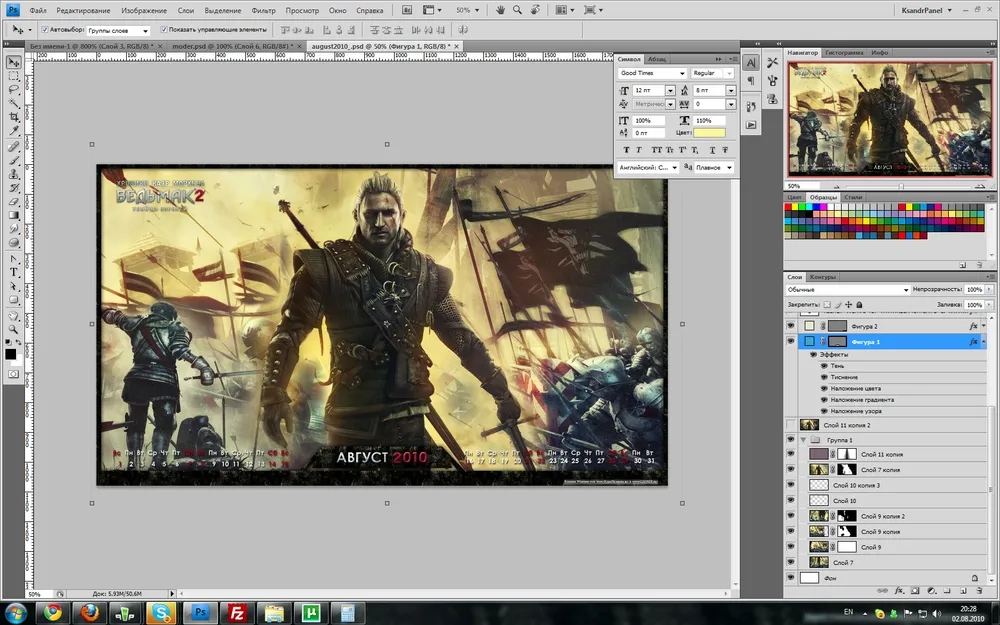
Đây là hình dạng của bản gốc ở cuối công việc. Ở góc dưới bên phải có thể thấy những lớp-mặt nạ đó
Lời khuyên của tôi cho các nhà thiết kế mới - đừng sử dụng công cụ tẩy. Một lần xóa đi một phần của lớp, sau đó bạn có thể nhận ra rằng bạn đã xóa đi một cái gì đó không cần thiết. Vì vậy, tôi sử dụng cái được gọi là mặt nạ lớp. Để gắn chúng vào lớp, chỉ cần chọn lớp và nhấp vào biểu tượng tương ứng trong danh sách lớp. Mặt nạ lớp là một công cụ cực kỳ hữu ích. Nó xác định những phần nào của lớp của bạn sẽ được hiển thị, và phần nào sẽ trong suốt. Các khu vực màu đen là trong suốt, các khu vực màu trắng là hiển thị, và các khu vực màu xám là vùng bán trong suốt. Bằng cách làm việc với các cọ mềm, bạn có thể rất dễ dàng ẩn đi các phần không cần thiết của lớp, nhưng nếu bạn ẩn đi quá nhiều, chỉ cần lấy bút màu trắng và tô lại vùng màu đen thành trắng. Voilà! Phần "đã bị xóa" của lớp đã trở lại vị trí của nó. Và hãy để bút tẩy cho những trường hợp mà bạn chắc chắn sẽ không cần một phần của lớp nữa.
Khi tôi hoàn thành việc sắp xếp các lớp và mọi thứ có vẻ khá hợp lý, tôi nhận thấy hai khiếm khuyết trong công việc của mình.
Cờ ở bên phải đã biến thành một vết mực tối lớn, quá chú ý nhiều vào nó.
Geralt không nổi bật đủ trên nền chung.
Về vấn đề cờ, giải pháp đến một cách tự nhiên. Tôi có một phiên bản vector của logo The Witcher 2 trong kho. Bạn đã thấy nó trong dự án áo phông tương lai. Những người lính chạy dưới biểu tượng của witcher? - Tại sao không. "Cực kỳ ngầu và mang tính biểu tượng" - tôi nghĩ vậy. Một khi Geralt đã bị lôi kéo vào những âm mưu chính trị, điều đó có thể xảy ra. Những Witcher ở đồi Sodden đã chiến đấu, tại sao lính lại không đi vào trận chiến dưới lá cờ của Witcher? Nói là làm. Sau những thao tác biến dạng đơn giản với chỉ số chính và khung biến dạng ở các chế độ khác nhau, lá cờ bắt đầu trang trí với hình chóp của con sói đen. Hiệu ứng chồng chất được đạt được một cách tuyệt vời bằng chế độ hòa trộn "Overlay".
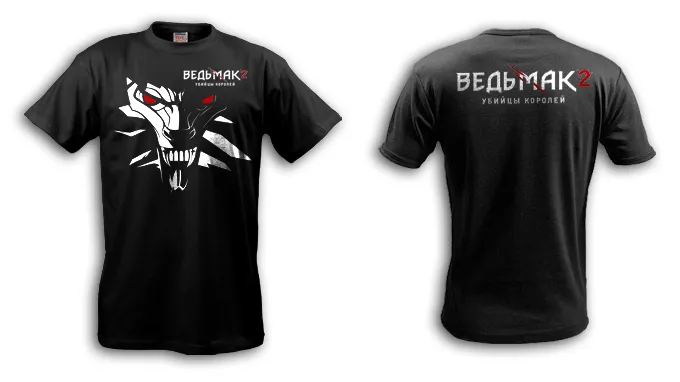
Nhận ra cái mặt không?
Để giải quyết vấn đề thứ hai, tôi đã tạo ra một lớp hồng nhạt ở trên cùng với chế độ hòa trộn "Soft light", hình ảnh trở nên đỏ hơn với cảm giác đáng sợ. Sau đó, tôi đã áp dụng cho lớp một mặt nạ lớp đã quen thuộc. Ở trung tâm của nó là một gradient đen trắng, mà sau đó tôi đã nén ở phía trên, còn phía dưới thì tôi đã kéo dài ra. Kết quả nhận được là hiệu ứng cột ánh sáng, chiếu sáng Geralt từ trên xuống. Giờ đây anh ta đã nổi bật hơn. Nhưng để tăng cường hiệu ứng, tôi đã sao chép tất cả các lớp một lần nữa, và sau đó gộp chúng lại. Bộ hình thu được đã áp dụng bộ lọc Rendering -> Lighting Effects, làm tối nền và làm sáng hơn nữa Geralt. Tôi đã hài lòng.
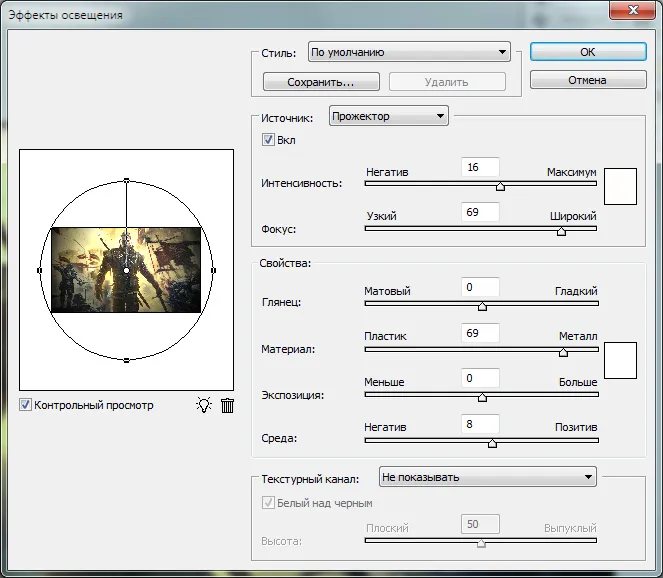
Cài đặt của bộ lọc rất đa dạng. Khi được sử dụng thông minh có thể đạt được các hiệu ứng tuyệt vời.
Từ hình nền đến lịch
Khi công việc trên nền đã hoàn tất, có thể bắt đầu biến hình nền của bạn thành một lịch. Bạn có thể chỉ cần thêm lưới lịch, hoặc bạn có thể sáng tạo với các khung, nền, các định dạng lưới khác nhau và những thứ khác. Tôi muốn đặt lưới ở phía dưới. Ở đây cần nhớ rằng, lịch không chỉ phải đẹp mà còn phải chức năng. Điều đó có nghĩa là, lưới không nên nằm sát dưới đáy lịch, nếu không một phần của nó sẽ bị che bởi thanh tác vụ. Cũng không nên đặt nó sát cạnh trái. Ở đó, trong 99% trường hợp, người dùng để các biểu tượng, sẽ che khuất lưới lịch của bạn. Còn lại, bạn có tự do sáng tạo. Trong sự tự do của mình, tôi đã nghĩ đến một khung, không quên chèn tên tháng và năm của lịch. Tôi khuyên bạn nên làm điều tương tự.
Và giai đoạn cuối cùng, một khi bạn đã làm việc chăm chỉ như vậy, bạn có quyền ghi lại bản quyền của mình, điều mà tôi đã làm. Một phong cách tốt được xem là đặt chúng ở vị trí ẩn, tức là đặt chúng trong khu vực sẽ bị che khuất bởi thanh tác vụ.
Cuối cùng, phần sáng tạo của công việc đã kết thúc. Còn lại phần khó chịu nhất, nhưng cần thiết.
Điều chỉnh cho các độ phân giải khác nhau
Trong lý tưởng, tại giai đoạn này, hình gốc của bạn nên có độ phân giải 1920x1200. Và bây giờ, chúng ta bắt đầu khổ sở. Bằng cách sử dụng hai công cụ "Kích thước canvas" và "Kích thước Hình ảnh" bắt đầu tạo ra các phiên bản với độ phân giải khác nhau. Sự khác biệt giữa chúng là kích thước canvas chỉ thay đổi kích thước phần rõ thấy của canvas mà không ảnh hưởng đến hình ảnh, trong khi kích thước hình ảnh thay đổi cả canvas và kích thước hình ảnh. Điều này thuận tiện khi bạn cần tạo ra phiên bản 1600x1200 từ hình gốc của bạn. Tôi chỉ cần thu hẹp chiều rộng đến 1600 mà không thay đổi tỷ lệ của hình ảnh. Đúng, một phần của bức tranh sẽ bị mất, nhưng không còn cách nào khác. Nhưng vì tôi đã quên về chiều cao, tôi đã phải tăng chiều cao bằng cách mở rộng cạnh dưới của khung. Vâng, điều đó cũng có thể;). May mắn thay, các độ phân giải 1600x1200, 1280x960 và 1024x768 có tỷ lệ giống nhau. Điều tương tự cũng áp dụng cho 1680x1050 và 1440x900. Vì vậy, bạn có thể chỉ cần thu nhỏ hình ảnh một cách tỷ lệ. Tôi lưu giữ các bản gốc ở các tên khác nhau để không gặp vấn đề khi nếu mắc sai ở một trong số đó mà phải làm lại từ đầu. Vì vậy, đừng lười biếng - sẽ rất hữu ích.
Tất cả, công việc đã hoàn thành. Ở giai đoạn này, bạn có thể bắt đầu tự hào về bản thân, tạo bài viết trên GAMER.ru và khoe khoang về những thành tựu của bạn.
Phần thưởng
Phiên bản mà không có lưới lịch ở độ phân giải 1920x1080. Chỉ cần đừng yêu cầu các độ phân giải khác, hãy bắt đầu làm quen với Photoshop bằng cách tự thay đổi kích thước hình ảnh này theo cách riêng của bạn
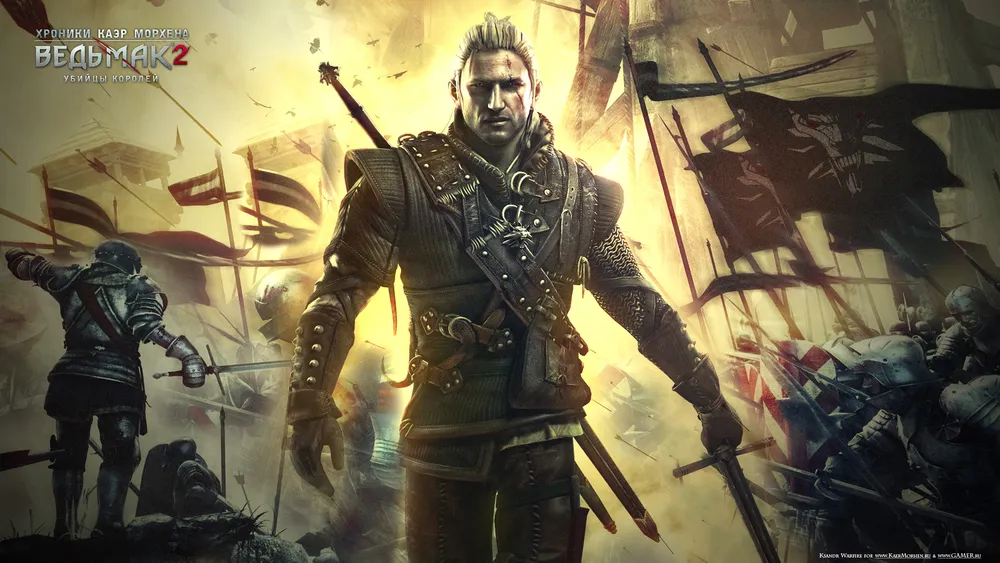
Siêu phần thưởng
Những món quà này không kết thúc ở đây. Như một thử nghiệm, tôi xin đăng tải bản gốc của lịch của tôi. Tôi hy vọng rằng tất cả những ai tải nó sẽ làm điều đó chỉ để nâng cao kỹ năng Photoshop của mình, chứ không phải để điều chỉnh hai chi tiết và đăng tải hình ảnh "hình nền của chính mình" lên mạng. Hãy tôn trọng sự sáng tạo của các nghệ sĩ tại CD Projekt RED và công sức thiết kế khiêm tốn của tôi, các bạn, để lần này không trở thành lần cuối cùng.
• **Tải bản gốc** (29Mb)
Thay cho postscript
Như thường lệ, tôi chờ đợi các bình luận, nhận xét và đề xuất của bạn. Chúng quan trọng hơn rất nhiều so với những cú nhấn thích im lặng, mặc dù tôi cũng không từ chối chúng :)
Người tạo lịch và văn bản là tôi, Ksandr\_Warfire
Tài liệu được chuẩn bị đặc biệt cho KaerMorhen.ru và GAMER.ru