
Kalendarz na sierpień 2010 z przewodnikiem po tworzeniu
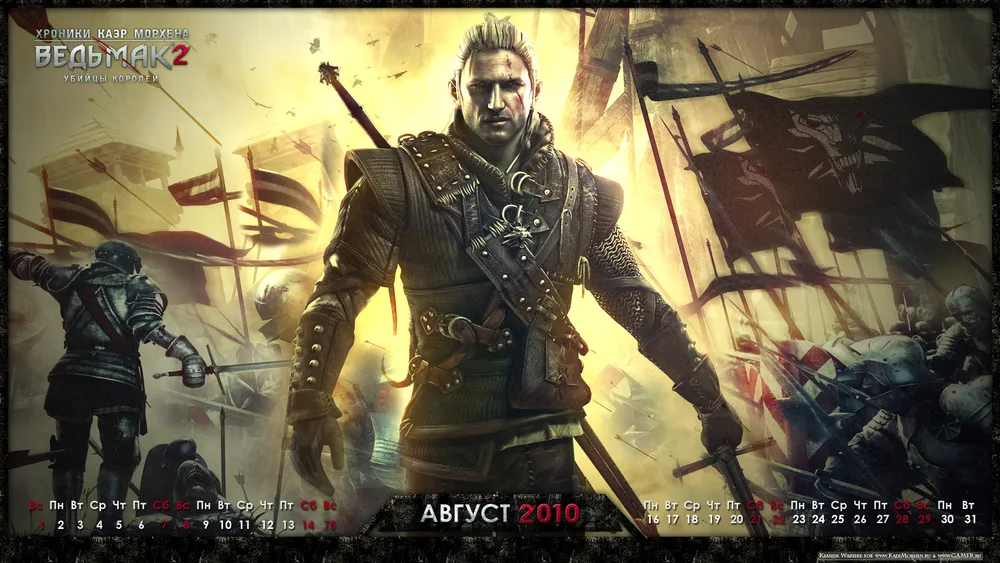
Ten post powinien pojawić się kilka dni temu, gdyby nie złośliwy robak aka bug, który wkradł się w głąb GAMER.ru i uszkodził moduł ładowania obrazków. A przynajmniej kilka godzin wcześniej dzisiaj, gdyby nie przypadkowe kliknięcia w tło GAMER.ru, które teraz prowadzą na fogaem, niszcząc wszystkie próby stworzenia postu. I tak dwa razy... Ale nie będziemy o smutnych sprawach. W końcu wszystko w porządku i jestem gotów pokazać i opowiedzieć o nowym kalendarzu na sierpień 2010 roku w stylu Wiedźmina 2!
1920x1080
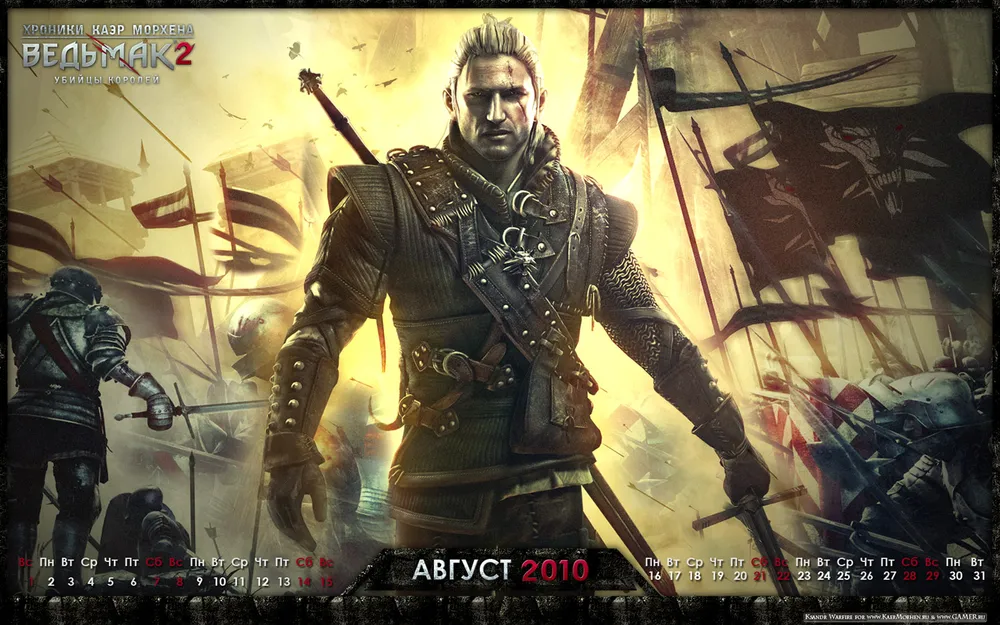
1680x1050

1440x900
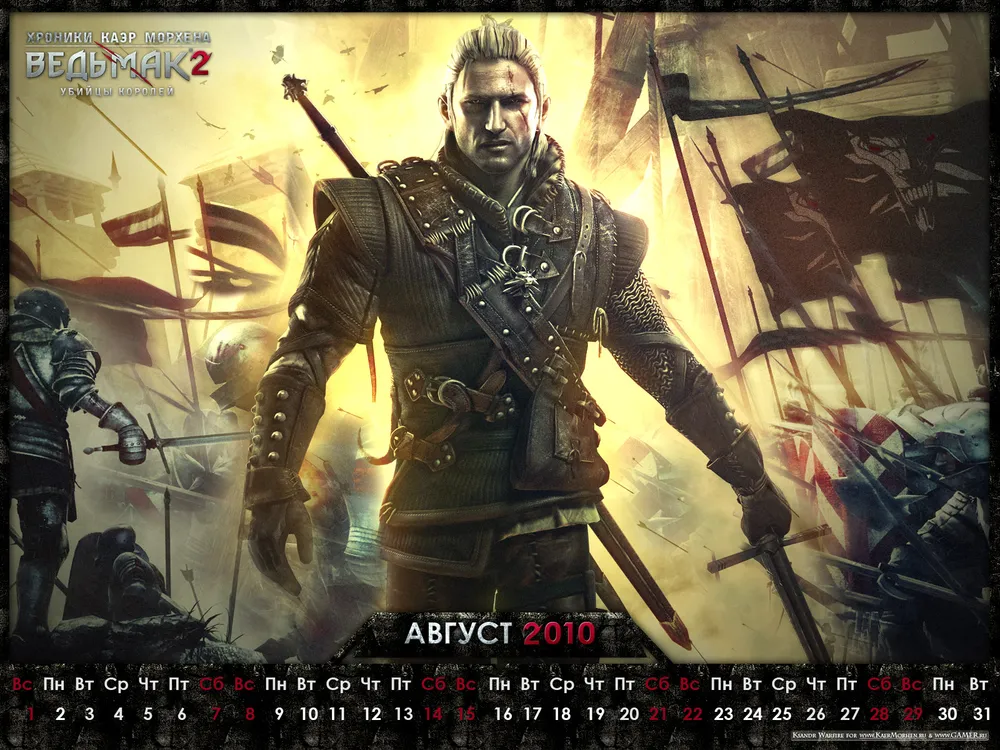
1600x1200
1280x1024

1280x960
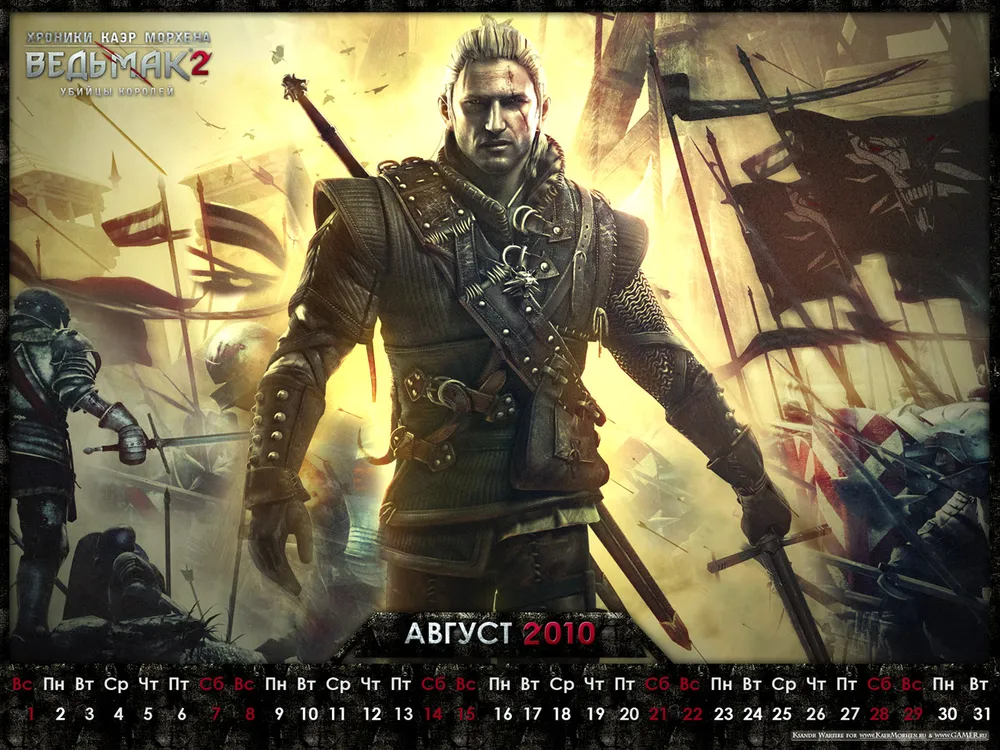
1024x768
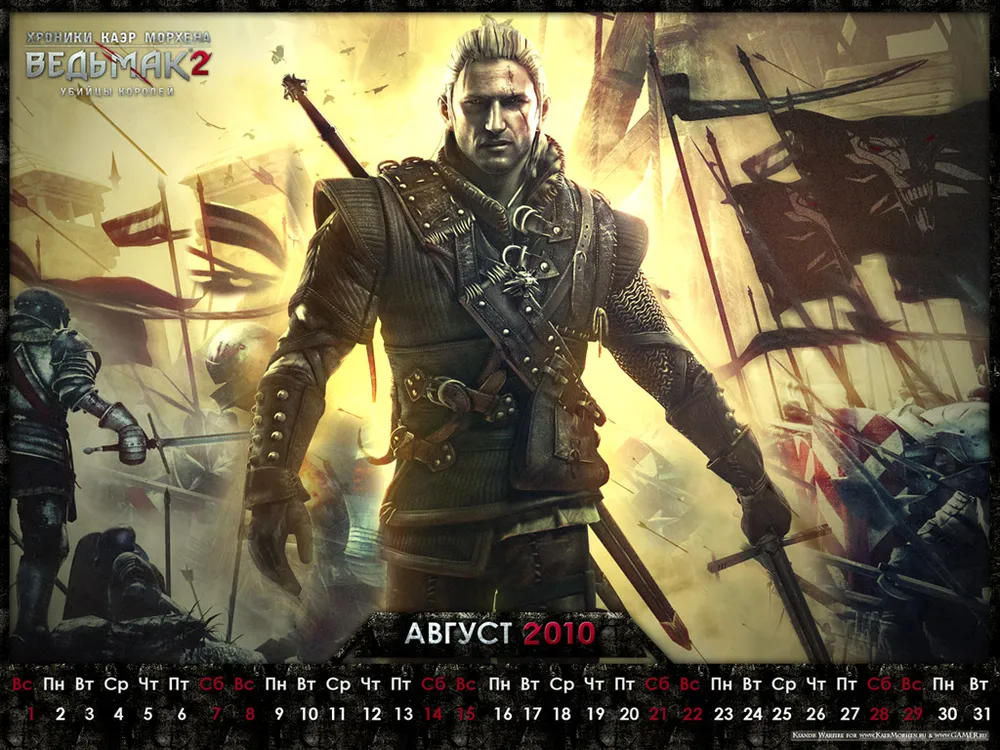
Praca w toku...
Zaczynając pracę nad każdym tłem lub kalendarzem, który jest w zasadzie po prostu rodzajem tapet, zawsze warto pamiętać o tym, że tyle jest ludzi, ile jest rozdzielczości monitorów. A jeśli być dokładnym, to głównych jest siedem: 1920x1080, 1680x1050, 1440x900, 1600x1200, 1280x1024, 1280x960, 1024x768. Są też inne, ale te spotykane są najczęściej. A dobrym tonem jest stworzenie wersji dla wszystkich tych rozdzielczości. A to oznacza, że na początku należy stworzyć tło z założeniem maksymalnej szerokości i maksymalnej wysokości. O drugiej części tej zasady zapomniałem na początku pracy :) Tzn. początkowa maksymalna wysokość wynosiła 1080 zamiast 1200, co oznacza, że musiałem się nagimnastykować w przypadku formatu 1600x1200 i 1280x1024. Ostatecznie wersje kalendarza w różnych rozdzielczościach różnią się nieco bardziej niż zazwyczaj.
Jeśli pamiętacie mój **post o tworzeniu projektu fanowskiego**, to przeszliśmy już etap przygotowań do malowania. Właściwie algorytm, zarówno dla projektu fanowskiego, jak i dla tapety jest mniej więcej ten sam, tylko z różnymi niuansami.

Źródło, od którego wszystko się zaczęło
Zaczynamy pracę
Następnym krokiem, jak zawsze, był wybór podstawy dla mojego kalendarza. Bardzo podoba mi się najnowszy z opublikowanych plakatów. Ale jego główną wadą są właśnie proporcje. Ma super świetny dół z żołnierzami biegnącymi do ataku, ale jeśli obetniemy plakat w połowie, to w centrum znajdzie się dość brzydka odcięta głowa i nogi Geralta. Logiczne byłoby obcięcie dolnej części i praca z górną częścią. Ale po prostu tors Geralta na tle żółtego nieba z wronami nie jest wystarczająco interesujący. Odejmiemy takie rozwiązania dla początkujących photoshopowców. Dlatego postawiłem sobie następujące zadania:
a) Zostawić żołnierzy na tle
b) Ustawić Geralta w centrum w pełnej postaci
c) Usunąć z kadru brzydką odciętą głowę
d) ???????
e) Zysk! :)
Problem w tym, że nie miałem 'prawie' żadnych źródeł tego plakatu. Tzn. miałem wersję, w której można usunąć logo i prawa autorskie, ale sama grafika była monolitem. CDProjekt RED udawało, że nie mają źródeł, twierdząc, że ich nie zachowali, bo plakat ma już ukończony wygląd. No a ja nie miałem innego wyjścia jak tylko udawać, że im uwierzyłem ;)
Ostatecznie w Photoshopie stworzyłem kilka kopii tego plakatu i zacząłem przesuwać je względem siebie, formując ogólną koncepcję. Przy tym dostosowywałem rozmiary warstw względem siebie, ponieważ Geralt potrzebował być mniejszy niż w oryginale, a żołnierze mieli prawie takie same rozmiary.
Problem był również w tym, że w lewej części plakatu, gdzie żołnierze biegną do przeciwnika, jest również wystawiony miecz Geralta. Musiałem go także jakoś zamaskować.
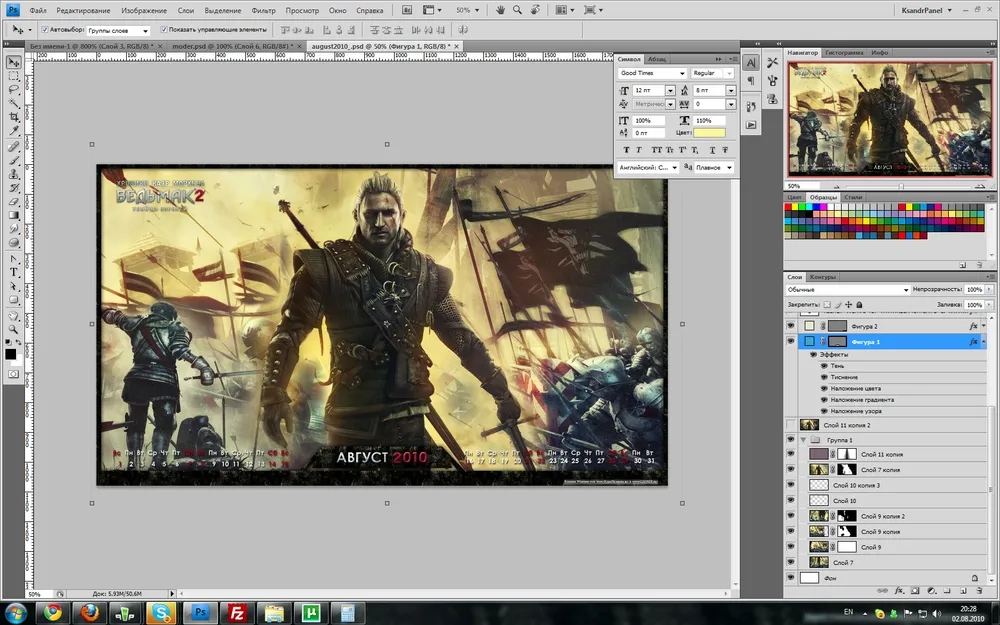
Tak wyglądało źródło na koniec pracy. W prawym dolnym rogu widać te warstwy-maski
Mój sposób dla początkujących projektantów - nie używaj gumki. Usuwając raz kawałek warstwy, można się później zdziwić, że odcięliście za dużo. Dlatego używam tak zwanych maski warstw. Żeby je przypiąć do warstwy, wystarczy wybrać warstwę i kliknąć na odpowiednią ikonę w oknie z listą warstw. Maska warstwy to po prostu szalenie przydatna rzecz. Określa, które części warstwy będą widoczne, a które przezroczyste. Czarne obszary - przezroczyste, białe obszary - widoczne, szare odcienie - obszary półprzezroczystości. Bawiąc się z miękkimi pędzlami można bardzo delikatnie ukrywać niepotrzebne części warstw, ale jeśli ukryjesz za dużo, wystarczy wziąć białą szczoteczkę i pomalować czarny obszar na biało. Voila! 'Usunięta' część warstwy wróciła na swoje miejsce. A gumkę zostaw na te przypadki, kiedy wiesz na pewno, że nie będziesz potrzebować kawałka warstwy.
Gdy skończyłem manipulacje z rozmieszczeniem warstw i wszystko wydawało się całkiem organiczne, zauważyłem dwa wady mojej pracy.
Flagi po prawej zamieniły się w dużą ciemną plamę, która przyciągała zbyt dużo uwagi.
Geralt nie wyróżniał się dość dobrze na tle ogólnym.
W przypadku flag rozwiązanie przyszło samo. W moim archiwum mam wektorową wersję logo Wiedźmina 2. Już to widzieliście w projekcie przyszłych koszulek. Żołnierze biegnący z wiedźmińskim sztandarem? - Czemu nie. 'Całkiem fajnie i symbolicznie' - pomyślałem. Skoro Geralta wciągnięto po uszy w polityczne intrygi, to czemu żołnierze nie mogą walczyć pod wiedźmińskim sztandarem? Powiedziano - zrobione. Po kilku prostych deformujących zabiegach za pomocą podstawowego wskaźnika i ramki deformacji w różnych trybach, sztandar zaczął ozdabiać wykrzywiony wilk. Efekt nakładania został osiągnięty za pomocą trybu mieszania 'Nakładka' (Overlay).
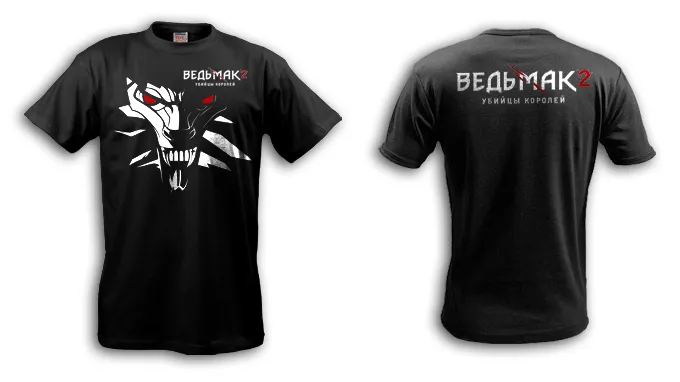
Rozpoznajecie mordkę?
Aby rozwiązać drugi problem, stworzyłem różowy warstwę na wierzchu wszystkiego z trybem mieszania 'Miękkie światło' (Soft light), obraz stał się bardziej czerwono-ponury. Następnie zastosowałem do warstwy już znaną maskę warstwy. W jej centrum czarno-biały gradient, który następnie sprasowałem od góry, a na dole przeciwnie, rozciągnąłem. W rezultacie uzyskałem efekt słupa światła, oświetlającego Geralta z góry. Teraz stał się bardziej wyrazisty. Ale dla wzmocnienia efektu skopiowałem wszystkie warstwy jeszcze raz, a potem je scaliłem. Do uzyskanego obrazu zastosowany został filtr Renderowanie -> Efekty oświetleniowe, który nieco przyciemnił tło i jeszcze bardziej uwydatnił Geralta. Byłem zadowolony.
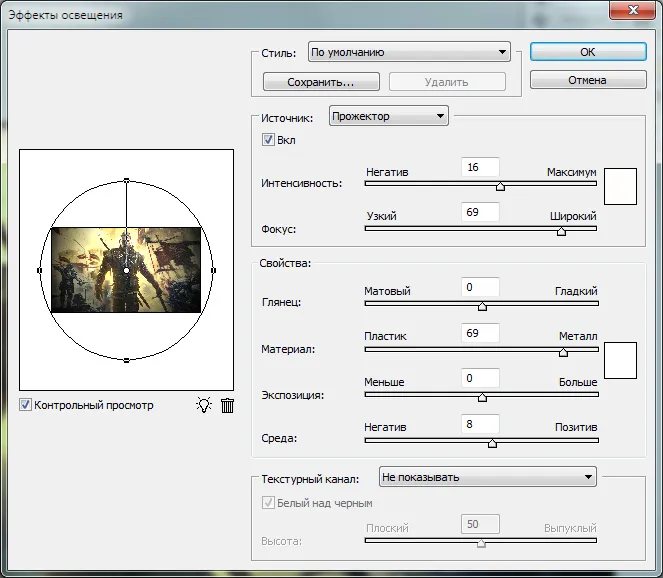
Filtr ma masę ustawień. Przy umiejętnym użyciu można osiągnąć niesamowite efekty.
Z tapet do kalendarza
Kiedy praca nad tłem została zakończona, można przystąpić do przemiany waszej tapety w kalendarz. Możecie po prostu dodać kalendarzową siatkę, albo wykazać się kreatywnością z ramkami, podkładami, różnymi formatami siatek i innymi rzeczami. Zdecydowałem się umieścić siatkę na dole. Warto pamiętać, że kalendarz powinien być nie tylko piękny, ale i funkcjonalny. To oznacza, że siatka nie powinna znajdować się zbyt blisko dolnej krawędzi kalendarza, bo w przeciwnym razie część zostanie zasłonięta przez pasek zadań. Nie zaleca się również umieszczania jej blisko lewej krawędzi. W 99% przypadków ludzie umieszczają tam skróty, które zasłonią waszą siatkę kalendarza. W pozostałych sprawach wolność twórcza. W wolnym locie wymyśliłem ramkę, nie zapominając wstawić tam tytuł miesiąca i rok kalendarza. Polecam wam to samo.
A na zakończenie, skoro tak się starałeś, to masz pełne prawo wpisać swoje prawa autorskie, co zrobiłem. Dobrze widziane jest umieszczanie ich w taki sposób, aby nie były widoczne na pulpicie, tj. umieszczenie w obszarze, który będzie zasłonięty przez pasek zadań.
I w końcu kreatywna część pracy została zakończona. Pozostaje najtrudniejsza, ale niezbędna.
Dostosowywanie do różnych rozdzielczości
W idealnym przypadku na tym etapie wasze źródło powinno mieć rozdzielczość 1920x1200. A teraz zaczynamy się męczyć. Za pomocą dwóch narzędzi 'Rozmiar płótna' i 'Rozmiar obrazu', zaczynamy robić różne wersje rozdzielczości. Różnica polega na tym, że rozmiar płótna zmienia tylko rozmiar widocznej części płótna, nie dotykając obrazu, a rozmiar obrazu zmienia zarówno płótno, jak i rozmiary obrazu. To wygodne, gdy potrzeba zrobić z waszego źródła 1600x1200. Po prostu zwęziłbym szerokość do 1600, nie dotykając proporcji obrazu. Tak, część obrazu by zniknęła, ale cóż, tak bywa. Ale ponieważ zapomniałem o wysokości, musiałem ją zwiększać przez powiększenie dolnej krawędzi ramki. Tak, tak też można się oszukiwać ;) Na szczęście rozdzielczości 1600x1200, 1280x960 i 1024x768 mają identyczne proporcje. To samo dotyczy 1680x1050 i 1440x900. Więc dalej można po prostu proporcjonalnie zmniejszyć obraz. Na wszelki wypadek zapisuję osobno źródła pod innymi nazwami w każdej rozdzielczości. Czasami zdarza się, że przekroczysz w jednym z nich, a potem trzeba powtarzać od nowa. Więc nie bądź leniwy - to się przyda.
Wszystko, praca wykonana. Na tym etapie można zacząć być dumnym z siebie, stworzyć post na GAMER.ru i chwalić się swoimi bohaterstwami.
Bonus
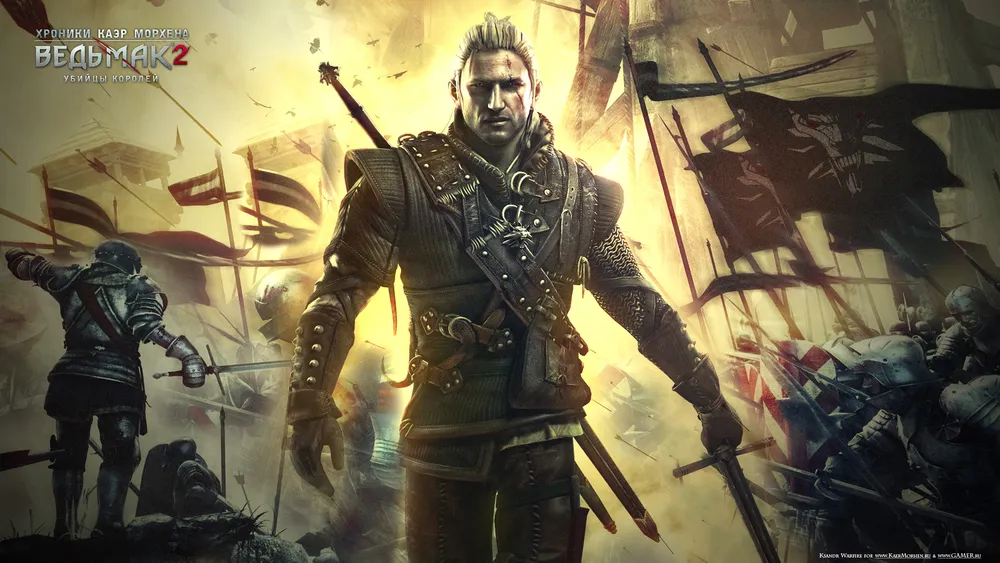
Wersja bez kalendarzowej siatki w rozdzielczości 1920x1080. Tylko nie proście o inne rozdzielczości, zacznijcie oswajać Photoshop od przeskalowywania tego obrazu do siebie
Superbonus
Prezenty na tym się nie kończą. Jako eksperyment wrzucam źródło mojego kalendarza. Mam nadzieję, że wszyscy, którzy go pobiorą, zrobią to tylko w celu podnoszenia swoich umiejętności w Photoshopie, a nie po to, by, poprawiając dwa detale, opublikować w internecie "swoją tapetę". Szanujcie twórczość artystów CD Projekt RED oraz moją skromną pracę projektanta, panowie, aby ten raz nie stał się ostatnim.
• **Pobierz źródło** (29Mb)
Zamiast postscriptum
Jak zwykle czekam na wasze komentarze, uwagi i propozycje. Są one znacznie ważniejsze niż milczące plusy, chociaż i od nich nie pogardzę :)
Autor kalendarza i tekstu ja, Ksandr\_Warfire
Materiał przygotowany specjalnie dla KaerMorhen.ru i GAMER.ru