
Calendário de agosto de 2010 com guia de criação
Esta postagem deveria ter aparecido alguns dias antes, se não fosse pelo bug malicioso que se infiltrou nas entranhas do GAMER.ru e danificou o módulo de upload de imagens. Ou pelo menos algumas horas antes hoje, se não fossem os cliques aleatórios no fundo do GAMER.ru, que agora levam ao fogame, destruindo todo o trabalho de criação da postagem. E assim, duas vezes... Mas não vamos falar sobre isso. Finalmente está tudo bem, e eu estou pronto para mostrar e contar a vocês sobre o novo calendário para agosto de 2010 no estilo de The Witcher 2!
1920x1080
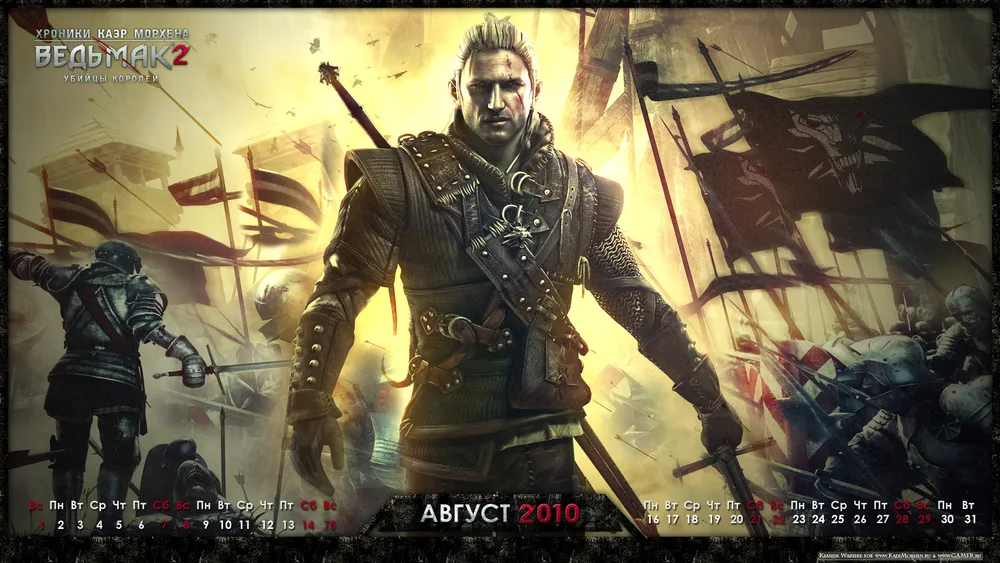
1680x1050

1440x900
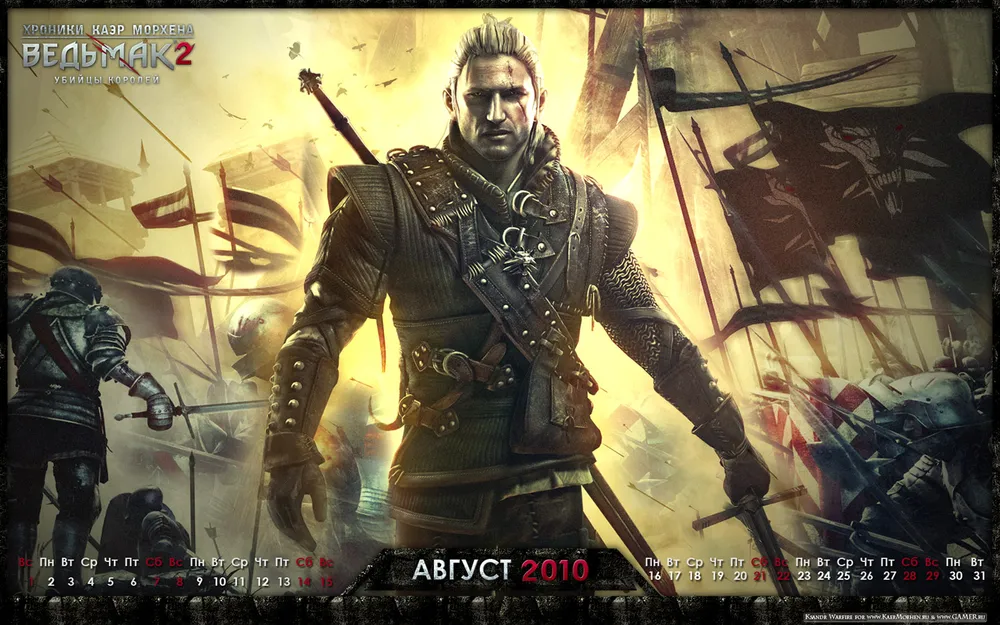
1600x1200
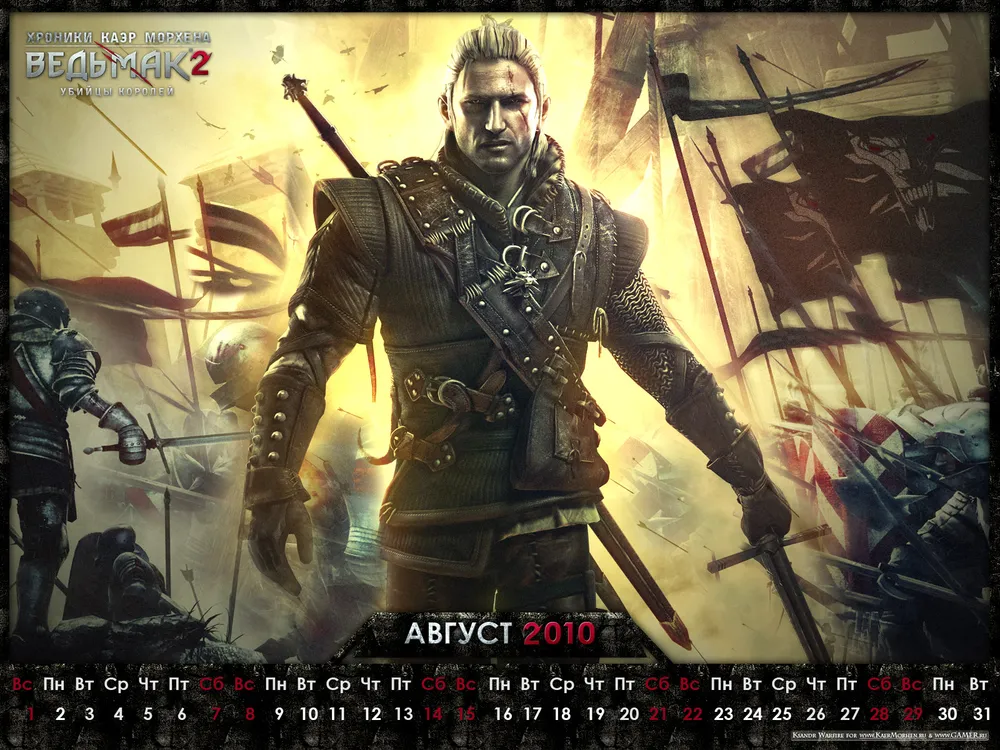
1280x1024

1280x960
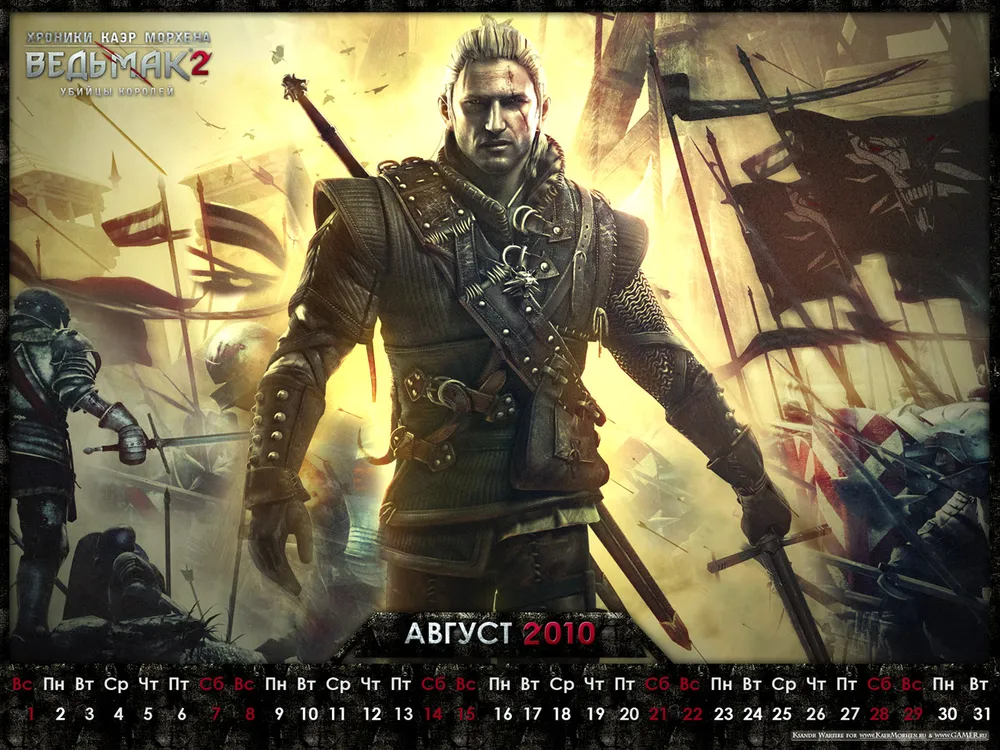
1024x768
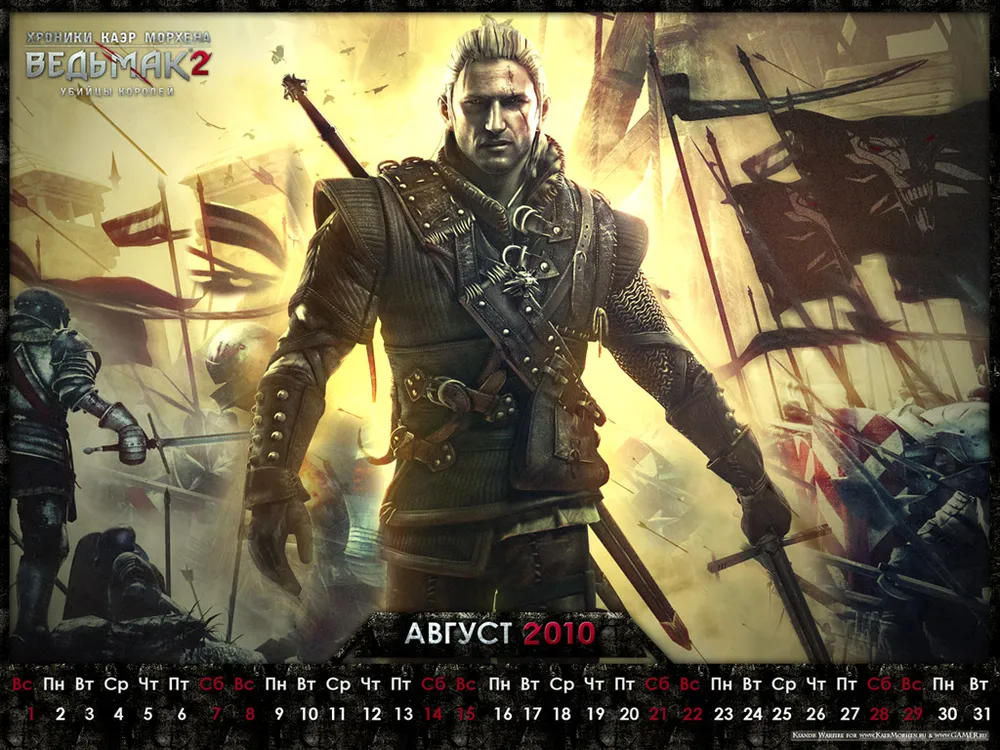
Trabalho em progresso...
Ao começar a trabalhar em qualquer papel de parede ou calendário, que na verdade é apenas uma variante de papéis de parede, é sempre bom lembrar que há tantas pessoas quanto as resoluções de monitores. E, se formos precisos, as principais são sete: 1920x1080, 1680x1050, 1440x900, 1600x1200, 1280x1024, 1280x960, 1024x768. Existem outras, mas estas aparecem com mais frequência. E é considerado boa prática fazer versões para todas essas resoluções. Isso significa que você deve criar o papel de parede inicialmente com a largura e altura máximas. Sobre a segunda metade dessa regra, esqueci no início do trabalho :) Ou seja, a altura máxima inicialmente era 1080 em vez de 1200, e isso significou que para os formatos 1600x1200 e 1280x1024 tive que me esforçar ao máximo. No final, as versões do calendário para diferentes resoluções diferem um pouco mais do que o habitual.
Se você se lembra da minha **postagem sobre a criação do design do fã-site**, nós já passamos pela fase de preparação da tela. Na verdade, o algoritmo que se aplica ao design do fã-site e ao papel de parede é aproximadamente o mesmo, apenas com suas nuances em cada caso.

Fonte, de onde tudo começou
Vamos começar
O próximo passo, como sempre, foi a escolha da base para o meu calendário. Eu realmente gosto do último pôster publicado. Mas sua principal desvantagem são realmente as proporções. Ele tem uma parte inferior super legal com soldados correndo em ataque, mas se cortarmos o pôster ao meio, teremos no centro uma cabeça e pernas de Geralt de forma bem feia. O lógico seria cortar a parte inferior e trabalhar com a parte superior. Mas só o torso de Geralt contra um céu amarelo com corvos não é interessante o suficiente. Deixemos essas soluções para iniciantes em Photoshop. Portanto, eu estabeleci as seguintes tarefas para mim:
a) Manter os soldados no fundo
b) Colocar Geralt em pé no centro
c) Remover a cabeça cortada feia do quadro
d) ???????
e) Lucros! :)
O problema é que eu "quase" não tinha fontes desse pôster. Ou seja, eu tinha uma versão onde podia remover o logotipo e os direitos autorais, mas a própria imagem era monolítica. A CDProjekt RED fez de conta que não tinha as fontes, alegando que não as salvaram, dizendo que o pôster já estava em forma final. Bem, eu não pude fazer outra coisa senão fingir que acreditei neles ;)
No final, no Photoshop, eu fiz várias cópias desse pôster e comecei a movê-las uma em relação à outra, formando o conceito geral. Enquanto isso, eu ajustava os tamanhos das camadas uma em relação à outra, porque eu precisava de Geralt menor do que no original, enquanto os soldados tinham aproximadamente as mesmas dimensões.
O problema também estava no lado esquerdo do pôster, onde os soldados corriam legal em direção ao inimigo, havia a espada de Geralt também empoleirada. Eu também precisei camuflá-la.
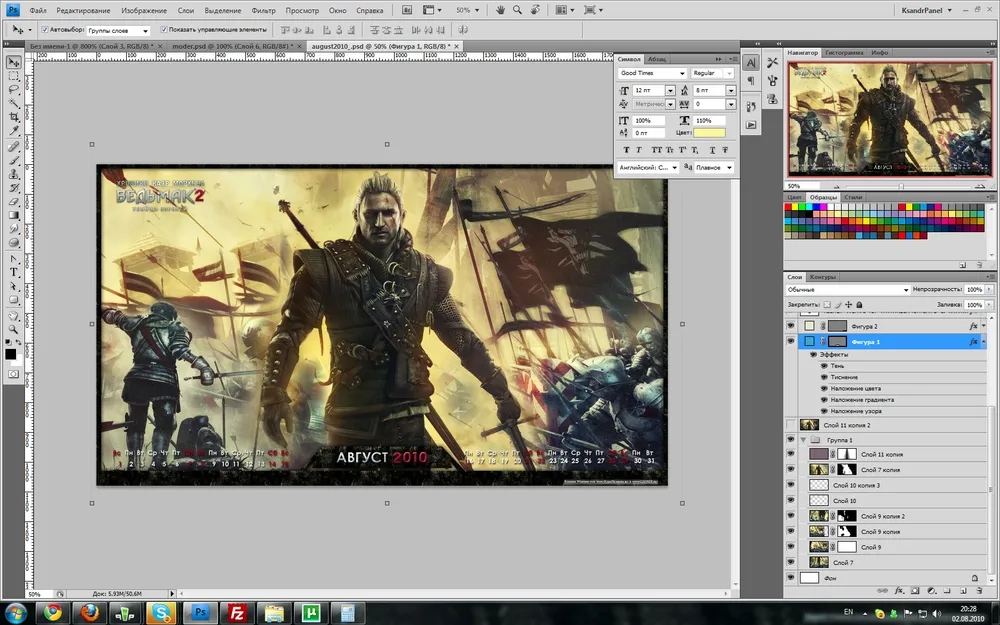
Assim era a fonte ao final do trabalho. No canto inferior direito, você pode ver as camadas-máscaras
Meu conselho para os iniciantes em design - não usem a borracha. Depois de remover um pedaço da camada, pode acontecer de você perceber que removeu demais. Portanto, eu uso as chamadas máscaras de camada. Para anexá-las a uma camada, basta selecionar a camada e clicar no ícone correspondente na janela de lista de camadas. A máscara de camada é simplesmente super útil. Ela determina quais partes da sua camada serão visíveis e quais serão transparentes. Zonas pretas - transparentes, zonas brancas - visíveis, tons cinzentos - zonas de semitransparência. Brincando com pincéis suaves, você pode ocultar partes indesejadas das camadas de maneira muito precisa, mas se você ocultar demais, basta pegar um pincel branco e pintar a zona preta de volta para branca. Voilà! A parte "removida" da camada voltou ao seu lugar. E deixe a borracha para aqueles casos em que você não precisa mais de um pedaço da camada.
Quando terminei as manipulações com o posicionamento das camadas e tudo parecia bastante harmônico, notei dois defeitos no meu trabalho.
As bandeiras à direita se transformaram em uma grande mancha escura, que atraía atenção demais.
Geralt não se destacava o suficiente no fundo.
A solução para as bandeiras veio sozinha. Tenho uma versão vetorial do logotipo de The Witcher 2 em meu acervo. Vocês já viram isso no projeto de futuras camisetas. Soldados correndo sob a bandeira do bruxo? - Por que não. "Bastante legal e simbólico" - pensei. Já que Geralt se envolveu até o pescoço em intrigas políticas, isso pode muito bem acontecer. Os bruxos em Sodden Hill lutaram, então por que os soldados não poderiam ir para a batalha sob a bandeira do bruxo? Feito - feito. Depois de algumas manipulações não complicadas utilizando o ponteiro principal e a caixa de deformação em diferentes modos, as bandeiras começaram a ser adornadas com o lobo sorridente. O efeito de sobreposição foi muito bem alcançado com o modo de mistura "Sobreposição" (Overlay).
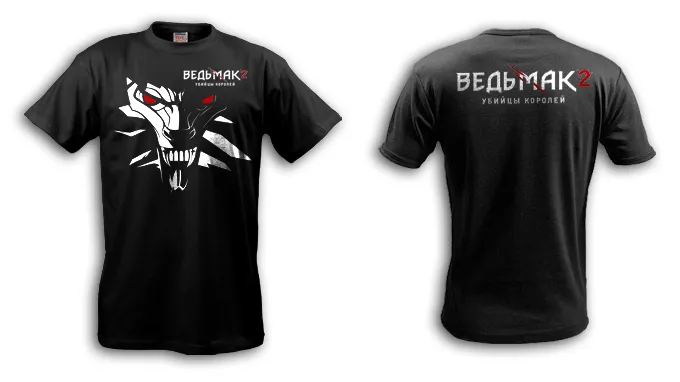
Reconhece a cara?
Para resolver o segundo problema, eu criei uma camada rosada sobre tudo com o modo de mistura "Luz suave" (Soft light), e a imagem tornou-se mais avermelhada e sinistra. Então, apliquei à camada a já conhecida máscara de camada. No centro dela, um gradiente preto e branco, que depois comprimi de cima e estendi para baixo. O resultado foi um efeito de coluna de luz iluminando Geralt de cima. Agora ele se destacou melhor. Mas para intensificar o efeito, copiei todas as camadas mais uma vez e depois as juntei. O filtro de Renderização -> Efeitos de luz foi aplicado à imagem resultante, que escureceu um pouco o fundo e iluminou ainda mais Geralt. Fiquei satisfeito.
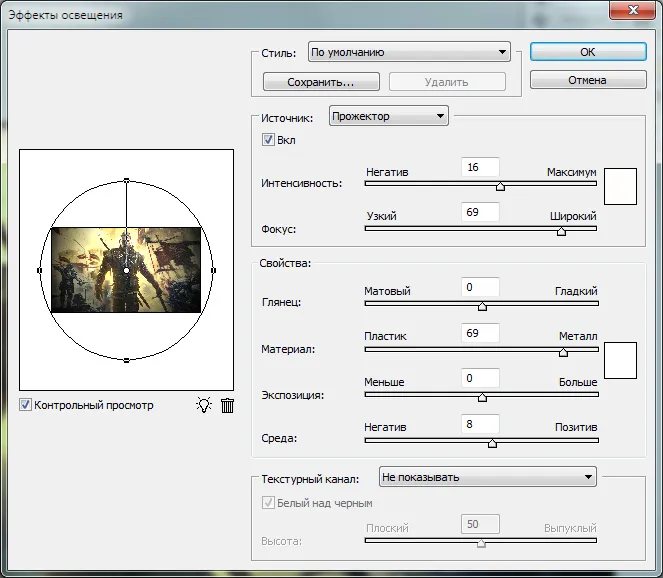
As configurações do filtro são muitas. Com o uso adequado, é possível conseguir efeitos incríveis.
De papéis de parede para calendário
Quando o trabalho de fundo está concluído, você pode começar a transformar seu papel de parede em um calendário. Você pode simplesmente anexar a grade do calendário, ou pode ser criativo com molduras, fundos, diferentes formatos de grade e muito mais. Eu quis colocar a grade na parte inferior. Aqui é importante lembrar que o calendário deve ser não apenas bonito, mas também funcional. Portanto, a grade não deve estar muito perto da borda inferior do calendário, caso contrário, parte dela será coberta pela barra de tarefas. Também não é recomendado colocá-la muito perto da borda esquerda. Nesse lado, 99% das vezes as pessoas têm seus atalhos, que vão cobrir a sua grade do calendário. No restante, há liberdade criativa. Eu, em um vôo livre, criei uma moldura, não esquecendo de inserir o nome do mês e o ano do calendário. Recomendo que você faça o mesmo.
E na etapa final, já que você se esforçou tanto, está totalmente certo de colocar seus créditos, o que eu fiz. É considerado uma boa prática posicioná-los de forma que não sejam visíveis na área de trabalho, ou seja, posicioná-los em uma zona que será coberta pela barra de tarefas.
E no final, a parte criativa do trabalho foi concluída. Restava a parte mais desagradável, mas necessária.
Ajuste para diferentes resoluções
Idealmente, neste estágio, seu arquivo fonte deve ter uma resolução de 1920x1200. Agora começamos a sofrer. Com as duas ferramentas "Tamanho da tela" e "Tamanho da imagem", começamos a fazer diferentes versões de resolução. A diferença entre elas é que o tamanho da tela muda apenas o tamanho da parte visível da sua tela, sem afetar a imagem, enquanto o tamanho da imagem muda tanto a tela quanto as dimensões da imagem. Isso é conveniente quando você precisa fazer do seu arquivo fonte uma resolução de 1600x1200. Eu simplesmente reduziria a largura para 1600, sem mexer nas proporções da imagem. Sim, parte da imagem desapareceria, mas isso é algo que não se pode evitar. Mas como eu esqueci da altura, tive que aumentá-la adicionando a borda inferior da moldura. Sim, isso também pode ser feito! ;) Felizmente, as resoluções 1600x1200, 1280x960 e 1024x768 têm proporções idênticas. O mesmo se aplica a 1680x1050 e 1440x900. Portanto, a partir daí, você pode simplesmente diminuir a imagem proporcionalmente. Por precaução, eu salvo separadamente as fontes com outros nomes em todas as resoluções. Às vezes, você comete um erro em uma delas e depois precisa refazê-las de novo. Portanto, não seja preguiçoso - isso será útil.
Isso é tudo, o trabalho está feito. Neste estágio você pode começar a se orgulhar de si mesmo, criar a postagem no GAMER.ru e se gabar de suas conquistas.
Bônus
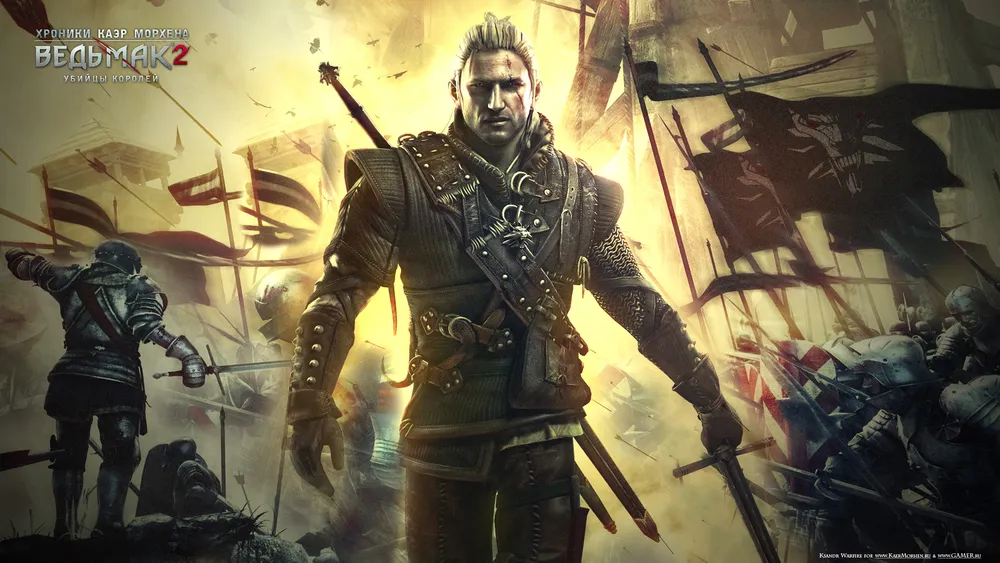
Versão sem a grade do calendário na resolução 1920x1080. Só não peça por outras resoluções, comece a aprender Photoshop a partir do redimensionamento desta imagem para você
Superbônus
As surpresas não terminam aqui. Como um experimento, estou disponibilizando a fonte do meu calendário. Espero que todos que a baixarem o façam apenas para aprimorar suas habilidades em Photoshop, e não para, ajustando dois detalhes, postarem na internet "seu papel de parede". Respeitem a criatividade dos artistas da CD Projekt RED e meu modesto trabalho de designer, senhores, para que desta vez não seja a última.
• **Baixar a fonte** (29Mb)
Em vez de um post-scriptum
Como de costume, espero seus comentários, observações e sugestões. Eles são muito mais importantes do que os palpites silenciosos, embora eu também não recuse isso :)
O autor do calendário e do texto sou eu, Ksandr\_Warfire
Material preparado especialmente para KaerMorhen.ru e GAMER.ru