
Calendarul pentru august 2010 cu un ghid de creare
Această postare trebuia să apară cu câteva zile mai devreme, dacă nu ar fi fost gândacul malefic, aka bug, care s-a strecurat în adâncurile GAMER.ru și a stricat modulul de încărcare a imaginilor. Sau măcar cu câteva ore mai devreme astăzi, dacă nu ar fi fost clicurile întâmplătoare pe fundalul GAMER.ru, care acum duc spre fogaime, distrugând toate eforturile de a crea postarea de la zero. Și așa de două ori... Dar să nu vorbim despre tristețe. În sfârșit, toate sunt în regulă și sunt pregătit să vă arăt și să vă povestesc despre noul calendar pentru august 2010, în stilul The Witcher 2!
1920x1080
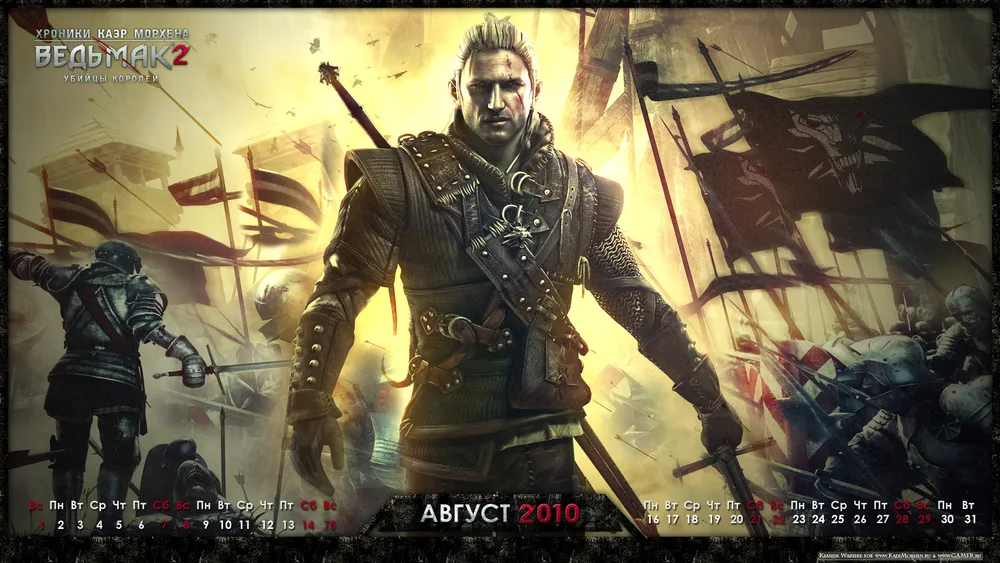
1680x1050

1440x900
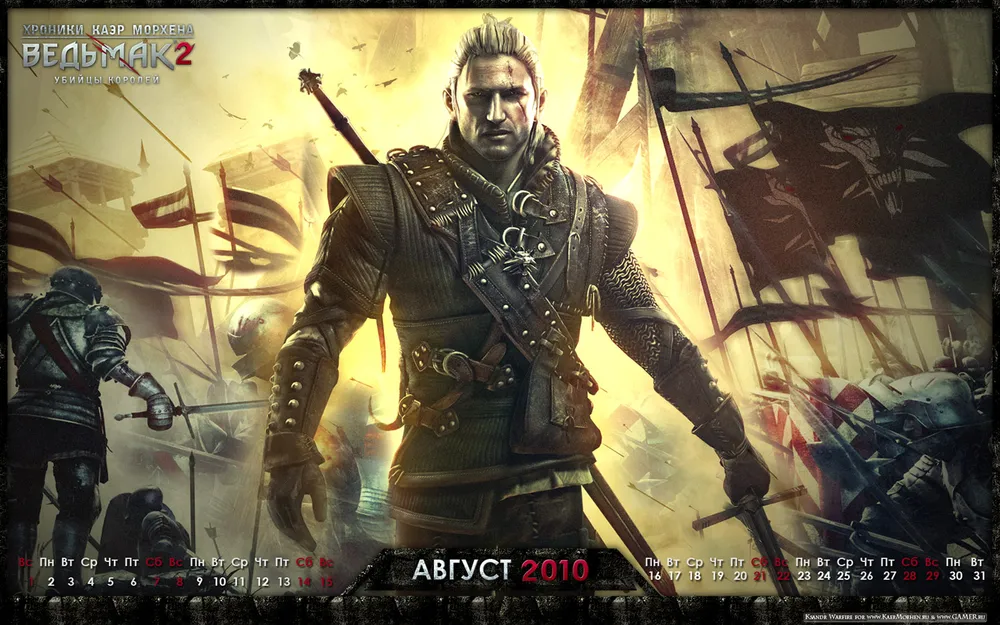
1600x1200
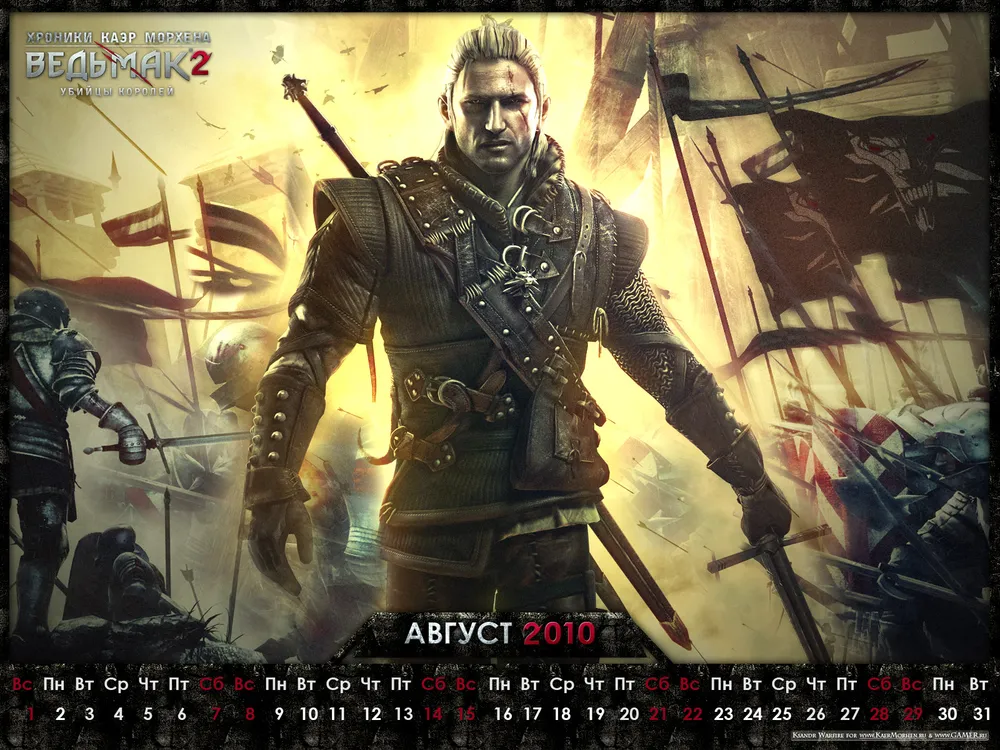
1280x1024

1280x960
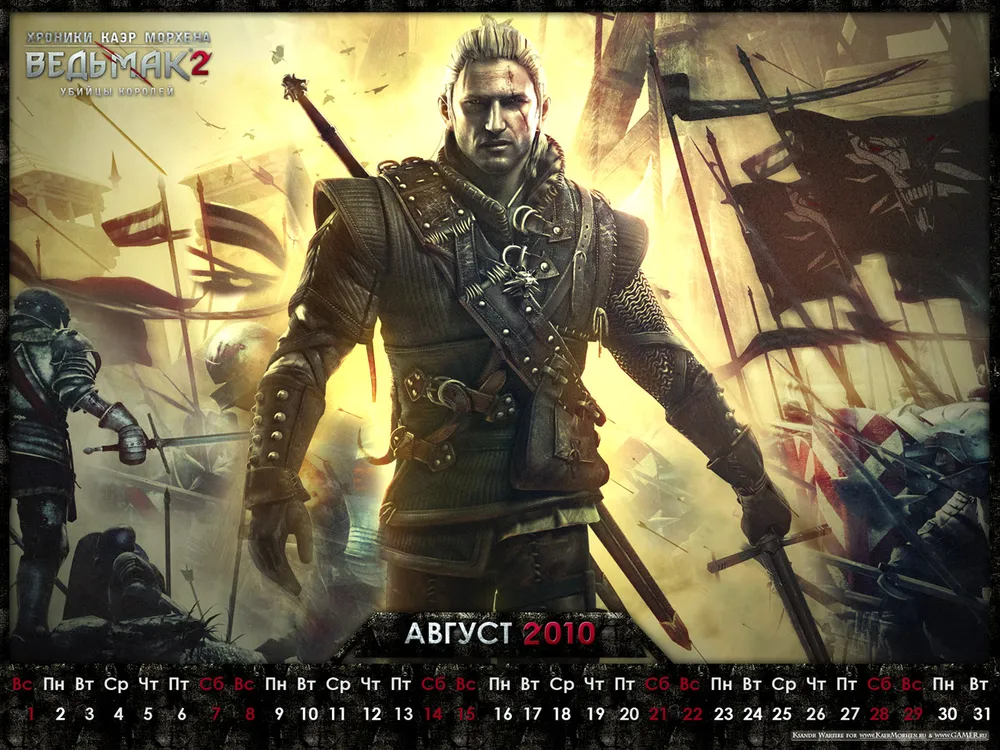
1024x768
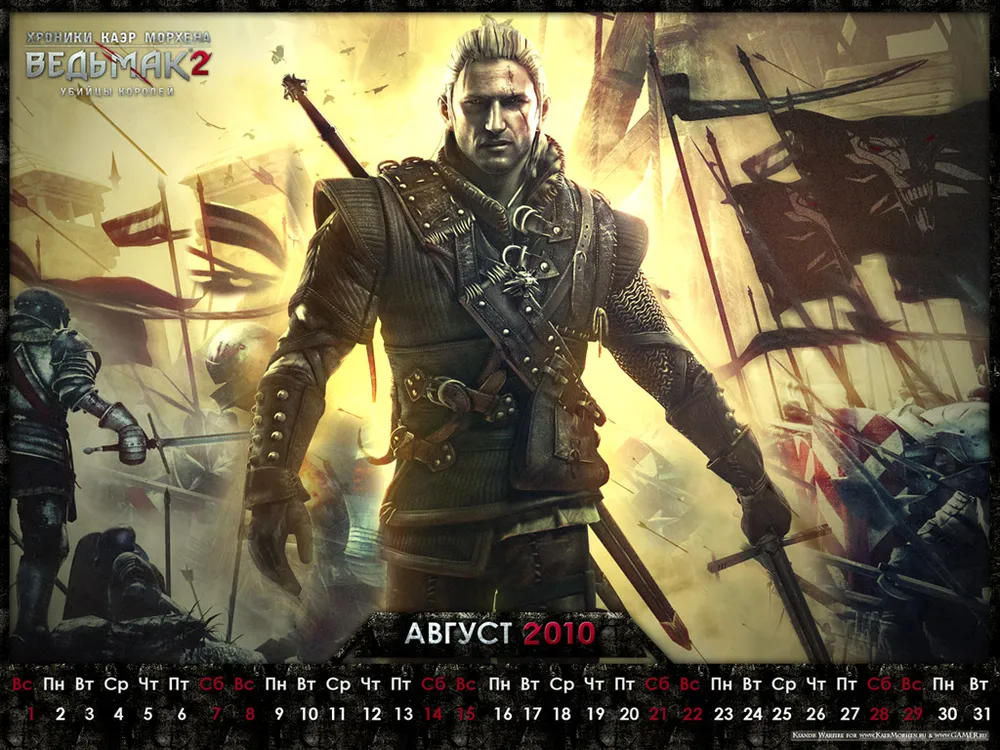
Lucru în desfășurare...
Atunci când începi să lucrezi la orice fundal sau calendar, care este în esență doar o variantă a wallpaper-elor, trebuie să ții întotdeauna minte că, câți oameni, atâtea rezoluții de monitor. Dacă să fim preciși, există șapte principale: 1920x1080, 1680x1050, 1440x900, 1600x1200, 1280x1024, 1280x960, 1024x768. Există și altele, dar acestea sunt cele mai frecvente. Și se consideră un lucru bun să faci versiuni pentru toate aceste rezoluții. Asta înseamnă că inițial ar trebui să creezi un wallpaper având în vedere lățimea maximă și înălțimea maximă. Cu privire la a doua parte a acestei reguli, am uitat la începutul lucrului :) Adică, inițial înălțimea maximă era 1080 în loc de 1200, așa că, pentru formatul 1600x1200 și 1280x1024 a trebuit să mă descurc cât mai bine. În final, pentru diferite rezoluții, versiunile calendarului diferă puțin mai mult decât de obicei.
Dacă vă amintiți de **postarea mea despre crearea designului unui fan-site**, atunci am trecut împreună prin etapa de pregătire a pânzei. Algoritmul, atât pentru designul fan-site-ului, cât și pentru wallpaper, este cam același, doar că fiecare are propriile sale nuanțe.

Sursa, de la care a început totul
Să începem lucrul
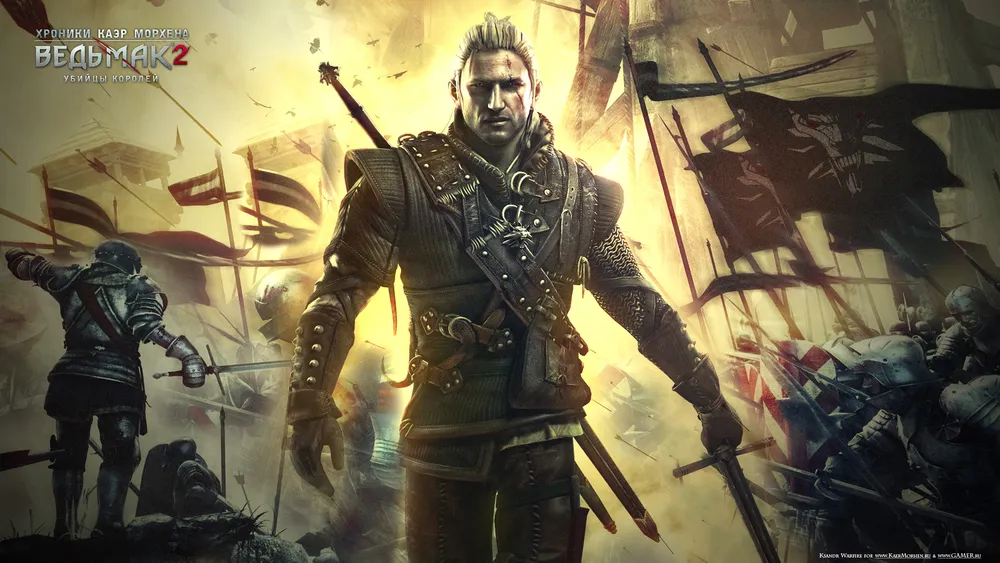
Următorul pas, ca de obicei, a fost alegerea bazei pentru calendarul meu. Îmi place foarte mult ultimul poster publicat. Dar principalul dezavantaj al acestuia sunt exact proporțiile. Are un fund foarte tare cu soldați care aleargă în atac, dar dacă tăiem posterul pe mijloc, în centru ne va ieși o cap și niște picioare tăiate ale lui Geralt, destul de urâte. Ar fi logic să tăiem partea de jos și să lucrăm cu partea de sus. Dar doar torsul lui Geralt pe fundalul cerului galben cu corbi nu este suficient de interesant. Vom lăsa astfel de decizii pentru începătorii Photoshop-ului. Așa că mi-am stabilit următoarele obiective:
a) Să las soldații pe fundal
b) Să-l pun pe Geralt în centru, în toată splendoarea sa
c) Să scot din cadru capul tăiat și urât
d) ???????
e) Profit! :)
Problema este că nu aveam „aproape” niciun sursă a acestui poster. Adică aveam o versiune în care se putea înlătura logo-ul și drepturile de autor, dar imaginea în sine era monolitică. CDProjekt RED s-au prefăcut că nu au surse, motivând că nu le-au salvat, că posterul deja are un aspect finalizat. Ei bine, nu mi-a mai rămas altceva de făcut decât să mă fac că le cred ;)
În cele din urmă, în Photoshop, am făcut câteva copii ale acestui poster și am început să le mișc una față de cealaltă, formând conceptul general. Am corectat dimensiunile straturilor una față de alta, deoarece aveam nevoie de Geralt mai mic decât în original, iar soldații erau aproape de aceleași dimensiuni.
Problema era că, în partea stângă a posterului, unde soldații alergau atât de bine spre inamic, era și sabia lui Geralt stând în afară. Asta eu trebuia să maschez și.
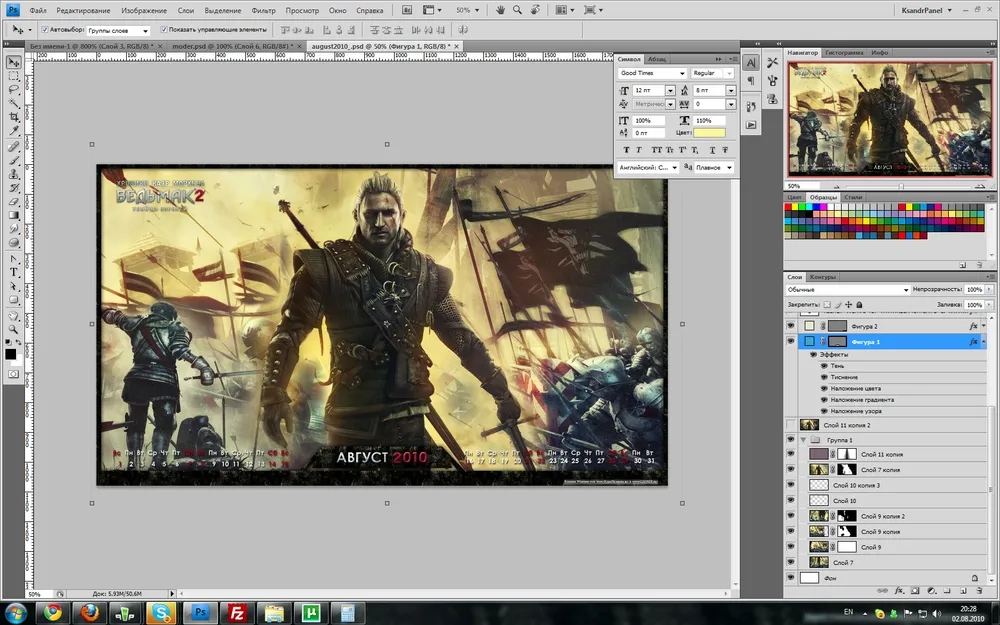
Iată cum arăta sursa la sfârșitul lucrului. În colțul din dreapta jos se văd straturile-mască
Sfatul meu pentru designerii începători - nu folosiți instrumentul pentru ștergere. Odată ce ați șters o parte dintr-un strat, poate vă veți da seama mai târziu că ați scăpat prea mult. Așa că folosesc așa numitele măști de strat. Pentru a le atașa la un strat, este suficient să selectați stratul și să faceți clic pe pictograma omonimă din fereastra cu lista straturilor. Maska de strat este un instrument extrem de util. Ea determină ce părți ale stratului dvs. vor fi vizibile și care vor fi transparente. Zonele negre - transparente, zonele albe - vizibile, tonurile gri - zone de semitransparență. Experimentează cu pensule moi, poți ascunde foarte delicat părțile inutile ale straturilor, dar, dacă ai ascuns prea mult, ia o pensulă albă și colorează zonă neagră în alb. Vuoală! Partea „ștersă” a stratului a revenit la locul ei. Iar instrumentul pentru ștergere lăsați-l pentru acele cazuri în care știți deja cu siguranță că nu veți avea nevoie de o parte din strat.
Când am terminat manipulările cu aranjarea straturilor și totul părea că se așează organic, am observat două defecte în lucrarea mea.
Steagurile din dreapta s-au transformat într-o mare pată întunecată, care atrăgea prea multă atenție.
Geralt nu se evidenția bine pe fundalul general.
Soluția pentru steaguri a venit de la sine. Am o versiune vectorială a logo-ului The Witcher 2 în stoc. Probabil l-ați mai văzut pe proiectul viitoarelor tricouri. Soldații alergând sub stindardul vrăjitorului? - De ce nu. „Destul de tare și simbolic” - am gândit. De vreme ce Geralt s-a implicat atât de mult în intrigi politice, ar putea fi. Witcherii de la dealul Sodden au luptat, de ce soldații să nu meargă în luptă sub stindardul vrăjitorului? Spus și făcut. După câteva manipulări de deformare simple cu ajutorul mouse-ului principal și a cadrului de deformare în diferite moduri, steagul a început să fie decorat cu un lup zâmbitor. Efectul de suprapunere a fost obținut excelent cu ajutorul modului de amestecare „Overlay”.
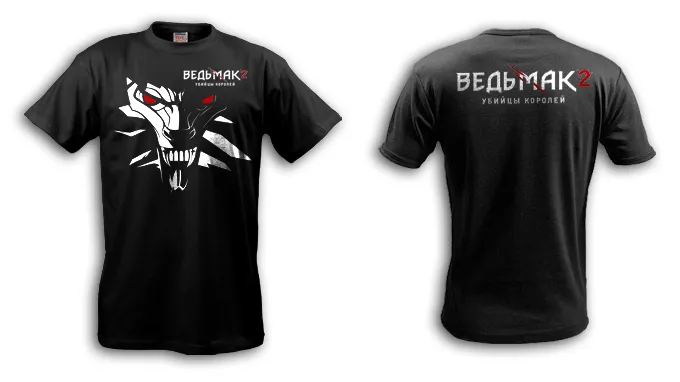
Recunoașteți fața?
Pentru a rezolva a doua problemă, am creat un strat roz deasupra totului cu modul de amestecare „Soft light”, iar imaginea a devenit mai roșiatică și mai sinistră. Apoi am aplicat deja cunoscuta masă de strat la acest strat. La centru, un gradient alb-negru, pe care l-am comprimat de sus și, în partea de jos, l-am întins invers. În cele din urmă, a rezultat efectul unui stâlp de lumină care îl luminează pe Geralt din sus. Acum el a început să se evidențieze mai bine. Dar pentru a accentua efectul, am copiat toate straturile încă o dată și apoi le-am lipit. Filtrul „Rendering -> Lighting Effects” a fost aplicat la imaginea rezultată, care a întunecat puțin fundalul și l-a iluminat și mai bine pe Geralt. Am rămas mulțumit.
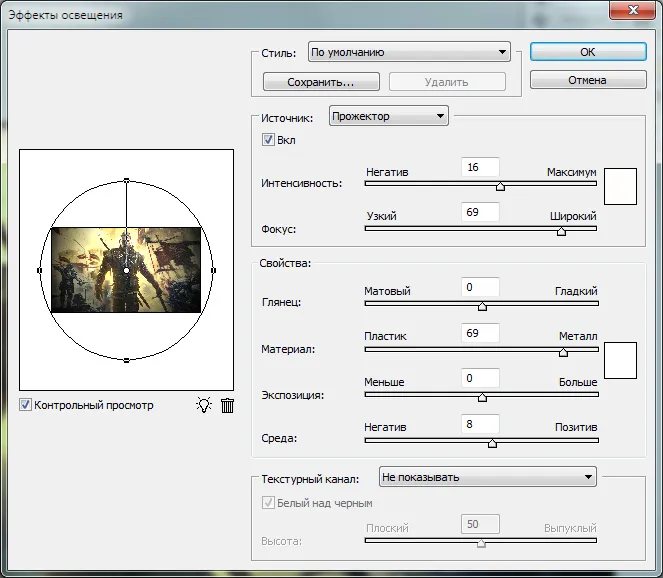
Filtrul are o mulțime de setări. La o utilizare corectă, poți obține efecte uimitoare.
Din wallpaper la calendar
Când lucrul pe fundal a fost finalizat, putem trece la transformarea wallpaper-ului vostru în calendar. Puteți pur și simplu să atașați o rețea calendaristică sau puteți fi creativi cu rame, fundaluri, diverse formate de rețele și altele. M-aș dori să așez rețeaua în partea de jos. Aici trebuie să țineți minte că calendarul trebuie să fie nu doar frumos, ci și funcțional. Asta înseamnă că rețeaua nu ar trebui să fie lipită de marginea de jos a calendarului, altfel o parte a acesteia va fi acoperită de panoul de sarcini. De asemenea, nu este recomandat să o plasați lipită de marginea stângă. Acolo, în 99% din cazuri, oamenii își plasează scurtăririle, care vor acoperi rețeaua calendaristică. În rest, aveți libertatea creativității. Eu, în zborul liber, am proiectat o ramă, uitând să introduc acolo, de fapt, denumirea lunii și anul calendarului. Vă sfătuiesc să faceți același lucru.
Iar etapa finală, dacă tot ați muncit atât de mult, aveți tot dreptul să vă includeți drepturile de autor, ceea ce am și făcut. Se consideră un lucru bun să le plasați astfel încât să nu fie vizibile pe desktop, adică să le așezați într-o zonă care va fi acoperită de panoul de sarcini.
Și, în cele din urmă, partea creativă a muncii s-a încheiat. A rămas cea mai neplăcută, dar necesară.
Adaptarea la diferite rezoluții
Ideal, în această etapă, sursa dvs. ar trebui să aibă o rezoluție de 1920x1200. Și acum începe chinul. Cu ajutorul a două instrumente „Dimensiunea pânzei” și „Dimensiunea imaginii”, începem să facem diferite versiuni de rezoluție. Diferența dintre ele este că dimensiunea pânzei schimbă doar dimensiunea părții vizibile a pânzei tale fără a afecta imaginea, iar dimensiunea imaginii schimbă atât pânza, cât și dimensiunile imaginii. Este convenabil atunci când trebuie să faceți din sursa dvs. una de 1600x1200. Eu pur și simplu aș restrânge lățimea la 1600, fără a modifica proporțiile imaginii. Da, o parte a imaginii ar dispărea, dar în acest caz nu ai ce să faci. Dar, deoarece am uitat de înălțime, a trebuit să o cresc cu ajutorul creșterii marginii de jos a ramei. Da, așa funcționează și cu șmecherii ;) Din fericire, rezoluțiile de 1600x1200, 1280x960 și 1024x768 au proporții identice. Același lucru este valabil pentru 1680x1050 și 1440x900. Așa că, mai departe, putem pur și simplu să micșorăm imaginea proporțional. Dacă la un moment dat am salvat sursele sub alte denumiri pentru fiecare rezoluție. Se întâmplă că faci o greșeală în una dintre ele, iar apoi trebuie să refaci totul de la început. Așa că nu fiți leneși - vă va folosi.
Totul, munca a fost finalizată. La acest punct, poți începe să te mândrești cu tine însuți, să creezi o postare pe GAMER.ru și să te lauzi cu eroismele tale.
Bonus
O versiune fără rețeaua calendaristică, la rezoluția 1920x1080. Doar nu cereți alte rezoluții, începeți să învățați Photoshop-ul cu a face resizing-ul acestei imagini pentru voi.
Superbonus
Cadourile nu se termină aici. Ca experiment, postez sursa calendarului meu. Sper că toți care îl vor descărca o vor face doar pentru a-și îmbunătăți abilitățile în Photoshop, și nu pentru a modifica două detalii și a-l posta pe internet „wallpaper-ul lor”. Respectați creația artiștilor CD Projekt RED și efortul meu modest de designer, oameni buni, pentru ca acest lucru să nu fie ultimul.
• **Descărcați sursa** (29Mb)
În loc de postscriptum
Așa cum este obișnuit, aștept comentariile, observațiile și sugestiile voastre. Ele sunt mult mai importante decât like-urile tăcute, deși nu refuz nici de la acestea :)
Autorul calendarului și textului sunt eu, Ksandr\_Warfire
Material realizat special pentru KaerMorhen.ru și GAMER.ru