
2010년 8월 달력 및 제작 가이드
이 포스트는 GAMER.ru의 이미지 로딩 모듈을 손상시킨 악성 버그 덕분에 며칠 늦게 게시되었어야 했습니다. 아니면 적어도 오늘 하루 정도는요. 하지만 오늘은 GAMER.ru의 배경을 클릭하면서 여러 번 실수로 포스팅 작업이 처음의 모든 노력을 완전히 날려버렸습니다. 그런 일이 두 번이나 일어났습니다... 그러나 슬픈 이야기 다 그만하고요. 드디어 모든 것이 괜찮아졌습니다. 이제 여러분에게 2010년 8월 '더 위쳐2' 스타일의 새 달력을 보여드릴 준비가 되었습니다!
1920x1080
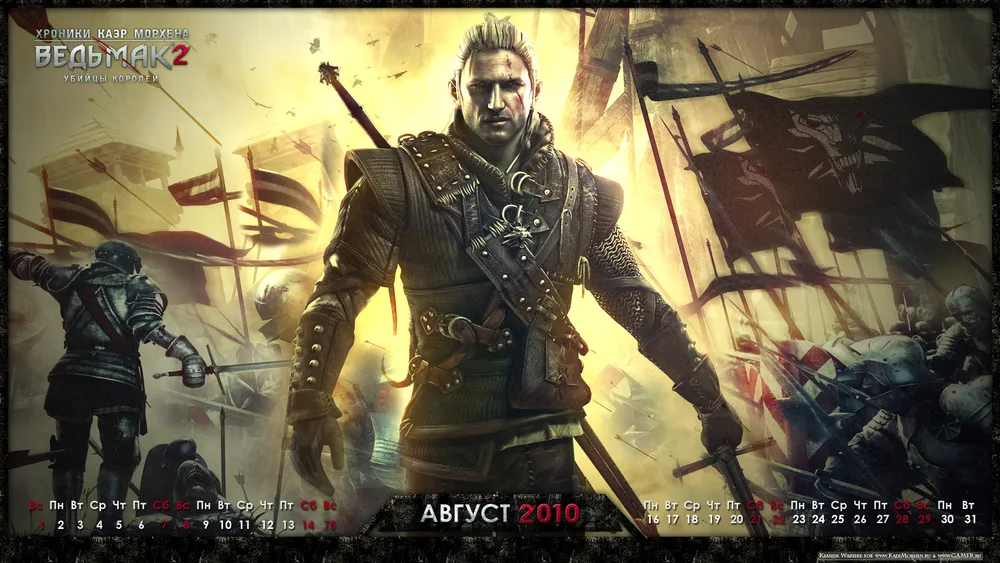
1680x1050

1440x900
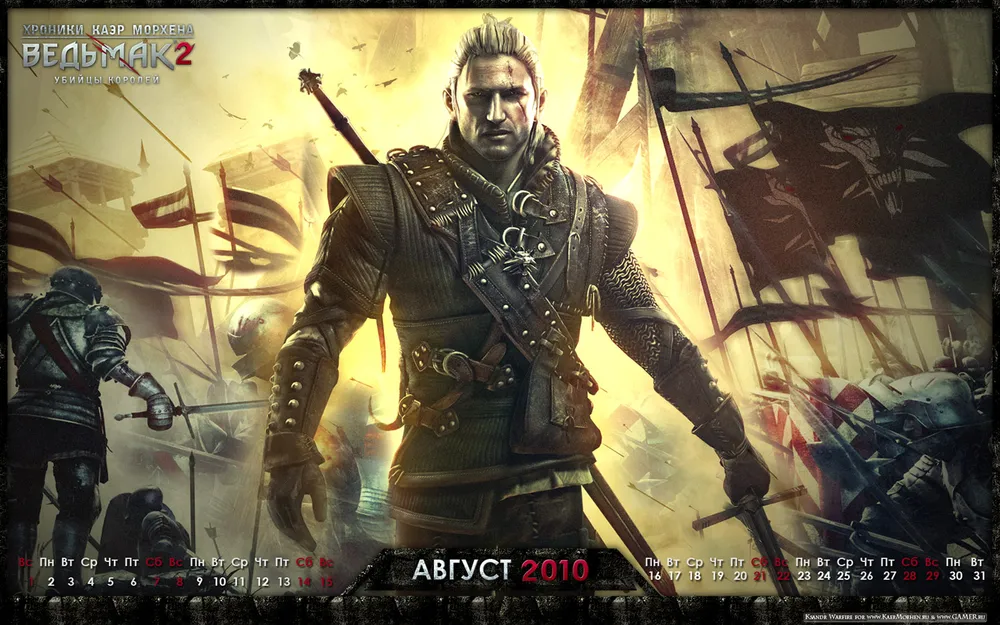
1600x1200
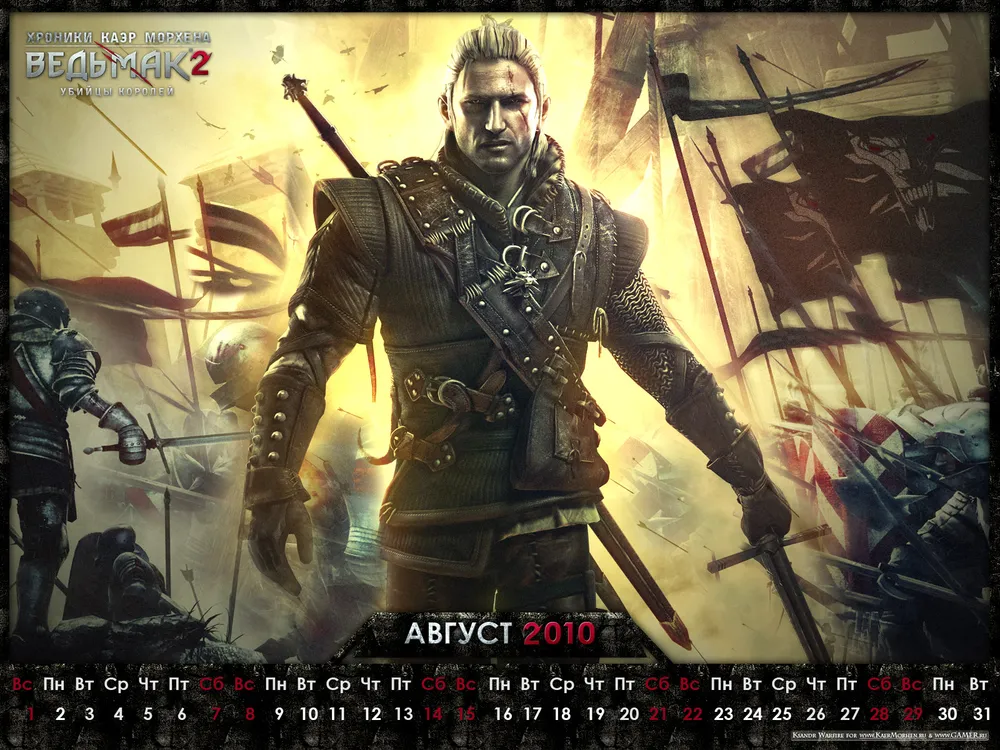
1280x1024

1280x960
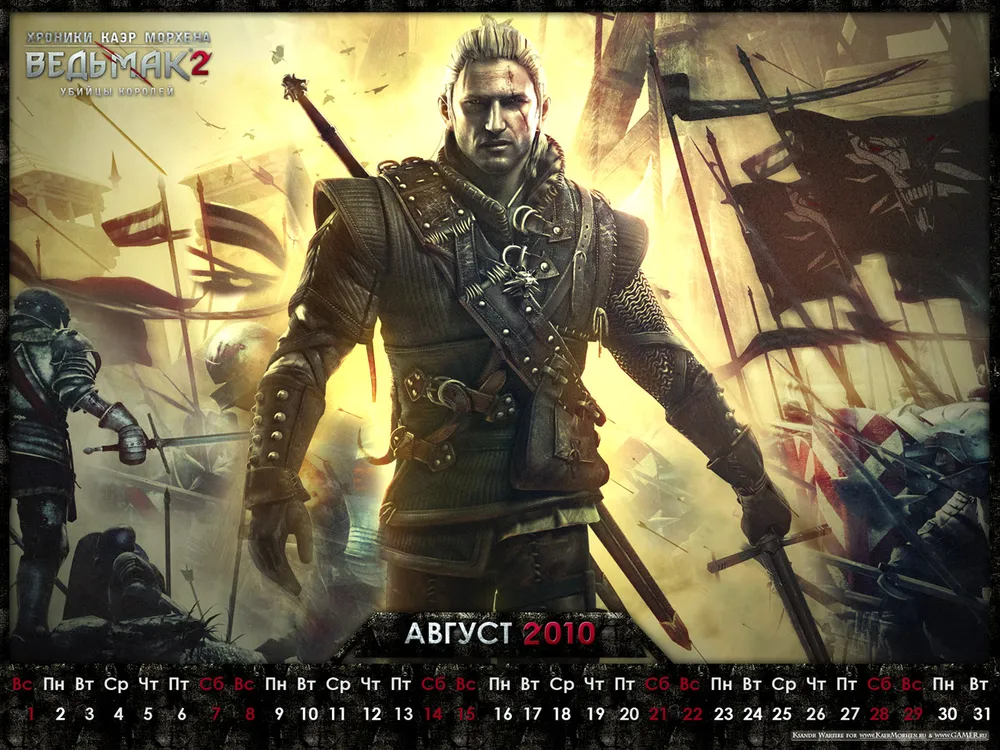
1024x768
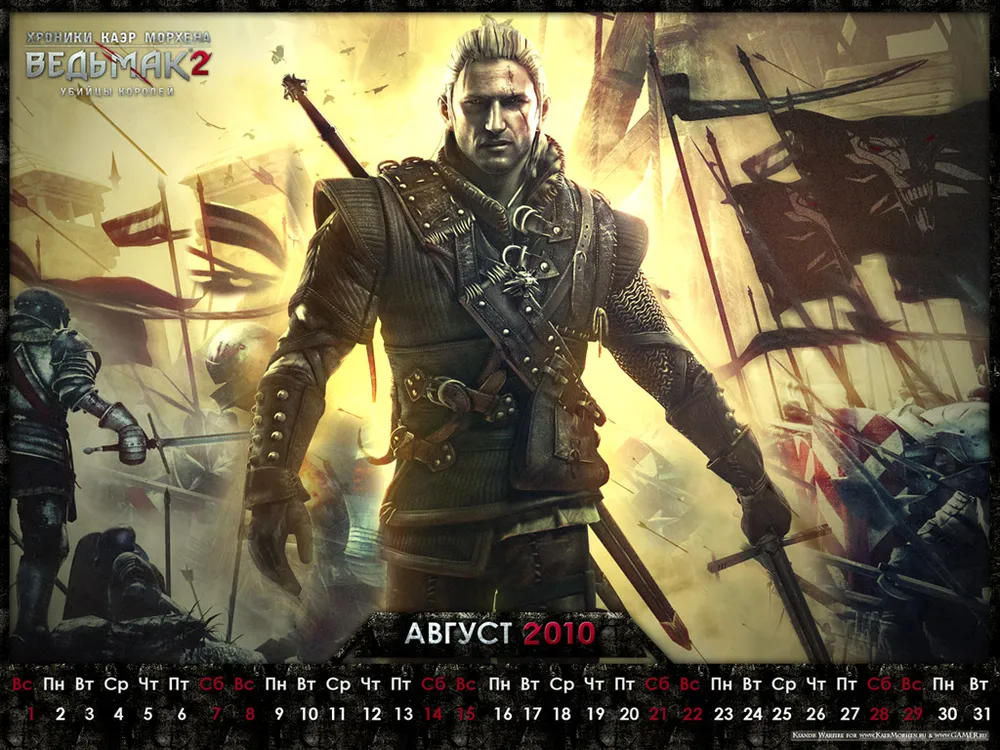
진행 중...
어떠한 배경화면이나 달력 작업을 시작할 때, 본질적으로 이는 단순한 배경화면의 변형일 뿐이라는 점을 항상 기억하는 것이 중요합니다. 사람들이 많을수록 모니터 해상도도 다양합니다. 정확하게 말하자면, 주 해상도는 일곱 가지입니다: 1920x1080, 1680x1050, 1440x900, 1600x1200, 1280x1024, 1280x960, 1024x768. 다른 해상도도 있지만, 이들 해상도가 가장 흔하게 사용됩니다. 모든 이러한 해상도에 맞춘 버전을 만드는 것이 좋은 예의로 여겨집니다. 즉, 처음에는 최대 폭과 최대 높이에 맞춰 배경을 디자인해야 합니다. 이 규칙의 후반부를 시작할 때 잊어버렸습니다 :) 즉, 처음에는 최대 높이가 1200이 아닌 1080이었습니다. 그래서 1600x1200과 1280x1024 해상도를 위해 최대한 올려야 했습니다. 결과적으로 다양한 해상도의 달력 버전이 보통보다 좀 더 달라졌습니다.
제 **팬사이트 디자인 제작 포스트**를 기억하신다면, 우리는 캔버스 준비 단계를 거쳤습니다. 본래 팬사이트 디자인과 배경화면을 만드는 알고리즘은 거의 동일하며, 각각의 세부사항이 다를 뿐입니다.

원본, 모든 것이 시작된 지점
작업 시작
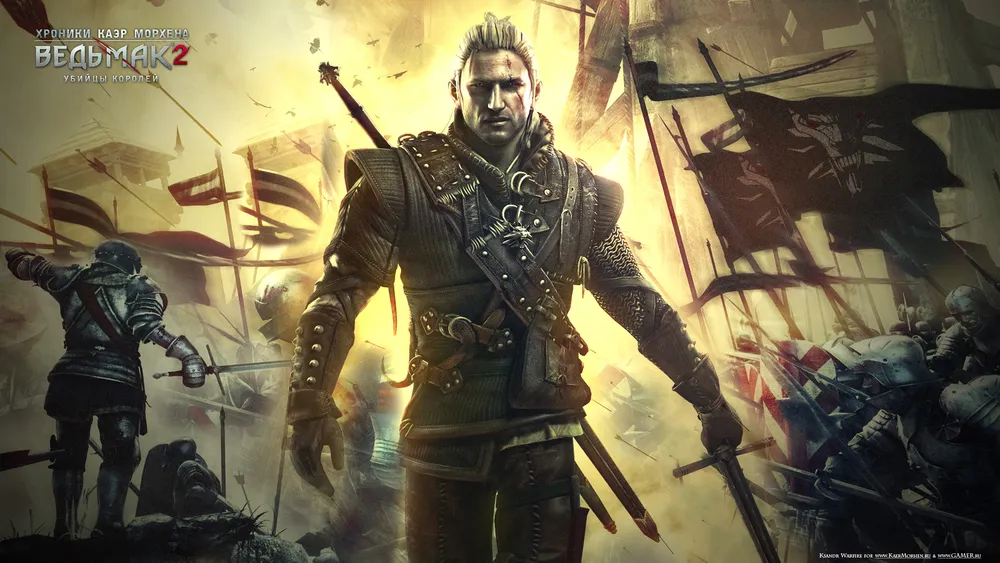
다음 단계로 매번 제 달력의 기초를 선택하는 일이 되었습니다. 저는 최근에 발표된 포스터가 매우 마음에 들었습니다. 그러나 그 포스터의 가장 큰 단점은 비율이었습니다. 공격으로 달려가는 군인들로 구성된 멋진 하단 부분이 있었지만, 포스터를 중간에서 자르면 중앙에 상당히 추한 잘린 머리와 장화가 남게 됩니다. 논리적으로 하단 부분을 자르고 상단 부분을 작업하는 것이었습니다. 그러나 노란 하늘과 까마귀 배경에 단순히 제 장군의 상체만 두는 것은 그다지 흥미롭지 않았습니다. 이러한 결정은 초보 포토샵 사용자에게 맡기겠습니다. 그래서 저는 다음과 같은 작업을 설정했습니다:
а) 배경에 군인을 남기기
б) 제 장군을 중앙에 전체 모습으로 배치
в) 추한 잘린 머리를 프레임에서 제거
г) ???????
д) 이익! :)
문제는 이 포스터의 원본 자료가 "거의" 없었다는 점입니다. 즉, 로고와 저작권을 제거할 수 있는 버전은 있었지만, 이미지 자체는 고정되어 있었습니다. CDProjekt RED는 그들이 원본 파일을 저장하지 않았다고 주장하며, 포스터가 이미 완료된 형태를 지니고 있다고 말했습니다. 그래서 저에게는 그들의 말이 믿을 수밖에 없었습니다 ;)
결국, 저는 포토샵에서 이 포스터의 여러 복사본을 만들어 서로를 이동하며 전체 구성 개념을 형성하기 시작했습니다. 이때, 저는 층의 크기를 서로 조정했습니다. 제 장군은 원본보다 작아야 했고, 군인은 거의 같은 크기로 두었습니다.
문제는 포스터 왼쪽 부분에서 적에게 달려가는 군인들 사이에서 조정된 제 장군의 검이 튀어나오는 것이 있었습니다. 그 부분도 마스킹해야 했습니다.
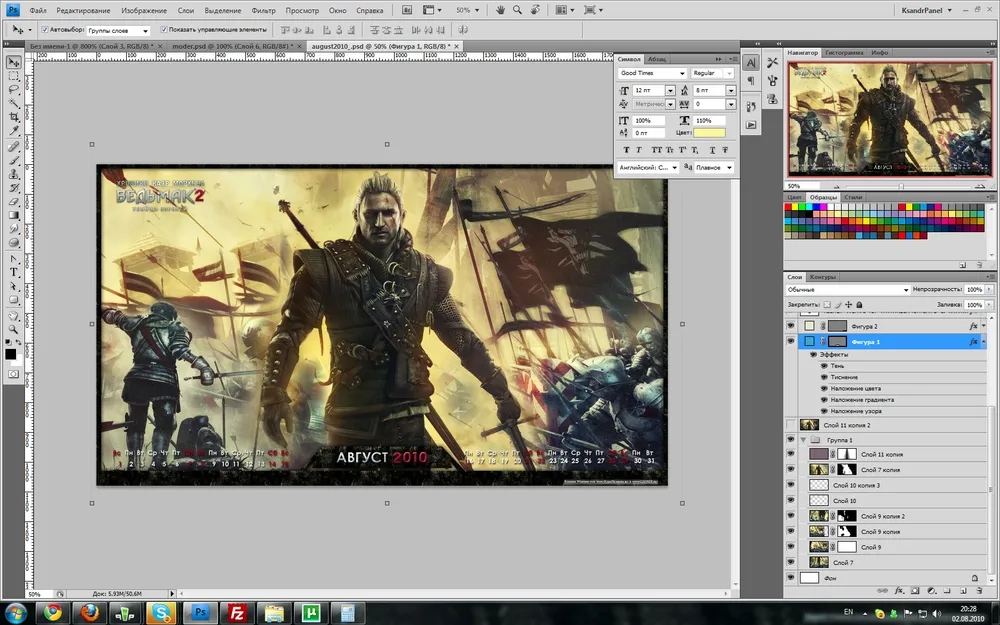
작업이 끝난 후의 원본 샷. 오른쪽 하단에 보이는 바로 그 레이어 마스크들
신규 디자이너들에게의 제 조언 - 지우개를 사용하지 마세요. 한 번 레이어의 일부를 삭제하면, 나중에 해당 부분을 지우지 않아야 한다는 것을 깨달을 수 있습니다. 그래서 저는 이른바 레이어 마스크를 사용합니다. 레이어에 마스크를 추가하려면 해당 레이어를 선택하고 레이어 목록의 동명 아이콘을 클릭하기만 하면 됩니다. 레이어 마스크는 매우 유용한 도구입니다. 이는 레이어의 어느 부분이 보이는지, 어느 부분이 투명한지를 제어합니다. 검은 영역 - 투명, 흰색 영역 - 보이는 부분, 회색 반투명 영역 - 반투명 부분. 부드러운 브러시를 조절하면서 필요 없는 레이어 부분을 매우 섬세하게 숨길 수 있습니다. 하지만 만약 잘못 숨겨버리면, 흰색 브러시를 사용하여 검은 영역을 다시 흰색으로 칠하면 됩니다. 환상적입니다! '삭제된' 부분이 다시 제자리로 돌아오고, 지우개는 필요하지 않을 때만 사용하세요.
제가 레이어 배치 작업을 완료하고 모든 것이 유기적으로 보이기 시작했을 때, 제 작업에서 두 가지 단점을 발견했습니다.
오른쪽의 깃발들이 큰 어두운 얼룩으로 변해 너무 많은 주목을 받았다.
제 장군이 전체 배경에서 잘 구분되지 않았다.
깃발에 대해서는 해결책이 자기자연적으로 생겼습니다. 제게는 위쳐 2의 벡터 버전 로고가 있습니다. 여러분은 곧 다가올 티셔츠 프로젝트 이미지를 보셨을 것입니다. 위쳐의 깃발 아래 달려가는 군인들? - 왜 안 될까요. '꽤 멋지고 상징적이다'고 생각했습니다. 제 장군이 정치적 음모에 깊이 연루되었으니, 군인들이 위쳐의 깃발 아래에서 전투에 나설 이유가 있을 줄 알았습니다. 즉시 처리했습니다. 간단한 변형과 변형 프레임의 다양한 모드에서 주요 포인터를 사용하여 깃발을 장식하기 시작했습니다. '오버레이' 모드를 통해 훌륭한 중첩 효과를 얻었습니다.
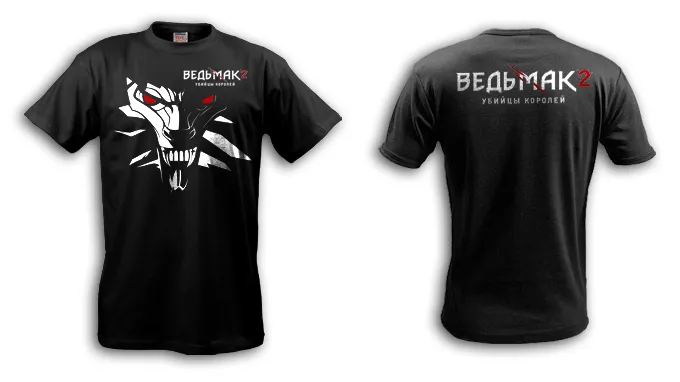
이 얼굴을 아세요?
두 번째 문제를 해결하기 위해, 저는 전체에 분홍빛 레이어를 추가하여 '부드러운 빛' 혼합 모드를 적용하여 이미지가 더욱 붉고 음산하게 변했습니다. 그러고 나서 익숙한 레이어 마스크를 적용했습니다. 그 중심에는 검은 색과 흰 색의 그라디언트가 있었고, 위쪽에서 압축하고 아래쪽에서는 반대로 늘였습니다. 결과적으로 제 장군을 위에서 비추는 빛의 기둥 효과가 생겼습니다. 이제 그의 모습이 더욱 두드러졌습니다. 그러나 효과를 강화하기 위해, 모든 레이어를 복사한 후, 붙여넣었습니다. 생성된 이미지에는 '렌더링 -> 조명 효과' 필터가 적용되어 배경이 약간 어두워졌고 제 장군이 더 밝게 드러났습니다. 저는 꽤 만족했습니다.
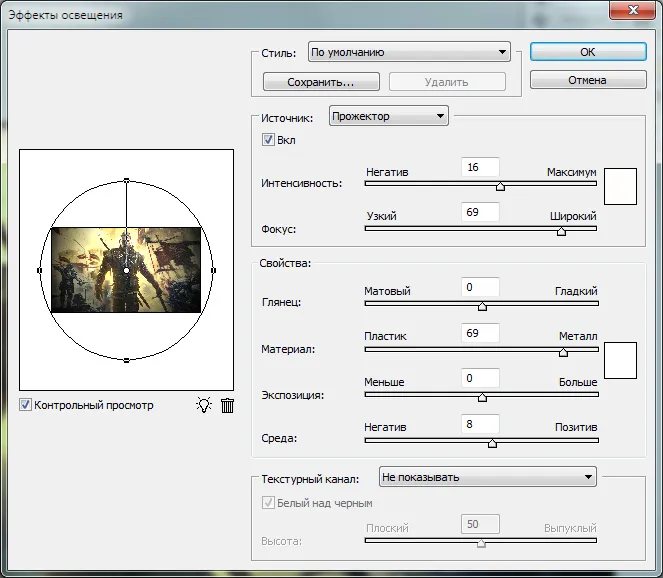
필터의 설정은 무궁 무진합니다. 제대로 사용하면 놀라운 효과를 얻을 수 있습니다.
배경화면에서 달력으로
배경 작업이 끝나면, 배경화면을 달력으로 변환하는 작업을 진행할 수 있습니다. 단순히 달력 그리드를 추가할 수도 있고, 프레임, 배경, 그리드의 다양한 형식 등을 창의적으로 꾸밀 수 있습니다. 저는 아래쪽에 그리드를 배치하고 싶었습니다. 여기서 기억해야 할 점은 달력이 아름답기만 해서는 안 되고, 기능적이어야 한다는 것입니다. 즉, 그리드는 달력의 하단 모서리에 너무 붙어 있지 않아야 합니다. 그렇지 않으면 작업 표시줄이 일부를 가릴 것이기 때문입니다. 또한 왼쪽 모서리에 너무 가깝게 두는 것도 추천하지 않습니다. 사람들의 경우 99%의 확률로 아이콘이 가려져 버리기 때문입니다. 나머지 부분은 창의력을 발휘할 수 있습니다. 저도 자유로운 비행을 통해 프레임을 구상하였고, 월과 연도를 삽입하는 것을 잊지 않았습니다. 여러분도 같은 작업을 하시길 권장합니다.
마지막 단계로, 그렇게 노력했으니 저작권을 삽입할 권리가 있습니다. 저도 그렇게 했습니다. 좋은 예의로 저작권은 작업 표시줄에 가려지는 영역에 위치시키는 것이 이상적입니다.
결국クリエイティブ 작업이 끝났습니다. 이제 남은 것은 가장 귀찮은 일이지만 필수적인 차원입니다.
다양한 해상도에 맞추기
이 단계에서 귀하의 원본은 1920x1200 해상도를 지녀야 합니다. 이제 괴로워 할 차례입니다. '캔버스 크기'와 '이미지 크기'라는 두 도구를 사용해 각 해상도의 다양한 버전을 생성합니다. 이 둘의 차이는 캔버스 크기가 이미지에 영향을 주지 않고 캔버스의 보이는 부분의 크기만을 수정하고, 이미지 크기는 캔버스와 이미지 모두의 크기를 조정한다는 점입니다. 이미지에서 1600x1200 해상도를 만드는 것이 필요한 경우 편리합니다. 저는 비율을 손대지 않고 너비를 1600으로 좁히겠습니다. 네, 그 부분은 없어졌겠지만, 딱히 할 수 없죠. 그러나 높이를 잊었기 때문에 아래 테두리 크기를 늘려서 조정해야 했습니다. 네, 그렇게도 속이는 방법도 있군요 ;) 다행히 1600x1200, 1280x960 및 1024x768은 동일한 비율을 지니고 있습니다. 1680x1050 및 1440x900도 마찬가지입니다. 그러니까 이제는 단순히 이미지를 비율에 맞게 줄일 수 있습니다. 저는 실수 할 수 있는 경우를 대비해 모든 해상도로 별도의 이름으로 원본을 따로 저장합니다. 하나에서 실수할 때 다시 수정할 수 있는 건 힘든 일입니다. 그러니까 귀찮다고 하지 마세요 - 분명 필요하게 될 것입니다.
이제 모든 작업이 완료되었습니다. 이 단계에서 자부심을 느끼고 GAMER.ru에 게시물을 만들고 자신의 업적을 자랑할 준비가 되었습니다.
보너스
1920x1080 해상도의 달력 그리드 없이 버전입니다. 다른 해상도를 요청하지 마세요. 이 그림을 스스로 줄이는 방법을 배우며 포토샵을 익히기 시작하세요.
슈퍼 보너스
이 선물은 여기서 끝나지 않습니다. 실험으로 제 달력 원본 파일을 올립니다. 모든 다운로드하는 분께는 포토샵 기술을 강화하기 위한 목적만으로 사용하시기 바라며, 두 개의 세부사항만 조정하여 '자신의 배경화면'을 게시하지 않기를 바랍니다. CD Projekt RED의 예술가들의 창작을 존중하고, 제 겸손한 디자인 노동을 존중해 주시기 바랍니다. 이번이 마지막이 아니길 바랍니다.
• **원본 다운로드하기** (29Mb)
포스트스크립트 대신
항상처럼 여러분의 댓글, 의견 및 제안들을 기다립니다. 이는 조용한 '좋아요'보다 훨씬 더 중요하며, 그런 것들 또한 거부하지는 않을 것입니다 :)
달력과 글의 저자는 저, Ksandr\_Warfire
이 자료는 KaerMorhen.ru 및 GAMER.ru를 위해 특별히 준비되었습니다.