
دليل مفصل لإعدادات اللعبة [ترجمة من موقع Geforce.com]
"المادة مقدمة من الموقع الرسمي لمعجبين "كرونيكلز كاير مورهين"

[td]قام المستخدم كروش غازي من موقع Geforce.com بعمل دليل رائع لتكوينات لعبة ويتشر 2 لأولئك الذين يرغبون في اللعب بتوازن بين أداء اللعبة وجودة الصور. في المقالة، تمت مناقشة جميع إعدادات اللعبة بالتفصيل، لذا بعد قراءتها، ستعرف بالتأكيد كيفية تعديل العديد من معلمات اللعبة بشكل صحيح. تتم ترجمة المقالة أدناه.
تواصل لعبة ويتشر 2: قَتَلَة الملوك قصة قاتل الوحوش جيرالت من ريفيا، المحارب القوي والغامض الذي لعبناه في اللعبة الأصلية "ويتشر". الآن، يتهم جيرالت بقتل الملك. إن طريق العدالة يمر عبر عالم كثيف يفيض بالمخلوقات المختلفة والمهام الجانبية والأسرار. وبينما هي لعبة RPG حقيقية، فإن اللعبة تحتوي أيضًا على نظام قتال معقد يتطلب الإتقان. الحصرية على الكمبيوتر الشخصي، تستخدم ويتشر 2 قوة ومرونة المنصة بشكل كامل.
الهدف من هذا الدليل هو مساعدتك في فهم كيفية إعداد العديد من معلمات اللعبة بشكل صحيح، حيث أن الإعدادات غير الصحيحة يمكن أن تسبب انخفاض الأداء حتى على أقوى الأنظمة.
قبل أن تتابع، تأكد من أن جهاز الكمبيوتر الخاص بك يفي بالحد الأدنى من متطلبات النظام للعبة:
**
• المعالج: Core 2 Duo 2.2 GHz أو AMD Athlon 64 X2 5000+ أو أفضل
• ذاكرة الوصول العشوائي: 1GB RAM (Windows XP)، 2GB RAM (Windows Vista/7)
• القرص الصلب: 16GB مساحة حرة
• بطاقة الرسوميات: 512MB و Pixel Shader 3.0 (GeForce 8800 أو أفضل)
• بطاقة الصوت: متوافقة مع Direct X 9.0c
• نظام التشغيل: Windows XP SP2، Windows Vista SP2 أو Windows 7
**
• اتصال بالإنترنت مطلوب للتثبيت
تاليًا، يوجد وصف تفصيلي لجميع إعدادات اللعبة العديدة الموجودة في أداة التكوين، وكذلك لقطات مقارنة في الأماكن المناسبة لمقارنة جودة الصور بعد تعديل هذه المعلمات. يجب أن تضع في اعتبارك أن بعض الأشياء قد تختلف اعتمادًا على نظامك وتكوينك. نود أن نقدم لك معلومات كافية حول كيفية إعداد اللعبة بشكل صحيح، وما المعلمات التي يجب تفعيلها أو تعطيلها للحصول على توازن في الجودة البصرية والأداء.
التحسين العام للنظام
بالإضافة إلى ضبط إعدادات اللعبة، فإن إعداد نظام التشغيل بشكل صحيح مهم بنفس القدر. العديد من مشكلات الأداء، مثل التجميد والانهيارات والبطء، قد تكون نتيجة لإعداد Windows بشكل خاطئ أو برامج تشغيل قديمة وغير مضبوطة. لذلك نوصي لك بتحميل أحدث إصدار من برنامج TweakGuides Tweaking Companion (TGTC) وتحسين النظام. على الأقل، لا تنسَ تحديث برامج تشغيل بطاقة الرسوميات الخاصة بك إلى أحدث إصدار.
قياس الأداء
لكي تقوم بإجراء التغييرات بشكل صحيح، تحتاج بطريقة ما إلى قياس الإطارات في الثانية (FPS). طريقة سريعة وسهلة لقياس FPS في أي لعبة هي استخدام الأداة المجانية FRAPS. قم بتنزيلها، وتثبيتها، وتشغيل FRAPS قبل بدء لعبة ويتشر 2. ستلاحظ عداد FPS الأصفر يعرض في زاوية الشاشة.
احرص على مراقبة هذا المعدل من FPS، خاصة أثناء الأحداث النشطة في اللعبة، مثل المعارك الشاقة أو مقاطع الفيديو - حيث يقل عدد الإطارات ((FPS "ينخفض"). لذلك، من الجيد أن تلاحظ أدنى مؤشر لFPS لديك. إذا لم يكن مرتفعًا جدًا، فستحتاج إلى تعديل مجموعة من إعدادات اللعبة حتى تصل إلى 20-25 إطارًا في الثانية المستقرة أثناء الأحداث النشطة، وأعلى من ذلك (30-35 FPS +) أثناء اللعب العادي، مثل التجول في المدينة والدردشة مع الشخصيات.
إعدادات اللعبة الأساسية
للوصول إلى إعدادات اللعبة الأساسية، قم بتشغيل ويتشر 2، وفي القائمة الرئيسية للعبة، حدد خيار الخيارات. يمكنك تعديلها، لكن أي منها لا يؤثر على الأداء. تم وصف الوصول إلى إعدادات أكثر تفصيلاً أدناه.
الصوت والموسيقى
تتحكم شريطتا التشغيل في حجم الموسيقى وصوت المؤثرات الصوتية في اللعبة. قم بتعيينها وفقًا لرغبتك. إذا واجهتك مشاكل في الصوت في ويتشر 2، حاول تقليل عدد القنوات إلى 5.1، أو قم بتفعيل وضع الستيريو في لوحة التحكم الخاصة ببطاقة الصوت لديك. كما تأكد من تثبيت أحدث برامج تشغيل للصوت - انظر قسم التحسين العام للنظام.
أسلوب اللعب
الصعوبة: يتم اختيار مستوى الصعوبة في ويتشر 2 عند بدء لعبة جديدة، لكن يمكنك تغييره في أي وقت. هذه المعلمة مهمة جدًا. في المستوى السهل، يكون الأعداء أضعف ويتسببون في ضرر أقل، بينما يتسبب جيرالت في ضرر أكبر لهم. على المستوى العادي، تكون اللعبة متوسطة الصعوبة وتتطلب بعض الممارسة لإتقان القتال مع عدة خصوم. المستوى الصعب مخصص فقط للاعبين ذوي الخبرة العالية، حيث يتطلب استخدام جميع مهارات جيرالت للفوز في المعركة. المستوى المجنون صعب للغاية، وإذا مات جيرالت، فعليك بدء اللعبة من جديد.
سجل المعركة: إذا كانت هذه الخيارات محددة، فسيتم عرض تفاصيل الإصابة الواردة والموجبة خلال المعركة. هذه خيار لأولئك الذين يفضلون رؤية مقدار الضرر الذي يتعرضون له.
نصائح: إذا كانت هذه الخيارات محددة، فستظهر نوافذ صغيرة تحتوي على نصائح مفيدة في كل مرة يواجه فيها جيرالت ميزات جديدة أو يستخدم عناصر وقدرات جديدة. ينبغي للاعبين الجدد، خصوصًا أولئك غير المألوفين بسلسلة "ويتشر", أن يقوموا بتفعيل هذه الخيارات، على الأقل في المقدمة وأوائل الفصل الأول.
QTE الصعبة: حدث Quick Time Event (QTE) يحدث في لحظات معينة من اللعبة ويتطلب الضغط على بعض الأزرار وفق تسلسل معين. والمعارك اليدوية واحدة من الأمثلة على QTE. إذا كانت خيارات "QTE الصعبة" محددة، ستصبح نقاط QTE أصعب قليلاً، وستتطلب ردود فعل أسرع. إذا قمت بإلغاء تحديدها، فستكون QTE أسهل، وفي بعض الأماكن (مثل مقاطع الفيديو) قد يتم إلغاؤها تمامًا. لا يمكنك إيقاف QTE بالكامل.
التعليقات التوضيحية: إذا كانت هذه الخيارات محددة، ستظهر التعليقات التوضيحية على الشاشة أثناء الحوارات.
خيارات التحكم
نوع جهاز التحكم: تسمح لك هذه المعلمة باختيار نوع جهاز التحكم الذي تستخدمه في اللعبة. بشكل افتراضي، هو لوحة المفاتيح، ولكن يمكنك أيضًا استخدام وحدة تحكم. لتعديل قيم الأزرار، تحتاج إلى فتح أداة التكوين والضغط على زر "تكوين التحكم".
حساسية الماوس: تحدد هذه المعلمة مستوى استجابة الماوس لحركاتك. إذا قمت بتعديل هذا الإعداد وما زالت تشعر ببطء، فربما يكون ذلك بسبب الأداء المنخفض. تحقق من معدل الإطارات باستخدام برنامج FRAPS، وإذا كان أقل من 20-25 FPS، فستحتاج إلى تعديل الإعدادات لتحسين الاستجابة. إيقاف تشغيل المزامنة العمودية يساعد أيضًا في تقليل تأخير الماوس.
منعكس المحور X يجعل الماوس يعمل بشكل عكسي. عند النظر لأعلى، ستنظر لأسفل، وعند النظر لأسفل، ستنظر لأعلى. منعكس المحور Y سيغير حركة الماوس بحيث عند تحريكه لليسار، ستنظر لليمين، وعند النظر لليمين، ستنظر لليسار.
الرسومات
السطوع والتباين: تحدد معلمة "السطوع" مستوى السطوع العام للعرض في اللعبة. قم بتعديلها لكي ترى التفاصيل في المشاهد المظلمة، ولكن دون أن تكون الصورة ساطعة للغاية. التباين هو معلمة أكثر تعقيدًا وعادة ما يجب أن تبقى على الوضع الافتراضي.
للوصول إلى إعداد اللعبة بشكل كامل، افتح Launcher ويتشر 2 واختر خيار "إعدادات". للوصول المباشر إلى أداة التكوين، انتقل إلى المجلد المثبت للعبة \Witcher 2\Bin\ وقم بتشغيل الملف Configurator.exe.
أداة التكوين
ستفتح أداة التكوين نافذة جديدة، وستحتوي افتراضيًا على عدد قليل من المعلمات الأساسية فقط. ضع علامة على "الإعدادات التفصيلية" لرؤية مجموعة كاملة من الخيارات الإضافية.

في البداية، يتم تعيين جميع الخيارات على "افتراضي". من هذه التهيئة الأساسية، سنقوم بتعديل إعدادات معينة لنرى كيف تؤثر على جودة الصورة والأداء.
تكوين النظام الكامل:
• GeForce GTX 460 1GB
• Intel Core i7 940
• 3GB RAM
• Win7 64-bit
• Nvidia 275.33 WHQL Drivers
الدقة، وضع الملء، المزامنة العمودية
دقة الشاشة
تتحكم هذه المعلمة في دقة اللعبة، ويتم قياسها بعدد البكسلات أفقيًا ورأسيًا (على سبيل المثال، 1920 بكسل × 1080 بكسل). كلما زادت الدقة، كلما اتضحت الصورة. ومع ذلك، فإن الدقة العالية قد تزيد أيضًا من الحمل على نظامك، خاصةً بطاقة الرسوميات، وبالتالي قد تؤدي لتقليل الأداء العام بشكل كبير. لذا، إذا لم تتمكن إعدادات المعلمات الأخرى من تحسين أداء نظامك بما يكفي، قم بتقليل الدقة.

مقارنة الأداء
شاشة كاملة
إذا كنت ترغب في تشغيل ويتشر 2 في نافذة، فقم بإلغاء تحديد خيار "وضع الملء". قد يكون بدء اللعبة في وضع النافذة مفيدًا إذا كنت ترغب في تقليل دقة الشاشة، ولكن مع الحفاظ على صورة واضحة. ومع ذلك، لمنع مشاكل الذاكرة العشوائية والاستقرار العام، نوصي باللعب في وضع ملء الشاشة.
إعدادات الرسومات
تحدد هذه المعلمة مستوى الرسومات الذي سيتم تطبيقه في اللعبة. الخيارات المتاحة: منخفضة، متوسطة، عالية، وألترا.




تأثير هذه المعلمة على الأداء موضح أدناه:

تظهر الرسوم البيانية أن الانخفاض الكبير الأول في الأداء يحدث عند الانتقال من جودة رسومية منخفضة إلى متوسطة، ومع ذلك، فإن الانخفاض الأكثر وضوحًا يحدث عند الانتقال إلى إعدادات الرسوميات الألترا، حيث يتم تفعيل الجودة الخارقة تلقائيًا، مما يضر بالأداء حتى على أقوى الأنظمة.
يجب أن نلاحظ أيضًا أن معلمة "الألترا" لا تعطي أفضل جودة للصورة في ويتشر 2، حيث لا يزال يمكن زيادة معلمات "حجم الذاكرة للنسيج" و"مسافة المستويات". لذا، فإن معلمة "إعدادات الرسومات" هي مجرد نقطة انطلاق. ننصحك بشدة بعدم الاعتماد عليها بشكل كبير، وتخصيص المعلمات المختلفة بشكل فردي. هذا، بلا شك، سيعود عليك بفائدة أكبر من حيث الأداء وجودة الصورة.
المزامنة العمودية
المعروفة أيضًا باسم "VSync"، فإن المزامنة العمودية هي مزامنة معدل الإطارات في اللعبة مع معدل تحديث الشاشة. لا تخلط بينها وبين FPS. عندما تكون VSync مفعلة، فإن أقصى معدل FPS لديك سيكون مقيدًا بمعدل تحديث الشاشة، والذي يكون عادةً 60 هرتز (60 FPS) لمعظم الناس. وعندما يتم إيقاف المزامنة العمودية، قد تواجه ظاهرة تعرف باسم "انشقاق أفقي" - حيث تصبح أجزاء من الصورة غير متناسقة مؤقتًا. هذا لا يضر بنظامك، لكنه قد يكون مزعجًا. تشغيل VSync يزيل الشقوق، لكنه قد يخفض FPS بنسبة تصل إلى 50% أو أكثر، بالإضافة إلى تقليل حساسية الماوس. لتحقيق الفائدة من المزامنة العمودية دون التأثير على الأداء، قم بتفعيل التخفيف الثلاثي. خلافًا لذلك، لضمان معدل إطارات مرتفع وتجنب تأخير الماوس، يُوصى بإيقاف تشغيل المزامنة العمودية.
النسيج والظلال
تقليل جودة النسيج
تتحكم هذه المعلمة في جودة النسيج المستخدمة في اللعبة. تغطي النسيج سطح كل جسم في اللعبة. سيجعل تشغيل تقليل النسيج بعض النسيج أكثر ضبابية. إذا تم تعيين القيمة على "بدون تقليل"، ستكون النسيج في الدقة الأصلية مما يعطي صورة أكثر تفصيلاً، ولكن يتطلب المزيد من الذاكرة.
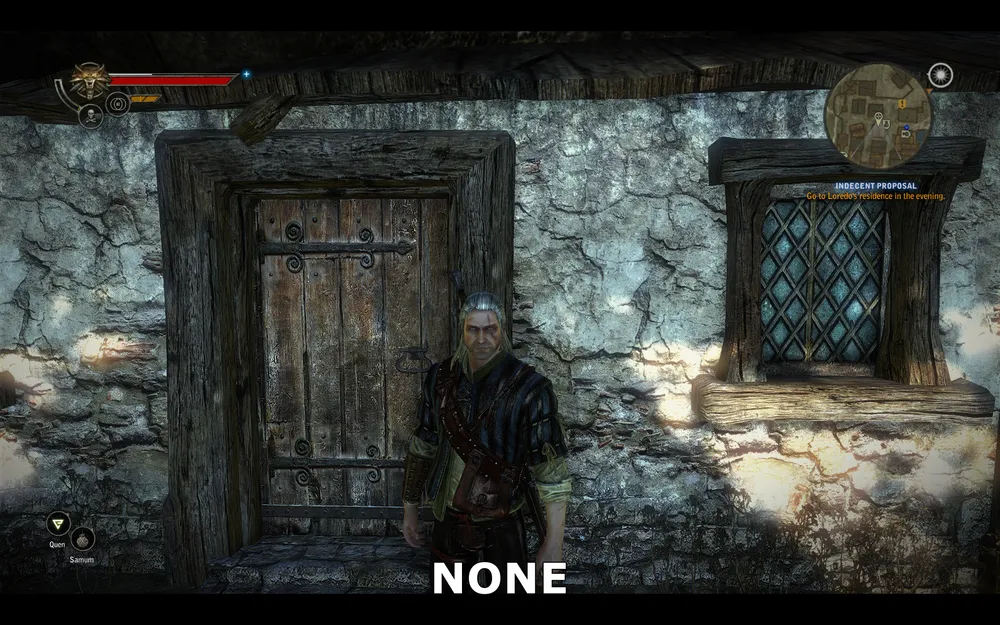
بدون تقليل
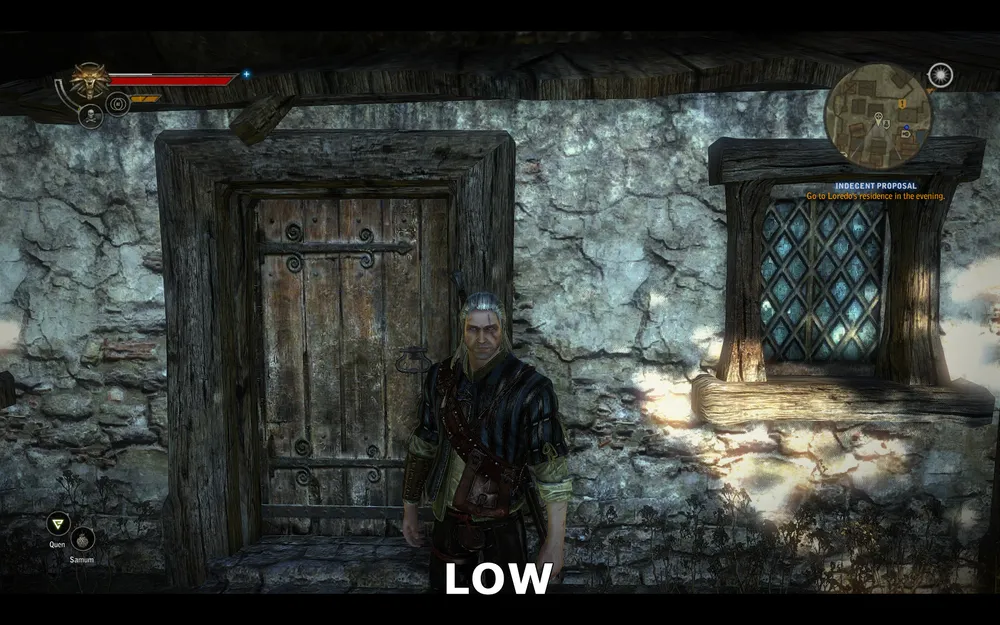
تقليل طفيف
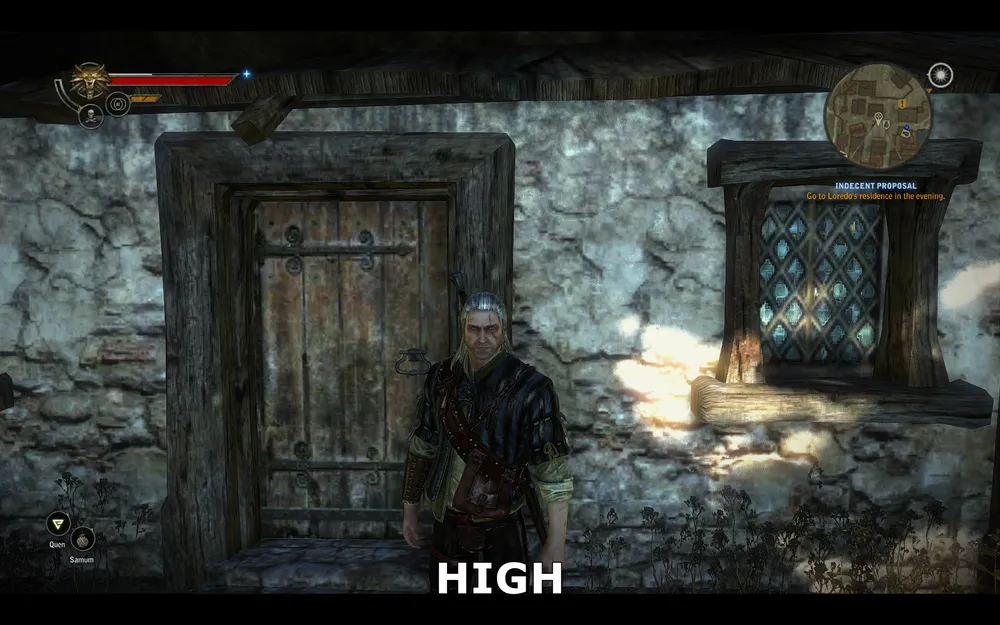
تقليل كبير
تظهر لقطات الشاشة أعلاه نتائج تغيير هذه المعلمة. عندما لا يوجد تقليل لجودة النسيج، يتم عرض التفاصيل بشكل جيد جداً على سطح الجدران والأبواب والنوافذ. عند وجود تقليل بسيط، تقل دقة النسيج مما يؤدي إلى ضبابية وفقدان تفاصيل دقيقة. عند وجود تقليل كبير، تفقد الصورة بشكل ملحوظ التفاصيل، وتتفتت الصورة إلى مربعات.
لن نقوم بصناعة رسم بياني للأداء، حيث أن تقليل دقة النسيج بحد ذاته لا يؤدي إلى تغييرات كبيرة في الأداء. السبب الرئيسي الذي يجعلك تقوم بتفعيل أو تعطيل تقليل الجودة هو تقليل احتمال إعادة التحميل والتعثر عندما تستكشف المساحات.
حجم ذاكرة النسيج
تحدد هذه المعلمة مقدار الذاكرة التي ستخصصها اللعبة لتخزين النسيج. ليس له تأثير كبير على FPS، ولا يغير جودة الصورة في اللعبة. إنه يؤثر فقط على عدد مرات تحميل النسيج التي تحدث عندما تستكشف العالم. تعتمed الإعدادات المثلى بشكل كبير على مقدار ذاكرة الفيديو (VRAM) لبطاقة الرسوميات الخاصة بك، وتكوين معلمة "تقليل جودة النسيج"، الموصوفة أعلاه.
تتضمن خيارات الإعداد المتاحة ما يلي:
منخفض جدًا = 100MB
**
منخفض = 200MB
متوسط = 300MB
مرتفع = 400MB
**
مرتفع جدًا = 600MB
تذكر أن كل ذاكرة بطاقة الرسوميات لا يمكن استخدامها فقط لتخزين النسيج، لذا يُفضل عدم اختيار إعدادات أكبر من حجم الذاكرة الفعلي لديك - فقد يُؤدي ذلك إلى زيادة التحميل أو التجميد، وفي بعض الحالات قد يتسبب في تعطل اللعبة. في الوقت نفسه، اختيار قيمة منخفضة جدًا سيؤدي إلى تحميل ملحوظ. ابدأ بحوالي نصف حجم الذاكرة الفعلية لديك (على سبيل المثال، إذا كانت لديك بطاقة بذاكرة 512 ميغابايت، ضع القيمة على "منخفض"، لجهاز بذاكرة 1 غيغابايت ضع القيمة على "مرتفع"، ولقيمة 1.5 غيغابايت ضعها على "مرتفع جدًا"). إذا لم تواجه مشاكل بعد فترة من اللعب، يمكنك رفع القيمة ورؤية النتائج.
بالنسبة للأشخاص ذوي ذاكرة الفيديو المنخفضة، فإن الجمع الصحيح بين حجم الذاكرة وتقليل النسيج سيؤدي إلى تجربة لعب سلسة ومستقرة.
جودة الظلال
تحدد هذه المعلمة جودة الظلال في ويتشر 2. القيم المتاحة: منخفض، متوسط، مرتفع، وأفضل. بشكل عام، فإن تغيير هذه المعلمة لا يؤثر تقريبًا على جودة الظلال والأداء.

أفضل جودة
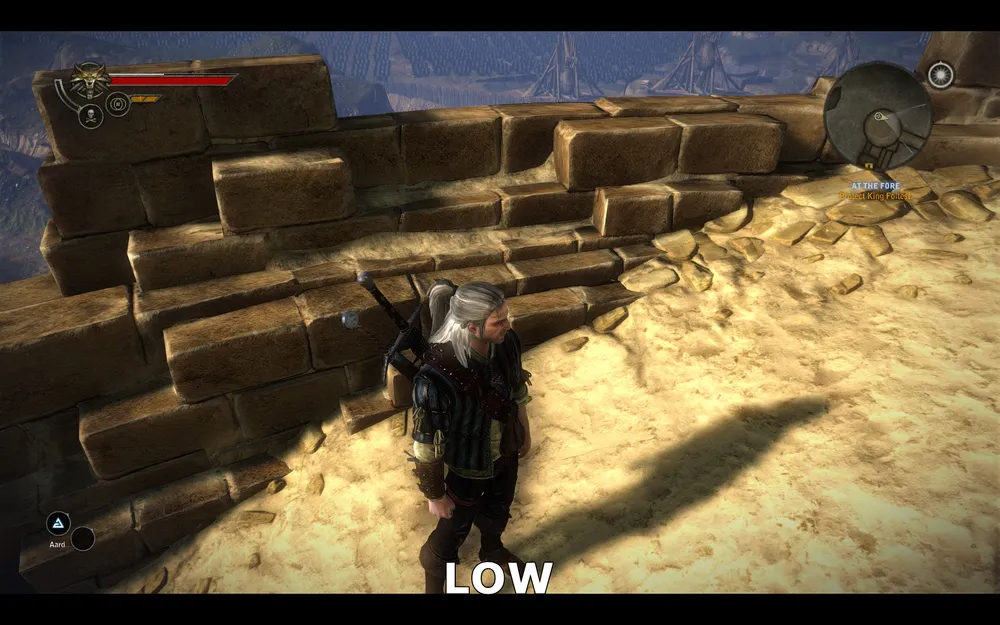
جودة منخفضة
تظهر لقطات الشاشة أعلاه الفرق بين أفضل جودة وجودة منخفضة - كما ترى، الاختلافات تكاد تكون معدومة.
الرسوم البيانية التالية تظهر تأثير هذه المعلمة على الأداء:
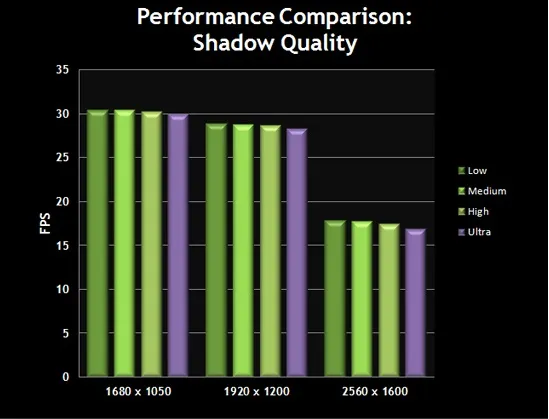
تظهر الرسوم البيانية أن الفرق في الأداء أيضًا ضئيل. لذا يمكنك تعيين جودة الظلال على قيمة منخفضة لأفضل أداء دون فقدان جودة الصورة.
جودة الضوء مع الظل
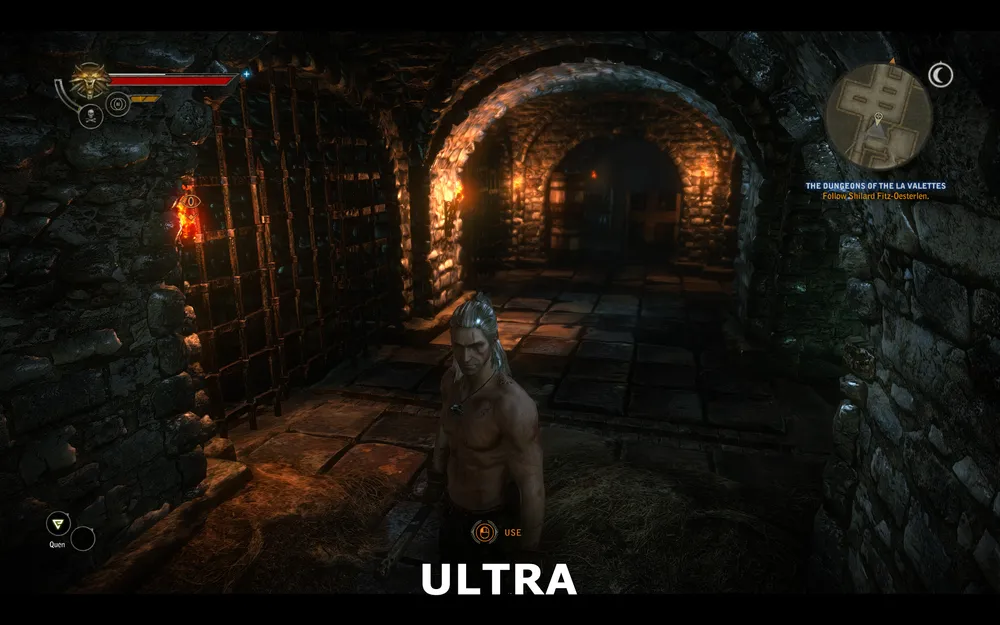
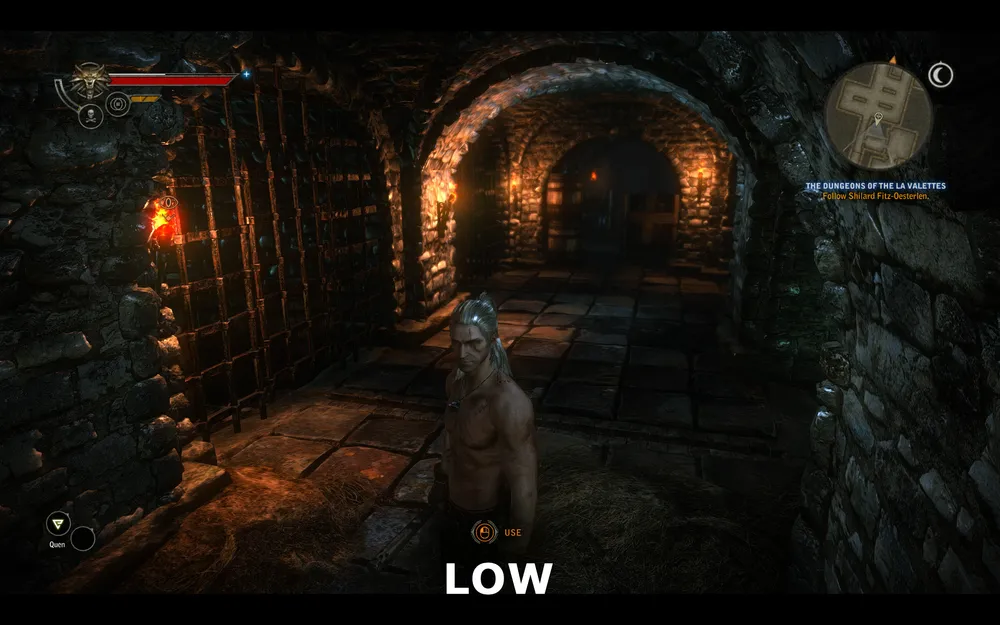
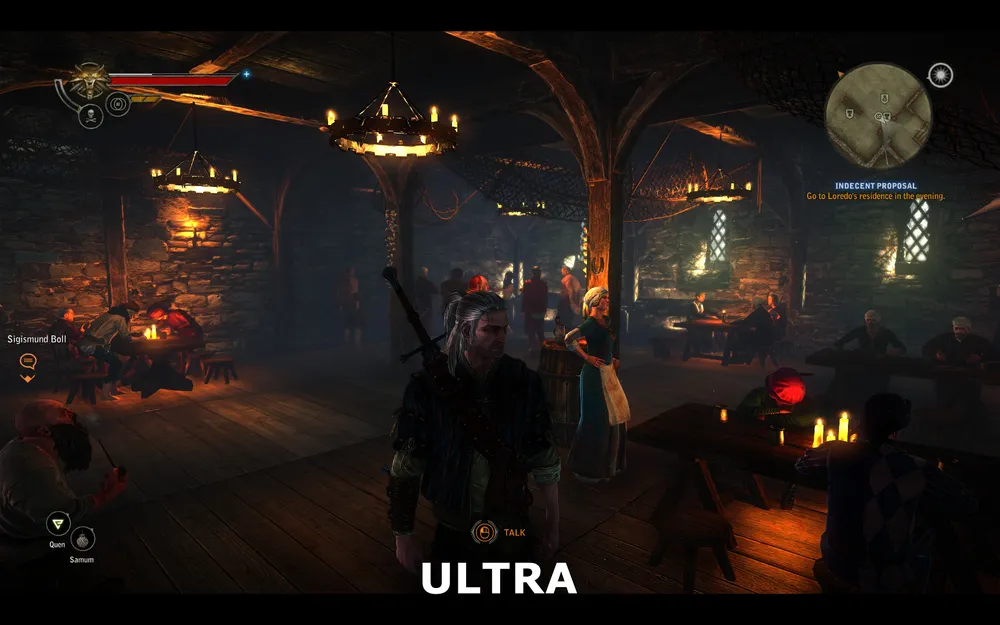
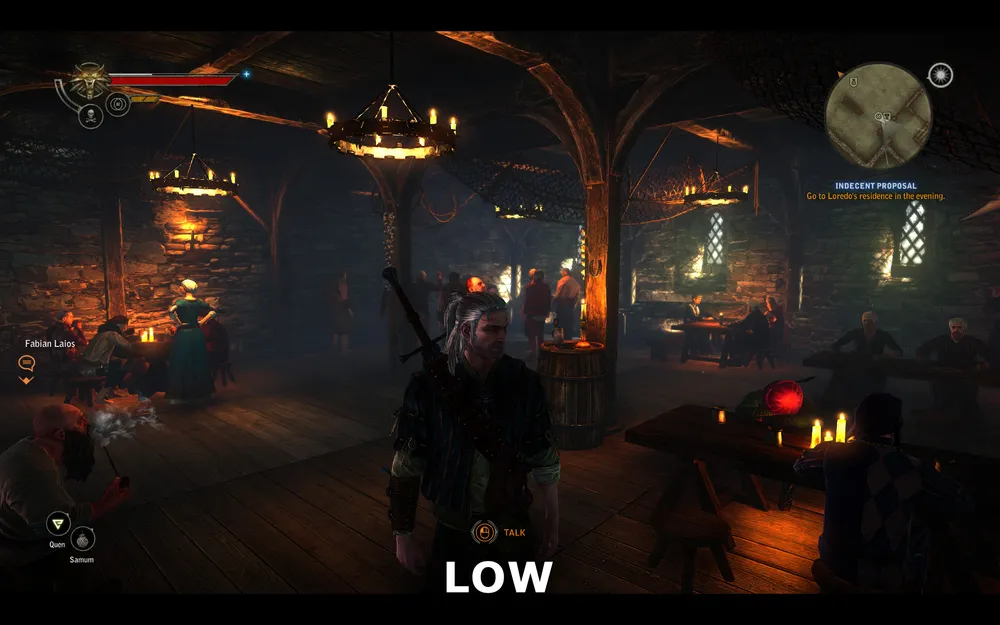
تحدد هذه المعلمة الحد الأقصى لعدد مصادر الضوء التي يمكن أن تلقي بظلالها في نفس الوقت. في المناطق التي تتواجد فيها مصادر ضوء ديناميكية متعددة، قد يؤثر ذلك على الأداء.
أفضل جودة
جودة منخفضة
أفضل جودة
جودة منخفضة
تظهر مجموعات لقطات الشاشة أعلاه أنه على الرغم من الجودة المنخفضة أو الأعلى، لا يوجد فرق. يمكن لتقليل هذا المعامل أن يزيد FPS، خاصة خلال المعارك، حينما قد تقوم المؤثرات السحرية بخلق مصادر ديناميكية جديدة للضوء قد تلقي بظلال. لذا يمكنك تقليل هذه المعلمة دون أي تأثير كبير على جودة الصورة.
الرسوم البيانية التالية تظهر تأثير هذه المعلمة على الأداء:

تظهر الرسوم البيانية أن التأثير على الأداء ضئيل، باستثناء بعض اللحظات. أكرر، يمكنك تعيين هذه المعلمة على قيمة منخفضة، حيث يمكن أن تحسن الأداء دون أي فقد كبير في جودة الصورة.
مسافة المستويات، التوهج، أشعة الضوء وتنعيم الحواف
مسافة المستويات
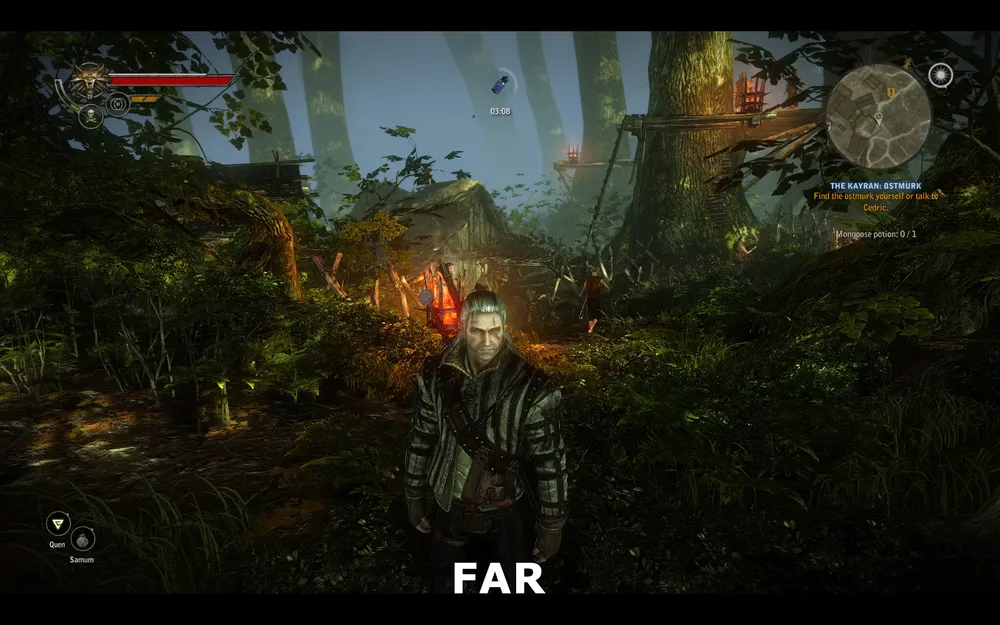
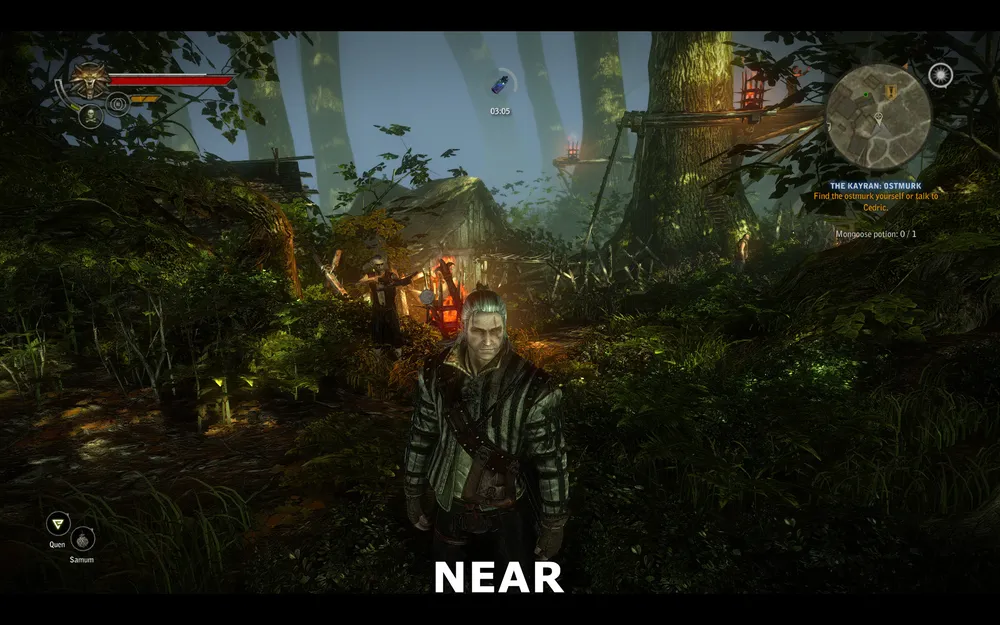
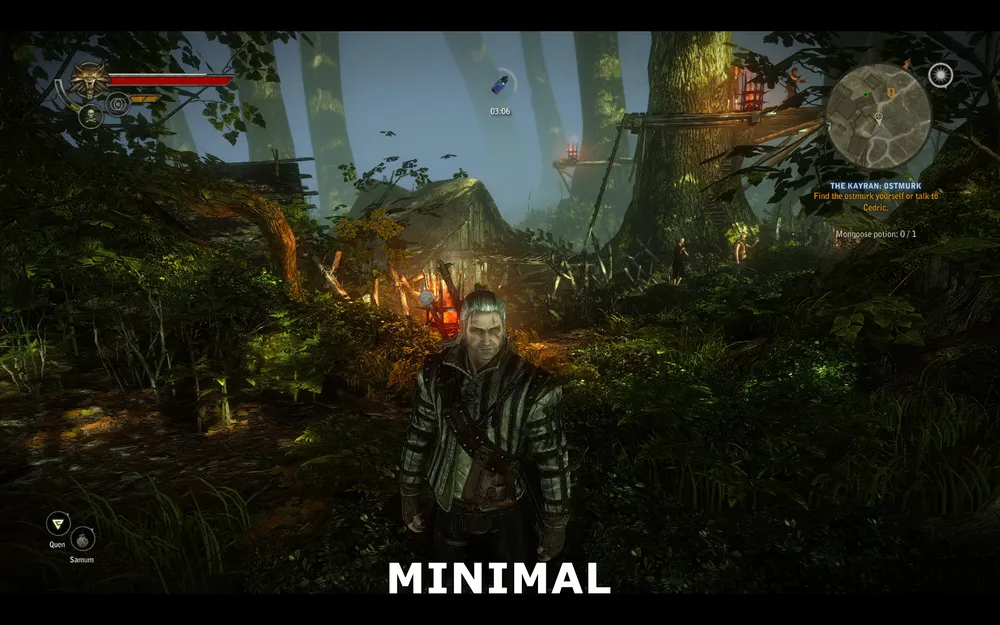
تحدد هذه المعلمة مستوى تفصيل الأجسام البعيدة. كلما زادت القيمة، كانت البيئة المحيطة أكثر تفصيلاً. يمكن أن يؤدي تقليل هذه المعلمة إلى تحسين FPS بشكل ملحوظ.
مسافة كبيرة
مسافة متوسطة
مسافة قريبة جدًا
تظهر لقطات الشاشة أعلاه الفرق بين مسافة كبيرة، ومتوسطة، وقريبة جدًا. قارن الصورة في المسافة الكبيرة بالقريبة جدًا - الاختلاف الأكثر وضوحًا هو في أوراق الأشجار. في المسافة القريبة جدًا، تلاشت غالبية الأوراق في الفضاء البعيد. ومع ذلك، في المسافة القريبة جدًا ، أصبحت التفاصيل في فروع وجذوع الأشجار التي على يسار جيرالت أقل تعقيدًا. كما ترى، فقد انخفض مستوى التفصيل بشكل ملحوظ عند إعدادات الدنيا. ومع ذلك، تجدر الإشارة إلى أنه لا يوجد فرق بين المسافة المتوسطة والعالية.
تأثير هذه المعلمة على الأداء موضح أدناه:
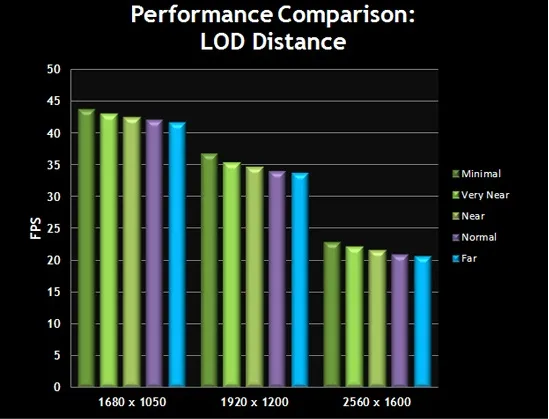
تظهر الرسوم البيانية أن الأداء يتحسن مع تقليل المعلمة. نظرًا لزيادة الأداء عند الانتقال من مسافة كبيرة إلى متوسطة مع فقد طفيف في جودة الصورة، يُوصى لمن يحتاجون إلى الأداء بضبط المعلمة على قيمة متوسطة.
التوهج
عندما يكون هذا الخيار مفعلًا، يتم تنشيط إضاءة bloom في اللعبة، مما يضيف تأثير ضباب إلى العالم. يهدف هذا إلى خلق جو خيالي وسحري في اللعبة. نظرًا لأن هذا الإعداد يؤثر بشكل ضئيل على الأداء في معظم الأنظمة، فإن قرار تفعيله أو عدمه يعود إليك.
تأثير هذه المعلمة على الأداء موضح أدناه:
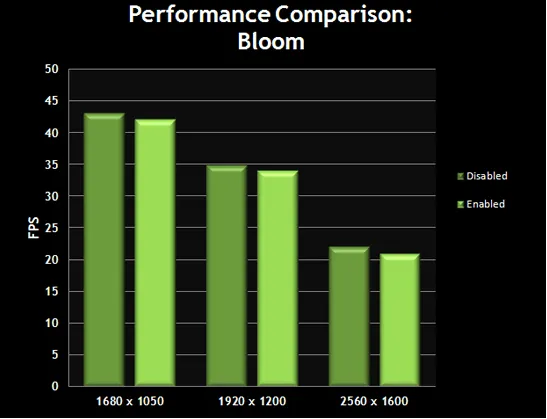
تظهر الرسوم البيانية أن تغيير "التوهج" ليس له تأثير كبير على FPS. إذا لم تعجبك تأثير bloom، أو إذا كنت بحاجة إلى المزيد من الإطارات في الثانية، يمكنك إيقاف تشغيله.
أشعة الضوء
عندما يكون هذا الخيار مفعلًا، تخلق أشعة الشمس الساطعة أشعة تمر عبر الأجسام. يمكن ملاحظة أكثر الأمثلة بروزًا لهذا في الغابات، عندما يتسرب الضوء الشمسي خلال فروع الأشجار. جمالية هذا التأثير تخلق جوًا خاصًا في اللعبة، لكنه يؤثر أيضًا على الأداء.
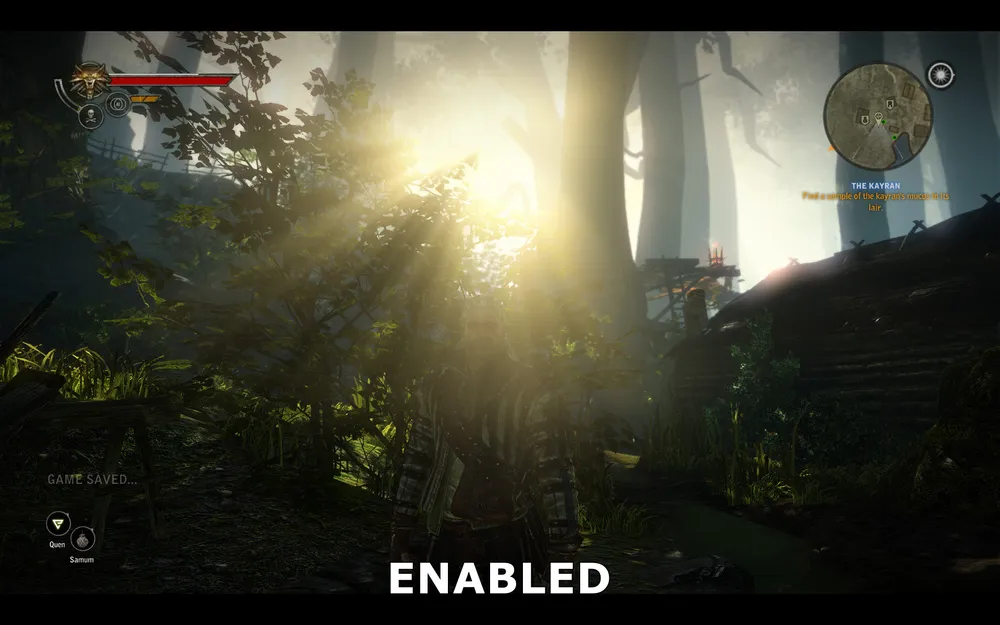
أشعة الضوء مفعلة
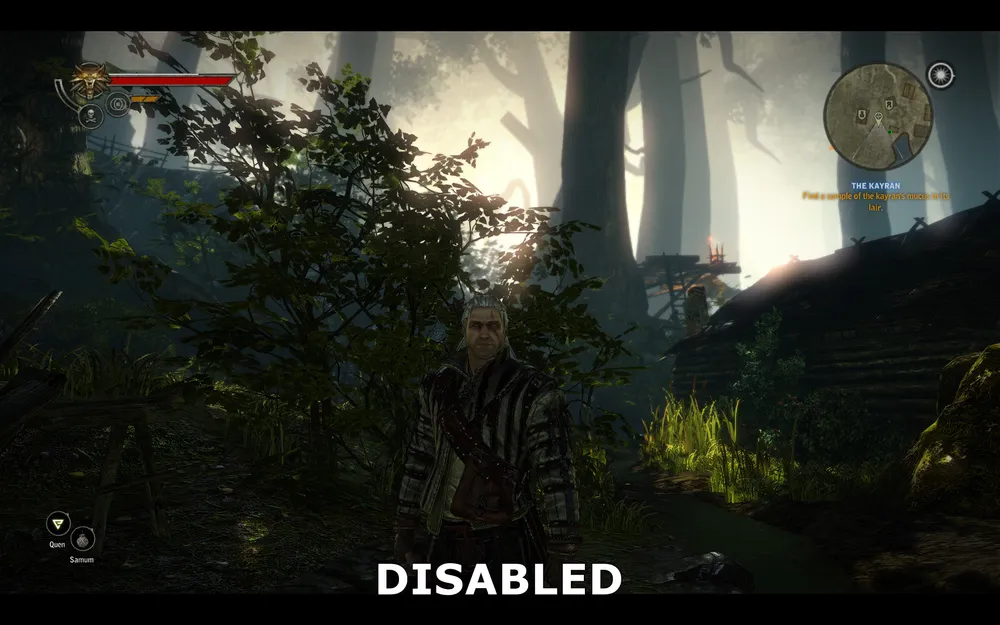
أشعة الضوء معطلة
تظهر لقطات الشاشة كيف يمر الضوء الشمسي عبر الفروع والشجيرات. مع هذا الخيار مفعلًا، نرى العديد من أشعة الضوء، وعندما يُعطّل، لا توجد أشعة، ويصبح التباين العام أكثر ظلمة.
تأثير هذه المعلمة على الأداء موضح أدناه:
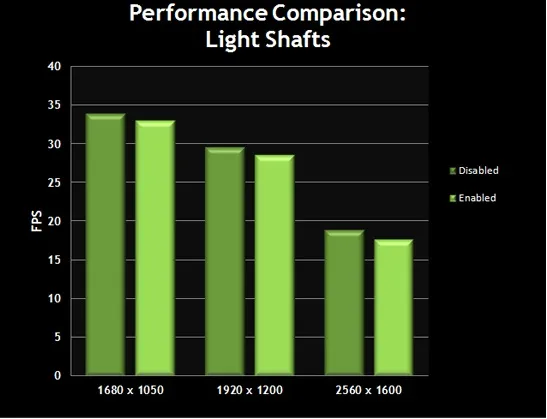
تظهر الرسوم البيانية أن تفعيل أشعة الضوء يقلل الأداء قليلاً، ومع ذلك، في بعض الحالات، قد يكون التأثير في الأداء قويًا. اختر ما هو الأفضل بالنسبة لك - إضافة التأثيرات الواقعية أو زيادة الأداء. إذا كنت قد لاحظت بعض البطء أثناء التجول في الغابة، يُوصى بإيقاف تشغيل هذا الخيار.
التنعيم
التنعيم هو طريقة تُستخدم لتقليل تكتلات الحواف في الرسوميات الكمبيوتر. يمكنك تشغيله في اللعبة، لكن لا يمكننا تعيين قيم معينة، مثل 2x، 4x، وما إلى ذلك.
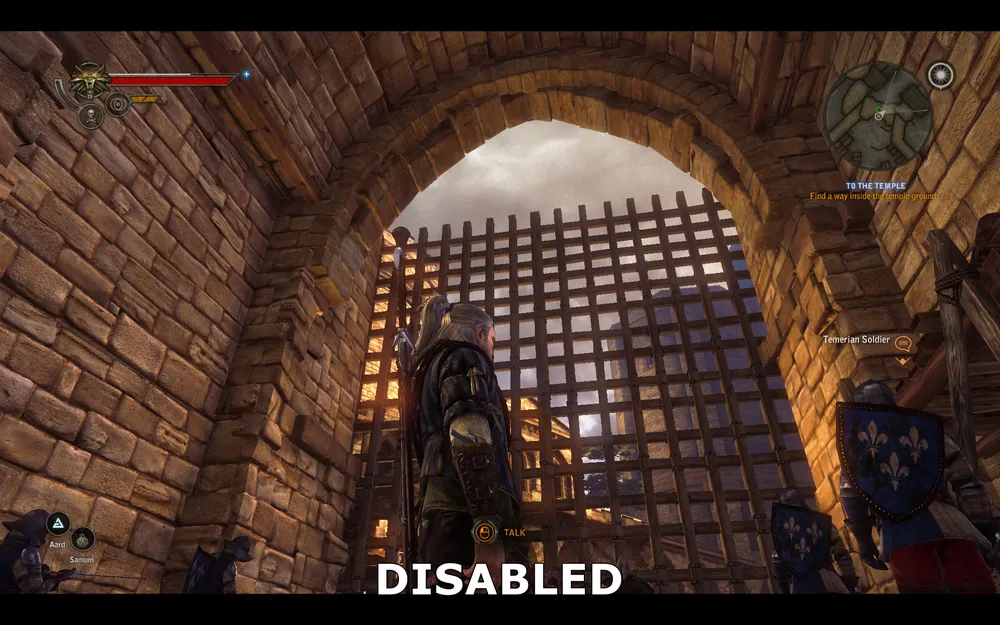
التنعيم معطل
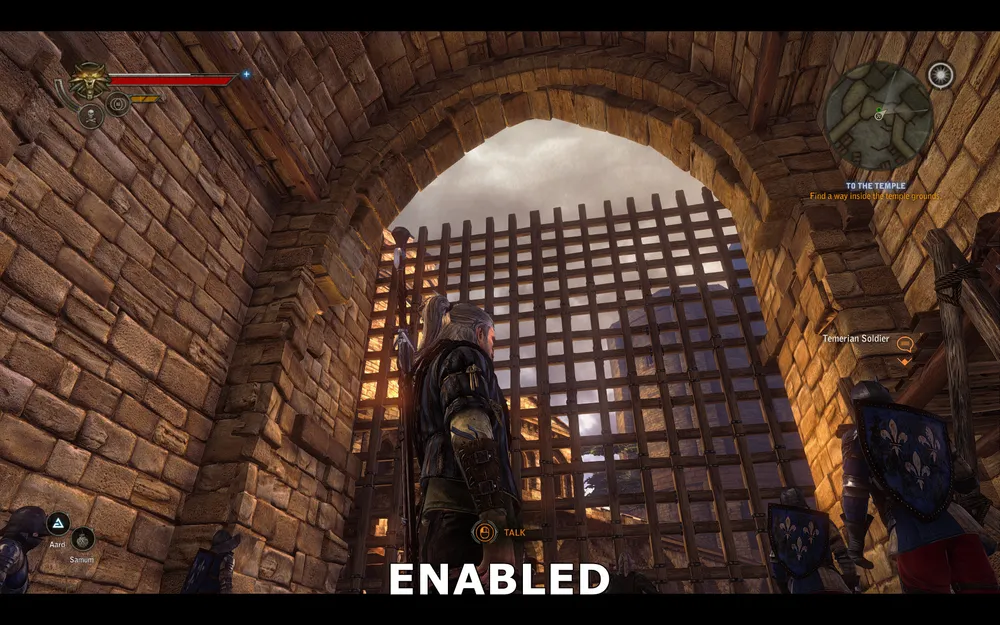
التنعيم مفعّل
تظهر لقطات الشاشة أعلاه أنه عندما يكون التنعيم معطلاً، تكون الحواف متعرجة بشكل واضح، خصوصًا على الحزم الأفقية في الأعلى. عندما يكون التنعيم مفعلاً، تنخفض التكتلات بشكل كبير، مما يجعل الصورة أملس. تؤكد لقطات الشاشة أيضًا أن وقتما يكون التنعيم مفعلاً، فإن تفاصيل صورة السطح تصبح أكثر وضوحًا، مما يدل على أن التنعيم لا يقلل فقط من التكتل، بل يعزز أيضًا التفاصيل في الصورة.
تأثير هذه المعلمة على الأداء موضح أدناه:
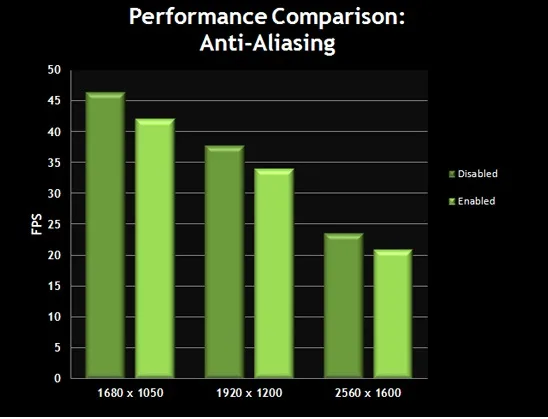
تظهر الرسوم البيانية أن الأداء ينخفض عند تفعيل التنعيم. إذا كنت بحاجة إلى الأداء بدلاً من الصورة الفاخرة، فإنه يفضل إيقاف تشغيل هذا الخيار.
التشويش، العمق البصري في اللعبة، التظليل والمطر
التشويش
إذا كانت هذه الخيار مفعلًا، سنتمكن من رؤية تأثير خاص في اللعبة - هو تشويش الشاشة في لحظات معينة. لا تخلط بين هذا وبين التشويش الذي يحدث عند دوران الكاميرا بشكل مفاجئ - فتأثير "تشويش الحركة" سيتم مناقشته لاحقًا.
من الصعب عرض هذا التأثير في لقطة الشاشة، لكنني تمكنت من ذلك عندما وقع جيرالت في فخ. يتم استخدام التشويش للإشارة إلى انزعاج جيرالت، نظرًا لأنه قد تعرض للإصابة. التأثير سيكون أكثر وضوحًا عند حواف الشاشة. في الأساس، هذه الخيار لا تستخدم بشكل متكرر في اللعبة، لذا فإن إيقاف تشغيلها لن يؤثر كثيرًا على جودة الصورة.
تأثير هذه المعلمة على الأداء موضح أدناه:
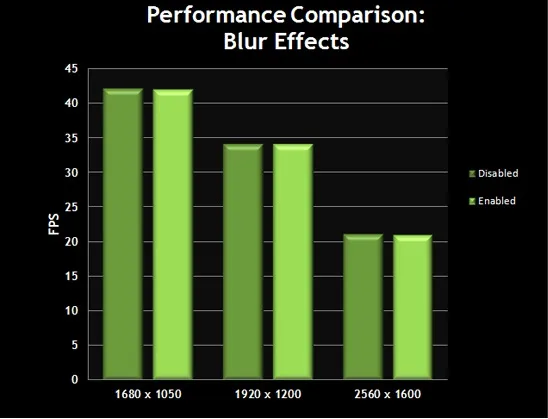
تظهر الرسوم البيانية أن تفعيل تأثير التشويش يسبب انخفاضًا طفيفًا في معدل الإطارات. في الغالب، هذا ليس خطيرًا، ولكن إذا كنت في معركة ووقعت في فخ، فقد يسبب لك ذلك تأخيرًا في استجابة الماوس أو مشاكل أخرى، لذا يُوصى بإيقاف تشغيل هذا الخيار.
العمق البصري في اللعبة
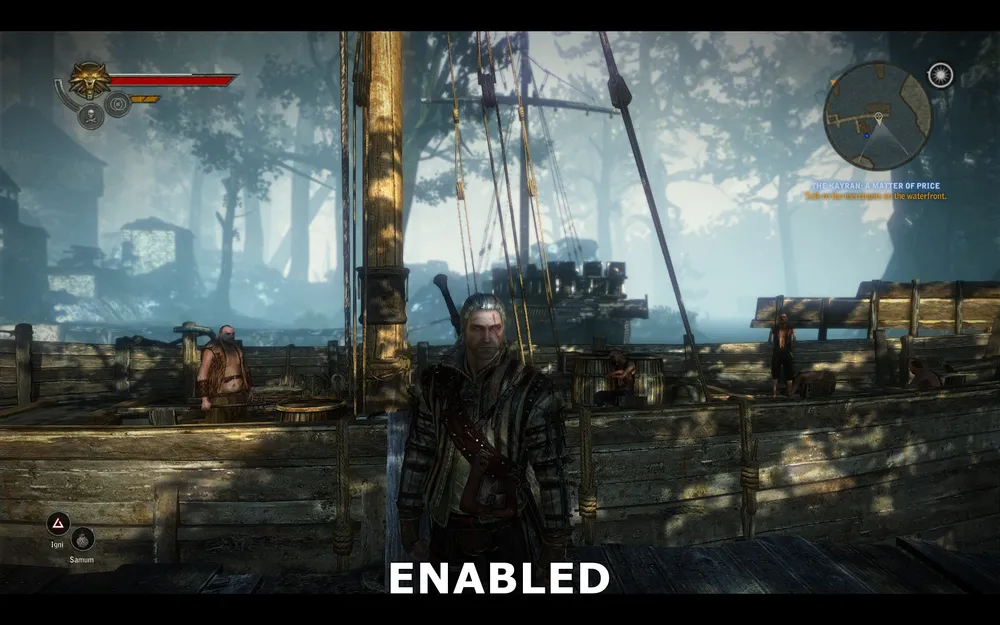
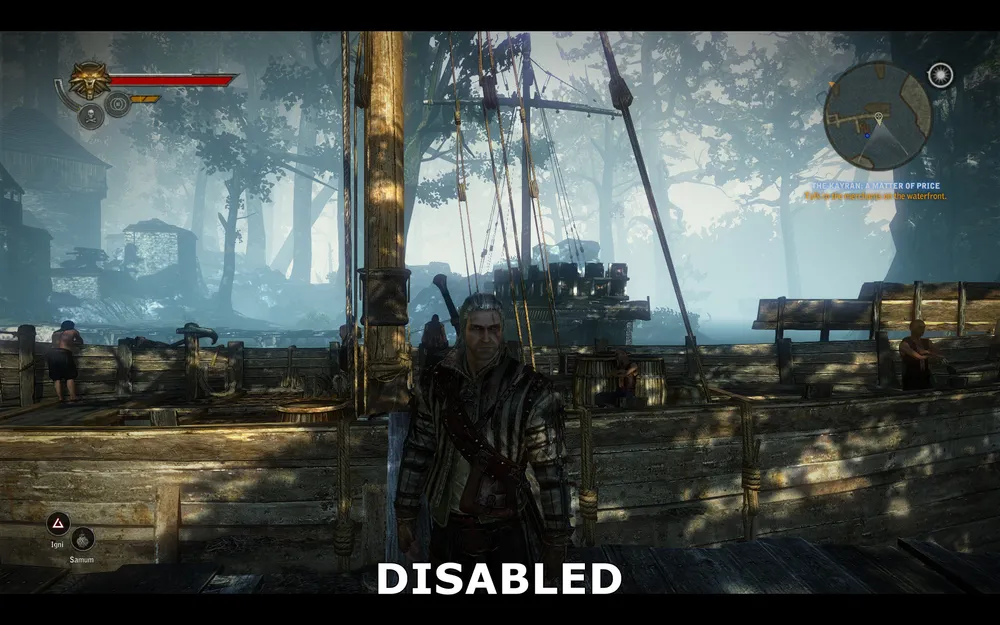
يعتبر العمق البصري في اللعبة تأثيرًا يجعل الأجسام في المقدمة أكثر تفصيلًا ووضوحًا، بينما يجعل الأجسام في الخلفية أكثر تشويشًا وغموضًا. يتم استخدامه لإضفاء شعور عمق على الصورة. في ويتشر 2، هناك ثلاث إعدادات منفصلة توفر التحكم في العمق البصري - واحدة تؤثر على العمق البصري أثناء اللعب العادي، واثنان آخرتان (العمق البصري في المقاطع والعمق البصري في المشاهد) تتعلقان فقط باستخدام المعلمة في المشاهد والحوار. إيقاف تشغيل العمق البصري في اللعبة يمكن أن يجعل الصورة أكثر وضوحًا، بالإضافة إلى تحسين الأداء، من خلال تقليل التأثير السينمائي.
التأثير مفعّل
التأثير معطل
تظهر لقطات الشاشة أعلاه أنه عندما يكون العمق البصري في اللعبة مُعطلاً، تصبح الأشجار والمباني في المسافة من جيرالت أكثر وضوحًا. كما أن السفينة خلف جيرالت تصبح أكثر وضوحًا، وبشكل عام تبدو الصورة أقل غموضًا. ومع ذلك، فإن استخدام تأثير العمق البصري يجعل هذه الصورة الرمادية نسبيًا جذابة بصريًا، من خلال إضافة بعض الوضوح عن بُعد.
تأثير هذه المعلمة على الأداء موضح أدناه:
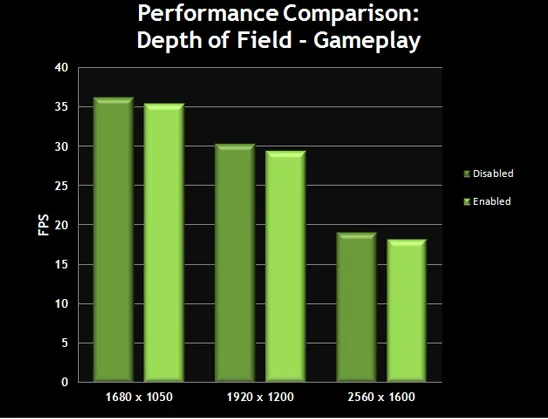
تظهر الرسوم البيانية أن إيقاف تشغيل العمق البصري في اللعبة يضيف قليلاً إلى الأداء. يتم تطبيق هذا التأثير طوال اللعبة، لذا فإن إيقاف تشغيله يعني أنك ستحصل على زيادة متوسطة في معدل الإطارات. يفضل العديد إبقاء هذه المعلمة مفعلة، لذا هنا يجب أن تقرر بنفسك.
التظليل
إذا كانت هذه المعلمة مفعلة، فإنها تجعل حواف الصورة أغمق قليلاً. هذه الطريقة الفوتوغرافية معروفة باسم التظليل، وهي في ويتشر 2 عبارة عن مجرد تأثير، دون أي تأثيرات على الأداء.
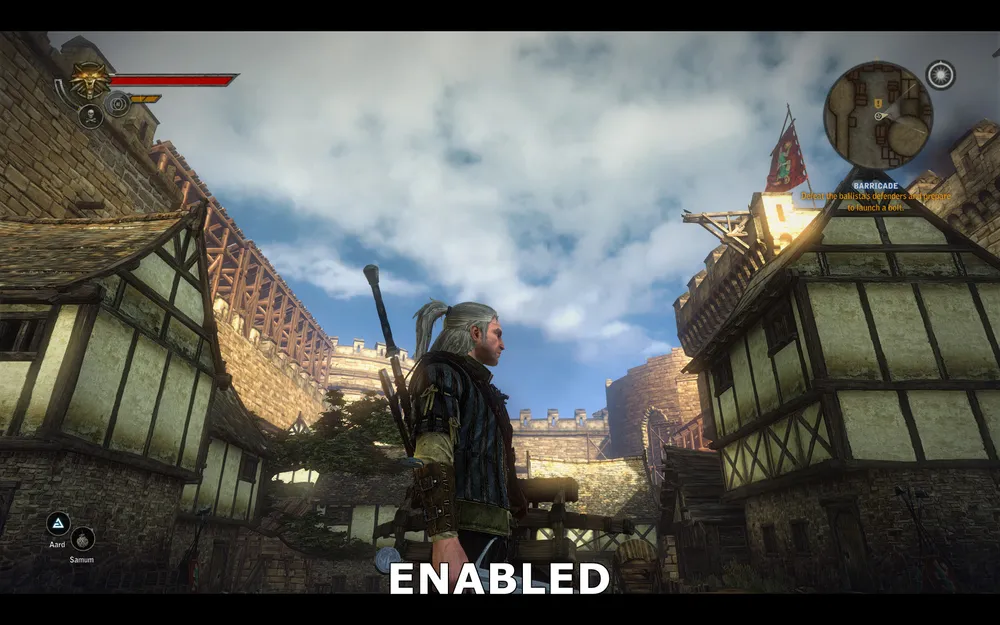
التظليل مفعّل
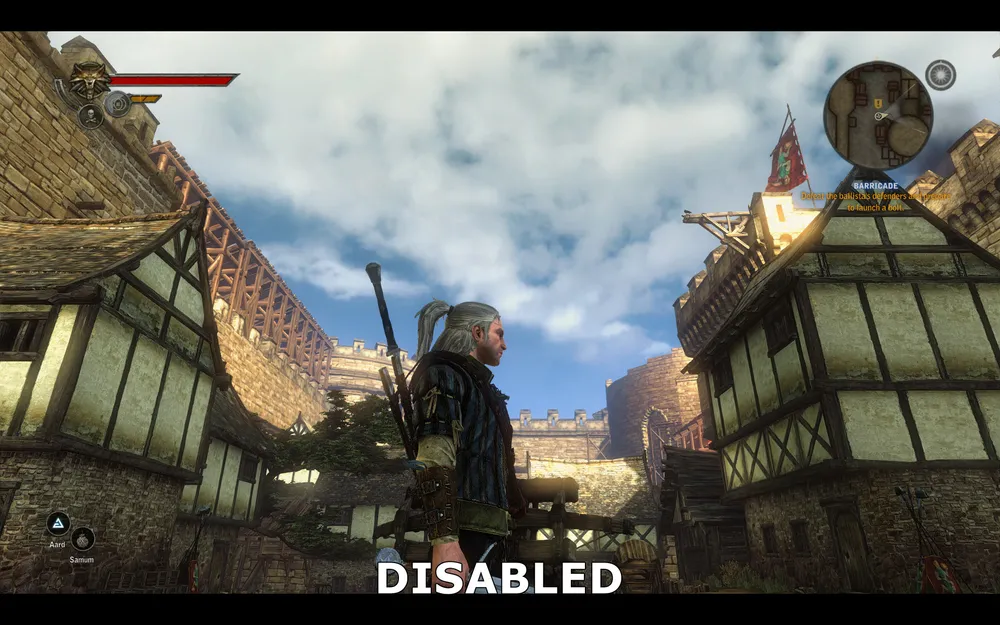
التظليل معطل
تظهر لقطات الشاشة أعلاه تأثير التظليل. إذا كانت هذه الميزة مفعّلة، تصبح حواف الصورة أغمق، ولكن هذا ملحوظ فقط عند المقارنة مع الشاشة التي تكون فيها هذه الميزة غير مفعلة. أكرر، التأثير لا يؤثر على FPS، وإذا لم ترغب في رؤيته في اللعبة، يمكنك تعطيله.
المطر
تتحكم هذه المعلمة في ظهور الأسطح الرطبة عندما يهطل المطر. هذا تأثير في الغالب غير مرئي، ونظرًا لأن المطر لا يهطل كثيرًا في ويتشر 2، فإن تأثيره يعد من الصعب ملاحظته.
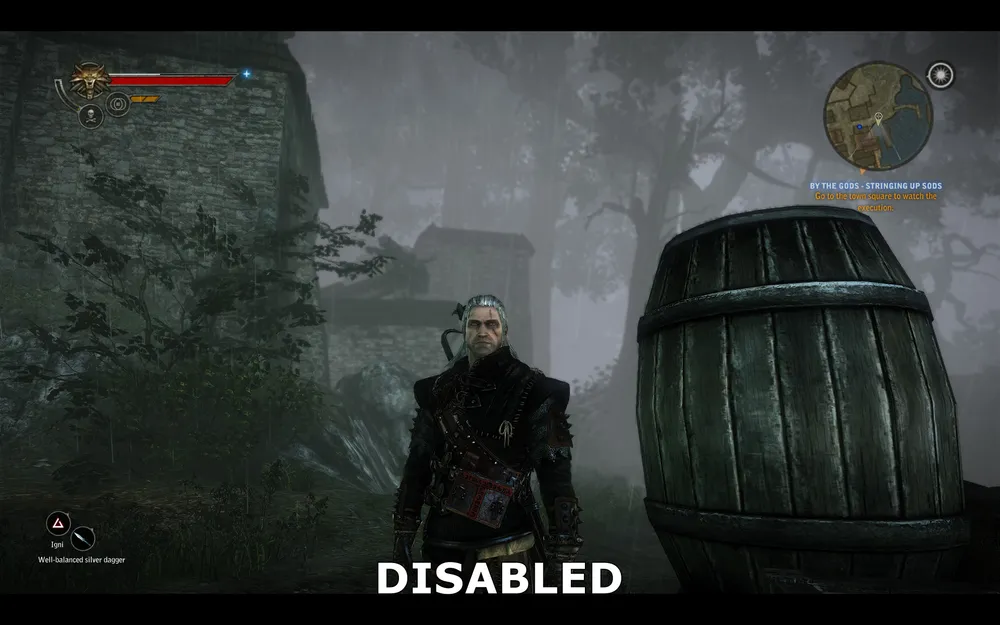
المعلمة معطلة
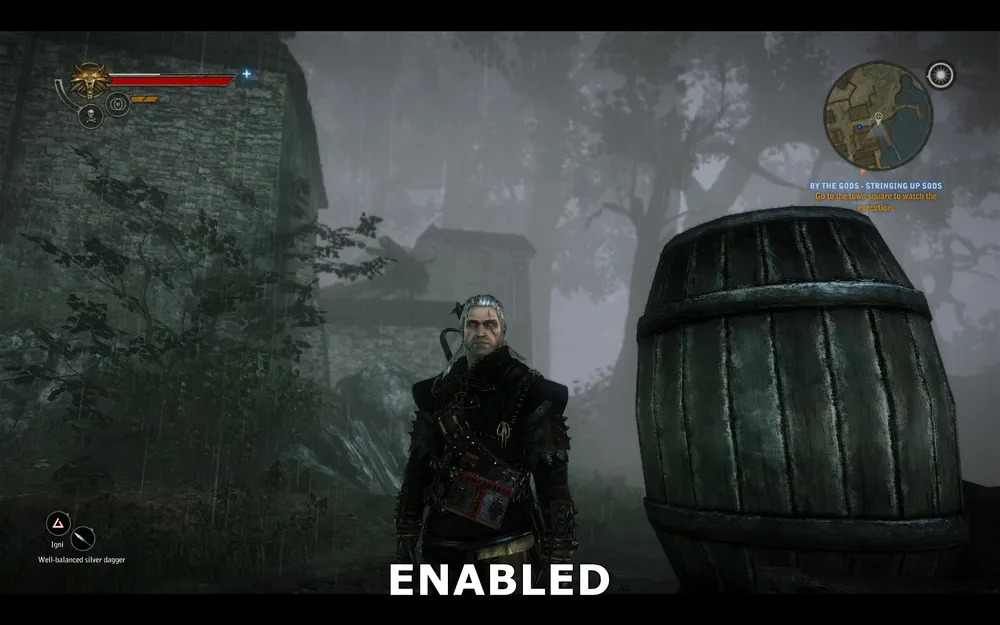
المعلمة مفعلة
تظهر لقطات الشاشة أعلاه محاولتي لإظهار تأثير هذه الإعدادات، ولكن بما أنها تأثيرات متحركة، يصعب تمييزها بدقة في الصورة. عندما تكون هذه المعلمة مفعلة، سيتدفق الماء على بعض الأجسام، مثل الف barrels الموجود على اليمين. إذا كانت هذه المعلمة معطلة، سيستمر المطر كما هو، ولكن الأجسام لن تبدو متبللة من المطر.
تأثير هذه المعلمة على الأداء موضح أدناه:
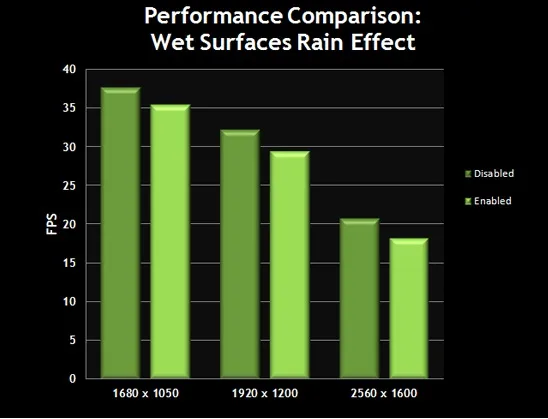
تظهر الرسوم البيانية أن هناك انخفاضًا في الأداء، لكن ليس بشكل قوي، نظرًا لأن المطر ليس شائعًا في اللعبة. إذا كنت لا تسعى للحصول على FPS ولا تعاني من مشاكل أثناء المطر، يمكنك تفعيل التأثير لتحقيق مزيد من الواقعية.
SSAO، التشويش أثناء الحركة والمزيد عن العمق البصري
SSAO (الإضاءة المحيطة)
تفعيل هذه المعلمة ينشط حجب الضوء المحيط في مساحة الشاشة (SSAO)، وهو نسخة محسّنة من تأثير الإضاءة المحيطية، الذي يحسن جودة وواقعية الظلال. في ويتشر، يمكن أن يحسن SSAO الظلال، ولكن له تأثير كبير على الأداء.
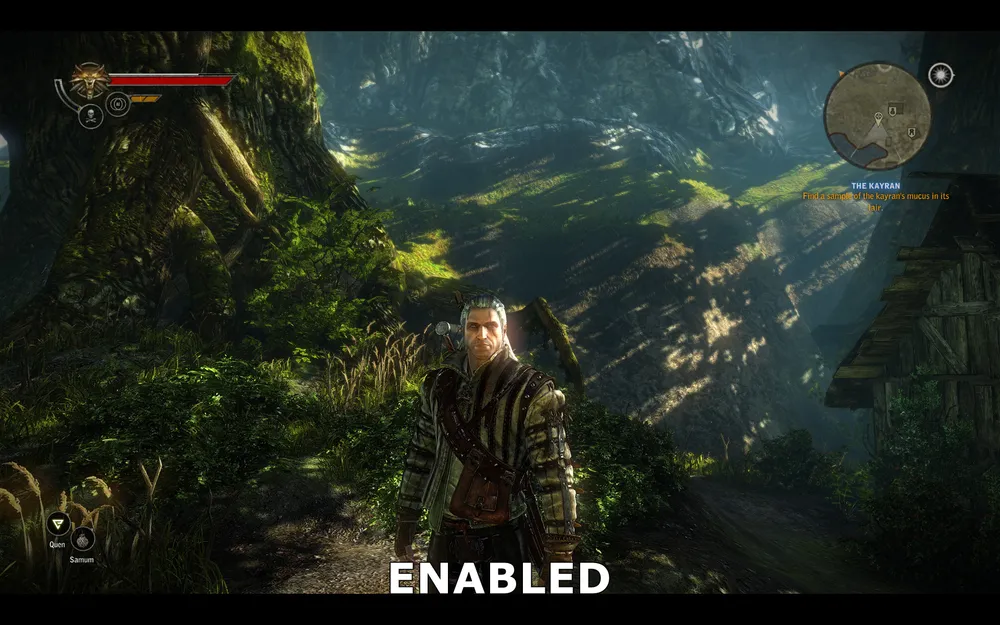
المعلمة مفعلة
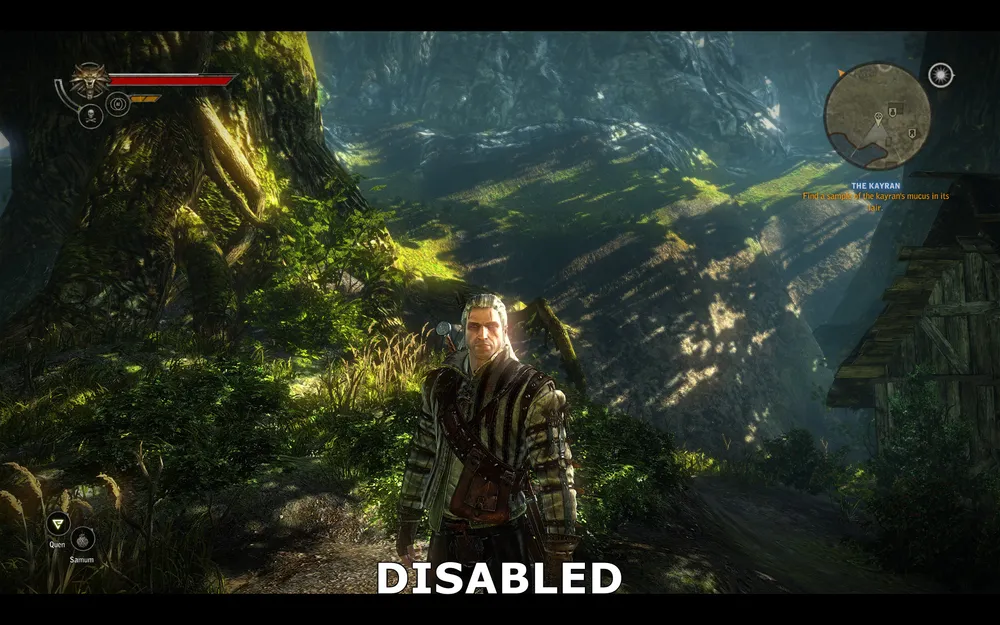
المعلمة معطلة
تظهر لقطات الشاشة أعلاه الفرق بين SSAO المفعلة والمعطلة. في البداية يبدو أن في الصورة الواحدة هناك المزيد من الظلال مقارنة بالأخرى. تأكد أن بعض خصائص SSAO موجودة في مجالات معينة. انظر إلى جيرالت - SSAO تضيف ظلالًا على حواف وجهه، كما تضيف له مزيدًا من العمق. عند النظر إلى اليد اليمنى والجذع، سترى تظليلًا سلسًا، مما يجعل نموذج جيرالت أكثر واقعية. النباتات والأغصان يسارًا أيضًا تم تحسينها بواسطة SSAO، حيث لم تعد مظلمة أو ساطعة، بل أصبحت مشبعة. في النهاية، تجعل SSAO الظلال أكثر نعومة وتداخلًا بشكل غير ملحوظ، لكنها بالتأكيد تحسن الرسوميات بتظليل أكثر واقعية.
تأثير هذه المعلمة على الأداء موضح أدناه:
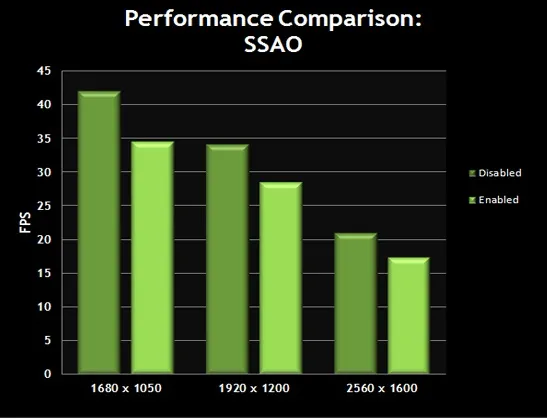
تظهر الرسوم البيانية أن SSAO يؤثر بشدة على الأداء. بالإضافة إلى ذلك، بالنظر إلى أنه هذا التأثير ليس ملحوظًا، يعتبر إنه في كثير من الأحيان SSAO واحدًا من أولى الخيارات التي يجب إيقافها (مع الجودة الخارقة) من أجل الأداء دون التأثير الكبير على جودة الصورة.
التشويش أثناء الحركة
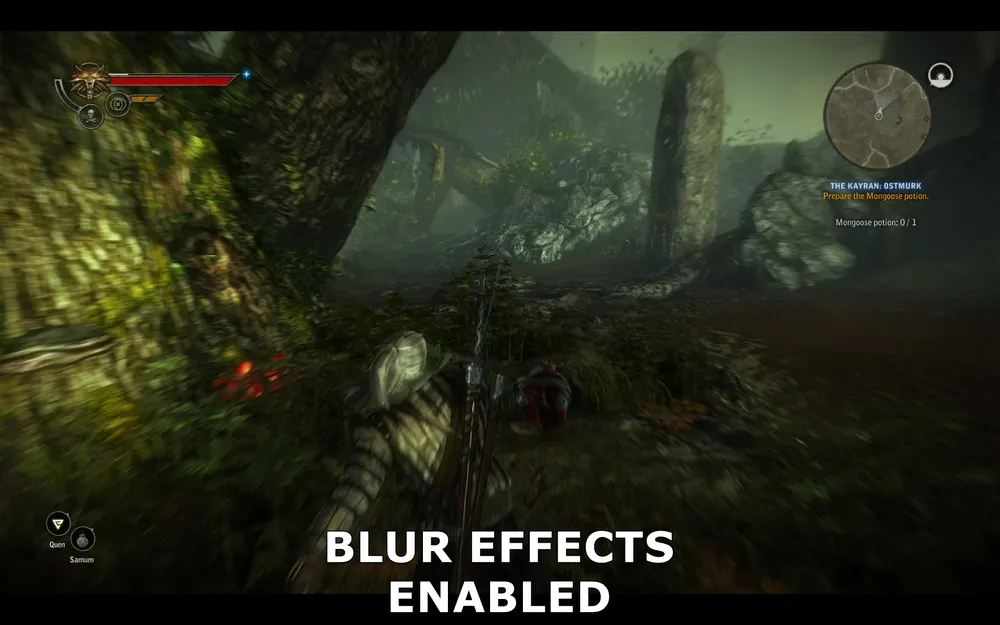
تتحكم هذه المعلمة في استخدام التشويش. يكون الأكثر وضوحًا عندما تدور الكاميرا بسرعة. تشغيل التشويش أثناء الحركة سيخفض FPS عندما يكون التأثير ملحوظًا.
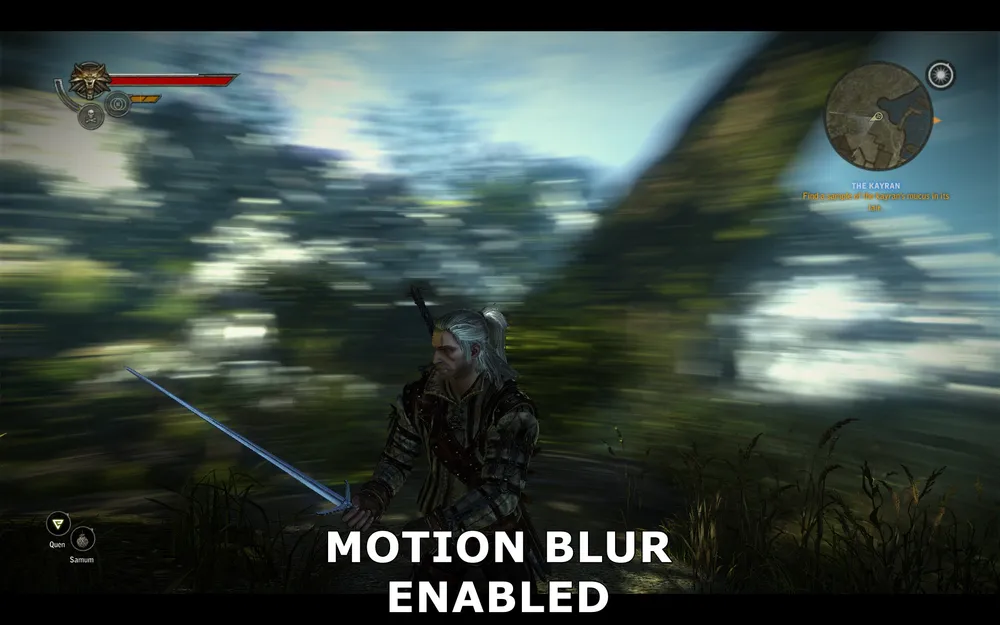
تظهر لقطة الشاشةMoment عندما تدور الكاميرا بسرعة حول جيرالت، وهو مثال قليل مبالغ فيه كيف يظهر التشويش أثناء الحركة. ومع ذلك، يمكنك أن ترى أنه بينما يظل جيرالت والأرض تحت قدميه واضحين، يصبح الخلفية ضبابية بشكل كبير.
تأثير هذه المعلمة على الأداء موضح أدناه:

تظهر الرسوم البيانية أن تفعيل التشويش أثناء الحركة يؤدي إلى انخفاض الأداء. هذا مزعج بشكل خاص خلال المعركة، عندما تحتاج إلى الرد بسرعة، وبالتالي، تحريك الكاميرا بشكل سريع - سيهبط معدل FPS الخاص بك تمامًا عند الحاجة إليه للاستجابة السريعة. يمكن أن يؤدي ذلك أيضًا إلى مزيد من تجمد كلما حركت الكاميرا بشكل مفاجئ. لذا إذا لم يكن لديك بطاقة رسومات قوية، قد يكون من الأفضل إيقاف التتشويش أثناء الحركة لتحقيق أداء أفضل وسلاسة أكبر في مثل تلك اللحظات.
العمق البصري في المقاطع
تمت مناقشة العمق البصري في المقاطع (DOF) سابقًا في قسم "العمق البصري في اللعبة". وهي خيار يجعل المقاطع في اللعبة تشبه الفيلم. بسبب الحمل الإضافي على معالج الرسوميات، يقلل هذا التأثير الأداء، وهذا أحد الأسباب التي تجعل بعض الأشخاص يعانون من انخفاض الأداء في المقاطع. راجع أدناه مقارنة اللقطات.
العمق البصري في المشاهد
تتحكم هذه المعلمة في استخدام الوضوح في المقاطع والحوار. مع ذلك، ضع في اعتبارك أن إيقاف تشغيل خيار "العمق البصري في المشاهد"، مع تفعيل العمق البصري في المقاطع، سيعني أن التأثير سيظل موجودًا. لذا يجب أن تستخدم كليهما بالتوازي (على سبيل المثال، كل منهما يتم تشغيله أو يتم إيقاف تشغيلهما).
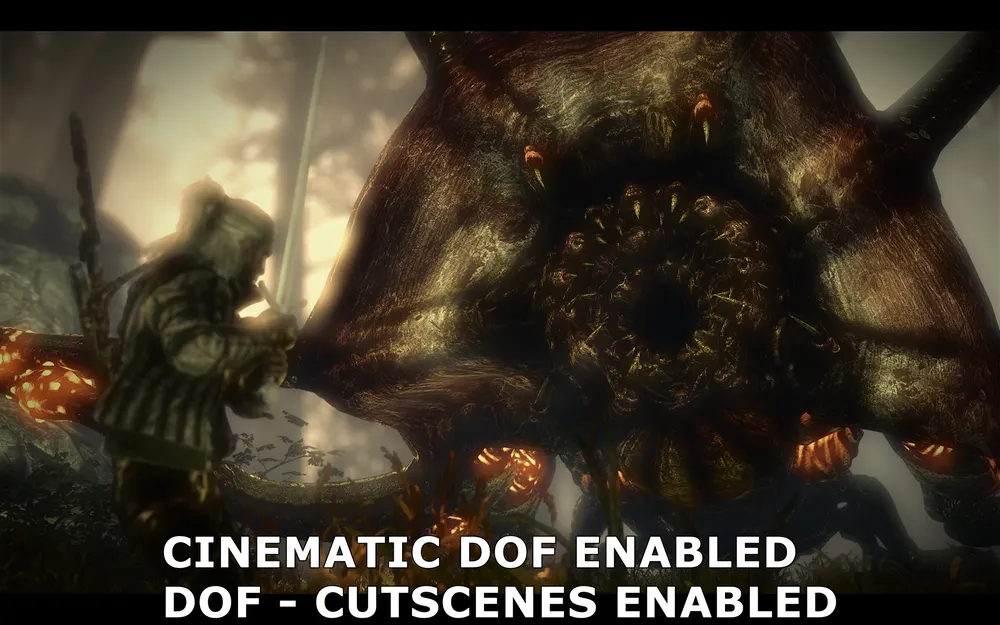
العمق البصري في المقاطع والمشاهد مفعل
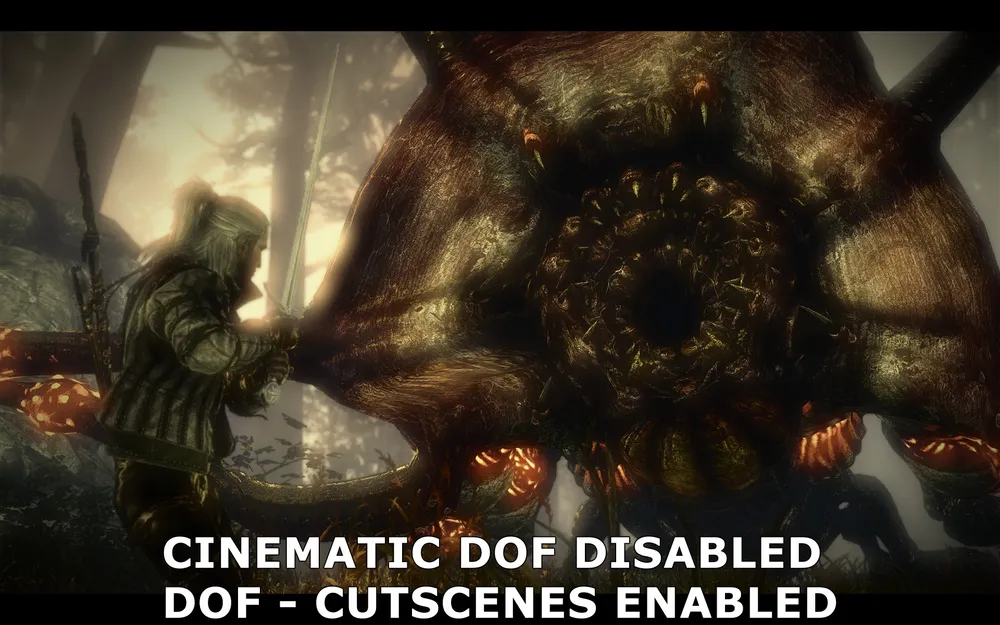
العمق البصري في المقاطع معطل، وفي المشاهد مفعّل
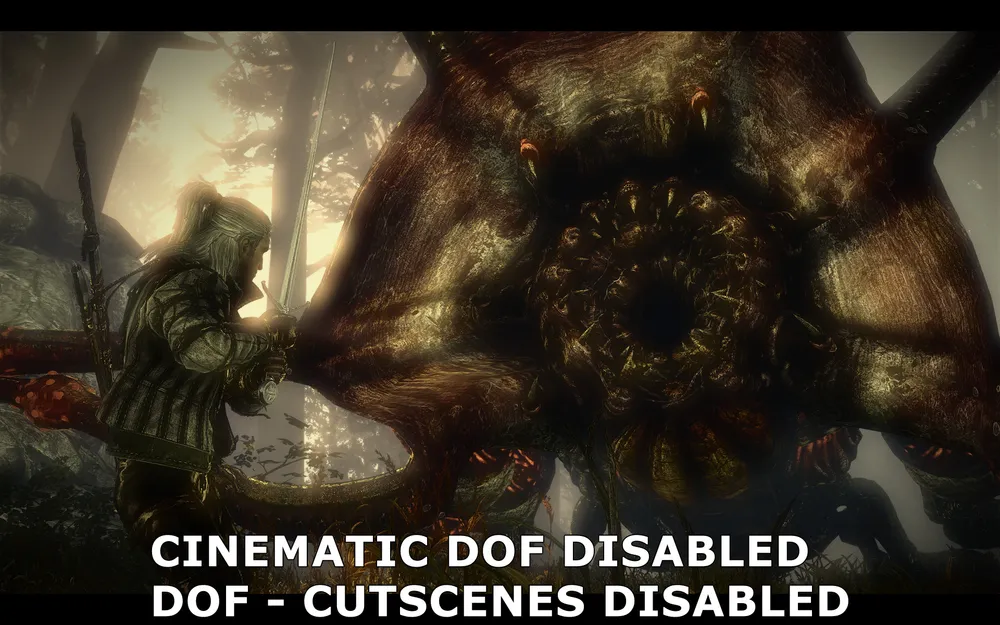
العمق البصري في المقاطع والمشاهد معطل
إيقاف تشغيل العمق البصري في المشاهد ليس له فائدة إذا كانت العمق البصري في المقاطع مفعلة، حيث تعرض اللقطات أعلاه أن كلا الخيارين يتم تفعيله في البداية، ثم يتم إيقاف تشغيل العمق البصري في المقاطع، ثم يتم إيقاف اختيار الخيارين، مما يؤدي إلى إزالة كل تأثيرات التشويش. كما ترى، عندما يتم إيقاف تشغيل العمق البصري في المقاطع، لا تزال بعض تأثيرات التشويش موجودة، ومع ذلك يصبح شكل جيرالت، وكذلك الأشجار والصخور أكثر وضوحًا. وعندما يتم إيقاف تشغيل كلا التأثيرين، يختفي التشويش تمامًا وتصبح الصورة واضحة وصريحة (باستثناء التشويش البسيط من تأثير Bloom lighting في الزاوية العليا اليسرى).
بينما يبدو أن العمق البصري في المقاطع يترك انطباعًا جيدًا، قد لا يفضله الكثير. إذا كنت تفضل القليل من التشويش في المشاهد والحوار، يمكنك إيقاف تشغيل العمق البصري في المقاطع وتفعيل العمق البصري في المشاهد. إذا كنت تريد إزالة تأثير التشويش بالكامل، يمكنك إيقاف تشغيل كلا الخيارين.
تأثير هذه المعلمة على الأداء موضح أدناه:
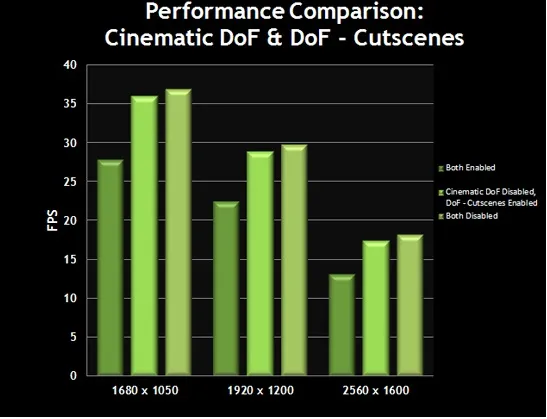
تظهر الرسوم البيانية أن المقاطع والحوار ستعمل بشكل أفضل عندما تكون العمق البصري في المقاطع معطلة، وستصبح أفضل أكثر عندما يتم إيقاف تشغيل العمق البصري في المشاهد أيضًا. إذا تم تفعيل العمق البصري في المقاطع فقط وتم إيقاف العمق البصري في المشاهد، فستكون الفروقات في جودة الصورة بسيطة، لذا لا يُوصى بذلك.
حدود الستائر المتدلية، الجودة الخارقة، التزيين
حدود الستائر المتدلية
تتحكم هذه المعلمة بما إذا كانت الأشياء مثل شعر جيرالت أو أجزاء الملابس تتحرك بشكل واقعي. تفعيل الخيار ينشئ حدًا لعدد هذه الأشياء التي ستتحرك. حتى إذا كانت المعلمة معطلة، سيظل شعر جيرالت يتحرك، وكذلك الأشياء الأخرى. وهو خيار مصمم لتخفيف العبء عن المعالج المركزي.
تأثير هذه المعلمة على الأداء موضح أدناه:
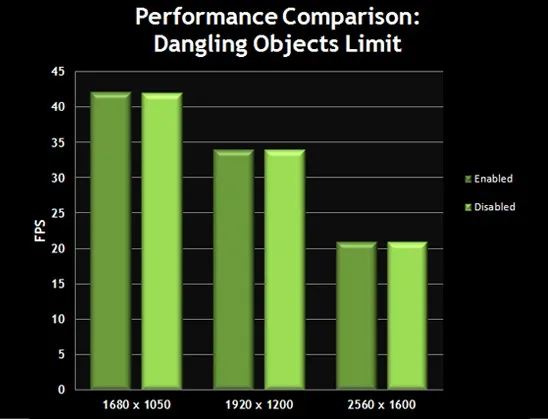
تظهر الرسوم البيانية أنه لا يوجد أي تغييرات ملحوظة في FPS. فقط المعالجات الثنائية الأضعف قد تحصل على بعض الفائدة من هذه المعلمة. إذا كانت لديك معالج قوي، يمكنك إيقاف تشغيل هذا الخيار.
الجودة الخارقة
تفعيل هذه المعلمة يشغل وضع خاص يعزز جودة الصورة عن طريق معالجة المشهد عدة مرات، قبل عرضه في نسخته النهائية. يتم عرض تأثير الجودة الخارقة في نسيج أنقى وتفاصيل أفضل. ومع ذلك، تتطلب هذه المعلمة معالجًا عالي الجودة وبطاقة رسومية قوية.
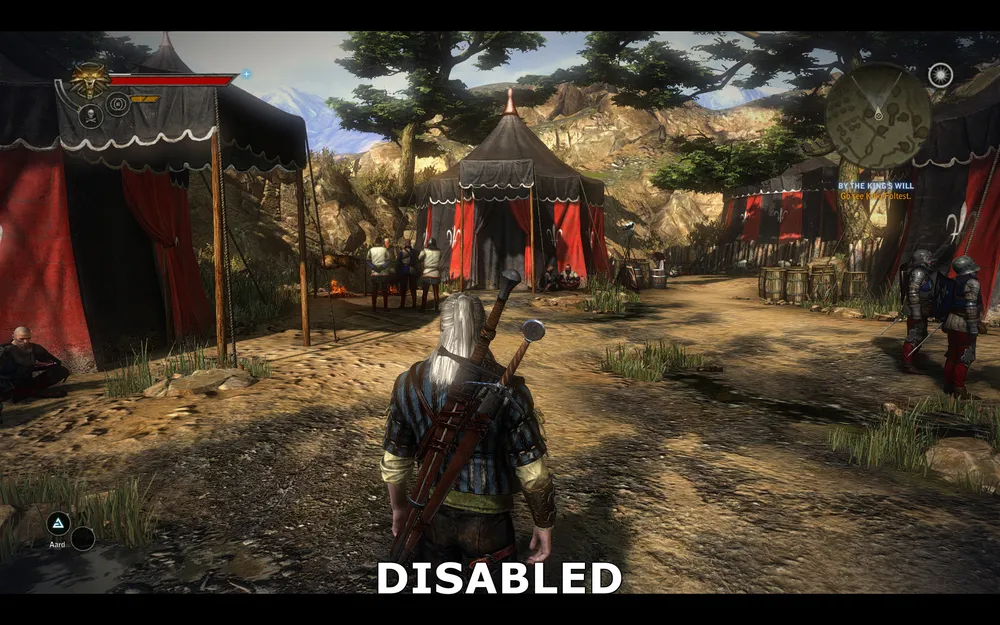
الجودة الخارقة معطلة

الجودة الخارقة مفعلة
تظهر لقطات الشاشة أعلاه مقارنة للصورة مع تفعيل وإلغاء تشغيل الجودة الخارقة. الاختلافات الرئيسية التي تظهر عند تفعيل الجودة الخارقة هي أن الصورة تصبح أكثر تفصيلاً - فالنصوص المتعلقة بالطين والأشجار أكثر تفصيلًا، والأرض، والعشب، والشجيرات تكتسب نصوصًا أكثر وضوحًا. بالإضافة لذلك، فإن تكتل الصورة البسيط الذي لم يتخلص منه حتى الوقت، قد تم تصحيحه نهائياً. ومع ذلك، يجب الإشارة إلى أن نصوص ملابس جيرالت وقناته أصبحت أقل وضوحًا بعض الشيء. إلى جانب ذلك، تبدو تفاصيل قماش الخيمة، خاصة في المناطق المظلمة، أقل وضوحًا.
تأثير هذه المعلمة على الأداء موضح أدناه:

تظهر الرسوم البيانية أن الجودة الخارقة هي واحدة من أكثر الإعدادات تطلبًا في ويتشر 2، حيث تنخفض FPS بنسبة تصل إلى 60% عند أي دقة. في الحقيقة، لا توجد أي بطاقة رسومية تستطيع العمل بصورة سلسة مع تفعيل الجودة الخارقة على أقصى إعدادات. الجودة الخارقة مصممة أساسًا لبطاقات رسومية متعددة GPU. نظرًا لأن هذه المعلمة توفر فقط تحسينًا طفيفًا في جودة الصورة مع هذا الهبوط الكبير في الأداء، تُعتبر الجودة الخارقة أول خيار في القائمة للإيقاف.
التزيين
التزيين يتحكم في خيارات مثل بقع الدم على الأرض، أو على سيف جيرالت أو وجهه. إيقاف تشغيل الميزة سيقلل من الواقعية، ولكنه قد يحسن الأداء على المعالجات الأضعف. بغض النظر عن قيمة إعداد المعلمة المختارة، ستختفي جميع التأثيرات قريبًا.
تأثير هذه المعلمة على الأداء موضح أدناه:
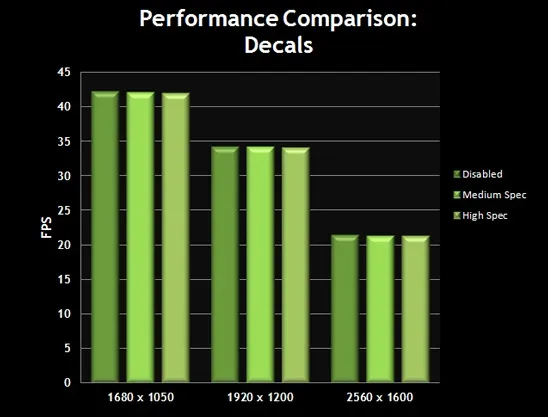
كما ترى، لا يؤثر إيقاف تشغيل أو تقليل قيمة الخيار عمومًا على الأداء في معظم الأنظمة. يُوصى بإيقافه فقط على أجهزة الكمبيوتر الأضعف إذا كنت ترغب في زيادة قليلاً في معدل الإطارات، خاصة في المعارك الكبيرة، حيث الكثير من الدم.
مع ذلك، ندرك أن هذه كانت كانت أقصى إعدادات في أداة التكوين. سننتقل الآن إلى الإعدادات المتقدمة في ويتشر 2.
الإعدادات المتقدمة
لقد حظي لاعبو الكمبيوتر بميزة وجود محرر إعدادات إضافية يسمى أداة التكوين. تسمح لك الإعدادات الجيدة هذه باللعب بتوازن بين الأداء وجودة الصورة.
ومع ذلك، بالنسبة لأولئك الذين يرغبون في الذهاب أكثر، تقدم ويتشر 2 أيضًا مجموعة من الإعدادات الأكثر تقدمًا. هذا يتطلب تعديل ملفات INI. الملف المطلوب (user.ini) موجود في تصنيف \مستنداتي\ ويتشر 2\ التكوين\. قم بعمل نسخة احتياطية من هذا الملف، ثم افتحه في أي محرر نصوص، مثل المفكرة. يتم تعديل معظم إعدادات ملف INI من خلال أداة التكوين، ولكن هناك بعض الإعدادات التي يمكن تعديلها فقط في هذا الملف:
DanglesLimiter=0
تتوافق هذه المعلمة مع حدود الستائر المتدلية في أداة التكوين. ومع ذلك، في هذا الملف، يمكنك التحكم فيه بدقة أكبر. القيمة 0 هي الحد الأقصى، حيث لا يتم فرض أي قيود على حواف الأجسام. تعني القيمة 1 أن القيود ستؤثر فقط على جيرالت، والقيمة 2 ستقيد حركة جميع الأجسام المتدلية.
TextureMemoryBudget=600
تتوافق هذه الإعدادة مع معلمة "حجم ذاكرة النسيج" في أداة التكوين. تحدد الحد الأقصى لمقدار الذاكرة التي يخصصها ويتشر 2 لتخزين النسيج. يمكنك تعيين القيمة الخاصة بك بالميغابايت لهذه المعلمة. لا توجد قيود بالنسبة لهذه المعلمة، لكن تذكر أن تعيين قيمة مرتفعة جدًا قد يؤدي إلى مشاكل - انظر إلى قسم "حجم ذاكرة النسيج"، الموصوف أعلاه.
FoliageDistanceScale=0.5
MeshDistanceScale=0.7
تتحكم القيم المذكورة أعلاه في مستوى التفصيل في اللعبة، أي أنها تتوافق مع معلمة "مسافة المستويات" في أداة التكوين. كلما كانت القيم أقل، كان مستوى تفصيل الأجسام البعيدة عن جيرالت أقل. تساعدك هذه القيم في التحكم بدقة في مستوى التفصيل، كما يمكنك زيادة القيم فوق الحد الأقصى الافتراضي البالغ 1.2 إذا كنت ترغب في زيادة مدى التفصيل. لاحظ أن القيم FoliageDistanceScale افتراضية ليست موجودة في user.ini، لذا يجب عليك إضافتها بنفسك. بالإضافة لذلك، لا يوجد حد لهذه الإعدادة.
MaxCubeShadowSize=256
MaxCubeShadowCount=1
MaxSpotShadowSize=512
MaxSpotShadowCount=3
تتعلق القيم المذكورة أعلاه بجودة الظلال في اللعبة. يبدو أن إعدادات الظلال في أداة التكوين تعرض قيمها بشكل غير صحيح. وبالتالي، حتى إذا قمت بتعيين جودة الظلال على أعلى قيمة، ستبقى القيم في ملف user.ini معادلة لمستوى منخفض. يمكنك تعديل هذه القيم يدويًا كما تريد.
من المهم أيضًا ملاحظة أنه إذا قمت بتعديل أي من القيم في user.ini، ثم قمت بتغيير أي قيمة في أداة التكوين، فقد يعيد ذلك كتابة/إعادة تعيين جميع المعلمات التي قمت بتعديلها يدويًا. قم بضبط كل شيء في أداة التكوين أولاً، ثم قم بتحرير user.ini.
التعديلات
لقد حصل ويتشر 2 على شعبية بين مجتمع الكمبيوتر، لذا تم إصدار مجموعة من التعديلات التي تغير جوانب معينة من أسلوب اللعب والرسوميات. يمكنك تنزيل العديد من هذه التعديلات مجانًا من هنا، على الرغم من أن تحملها لا يتم دعمها رسميًا، ولا تنسَ قراءة التعليمات المرفقة بكل تعديل.
الخاتمة
مع تحسين النظام، وضبط اللعبة وفق تكوينك باستخدام أداة التكوين، يجب أن تسير ويتشر 2 بسلاسة على نظامك. إذا كنت لا تزال تواجه مشاكل، تفضل بزيارة الموقع الرسمي للعبة واقرأ الأسئلة الشائعة الرسمية، التي تصف جميع الحلول للمشاكل الحالية.
فيما يتعلق بالنصائح المتعلقة بأسلوب اللعب، ضع في اعتبارك شيئًا واحدًا مهمًا: إن ويتشر 2 ليس لعبة قتال بطريقة الحلاقة. إنها RPG، مما يعني أنه ينبغي عليك استخدام استراتيجية لتعلم جميع تفاصيل نظام القتال، استخدام العلامات، الجرع، وضربات الكومبو. قد تكون المعركة في البداية محبطة، لكنها تصبح أسهل مع مرور الوقت، ومع ذلك، يكون دائمًا صعبًا محاربة أكثر من خصم واحد حتى على المستوى العادي. اقرأ الدليل بعناية، استخدم الحفظ السريع كثيرًا (زر F5)، ولا تشعر بالإحباط إذا مت باستمرار في المقدمة. إن ويتشر 2 يوفر تجربة مفيدة بشكل استثنائي، وبالتالي يستحق الجهد المبذول فيه.