
Detaljerad guide för spelinställningar [översättning från Geforce.com]
"Materialet tillhandahålls av den officiella fansidan "Chronicles of Kaer Morhen"

[td]Användaren Korush Gazi på Geforce.com gjorde en fantastisk guide för inställningar i Witcher 2 för dem som vill spela spelet med en balans mellan prestanda och bildkvalitet. Artikeln går igenom alla inställningar i detalj, så efter att ha läst den kommer du definitivt att veta hur man rätt ställer in de många spelparametrarna. Den översatta artikeln presenteras nedan.
Witcher 2: The Assassins of Kings fortsätter historien om monsterjägaren Geralt av Rivias, en stark och gåtfull krigare som vi spelade i det ursprungliga spelet "Witcher". Nu anklagas Geralt för att ha mördat en kung. Vägen till rättvisa går genom en atmosfärisk värld som är full av olika varelser, sidouppdrag och hemligheter. Medan det är en riktig RPG, finns det också ett komplext stridssystem i spelet som kräver behärskning. PC-exklusivet, Witcher 2, utnyttjar fullt ut kraften och mångsidigheten i plattformen.
Syftet med denna guide är att ge dig en förståelse för hur man rätt ställer in de många spelparametrarna, eftersom fel inställningar kan leda till att spelet stannar upp även på de mest kraftfulla systemen.
Innan du fortsätter, se till att din dator uppfyller spelets minimikrav:
**
• Processor: Core 2 Duo 2.2 GHz eller AMD Athlon 64 X2 5000+ eller bättre
• RAM: 1 GB RAM (Windows XP), 2 GB RAM (Windows Vista/7)
• Hårddisk: 16 GB ledigt utrymme
• Grafikkort: 512 MB och Pixel Shader 3.0 (GeForce 8800 eller bättre)
• Ljudkort: kompatibelt med Direct X 9.0c
• OS: Windows XP SP2, Windows Vista SP2 eller Windows 7
**
• Internetanslutning krävs för installation
Nedan finner du en noggrann beskrivning av alla de många inställningarna i spelet som ingår i Configuration Tool, samt skärmdumpar som jämförs i de relevanta delarna för att se bildkvaliteten efter att dessa parametrar har ändrats. Observera att vissa saker kan skilja sig beroende på ditt system och din konfiguration. Vi vill ge dig tillräcklig information om hur man korrekt ställer in spelet, vilka inställningar du ska aktivera eller inaktivera för att slutligen få balans mellan visuell kvalitet och prestanda.
Allmän systemoptimering
Förutom spelparameterinställningarna är det också viktigt att ställa in operativsystemet korrekt. Många problem relaterade till prestanda, särskilt stuttering, kraschar och lagg, kan vara resultatet av felaktiga Windows-inställningar eller mycket gamla och felaktigt inställda drivrutiner. Därför rekommenderar vi att du laddar ner den senaste versionen av programmet TweakGuides Tweaking Companion (TGTC) och optimerar systemet. Åtminstone, kom ihåg att uppdatera drivrutinerna för ditt grafikkort till den senaste versionen.
Mätning av prestanda
För att korrekt justera olika inställningar behöver du på något sätt mäta bildrutor per sekund (FPS). Ett snabbt och enkelt sätt att mäta FPS i vilket spel som helst är att använda det gratis verktyget FRAPS. Ladda ner, installera och starta FRAPS innan du startar Witcher 2. Du kommer att se en gul FPS-räknare visa i hörnet av skärmen.
Var uppmärksam på detta FPS-värde, särskilt under aktiva handlingar i spelet, till exempel under tunga strider eller cutscenes - antalet bildrutor per sekund minskar (FPS "drop" upp). Därför är det en bra idé att hålla koll på din minimi FPS. Om den inte är särskilt hög, behöver du justera olika spelparametrar tills den når en nivå på 20-25 stabila bildrutor per sekund under aktiva handlingar, och ännu högre (30-35 FPS +) under normalt spelande, som att gå runt i staden och samtala med omgivningen.
Grundläggande spelningsinställningar
För att få tillgång till de grundläggande spelningsinställningarna, starta Witcher 2, och välj alternativ i huvudmenyn. Du kan ändra dem, men ingen av dem påverkar prestandan. Tillgång till mer detaljerade inställningar beskrivs nedan.
Ljud och musik
Musikvolym, ljudvolym: dessa två reglage justerar volymen för musik och ljudeffekter i spelet. Ställ in efter eget tycke. Om du har ljudproblem i Witcher 2, prova att minska antalet kanaler till 5.1, eller aktivera stereoläget i kontrollpanelen för ditt ljudkort. Kontrollera också att du har de senaste ljuddrivrutinerna - se avsnittet allmän systemoptimering.
Gameplay
Svårighetsgrad: Svårighetsgraden i Witcher 2 väljs vid starten av ett nytt spel, men du kan ändra den när som helst. Detta är en mycket viktig parameter. På lätt nivå är fiender svagare och gör mindre skada, medan Geralt gör mer skada mot dem. På normal svårighetsgrad är spelet måttligt utmanande och kräver viss övning i att bemästra strid mot flera fiender. Svårighetsgraden "Hard" är endast för mycket erfarna spelare, och kräver användning av alla Geralt's färdigheter för att vinna striden. "Insane"-nivån är oerhört svår, och om Geralt dör måste spelet börja om från början.
Stridsdagbok: Om detta alternativ är markerat kommer detaljerade uppgifter om hur mycket skada som görs och tas emot att visas under striden. Detta alternativ är för dem som föredrar att se hur mycket skada som görs och tas emot.
Tips: Om detta alternativ är markerat kommer små fönster med användbara tips att dyka upp varje gång Geralt stöter på nya funktioner, använder nya föremål och förmågor. Nybörjare, särskilt de som inte är bekanta med "Witcher"-serien, bör aktivera detta alternativ, åtminstone i prologen och början av det första kapitlet.
Svår QTE: Quick Time Event (QTE) inträffar vid vissa punkter i spelet och kräver att vissa knappar trycks i en viss sekvens. Fistfights är ett exempel på QTE. Om alternativet "svår QTE" är markerat kommer QTE-moment att bli något svårare och kräva snabbare reaktioner. Om du avmarkerar alternativet blir QTE lättare och kan i vissa fall (t.ex. i cutscenes) helt tas bort. Du kan inte helt stänga av QTE.
Undertexter: Om detta alternativ är markerat kommer undertexter att visas på skärmen under dialoger.
Kontrollalternativ
Typ av kontroller: Detta alternativ låter dig välja vilken typ av kontroller som används i spelet. Som standard är det tangentbordet, men du kan även använda en spelkontroll. För att ändra knapplayouterna måste du öppna Configuration Tool och trycka på knappen "kontrollinställningar".
Musens känslighet: Detta alternativ styr hur snabb musens respons är på dina rörelser. Om du har ändrat denna inställning och ändå känner lagg, beror det troligen på låg prestanda. Kontrollera din bildfrekvens med programmet FRAPS, och om den är under 20-25 FPS, behöver du justera inställningarna för att förbättra responsen. Att stänga av vertikal synkronisering hjälper också till att minska musfördröjningar.
Att invert X-axeln får musen att fungera baklänges. När du ser upp, ser du ner, och när du ser ner, ser du upp. Att invert Y-axeln ändrar musens rörelse så att när du flyttar musen åt vänster ser du åt höger, och när du ser åt höger ser du åt vänster.
Grafik
Ljusstyrka och gamma: Parametern "ljusstyrka" anger den totala ljusstyrkan i spelet. Justera den så att du kan se detaljer i mörka scener, men så att bilden inte är för ljus. Gamma är en mer komplex parameter, och bör vanligtvis hållas på standard.
För att få tillgång till hela spelets inställningar, öppna launcher för Witcher 2 och välj "inställningar". För direkt tillgång till Configuration Tool gå till mappen där spelet är installerat \Witcher 2\Bin\ och kör filen Configurator.exe.
Configuration Tool
Configuration Tool öppnas i ett nytt fönster och innehåller som standard bara några grundläggande alternativ. Markera rutan för "detaljerade inställningar" för att se hela spektrumet av alternativa val.

Ursprungligen ställs alla alternativ in på "standard". Från denna grundläggande konfiguration kommer vi att ändra individuella inställningar för att se vilken påverkan de har på bildkvalitet och prestanda.
Fullständig systemkonfiguration:
• GeForce GTX 460 1GB
• Intel Core i7 940
• 3GB RAM
• Win7 64-bit
• Nvidia 275.33 WHQL-drivrutiner
Upplösning, helskärm, vertikal synkronisering
Skärmupplösning
Detta alternativ styr spelets upplösning, som mäts i antalet pixlar horisontellt och vertikalt (t.ex. 1920 pixlar x 1080 pixlar). Ju högre upplösning, desto skarpare bild. Dock kan hög upplösning också belasta ditt system, särskilt grafikkortet, och därmed kan den totala prestandan minska betydligt. Så om inställningarna för andra parametrar inte kan öka prestandan tillräckligt, sänk upplösningen.

Jämförelse av prestanda
Helskärm
Om du vill köra Witcher 2 i fönsterläge, stäng av alternativet "fullskärmsläge". Att köra spelet i fönsterläge kan vara användbart om du vill sänka skärmens upplösning men behålla skarp bild. Men för att förhindra problem med RAM och total stabilitet rekommenderar vi att spela i helskärm.
Grafikinställningar
Detta alternativ avgör vilken grafiks nivå som kommer att appliceras i spelet. Tillgängliga alternativ: låga, medel, höga och ultra.




Effekten av denna parameter på prestanda visas nedan:

Grafen bekräftar att det första stora fallet i prestanda sker när man går från låg grafik till medelhög, men den mest betydande nedgången i prestanda sker när man går till ultra grafikinställningar, eftersom de automatiskt inkluderar extrem bildkvalitet, vilket orsakar allvarlig skada på prestandan även på de mest kraftfulla systemen.
Det är också värt att notera att "ultra"-inställningen inte ger maximalt bra bildkvalitet i Witcher 2, eftersom parametrarna "texturminnesstorlek" och "nivåavstånd" fortfarande kan ökas. Så "grafikinställning" är bara en utgångspunkt. Vi rekommenderar starkt att du inte förlitar dig mycket på dem, och att individuellt justera olika inställningar. Det kommer definitivt att vara till mer nytta i form av prestanda och bildkvalitet.
Vertikal synkronisering
Också känd som "VSync", vertikal synkronisering är synkroniseringen av bildfrekvensen i datorstället med skärmens vertikala uppdateringsfrekvens. Förväxla detta inte med FPS. När VSync är aktiverat kommer din maximala FPS att begränsas av din skärms uppdateringsfrekvens, vilket för de flesta människor är 60 Hz (60 FPS). När vertikal synkronisering är av kan du uppleva vad som kallas "horisontell tearing" - delar av bilden blir tillfälligt ojämna. Detta skadar inte ditt system, men kan vara irriterande. Att aktivera VSync tar bort tearings men kan sänka FPS med upp till 50% eller mer, och också minska musens känslighet. För att få fördel av vertikal synkronisering utan att påverka prestanda, aktivera triple buffering. Annars, för att säkerställa en hög bildfrekvens och för att förhindra musfördröjningar, rekommenderas att stänga av vertikal synkronisering.
Texturer och skuggor
Sänkning av texturkvalitet
Detta alternativ kontrollerar kvaliteten på texturer som används i spelet. Texturer täcker ytan av varje objekt i spelet. Aktivering av texturnedsättning gör dem mer suddiga. Om värdet ställs på "ingen nedsättning", kommer texturerna att vara i originalupplösning, vilket ger en mer detaljerad bild, men kräver mer minne.
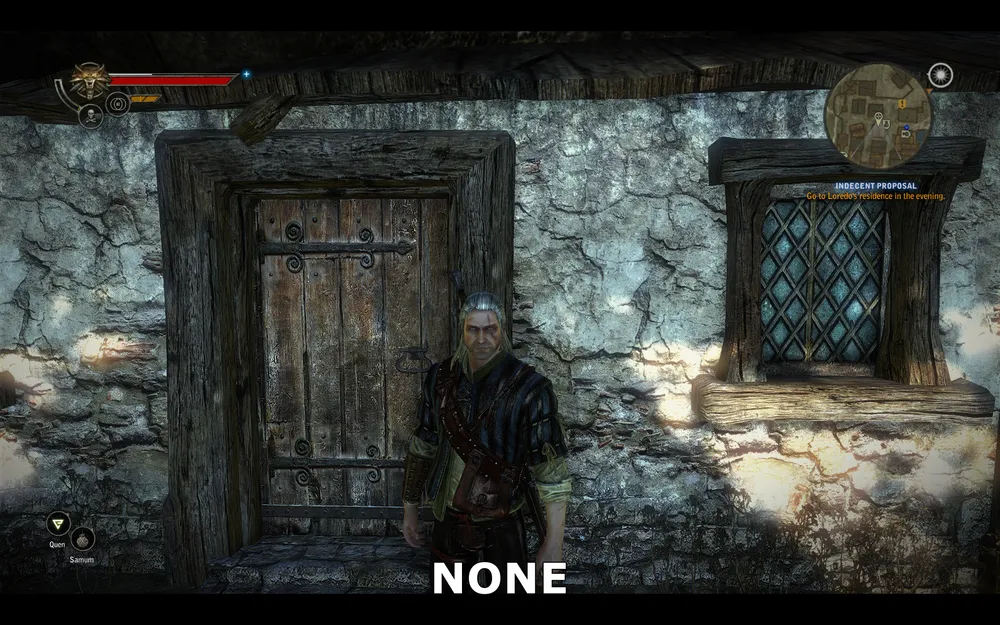
Ingen sänkning
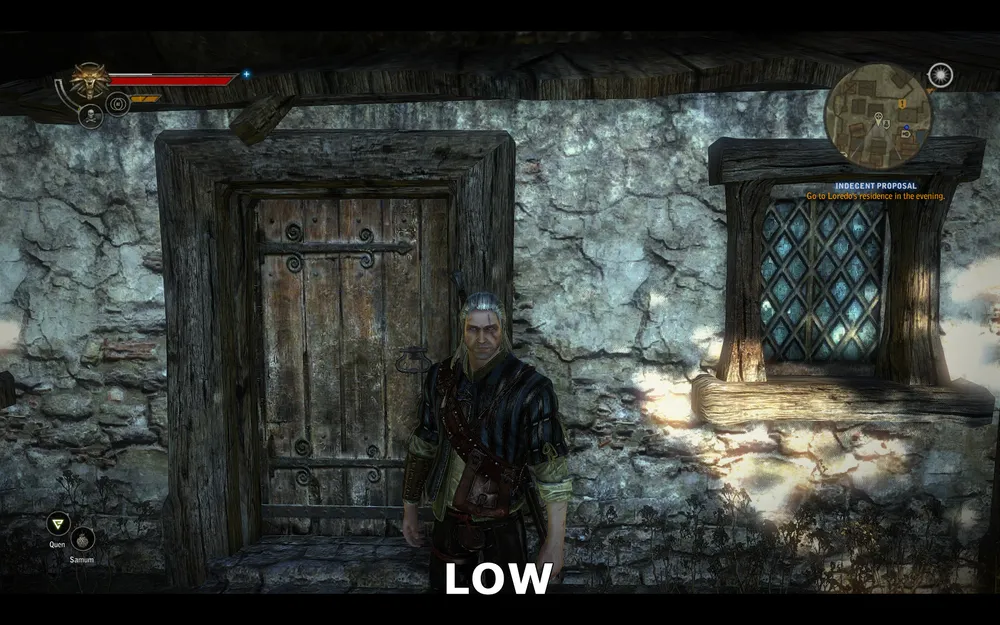
Liten sänkning
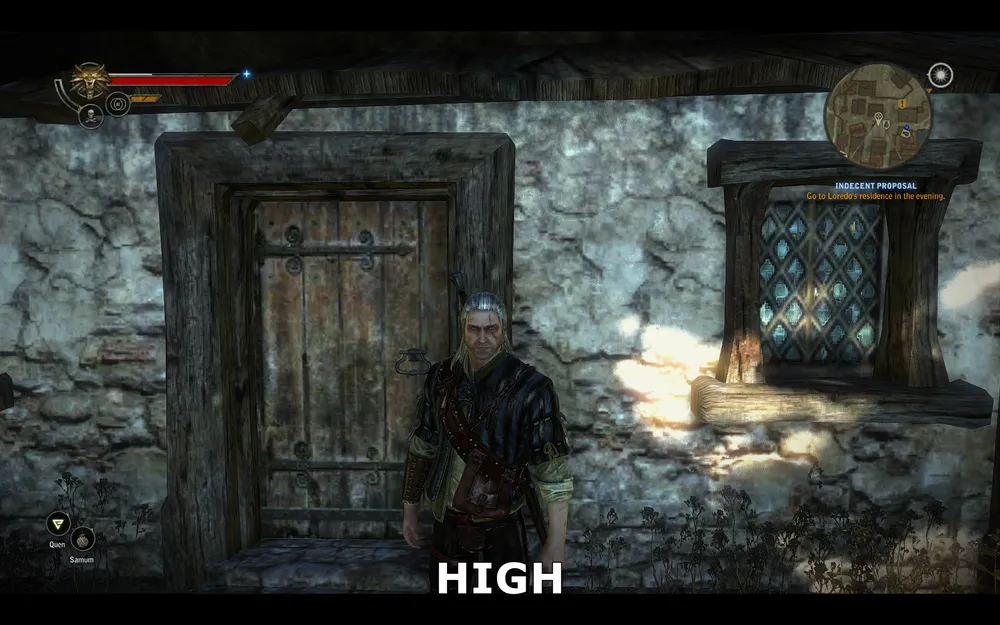
Hård sänkning
Skärmdumparna ovan visar resultaten av att ändra denna parameter. När det inte finns någon sänkning i texturkvaliteten, visas ytan av väggen, dörren och fönstren mycket detaljerat. Med låg sänkning sänks texturernas upplösning, vilket resulterar i viss suddighet och förlust av små detaljer. Med hög sänkning försvinner detaljerna kraftigt, och bilden splittras i fyrkanter.
Vi kommer inte att skapa en prestandadiagram, eftersom en sänkning i texturkvaliteten i sig själv inte leder till några betydande förändringar i prestanda. Den främsta orsaken till varför du bör aktivera låg eller hög sänkning är att minska risken för laddningar och stuttering när du utforskar landskapet.
Texturmemory size
Detta alternativ styr mängden minne som spelet kommer att avsätta för att lagra texturer. Det har ingen betydande påverkan på FPS, och ändrar inte bildkvaliteten i spelet. Det påverkar endast antalet textur-laddningar som sker när du utforskar den spelbara världen. Optimala inställningar beror starkt på mängden videominne (VRAM) i ditt grafikkort som samt inställningen för "texturkvalitetsnedsättning" ovan.
Tillgängliga anpassningsalternativ är:
Mycket låg = 100 MB
**
Låg = 200 MB
Medel = 300 MB
Hög = 400 MB
**
Mycket hög = 600 MB
Kom ihåg att hela minnet på ditt grafikkort inte kan användas enbart för att lagra texturer, så det är bättre att inte välja inställningar som är högre än din faktiska mängd videominne - detta kan öka laddningen eller hängningar, och i vissa fall leda till att spelet kraschar. Samtidigt, om du väljer ett för lågt värde kan det leda till märkbara laddningar. Börja med ungefär hälften av ditt verkliga videominne (till exempel för ett grafikkort med 512 MB, ställ in på "låg", för 1 GB minne ställ in på "hög", för 1,5 GB ställ in på "mycket hög"). Om du inte har några problem med spelet efter en tids spelande kan du höja värdet och se resultatet.
För personer med liten mängd videominne kan en rätt kombination mellan texturens storlek och sänkning av texturer ge en jämn och stabil spelupplevelse.
Skugga kvalitet
Detta alternativ styr skuggornas kvalitet i Witcher 2. Möjliga värden: låga, medel, höga och högsta. I princip påverkar ändringen av denna parameter skuggornas kvalitet och prestanda nästan inte.

Bästa kvalitet
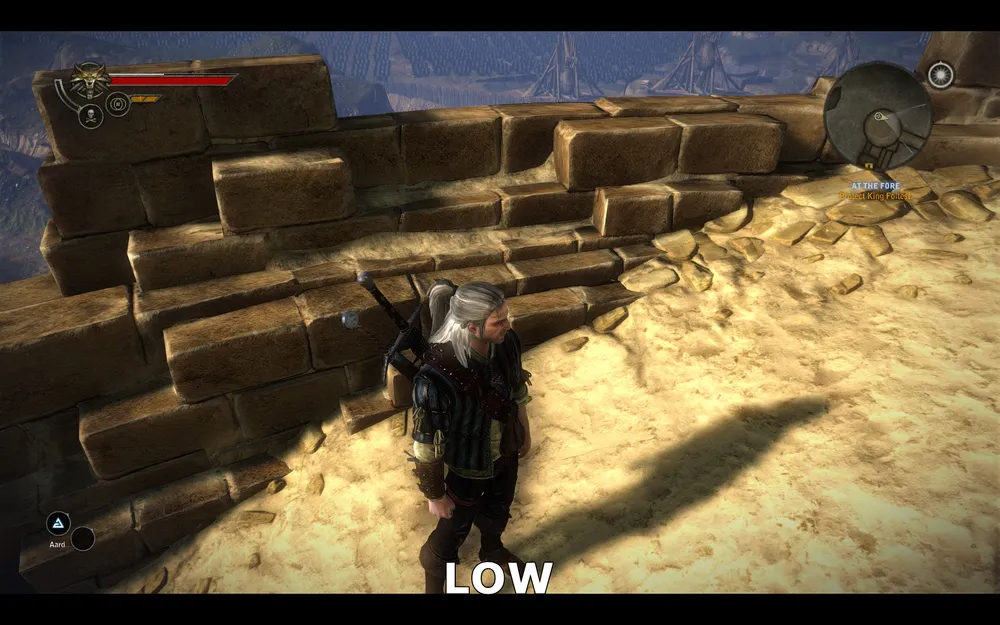
Låg kvalitet
Skärmdumparna ovan visar skillnaden mellan bästa och låga skuggor - som du kan se, finns det nästan ingen skillnad.
Grafiken för denna parameters påverkan på prestandan är nedan:
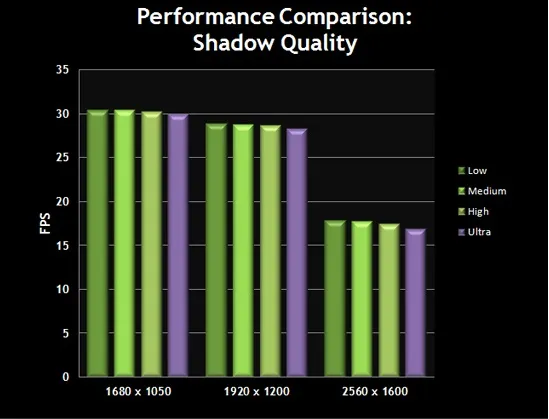
Grafen visar att skillnaden i prestanda också är minimal. Du kan därför ställa in skuggornas kvalitet till lågt för bättre prestanda utan att förlora bildkvalitet.
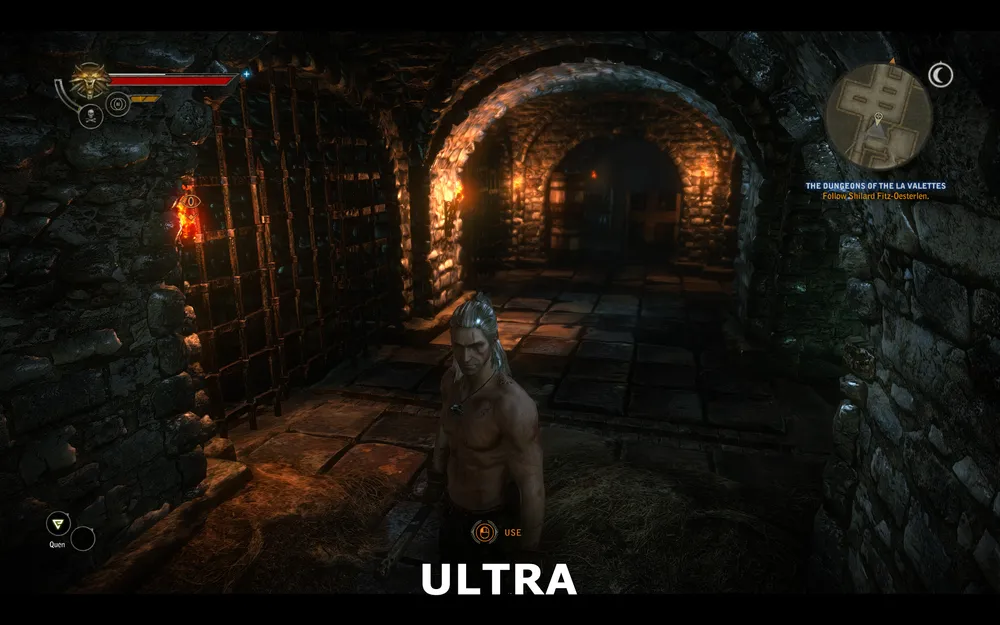
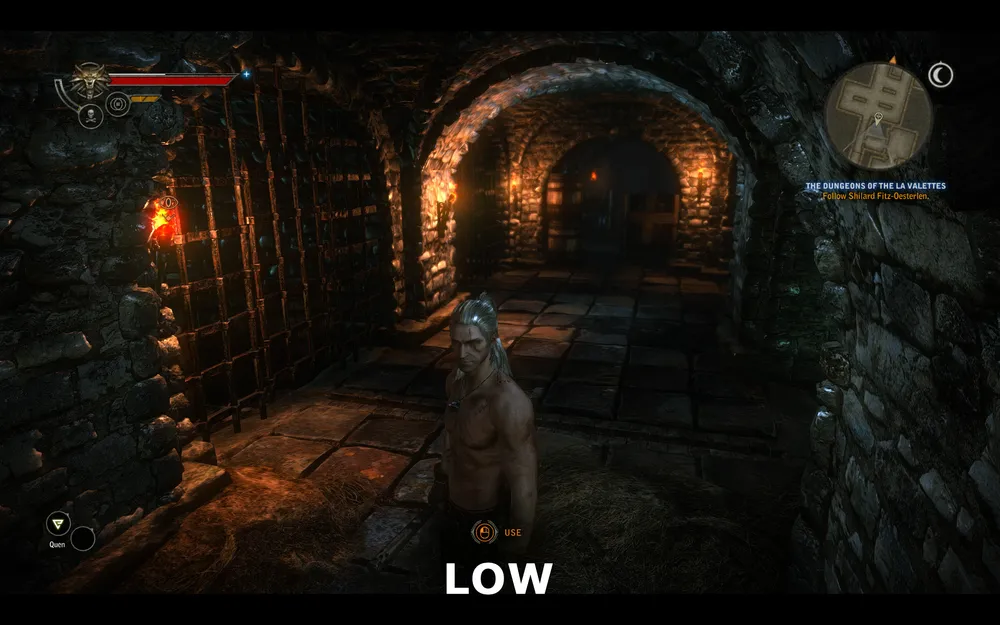
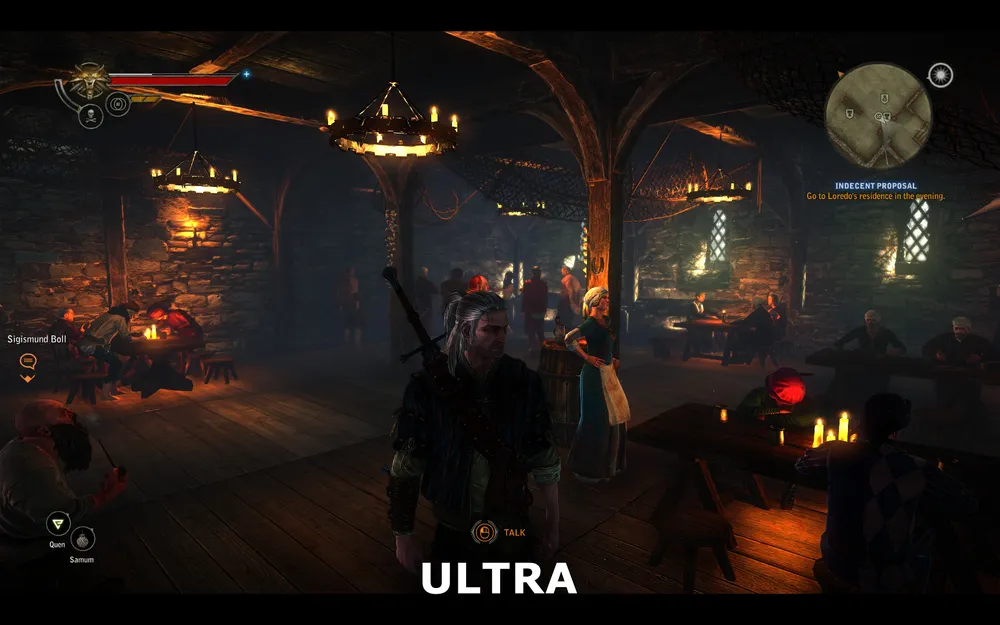
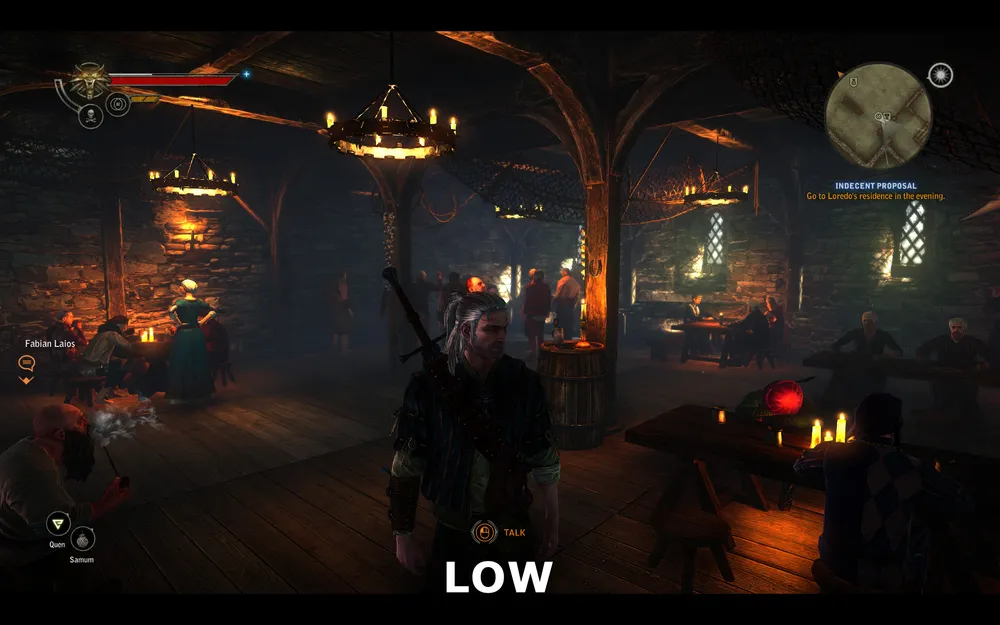
Kvalitet på skugga-ljus
Detta alternativ sätter gränsen för det maximala antalet ljuskällor som kan kasta skugga samtidigt. I områden med flera dynamiska ljuskällor kan detta påverka prestandan.
Bästa kvalitet
Låg kvalitet
Bästa kvalitet
Låg kvalitet
De två paren av skärmdumpar ovan visar att oavsett om det är låg eller hög kvalitet, finns det ingen märkbar skillnad. Sänkning av detta alternativ kan öka FPS, särskilt under strid, när magiska effekter kan skapa nya dynamiska ljuskällor som kan skapa skuggor. Så du kan sänka detta alternativ utan att påverka bildkvaliteten på allvar.
Effekten av detta alternativ på prestanda visas nedan:

Grafen visar att påverkan på prestanda är minimal, förutom vid vissa tillfällen. Som sagt, du kan ställa in detta alternativ till lågt, eftersom det kan öka prestandan utan några signifikanta förluster i bildkvalitet.
Nivåavstånd, glöd, ljusstrålar och antialiasing
Nivåavstånd
Detta alternativ ansvarar för detaljnivån av avlägsna objekt. Ju högre dess värde är, desto längre kommer den omgivande världen att renderas. Sänkning av detta alternativ kan dramatically öka FPS.
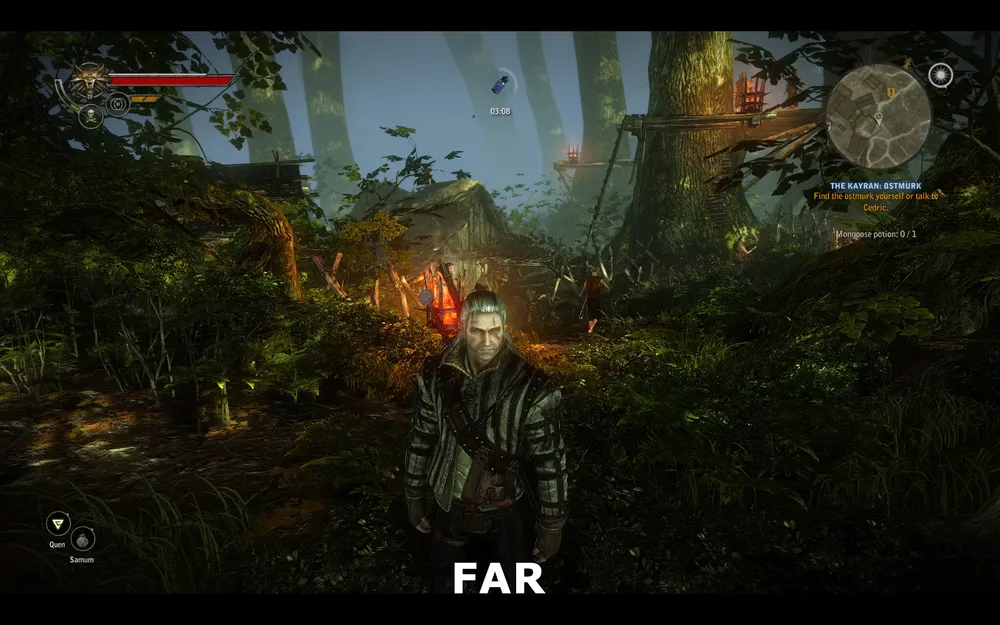
Stort avstånd
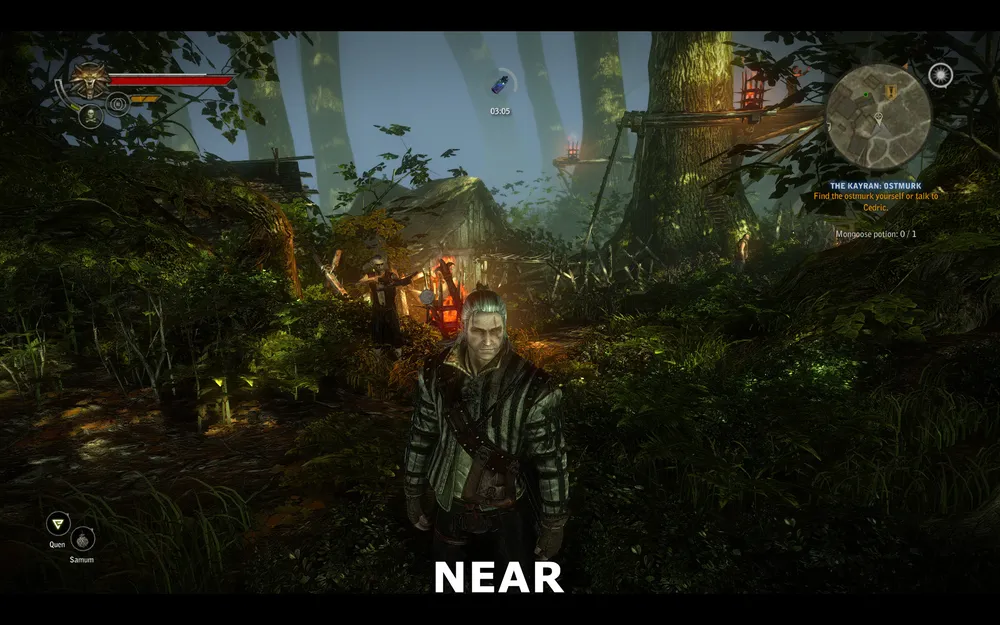
Medel avstånd
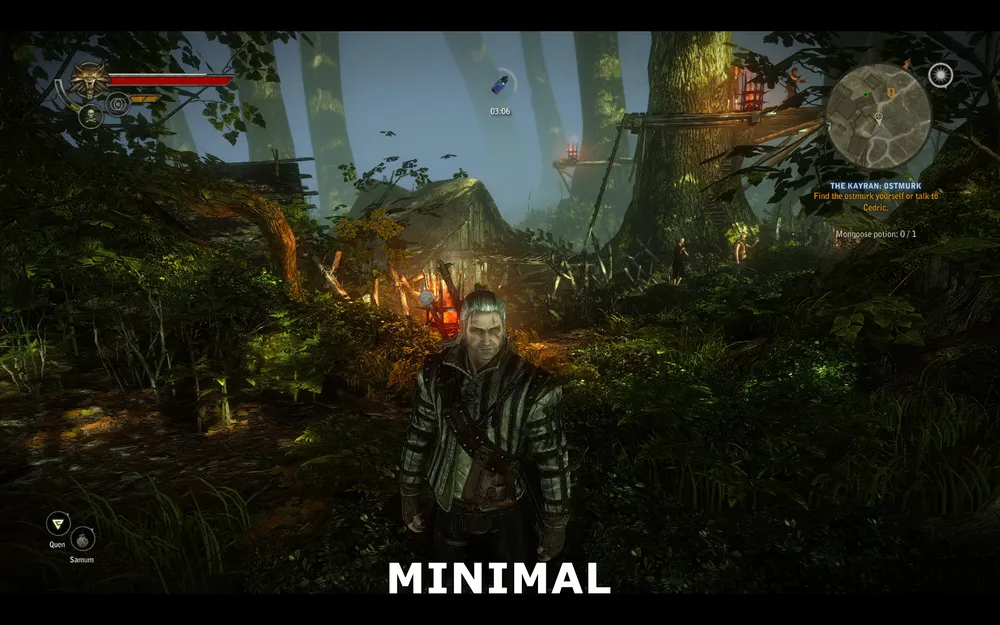
Mycket nära avstånd
Skärmdumparna ovan visar skillnaden mellan stort, medel och mycket nära avstånd. Jämför skärmdumpen av det stora avståndet med det nära avståndet - den mest signifikanta skillnaden ligger i bladen. Vid mycket nära avstånd har de flesta bladen på avstånd försvunnit. Men även nära Geralt blir texturerna på bladen mindre komplexa. Kolla på grenar och trädstammar till vänster om Geralt. Som du kan se, har de märkbar sänkning av detaljnivån vid de minsta inställningarna. Det är dock värt att notera att skillnaden mellan normalt och stort avstånd nästan inte finns.
Effekten av detta alternativ på prestanda visas nedan:
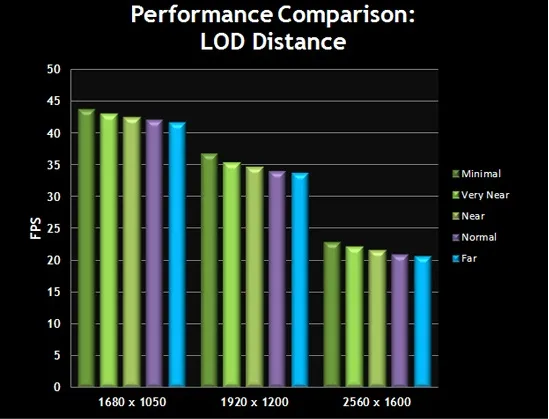
Grafen visar att så snart du sänker parametern ökar prestandan. Med hänsyn till prestandaförbättringarna vid övergången från stort till normalt avstånd med minimala förluster i bildkvalitet rekommenderas de som behöver prestanda att ställa in parametern på normalt.
Glöd
När detta alternativ är aktiverat, aktiveras bloom-belysningen i spelet, vilket ger spelets värld en dimmig effekt. Det är avsett att skapa en fantasifull och sagolik atmosfär i spelet. Med tanke på att denna inställning har minimal påverkan på prestanda i de flesta systemen, är det upp till dig att besluta om du vill aktivera detta alternativ.
Effekten av detta alternativ på prestanda visas nedan:
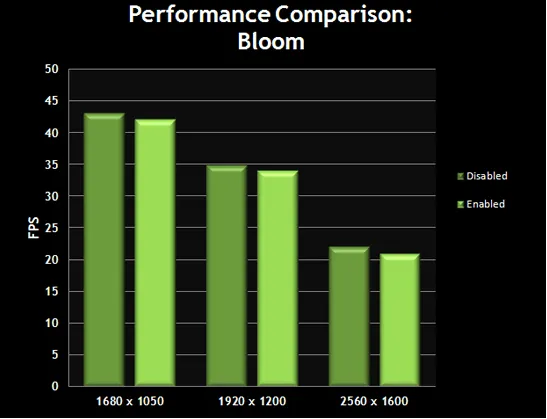
Grafen visar att förändringen av "glöd"-parametern inte har någon betydande inverkan på FPS. Om du inte gillar bloom-effekten, eller om du behöver bildrutor per sekund, stäng av den.
Ljusstrålar
När detta alternativ är aktiverat, skapar starkt solljus ljusstrålar som passerar genom objekt. Det mest tydliga exemplet på detta kan ses i skogen, när solljus sipprar genom trädens grenar. Visuellt är det en mycket vacker effekt som skapar en särskild atmosfär i spelet, men det påverkar också prestandan.
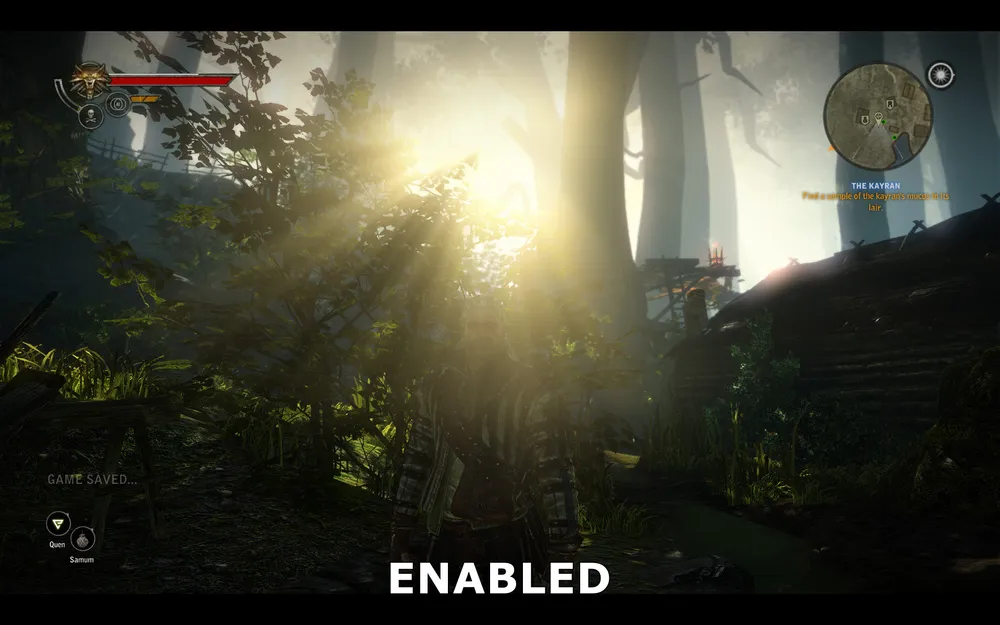
Ljusstrålar aktiverade
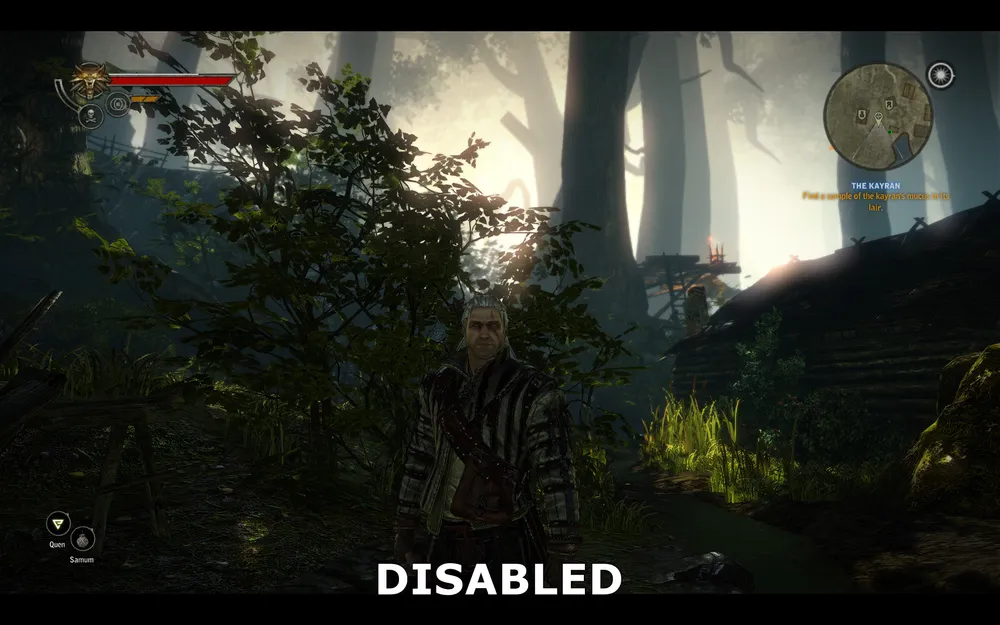
Ljusstrålar avaktiverade
Skärmdumparna visar hur solljuset passerar genom grenar och buskar. Med aktiverat alternativ ser vi många separata ljusstrålar; när det avaktiveras finns det inga strålar, och den totala gamma blir mörkare.
Effekten av detta alternativ på prestanda visas nedan:
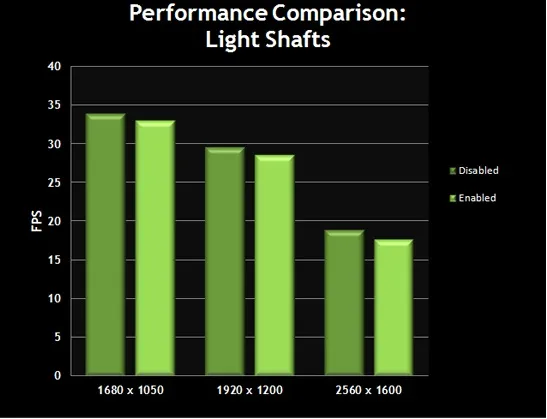
Grafen visar att aktivering av ljusstrålar något sänker prestandan, dock kan påverkan på prestanda i vissa fall bli ganska allvarlig. Välj vad som är bäst för dig - att lägga till realistiska effekter eller öka prestandan. Om du märker lagg när du vandrar i skogen rekommenderas det att stänga av detta alternativ.
Antialiasing
Antialiasing är en metod som används för att minska kantighet i datorgrafik. I spelet kan du aktivera det, men vi kan inte ställa in specifika värden, som 2x, 4x etc.
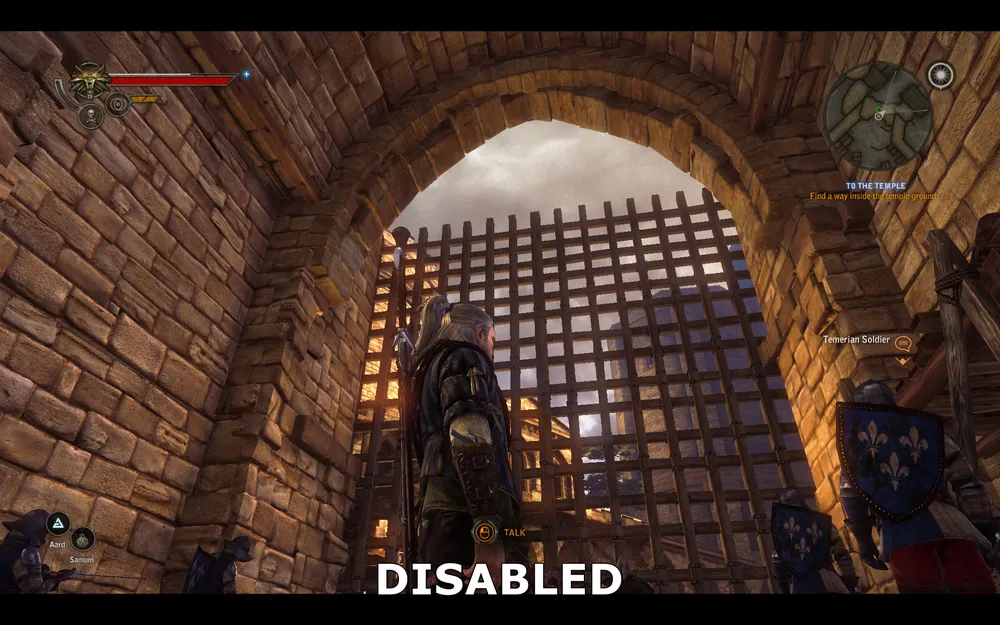
Antialiasing avstängt
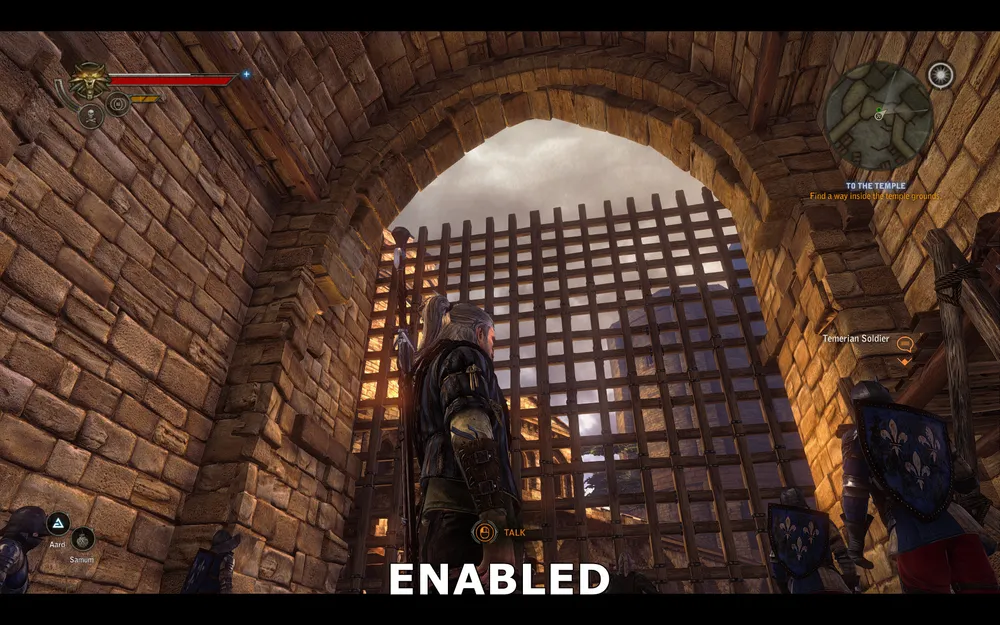
Antialiasing aktiverat
Skärmdumparna ovan visar att när antialiasing är av, är det synligt tänder på rutnätet, särskilt märkbar på de horisontella balkarna högst upp. När antialiasing är aktiverat, minskas tänderna avsevärt, vilket gör bilden smidigare. Skärmdumparna bekräftar också att när antialiasing är aktiverat blir texturerna på ytan något skarpare och mer detaljerade än när den är av, så antialiasing minskar inte bara tänderna utan ökar också bildens detaljrikedom.
Effekten av detta alternativ på prestanda visas nedan:
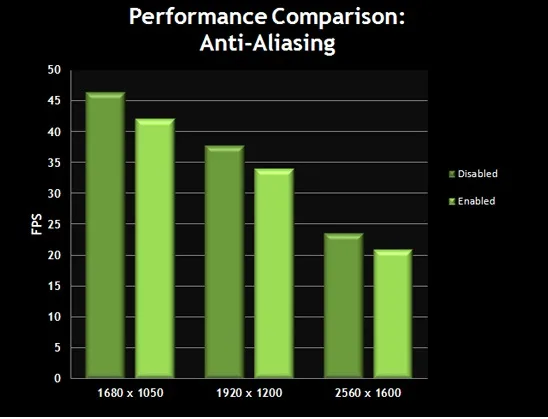
Grafen visar att med aktiverad antialiasing sänks prestandan. Om du behöver prestanda snarare än ett lyxigt utseende, är det bättre att stänga av detta alternativ.
Suddighet, djupskärpa i spelet, vinjett och regn
Suddighet
Om detta alternativ är aktiverat, kommer vi att kunna se en speciell effekt i spelet - suddigheten av skärmen vid vissa tillfällen. Förväxla det inte med suddigheten som uppstår vid snabba kamerarörelser - det är effekten av "motion blur", som kommer att behandlas längre fram.
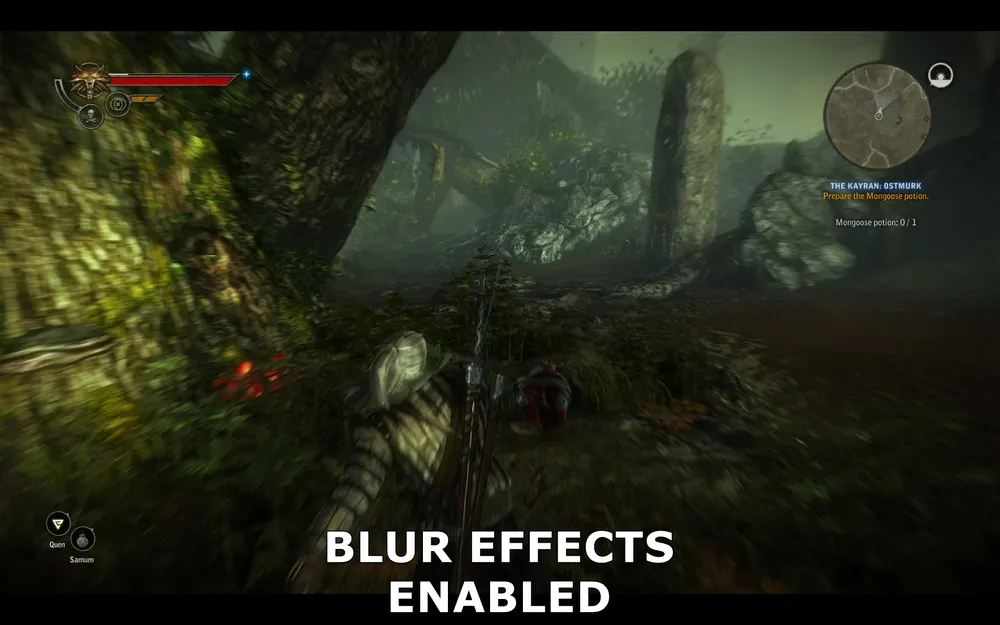
Det är svårt att visa detta effekt på en skärmdump, men jag lyckades fånga det när Geralt hamnade i en fälla. Suddighet används för att indikera Geralts desorientering eftersom han blev skadad. Effekten av detta är mest märkbar vid kanterna av skärmen. I princip används detta alternativ inte så ofta i spelet, så dess avstängning kommer inte att påverka bildkvaliteten särskilt mycket.
Effekten av detta alternativ på prestanda visas nedan:
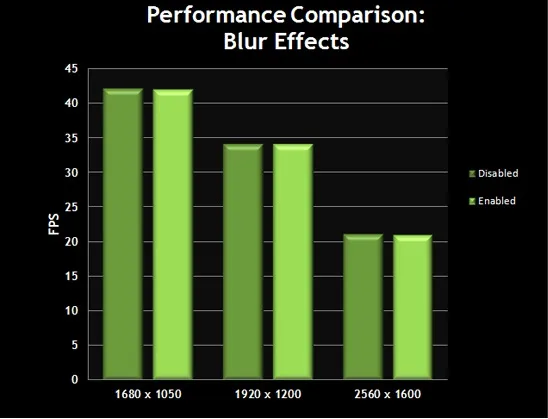
Grafen visar att när suddighets effekten är aktiverad, sjunker bildfrekvensen något. I princip är detta inte katastrofalt, men om du hamnar i en fälla under strid och det orsakar dig fördröjning, rekommenderar vi att stänga av detta alternativ.
Djupskärpa i spelet
Djupskärpa i spelet är en effekt som gör att objekt i förgrunden blir mer detaljerade och tydliga, medan de i bakgrunden blir mer suddiga och dimmiga. Den används för att ge en känsla av djup i bilden. I Witcher 2 finns tre separata inställningar för att kontrollera djupskärpa - en av dem påverkar djupskärpan under normalt spel, medan de två andra (djupskärpa i filmer och djupskärpa i scener) endast gäller användningen av parametern i cutscenes och dialoger. Att stänga av djupskärpan i spelet kan göra bilden mycket tydligare, och också öka prestandan genom att minska den filmiska effekten.
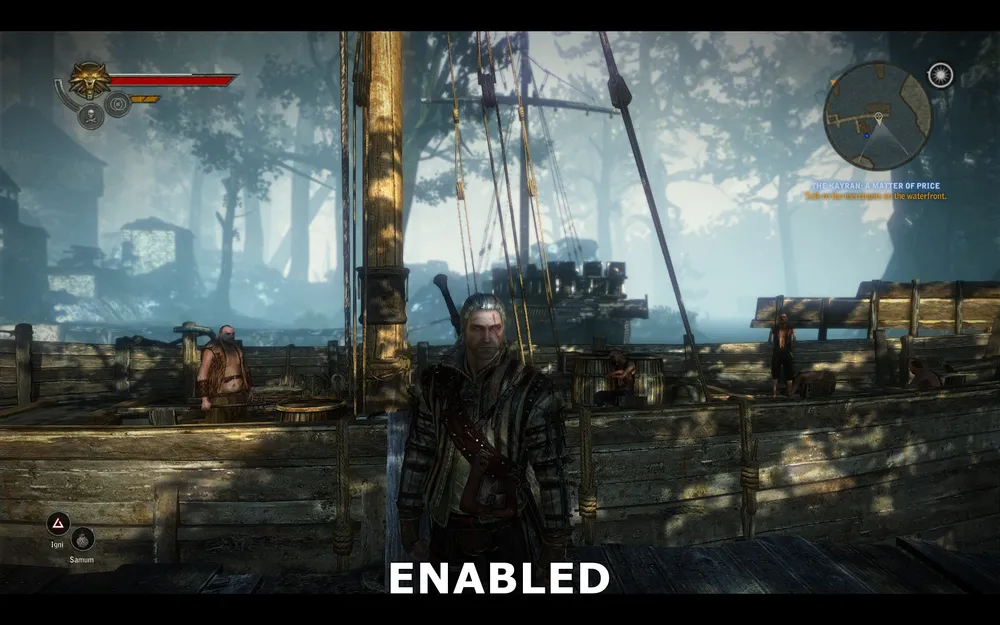
Effekten aktiverad
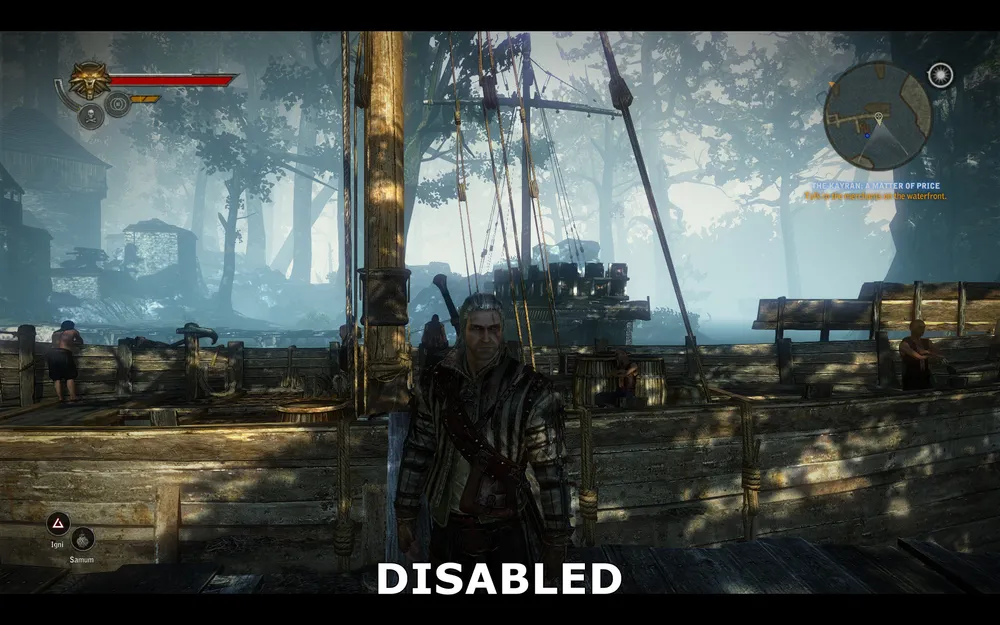
Effekten avstängd
Skärmdumparna ovan visar att när djupskärpan i spelet är av, blir träden och byggnaderna långt från Geralt lite tydligare. Skeppet bakom Geralt blir också mer tydligt, och bilden ser generellt mycket mindre dimmig ut. Men att använda djupskärpseffekten gör denna relativt grå bild visuellt mer tilltalande genom att ge lite klarhet i fjärran objekt.
Effekten av detta alternativ på prestanda visas nedan:
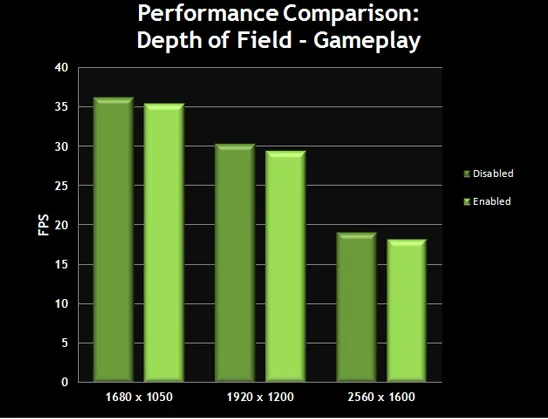
Grafen visar att med detta alternativ avstängt, ökar FPS marginellt. Denna effekt tillämpas under hela spelet, att stänga av den betyder att du får en viss ökning i genomsnittlig bildfrekvens. Många lämnar detta alternativ aktiverat, så besluta vad som är bäst för dig.
Vinjett
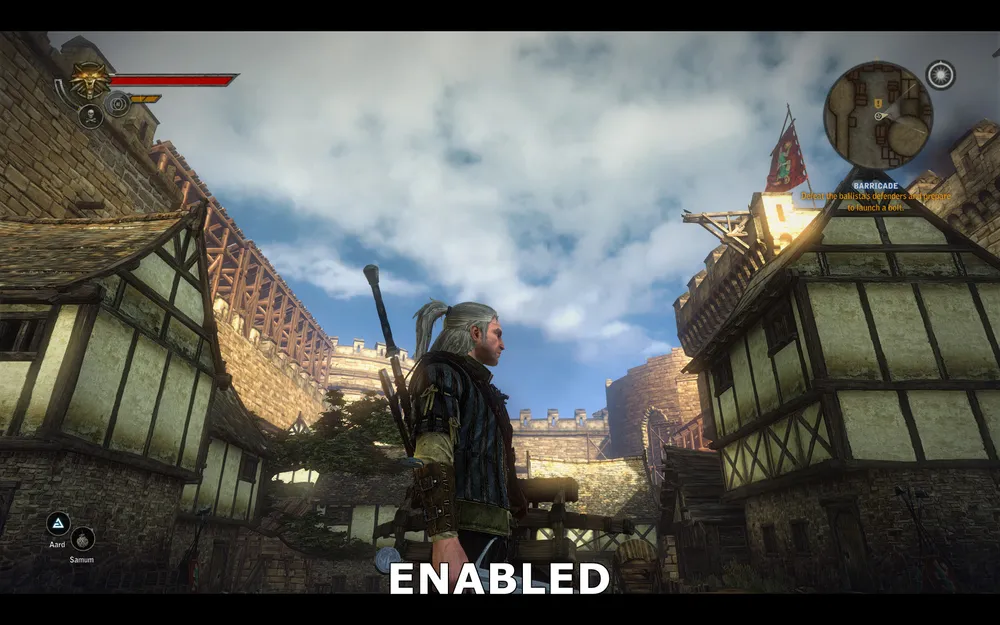
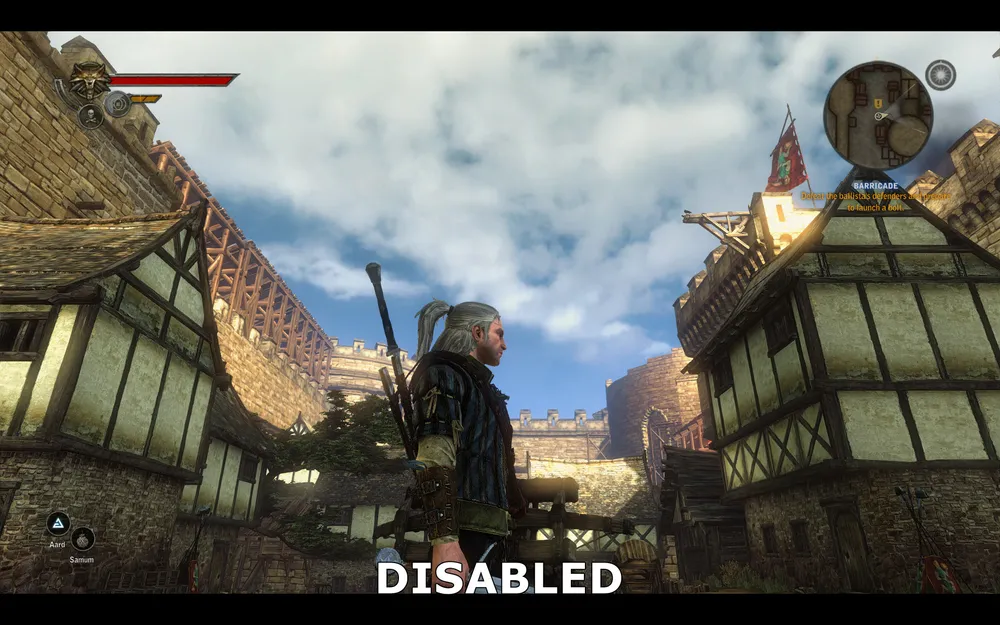
Om detta alternativ är aktiverat, gör det kanterna av bilden lite mörkare. Denna fotografiska metod är känd som vinjett, och i Witcher 2 är den bara en effekt, utan några påverkan på prestanda.
Vinjett aktiverad
Vinjett avstängd
Skärmdumparna ovan visar vinjetteringseffekten. Om denna funktion är aktiverad blir kanterna av bilden mörkare, men detta märks bara i jämförelse med skärmen där detta effekt är avstängt. Återigen påverkar detta effekt inte FPS, och om du inte vill se den i spelet kan du stänga av den.
Regn
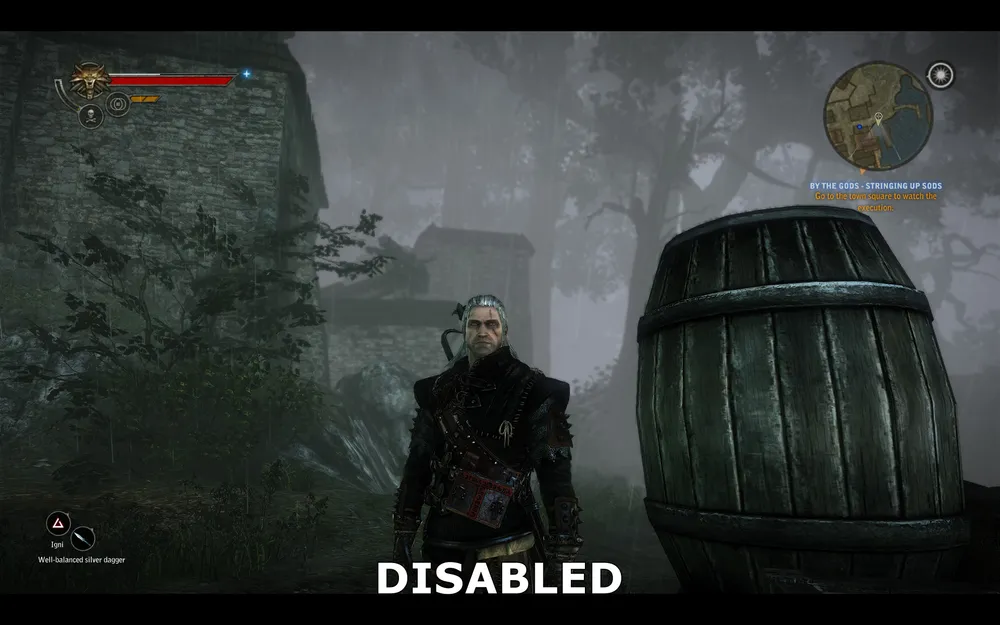
Detta alternativ styr uppträdandet av blöta ytor när det regnar. Det är en knappt märkbar effekt, och med tanke på att det inte regnar så ofta i Witcher 2, är det svårt att märka dess effekt.
Parametern avstängd
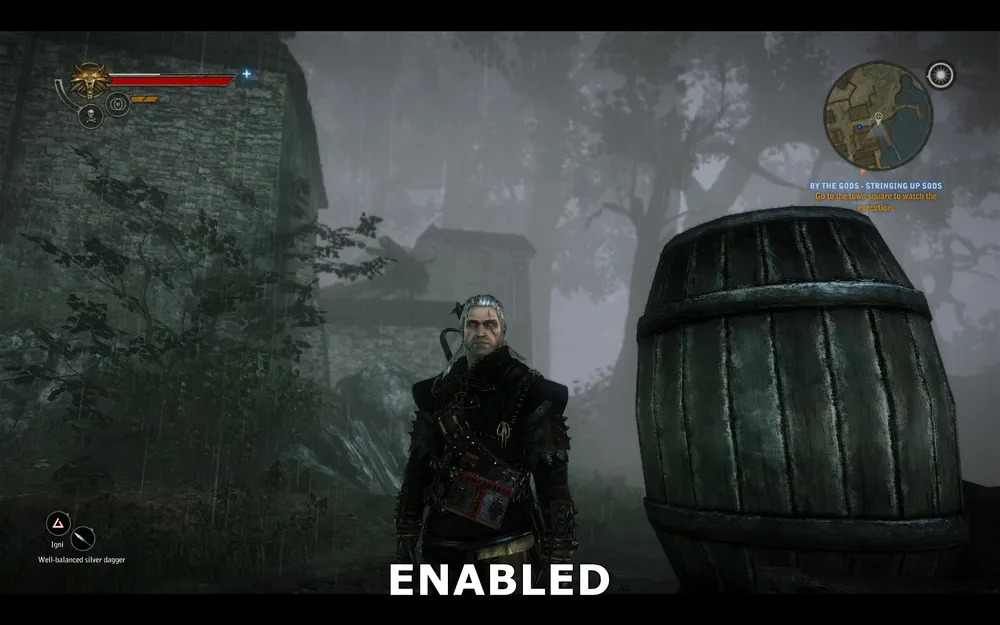
Parametern aktiverad
I skärmdumparna ovan har jag försökt visa framfarten av detta alternativ, men eftersom detta är en animerad effekt, är det svårt att fånga den rätt på en skärmdump. När parametern är aktiverad, kommer vatten att rinna ner över vissa objekt, som en tunna till höger. Om denna effekt är avstängd, kommer regnet att falla ungefär på samma sätt som tidigare, men objekten kommer inte att se blöta ut från regnet.
Effekten av detta alternativ på prestanda visas nedan:
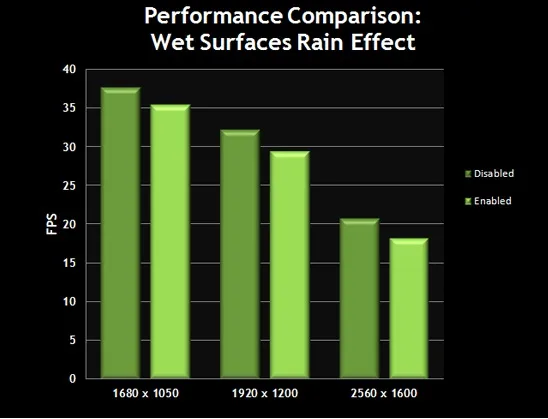
Grafen visar att det finns en nedgång i prestanda, men den är inte allvarlig, med tanke på att regn inte är så vanligt i spelet. Om du inte jagar FPS och inte ser lagg under regnet, kan effekten slås på för ökat realism.
SSAO, motion blur och mer om djupskärpa
SSAO (Screen Space Ambient Occlusion)
Att aktivera denna parameter aktiverar Screen Space Ambient Occlusion (SSAO), en förbättrad typ av Ambient Occlusion-effekt som förbättrar kvaliteten och realismen i skuggor. I Witcher 2 kan SSAO förbättra skuggor, men den har stor påverkan på prestanda.
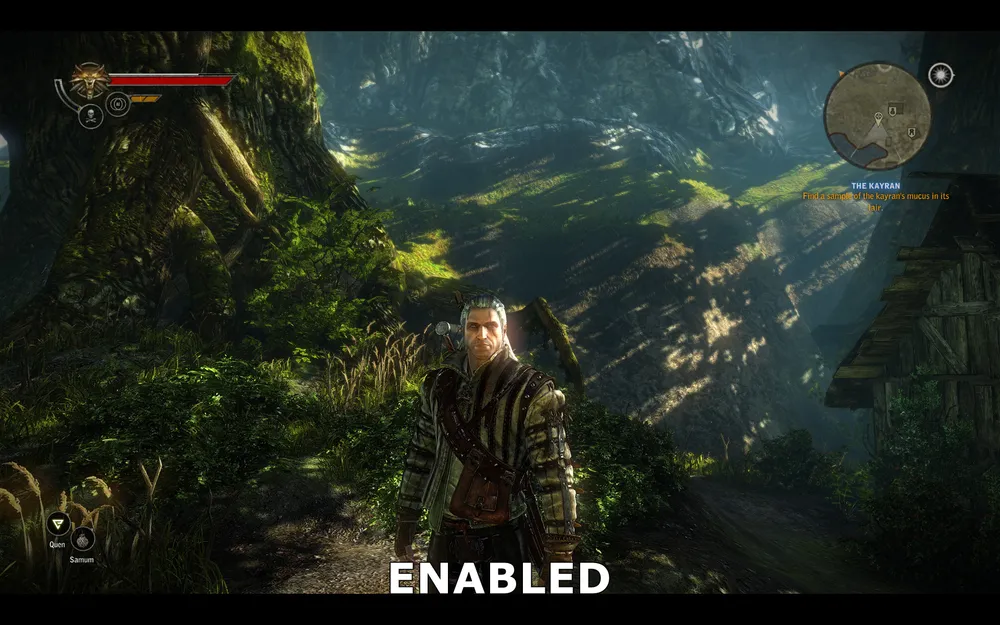
Parametern aktiverad
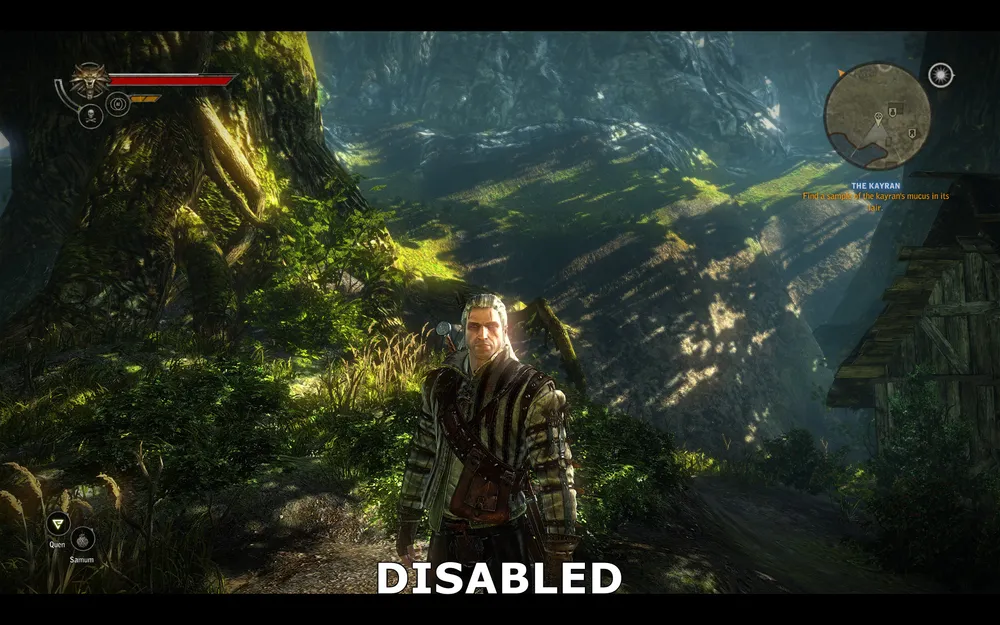
Parametern avstängd
Skärmdumparna ovan visar skillnaden mellan aktiverat och avstängt SSAO. Det verkar som att på ena skärmdumpen finns det helt enkelt fler skuggor än på den andra. Faktum är att SSAO-parametrar påverkas i specifika områden. Titta på Geralt - SSAO tillför skugga runt kanterna av hans ansikte och ger honom mer djup. Titta på hans högra arm och torso, ser du smidig skuggning som gör Geralts modell mer naturlig. Växter och grenar till vänster om Geralt ser också mer realistiska ut nu. I slutändan mjukar SSAO ut skuggor och blandar dem - detta är inte starkt märkbart, men definitivt förbättrar grafiken med mer realistiska skuggor.
Effekten av denna parameter på prestanda visas nedan:
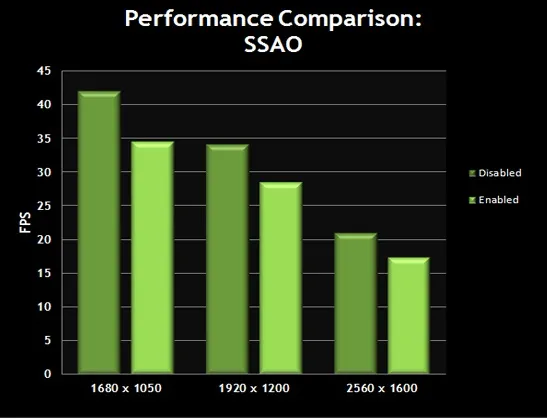
Grafen bekräftar att SSAO har stor påverkan på prestanda. Lägg till den faktorn att detta inte är ett särskilt uppenbart effekt, så för många blir SSAO en av de första parametrar som bör stängas av (tillsammans med högsta kvalitet) för att ge bättre prestanda utan allvarlig skada på bildkvalitet.
Motion blur
Detta alternativ styr användningen av motion blur. Det är mest märkbart när du snabbt vrider kameran. Att aktivera motion blur kommer att sänka FPS när effekten kan ses.
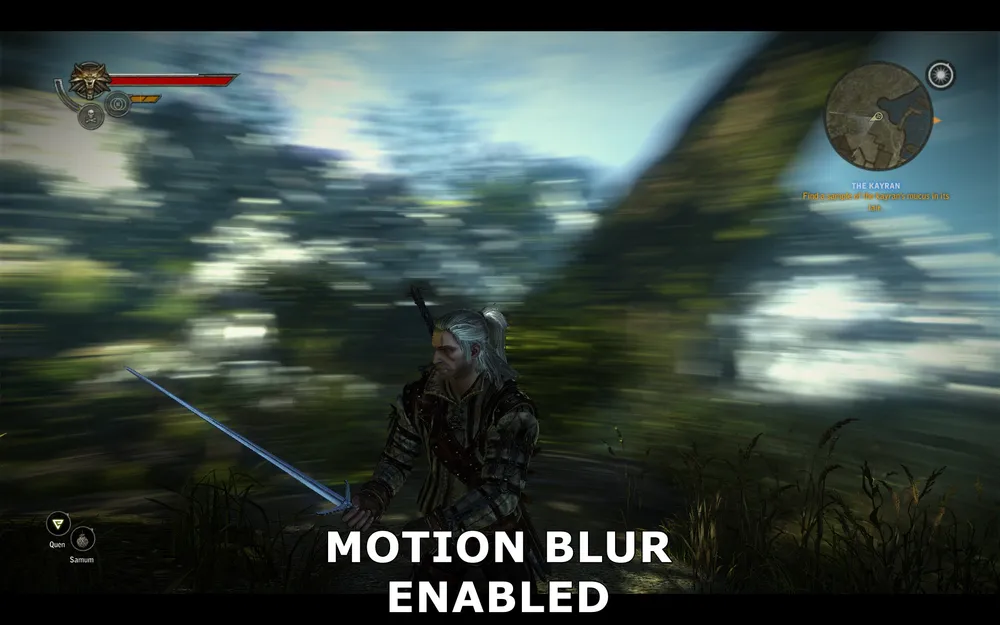
På skärmdumpen visas en situation där kameran snabbt vrider sig runt Geralt, så detta är ett något överdrivet exempel på hur motion blur ser ut. Men du kan se att även om Geralt och marken under honom förblir tydliga så blir den omgivande bakgrunden starkt suddig.
Effekten av denna parameter på prestanda visas nedan:

Grafen visar att med aktivt motion blur sjunker prestandan. Detta är särskilt oönskat under strid, där snabba reaktioner krävs och därför snabba kamerarörelser - din FPS kommer att falla precis när du mest behöver den för snabba reaktioner. Detta kan också leda till extra lagg varje gång du rör kameran snabbt. Så om du inte har ett topp grafikkort är det bättre att stänga av motion blur för att öka FPS och smidigheten i sådana situationer.
Djupskärpa i filmer
Djupskärpa i filmer (DOF) beskrevs tidigare i avsnittet "djupskärpa i spelet". Detta alternativ gör filmer i spelet filmiska. På grund av den extra belastningen på GPU minskar denna effekt prestandan, och detta är en av anledningarna till varför vissa personer får lagg under cutscenes. Se nedan skärmdumpjämförelse.
Djupskärpa i scener
Detta alternativ kontrollerar användningen av skärpa i cutscenes och dialoger. Tänk dock på att om du stänger av "djupskärpa i scener" men lämnar "djupskärpa i filmer" aktiverad, kommer effekten fortfarande att vara närvarande. Så du måste använda båda dessa parametrar tillsammans (antingen stänga av båda eller aktivera båda).
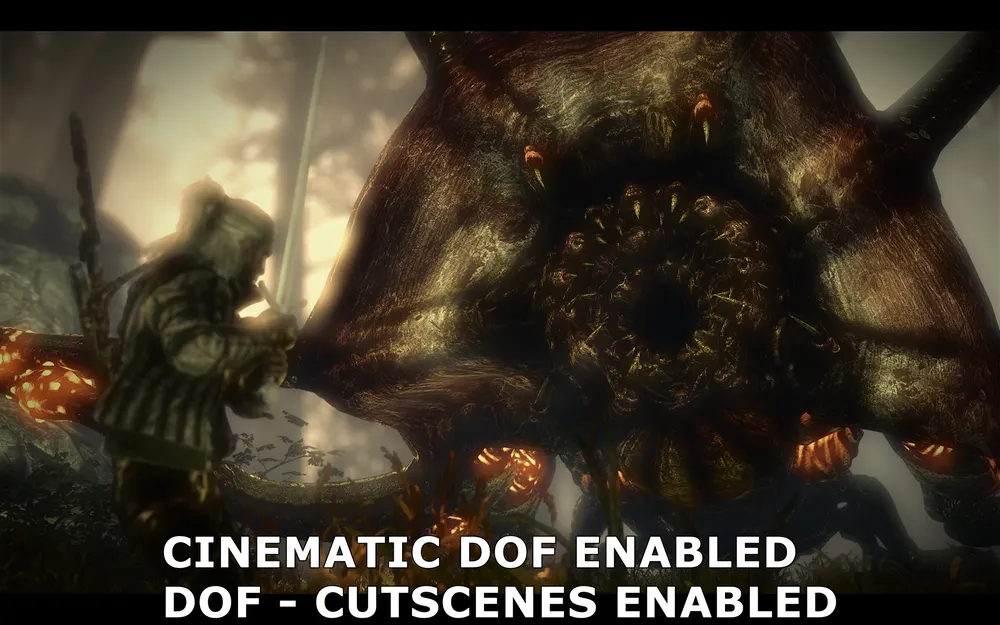
Djupskärpa i filmer och scener aktiverad
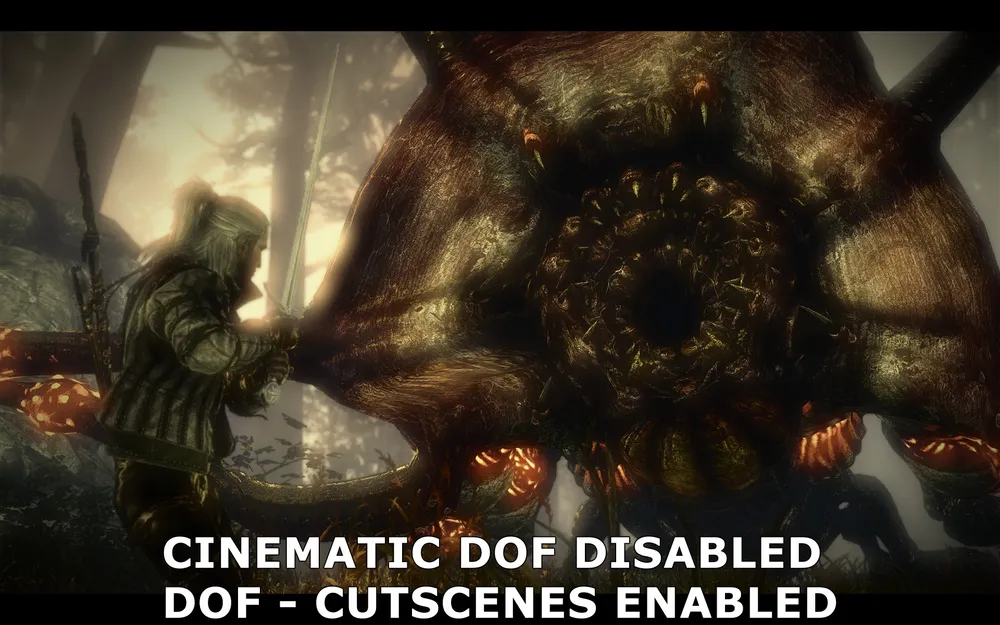
Djupskärpa i filmer avaktiverad, i scener aktiverad
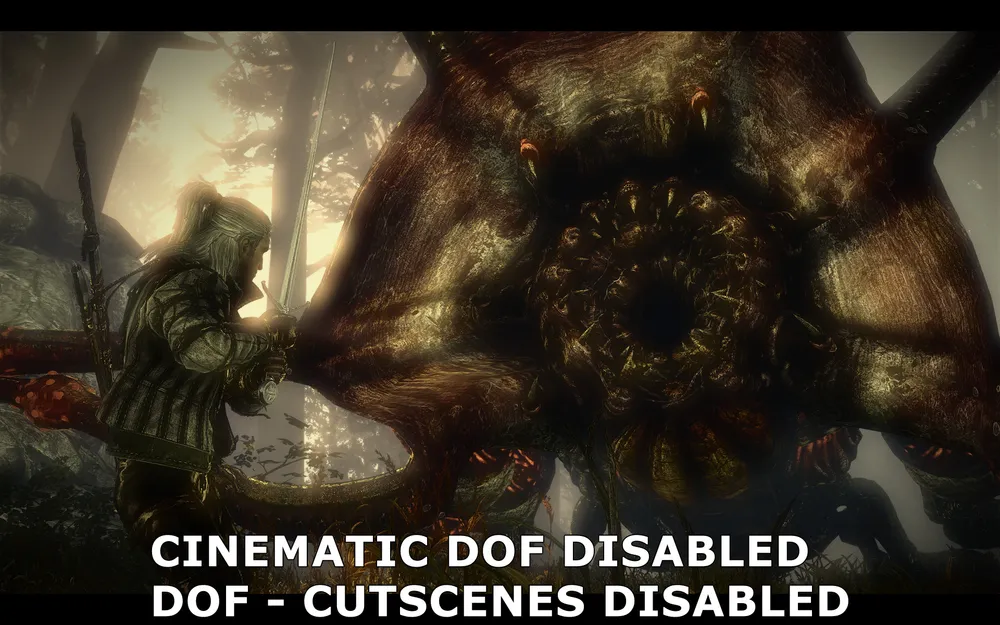
Djupskärpa i filmer och scener avaktiverad
Att stänga av djupskärpa i scener är meningslöst om du lämnar djupskärpa för filmer aktiverad. Skärmdumparna ovan visar att först båda parametrarna är aktiverade, sedan är djupskärpan i filmer avaktiverad och slutligen är båda parametrarna avaktiverade, vilket framgångsrikt tar bort alla suddighets effekter. Som du kan se, när djupskärpan i filmer avaktiveras, finns det fortfarande vissa suddighetseffekter kvar. Men när båda effekterna är avstängda försvinner suddigheten helt och bilden blir klar och tydlig (med undantag av den lilla suddigheten från Bloom-belysningen i det övre vänstra hörnet).
Även om djupskärpan i filmer ger ett imponerande intryck, kanske många inte gillar det. Om du föredrar en lätt suddighets effekt i cutscenes och dialoger bör du stänga av djupskärpan i filmer och aktivera den i scener. Om du vill ta bort suddighetseffekten helt, stäng av båda alternativen.
Effekten av detta alternativ på prestandan visas nedan:
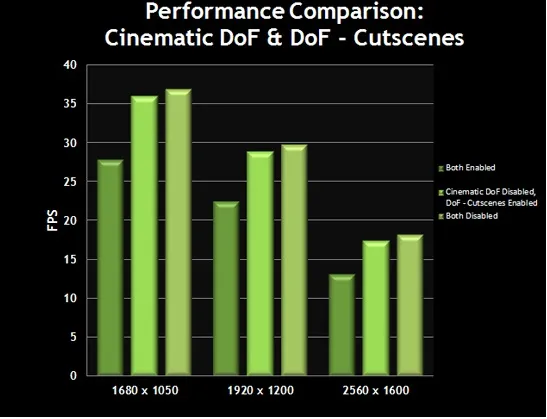
Grafen visar att filmer och dialoger kommer att fungera bättre om djupskärpan i filmer är avstängd och kommer att förbättras ännu mer när djupskärpan i scener också stängs av. Om du endast aktiverar djupskärpan i filmer men stänger av djupskärpan i scener, kommer skillnaden i bildkvalitet att vara minimal, så detta rekommenderas inte.
Dangle Limiter, Ultra Quality, Decoration
Dangle Limiter
Detta alternativ ser till att objekt som Geralt's hår och klädesplagg rör sig realistiskt. Att aktivera detta alternativ sätter ett tak på hur många sådana objekt som kommer att röra sig. Även om alternativet är av markerat kommer Geralt's hår fortfarande att röra sig, liksom andra objekt. Alternativet syftar till att minska belastningen på processorn.
Effekten av denna parameter på prestanda visas nedan:
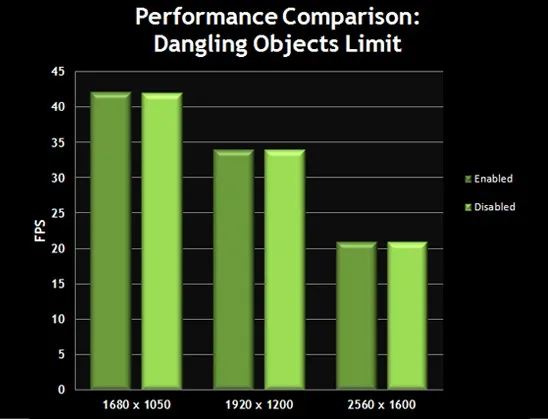
Grafen visar att det inte finns några förändringar alls i FPS. Endast svaga tvåkärniga processorer kan få viss fördel av detta alternativ. Om du har en kraftfull processor kan du stänga av detta alternativ.
Ultra Quality
Detta alternativ aktiverar ett speciellt läge som förbättrar bildkvaliteten genom att rendera scenen flera gånger innan den visas i slutlig form. Effekten av ultra kvalitet visas genom tydligare texturer och bättre detaljrikedom. Men detta alternativ kräver inte bara en högklassig processor utan också ett mycket kraftfullt grafikkort.
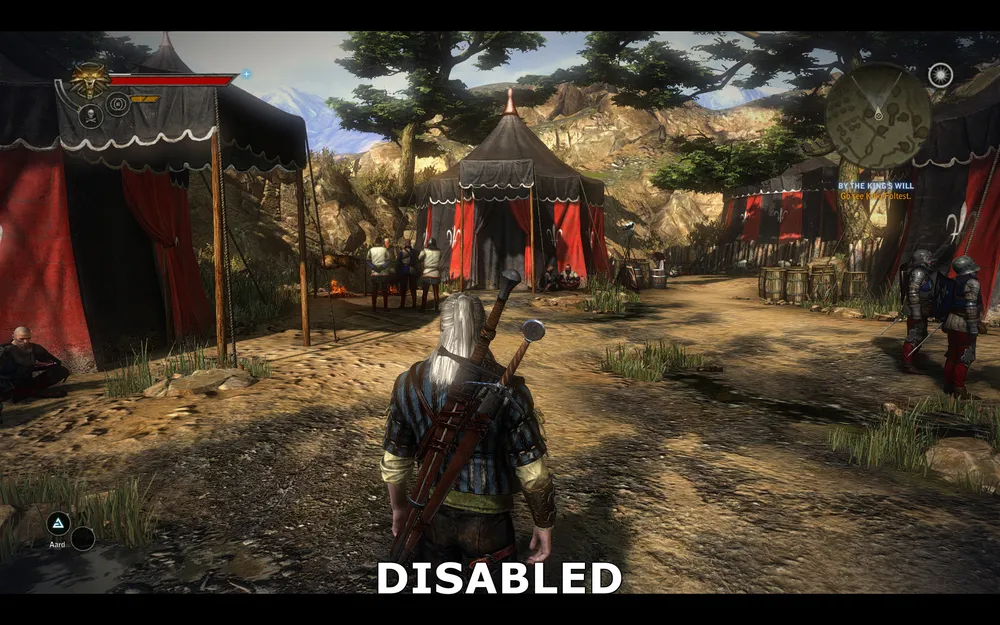
Ultra kvalitet avstängd

Ultra kvalitet aktiverad
Skärmdumparna ovan visar en jämförelse mellan bilden med aktiverat och avstängt kvalitets läge. De viktigaste skillnader i aktiv ultra kvalitet är att bilden blir mer detaljerad - texturerna på smuts och träd är mer detaljerade, mark, gräs och buskar har tydligare texturer. Även svaga tänder, som tidigare inte kunde tas bort, blir nu helt jämnade. Det är dock värt att notera att texturerna på Geralt's kläder och hans skinn blev lite mindre skarpa. Dessutom är textilen på tältet, särskilt i de mörka områdena, mindre detaljerade.
Effekten av detta alternativ på prestanda visas nedan:

Grafen visar att ultra kvalitet idag är en av de mest krävande inställningarna i Witcher 2, FPS sjunker med 60% vid vilken upplösning som helst. Faktum är att det inte finns något grafikkort som kan fungera smidigt med aktiverad ultra kvalitet och på maximala inställningar. Ultra kvalitet är främst avsedd för multi-GPU grafikkort. Med tanke på att denna inställning endast ger en minimal förbättring i bildkvalitet med sådan nedgång i prestanda, är ultra kvalitet en av de första alternativen som bör stängas av.
Decoration
Decoration ansvarar för sådana parametrar som blodstänk på marken, svärdet eller Geralts ansikte. Att stänga av detta alternativ kan minska realismen, men kan öka prestandan på svaga processorer. Oavsett vilket värde du väljer, kommer alla effekter snart att försvinna.
Effekten av detta alternativ på prestanda visas nedan:
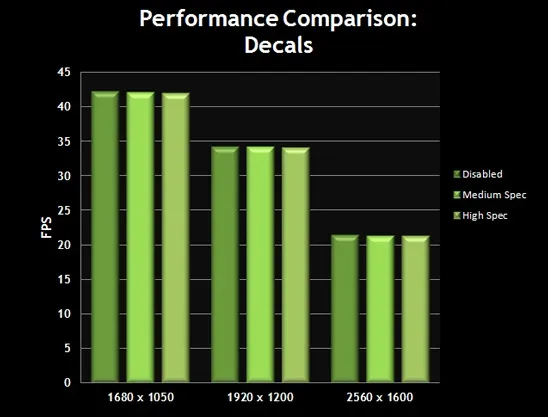
Som du kan se påverkar avstängning eller sänkning av detta alternativ knappast prestandan på de flesta system. Vi rekommenderar att stänga av detta alternativ endast på svagare datorer om du vill öka FPS lite, särskilt under stora strider där det finns mycket blod.
Detta avslutar vår genomgång av inställningarna tillgängliga i Configuration Tool. Vidare kommer vi att utforska avancerade inställningar i Witcher 2.
Avancerade inställningar
PC-spelare har tur som har en editor för avancerade inställningar kallad Configuration Tool. Rätt inställning av dessa alternativ kommer att låta dig spela med balans mellan prestanda och bildkvalitet.
Men för dem som vill gå ännu längre, erbjuder Witcher 2 också ett antal mer avancerade inställningar. Detta innebär redigering av INI-filer. Den nödvändiga filen (user.ini) finns i mappen \Mina dokument\ Witcher 2\ Config\. Gör en säkerhetskopia av denna fil, öppna den sedan i valfri textredigerare, t.ex. anteckningar. De flesta inställningarna i INI-filen ändras i Configuration Tool, men det finns flera inställningar som endast kan ändras i denna fil:
DanglesLimiter=0
Detta alternativ motsvarar det som "gränser för svävande objekt" i Configuration Tool. Här kan du dock kontrollera dess värde mer exakt. Värdet 0 är maximalt, det sätter inga begränsningar för kanterna av objekten. Värdet 1 innebär att begränsningarna endast kommer att gälla för Geralt och värdet 2 begränsar rörelserna för alla svävande objekt.
TextureMemoryBudget=600
Denna inställning motsvarar parametern "texturstorlek" i Configuration Tool. Den anger den maximala mängden minne som Witcher 2 avsätter för lagring av texturer. Du kan tilldela vilket värde du vill ange i megabyte för detta alternativ. Det finns inga begränsningar för detta alternativ, men kom ihåg att ett för högt värde kan leda till problem - se avsnittet "texturstorlek" ovan.
FoliageDistanceScale=0.5
MeshDistanceScale=0.7
Värdena ovan styr detaljnivån i spelet, det vill säga detta är parameter "nivåavstånd" i Configuration Tool. Ju lägre värdet på dessa parametrar, desto mindre detaljrikedom hos objekten långt ifrån Geralt. Dessa värden hjälper dig att mer exakt kontrollera detaljnivån, likaså kan du höja värdena över den vanliga maximala gränsen 1.2 lkz. för att öka detaljnivån. Observera att FoliageDistanceScale inte har någon standardvärde i user.ini, så du måste lägga till det själv. Dessutom finns det inget tak för denna inställning.
MaxCubeShadowSize=256
MaxCubeShadowCount=1
MaxSpotShadowSize=512
MaxSpotShadowCount=3
Värdena ovan kopplade till kvaliteten på skuggor i spelet. Shadow-inställningarna i Configuration Tool verkar visa felaktiga värden. Så även om du ställer in skuggan till det högsta värdet, kommer inne i filen user.ini kvarstå som låga nivåer. Du kan manuellt redigera dessa parametrar på det sätt du vill.
Det är värt att notera att om du ändrar något av värdena i user.ini och sedan ändrar något värde i Configuration Tool kan det skriva över/återställa alla dina manuellt ändrade parametrar. Inställ allt i Configuration Tool först, och sedan redigera user.ini.
Mods
Witcher 2 har blivit populärt i PC-gemenskapen, så ett antal modifikationer har redan släppts som ändrar olika aspekter av spelet och grafiken. Du kan ladda ner ett antal av dessa mods härifrån, men kom ihåg att de officiellt inte stöds, och glöm inte att noggrant läsa instruktionerna för varje mod.
Slutsats
Med systemoptimeringen samt spelinställningar anpassade efter din konfiguration genom Configuration Tool borde Witcher 2 gå relativt smidigt på ditt system. Om du fortfarande har problem, gå till den officiella webbplatsen för spelet och läs den officiella FAQ där alla lösningar på aktuella problem beskrivs.
När det gäller tips om spelandet, kom ihåg en viktig sak: Witcher 2 är inte en hack and slash. Det är en RPG, och det betyder att du måste använda strategi för att lära dig alla subtiliteter av stridssystemet i praktiken, använda tecken, drycker och combo-slag. Stridssystemet kan kännas frustrerande i början, men med tiden blir det enklare, även om det alltid är problematiskt att bekämpa mer än en motståndare, även på normal svårighetsgrad. Läs guiden noggrant, använd ofta snabb sparande (knappen F5), och ge inte upp om du ständigt dör i prologen. Witcher 2 ger en oerhört givande upplevelse, och därför är den värd den tid och ansträngning som läggs ner.