
Podrobný průvodce nastavením hry [překlad ze stránky Geforce.com]
"Materiál poskytl oficiální fanoušekový web "Kroniky Kaer Morhen"

[td]Uživatel Koruš Gazi z webu Geforce.com vytvořil fantastického průvodce nastavením Zaklínače 2 pro ty, kteří chtějí hrát hru se vyvážením výkonu a kvality obrazu. Článek podrobně zkoumá všechna nastavení hry, takže po jeho přečtení přesně víte, jak správně nastavit četné parametry hry. Autorův překlad článku je uveden níže.
Zaklínač 2: Zabijáci králů pokračuje v příběhu zabijáka monster Geralta z Rivie, silného a tajemného válečníka, za kterého jsme hráli v původní hře "Zaklínač". Nyní je Geralt obviněn z vraždy krále. Cesta k spravedlnosti prochází atmosférickým světem, který je bohatý na nejrůznější bytosti, vedlejší úkoly a tajemství. I když se jedná o skutečné RPG, hra také obsahuje složitý bojový systém vyžadující osvojení. PC exkluzivita, Zaklínač 2 plně využívá veškerou sílu a univerzálnost platformy.
Cílem tohoto průvodce je pomoci vám pochopit, jak správně nastavit četné parametry hry, protože špatné nastavení může způsobit zpomalení hry i na nejsilnějších systémech.
Než pokračujete, ujistěte se, že váš počítač splňuje minimální systémové požadavky hry:
**
• Procesor: Core 2 Duo 2.2 GHz nebo AMD Athlon 64 X2 5000+ nebo lepší
• Operační paměť: 1GB RAM (Windows XP), 2GB RAM (Windows Vista/7)
• Pevný disk: 16GB volného místa
• Grafická karta: 512MB a Pixel Shader 3.0 (GeForce 8800 nebo lepší)
• Zvuková karta: kompatibilní s DirectX 9.0c
• OS: Windows XP SP2, Windows Vista SP2 nebo Windows 7
**
• Připojení k internetu potřebné pro instalaci
Níže je podrobný popis všech četných nastavení ve hře, zabudovaných v nástroji pro konfiguraci, a také screenshoty srovnání na potřebných místech pro porovnání kvality obrazu po změně těchto parametrů. Mějte na paměti, že některé věci se mohou lišit v závislosti na vaší sestavě a konfiguraci. Chceme vám poskytnout dostatek informací o tom, jak správně nastavit hru, jaké možnosti zapnout nebo vypnout, abyste nakonec dosáhli rovnováhy vizuální kvality a výkonu.
Obecná optimalizace systému
Kromě nastavení herních parametrů je také důležité správné nastavení operačního systému. Mnoho problémů souvisejících s výkonem, zejména zamrznutí, pády a zpomalení, může být způsobeno špatným nastavením Windows nebo zastaralými a špatně nastavenými ovladači. Proto doporučujeme stáhnout si poslední verzi programu TweakGuides Tweaking Companion (TGTC) a optimalizovat systém. Nezapomeňte také aktualizovat ovladače vaší grafické karty na nejnovější verzi.
Měření výkonu
Abyste správně prováděli různé nastavení, potřebujete nějakým způsobem měřit snímky za sekundu (FPS). Rychlý a jednoduchý způsob, jak měřit FPS kteréhokoli hry, je použití bezplatné utilitky FRAPS. Stáhněte si, nainstalujte a spusťte FRAPS před spuštěním Zaklínače 2. Uvidíte žlutý ukazatel FPS, který se zobrazuje v rohu obrazovky.
Věnujte pozornost tomuto indexu FPS, zejména během aktivních akcí ve hře, například během těžkých soubojů nebo videí - snímků za sekundu ubývá (FPS "klesá"). Proto je dobré sledovat svůj minimální index FPS. Pokud není příliš vysoký, budete muset upravit různá nastavení hry, dokud nedosáhne hodnoty stabilních 20-25 snímků za sekundu během aktivních akcí a ještě více (30-35 FPS +) během běžné hry, například při procházkách po městě a rozhovorech s NPC.
Hlavní herní nastavení
Abyste získali přístup k hlavním herním nastavením, spusťte Zaklínače 2, a v hlavním menu hry vyberte možnosti. Můžete je měnit, ale žádné z nich nijak neovlivňuje výkon. Přístup k podrobnějším nastavením je popsán níže.
Zvuk a hudba
Hlasitost hudby, hlasitost zvuku: tyto dva posuvníky regulují hlasitost hudby a zvukové efekty ve hře. Nastavte podle vlastního uvážení. Pokud máte problémy se zvukem v Zaklínači 2, zkuste snížit počet kanálů na 5.1, nebo zapněte stereo režim v ovládacím panelu vaší zvukové karty. Také se ujistěte, že máte nainstalované nejnovější zvukové ovladače - viz sekci obecná optimalizace systému.
Hratelnost
Obtížnost: Úroveň obtížnosti v Zaklínači 2 se vybírá při zahájení nové hry, avšak můžete ji změnit kdykoli. To je velmi důležitá položka. Na lehkém stupni jsou nepřátelé slabší a způsobují méně poškození, zatímco Geralt způsobuje větší poškození. Na normální úrovni obtížnosti je hra středně náročná a vyžaduje určitou praxi v ovládání boje s několika protivníky. Těžká úroveň je určena pouze pro velmi zkušené hráče, vyžaduje využití všech Geraltových dovedností k vítězství v bitvě. Úroveň Insane je neuvěřitelně složitá, a pokud Geralt zemře, musíte začínat hru znovu.
Záznam souboje: Pokud je tato volba zaškrtnuta, podrobné údaje o množství způsobeného a přijatého poškození se budou zobrazovat během boje. Tato volba je určena pro ty, kteří dávají přednost vidět množství způsobeného a přijatého poškození.
Tipy: Pokud je tato volba zaškrtnuta, malá okna s užitečnými radami se objeví pokaždé, když Geralt narazí na nové funkce, používá nové předměty a schopnosti. Začínajícím hráčům, zejména těm, kteří nejsou obeznámeni se sérií "Zaklínač", se doporučuje tuto volbu zapnout, alespoň v prologu a na začátku první kapitoly.
Těžké QTE: Quick Time Event (QTE) se odehrává v určitých momentech hry a vyžaduje stisk některých kláves / tlačítek v určitém pořadí. Rvačka je jedním z příkladů QTE. Pokud je volba "těžké QTE" zaškrtnuta, budou momenty QTE o trochu obtížnější, a vyžadují rychlejší reakci. Pokud zaškrtnutí odstraníte, QTE se usnadní a na některých místech (například ve videích) mohou být dokonce zcela odstraněny. Zcela zakázat QTE nemůžete.
Titulek: Pokud je vedle této možnosti zaškrtnuta, během dialogu se na obrazovce zobrazí titulky.
Možnosti ovládání
Typ ovladače: Tato možnost umožňuje vybrat typ ovladače používaného ve hře. Ve výchozím nastavení je to klávesnice, ale můžete také používat gamepad. Chcete-li změnit hodnoty kláves, musíte otevřít Nástroj pro konfiguraci a stisknout tlačítko "nastavení ovládání".
Citlivost myši: Tato volba určuje úroveň reakce myši na vaše pohyby. Pokud jste tuto volbu změnili, a přesto cítíte zpomalení, pravděpodobně je to způsobeno nízkým výkonem. Zkontrolujte svou snímkovou frekvenci pomocí programu FRAPS, a pokud je pod 20-25 FPS, musíte změnit nastavení pro zlepšení reakce. Vypnutí vertikální synchronizace také pomáhá snížit zpoždění myši.
Inverze osy X způsobí, že myš bude pracovat naopak. Když se díváte nahoru, díváte se dolů, a když se díváte dolů, díváte se nahoru. Inverze osy Y změní pohyb myši tak, že při pohybu myši vlevo se podíváte vpravo a když se podíváte vpravo - podíváte se vlevo.
Grafika
Jas a gamma: Parametr "jas" zobrazuje celkovou jasnost obrazu ve hře. Nastavte ho tak, abyste viděli detaily ve tmavých scénách, ale aby obraz nebyl příliš jasný. Gamma je složitější parametr a obvykle by měla zůstat ve výchozím nastavení.
Abyste získali přístup ke kompletní úpravě hry, otevřete Launcher Zaklínače 2 a vyberte možnost "nastavení". Chcete-li získat přímý přístup k Nástroji pro konfiguraci, přejděte do složky s nainstalovanou hrou \Witcher 2\Bin\ a spusťte soubor Configurator.exe.
Nástroj pro konfiguraci
Nástroj pro konfiguraci se otevře v novém okně a výchozí nastavením má pouze několik základních parametrů. Zaškrtněte možnost "podrobné nastavení", abyste viděli plnou škálu dodatečných možností.

Na začátku jsou všechny volby nastaveny na "výchozí". Z této základní konfigurace budeme měnit jednotlivá nastavení, abychom viděli, jaký vliv mají na kvalitu obrazu a výkon.
Kompletní systémová konfigurace:
• GeForce GTX 460 1GB
• Intel Core i7 940
• 3GB RAM
• Win7 64-bit
• Nvidia 275.33 WHQL Drivers
Rozlišení, celoobrazovkový mód, vertikální synchronizace
Rozlišení obrazovky
Tato volba reguluje rozlišení hry, měří se počtem pixelů vodorovně a svisle (například 1920 pixelů x 1080 pixelů). Čím vyšší rozlišení, tím jasnější obrázek. Nicméně vysoké rozlišení také může zatížit váš systém, zejména grafickou kartu, a tím může výrazně snížit celkový výkon. Pokud nastavení ostatních parametrů nedokáže dostatečně zvýšit výkon vašeho systému, snižte rozlišení.

Porovnání výkonu
Celoobrazovkový mód
Pokud chcete spustit Zaklínače 2 v okně, vypněte možnost "celoobrazovkový režim". Spuštění hry v okně může být užitečné, pokud chcete snížit rozlišení obrazovky, ale zachovat jasný obraz. Nicméně, abyste zabránili problémům s operační pamětí a celkovou stabilitou, doporučujeme hrát na celou obrazovku.
Nastavení grafiky
Tato volba určuje, jaká úroveň grafiky bude použita ve hře. Dostupné možnosti: nízké, střední, vysoké a ultra.




Vliv této volby na výkon je uveden níže:

Graf potvrzuje, že první velký pokles výkonu nastává při přechodu od nízké kvality grafiky k střední, nicméně nejvýznamnější pokles výkonu nastává při přechodu na ultra nastavení grafiky, protože se na něm automaticky zapíná extrémní kvalita, což způsobuje vážné poškození výkonu i na těch nejsilnějších systémech.
Rovněž je třeba poznamenat, že parametr "ultra" nenabízí maximálně dobrou kvalitu obrazu v Zaklínači 2, protože je možné ještě zvýšit parametry "velikost paměti textur" a "vzdálenost úrovní". Takže parametr "nastavení grafiky" to je jen výchozí bod. Důrazně doporučujeme se na ně příliš nespoléhat a individuálně nastavit různá nastavení. To vám jistě přinese větší prospěch z hlediska výkonu a kvality obrazu.
Vertikální synchronizace
Také známá jako "VSync", vertikální synchronizace je synchronizace snímkové frekvence v počítačové hře s frekvencí vertikálního vycházení monitoru. Neplést to s FPS. Když je VSync zapnuta, váš maximální FPS bude omezen frekvencí obnovování vašeho monitoru, většinou lidí je to 60 Hz (60 FPS). Když je vertikální synchronizace vypnuta, můžete zaznamenat jev známý jako "horizontální roztržení" - části obrazu se dočasně stávají nerovnými. To nepoškozuje váš systém, ale může být nepříjemné. Zapnutí VSync odstraňuje roztržení, ale může snížit FPS až o 50% nebo více, a také snížit citlivost myši. Aby jste získali výhodu z vertikální synchronizace bez ztrát na výkonu, zapněte trojité vyrovnávání. V opačném případě, abyste zajistili vysokou snímkovou frekvenci a zabránili zpoždění myši, doporučuje se vertikální synchronizaci vypnout.
Textury a stíny
Snížení kvality textur
Tato volba reguluje kvalitu textur používaných ve hře. Textury pokrývají povrch každého objektu ve hře. Zapnutí snížení textur způsobí, že budou rozmazanější. Pokud nastavíte hodnotu na "bez snížení", textury budou v originálním rozlišení, což poskytuje podrobnější obraz, ale vyžaduje více paměti.
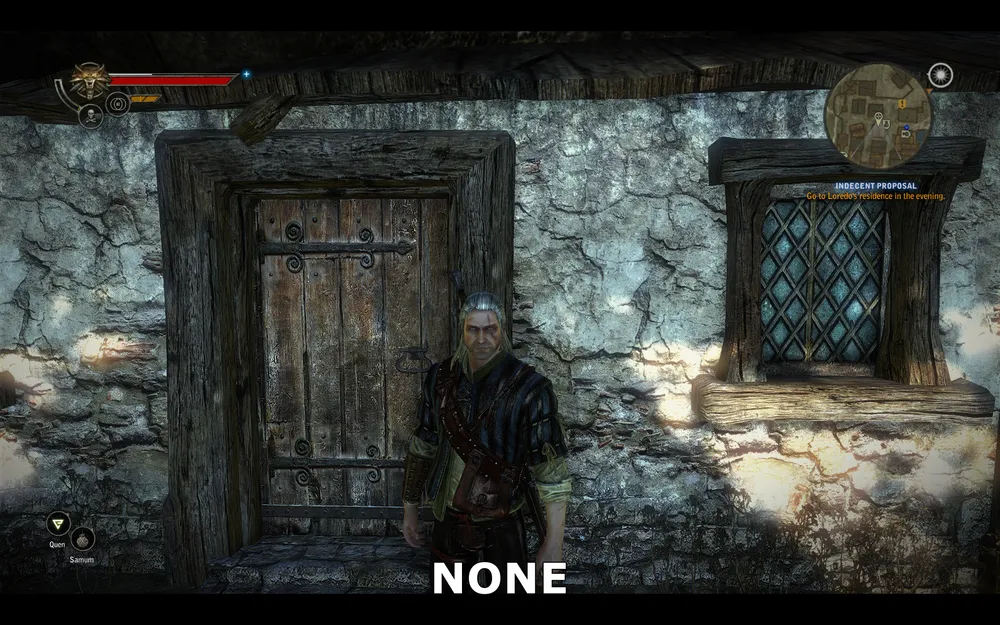
Bez snížení
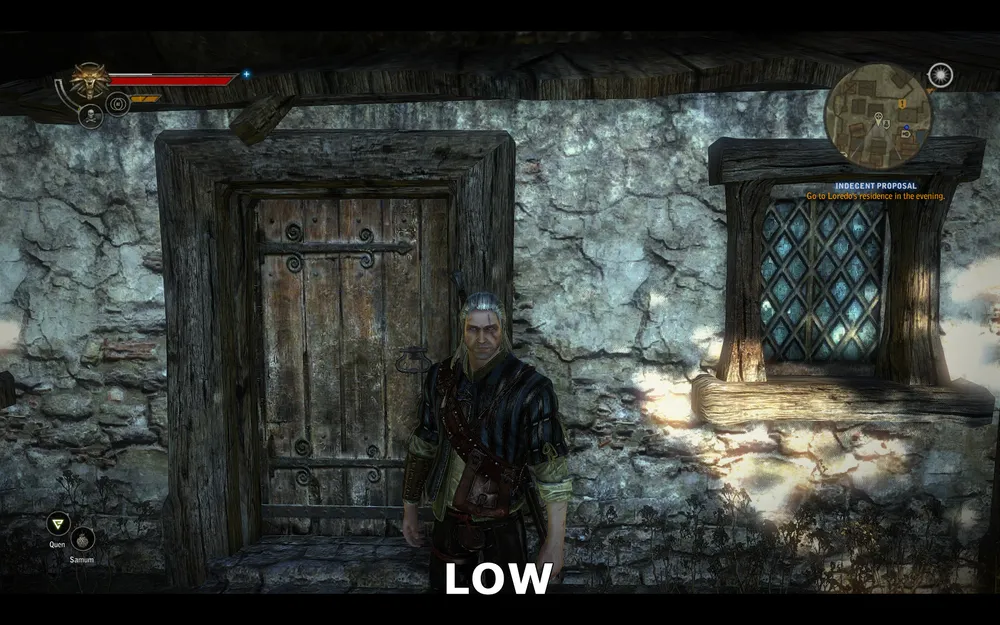
Malé snížení
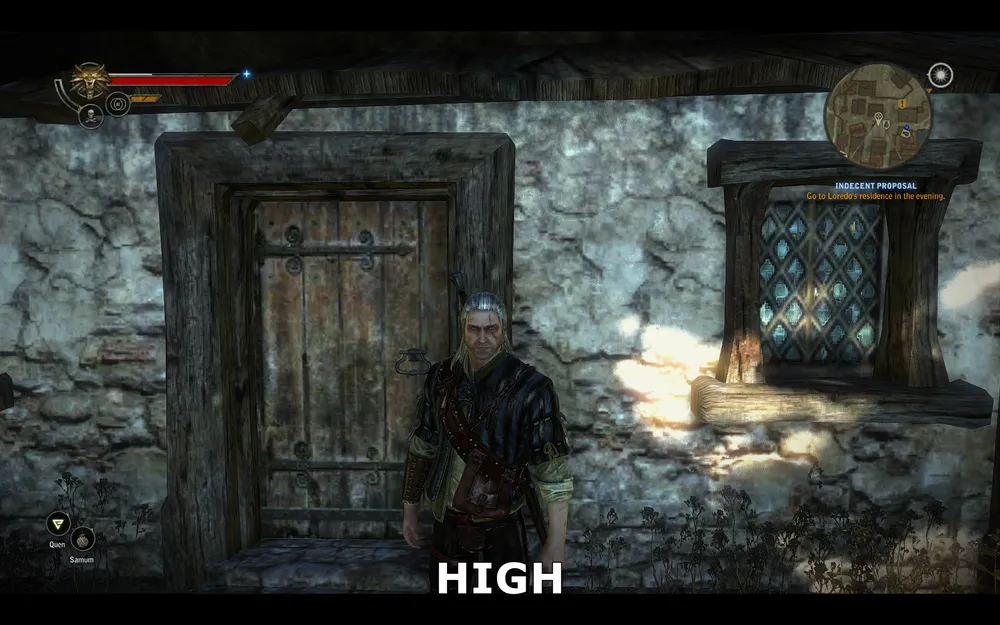
Silné snížení
Na snímcích výše jsou vidět výsledky změny tohoto parametru. Když snížení kvality textur není, je povrch zdi, dveří a oken zobrazen velmi detailně. Při nízkém snížení se rozlišení textur snižuje, a proto vidíme určité rozmazání a ztrátu drobných detailů. Při vysokém snížení dochází k výraznému zhoršení detailů a obraz se rozpadá na kostky.
Z grafu výkonu nebudeme dělat, protože zhoršení rozlišení textur samo o sobě nezpůsobuje žádné významné změny výkonu. Hlavní důvod, proč zahrnout nízké nebo vysoké snížení, je snížení pravděpodobnosti dozvuků a zpomalení, když zkoumáte krajinu.
Velikost paměti textur
Tato volba určuje objem paměti, který bude hře přidělen pro uchování textur. Nemá výrazný vliv na FPS a nemění kvalitu obrazu ve hře. Ovlivňuje pouze množství načítání textur, které se děje při zkoumání herního světa. Optimální nastavení se do značné míry odvíjí od množství video paměti (VRAM) vaší grafické karty, stejně jako od nastavení parametru "snížení kvality textur", jak je popsáno výše.
Dostupné možnosti nastavení jsou uvedeny níže:
Velmi nízký = 100MB
**
Nízký = 200MB
Střední = 300MB
Vysoký = 400MB
**
Velmi vysoký = 600MB
Pamatujte, že veškerá paměť vaší grafické karty nemůže být použita pouze pro uchovávání textur, takže je lepší nevybírat nastavení, které přesahuje váš reálný objem video paměti - to může zvýšit načítání nebo zamrzání a v některých případech vést k pádu hry. Na druhou stranu, výběr příliš nízké hodnoty povede k výraznému načítání. Začněte přibližně z poloviny vaší skutečné video paměti (například s 512 MB grafickou kartou nastavte hodnotu na "nízký", s 1 GB paměti nastavte hodnotu na "vysoký", pro 1.5 GB velmi vysoký). Pokud během hry nebudou problémy, můžete zvýšit parametr a podívat se na výsledek.
Pro lidi s malým množstvím video paměti znamená správné kombinování velikosti paměti a snížení textur plynulou a nejstabilnější hru.
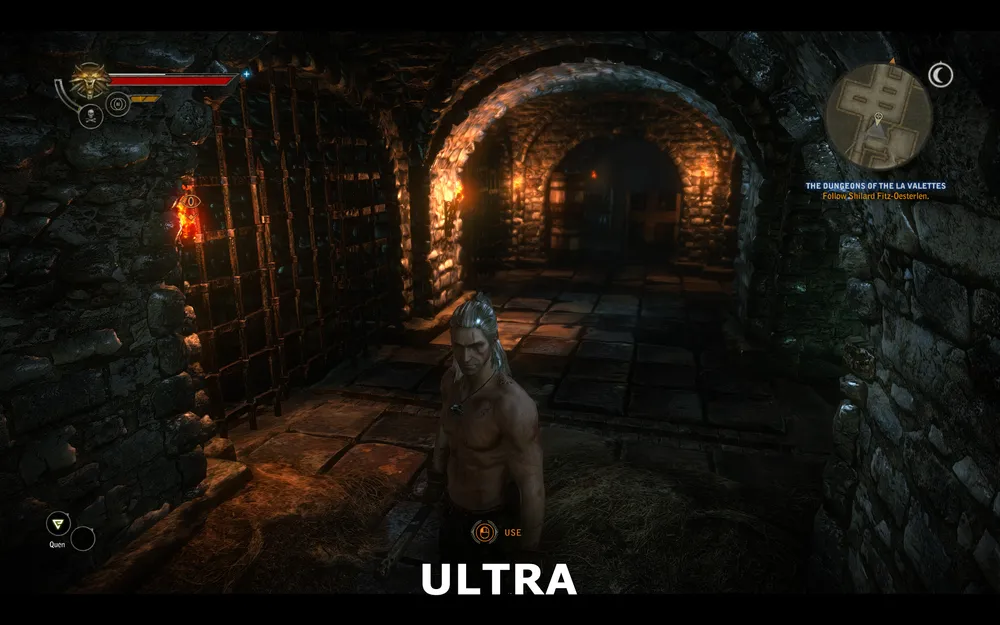
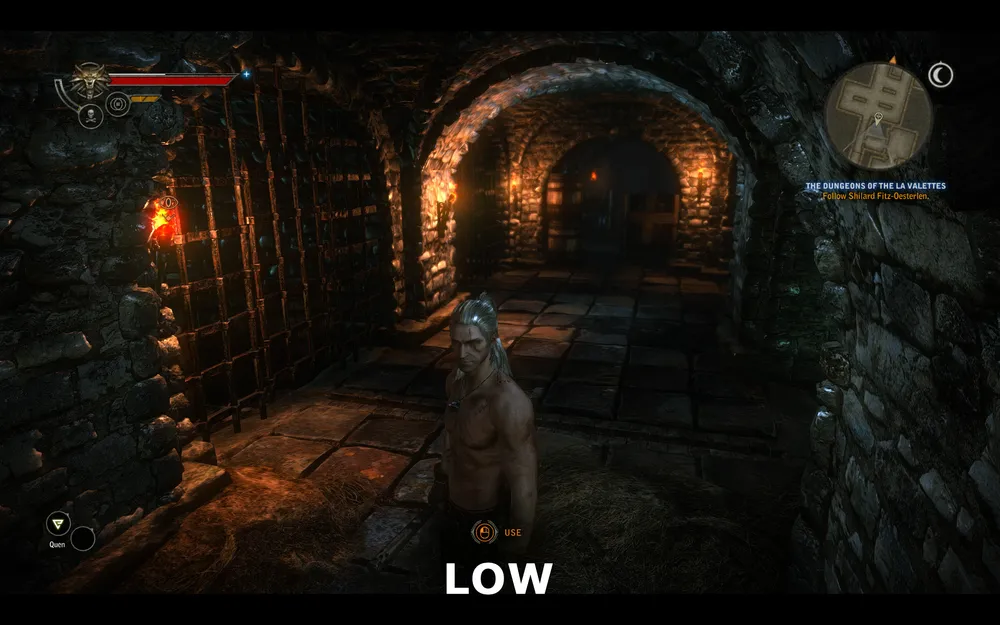
Kvalita stínů
Tato volba určuje kvalitu stínů v Zaklínači 2. Možné hodnoty: nízké, střední, vysoké a nejlepší. V zásadě změna této volby prakticky neovlivňuje kvalitu stínů a výkon.

Nejlepší kvalita
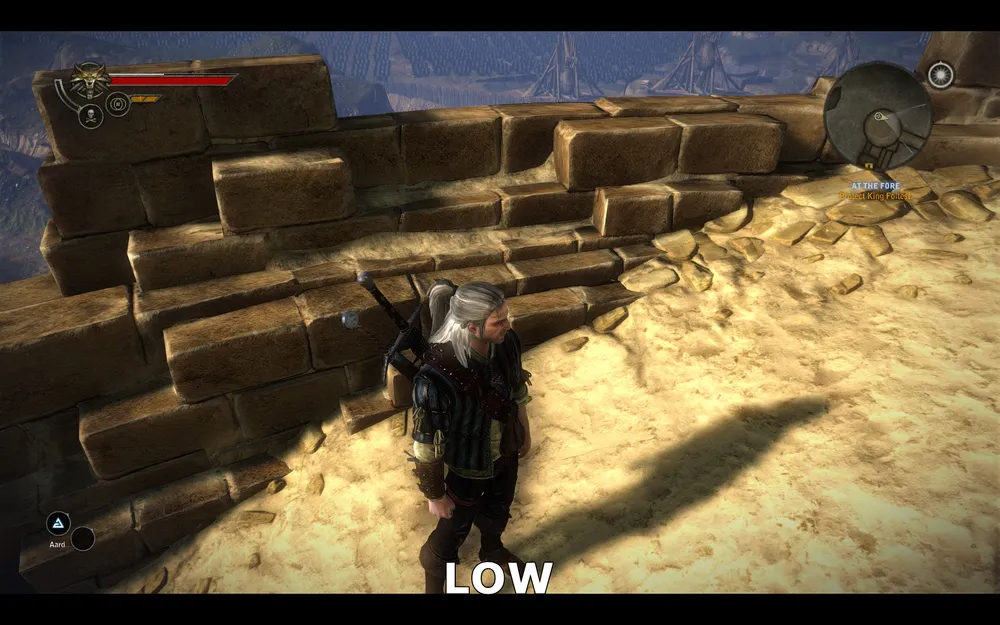
Nízká kvalita
Na snímcích výše je vidět rozdíl mezi nejlepší a nízkou kvalitou stínů - jak vidíte, rozdíly jsou prakticky žádné.
Graf výkonu tohoto parametru je uveden níže:
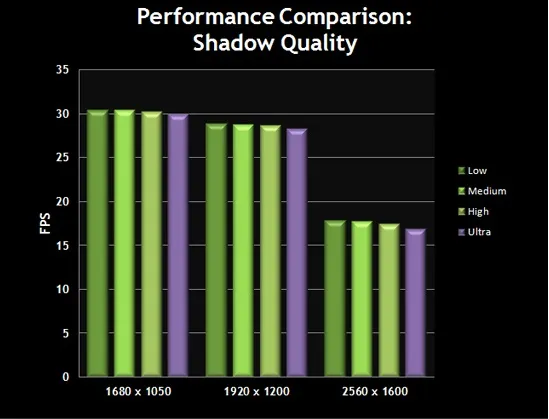
Graf ukazuje, že rozdíl ve výkonu je také minimální. Můžete tedy nastavit kvalitě stínů nízkou hodnotu pro lepší výkon bez ztráty kvality obrazu.
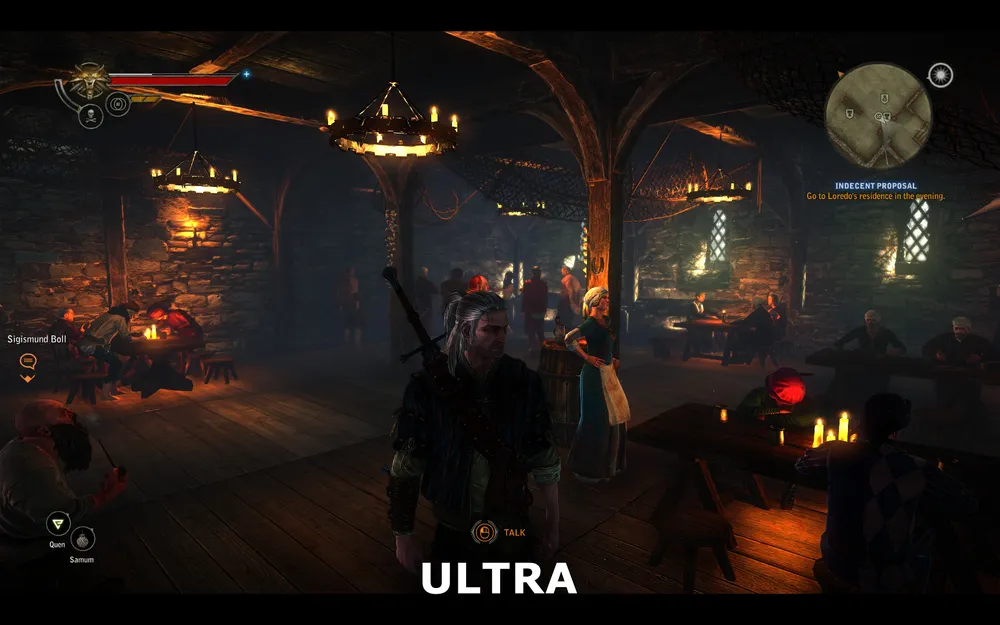
Kvalita světla se stíny
Tato volba nastavuje hranici pro maximální počet světelných zdrojů, které mohou současně vrhat stíny. Na místech s několika dynamickými světelnými zdroji to může ovlivnit výkon.
Nejlepší kvalita
Nízká kvalita
Nejlepší kvalita
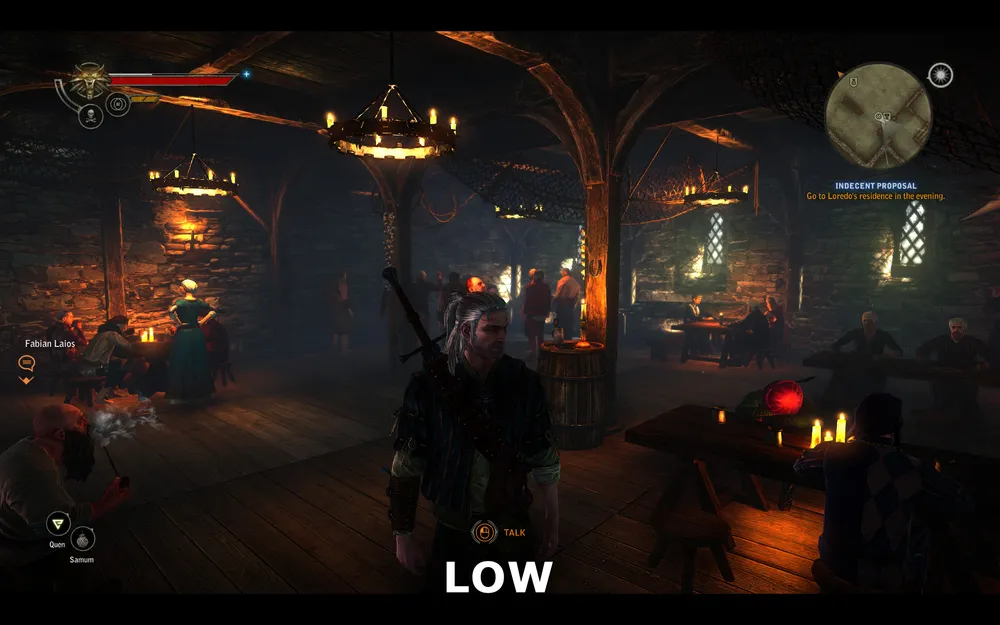
Nízká kvalita
Dvě páry snímků výše ukazují, že i přes nízkou nebo nejlepší kvalitu, žádný rozdíl není. Snížení tohoto parametru může zvýšit FPS, zejména během boje, když magické efekty mohou vytvářet nové dynamické světelné zdroje, které mohou vytvořit stíny. Takže můžete snížit tento parametr bez jakéhokoli vážného vlivu na kvalitu obrazu.
Vliv tohoto parametru na výkon je uveden níže:

Graf ukazuje, že vliv na výkon je minimální, kromě několika momentů. Opět opakuji, můžete nastavit tuto možnost na nízkou hodnotu, protože to může zvýšit výkon bez jakýchkoli podstatných ztrát kvality obrazu.
Vzdálenost úrovní, záření, paprsky světla a antialiasing
Vzdálenost úrovní
Tato volba odpovídá za detailnost vzdálených objektů. Čím vyšší je její hodnota, tím dál bude vykreslován okolní svět. Snížení tohoto parametru může výrazně zvýšit FPS.
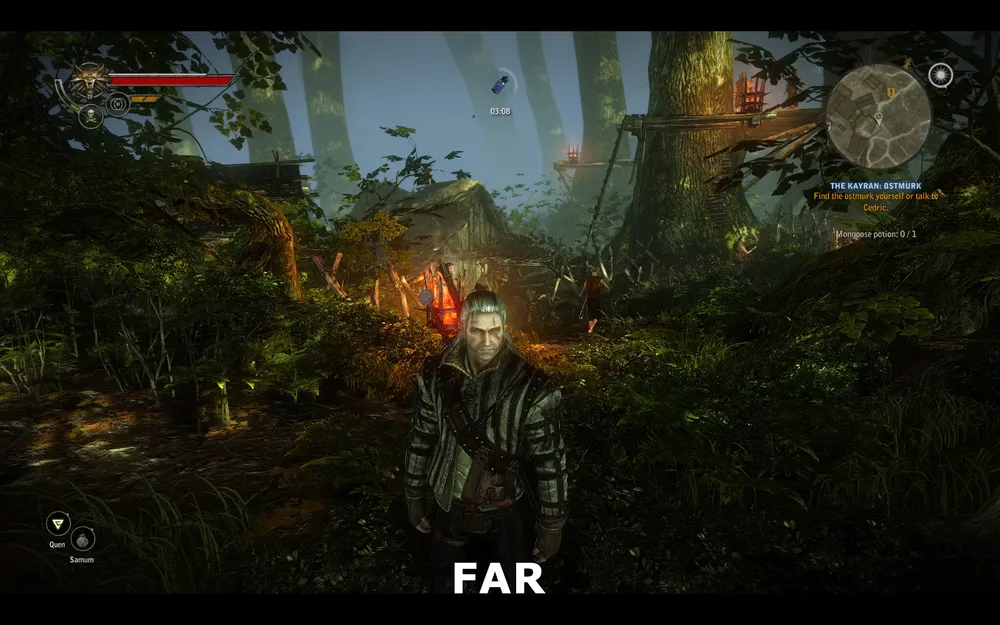
Velká vzdálenost
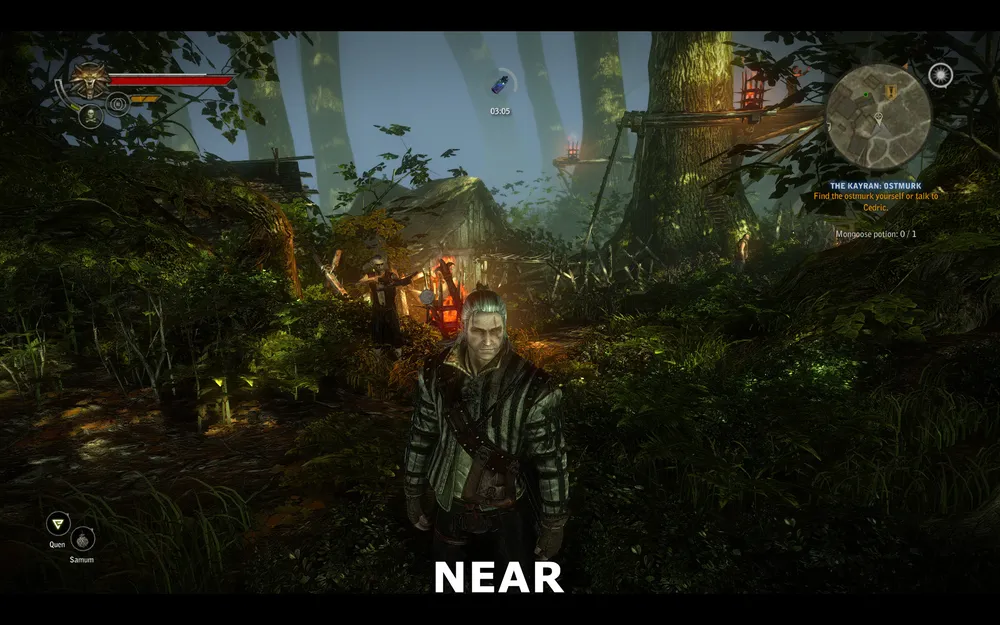
Střední vzdálenost
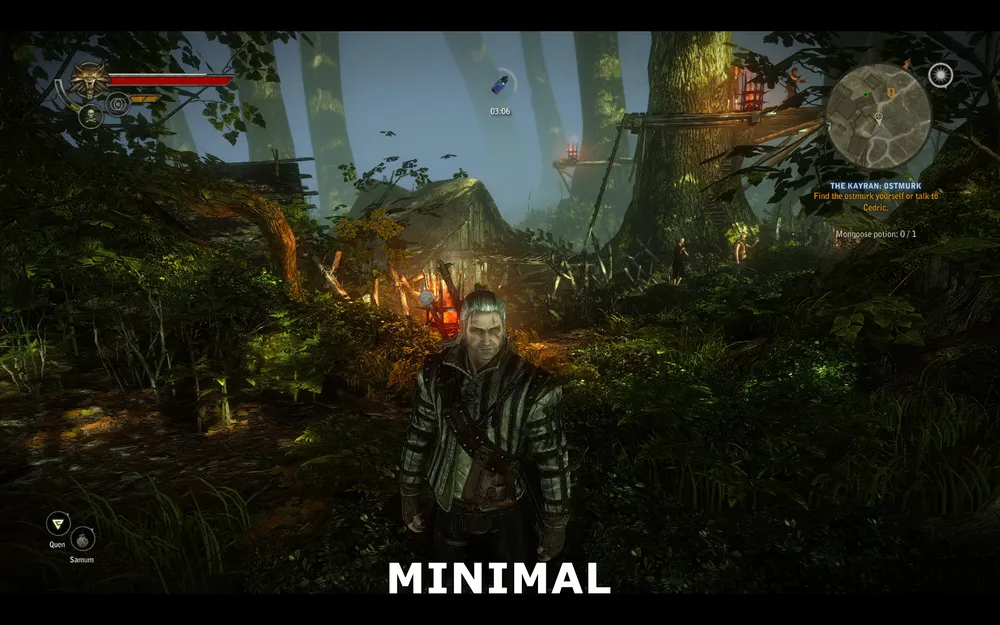
Velmi blízká vzdálenost
Snímky výše ukazují rozdíl mezi velkou, střední a velmi blízkou vzdáleností. Porovnejte snímek velké a blízké vzdálenosti - nejvýznamnější rozdíl spočívá v listí. Při velmi blízké vzdálenosti většina listů v dálce zmizela. Nicméně i blízko k Geraltovi se textury listů stávají méně složitými. Podívejte se na větve a kmeny stromu, které se nachází vlevo od Geralta. Jak vidíte, měly výrazně nižší detailnost na minimálních nastaveních. Je však třeba poznamenat, že rozdíl mezi normální a velkou vzdáleností je téměř žádný.
Vliv tohoto parametru na výkon je uveden níže:
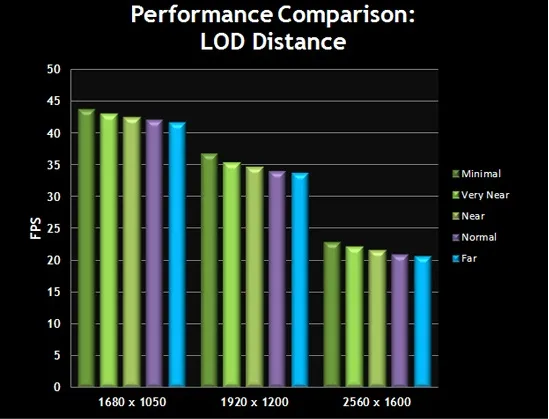
Graf ukazuje, že snižování parametru zvyšuje výkonnost. Vzhledem k tomu, že se výkon zvyšuje při přechodu z velké na normální vzdálenost při minimálním ztrátě v kvalitě obrazu, doporučuje se pro ty, kteří potřebují výkon, nastavit parametr na normální hodnotu.
Záření
Když je tato volba zapnuta, aktivuje se v hře osvětlení bloom, které přidává do herního světa efekt mlhy. Je určen pro vytvoření fantasy a pohádkové atmosféry hry. Vzhledem k tomu, že toto nastavení má na výkon na většině systémů minimální vliv, je na vás, zda tuto volbu zapnout či ne.
Vliv tohoto parametru na výkon je uveden níže:
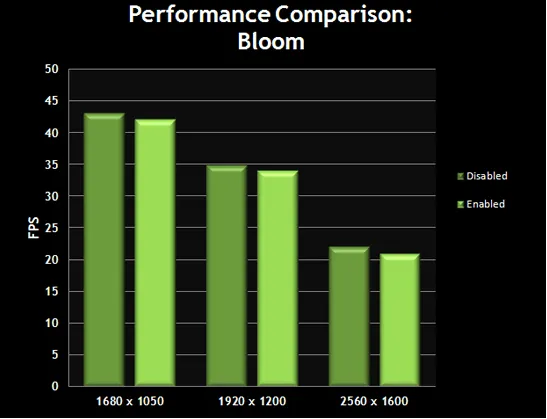
Graf ukazuje, že změna parametru "záření" nemá významný vliv na FPS. Pokud se vám efekt bloom nelíbí, nebo potřebujete snímky za sekundu, vypněte ho.
Paprsky světla
Když je tato volba zapnuta, jasné sluneční světlo vytváří paprsky světla, které procházejí objekty. Nejvíce patrný příklad toho lze vidět v lese, když sluneční světlo prosakuje skrz větve stromů. Vizualně je to velmi krásný efekt, který vytváří zvláštní atmosféru ve hře, ale má také vliv na výkon.
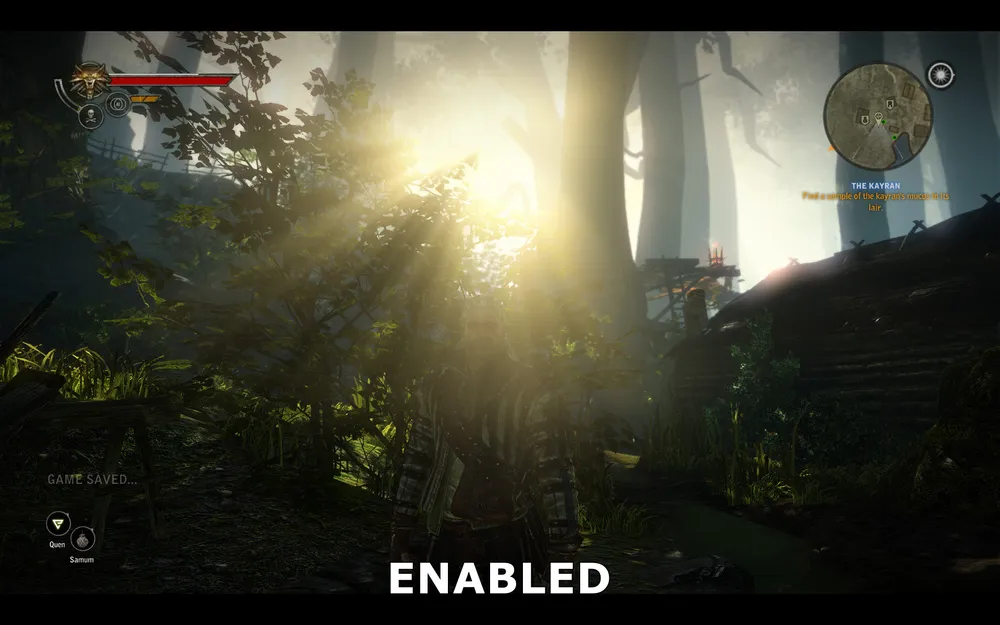
Paprsky světla zapnuto
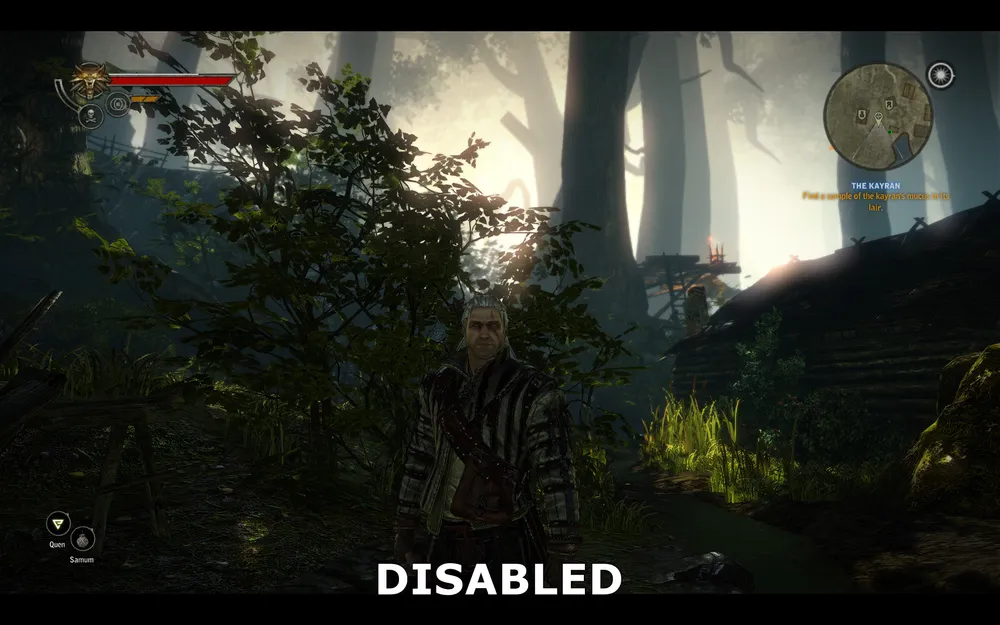
Paprsky světla vypnuto
Snímky ukazují, jak sluneční světlo prochází větvemi a keři. S zapnutou volbou vidíme mnoho jednotlivých paprsků světla, s vypnutou volbou paprsky nejsou, celková gamma se také stává tmavší.
Vliv tohoto parametru na výkon je uveden níže:
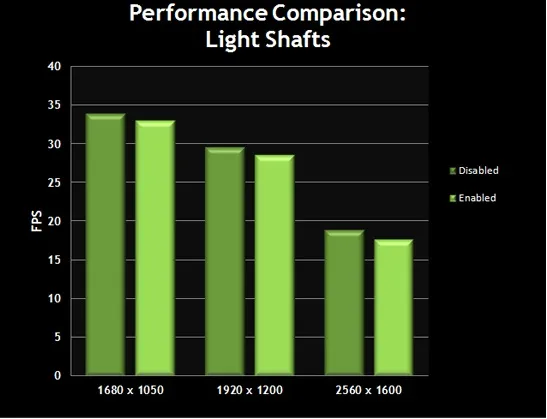
Graf ukazuje, že zapnutí paprsků světla mírně snižuje výkon, přesto v některých případech může vliv na výkon být docela silný. Zvolte, co je pro vás lepší - přidání realistických efektů nebo zvýšení výkonu. Pokud zaznamenáváte zpomalení, když se pohybujete lesem, doporučuje se tuto volbu vypnout.
Antialiasing
Antialiasing je metoda používaná k snížení zubatanosti čar v počítačové grafice. V hře jej můžete zapnout, ale nemůžeme nastavit konkrétní hodnoty, například 2x, 4x atd.
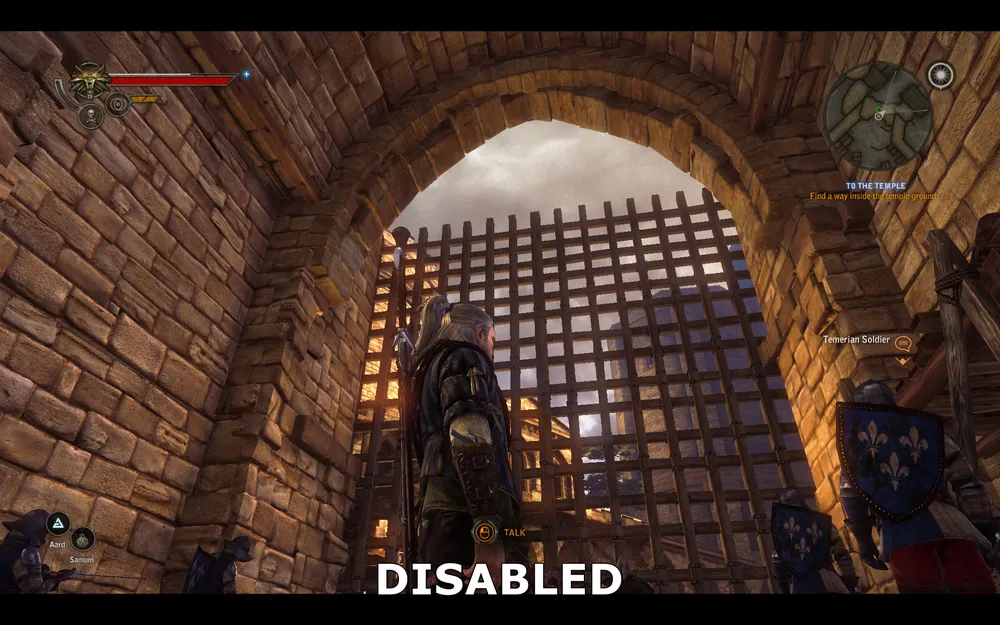
Antialiasing vypnuto
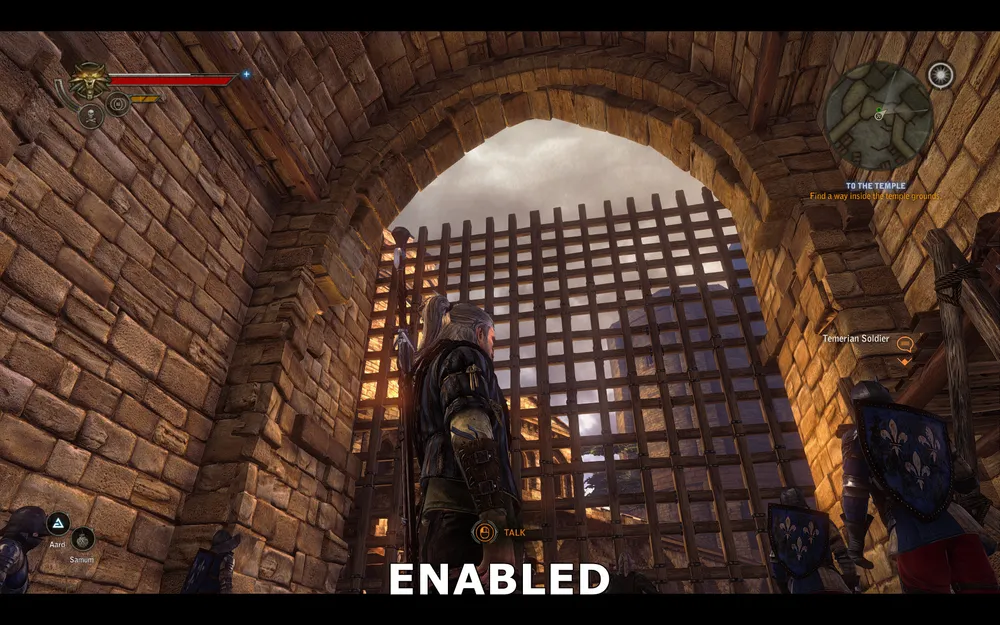
Antialiasing zapnuto
Snímky výše ukazují, že když je antialiasing vypnut, na mřížce je vidět zubatanost, což je obzvlášť patrné na horizontálních trámech nahoře. Když je antialiasing zapnuto, zubatanost se výrazně snižuje, což dělá obrázek hladší. Snímky také potvrzují, že když je antialiasing zapnuto, textury povrchu jsou mírně jasnější a podrobnější, než když je vypnuto, takže antialiasing nejen snižuje zubatanost, ale také zvyšuje detailnost obrázku.
Vliv tohoto parametru na výkon je uveden níže:
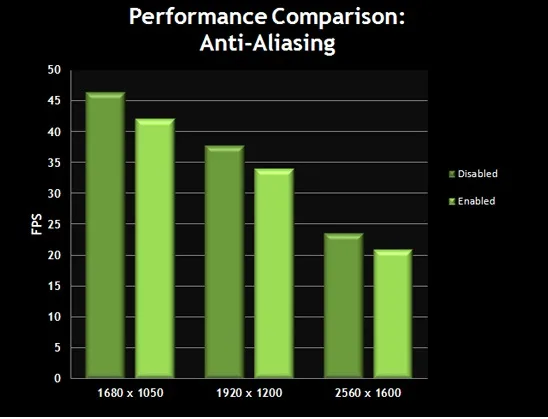
Graf ukazuje, že zapnutím antialiasingu dochází k poklesu výkonu. Pokud potřebujete výkon, a ne luxusní obrázek, raději tento parametr vypněte.
Rozmazání, hloubka ostrosti ve hře, vinětace a déšť
Rozmazání
Pokud je tato volba zapnuta, uvidíme ve hře speciální efekt - rozmazání obrazovky v určitých momentech. Nepletete to s rozmazaností, která nastává při ostrém otočení kamery - jde o efekt "rozmazání při pohybu", který bude podrobněji projednán níže.
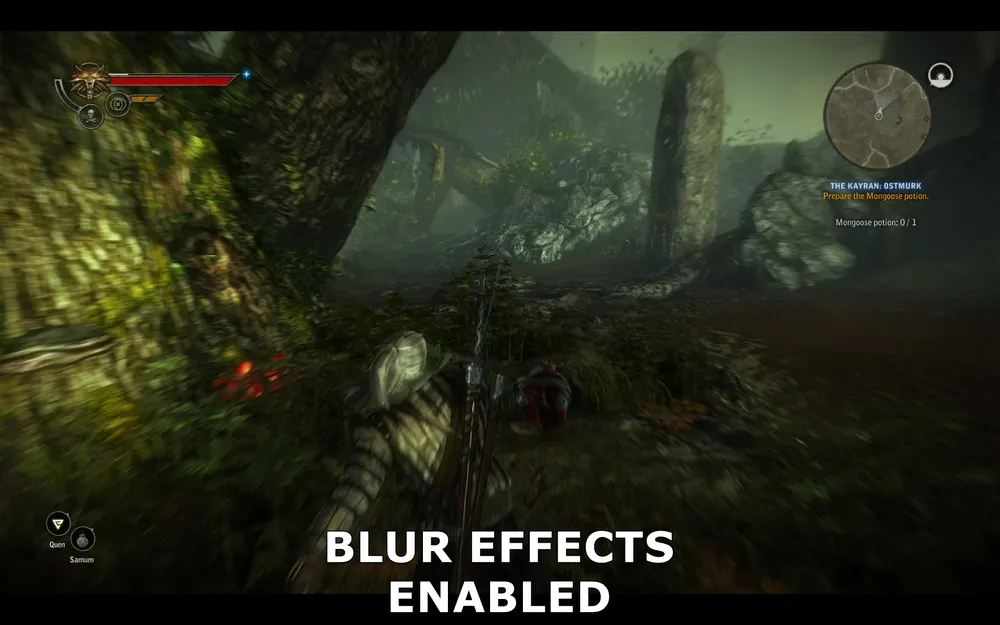
Tento efekt je těžké zobrazit na snímku, ale přesto se mi to podařilo, když Geralt spadl do pasti. Rozmazání se používá k vyznačení dezorientace Geralta, protože byl zraněn. Účinek tohoto efektu je nejvíce patrný po okrajích obrazovky. V podstatě tato volba není ve hře příliš často používána, takže její vypnutí nemá velký vliv na kvalitu obrazu.
Vliv tohoto parametru na výkon je uveden níže:
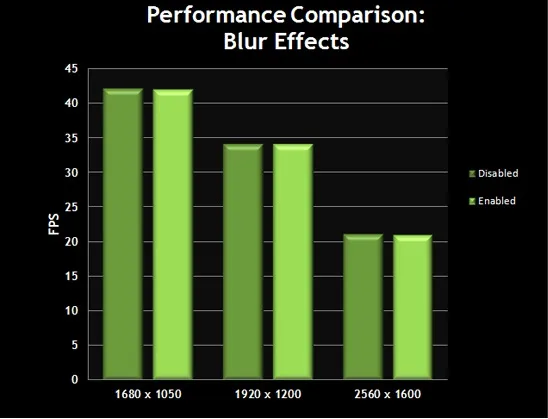
Graf ukazuje, že když je efekt rozmazání zapnut, snímková frekvence mírně klesá. V zásadě to není hrozné, ale pokud se během boje dostanete do pasti a to vyvolá zpoždění reakce myši nebo jiné problémy, doporučujeme tuto volbu vypnout.
Hloubka ostrosti ve hře
Hloubka ostrosti ve hře představuje efekt, který činí objekty v popředí více detailními a ostrými, zatímco v pozadí jsou více rozmazané a mlhavé. Používá se k vytvoření pocitu hloubky obrázku. V Zaklínači 2 jsou tři samostatná nastavení, jež umožňují řídit hloubku ostrosti - jedno ovlivňuje hloubku ostrosti během běžné hry a další dvě (hloubka ostrosti ve videích a hloubka ostrosti v scénách) se vztahují pouze k použití parametru v přestávkách a dialozích. Vypnutí hloubky ostrosti ve hře může učinit obrázek mnohem ostřejším a může také zvýšit výkon, protože se sníží efekt kinematických záběrů.
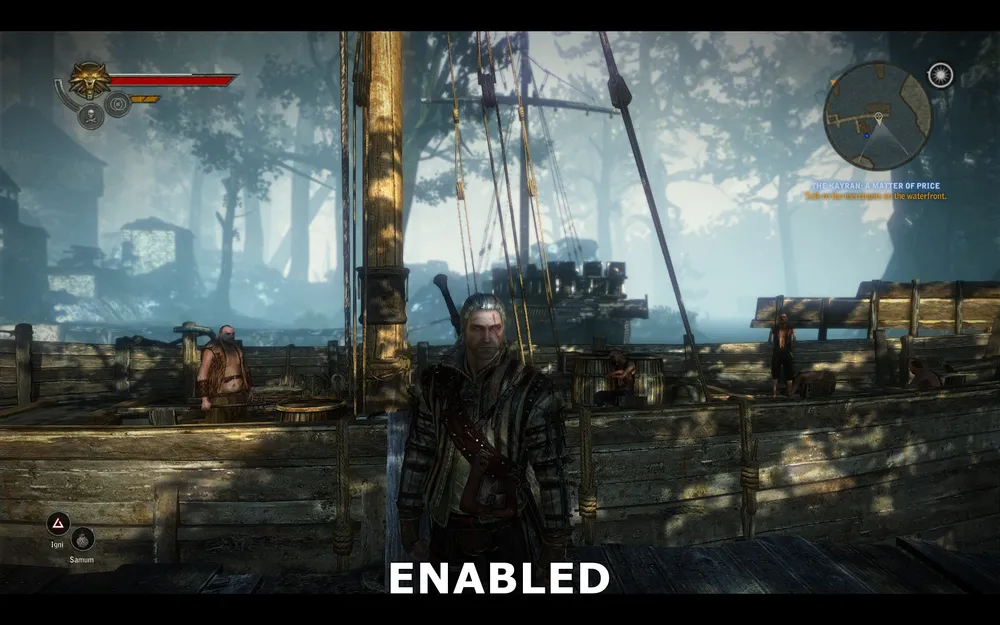
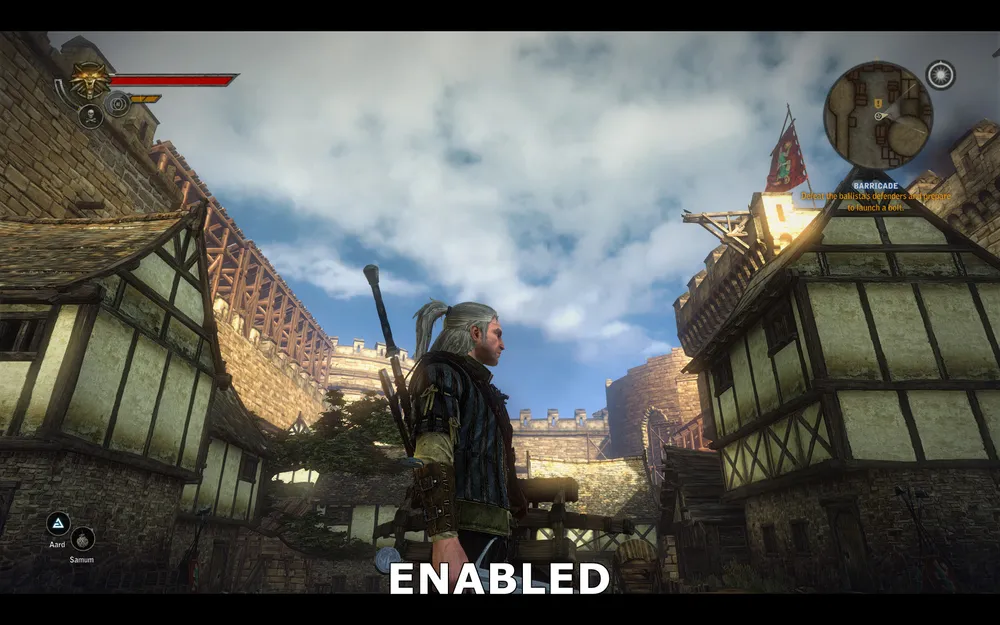
Účinek zapnuto
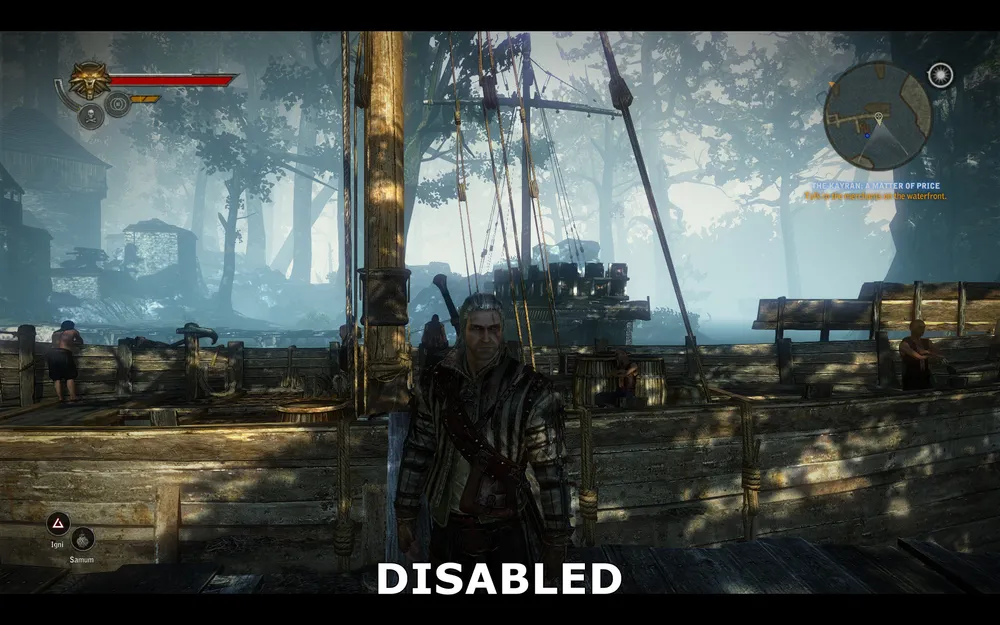
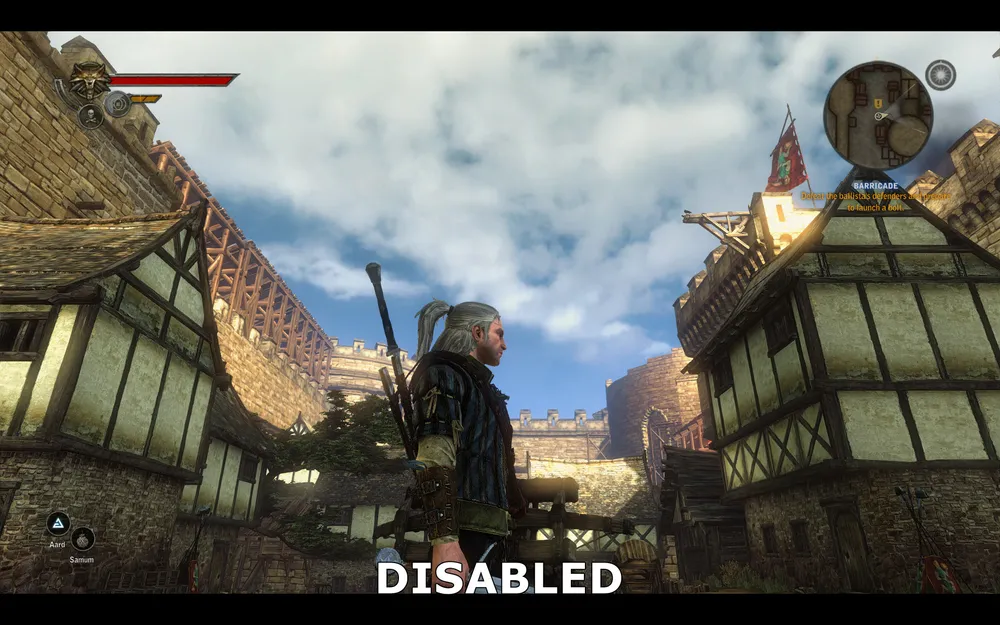
Účinek vypnuto
Snímky výše ukazují, že když je hloubka ostrosti ve hře vypnuta, stromy a budovy daleko od Geralta se stávají o něco ostřejšími. Loď za Geraltem se také stává jasnější, a obrázek obecně vypadá mnohem méně mlhavě. Použití efektu hloubky ostrosti však dělá tuto relativně šedou scénu vizuálně přitažlivější, protože přidává určitou jasnost do vzdálených objektů.
Vliv tohoto parametru na výkon je uveden níže:
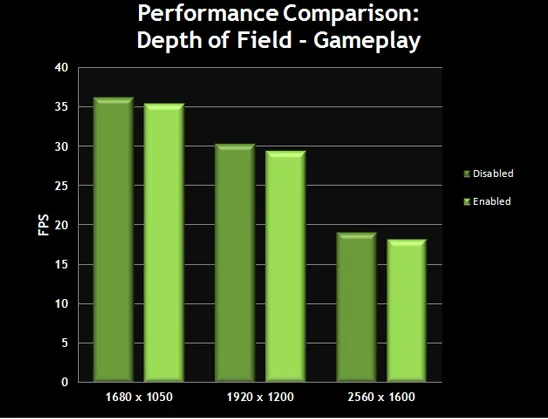
Graf ukazuje, že s vypnutým parametrem hloubky ostrosti ve hře vzroste FPS nepatrně. Tento efekt se používá po celou dobu hry, jeho vypnutí znamená, že budete mít nějaké zvýšení průměrné snímkové frekvence. Mnoho lidí ponechává tuto možnost zapnutou, o tom už se rozhodněte sami.
Vinětace
Pokud je tato volba zapnuta, ztmavuje to okraje obrázku. Tato fotografická metoda známá jako vinětace a v Zaklínači 2 je pouze efektem, bez jakýchkoli vlivů na výkon.
Vinětace zapnuta
Vinětace vypnuta
Na snímcích výše je vidět efekt vinětace. Pokud je tato funkce zapnuta, okraje obrázku se ztmavují, ale to je patrné pouze při porovnání se snímkem, kde je tento efekt vypnut. Opakuji, efekt nemá vliv na FPS, a pokud jej nechcete vidět ve hře, můžete jej vypnout.
Déšť
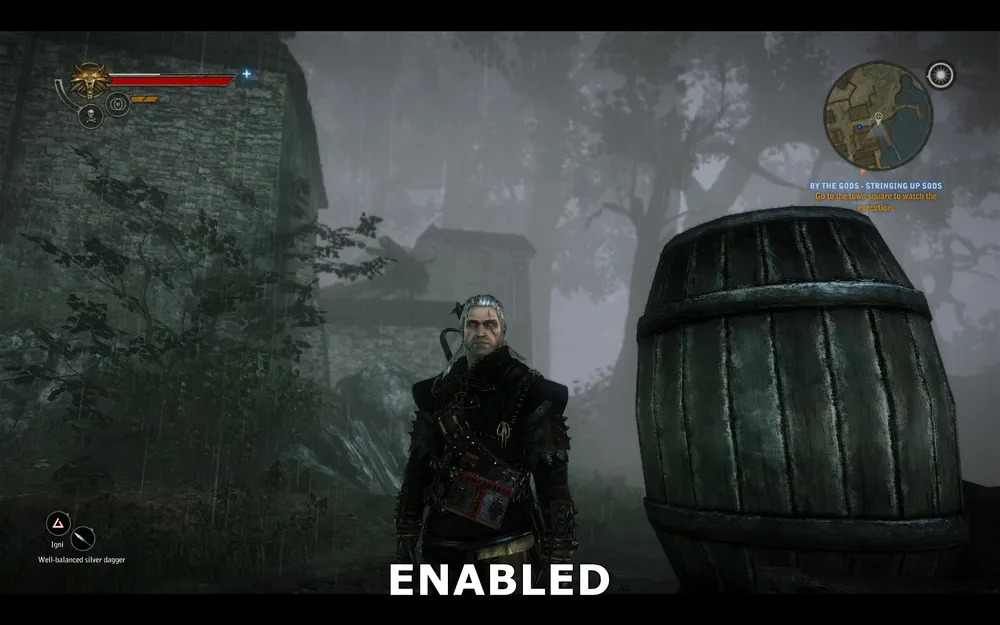
Tato volba ovlivňuje vzhled mokrého povrchu, když prší. Je to jen stěží rozpoznatelný efekt, a vzhledem k tomu, že déšť v Zaklínači 2 se nevyskytuje příliš často, je těžké ho zapnout.
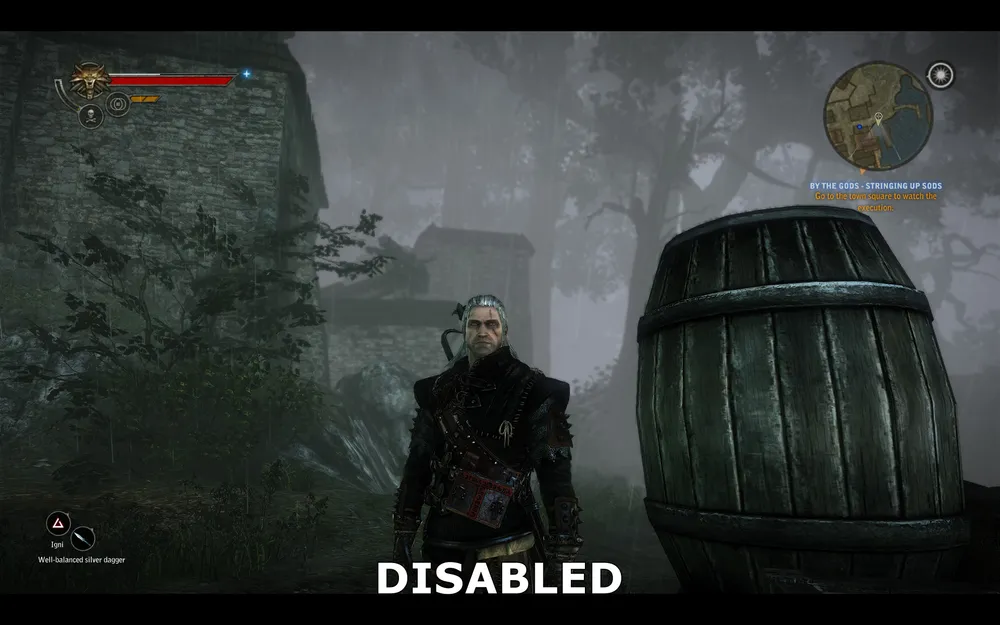
Parametr vypnuto
Parametr zapnuto
Na snímcích výše jsem se snažil demonstrovat efekt této volby, ale protože je to animační efekt, je těžké jej správně zachytit na snímku. Když je parametr zapnut, po některých objektech bude stékat voda, například po sudu napravo. Pokud je tento efekt vypnut, déšť bude probíhat stejně jako předtím, ale objekty nebudou vypadat, jako by byly mokré od deště.
Vliv tohoto parametru na výkon je uveden níže:
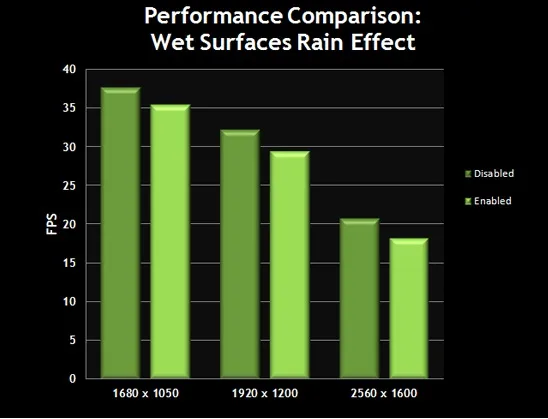
Graf ukazuje, že pokles výkonu je tam, ale ne silný, přičemž déšť nie je tak častý jev ve hře. Pokud nesledujete FPS a nezaznamenáváte zpomalení během deště, efekt můžete zapnout pro větší realismus.
SSAO, rozmazání při pohybu a více o hloubce ostrosti
SSAO (globální osvětlení)
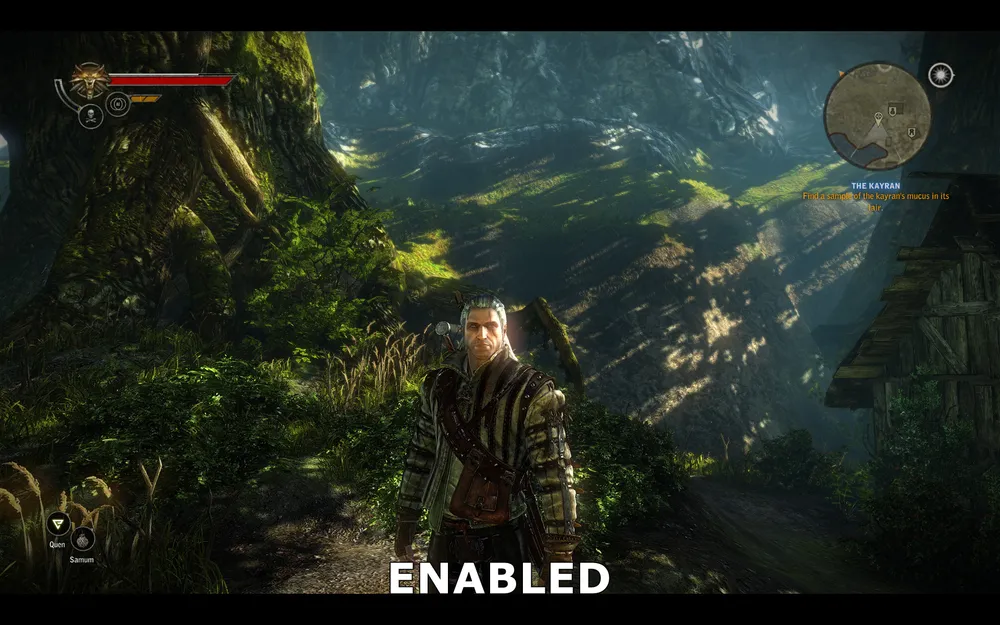
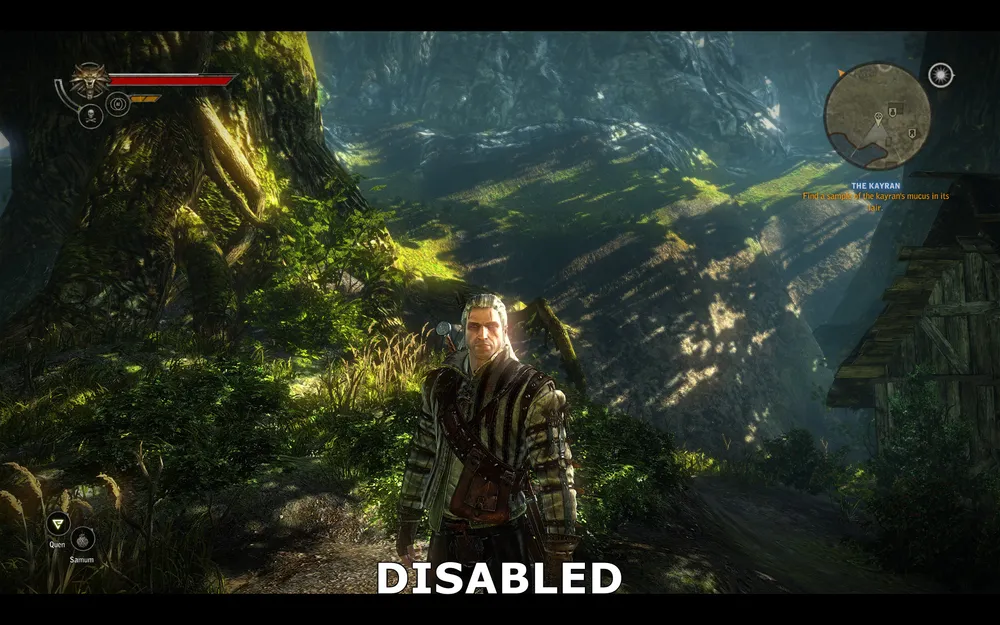
Zapnutí tohoto parametru aktivuje obklopení okolního světla v obrazovém prostoru (SSAO), vylepšenou variantu Ambient Occlusion, efekty zatemnění, které zlepšují kvalitu a realismus stínů. V Zaklínači může SSAO zlepšit stíny, ale také má významný vliv na výkon.
Parametr zapnuto
Parametr vypnuto
Na snímcích výše je vidět rozdíl mezi zapnutým SSAO a vypnutým. Na první pohled se zdá, že na jednom snímku je více stínů než na druhém. Ve skutečnosti jsou parametry SSAO uplatněny v konkrétních oblastech. Podívejte se na Geralta - SSAO přidává stínění okolo jeho obličeje, a to také dodává větší hloubku. Když se podíváte na pravou ruku a trup, uvidíte hladké stínění, což činí model Geralta realistickým. Rostliny a větve nalevo SSAO také oživily, nyní nejsou pouze tmavé nebo jasné, ale také zastíněné. V závěru SSAO zjemňuje a mísí stíny, není to příliš patrné, ale určitě to zlepšuje grafiku realističtějším stíněním.
Vliv tohoto parametru na výkon je uveden níže:
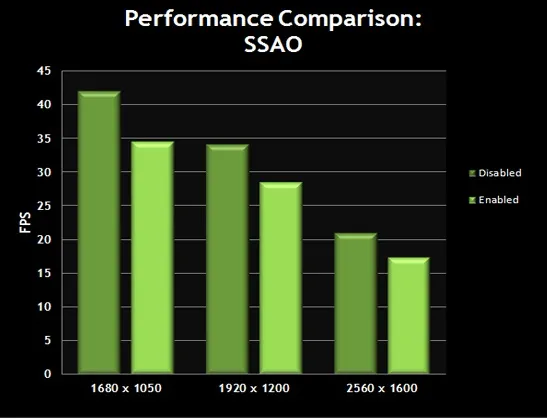
Graf potvrzuje, že SSAO značně ovlivňuje výkon. Přidejte k tomu fakt, že to není příliš patrný efekt, a tak pro mnohé je SSAO jedním z prvních parametrů, které je třeba vypnout (spolu s extrémní kvalitou), na úkor výkonu bez většího poškození kvality obrazu.
Rozmazání při pohybu
Tato volba řídí používání rozmazání. Je to nejvíce patrné, když rychle otáčíte kamerou. Zapnutí rozmazání při pohybu sníží FPS, když je efekt viditelný.
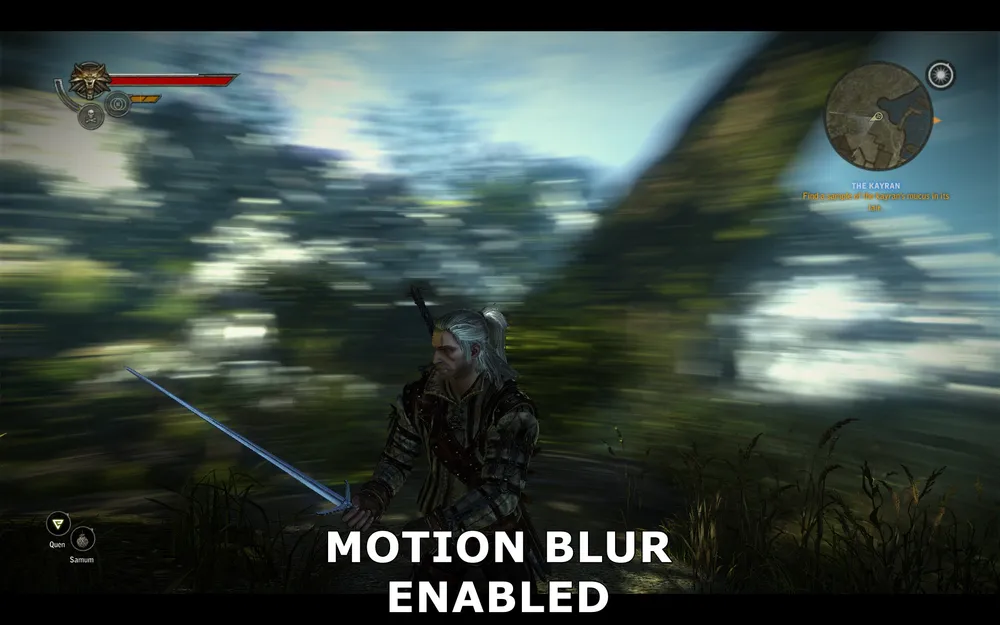
Na snímku je zachycen moment, kdy se kamera rychle otáčí kolem Geralta, takže je to trochu přehnaný příklad toho, jak vypadá rozmazání při pohybu. Nicméně, můžete vidět, že zatímco Geralt a země pod ním zůstávají jasné, okolní pozadí je silně rozmazané.
Vliv tohoto parametru na výkon je uveden níže:

Graf ukazuje, že zapnutí rozmazání při pohybu snižuje výkon. To je obzvláště nepříjemné během boje, kdy je třeba rychle reagovat, a tím pádem rychle otáčet kamerou - váš FPS klesne právě ve chvílích, kdy je nejvíce potřebný pro rychlé reakce. To také může vést k dalšímu zamrzání vždy, když rychle pohybujete kamerou. Takže pokud nemáte špičkovou grafickou kartu, možná byste měli vypnout rozmazání při pohybu pro zvýšení FPS a plynulosti v těchto situacích.
Hloubka ostrosti ve videích
Hloubka ostrosti ve videích (DOF) byla popsána dříve v sekci "hloubka ostrosti ve hře". Tato opce dělá videa ve hře podobná filmu. Vzhledem k dodatečné zátěži na GPU tento efekt snižuje výkon, a to je důvod, proč někteří lidé zažívají zpomalení v přestávkách. Viz níže srovnání snímků.
Hloubka ostrosti ve scénách
Tato volba kontroluje využití ostrosti v přestávkách a dialozích. Mějte však na paměti, že při vypnutí volby "hloubka ostrosti ve scénách", ale zapnutí hloubky ostrosti ve videích, efekt bude stále přítomen. Proto byste měli používat obě tyto možnosti v kombinaci (například, buď obě vypnout, nebo obě zapnout).
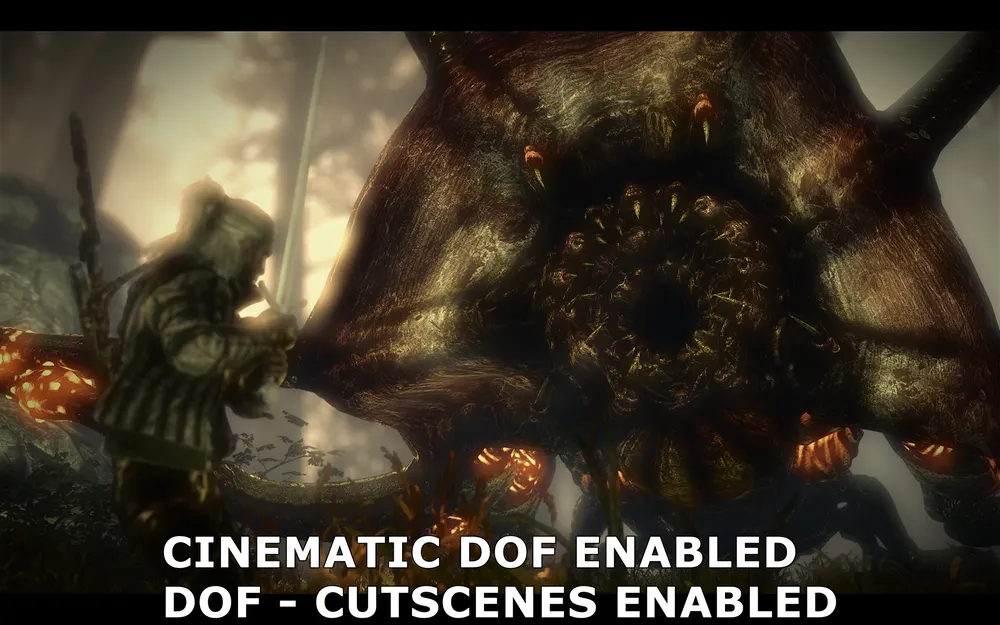
Hloubka ostrosti ve videích a scénách zapnuta
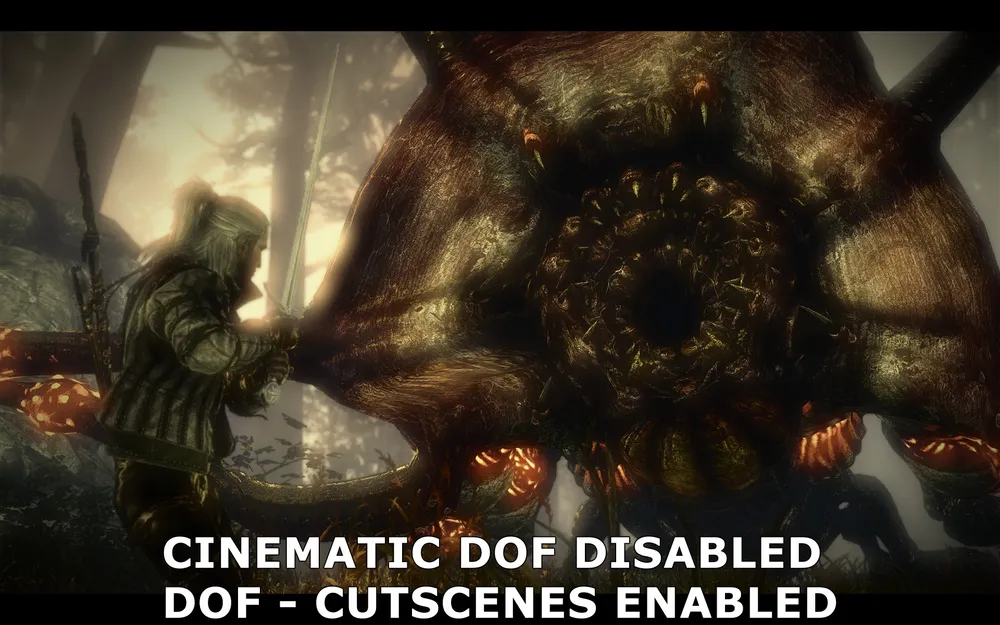
Hloubka ostrosti ve videích vypnuta, ve scénách zapnuta
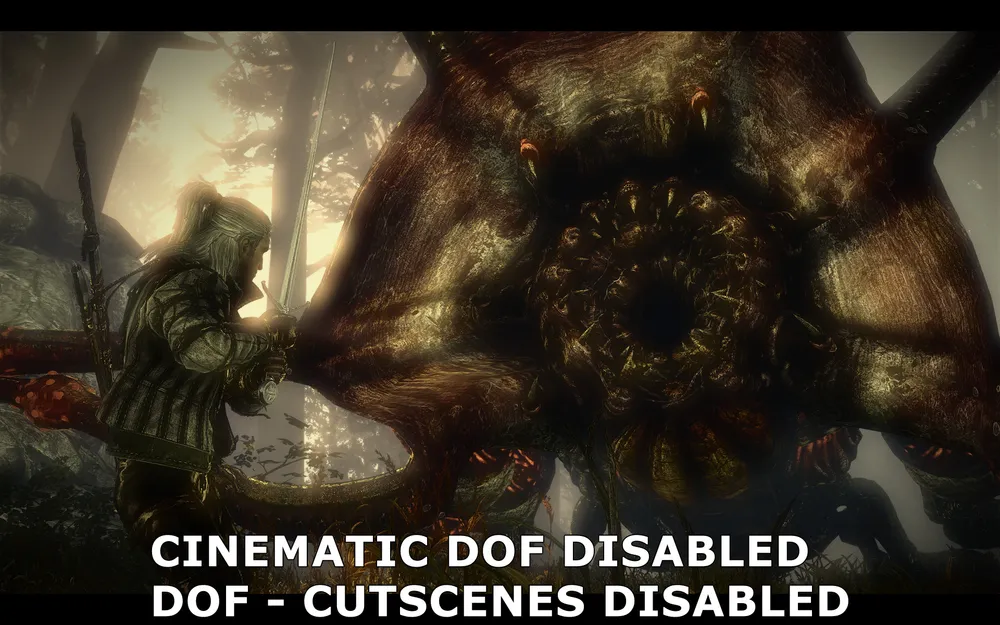
Hloubka ostrosti ve videích a scénách vypnuta
Vypnutí hloubky ostrosti ve scénách je bezpředmětné, pokud zůstane hloubka ostrosti ve videích zapnuta, snímky výše ukazují, že nejprve jsou obě možnosti zapnuty, poté je vypnuta pouze hloubka ostrosti ve videích, a nakonec jsou oba parametry vypnuty, což úspěšně odstranilo všechny efekty rozmazání. Jak vidíte, když je hloubka ostrosti ve videích vypnuta, některé efekty rozmazání i nadále fungují, avšak postava Geralta, stejně jako stromy a skály, se zjasňují. Když jsou oba efekty vypnuty, rozmazání zmizí zcela a obraz se stává jasným (kromě mírného rozmazání od bloom - osvětlení v levém horním rohu).
I když hloubka ostrosti ve videích dává dobrý dojem, mnoho lidí se to nemusí líbit. Pokud preferujete určité rozmazání v přestávkách a dialozích, vypněte hloubku ostrosti ve videích a zapněte ve scénách. Pokud chcete úplně odstranit efekt rozmazání, vypněte obě volby.
Vliv tohoto parametru na výkon je uveden níže:
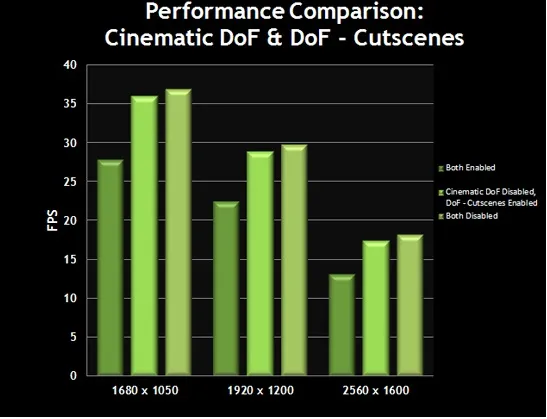
Graf ukazuje, že videa a dialogy budou fungovat lépe, pokud se vypne hloubka ostrosti ve videích, a zlepšuje se ještě více, když se vypne i hloubka ostrosti ve scénách. Pokud aktivujete pouze hloubku ostrosti ve videích, ale vypnete hloubku ostrosti ve scénách, rozdíl v kvalitě obrazu bude minimální, takže to není doporučeno.
Hranice visících objektů, extrémní kvalita, dekorování
Hranice visících objektů
Tato volba zajišťuje, že takové objekty jako vlasy Geralta a části oblečení se realisticky pohybují. Zapnutí této volby nastavuje limit, kolik těchto objektů se bude pohybovat. I když je volba vypnuta, vlasy Geralta se stejně budou pohybovat, jakož i další objekty. Možnost je určena pro snížení zátěže na CPU.
Vliv tohoto parametru na výkon je uveden níže:
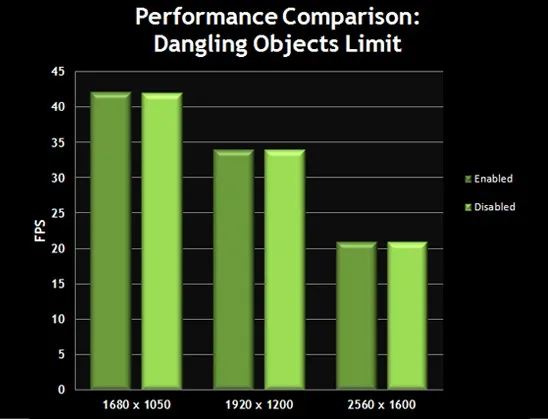
Graf ukazuje, že neexistují žádné změny FPS. Pouze slabé dvoujádrové procesory mohou získat určitou výhodu z této volby. Pokud máte však výkonný procesor, můžete tuto volbu vypnout.
Extrémní kvalita
Tato volba zahrnuje speciální režim, který zlepšuje kvalitu obrazu díky opakovanému zpracování scény, než ji ukáže v konečné verzi. Efekt extrémní kvality se projevuje v jasnějších textech a lepší detailnosti. Nicméně tato volba vyžaduje nejen špičkový procesor, ale i velmi výkonnou grafickou kartu.
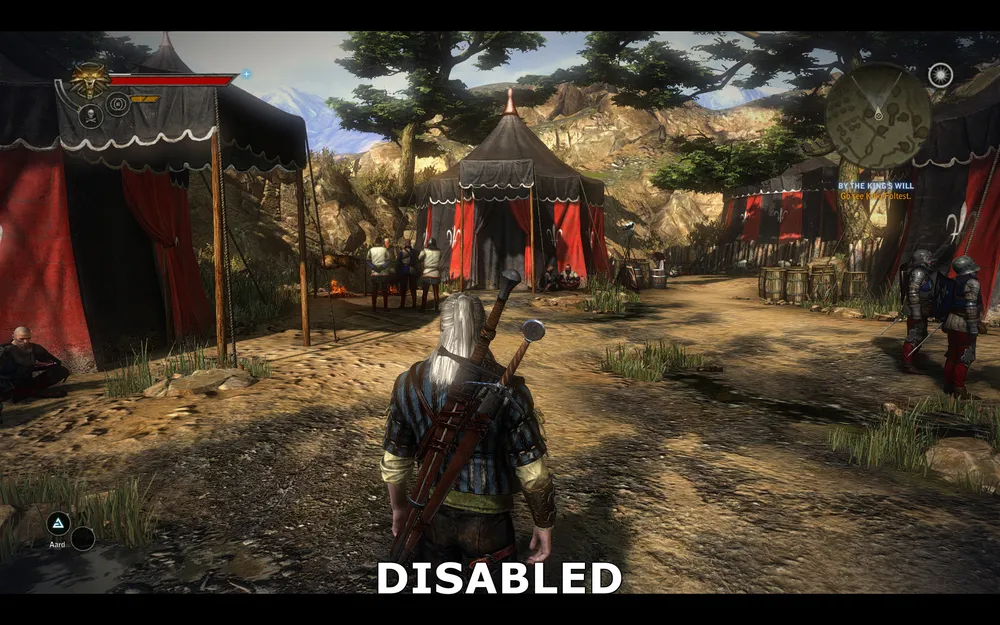
Extrémní kvalita vypnuta

Extrémní kvalita zapnuta
Na snímcích výše vidíme srovnání obrazu s zapnutou a vypnutou kvalitou. Klíčové rozdíly zapnuté extrémní kvality spočívají v tom, že obrázek se stává detailnější - textury špíny a stromů jsou podrobnější, země, tráva a keře mají jasnější textury. Také mírné zubatanosti, která nebyla odstraněna dříve, je nyní úplně vyhlazena. Nicméně stojí za zmínku, že textury oblečení Geralta a jeho pouzdra se staly mírně méně jasnými. Navíc, látka stanu, zejména temná místa, je méně detailně vykreslena.
Vliv tohoto parametru na výkon je uveden níže:

Graf ukazuje, že extrémní kvalita je dnes jednou z nejnáročnějších nastavení v Zaklínači 2, FPS klesá o 60% při jakémkoli rozlišení. Ve skutečnosti neexistuje žádná grafická karta, která by byla schopna hladce pracovat s aktivní extrémní kvalitou a maximálními nastaveními. Extrémní kvalita je určena především pro multi-GPU (víceprocesorové grafické karty). Vzhledem k tomu, že toto nastavení poskytuje jen nepatrné zlepšení kvality obrazu při takovém poklesu výkonu, extrémní kvalita je první volbou v seznamu k vypnutí.
Dekorování
Dekorování odpovídá za takové parametry jako například skvrny krve na zemi, meči nebo tváři Geralta. Vypnutí této volby sníží realismus, ale může zvýšit výkon na slabých procesorech. Bez ohledu na zvolenou hodnotu parametru se všechny efekty brzy odstraní.
Vliv tohoto parametru na výkon je uveden níže:
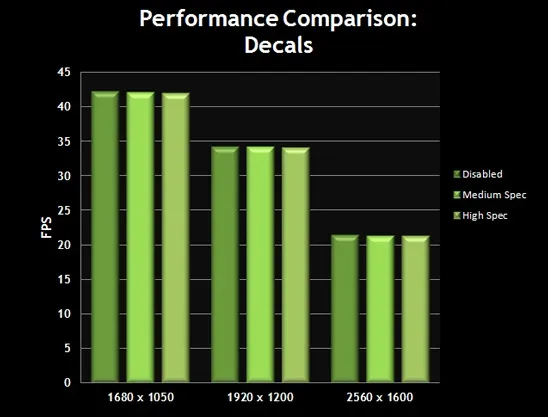
Jak vidíte, na většině systémů vypnutí nebo snížení hodnoty volby téměř nemá vliv na výkon. Doporučujeme vypnout parametr pouze na slabých počítačích, pokud chcete přidat trochu FPS, zvláště v velkých bitvách, kde je hodně krve.
Tímto jsme skončili s prozkoumáváním nastavení dostupných v Nástroji pro konfiguraci. Nyní prozkoumáme pokročilá nastavení Zaklínače 2.
Pokročilá nastavení
PC hráči mají štěstí, že mají editor pokročilých nastavení s názvem Nástroj pro konfiguraci. Správné nastavení těchto nastavení vám umožní hrát s rovnováhou výkonu a kvality obrazu.
Nicméně pro ty, kteří chtějí zajít ještě dál, Zaklínač 2 také nabízí řadu pokročilých nastavení. To zahrnuje úpravy INI souborů. Potřebný soubor (user.ini) se nachází v kategorii \Moje dokumenty\ Witcher 2\ Config\. Zálohujte tento soubor, poté jej otevřete v libovolném textovém editoru, například v poznámkovém bloku. Většina nastavení INI souboru se mění v Nástroji pro konfiguraci, ale existuje několik nastavení, která mohou být změněna pouze v tomto souboru:
DanglesLimiter=0
Tato volba má stejný efekt jako hranice visících objektů v Nástroji pro konfiguraci. Ale zde můžete kontrolovat jeho hodnotu přesněji. Hodnota 0 je maximum, neomezuje žádné okraje objektů. Hodnota 1 znamená, že omezení se budou vztahovat pouze na Geralta a hodnota 2 omezí pohyb všech visících objektů.
TextureMemoryBudget=600
Tato volba odpovídá parametru "velikost paměti textur" v Nástroji pro konfiguraci. Nastavuje maximální objem paměti, který Zaklínač 2 přiděluje pro uchovávání textur. Můžete pro tento parametr v Megabajtech nastavit své vlastní hodnoty. Neexistuje žádné omezení pro tento parametr, ale nezapomeňte, že nastavení velmi vysoké hodnoty může způsobit problémy - viz bod "velikost paměti textur", jak je popsáno výše.
FoliageDistanceScale=0.5
MeshDistanceScale=0.7
Hodnoty výše řídí úroveň detailnosti ve hře, což znamená, že se jedná o parametry "vzdálenost úrovní" v Nástroji pro konfiguraci. Čím nižší je hodnota těchto parametrů, tím menší je detailnost objektů daleko od Geralta. Tyto hodnoty vám umožní přesněji kontrolovat úroveň detailnosti, můžete také zvýšit parametry nad výchozí maximální 1,2 lkz dalším zvýšením vzdálenosti detailů. Všimněte si, že hodnota FoliageDistanceScale není ve user.ini ve výchozím nastavení, takže ji musíte přidat sám. Dále neexistuje žádné omezení pro toto nastavení.
MaxCubeShadowSize=256
MaxCubeShadowCount=1
MaxSpotShadowSize=512
MaxSpotShadowCount=3
Výše uvedené hodnoty souvisí s kvalitou stínů ve hře. Nastavení stínů v Nástroji pro konfiguraci se zdá, že nesprávně znázorňuje jejich hodnoty. Nakonec i když nastavíte kvalitu stínů na nejlepší hodnotu, v souboru user.ini zůstávají ekvivalentní k nízké úrovni. Tyto parametry můžete manuálně upravit podle svých představ.
Je třeba poznamenat, že pokud změníte jakékoli hodnoty v user.ini a poté změníte jakoukoli hodnotu v Nástroji pro konfiguraci, může to přepsat / resetovat všechny vaše ručně změněné parametry. Nejprve nastavte vše v Nástroji pro konfiguraci a poté upravte user.ini.
Mody
Zaklínač 2 se stal populárním u PC komunity, a tak byl vydán řada modifikací, které mění jednotlivé aspekty hry a grafiky. Můžete si zdarma stáhnout řadu těchto modů odtud, ale mějte na paměti, že oficiálně nejsou podporovány, a nezapomeňte pečlivě přečíst pokyny pro každý mód.
Závěr
S optimalizací systému a také nastavenou hrou podle vaší konfigurace pomocí Nástroje pro konfiguraci by Zaklínač 2 měl relativně hladce běžet na vašem systému. Pokud stále zažíváte problémy, navštivte oficiální web hry a přečtěte si oficiální FAQ, který popisuje všechna řešení aktuálních problémů.
Pokud jde o herní tipy, mějte na paměti jednu důležitou věc: Zaklínač 2 není slasher. Je to RPG, což znamená, že musíte používat strategii, abyste se naučili všechny nuance bojového systému, používání znamení, lektvarů a kombinačních úderů v praxi. Boj na začátku může být frustrující, ale postupně se stává jednodušším, i když je vždy problémové bojovat s více než jedním protivníkem, i na normální úrovni obtížnosti. Pozorně si přečtěte průvodce, často používejte rychlé ukládání (klávesa F5) a nezoufejte, pokud neustále umíráte v prologu. Zaklínač 2 poskytuje extrémně cenný zážitek, a proto stojí za vynaložené úsilí.
Zdroje: Geforce.com