
खेल सेटिंग्स पर विस्तृत मार्गदर्शिका [gefroce.com से अनुवाद]
"सामग्री आधिकारिक प्रशंसक साइट "कैयर मोरहेन की कहानियाँ" द्वारा प्रस्तुत किया गया है

[td] Geforce.com साइट के उपयोगकर्ता कोरुश ग़ाज़ी ने यहां उन लोगों के लिए एक शानदार गाइड तैयार किया है जो अच्छे प्रदर्शन और चित्र गुणवत्ता के संतुलन के साथ द विचर 2 खेलना चाहते हैं। लेख में खेल की सभी सेटिंग्स विस्तार से चर्चा की गई है, ताकि आप इसे पढ़ने के बाद सही तरीके से खेल के कई विभिन्न विकल्पों को सेट कर सकें। लेख का अनुवाद नीचे प्रस्तुत किया गया है।
द विचर 2: किंग्सlayer गेराल्ट ऑफ रिविया, एक शक्तिशाली और रहस्यमय दानव शिकारी की कहानी को आगे बढ़ाता है, जिसका हम पहले खेल, "द विचर" में खेल चुके हैं। अब गेराल्ट को एक राजा की हत्या का आरोपी बना दिया गया है। न्याय की राह एक ऐसे वातावरण से होकर गुजरती है, जो विभिन्न प्राणियों, साइड क्वेस्ट और रहस्यों से भरा है। जबकि यह एक असली आरपीजी है, खेल में एक जटिल लड़ाई प्रणाली भी है जिसका अभ्यास करना आवश्यक है। पीसी एक्सक्लूसिव होने के कारण, द विचर 2 पूरी तरह से प्लेटफॉर्म की शक्ति और बहुपरकता का लाभ उठाता है।
इस गाइड का उद्देश्य आपको खेल की विभिन्न सेटिंग्स को सही ढंग से कॉन्फ़िगर करने में मदद करना है, क्योंकि गलत सेटिंग खेल को सबसे शक्तिशाली सिस्टम पर भी धीमा कर सकती है।
जारी रखने से पहले, सुनिश्चित करें कि आपका कंप्यूटर खेल की न्यूनतम सिस्टम आवश्यकताओं को पूरा करता है:
**
• प्रोसेसर: Core 2 Duo 2.2 GHz या AMD Athlon 64 X2 5000+ या बेहतर
• रैम: 1GB RAM (Windows XP), 2GB RAM (Windows Vista/7)
• हार्ड डिस्क: 16GB फ्री स्पेस
• ग्राफिक्स कार्ड: 512MB और Pixel Shader 3.0 (GeForce 8800 या बेहतर)
• साउंड कार्ड: Direct X 9.0c के साथ संगत
• OS: Windows XP SP2, Windows Vista SP2 या Windows 7
**
• स्थापना के लिए इंटरनेट कनेक्शन आवश्यक है
नीचे खेल में विभिन्न सेटिंग्स का विस्तृत विवरण दिया गया है, जो Configuration Tool में शामिल हैं, साथ ही आवश्यक स्थानों पर तुलना स्क्रीनशॉट (स्क्रीनशॉट्स) दिए गए हैं, ताकि आप इन सेटिंग्स को बदलने के बाद चित्र गुणवत्ता की तुलना कर सकें। ध्यान रखें कि कुछ चीज़ें आपके सिस्टम और कॉन्फ़िगरेशन के आधार पर भिन्न हो सकती हैं। हम आपको खेल को सही ढंग से सेट करने के लिए काफी जानकारी देने की कोशिश कर रहे हैं, कौन-सी सेटिंग्स को सक्षम या अक्षम करना है, ताकि अंततः दृश्य गुणवत्ता और प्रदर्शन का संतुलन प्राप्त किया जा सके।
सिस्टम की सामान्य ऑप्टिमाइजेशन
खेल के विकल्पों के सेटिंग्स के अलावा, ऑपरेटिंग सिस्टम की सही सेटिंग भी उतनी ही महत्वपूर्ण है। प्रदर्शन से संबंधित कई समस्याएं, विशेष रूप से फ्रीज़, क्रैश और लैग, विंडोज की गलत सेटिंग या बहुत पुराने और गलत सेट किए गए ड्राइवरों के कारण हो सकती हैं। इसलिए हम आपको TweakGuides Tweaking Companion (TGTC) प्रोग्राम का नवीनतम संस्करण डाउनलोड करने की सलाह देते हैं और अपने सिस्टम को ऑप्टिमाइज़ करें। कम से कम, अपने ग्राफिक्स कार्ड के ड्राइवर अपडेट को नवीनतम संस्करण में न भूलें।
प्रदर्शन मापना
विभिन्न सेटिंग्स को सही ढंग से सेट करने के लिए, आपको कुछ तरीके से फ़्रेम प्रति सेकंड (FPS) मापने की आवश्यकता है। किसी भी खेल में FPS मापने का एक तेज़ और सरल तरीका मुफ्त उपयोगिता FRAPS का उपयोग करना है। FRAPS डाउनलोड करें, स्थापित करें और द विचर 2 शुरू करने से पहले इसे चलाएं। आप स्क्रीन के कोने में एक पीला FPS काउंटर देखेंगे।
इस FPS माप को विशेष रूप से खेल में सक्रिय कार्यों के दौरान ध्यान में रखें, जैसे कि भारी लड़ाई या कटसीन के समय - प्रति सेकंड फ़्रेमों की संख्या घट जाती है (FPS "कम हो जाता है"). इसलिए, ध्यान दें कि आपका न्यूनतम FPS क्या है। यदि यह बहुत अधिक नहीं है, तो आपको विभिन्न सेटिंग्स को समायोजित करना होगा जब तक कि यह 20-25 स्थिर FPS सक्रिय क्रियाकलापों के दौरान न पहुंचे, और सामान्य खेल के दौरान (जैसे शहर में टहलते हुए और चारों ओर बात करते हुए) 30-35 FPS + से अधिक न हो।
प्रमुख गेमिंग सेटिंग्स
प्रमुख गेमिंग सेटिंग्स तक पहुंचने के लिए, द विचर 2 लॉन्च करें, और गेम के मुख्य मेनू में विकल्प को चुनें। आप इन्हें बदल सकते हैं, लेकिन इनमें से कोई भी प्रदर्शन पर प्रभाव नहीं डालता। और अधिक विस्तृत सेटिंग्स की पहुँच नीचे वर्णित की गई है।
ध्वनि और संगीत
संगीत की ध्वनि की मात्रा, ध्वनि प्रभाव की मात्रा: ये दो स्लाइडर गेम में संगीत और ध्वनि प्रभाव की मात्रा को समायोजित करते हैं। इसे अपनी इच्छानुसार सेट करें। यदि द विचर 2 में ध्वनि से संबंधित समस्याएँ हैं, तो प्रयास करें और चैनलों की संख्या को 5.1 पर कम करें, या फिर अपनी साउंड कार्ड नियंत्रक पैनल में स्टीरियो मोड सक्षम करें। यह सुनिश्चित करें कि आपके पास नवीनतम ऑडियो ड्राइवर हैं - देखें सिस्टम की सामान्य ऑप्टिमाइजेशन अनुभाग।
गेमप्ले
कठिनाई: द विचर 2 में कठिनाई का स्तर नए खेल की शुरुआत में चुना जाता है, हालाँकि, आप इसे किसी भी समय बदल सकते हैं। यह एक बहुत महत्वपूर्ण सेटिंग है। आसान स्तर पर दुश्मन कमजोर होते हैं और कम नुकसान पहुँचाते हैं, जबकि गेराल्ट उन्हें अधिक नुकसान पहुँचाता है। सामान्य स्तर की कठिनाई में खेल मध्यम कठिनाई वाला होता है और इससे एक से अधिक दुश्मनों के साथ लड़ाई के लिए कुछ अभ्यास की आवश्यकता होती है। कठिनाई का स्तर केवल बहुत अनुभवी खिलाड़ियों के लिए होता है, गेराल्ट को लड़ाई जीतने के लिए अपनी सभी क्षमताओं का उपयोग करना होता है। असाधारण स्तर अविश्वसनीय रूप से कठिन है, और यदि गेराल्ट मर जाता है, तो खेल को फिर से शुरू करना होगा।
लड़ाई की डायरी: यदि यह विकल्प चेक किया गया है, तो लड़ाई के दौरान दी गई और प्राप्त नुकसान की संपूर्ण जानकारी दिखाई देगी। यह उन लोगों के लिए एक विकल्प है जो दी गई और प्राप्त नुकसान की मात्रा को देखना पसंद करते हैं।
संकेत: यदि यह विकल्प चेक किया गया है, तो उपयोगी सुझावों के साथ छोटी-छोटी खिड़कियाँ दिखाई देंगी जब गेराल्ट नए कार्यों से मिलता है, नए आइटम और क्षमताओं का उपयोग करता है। नए खिलाड़ियों के लिए, विशेष रूप से जो "द विचर" श्रृंखला से परिचित नहीं हैं, इस विकल्प को सक्षम करना आवश्यक है, कम से कम प्रोलॉग और पहले अध्याय की शुरुआत में।
कठिन QTE: क्यूइक टाइम इवेंट (QTE) खेल में कुछ क्षणों में होते हैं और एक निश्चित अनुक्रम में कुछ कुंजियों / बटन को दबाने की आवश्यकता होती है। मुक्का लड़ाई इसका एक उदाहरण है। यदि "कठिन QTE" विकल्प चेक किया गया है, तो QTE क्षण थोड़े कठिन हो जाएंगे, और अधिक तेज प्रतिक्रिया की आवश्यकता होगी। यदि चेक हटा दी जाती है, तो QTE आसान हो जाएगा, और कुछ स्थानों (जैसे, कटसीनों में) में पूरी तरह से हटा दिया जा सकता है। आप QTE को पूरी तरह से बंद नहीं कर सकते।
सबटाइटल्स: यदि इस सेटिंग के सामने चेक किया गया है, तो बातचीत के दौरान स्क्रीन पर सबटाइटल्स दिखाई देंगे।
नियंत्रण विकल्प
नियंत्रक का प्रकार: यह सेटिंग गेम में प्रयुक्त नियंत्रक का प्रकार चुनने की अनुमति देती है। डिफ़ॉल्ट रूप से यह कीबोर्ड है, हालाँकि, आप गेमपैड का भी उपयोग कर सकते हैं। कुंजी मान बदलने के लिए, आपको Configuration Tool खोलना होगा और "नियंत्रण सेटिंग्स" बटन पर क्लिक करना होगा।
माउस की संवेदनशीलता: यह सेटिंग आपके आंदोलनों पर माउस के प्रतिक्रिया स्तर को निर्धारित करती है। यदि आपने इस सेटिंग को बदल दिया है और अब भी विलंबता महसूस कर रहे हैं, तो संभवतः यह प्रदर्शन के कारण है। कार्यक्रम FRAPS द्वारा आपकी फ़्रेम दर देखें, और यदि यह 20-25 FPS से कम है, तो आपको प्रतिक्रिया में सुधार के लिए सेटिंग में बदलाव करने की आवश्यकता है। वर्टिकल सिंक बंद करने से भी माउस की देरी को कम करने में मदद मिल सकती है।
X एक्सिस को उलटने से माउस उलटा काम करेगा। ऊपर देखते हुए, आप नीचे देखेंगे, और नीचे देखते हुए, ऊपर देखेंगे। Y एक्सिस को उलटने से माउस की गति इस प्रकार बदल जाएगी कि जब आप माउस को बाईं ओर ले जाएंगे, तो आप दाएं देखेंगे, और दाएं देखते हुए, आप बाईं ओर देखेंगे।
ग्राफिक्स
ब्राइटनेस और गामा: "ब्राइटनेस" सेटिंग गेम में चित्र की कुल ब्राइटनेस को प्रदर्शित करती है। इसे इस तरह से सेट करें कि अंधेरे दृश्यों में विवरण देख सकें, लेकिन चित्र बहुत ब्राइट न हो। गामा एक अधिक जटिल सेटिंग है, और सामान्यतः इसे डिफ़ॉल्ट पर ही रहना चाहिए।
पूर्ण गेम सेटिंग्स तक पहुँचने के लिए, द विचर 2 के लॉन्चर को खोलें और 'सेटिंग्स' विकल्प चुनें। Configuration Tool तक सीधे पहुँच के लिए, स्थापित गेम की फ़ोल्डर में \Witcher 2\Bin\ जाकर Configurator.exe फ़ाइल को चलाएँ।
Configuration Tool
Configuration Tool एक नए विंडो में खुलेगा और डिफ़ॉल्ट रूप से इसमें केवल कुछ प्रमुख सेटिंग्स होंगी। "विस्तृत सेटिंग्स" चेक बॉक्स पर टिक करके, आप अतिरिक्त विकल्पों की पूरी श्रृंखला देखेंगे।

शुरुआत में सभी विकल्प "डिफ़ॉल्ट" पर सेट होते हैं। इस बुनियादी कॉन्फ़िगरेशन से, हम अलग-अलग सेटिंग्स को बदलेंगे यह देखने के लिए कि उनका चित्र की गुणवत्ता और प्रदर्शन पर क्या प्रभाव पड़ता है।
पूर्ण प्रणाली कॉन्फ़िगरेशन:
• GeForce GTX 460 1GB
• Intel Core i7 940
• 3GB RAM
• Win7 64-बिट
• Nvidia 275.33 WHQL Drivers
रिज़ॉल्यूशन, फुल स्क्रीन, वर्टिकल सिंक
स्क्रीन रिज़ॉल्यूशन
यह सेटिंग गेम का रिज़ॉल्यूशन नियंत्रित करती है, इसे क्षैतिज और ऊर्ध्वाधर में पिक्सेल की संख्या द्वारा मापा जाता है (जैसे, 1920 पिक्सेल x 1080 पिक्सेल)। जितना अधिक रिज़ॉल्यूशन, उतना ही स्पष्ट चित्र। हालाँकि उच्च रिज़ॉल्यूशन भी आपके सिस्टम पर लोड डाल सकता है, विशेष रूप से ग्राफिक्स कार्ड पर, और इसके फलस्वरूप, कुल प्रदर्शन को काफी कम कर सकता है। इसलिए यदि अन्य विकल्पों की सेटिंग्स आपके सिस्टम के प्रदर्शन को पर्याप्त रूप से बढ़ाने में असमर्थ हैं, तो रिज़ॉल्यूशन कम करें।

प्रदर्शन की तुलना
फुल स्क्रीन
यदि आप द विचर 2 को विंडो में चलाना चाहते हैं, तो "फुल स्क्रीन मोड" विकल्प को बंद करें। गेम चलाने के लिए विंडो मोड में चलाना फायदेमंद हो सकता है यदि आप स्क्रीन के रिज़ॉल्यूशन को कम करना चाहते हैं, लेकिन स्पष्ट चित्र बनाए रखना चाहते हैं। हालाँकि, रैम और स्थिरता के मुद्दों को रोकने के लिए, पूर्ण स्क्रीन में खेलना अनुशंसित है।
ग्राफिकल सेटिंग्स
यह सेटिंग निर्धारित करती है कि खेल में कौन-सा ग्राफिक्स स्तर लागू किया जाएगा। उपलब्ध विकल्प: निम्न, मध्यम, उच्च और अल्ट्रा।




इस सेटिंग के प्रदर्शन पर प्रभाव नीचे दिखाया गया है:

ग्राफ ग्राफिक्स गुणवत्ता के पहले बड़े गिरावट के प्रदर्शन को दिखाता है, लेकिन सबसे महत्वपूर्ण गिरावट तब होती है जब अल्ट्रा ग्राफिक्स सेटिंग पर स्विच किया जाता है, क्योंकि वे स्वचालित रूप से अति उच्च गुणवत्ता को सक्षम करते हैं, जो सबसे शक्तिशाली सिस्टम पर भी प्रदर्शन को गंभीर नुकसान पहुंचाता है।
यह भी ध्यान देने योग्य है कि "अल्ट्रा" सेटिंग द विचर 2 में सबसे अच्छे चित्र गुणवत्ता को नहीं देती है, क्योंकि अभी भी "टेक्सचर मेमोरी साइज" और "लेवल डिस्टेंस" विकल्पों को बढ़ाया जा सकता है। इसलिए ग्राफिकल सेटिंग्स केवल एक प्रारंभिक बिंदु हैं। हम दृढ़ता से अनुशंसा करते हैं कि आप उन पर बहुत भरोसा न रखें और विभिन्न विकल्पों को व्यक्तिगत रूप से सेट करें। यह निस्संदेह आपको प्रदर्शन और चित्र गुणवत्ता के दृष्टिकोण से अधिक लाभ पहुंचाएगा।
वर्टिकल सिंक
जिसे "VSync" के रूप में भी जाना जाता है, वर्टिकल सिंक कंप्यूटर गेम में फ़्रेम दर को मॉनिटर के वर्टिकल रिफ्रेश रेट के साथ समन्वयित करने की प्रक्रिया है। इसे FPS के साथ भ्रमित न करें। जब VSync चालू होता है, तो आपका अधिकतम FPS आपके मॉनिटर के रिफ्रेश रेट द्वारा सीमित होता है, जो अधिकांश लोगों के लिए 60 हर्ट्ज (60 FPS) है। जब वर्टिकल सिंक बंद होता है, तो आपको "क्षैतिज फाड़" जैसे प्रदर्शनों का अनुभव हो सकता है - चित्र के कुछ हिस्से अस्थायी रूप से असंगत हो जाते हैं। यह आपके सिस्टम के लिए हानिकारक नहीं है, लेकिन यह परेशान कर सकता है। VSync को सक्षम करने से फाड़ हटाते हैं, लेकिन यह FPS को 50% तक या उससे भी अधिक कम कर सकता है, साथ ही यह माउस की संवेदनशीलता को भी कम कर सकता है। उच्च फ़्रेम दर प्राप्त करने के लिए वर्टिकल सिंक को चालू करना और प्रदर्शन को नुकसान पहुंचाए बिना ट्रिपल बफरिंग सक्षम करना सबसे अच्छा है। अन्यथा, उच्च फ़्रेम दर सुनिश्चित करने और माउस की विलंबता को रोकने के लिए, वर्टिकल सिंक को बंद करने की सिफारिश की जाती है।
टेक्सचर और शैडो
टेक्सचर का गुणवत्ता कम करना
यह सेटिंग गेम में इस्तेमाल किए जाने वाले टेक्सचर की गुणवत्ता को नियंत्रित करती है। टेक्सचर खेल में प्रत्येक वस्तु की सतह को कवर करते हैं। टेक्सचर का कम गुणवत्ता सक्षम करने से वे अधिक धुंधले हो जाएंगे। यदि सेटिंग "कोई कमी नहीं" पर सेट की जाती है, तो टेक्सचर उनके मूल रिज़ॉल्यूशन में होंगे, जो अधिक विस्तृत चित्र प्रदान करता है, लेकिन अधिक मेमोरी की आवश्यकता होती है।
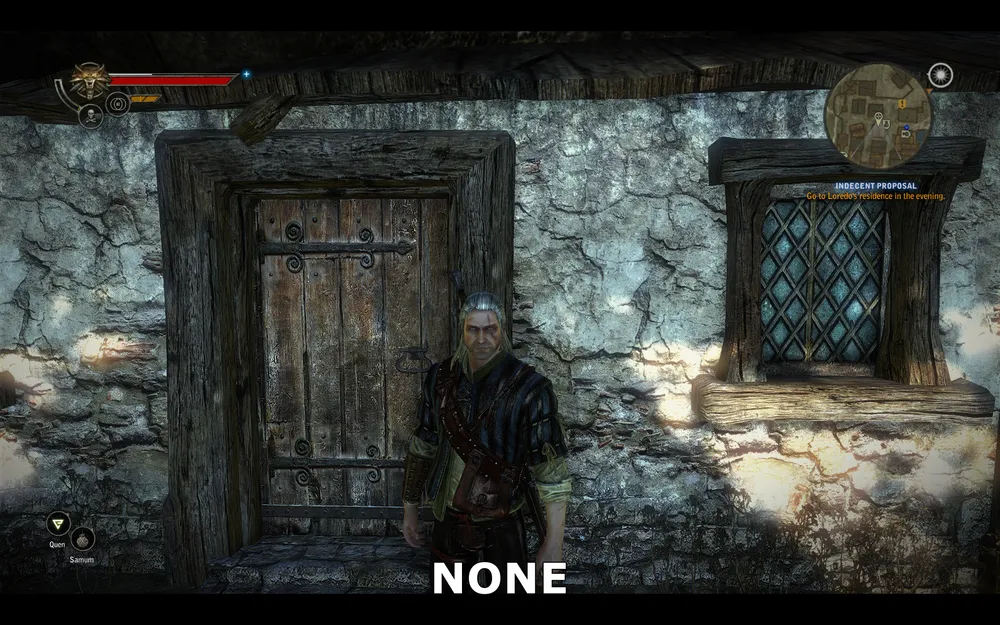
कोई कमी नहीं
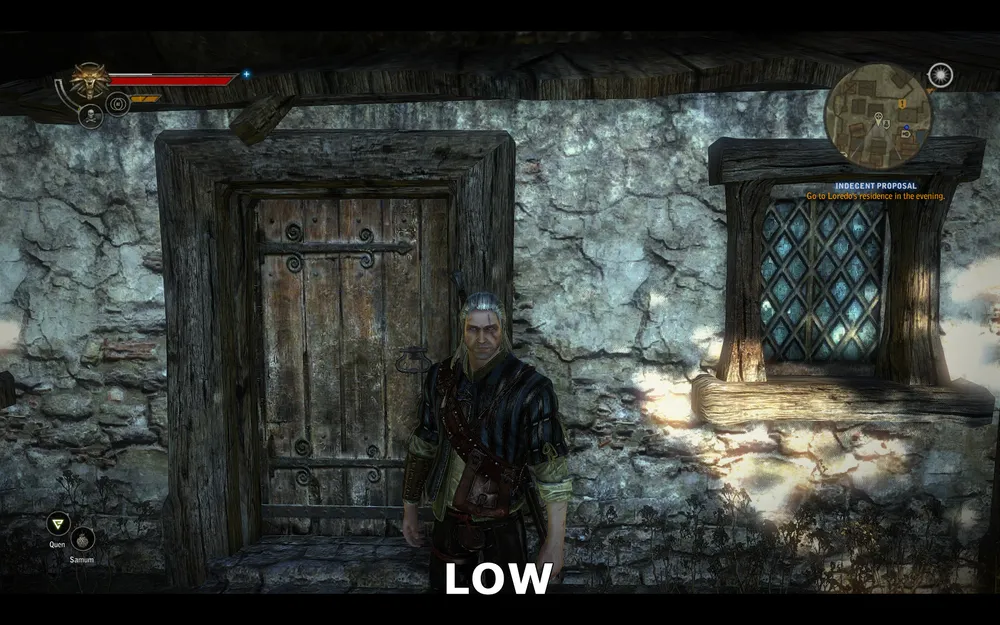
थोड़ी कमी
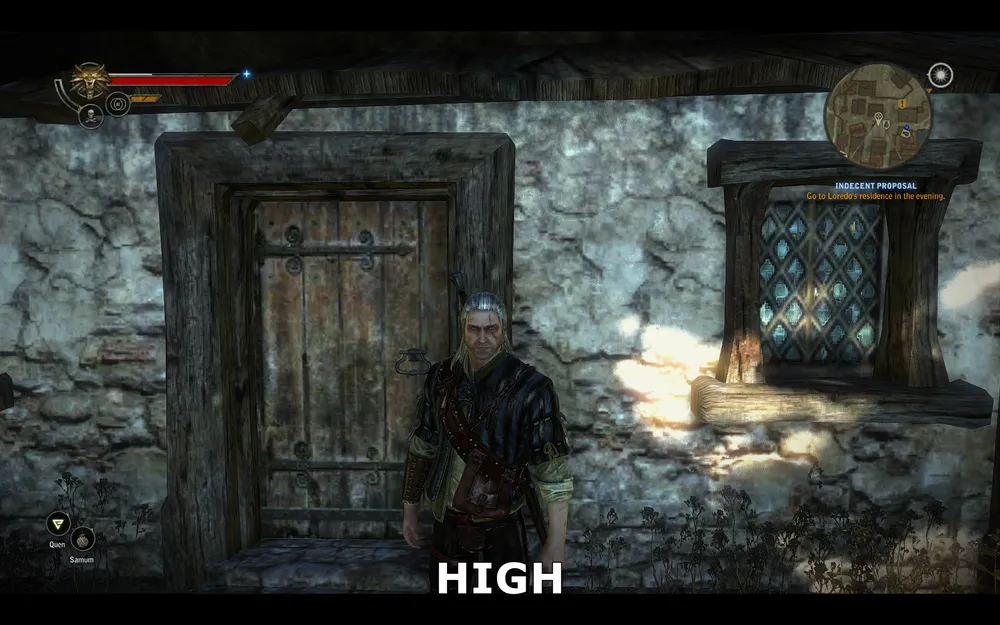
अधिक कमी
उपरोक्त स्क्रीनशॉट में इस सेटिंग के परिवर्तन के परिणाम दिखाई गए हैं। जब टेक्सचर की गुणवत्ता में कमी नहीं होती है, तो दीवार, दरवाजे और खिड़कियों की सतह बहुत विस्तृत रूप से प्रदर्शित होती है। कम कमी के साथ, टेक्सचर का रिज़ॉल्यूशन कम हो जाता है, जिसके परिणामस्वरूप धुंधलापन और छोटे विवरणों की हानि होती है। उच्च कमी में, विवरण का काफी नुकसान होता है, और चित्र में ग्रिड दिखाई देती है।
हम प्रदर्शन ग्राफ नहीं बनाएंगे, क्योंकि टेक्सचर की गुणवत्ता की कमी स्वयं में प्रदर्शन में कोई महत्वपूर्ण परिवर्तन नहीं लाती है। कम या उच्च कमी को सक्षम करने का मुख्य कारण यह है कि जब आप खुली दुनिया का अन्वेषण कर रहे हों, तब यह लोडिंग और लैग की संभावना को कम करेगा।
टेक्सचर मेमोरी साइज
यह सेटिंग निर्धारित करती है कि गेम टेक्सचर को संग्रहित करने के लिए कितनी स्मृति आवंटित करेगा। इसका FPS पर कोई महत्वपूर्ण प्रभाव नहीं पड़ता है और इसका खेल में चित्र गुणवत्ता को परिवर्तित करने के लिए कोई प्रभाव नहीं होता है। यह केवल तब प्रभावित करती है जब आप खेल की दुनिया का अन्वेषण करते हैं, तो यह टेक्सचर की लोडिंग की संख्या को प्रभावित करती है। पहले से निर्धारित सेटिंग्स बहुत हद तक आपके ग्राफिक्स कार्ड की वीडियो मेमोरी (VRAM) और पिछले टेक्सचर गुणवत्ता सेटिंग पर निर्भर करती हैं, जैसा कि ऊपर बताया गया है।
गति संबंधी उपलब्ध सेटिंग्स नीचे दी गई हैं:
बहुत कम = 100MB
**
कम = 200MB
मध्यम = 300MB
उच्च = 400MB
**
बहुत उच्च = 600MB
ध्यान दें कि आपके ग्राफिक्स कार्ड की संपूर्ण मेमोरी केवल टेक्सचर को स्टोर करने के लिए नहीं की जा सकती है, इसलिए सेटिंग्स पर न जाएं जो आपके वास्तविक वीडियो मेमोरी से अधिक हैं - इससे लोडिंग या फ्रीजिंग बढ़ सकती है, और कुछ मामलों में खेल को क्रैश कर सकती है। साथ ही, बहुत कम सेटिंग चुनने से क्षेत्रों में लोडिंग में काफी बढ़ोतरी होगी। अपनी वास्तविक वीडियो मेमोरी का आधा हिस्सा (जैसे, 512MB ग्राफिक्स कार्ड के लिए, "कम" पर सेट करें; 1GB वीडियो मेमोरी के लिए, "उच्च" पर सेट करें; और 1.5GB के लिए, "बहुत उच्च" पर सेट करें)। यदि बाद में खेल के दौरान कोई समस्या नहीं आती है, तो आप सेटिंग को बढ़ा सकते हैं और परिणाम देख सकते हैं।
कम वीडियो मेमोरी वाले लोगों के लिए टेक्सचर साइज और कमी को सही तरीके से मेल करने से एक चिकनी और अधिक स्थिर गेमिंग अनुभव देगा।
शैडो की गुणवत्ता
यह सेटिंग द विचर 2 में शैडो की गुणवत्ता को निर्धारित करती है। उपलब्ध मान: निम्न, मध्यम, उच्च और सबसे अच्छा। सामान्यतः, इस सेटिंग को बदलने का प्रभाव शैडो की गुणवत्ता और प्रदर्शन पर बहुत कम होता है।

सर्वश्रेष्ठ गुणवत्ता
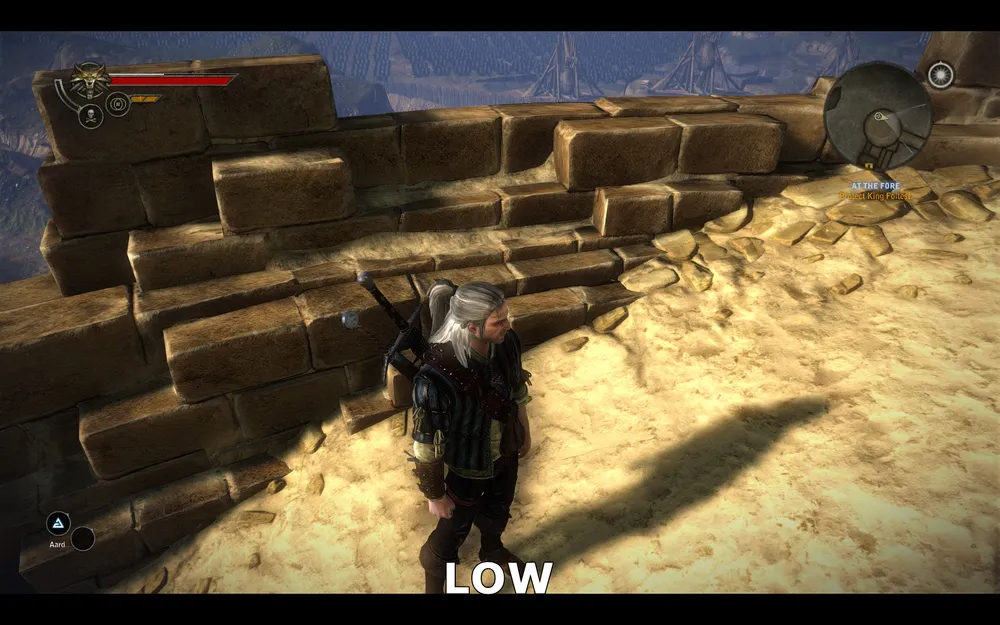
निम्न गुणवत्ता
उपरोक्त स्क्रीनशॉट में सबसे अच्छी गुणवत्ता और निम्न गुणवत्ता के बीच का अंतर दिखाई देता है - जैसा कि आप देख सकते हैं, लगभग कोई भी अंतर नहीं है।
इस सेटिंग के प्रदर्शन पर प्रभाव का ग्राफ नीचे है:
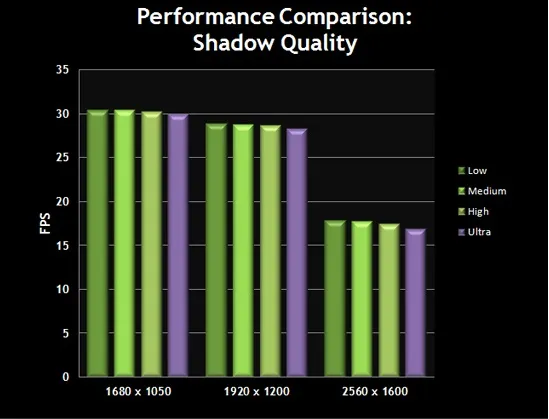
ग्राफ दिखाता है कि प्रदर्शन में अंतर भी न्यूनतम है। इसलिए आप बेहतर प्रदर्शन के लिए शैडो की गुणवत्ता को निम्न सेटिंग पर रख सकते हैं और चित्र गुणवत्ता पर कोई नुकसान नहीं होगा।
लाइट विथ शैडो की गुणवत्ता
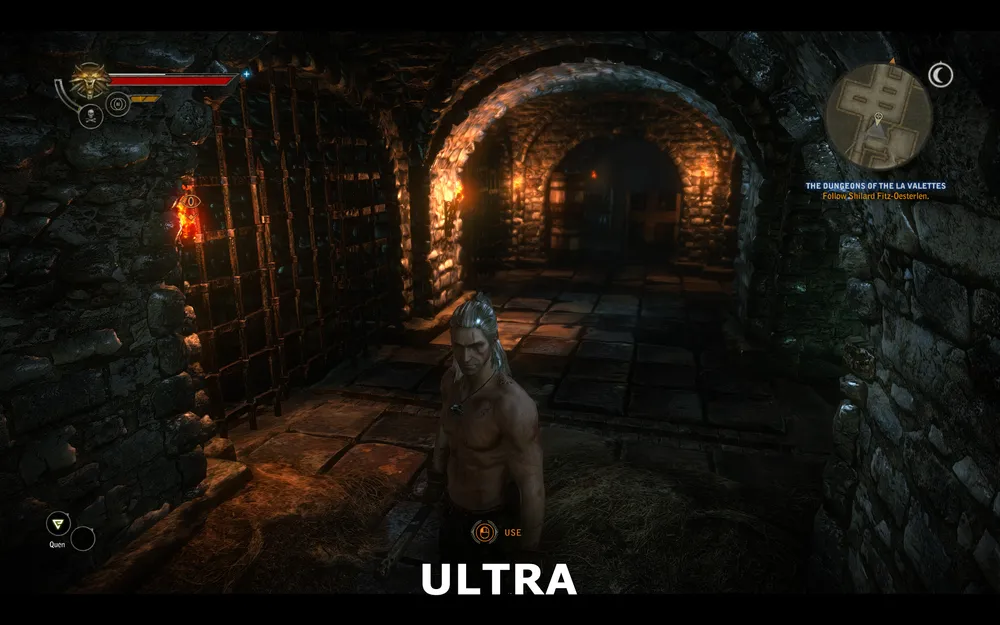
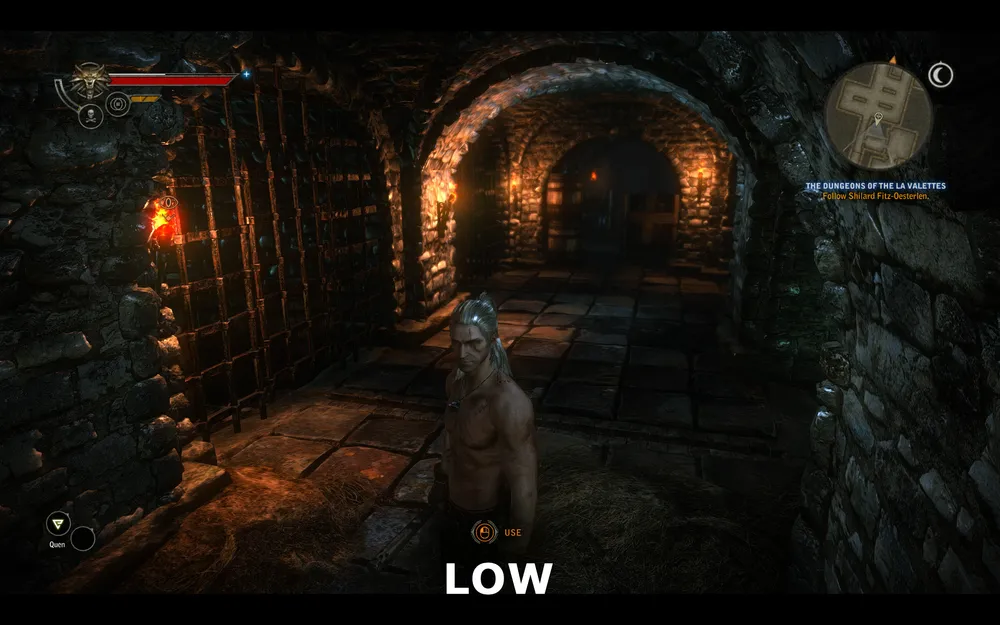
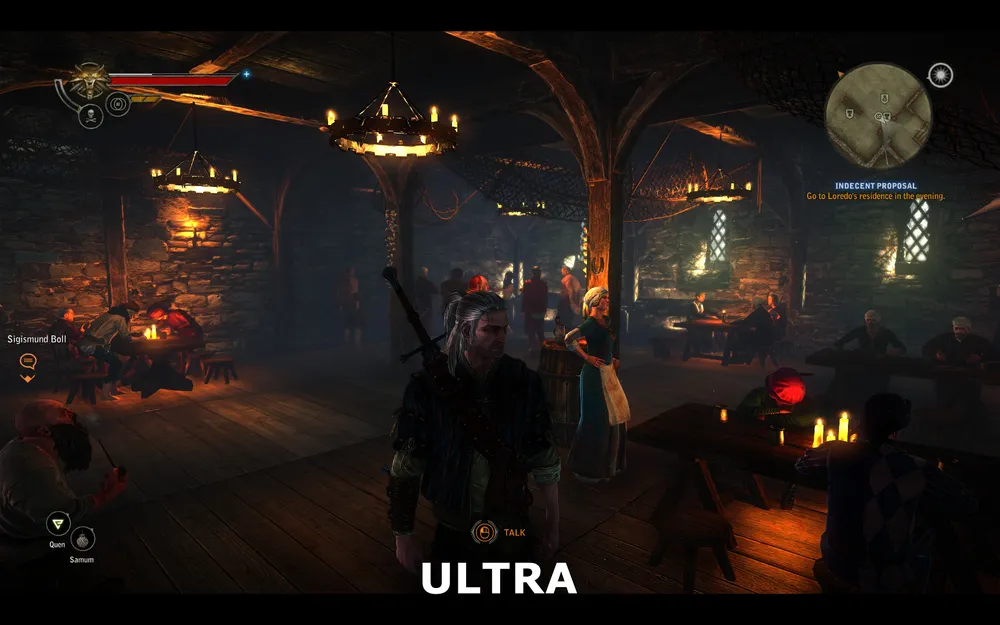
यह सेटिंग तय करती है कि एक साथ कितने लाइट स्रोत शैडो को फेंक सकते हैं। कई गतिशील लाइट स्रोतों के साथ स्थानों में यह प्रदर्शन पर प्रभाव डाल सकता है।
सर्वश्रेष्ठ गुणवत्ता
निम्न गुणवत्ता
सर्वश्रेष्ठ गुणवत्ता
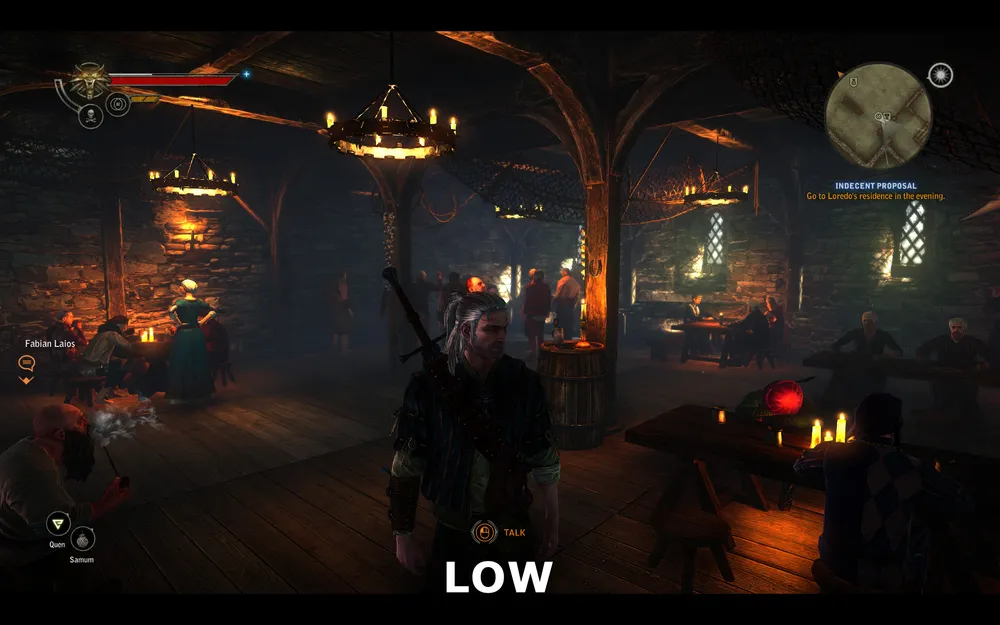
निम्न गुणवत्ता
उपरोक्त दो सेटिंग के स्क्रीनशॉट यह दिखाते हैं कि निम्न या सर्वश्रेष्ठ गुणवत्ता में, कोई फर्क नहीं पड़ता। इस सेटिंग को कम करने से FPS बढ़ सकता है, खासकर लड़ाई के दौरान, जब जादुई प्रभाव नए गतिशील लाइट स्रोत बना सकते हैं, जो छायाएँ डाल सकते हैं। इसलिए आप बिना किसी गंभीर प्रभाव के तस्वीरें हमें किडप्स की गुणवत्ता कम करने पर विचार कर सकते हैं।
इस सेटिंग के प्रदर्शन पर प्रभाव नीचे दिखाया गया है:

ग्राफ दिखाता है कि प्रदर्शन पर प्रभाव न्यूनतम है, कुछ क्षणों को छोड़कर। एक बार फिर, आप इस विकल्प को निम्न रूप से सेट कर सकते हैं क्योंकि यह प्रदर्शन को बिना किसी महत्वपूर्ण चित्र गुणवत्ता के नुकसान के बढ़ा देता है।
लेवल डिस्टेंस, ग्लो की गुणवत्ता, लाइट किरणें और एंटी-अलियासिंग
लेवल डिस्टेंस
यह सेटिंग दूर के वस्तुओं की विवरणता के लिए जिम्मेदार होती है। जितनी इसकी सेटिंग बढ़ती है, उतनी दूर का वातावरण दिखाई देगा। इस सेटिंग को कम करने से FPS में काफी सुधार हो सकता है।
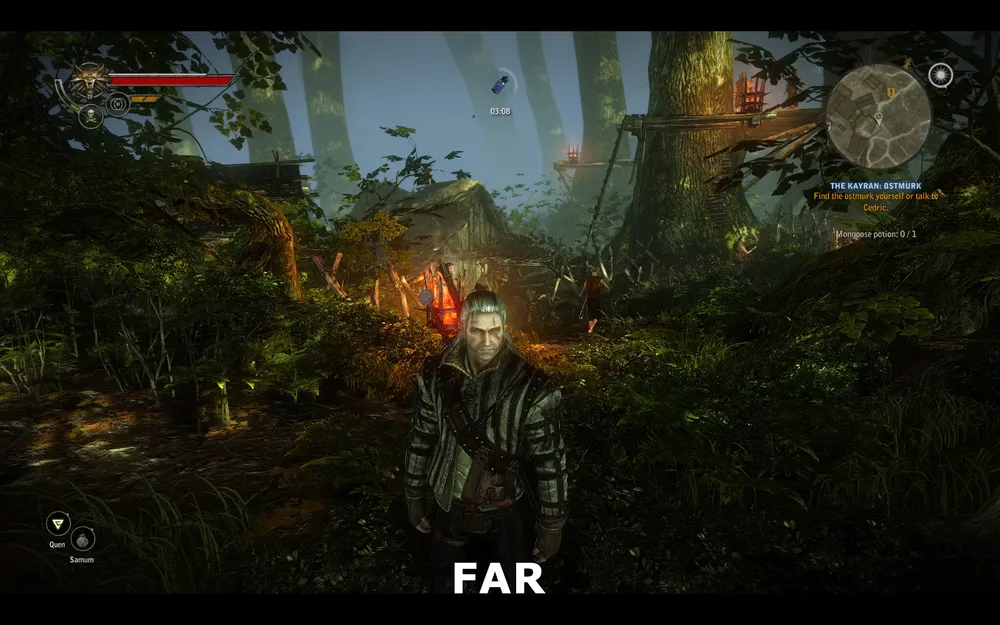
बड़ा दूरी
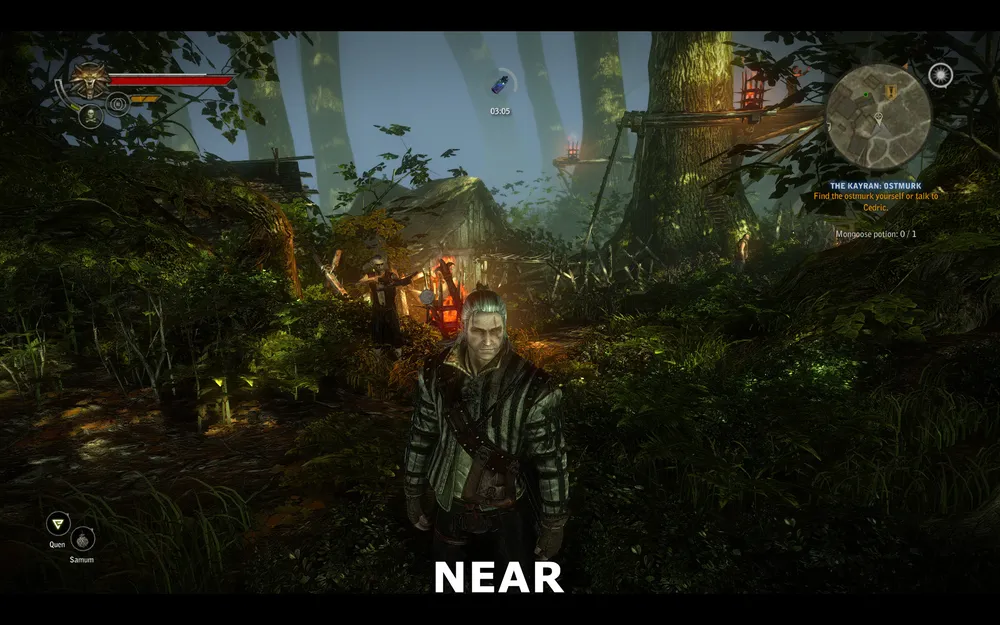
मध्यम दूरी
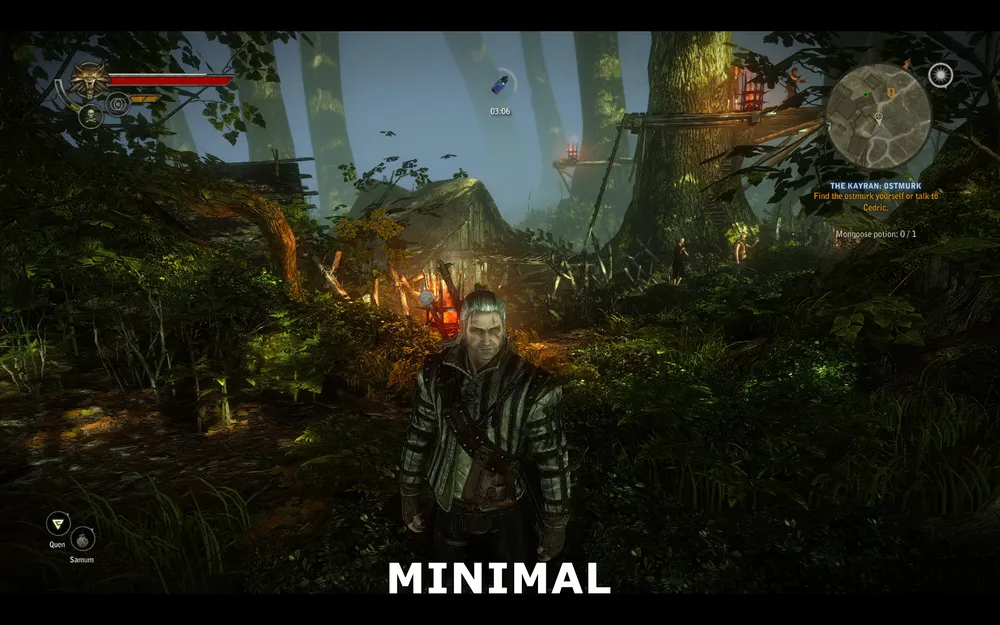
काफी निकट दूरी
ऊपर वाले स्क्रीनशॉट बड़ा, मध्यम और बहुत निकट दूरी के बीच का अंतर दिखाते हैं। बड़ा और निकट दूरी के स्क्रीनशॉट की तुलना करें - सबसे महत्वपूर्ण अंतर पत्तियों में है। बहुत निकट दूरी पर, दूर की अधिकांश पत्तियाँ गायब हैं। हालाँकि, गेराल्ट के करीब होने पर भी, पत्तियों की टेक्सचर में बहुत कम विवरण होता है। गेराल्ट की बाईं ओर स्थित पेड़ की शाखाओं और मुख्य शाखा पर देखें। जैसा कि आप देख सकते हैं, न्यूनतम सेटिंग्स पर उनकी विवरणता काफी कम हुई है। हालाँकि, यह भी ध्यान देने योग्य है कि सामान्य और बड़े दूरी के बीच लगभग कोई अंतर नहीं है।
इस सेटिंग के प्रदर्शन पर भी प्रभाव का ग्राफ नीचे है:
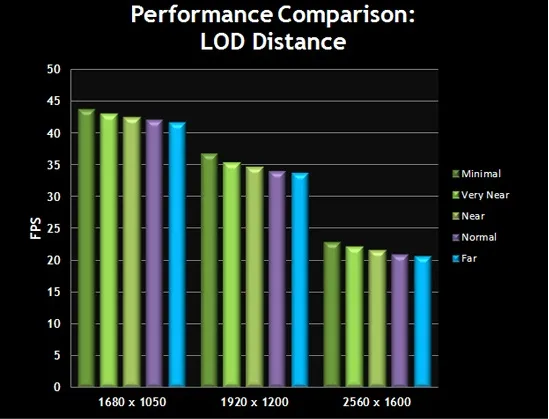
ग्राफ दिखाता है कि सेटिंग कम करने से प्रदर्शन बढ़ता है। सामान्य पर सेटिंग लागू करते समय बहुत कम मात्रा में गुणवत्ता में कमी आ जाती है, इसलिए जिन्हें प्रदर्शन की आवश्यकता है, उन्हें सामान्य सेटिंग पर सेट करें।
ग्लो
जब यह सेटिंग चालू हो जाती है, तो खेल में एक ब्लूम लाइटिंग सक्रिय हो जाती है, जो खेल की दुनिया में धुंधलापन जोड़ती है। इसका उद्देश्य खेल में एक फैंटेसी और जादुई वातावरण बनाना है। ध्यान रखें कि अधिकांश सिस्टम में इस सेटिंग का प्रदर्शन पर न्यूनतम प्रभाव पड़ता है, इसलिए इसे चालू या बंद करना आपके ऊपर निर्भर करता है।
इस सेटिंग के प्रदर्शन पर प्रभाव का ग्राफ नीचे है:
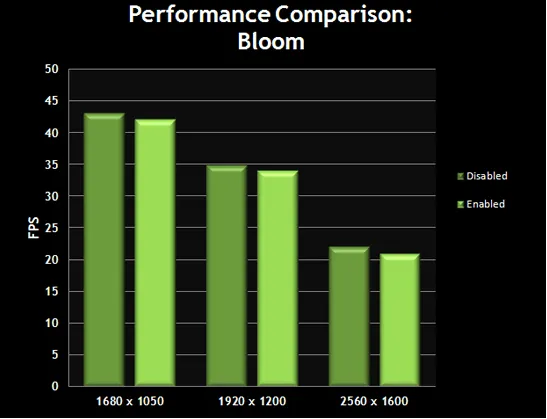
ग्राफ दिखाता है कि "ग्लो" सेटिंग में बदलाव FPS पर कोई महत्वपूर्ण प्रभाव नहीं डालता। यदि आपको ब्लूम प्रभाव पसंद नहीं है, या यदि आपको फ़्रेम-प्रति-सेकंड (FPS) की आवश्यकता है, तो इसे बंद करें।
लाइट किरणें
जब यह सेटिंग चालू होती है, तो तेज सूरज की रोशनी किरणें बनाती है जो वस्तुओं से गुजरती हैं। इसे सबसे स्पष्ट रूप से जंगल में देखा जा सकता है, जब सूरज की रोशनी पेड़ों की शाखाओं के माध्यम से जाती है। यह दृश्य रूप से एक बहुत सुंदर प्रभाव है जो खेल में एक खास माहौल बनाता है, लेकिन यह प्रदर्शन को भी प्रभावित कर सकता है।
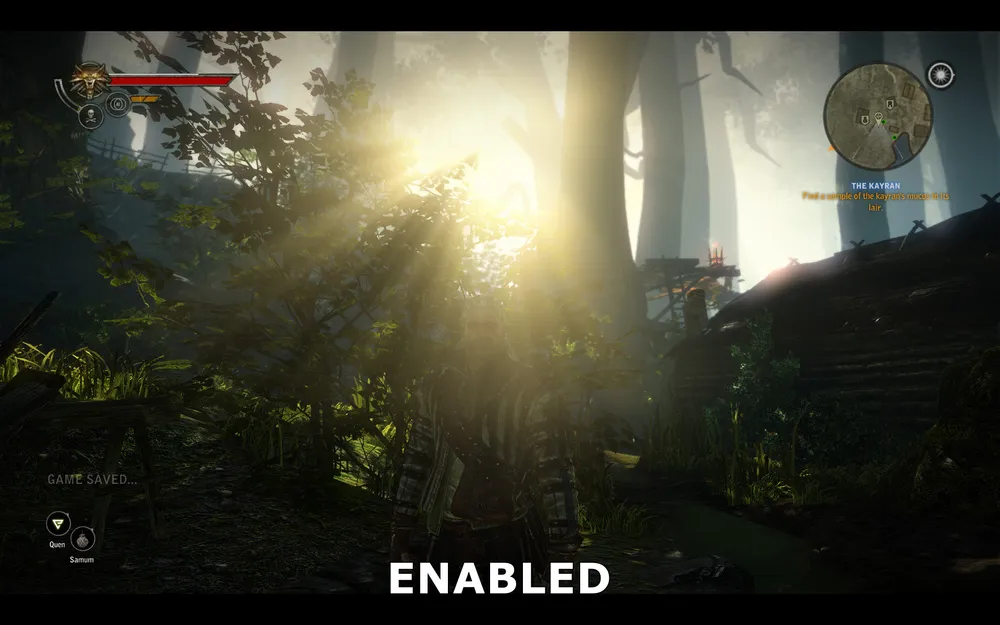
लाइट किरणें चालू
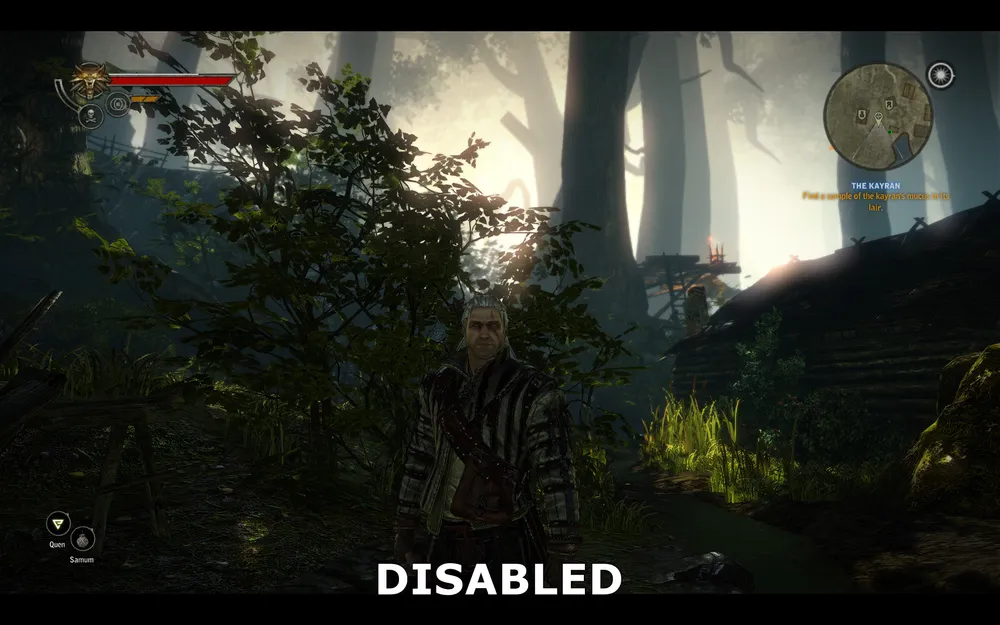
लाइट किरणें बंद
स्क्रीनशॉट दिखाते हैं कि सूरज की रोशनी शाखाओं और झाड़ियों के माध्यम से कैसे गुजरता है। जब विकल्प सक्षम होता है, तो हम कई लाइट किरणों को देखते हैं, जबकि विकल्प बंद होने पर, कोई लाइट किरणें नहीं होती हैं, साथ ही कुल गामा गहरा हो जाता है।
इस सेटिंग के प्रदर्शन पर प्रभाव का ग्राफ नीचे है:
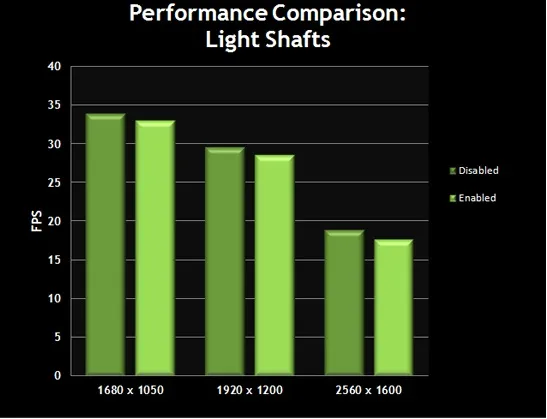
ग्राफ दिखाता है कि लाइट किरणों को चालू करना प्रदर्शन में कुछ कमी लाता है, हालाँकि, कुछ मामलों में प्रदर्शन पर प्रभाव काफी महत्वपूर्ण हो सकता है। यह निर्णय आपकी प्राथमिकता पर निर्भर करता है - यथार्थवादी प्रभाव जोड़ना या प्रदर्शन में वृद्धि। यदि आप एक जंगल में घूमते समय लोडिंग के अनुभव करते हैं, तो इस सेटिंग को बंद करने की सिफारिश की जाती है।
एंटी-अलियासिंग
एंटी-अलियासिंग एक तरीका है जिसका उपयोग कंप्यूटर ग्राफिक्स में रेखाओं के कोनों को चिकना करने के लिए किया जाता है। खेल में इसे सक्षम किया जा सकता है, हालाँकि, हमें कार्यों का विशिष्ट माप निर्धारित करने की अनुमति नहीं है, जैसे 2x, 4x आदि।
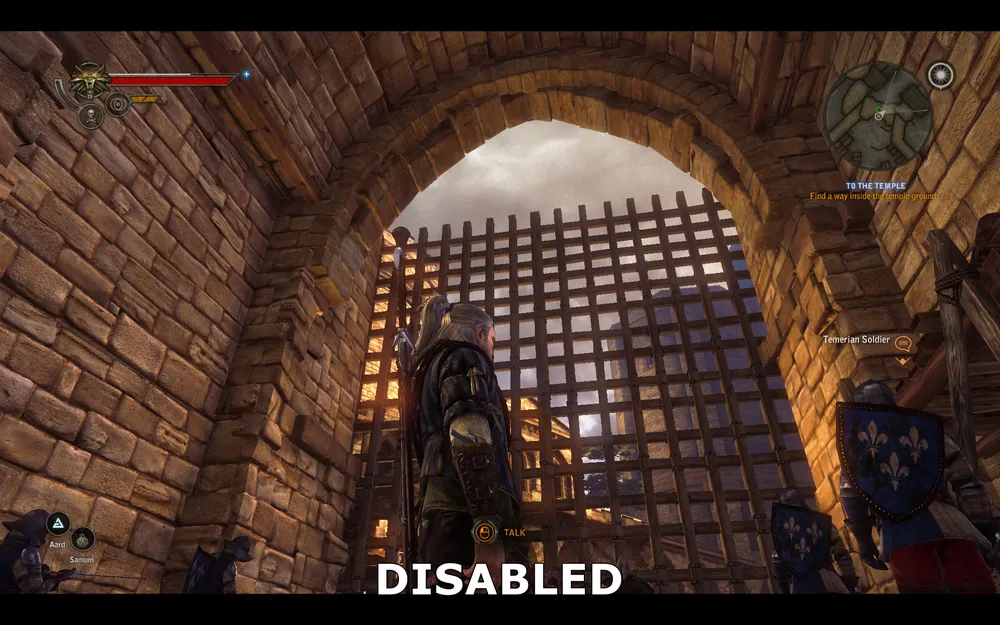
एंटी-अलियासिंग बंद
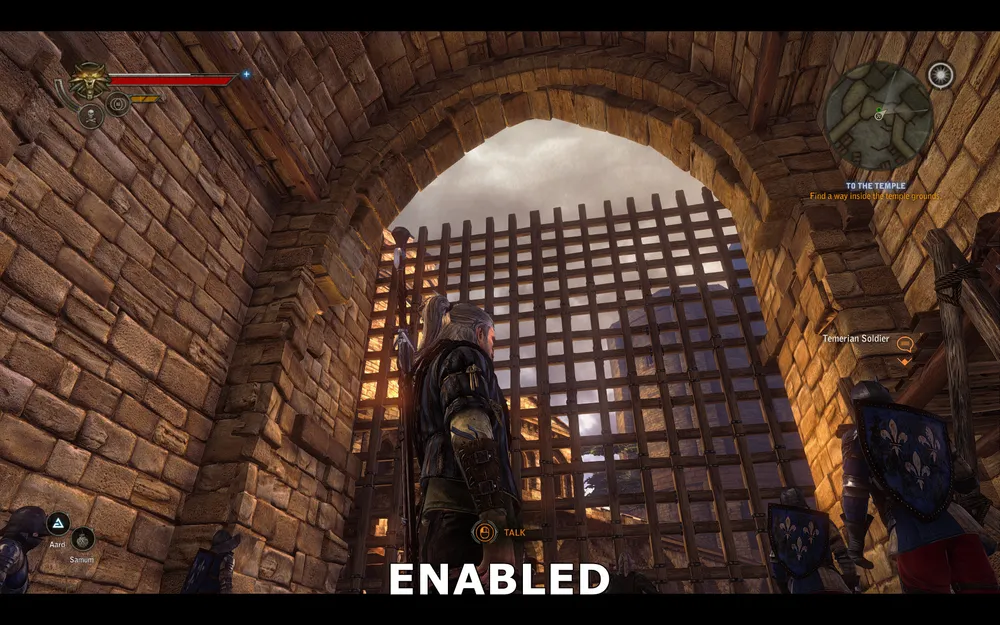
एंटी-अलियासिंग चालू
उपरोक्त स्क्रीनशॉट यह दिखाते हैं कि जब एंटी-अलियासिंग बंद होता है, तो ग्रिल पर दांत होते हैं, खासकर ऊपर स्थित क्षैतिज धातु क्लबों पर। जब एंटी-अलियासिंग चालू होता है, तो दांत काफी कम किए जाते हैं, जिससे चित्र अधिक चिकना होता है। स्क्रीनशॉट यह भी पुष्टि करते हैं कि जब एंटी-अलियासिंग चालू होती है, तो सतह के टेक्सचर थोड़े स्पष्ट और अधिक विस्तृत होते हैं, जिससे व्यावहारिक रूप से केवल दांत कम नहीं होते हैं, बल्कि चित्र की विवरणता भी बढ़ जाती है।
इस सेटिंग के प्रदर्शन पर प्रभाव का ग्राफ नीचे है:
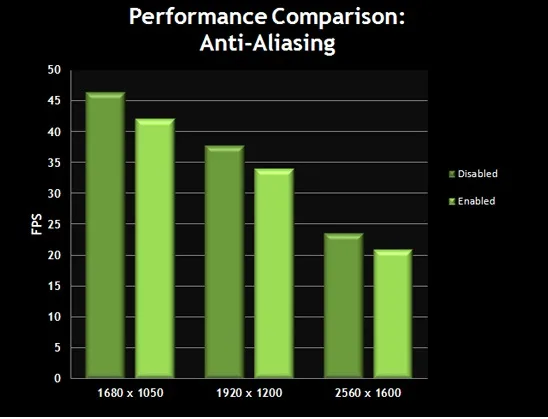
ग्राफ दिखाता है कि एंटी-अलियासिंग चालू करने पर प्रदर्शन घटता है। यदि आपको प्रदर्शन की आवश्यकता है, अधिकतर सुंदर चित्र की अपेक्षा से बेहतर है।
धुंधलापन, गेम में गहराई, वाइनयेट और बारिश
धुंधलापन
यदि यह विकल्प चालू किया गया है, तो हम गेम में एक विशेष प्रभाव देखेंगे - विशेष क्षणों में स्क्रीन का धुंधलापन। इसे कैमरे का तेज़ मोड़ने पर धुंधलापन के साथ भ्रमित न करें - यह "मूवमेंट धुंधलापन" प्रभाव है, जो बाद में चर्चा की जाएगी।
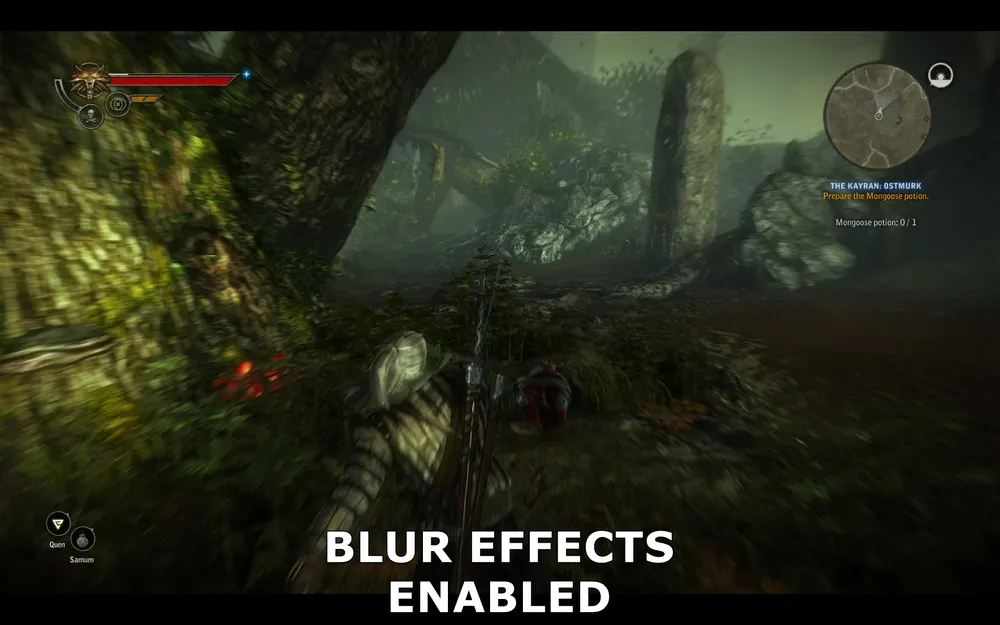
इस प्रभाव को स्क्रीनशॉट पर प्रदर्शित करना कठिन है, लेकिन मुझे यह गेराल्ट के जूझने के क्षण में दिखाना चाहिए। धुंधलापन गेराल्ट की दिक्कत को चिह्नित करने के लिए उपयोग किया जाता है, क्योंकि उसे घायल किया गया था। इस प्रभाव का प्रभाव अधिकतर स्क्रीन के किनारों के आसपास होता है। सामान्य रूप से, इस विकल्प का गेम में बहुत बार उपयोग नहीं किया जाता है, इसलिए इसे बंद करने पर चित्र की गुणवत्ता पर बहुत असर नहीं पड़ेगा।
इस सेटिंग के प्रदर्शन पर प्रभाव का ग्राफ नीचे है:
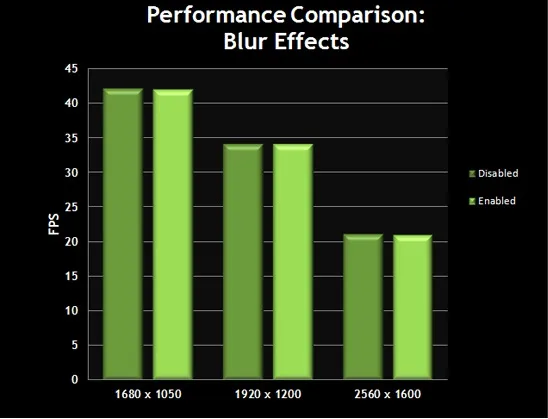
ग्राफ दिखाता है कि जब धुंधलापन प्रभाव चालू होता है, तो फ़्रेम दर थोड़ी कम हो जाती है। सामान्यतः यह इतना गंभीर नहीं है, लेकिन यदि आप लड़ाई के दौरान एक जाल में गिरते हैं और इससे माउस की प्रतिक्रिया में जरा सी देरी अथवा अन्य समस्याएँ उत्पन्न होती हैं, तो इस सेटिंग को बंद करने की सिफारिश की जाती है।
गेम में गहराई
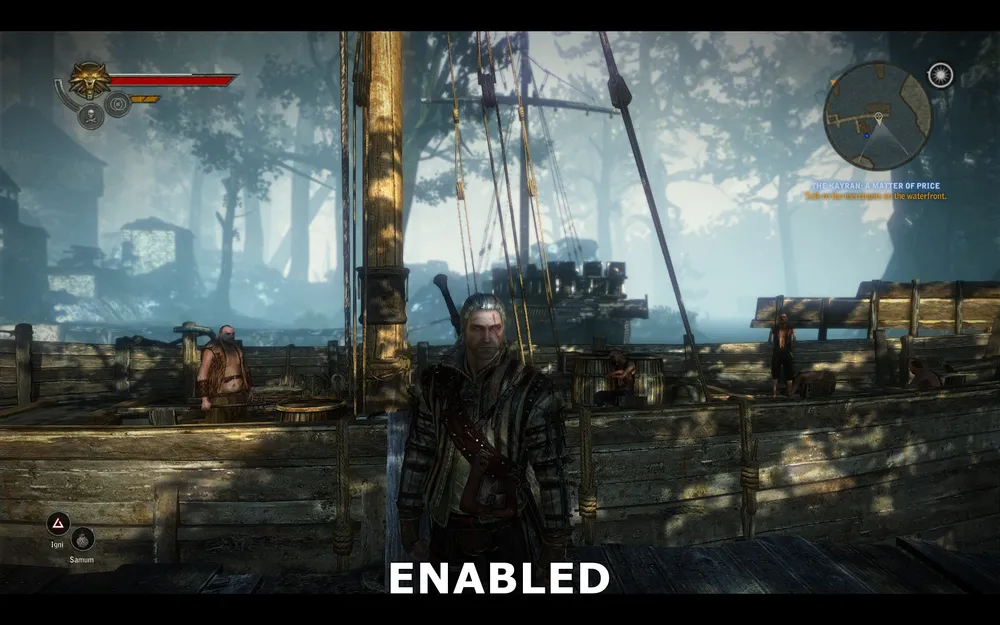
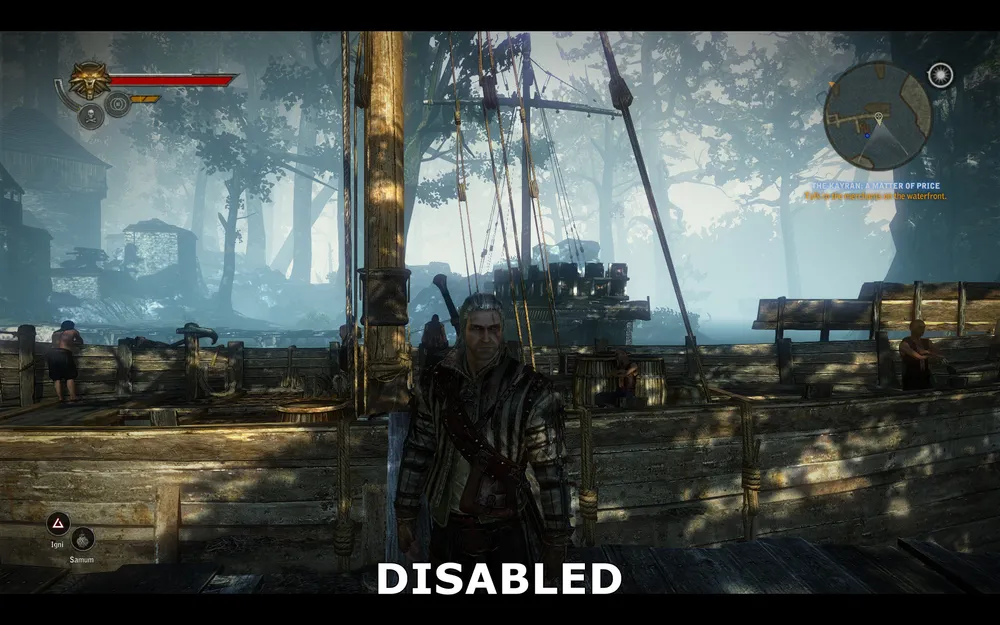
गेम में गहराई एक प्रभाव है, जो आगे के वस्तुओं को अधिक स्पष्ट और विस्तृत, जबकि पीछे के वस्तुओं को धुंधला और धुंधला बनाता है। इसका उद्देश्य चित्र में गहराई का अनुभव देना है। द विचर 2 में तीन अलग-अलग सेटिंग्स हैं जो गहराई को नियंत्रित करती हैं - एक सामान्य खेल के दौरान, और अन्य दो (कटसीनों और दृश्यों में गहराई) केवल फिल्म की तरह स्थिति में उपयोग कर सकते हैं। गेम में गहराई को बंद करने से चित्र काफी स्पष्ट रूप से दिखता है, साथ ही प्रदर्शन को बढ़ा देता है, क्योंकि यह दृश्यता की सिनेमाई प्रभाव को कम कर देता है।
प्रभाव चालू
प्रभाव बंद
उपरोक्त स्क्रीनशॉट दिखाते हैं कि जब गेम में गहराई बंद होती है, तो गेराल्ट के पास के पेड़ और इमारतें तेज देखाई जाती हैं। गेराल्ट के पीछे का जहाज भी अधिक स्पष्ट हो जाता है और चित्र सामान्यतः बहुत कम धुंधला दिखता है। हालाँकि, गहराई प्रभाव का उपयोग करके, यह अपेक्षाकृत ग्रे चित्र को दृश्य रूप से अधिक आकर्षक बनाता है, कुछ स्पष्टता जोड़ने के कारण।
इस सेटिंग के प्रदर्शन पर प्रभाव का ग्राफ नीचे है:
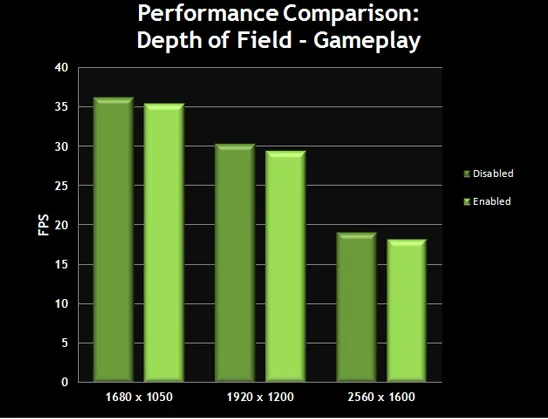
ग्राफ दिखाता है कि गेम में गहराई को बंद करने पर FPS थोड़ी वृद्धि होती है। यह प्रभाव पूरे खेल में काम करता है, इसे बंद करने का मतलब है कि आप औसत फ्रेम दर को थोड़ा बढ़ा सकते हैं। कई लोग इस सेटिंग को चालू रखना पसंद करते हैं, यह आपके अनुसार निर्भर करता है।
वाइनयेट
यदि यह सेटिंग चालू की जाती है, तो यह तस्वीर के किनारों को थोड़ा गहरा करता है। इसे फोटोग्राफिक तकनीक के नाम से जाना जाता है, और द विचर 2 में यह केवल एक प्रभाव है, जिसका प्रदर्शन पर कोई प्रभाव नहीं होता है।
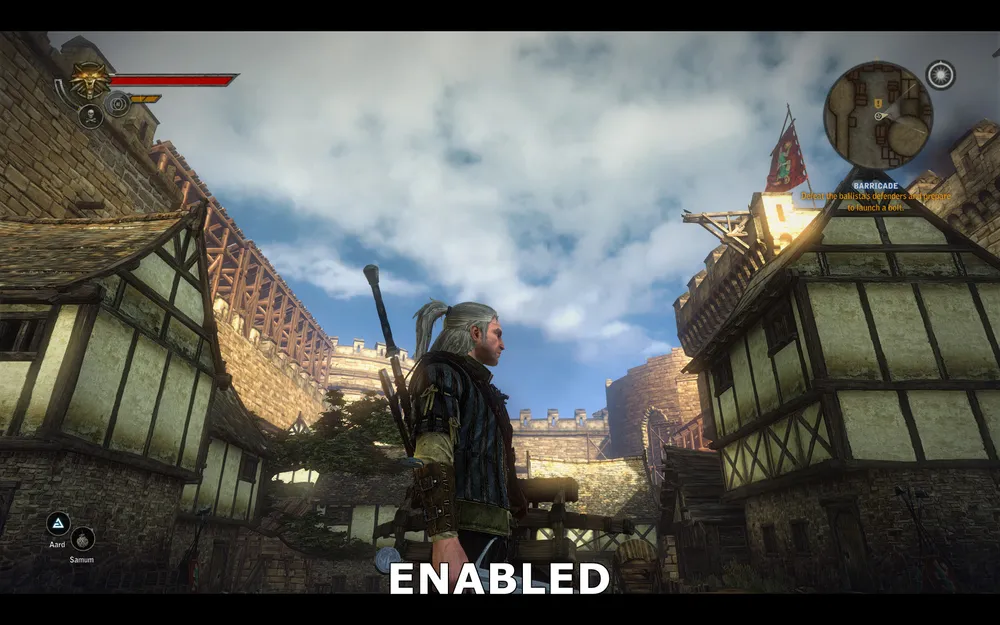
वाइनयेट सक्रिय
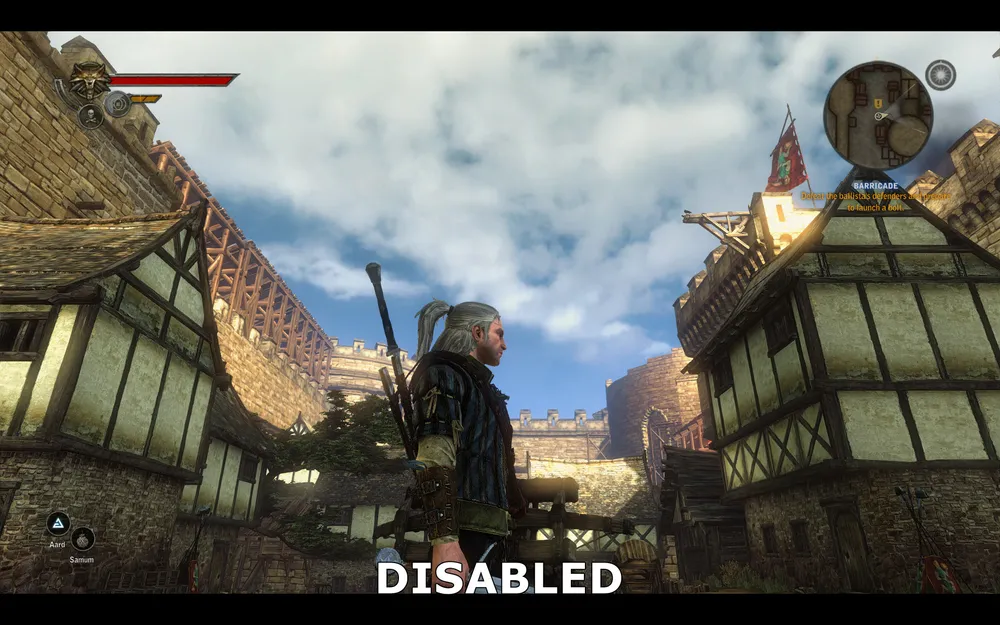
वाइनयेट बंद
उपरोक्त स्क्रीनशॉट वाइनयेट का प्रभाव दिखाते हैं। यदि यह विकल्प चालू है, तो चित्र के किनारों गहरे होते हैं, लेकिन यह केवल उस स्क्रीन की तुलना में स्पष्ट होता है जहां यह प्रभाव बंद होता है। फिर, इस प्रभाव का FPS पर कोई प्रभाव नहीं होता है, और यदि आप इसे खेल में देखना नहीं चाहते हैं, तो आप इसे बंद कर सकते हैं।
बारिश
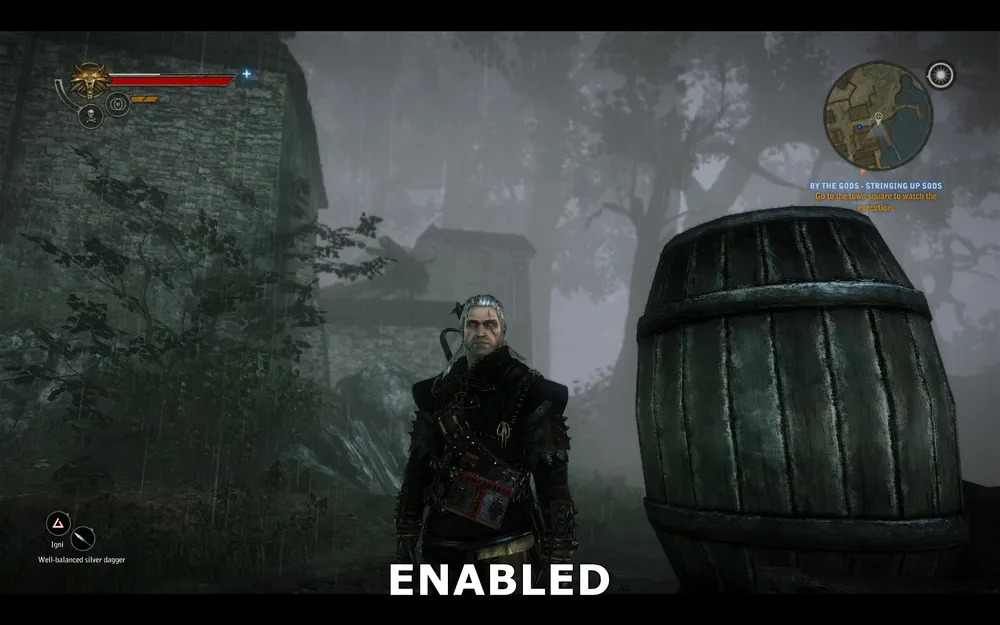
यह सेटिंग बारिश के समय गीली सतहों के बनने के लिए जिम्मेदार है। यह एक आभासित प्रभाव है, और चूंकि बारिश द विचर 2 में बार-बार नहीं होती है, इसके प्रभाव को पहचानना मुश्किल होता है।
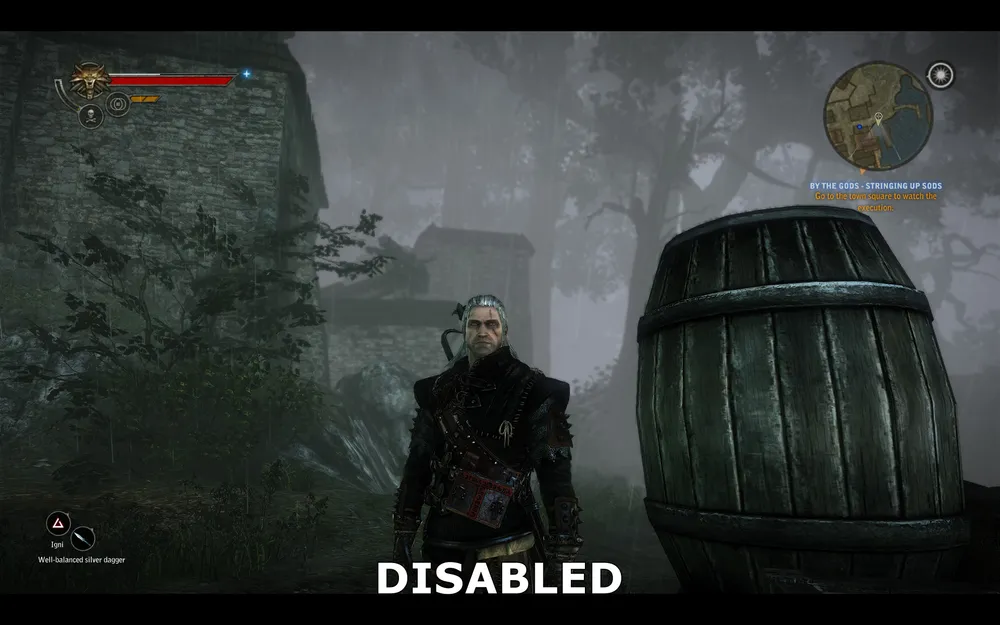
सेटिंग बंद
सेटिंग चालू
उपरोक्त स्क्रीनशॉट में मैंने इस सेटिंग के प्रभाव को प्रदर्शित करने का प्रयास किया है, लेकिन चूंकि यह एक एनिमेटेड प्रभाव है, इसे सही ढंग से स्क्रीनशॉट पर पकड़ना मुश्किल होता है। जब यह सेटिंग चालू होती है, तो कुछ वस्तुओं पर पानी बहता है, जैसे कि दाईं ओर की बैरल पर। यदि यह प्रभाव बंद किया जाता है, तो बारिश उसी तरह से होती है जैसे पहले, लेकिन वस्तुएं बारिश से गीली नहीं दिखतीं।
इस सेटिंग के प्रदर्शन पर प्रभाव का ग्राफ नीचे है:
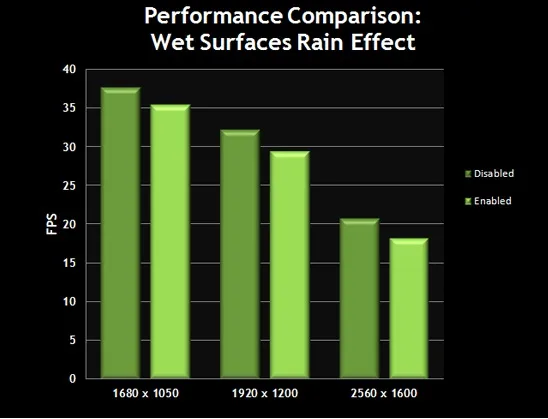
ग्राफ दिखाता है कि प्रदर्शन में कमी है, लेकिन यह ज्यादा नहीं है, यह देखते हुए कि बारिश खेल में इतना आम नहीं है। यदि आप FPS पर ध्यान नहीं दे रहे हैं और बारिश के समय कोई स्थायित्व महसूस नहीं करते हैं, तो आप अधिक वास्तविकता के लिए इस प्रभाव को चालू कर सकते हैं।
SSAO, मूवमेंट ब्लर और गहराई
SSAO (ग्लोबल इल्यूमिनेशन)
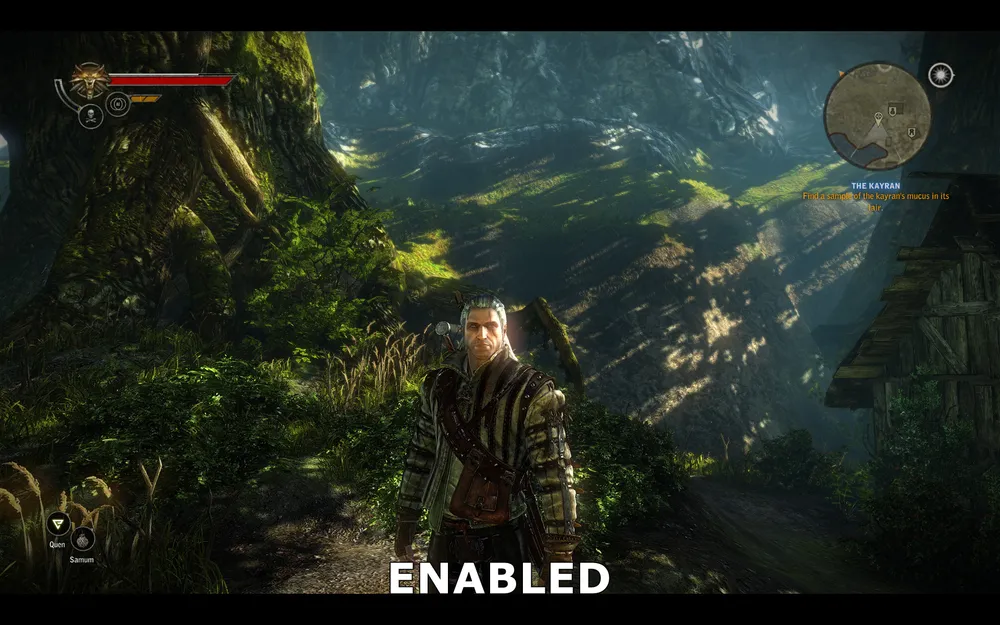
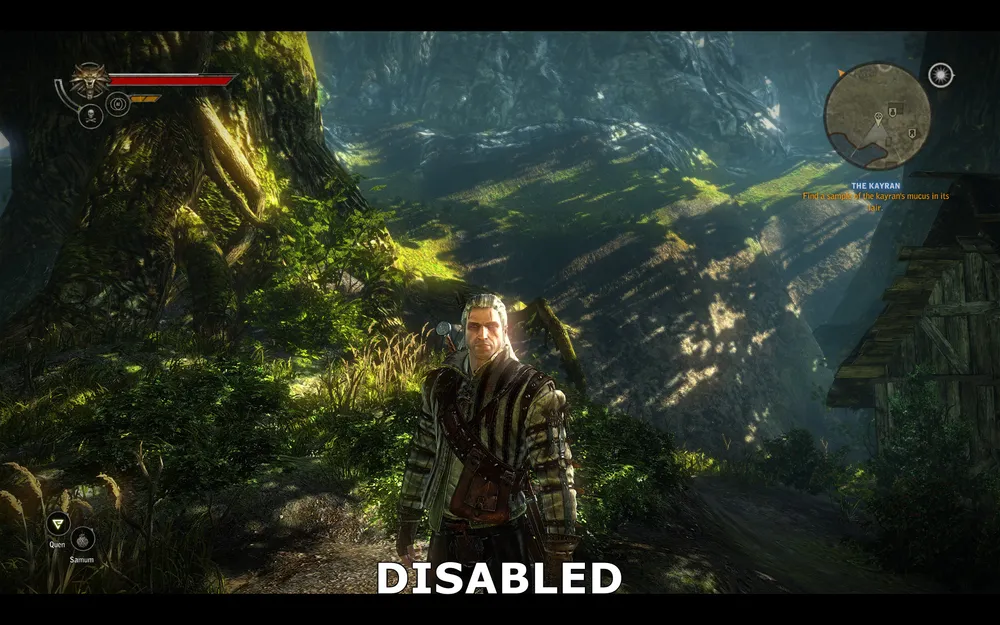
इस सेटिंग को चालू करने से स्क्रीन स्पेस में अम्बिएंट ओक्लूज़न (SSAO) सक्रिय होता है, जो एक प्रभाव है, जो शैडो की गुणवत्ता और यथार्थवाद में सुधार करता है। द विचर 2 में SSAO शैडो को सुधार सकता है, लेकिन प्रदर्शन पर महत्वपूर्ण प्रभाव डालेगा।
सेटिंग चालू
सेटिंग बंद
उपरोक्त स्क्रीनशॉट में खुलासा होता है कि SSAO चालू होने और बंद होने के बीच का अंतर होता है। शुरुआत में, यह क्षणिक दृश्यता हो सकती है, जैसे किसी एक स्क्रीनशॉट में अधिक शैडो होते हैं। वास्तव में, SSAO कुछ क्षेत्रों में सक्रिय होता है। गेराल्ट पर ध्यान दें - SSAO उसके चेहरे के किनारों पर आश्रय जोड़ता है, जिससे उसे अधिक गहराई मिलती है। दाईं ओर उसके हाथ और धड़ पर देखें, जहां आप देखेंगे कि हल्का आश्रय SSAO द्वारा जोड़ा गया है। बाईं ओर के पौधे और शाखाएँ भी SSAO के साथ अधिक सुंदर हो गई हैं, वे अब बस उदासीन या उज्ज्वल नहीं होते, बल्कि अंधेरे होते हैं। इसके समापन में, SSAO शैडो को नरम और मिश्रित करता है, यह स्पष्ट नहीं है, लेकिन निश्चित रूप से यह ग्राफिक्स को यथार्थवादी छायांकन के साथ बढ़ाता है।
इस सेटिंग के प्रदर्शन पर प्रभाव का ग्राफ नीचे है:
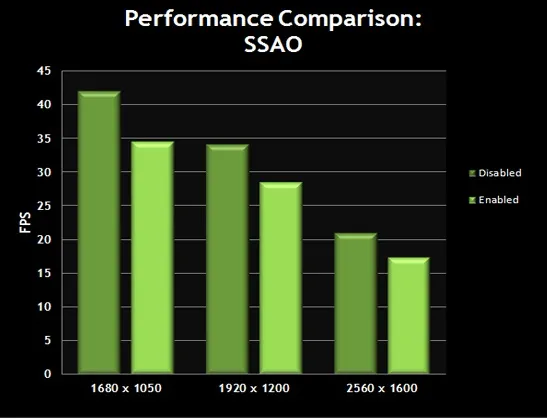
ग्राफ पुष्टि करता है कि SSAO प्रदर्शन पर महत्वपूर्ण प्रभाव डालता है। ध्यान दें कि यह प्रभाव बहुत अधिक स्पष्ट नहीं है, इस वजह से SSAO कई लोगों के लिए पहली सेटिंग्स में से एक है जिसे ख़राब गुणवत्ता में सुधार के बिना बंद करने की सिफारिश की गई है (अति उच्च गुणवत्ता के साथ मिलकर)।
मूवमेंट ब्लर
यह सेटिंग धुंधलापन का उपयोग प्रबंधित करती है। यह तब सबसे स्पष्ट होता है जब आप कैमरा को घुमाते हैं। मूवमेंट ब्लर को प्रदर्शित करना प्रदर्शन को कम कर सकती है, जब इसे महत्त्व में देखा जाता है।
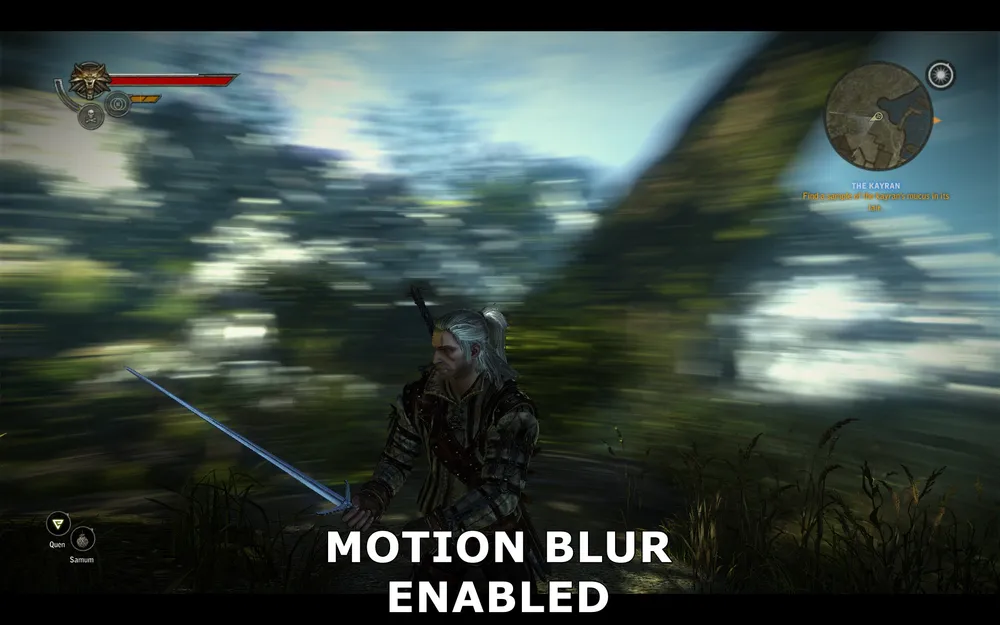
इस स्क्रीनशॉट में वह क्षण दिखाया गया है जब कैमरा गेराल्ट के चारों ओर तेजी से घूमता है, जिससे यह अधिकतर मूवमेंट ब्लर का एक बढ़ा हुआ उदाहरण प्रतीत होता है। हालाँकि, आप देख सकते हैं कि जब गेराल्ट और उसके नीचे की ज़मीन स्पष्ट रहती है, तो पृष्ठभूमि बहुत धुंधली होती है।
इस सेटिंग के प्रदर्शन पर प्रभाव का ग्राफ नीचे है:

ग्राफ दिखाता है कि जब मूवमेंट ब्लर चालू होता है, तब प्रदर्शन में कमी होती है। यह विशेष रूप से लड़ाई के दौरान निराशाजनक है, जब त्वरित प्रतिक्रियाएँ आवश्यक होती हैं, और इसलिए जब आपको अधिकतम तात्त्विकता की आवश्यकता होती है, तब वह अधिकतर आपके FPS को गिरा देता है। इससे हर बार जब आप कैमरा तेज़ी से हिलाते हैं, तब अतिरिक्त फ्रीज़िंग का अनुभव हो सकता है। इसलिए, यदि आपके पास सबसे उच्च मानक की ग्राफिक्स कार्ड नहीं है, तो FPS को बढ़ाने के लिए और ये स्थितियों में अधिक तरलता लाने के लिए मूवमेंट ब्लर को बंद करना बेहतर हो सकता है।
कटसिन व गहराई
कटसिन में गहराई (DOF) को पहले "गेम में गहराई" अनुभाग में वर्णित किया गया है। यह सेटिंग खेल की कटसिन को फिल्म के समान बनाती है। GPU पर अतिरिक्त लोड की वजह से यह प्रभाव प्रदर्शन को कम करता है, और यही एक कारण है जो कुछ लोगों को कटसिन में धीमा महसूस कराने के लिए अनुभव होता है। नीचे स्क्रीनशॉट्स की तुलना देखें।
दृश्यों में गहराई
यह सेटिंग कटसिन और बातचीत में गहराई के उपयोग को नियंत्रित करती है। हालाँकि यह ध्यान रखना महत्वपूर्ण है कि जब "दृश्यों में गहराई" सेटिंग बंद की जाती है, लेकिन कटसिन में गहराई में सेटिंग चालू है, तो प्रभाव अभी भी मौजूद रहेगा। इसलिए आपको इन दो सेटिंग्स को एक-दूसरे के साथ संयोजन में उपयोग करना पड़ेगा (जैसे, किसी को भी बंद करें, या दोनों को चालू करें)।
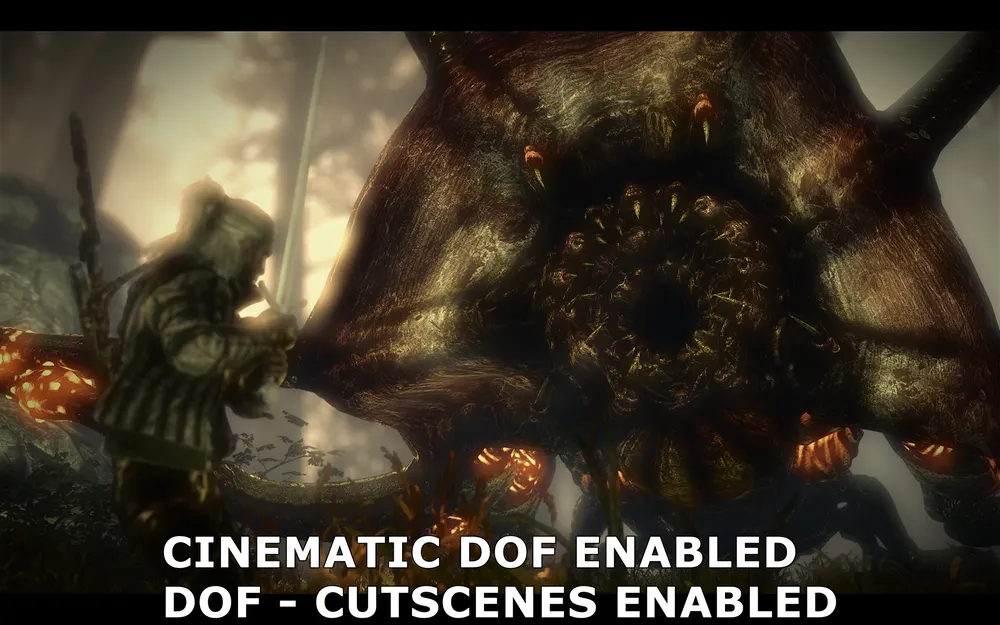
कटसिन और दृश्यों में गहराई शामिल है
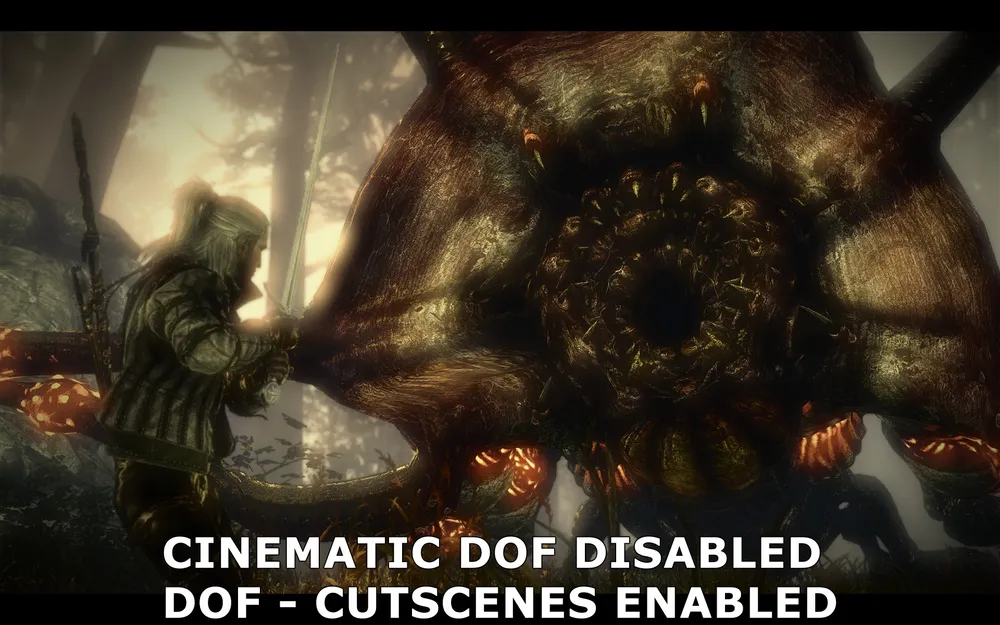
कटसिन में गहराई बंद है, दृश्यों में चालू
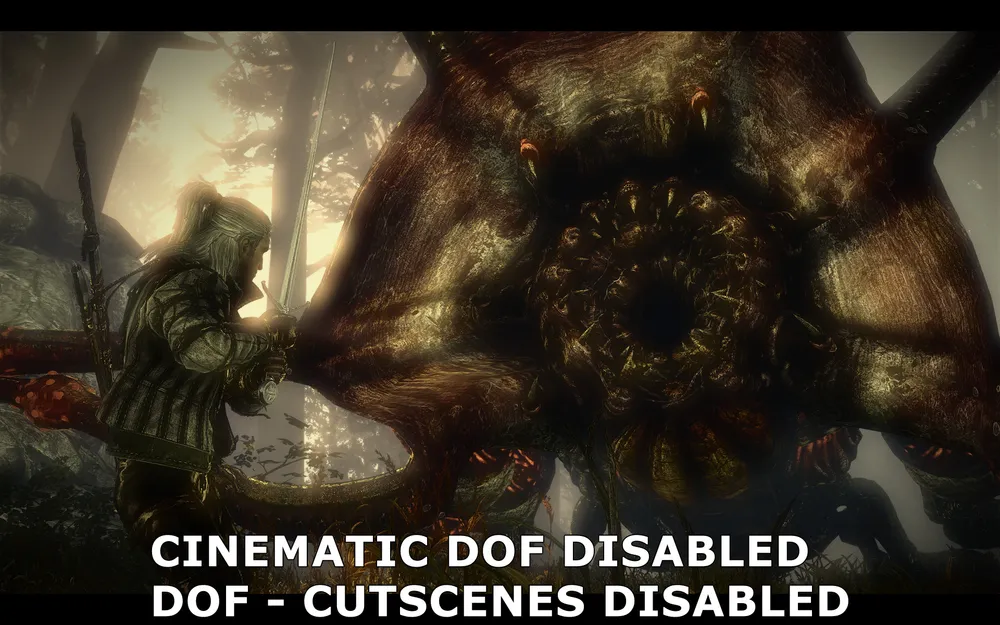
कटसिन और दृश्यों में गहराई बंद है
कटसिन में गहराई को बंद कर देना बेतुका होगा, यदि दृश्यों में गहराई को चालू छोड़ दिया जाए, उपरोक्त स्क्रीनशॉट दिखाते हैं कि कैसे पहले दोनों सेटिंग्स चालू होती हैं, फिर केवल कटसिन में गहराई बंद होती है, और इसके बाद दोनों सेटिंग्स बंद होती हैं, जो पूरी तरह से धुंध बिना केद्रित करती हैं। जैसा कि आप देख सकते हैं, जब कटसिन में गहराई बंद होती है, तो कुछ धुंधलापन प्रभाव अब भी होते हैं, लेकिन गेराल्ट और पेड़ों, चट्टानों की शकलें स्पष्ट हो जाती हैं। जब दोनों प्रभाव बंद होते हैं, तो धुंधलापन पूरी तरह से गायब हो जाता है, और चित्र स्पष्ट हो जाता है (मालगुमान से कुछ धुंधलापन को छोड़कर, जो बाईं ओर के कोने में होती है)।
हालांकि कटसिन में गहराई एक प्रभावी प्रभाव बनाता है, यह कई लोगों को पसंद नहीं आ सकता। यदि आप कटसिन और दृश्यों में थोड़ी धुंधलापन पसंद करते हैं, तो कटसिन में गहराई को बंद कर दें और दृश्यों में चालू करें। यदि आप धुंधलापन का प्रभाव पूरी तरह से समाप्त करना चाहते हैं, तो अब इसे दोनों सेटिंग्स को बंद करें।
इस सेटिंग के प्रदर्शन पर प्रभाव का ग्राफ नीचे है:
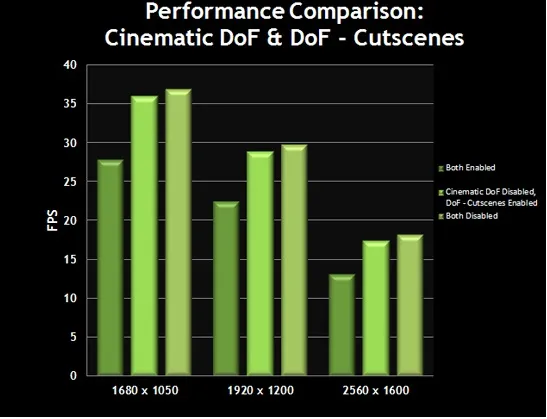
ग्राफ दिखाता है कि कटसिन और दृश्यों में गहराई में गहराई को बंद करने पर प्रदर्शन में सुधार होगा, और इसे और भी बेहतर होगा जब दृश्यों में गहराई भी बंद कर दी जाती है। यदि आप केवल कटसिन में गहराई को चालू करते हैं, लेकिन दृश्यों में गहराई को बंद करते हैं, तो चित्र गुणवत्ता में कोई अंतर बहुत कम होगा, इसलिए यह अनुशंसित नहीं है।
स्विंगिंग ऑब्जेक्ट्स का सीमा, एक्सट्रीम क्वालिटी, डेकोरेशन
स्विंगिंग ऑब्जेक्ट्स के सीमा
यह सेटिंग वस्तुओं जैसे गेराल्ट के बाल और कपड़ों को वास्तविकता से चलाने के लिए जिम्मेदार होती है। इस विकल्प को चालू करने से यह सीमित करता है कि कितनी संख्याओं से ये वस्तुएं चलेंगी। भले ही इस सेटिंग को बंद किया गया हो, गेराल्ट के बाल अभी भी चलते रहेंगे, यही अन्य वस्तुओं पर भी लागू होता है। यह विकल्प केंद्रीय प्रोसेसर पर लोड को कम करने के लिए है।
इस सेटिंग के प्रदर्शन पर प्रभाव का ग्राफ नीचे है:
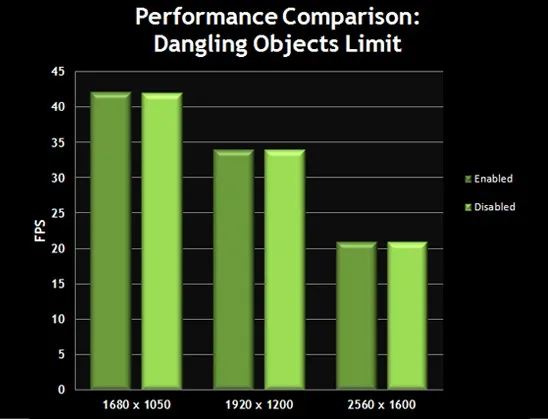
ग्राफ दिखाता है कि FPS में बिल्कुल कोई परिवर्तन नहीं होता। केवल कमजोर दो-कोर प्रोसेसर्स इस सेटिंग से कुछ लाभ प्राप्त कर सकते हैं। यदि आप एक शक्तिशाली प्रोसेसर के मालिक हैं, तो इस सेटिंग को बंद कर सकते हैं।
एक्सट्रीम गुणवत्ता
यह सेटिंग एक विशेष मोड को सक्रिय करती है, जो अंतिम दृश्य में दिखाने से पहले दृश्य को कई बार प्रोसेस करके इमेज की गुणवत्ता को बेहतर बनाती है। एक्सट्रीम गुणवत्ता के प्रभाव में यह और अधिक स्पष्ट टेक्सचर और बेहतर विवरण प्रदर्शित होता है। हालाँकि, इस विकल्प को न केवल एक उच्च-स्तरीय प्रोसेसर की आवश्यकता होती है, बल्कि एक बहुत शक्तिशाली ग्राफिक्स कार्ड की भी।
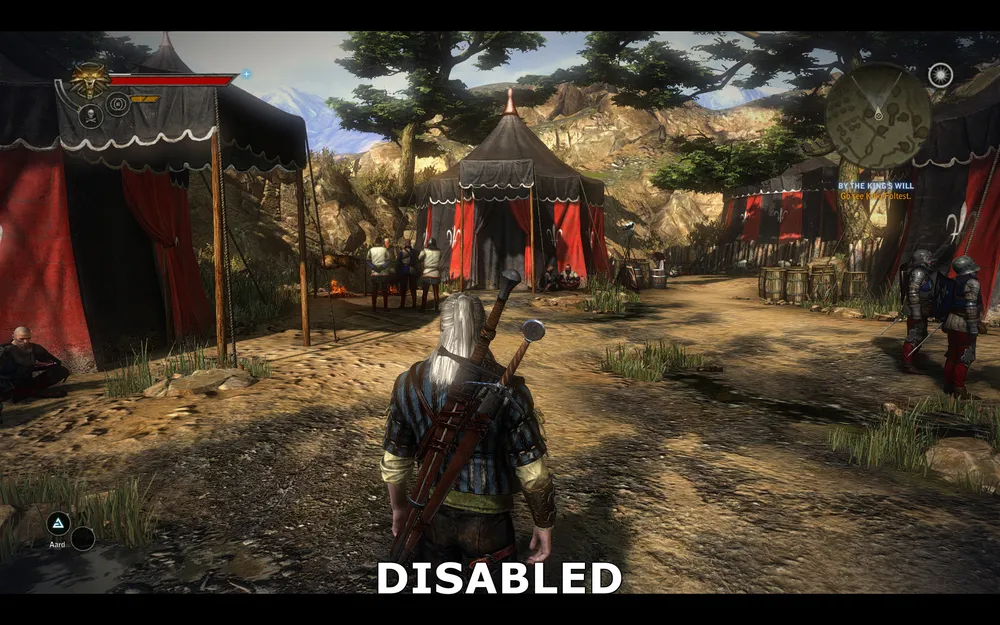
एक्सट्रीम गुणवत्ता बंद

एक्सट्रीम गुणवत्ता चालू
उपरोक्त स्क्रीनशॉट में, हमें ऑन और ऑफ गुणवत्ता में कंपेयरिशन प्रदान किया गया है। एक्सट्रीम गुणवत्ता के चालू होने के मुख्य अंतर यह है कि इमेज अधिक विस्तृत हो जाती है - गंदगी और पेड़ों के टेक्सचर अधिक विवरणित होते हैं, ज़मीन, घास और झाड़ियों में अधिक स्पष्ट टेक्सचर होते हैं। स्क्रीन पर पहले की तरफ की धुंधलापन का भी कमी आती है, जिससे पहले से दिखाए गए धुंधले स्थान अब और साफ हो जाते हैं। हालाँकि यह ध्यान देने योग्य है कि गेराल्ट के कपड़ों और उसकी पाउच के टेक्सचर पहले की तुलना में थोड़े कम स्पष्ट हो जाते हैं। इसके अलावा, खासकर अंधेरे क्षेत्रों में, तंबू का कपड़ा भी कम विस्तार के साथ दिखाई देता है।
इस सेटिंग के प्रदर्शन पर प्रभाव का ग्राफ नीचे है:

ग्राफ दिखाता है कि एक्सट्रीम गुणवत्ता आज तक की सबसे अधिक मांग वाली सेटिंग्स में से एक है, FPS किसी भी रिज़ॉल्यूशन पर 60% तक गिरता है। वास्तव में, कोई भी ग्राफिक्स कार्ड नहीं है जो अधिकतम सेटिंग्स पर एक्सट्रीम गुणवत्ता के साथ चिकनी रूप से कार्य कर सके। एक्सट्रीम गुणवत्ता मुख्य रूप से multi-GPU (एकाधिक ग्राफिक्स कार्ड) के लिए है। चूंकि इस सेटिंग में प्रदर्शन में उल्लेखनीय गिरावट के साथ केवल थोड़ी सी गुणवत्ता में सुधार होता है, एक्सट्रीम गुणवत्ता पहले विकल्पों में से एक है जिसे प्रदर्शन में नकारात्मक प्रभाव के बिना बंद करना चाहिए।
डेकोरेशन
डेकोरेशन उन तत्वों के लिए जिम्मेदार होती है, जैसे कि जमीन पर, गेराल्ट के चेहरे या वार के साथ खून के छींटे। इस विकल्प को बंद करने से यथार्थवाद कम हो जाएगा, लेकिन यह कमजोर प्रोसेसर पर प्रदर्शन में सुधार कर सकता है। सेटिंग्स के मान के बावजूद सभी प्रभाव समय के साथ समाप्त हो जाएंगे।
इस सेटिंग के प्रदर्शन पर प्रभाव का ग्राफ नीचे है:
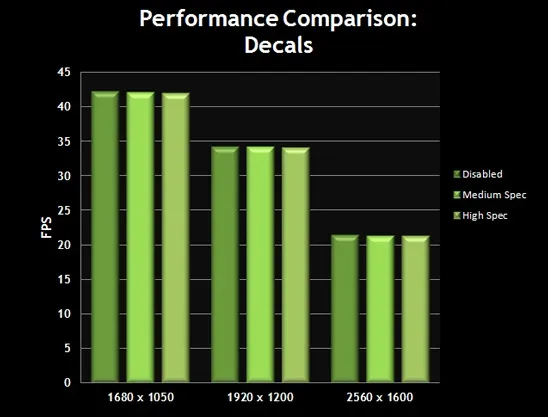
जैसा कि आप देख सकते हैं, अधिकांश सिस्टमों पर सेटिंग्स को बंद करना या कम मूल्यांकित करना प्रदर्शन पर बहुत अधिक प्रभाव नहीं डालता। हम केवल कमजोर कंप्यूटर पर इस सेटिंग को बंद करने की सिफारिश करते हैं यदि आप थोड़ी FPS बढ़ाना चाहते हैं, विशेष रूप से बड़े युद्धों में जहां बहुत सी खून हो।
अब हम Configuration Tool में उपलब्ध सेटिंग्स की चर्चा पूरी करते हैं। हम अब द विचर 2 के उन्नत सेटिंग्स की खोज करेंगे।
उन्नत सेटिंग्स
पीसी गेमर्स के पास एक अतिरिक्त सेटिंग संपादक है, जिसे कहा जाता है Configuration Tool। इन सेटिंग्स को सही ढंग से सेट करने से आप प्रदर्शन और चित्र गुणवत्ता का संतुलन पा सकते हैं।
हालाँकि, जो लोग पहले से आगे बढ़ना चाहते हैं, द विचर 2 एक ऐसी सीरीज़ की पेशकश करता है जिसमें कई उन्नत सेटिंग्स हैं। ये INI फ़ाइल का संपादन है। आवश्यक फ़ाइल (user.ini) \डॉक्यूमेंट्स\ Witcher 2\ Config\ श्रेणी में स्थित होती है। इस फ़ाइल का बैकअप बनाएं, फिर इसे किसी टेक्स्ट संपादक में खोलें, उदाहरण के लिए नोटपैड में। INI फ़ाइल की अधिकांश सेटिंग्स Configuration Tool में बदली जा सकती हैं, हालाँकि कुछ सेटिंग्स केवल इस फ़ाइल में ही बदली जा सकती हैं:
DanglesLimiter=0
यह सेटिंग Configuration Tool में स्विंगिंग ऑब्जेक्ट्स की सीमा के समान है। हालांकि, यहाँ आप इसकी वैल्यू को और सटीकता से नियंत्रित कर सकते हैं। 0 मान अधिकतम है, यह वस्तुओं के किनारों पर कोई सीमाएँ नहीं लगाता। मान 1 का मतलब है कि सीमाएँ केवल गेराल्ट पर प्रभावी होंगी, जबकि मान 2 सभी लटकने वाले ऑब्जेक्ट्स के हमलों को सीमित कर देगा।
TextureMemoryBudget=600
यह सेटिंग Configuration Tool में "टेक्सचर मेमोरी साइज" सेटिंग से संबंधित होती है। यह द विचर 2 के लिए टेक्सचर को स्टोर करने के लिए अधिकतम मेमोरी निर्धारित करती है। आप इस सेटिंग के लिए मेगाबाइट में अपना मान निर्धारित कर सकते हैं। इस सेटिंग के लिए कोई सीमा नहीं है, लेकिन याद रखें कि बहुत उच्च मान रखनी पर समस्या हो सकती है - देखें "टेक्सचर मेमोरी साइज" सेटिंग, जो ऊपर चर्चा की गई है।
FoliageDistanceScale=0.5
MeshDistanceScale=0.7
उपरोक्त मान खेल में विवरण की स्तर को नियंत्रित करते हैं, इसका "लेवल डिस्टेंस" सेटिंग से संबंधित है जो Configuration Tool में है। जितना कम इन मानों की सेटिंग होती है, उतना ही दूर की वस्तुओं में गहराई कम दिखाई देती है। ये मान आपको विवरण स्तर को ठीक से नियंत्रित करने में मदद करते हैं, आप सामान्य उच्च मानकों के बड़े हिस्से में इसे सुधार सकते हैं, यह ध्यान रखें कि FoliageDistanceScale का डिफ़ॉल्ट मान user.ini में नहीं होता है, इसलिए आपको इसे खुद जोड़ना होगा। इसके अलावा इस सेटिंग के लिए कोई सीमा नहीं होती है।
MaxCubeShadowSize=256
MaxCubeShadowCount=1
MaxSpotShadowSize=512
MaxSpotShadowCount=3
उपरोक्त मान खेल में शैडो की गुणवत्ता से संबंधित होते हैं। Configuration Tool में शैडो सेटिंग्स को स्पष्ट रूप से सही तरीके से प्रदर्शित नहीं करता है। इससे, भले ही आपने शैडो गुणवत्ता को सर्वश्रेष्ठ स्तर पर सेट किया हो, user.ini में समकक्ष जो 'निम्न' स्तर पर हैं। आप इन संतुलनों को अपने अनुसार व्यक्तिगत रूप से संपादित कर सकते हैं।
ध्यान दें कि यदि आप user.ini में किसी भी मान को बदलते हैं, और फिर Configuration Tool में कोई भी मान बदलते हैं, तो यह कारण आपके सभी मैन्युअल रूप से बदले गए समायोजनों को फिर से लिखने/रीसेट करने का कारण बन सकता है।** पहले सभी को Configuration Tool में सेट करें, केवल फिर user.ini को संपादित करें।**
मॉड्स
द विचर 2 पीसी समुदाय में लोकप्रिय हो गया, इसलिए विभिन्न गेमप्ले और ग्राफिक के विभिन्न पहलुओं को बदलते हुए कई मॉड्स जारी किए गए हैं। इनमें से कई मॉड्स को आप यहां से डाउनलोड कर सकते हैं, लेकिन ध्यान दें कि ये आधिकारिक रूप से समर्थित नहीं हैं, और हर मॉड के लिए विस्तृत निर्देश पढ़ना सुनिश्चित करें।
निष्कर्ष
सिस्टम के ऑप्टिमाइज़ेशन और Configuration Tool की मदद से आपके कॉन्फ़िगरेशन के अनुरूप सेट किए गए खेल के साथ, द विचर 2 आपकी प्रणाली पर अपेक्षाकृत आसानी से चलना चाहिए। यदि आप अभी भी समस्याओं का सामना कर रहे हैं, तो खेल के आधिकारिक वेबसाइट पर जाएँ और आधिकारिक FAQ पढ़ें, जिसमें वर्तमान समस्याओं के सभी हलों का वर्णन किया गया है।
गेमप्ले के टिप्स की बात करें तो, एक महत्वपूर्ण बात आपके ध्यान में रखनी चाहिए: द विचर 2 कोई स्लेशर नहीं है। यह एक आरपीजी है, और इसका मतलब है कि आपको रणनीति का उपयोग करना होगा, ताकि आप फिट हों सभी गुणों के साथ लड़ाई प्रणाली, संकेतों, औषधियों और कॉम्बो-हमलों का उपयोग करें। शुरू में लड़ाई निराशाजनक हो सकती है, लेकिन समय के साथ यह आसान हो जाती है, हालाँकि हमेशा एक से अधिक दुश्मनों के साथ लड़ना मुश्किल होता है, भले ही कठिनाई सामान्य स्तर की हो। गाइड को ध्यान से पढ़ें, त्वरित सहेजने का उपयोग करें (F5 बटन), और निराश न हों यदि आप प्रोलॉग में बार-बार मर जाते हैं। द विचर 2 बेहद फायदेमंद अनुभव प्रदान करता है, और इसके लिए किए गए प्रयास इसके लायक हैं।
स्रोत: Geforce.com