
Hướng dẫn chi tiết về cài đặt trò chơi [dịch từ trang Geforce.com]
"Tài liệu được cung cấp bởi trang fan chính thức "Chronicles of Kaer Morhen"

[td]Người dùng Korush Gazi từ trang Geforce.com đã thực hiện một hướng dẫn tuyệt vời về cài đặt cho The Witcher 2 cho những ai muốn chơi game với sự cân bằng giữa hiệu suất và chất lượng hình ảnh. Bài viết đã xem xét kỹ lưỡng tất cả các cài đặt trong trò chơi, vì vậy sau khi đọc xong, bạn chắc chắn sẽ biết cách điều chỉnh vô số thông số trong game. Bản dịch gốc của bài viết được trình bày dưới đây.
The Witcher 2: Assassins of Kings tiếp tục câu chuyện của Geralt of Rivia, một chiến binh mạnh mẽ và bí ẩn, nhân vật mà chúng ta đã chơi trong trò chơi gốc "The Witcher". Giờ đây, Geralt bị buộc tội giết chết một vị vua. Con đường đến công lý dẫn chúng ta qua một thế giới sống động tràn đầy những sinh vật kỳ lạ, nhiệm vụ phụ và những bí mật. Mặc dù đây sẽ là một RPG thực sự, nhưng trò chơi cũng có một hệ thống chiến đấu phức tạp cần được làm quen. Dành riêng cho PC, The Witcher 2 tận dụng tối đa sức mạnh và tính linh hoạt của nền tảng này.
Mục tiêu của hướng dẫn này là giúp bạn hiểu cách định cấu hình các thông số trong trò chơi, vì việc thiết lập sai có thể làm trò chơi bị lag ngay cả trên các hệ thống mạnh nhất.
Trước khi tiếp tục, hãy chắc chắn rằng máy tính của bạn đáp ứng yêu cầu hệ thống tối thiểu của trò chơi:
**
• Bộ xử lý: Core 2 Duo 2.2 GHz hoặc AMD Athlon 64 X2 5000+ hoặc tốt hơn
• Bộ nhớ RAM: 1GB RAM (Windows XP), 2GB RAM (Windows Vista/7)
• Ổ cứng: 16GB không gian trống
• Card đồ họa: 512MB và Pixel Shader 3.0 (GeForce 8800 hoặc tốt hơn)
• Card âm thanh: tương thích với Direct X 9.0c
• Hệ điều hành: Windows XP SP2, Windows Vista SP2 hoặc Windows 7
**
• Kết nối internet cần thiết để cài đặt
Dưới đây là mô tả chi tiết về tất cả các cài đặt trong game, được tích hợp trong Configuration Tool, cùng với các ảnh chụp màn hình so sánh tại những vị trí cần thiết để so sánh chất lượng hình ảnh sau khi điều chỉnh những thông số này. Xin lưu ý rằng một số điều có thể khác nhau tùy thuộc vào hệ thống và cấu hình của bạn. Chúng tôi muốn cung cấp đủ thông tin để bạn biết cách cài đặt trò chơi đúng cách, những cài đặt nào nên được bật hoặc tắt, để cuối cùng đạt được sự cân bằng giữa chất lượng hình ảnh và hiệu suất.
Tối ưu hóa hệ thống tổng thể
Ngoài việc điều chỉnh thông số trò chơi, việc cấu hình hệ điều hành đúng cách cũng rất quan trọng. Nhiều vấn đề liên quan đến hiệu suất, đặc biệt là lag, crash và chậm trễ, có thể xuất phát từ việc cấu hình Windows sai cách hoặc từ các driver lạc hậu và không được thiết lập đúng. Vì lý do đó, chúng tôi khuyên bạn nên tải về phiên bản mới nhất của phần mềm TweakGuides Tweaking Companion (TGTC) và tối ưu hóa hệ thống. Ít nhất hãy nhớ cập nhật driver cho card đồ họa của bạn lên phiên bản mới nhất.
Đo lường hiệu suất
Để thực hiện các điều chỉnh khác nhau đúng cách, bạn cần tìm cách nào đó để đo khung hình mỗi giây (FPS). Một cách nhanh chóng và đơn giản để đo FPS của bất kỳ trò chơi nào là sử dụng công cụ miễn phí FRAPS. Tải xuống, cài đặt và khởi động FRAPS trước khi bắt đầu The Witcher 2. Bạn sẽ thấy một thanh FPS màu vàng hiển thị ở góc màn hình.
Hãy chú ý đến chỉ số FPS này, đặc biệt là trong những lúc hoạt động tích cực trong trò chơi, ví dụ như trong những cuộc chiến khó khăn hoặc trong các đoạn cắt - số khung hình mỗi giây có thể giảm (FPS "thụt lùi"). Vì vậy, bạn nên nhận ra chỉ số FPS tối thiểu của mình. Nếu nó không cao, bạn sẽ cần điều chỉnh nhiều thông số trong trò chơi cho đến khi nó đạt đến 20-25 khung hình mỗi giây trong những hành động tích cực, và còn cao hơn (30-35 FPS+) trong các hoạt động thường ngày, chẳng hạn như đi dạo vào thành phố và trò chuyện với những người xung quanh.
Cài đặt trò chơi chính
Để truy cập các cài đặt trò chơi chính, hãy khởi động The Witcher 2 và từ menu chính, chọn tùy chọn cài đặt. Bạn có thể điều chỉnh chúng, nhưng không có cài đặt nào ảnh hưởng đến hiệu suất. Truy cập các cài đặt chi tiết hơn được mô tả bên dưới.
Âm thanh và nhạc
Âm lượng nhạc nền, âm lượng âm thanh: hai thanh trượt này điều chỉnh âm lượng nhạc và hiệu ứng âm thanh trong trò chơi. Bạn có thể điều chỉnh theo ý muốn. Nếu bạn gặp sự cố với âm thanh trong The Witcher 2, hãy thử giảm số kênh xuống còn 5.1, hoặc kích hoạt chế độ stereo trong bảng điều khiển của card âm thanh. Hãy chắc chắn rằng bạn cũng đã cài đặt driver âm thanh mới nhất - xem phần tối ưu hóa hệ thống tổng thể.
Lối chơi
Độ khó: Mức độ khó trong The Witcher 2 được chọn khi bắt đầu trò chơi mới, tuy nhiên, bạn có thể thay đổi nó bất kỳ lúc nào. Đây là một thông số rất quan trọng. Ở cấp độ dễ, kẻ thù yếu hơn và gây ít thiệt hại hơn, trong khi Geralt gây ra nhiều thiệt hại hơn cho chúng. Mức độ khó bình thường có độ thử thách vừa phải và yêu cầu một chút thực hành để làm quen với chiến đấu với nhiều kẻ thù. Mức độ khó khó chỉ dành cho những người chơi rất có kinh nghiệm, yêu cầu sử dụng tất cả các kỹ năng của Geralt để giành chiến thắng trong trận chiến. Mức độ điên cuồng cực kỳ khó, và nếu Geralt chết, bạn sẽ phải bắt đầu trò chơi từ đầu.
Nhật ký chiến đấu: nếu tùy chọn này được đánh dấu, các dữ liệu chi tiết về lượng thiệt hại gây ra và nhận được sẽ được hiển thị trong trận chiến. Đây là tùy chọn cho những ai thích thấy số lượng thiệt hại gây ra và nhận được.
Mẹo: Nếu tùy chọn này được đánh dấu, các cửa sổ nhỏ với những mẹo hữu ích sẽ xuất hiện mỗi khi Geralt gặp các chức năng mới, sử dụng các vật phẩm và khả năng mới. Những người chơi mới, đặc biệt là những ai chưa quen với series "The Witcher", nên bật tùy chọn này, ít nhất là trong phần prologue và đầu chương đầu tiên.
QTE khó: Quick Time Event (QTE) diễn ra ở những thời điểm nhất định trong trò chơi, yêu cầu bấm một số phím/nút theo một trình tự nhất định. Đánh nhau là một ví dụ về QTE. Nếu tùy chọn "QTE khó" được đánh dấu, các khoảnh khắc QTE sẽ trở nên khó hơn một chút và yêu cầu phản ứng nhanh hơn. Nếu bỏ dấu ghi, QTE sẽ trở nên dễ hơn và ở một số nơi (ví dụ trong các đoạn phim) có thể bị xóa hoàn toàn. Bạn không thể hoàn toàn tắt QTE.
Phụ đề: Nếu có dấu đánh dấu bên cạnh tùy chọn này, thì trong suốt các đoạn đối thoại, phụ đề sẽ xuất hiện trên màn hình.
Tùy chọn điều khiển
Loại controller: Tùy chọn này cho phép bạn chọn loại controller sử dụng trong trò chơi. Mặc định là bàn phím, tuy nhiên, bạn cũng có thể sử dụng gamepad. Để thay đổi giá trị các phím, bạn cần mở Configuration Tool và nhấn nút "cài đặt điều khiển".
Độ nhạy của chuột: Tùy chọn này xác định mức độ phản hồi của chuột đối với chuyển động của bạn. Nếu bạn đã thay đổi cài đặt này và vẫn cảm thấy có độ trễ, khả năng cao là do hiệu suất thấp. Hãy xem tần số khung hình của bạn bằng chương trình FRAPS, và nếu nó dưới 20-25 FPS, bạn cần thay đổi các thông số để cải thiện độ nhạy. Tắt capping hình dọc cũng giúp giảm độ trễ của chuột.
Lật trục X sẽ làm cho chuột hoạt động ngược lại. Khi bạn nhìn lên, bạn sẽ nhìn xuống, và khi nhìn xuống, bạn sẽ nhìn lên. Lật trục Y sẽ thay đổi chuyển động chuột theo cách mà khi bạn di chuột sang bên trái bạn sẽ nhìn sang phải, và khi nhìn sang phải - bạn sẽ nhìn sang trái.
Đồ họa
Độ sáng và gamma: Tham số "độ sáng" hiển thị độ sáng tổng thể của hình ảnh trong trò chơi. Điều chỉnh nó để thấy chi tiết trong các cảnh tối, nhưng để hình ảnh không quá sáng. Gamma là tham số phức tạp hơn và thường nên giữ ở chế độ mặc định.
Để truy cập vào mọi cài đặt trò chơi, hãy mở Launcher của The Witcher 2 và chọn "cài đặt". Để truy cập trực tiếp vào Configuration Tool, hãy truy cập vào thư mục trò chơi đã cài đặt \Witcher 2\Bin\ và chạy tệp Configurator.exe.
Configuration Tool
Configuration Tool sẽ mở ra trong một cửa sổ mới và mặc định chỉ chứa một vài thông số cơ bản. Đánh dấu vào tùy chọn "thông số chi tiết" để xem toàn bộ merk cho các tùy chọn bổ sung.

Ban đầu tất cả các tùy chọn được đặt ở "mặc định". Từ cấu hình cơ bản này, chúng ta sẽ thay đổi các thiết lập riêng lẻ để xem sự tác động của chúng đến chất lượng hình ảnh và hiệu suất.
Cấu hình hệ thống đầy đủ:
• GeForce GTX 460 1GB
• Intel Core i7 940
• 3GB RAM
• Win7 64-bit
• Driver Nvidia 275.33 WHQL
Độ phân giải, toàn màn hình, đồng bộ dọc
Độ phân giải màn hình
Tùy chọn này điều chỉnh độ phân giải của trò chơi, đo bằng số pixel theo chiều ngang và chiều dọc (ví dụ: 1920 pixel x 1080 pixel). Càng cao hơn độ phân giải, hình ảnh càng rõ nét. Tuy nhiên, độ phân giải cao cũng có thể làm nặng hệ thống của bạn, đặc biệt là card đồ họa, và do đó có thể giảm hiệu suất tổng thể một cách đáng kể. Vì vậy, nếu các cài đặt khác không đủ để tăng cường hiệu suất hệ thống của bạn, hãy giảm độ phân giải.

So sánh hiệu suất
Toàn màn hình
Nếu bạn muốn chơi The Witcher 2 trong cửa sổ, hãy tắt tùy chọn "toàn màn hình". Chơi game trong chế độ cửa sổ có thể hữu ích nếu bạn muốn giảm độ phân giải màn hình nhưng vẫn duy trì hình ảnh rõ ràng. Tuy nhiên, để ngăn ngừa vấn đề với bộ nhớ và độ ổn định tổng thể, chúng tôi khuyên bạn nên chơi toàn màn hình.
Cài đặt đồ họa
Tham số này xác định mức độ đồ họa nào sẽ được sử dụng trong trò chơi. Các tùy chọn có sẵn: thấp, trung bình, cao và ultra.




Ảnh hưởng của tham số này lên hiệu suất được trình bày bên dưới:

Biểu đồ xác nhận rằng sự sụt giảm lớn đầu tiên trong hiệu suất xảy ra khi chuyển từ chất lượng đồ họa thấp sang trung bình, nhưng sự suy giảm hiệu suất đáng kể nhất xảy ra khi chuyển sang cài đặt đồ họa ultra, vì lúc này tự động bật chất lượng cực cao, gây hại nghiêm trọng đến hiệu suất ngay cả trên các hệ thống mạnh nhất.
Cũng cần lưu ý rằng tham số "ultra" không cung cấp chất lượng hình ảnh tốt nhất trong The Witcher 2, vì vẫn có thể điều chỉnh các tham số "kích thước bộ nhớ texture" và "khoảng cách chi tiết". Vì vậy, tham số "cài đặt đồ họa" này chỉ là điểm xuất phát. Chúng tôi khuyên bạn không nên quá phụ thuộc vào nó, và nên điều chỉnh các thông số khác một cách riêng lẻ. Điều này chắc chắn sẽ mang lại lợi ích nhiều hơn về mặt hiệu suất và chất lượng hình ảnh.
Đồng bộ dọc
Cũng được gọi là "VSync", đồng bộ dọc là sự đồng bộ hóa của tần số khung hình trong trò chơi máy tính với tần số quét dọc của màn hình. Đừng nhầm lẫn điều này với FPS. Khi VSync được bật, FPS tối đa của bạn sẽ bị giới hạn bởi tỷ lệ làm mới của màn hình, mà đa số người dùng là 60 Hz (60 FPS). Khi đồng bộ dọc bị tắt, bạn có thể gặp hiện tượng được gọi là "rách hình" - các phần hình ảnh tạm thời trở nên không đều. Điều này không gây hại cho hệ thống của bạn, nhưng có thể gây khó chịu. Bật VSync xóa rách hình, nhưng có thể làm giảm FPS tới 50% hoặc hơn, cũng như giảm độ nhạy của chuột. Để tận hưởng đồng bộ dọc mà không giảm hiệu suất, hãy bật triple buffering. Nếu không, để đảm bảo khung hình cao và tránh độ trễ chuột, đồng bộ dọc được khuyến nghị tắt.
Texture và bóng
Giảm chất lượng texture
Tùy chọn này kiểm soát chất lượng của các texture sử dụng trong trò chơi. Texture bao phủ bề mặt của mỗi đối tượng trong trò chơi. Bật tùy chọn giảm texture sẽ làm chúng trở nên mờ hơn. Nếu đặt giá trị về "không giảm", texture sẽ có độ phân giải gốc, điều này mang lại hình ảnh chi tiết hơn, nhưng yêu cầu nhiều bộ nhớ hơn.
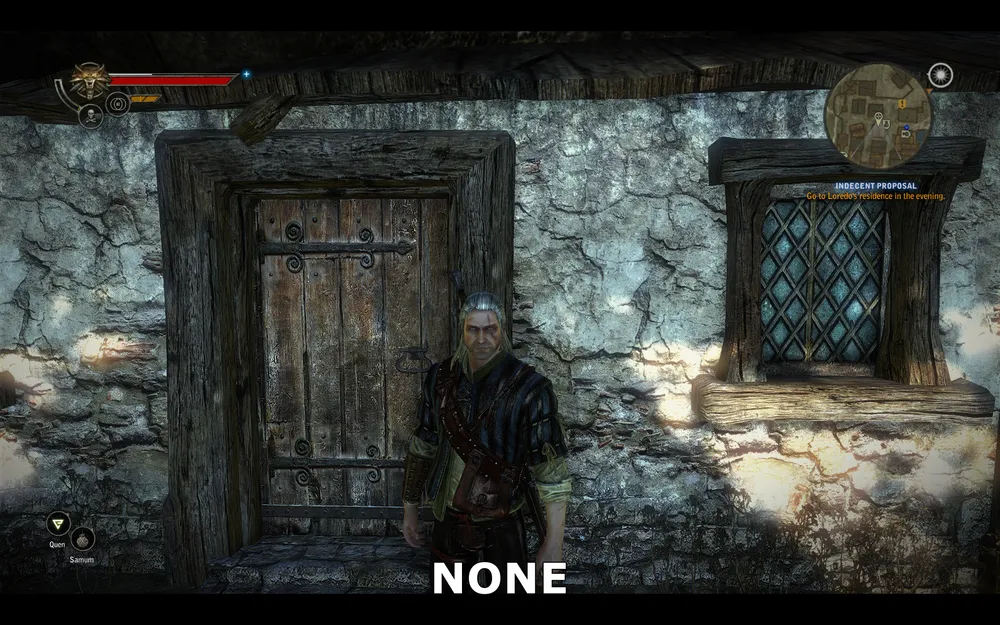
Không giảm
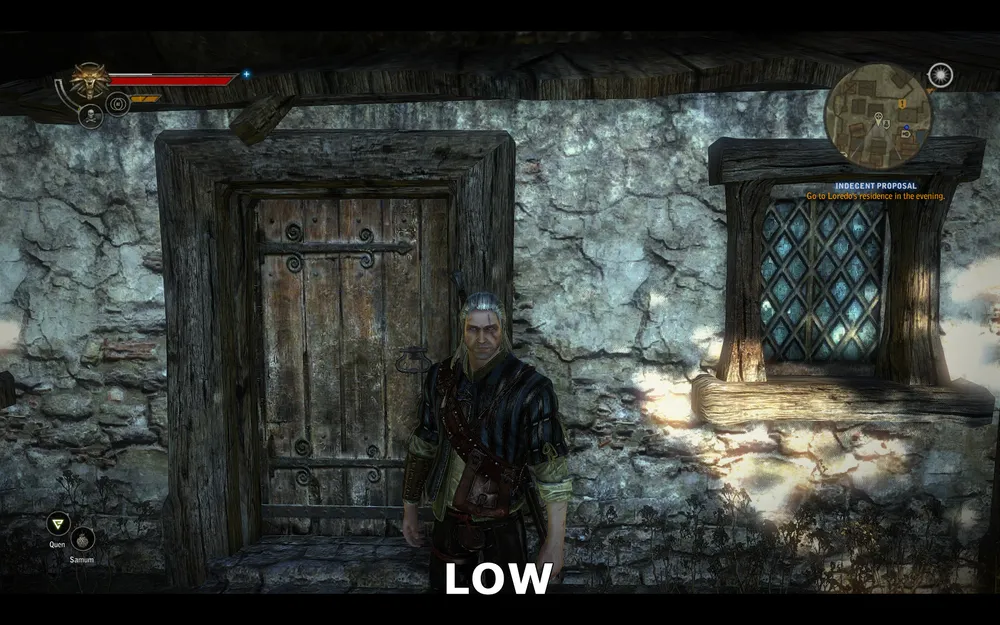
Giảm nhẹ
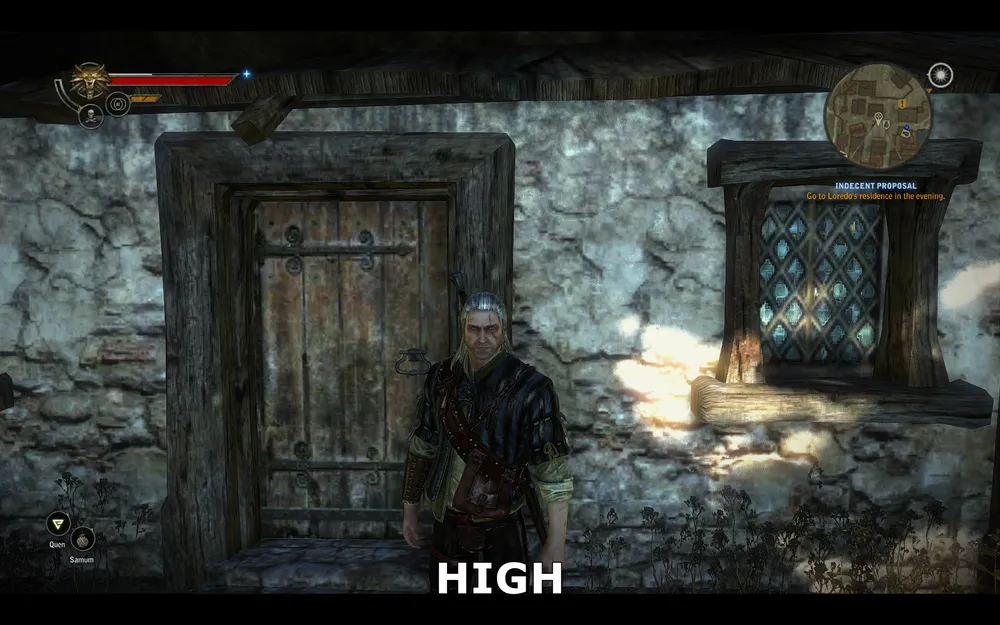
Giảm nhiều
Trên các ảnh chụp màn hình ở trên cho thấy những kết quả khi thay đổi tham số này. Khi không có giảm chất lượng texture, bề mặt tường, cửa và cửa sổ được hiển thị với độ chi tiết rất cao. Khi có giảm nhẹ, độ phân giải texture giảm, dẫn đến việc chúng ta thấy một số mờ và mất mát chi tiết nhỏ. Khi mà giảm mạnh, độ chi tiết trở nên giảm đáng kể, và hình ảnh bị vỡ thành các ô.
Chúng tôi sẽ không lập biểu đồ hiệu suất vì việc làm giảm độ phân giải texture không dẫn đến bất kỳ sự thay đổi nào đáng kể trong hiệu suất. Lý do chính để bật yếu tố giảm này là giảm khả năng tải lại và lag khi bạn đang khám phá vùng đất.
Kích thước bộ nhớ texture
Tùy chọn này xác định lượng bộ nhớ mà trò chơi sẽ dành riêng để lưu trữ texture. Nó không có ảnh hưởng đáng kể đến FPS, và không thay đổi chất lượng hình ảnh trong game. Nó chỉ ảnh hưởng đến số lượng texture được tải lại khi bạn đang khám phá thế giới game. Cài đặt tối ưu phụ thuộc nhiều vào số bộ nhớ video (VRAM) của card đồ họa của bạn, cũng như cài đặt tham số "giảm chất lượng texture" được mô tả ở trên.
Các thông số cài đặt có sẵn được liệt kê dưới đây:
Rất thấp = 100MB
**
Thấp = 200MB
Trung bình = 300MB
Cao = 400MB
**
Rất cao = 600MB
Hãy nhớ rằng toàn bộ bộ nhớ của card đồ họa của bạn không thể được sử dụng chỉ để lưu trữ texture, vì vậy tốt nhất là không chọn các thiết lập lớn hơn so với dung lượng thực tế của bạn - điều này có thể làm tăng tải lại hoặc lag, và trong một số trường hợp dẫn đến crash game. Cùng lúc đó, việc chọn giá trị quá thấp có thể dẫn đến tải lại rõ rệt. Bắt đầu với khoảng một nửa bộ nhớ video thực tế của bạn (chẳng hạn, với card đồ họa 512MB hãy đặt giá trị là "thấp", với 1GB hãy đặt là "cao", cho 1.5GB hãy đặt là "rất cao"). Nếu sau một thời gian chơi không có vấn đề gì, bạn có thể nâng cao thông số lên và xem kết quả.
Đối với những người có ít bộ nhớ video, việc kết hợp hợp lý giữa kích thước bộ nhớ và giảm texture sẽ cho một trải nghiệm chơi mượt mà và ổn định nhất.
Chất lượng bóng
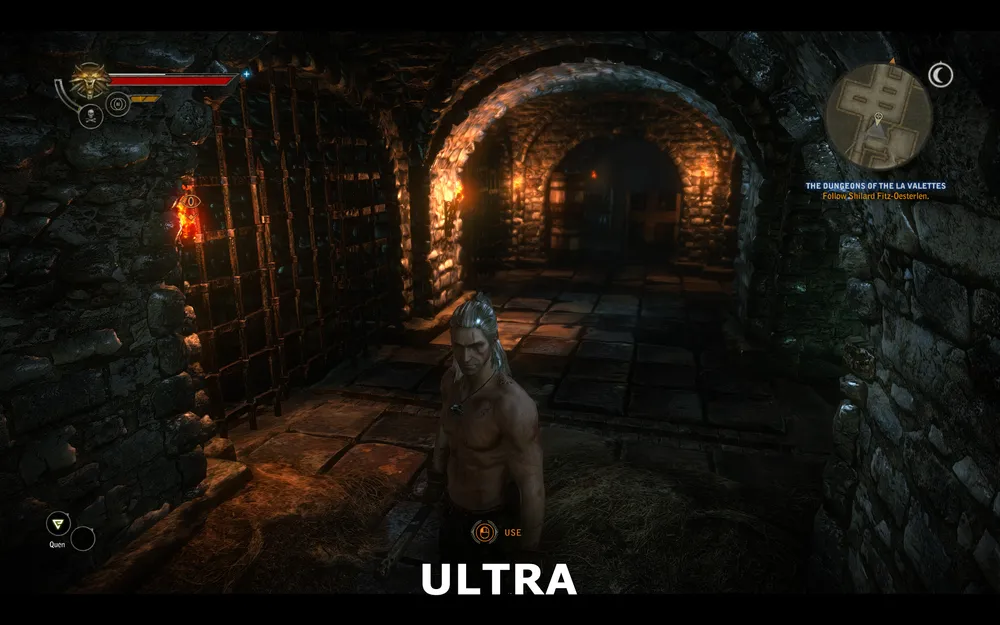
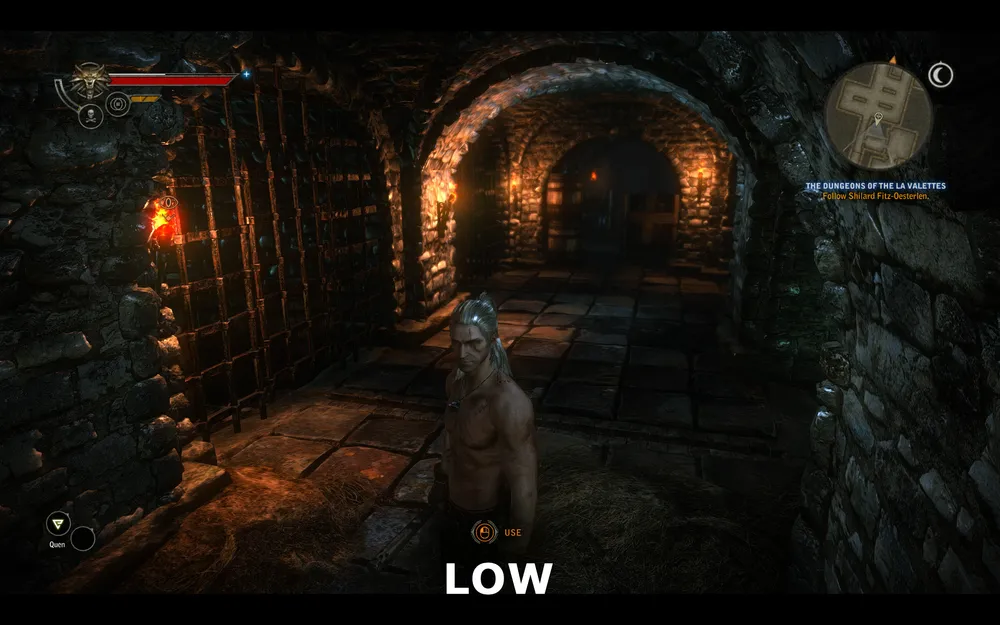
Tùy chọn này xác định chất lượng của bóng trong The Witcher 2. Các giá trị khả thi: thấp, trung bình, cao và tốt nhất. Thực tế, việc thay đổi tham số này hầu như không ảnh hưởng đến chất lượng bóng và hiệu suất.

Chất lượng tốt nhất
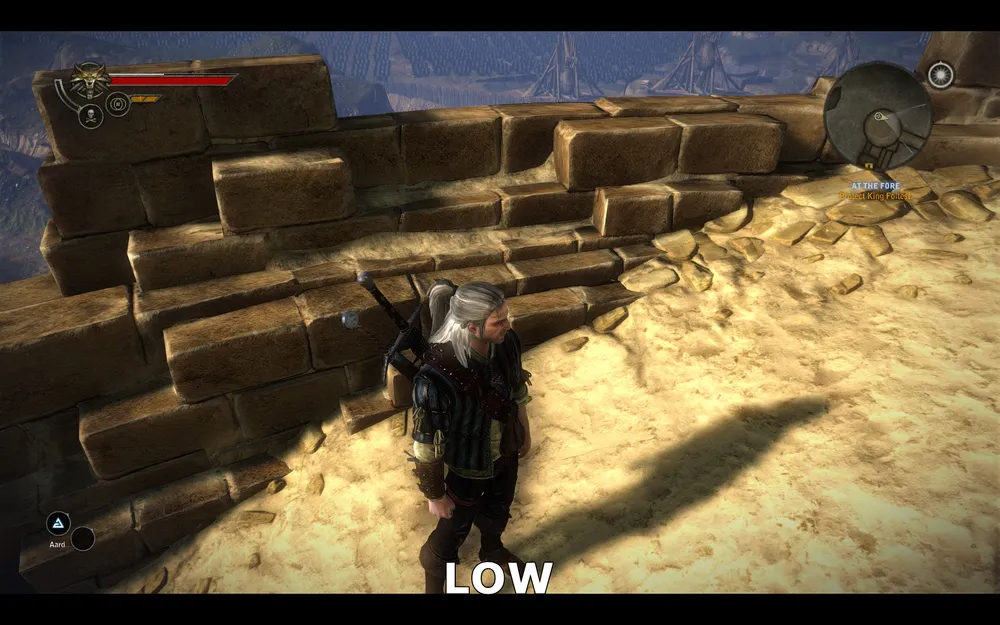
Chất lượng thấp
Trên các ảnh chụp màn hình ở trên cho thấy sự khác biệt giữa chất lượng tốt nhất và thấp nhất - như bạn thấy, có rất ít sự khác biệt.
Biểu đồ ảnh hưởng của tham số này lên hiệu suất được trình bày bên dưới:
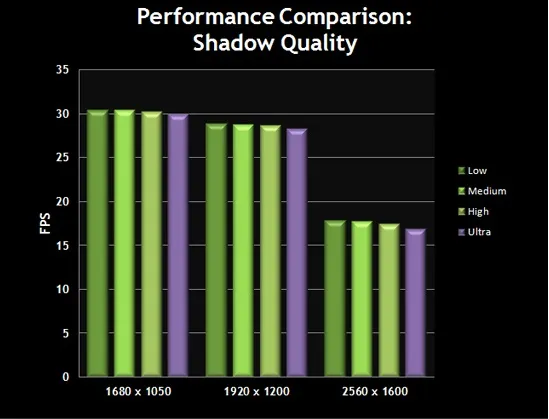
Biểu đồ cho thấy rằng sự khác biệt trong hiệu suất cũng rất nhỏ. Vì vậy bạn có thể đặt chất lượng bóng ở mức thấp để có hiệu suất tốt hơn mà không mất đi chất lượng hình ảnh.
Chất lượng ánh sáng bóng
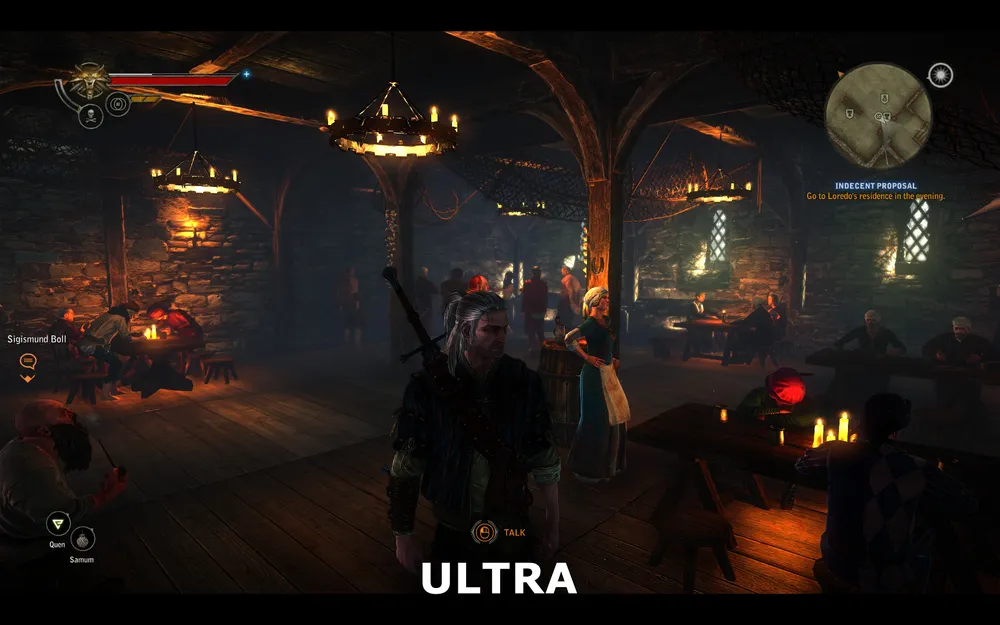
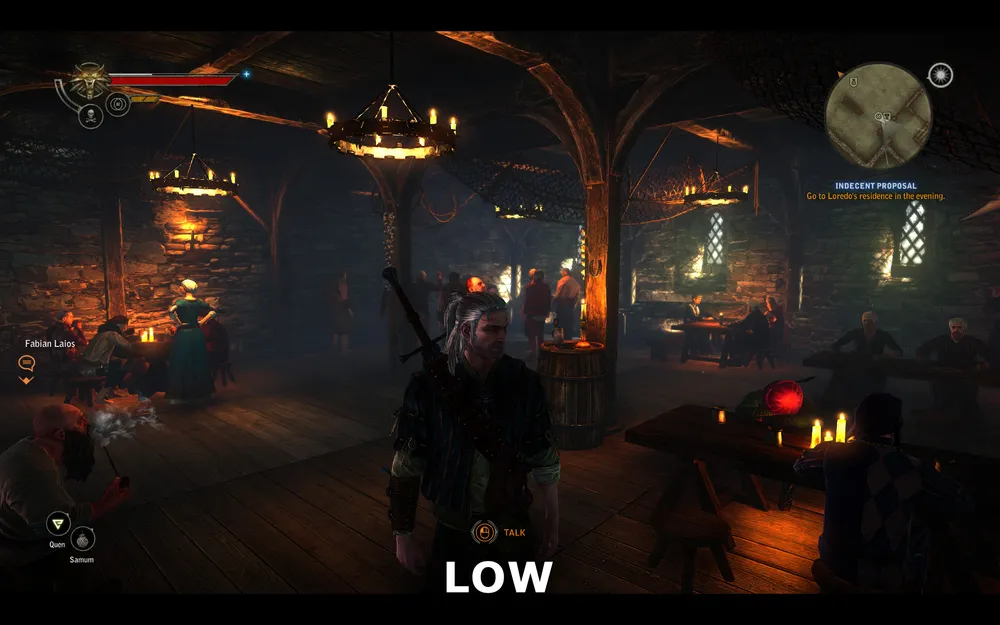
Tùy chọn này thiết lập giới hạn cho số lượng nguồn sáng tối đa có thể tạo bóng đồng thời. Ở những nơi có nhiều nguồn sáng động, điều này có thể ảnh hưởng đến hiệu suất.
Chất lượng tốt nhất
Chất lượng thấp
Chất lượng tốt nhất
Chất lượng thấp
Hai cặp ảnh chụp màn hình ở trên cho thấy mặc dù chất lượng thấp hay tốt nhất, không có một sự khác biệt nào. Việc giảm tham số này có thể làm tăng FPS, đặc biệt trong lúc đánh nhau, khi các hiệu ứng phép thuật có thể tạo ra các nguồn sáng động mới, có thể thêm bóng. Vì vậy, bạn có thể giảm tham số này mà không ảnh hưởng đáng kể đến chất lượng hình ảnh.
Ảnh hưởng của tham số này lên hiệu suất được trình bày bên dưới:

Biểu đồ cho thấy rằng ảnh hưởng lên hiệu suất là rất nhỏ, trừ một số thời điểm. Nhắc lại, bạn có thể đặt tùy chọn này ở mức thấp vì nó có thể tăng cường hiệu suất mà không có sự giảm đáng kể về chất lượng hình ảnh.
Khoảng cách chi tiết, ánh sáng, tia sáng và làm mịn
Khoảng cách chi tiết
Tùy chọn này xác định độ chi tiết của các vật thể ở xa. Càng cao giá trị này, thế giới xung quanh sẽ được vẽ xa hơn. Giảm tham số này có thể cải thiện FPS đáng kể.
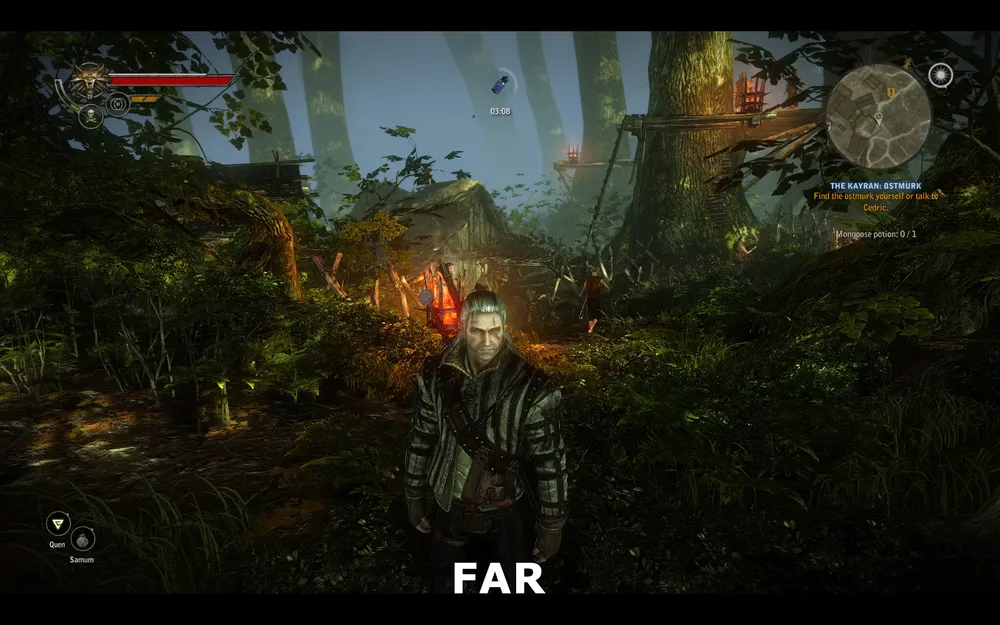
Khoảng cách xa
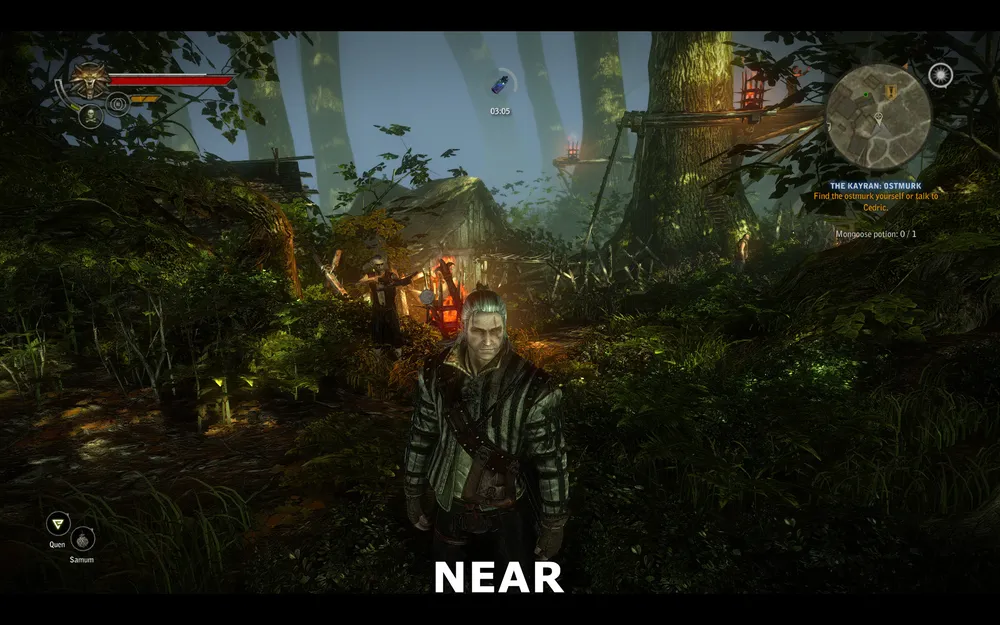
Khoảng cách trung bình
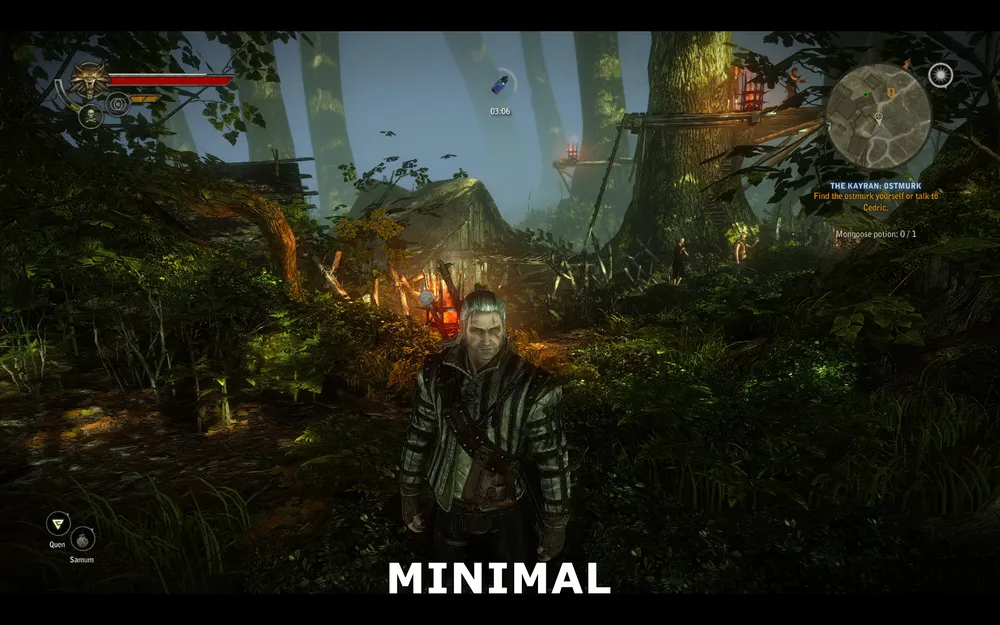
Khoảng cách rất gần
Các ảnh chụp màn hình ở trên cho thấy sự khác biệt giữa khoảng cách xa, trung bình và rất gần. So sánh ảnh chụp khoảng cách xa và gần - sự khác biệt rõ rệt nhất nằm ở lá cây. Ở khoảng cách rất gần, hầu hết các lá ở xa biến mất. Tuy nhiên, ngay cả gần Geralt, các texture của lá cũng trở nên ít chi tiết hơn. Chú ý đến các nhánh và thân cây bên trái Geralt. Như bạn thấy, độ chi tiết của chúng giảm rõ rệt ở các thiết lập tối thiểu. Tuy nhiên, điều đáng lưu ý là sự khác biệt giữa bình thường và xa gần hầu như không có.
Ảnh hưởng của tham số này lên hiệu suất được trình bày bên dưới:
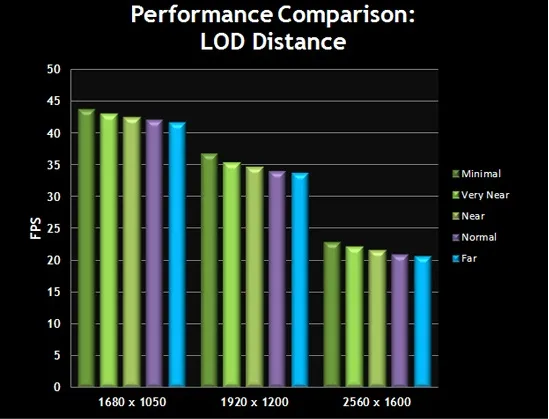
Biểu đồ cho thấy rằng khi giảm tham số hiệu suất sẽ được cải thiện. Với việc nâng cao hiệu suất khi chuyển từ xa gần sang bình thường mà tổn thất hình ảnh không đáng kể, do đó, những ai đang tìm kiếm hiệu suất được khuyến nghị đặt tham số ở mức bình thường.
Ánh sáng
Khi bật tham số này, trong game sẽ kích hoạt hiệu ứng ánh sáng bloom, tạo thêm hiệu ứng sương mù vào thế giới game. Được thiết kế để tạo ra bầu không khí kỳ ảo và huyền bí cho trò chơi. Với việc tham số này hầu như không ảnh hưởng tới hiệu suất hệ thống, việc bạn bật hay tắt nó là tùy thuộc vào bạn.
Ảnh hưởng của tham số này lên hiệu suất được trình bày bên dưới:
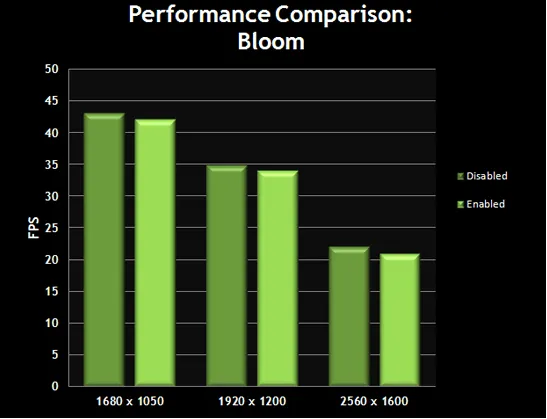
Biểu đồ cho thấy rằng việc thay đổi tham số "ánh sáng" không có ảnh hưởng đáng kể đến FPS. Nếu bạn không thích hiệu ứng ánh sáng bloom, hoặc bạn cần nhiều khung hình hơn, hãy tắt nó.
Tia sáng
Khi tham số này được bật, ánh sáng mặt trời mạnh tạo ra những tia sáng đi xuyên qua các đối tượng. Ví dụ rõ rệt nhất có thể thấy trong rừng, khi ánh sáng mặt trời chiếu sáng xuyên qua các nhánh cây. Về mặt hình ảnh, đây là một hiệu ứng rất đẹp, tạo ra bầu không khí đặc biệt trong trò chơi, nhưng nó cũng ảnh hưởng đến hiệu suất.
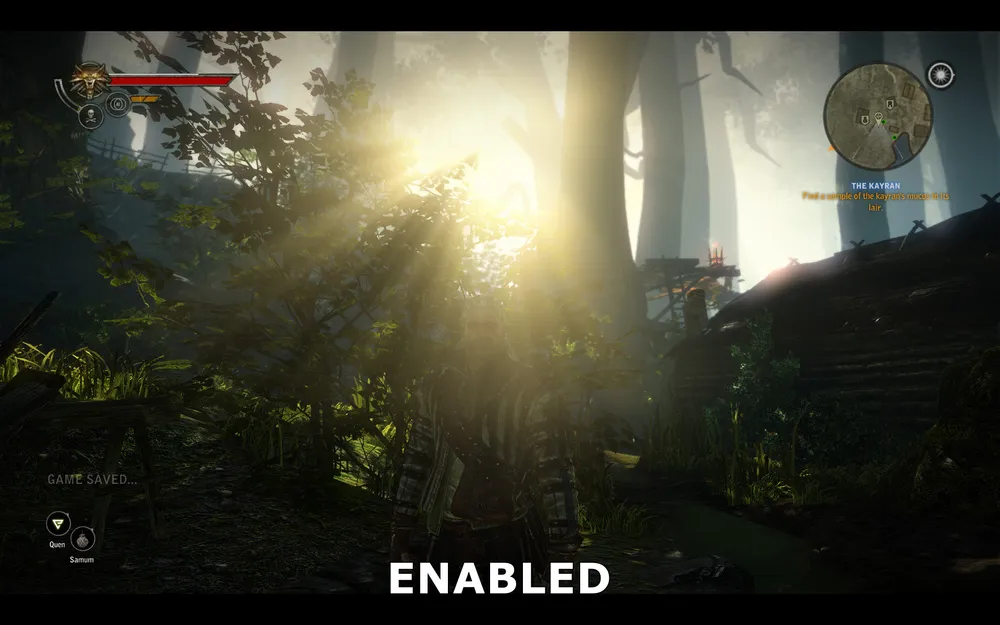
Tia sáng đã được bật
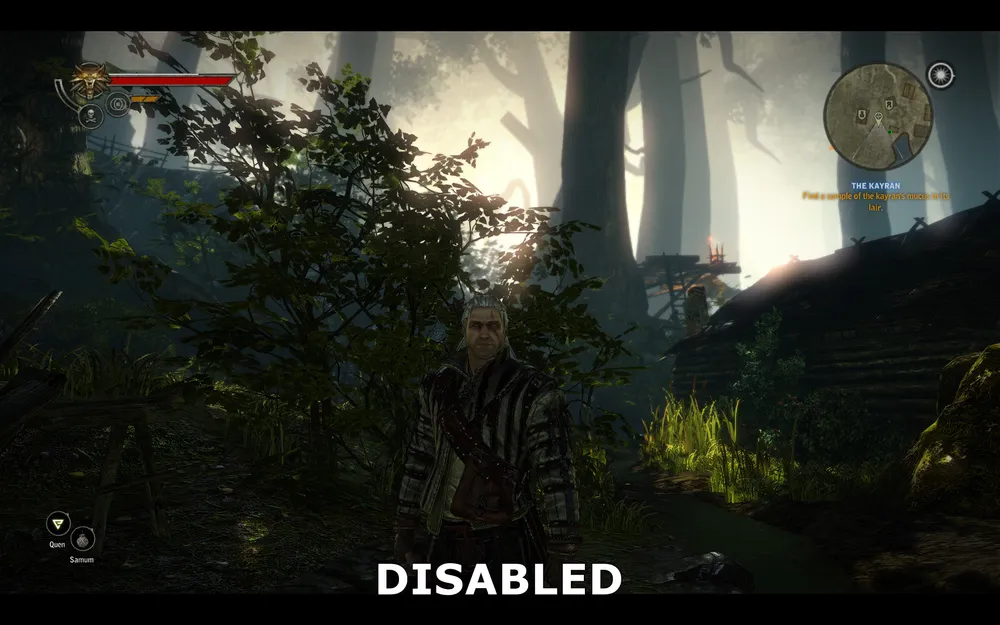
Tia sáng đã tắt
Các ảnh chụp màn hình cho thấy ánh sáng mặt trời đã đi xuyên qua các nhánh và bụi cây. Khi có tham số bắt lỗi, chúng ta thấy nhiều tia sáng riêng biệt, cùng với việc độ gamma chung trở nên tối hơn khi tham số bị tắt.
Ảnh hưởng của tham số này lên hiệu suất được trình bày bên dưới:
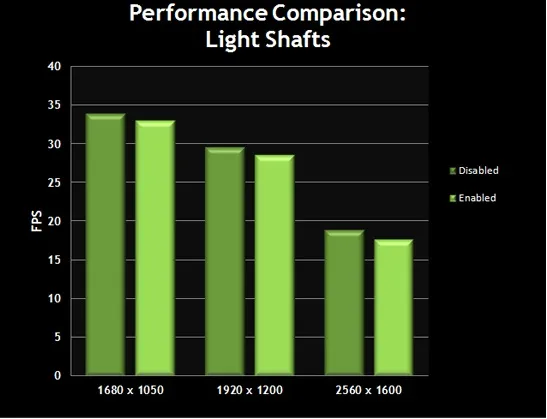
Biểu đồ cho thấy rằng việc bật tia sáng làm giảm hiệu suất một chút, nhưng trong một số trường hợp, ảnh hưởng đến hiệu suất có thể khá lớn. Hãy chọn cho mình cái nào tốt hơn - thêm các hiệu ứng thực tế hay gia tăng hiệu suất. Nếu bạn thấy có độ trễ khi đi bộ trong rừng, hãy tắt tham số này.
Làm mịn
Làm mịn là phương pháp sử dụng để giảm bớt sự loang lổ của các đường nét trong đồ họa máy tính. Bạn có thể kích hoạt nó trong trò chơi, nhưng không thể thiết lập các giá trị như 2x, 4x, v.v.
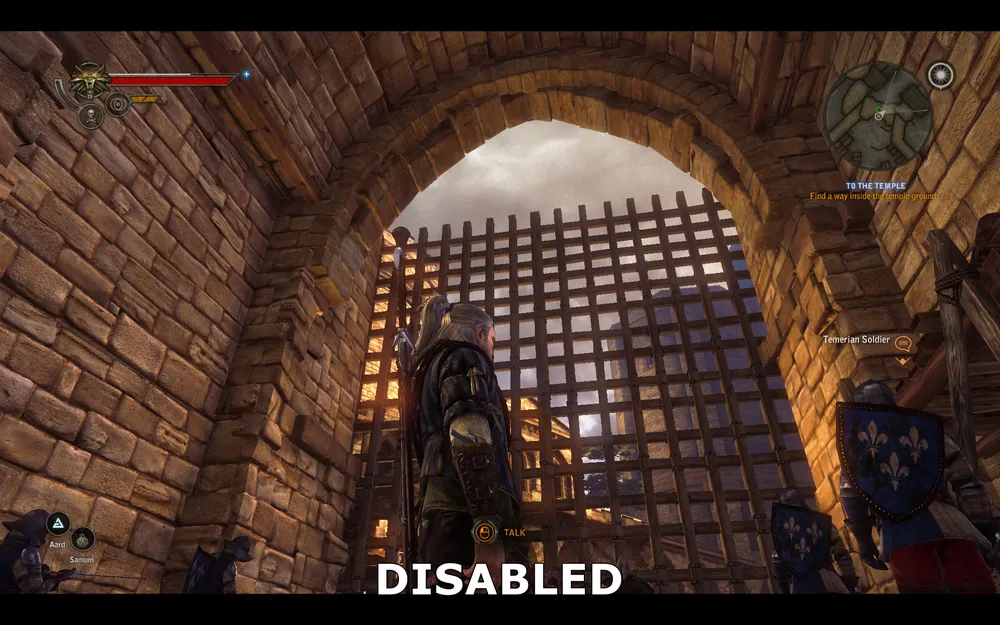
Làm mịn đã tắt
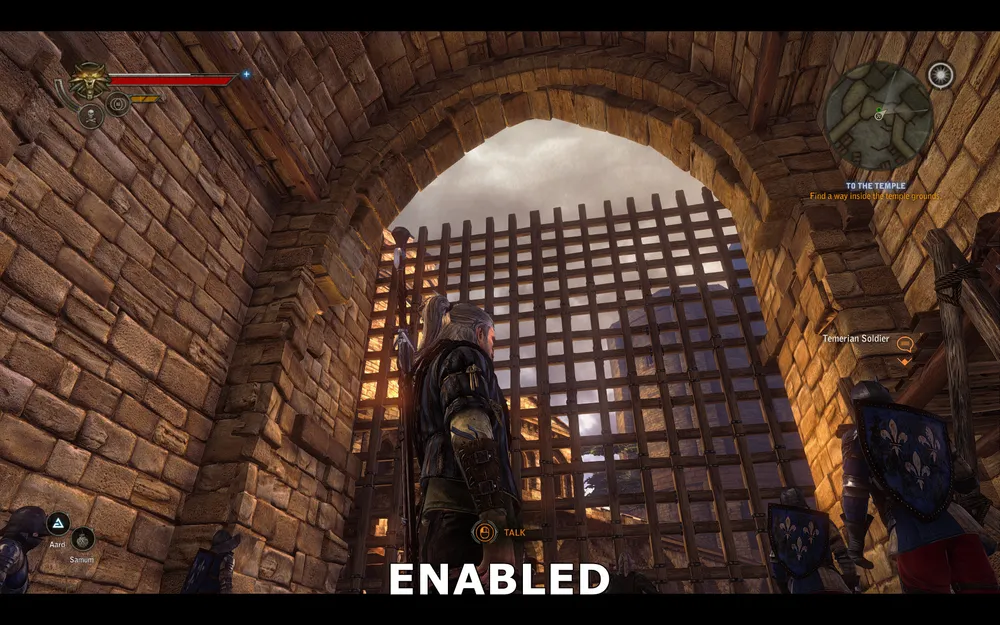
Làm mịn đã bật
Các ảnh chụp màn hình trên cho thấy rằng khi tắt tính năng làm mịn, giúp các đường nét thấy rõ sự vẻ gọn, điều này đặc biệt dễ nhận biết trên các thanh ngang trong suốt ở trên. Khi được bật, sự xét nét giảm rõ rệt, khiến hình ảnh trở nên mượt mà hơn. Hình ảnh cũng xác nhận rằng khi bật, các texture bề mặt rõ ràng hơn và chi tiết hơn so với khi tắt, vì vậy làm mịn không chỉ làm giảm độ loang lổ mà còn tăng độ chi tiết của hình ảnh.
Ảnh hưởng của tham số này lên hiệu suất được trình bày bên dưới:
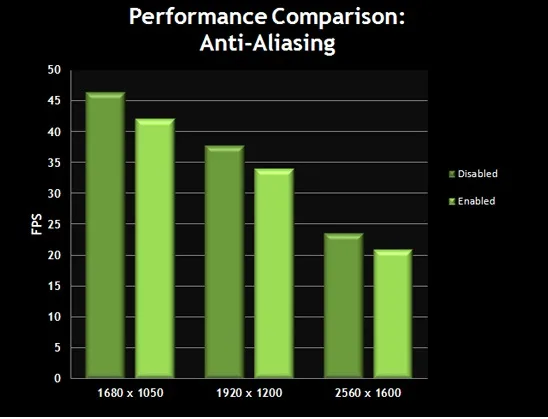
Biểu đồ cho thấy rằng với làm mịn mở, hiệu suất giảm. Nếu bạn cần hiệu suất mà không phải là hình ảnh đẹp, tốt hơn là hãy tắt tham số này.
Mờ, độ sâu trường ảnh trong game, và hiệu ứng viền
Mờ
Nếu tùy chọn này được bật, chúng ta sẽ thấy hiệu ứng đặc biệt trong game - làm mờ màn hình ở những thời điểm nhất định. Đừng nhầm lẫn điều này với việc mờ xảy ra khi xoay camera một cách đột ngột - đây là hiệu ứng "mờ khi di chuyển", sẽ được đề cập ở phần dưới.
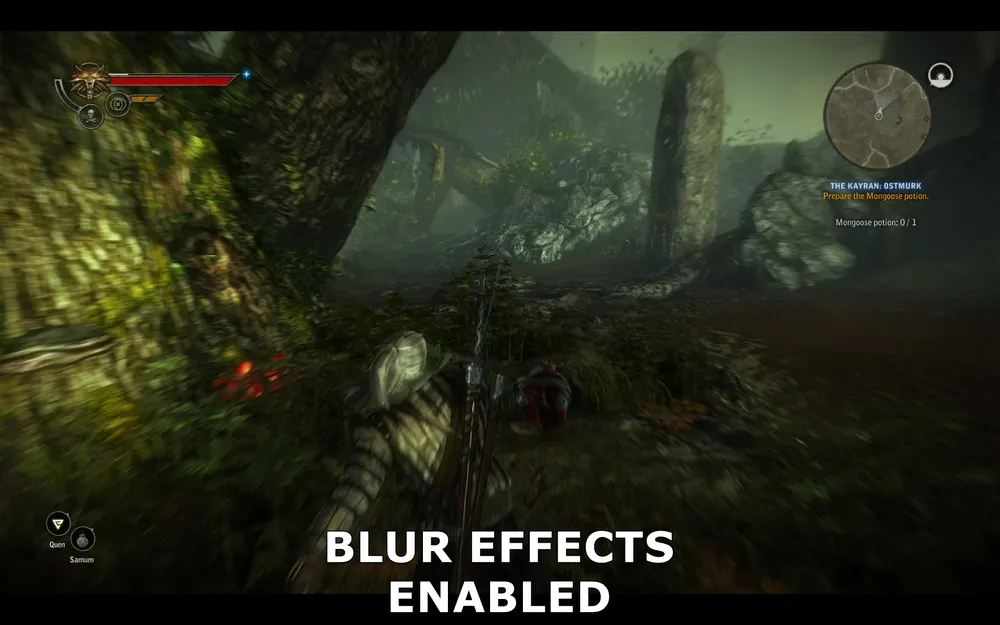
Rất khó để hiển thị hiệu ứng này trong ảnh chụp màn hình, nhưng tôi đã thành công khi Geralt bị mắc kẹt. Hiệu ứng mờ được sử dụng để thể hiện cảm giác không định hướng của Geralt, khi anh bị thương. Tác động của hiệu ứng này rõ nhất ở các cạnh màn hình. Về cơ bản, tùy chọn này ít được sử dụng trong trò chơi, vì vậy việc tắt nó sẽ không ảnh hưởng nhiều đến chất lượng hình ảnh.
Ảnh hưởng của tham số này lên hiệu suất được trình bày bên dưới:
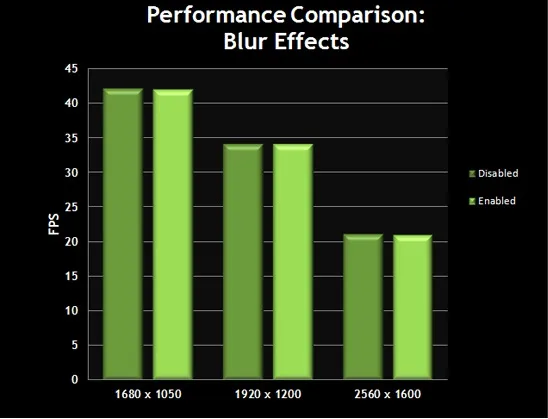
Biểu đồ cho thấy rằng khi bật hiệu ứng làm mờ, FPS giảm một chút. Về cơ bản thì điều này không nghiêm trọng, nhưng khi bạn bị ngã vào bẫy trong trận chiến và điều đó gây ra độ trễ phản hồi chuột hoặc những vấn đề khác, chúng tôi khuyên bạn nên tắt tham số này.
Độ sâu trường ảnh trong game
Độ sâu trường ảnh trong game là hiệu ứng giúp các đối tượng ở gần trở nên rõ nét hơn và chi tiết hơn, trong khi các đối tượng ở xa trở nên mờ đục và mờ hơn. Nó được sử dụng để tạo ra cảm giác có chiều sâu cho hình ảnh. Trong The Witcher 2 có ba thông số riêng biệt, cho phép kiểm soát độ sâu trường ảnh - một trong số đó ảnh hưởng đến độ sâu trường ảnh trong khi chơi thông thường, và hai cái còn lại (độ sâu trường ảnh trong đoạn phim và độ sâu trường ảnh trong cảnh) chỉ liên quan đến việc sử dụng tham số trong các đoạn cắt và đối thoại. Tắt độ sâu trường ảnh trong game có thể làm hình ảnh rõ nét hơn nhiều, đồng thời nâng cao hiệu suất bằng cách giảm hiệu ứng điện ảnh.
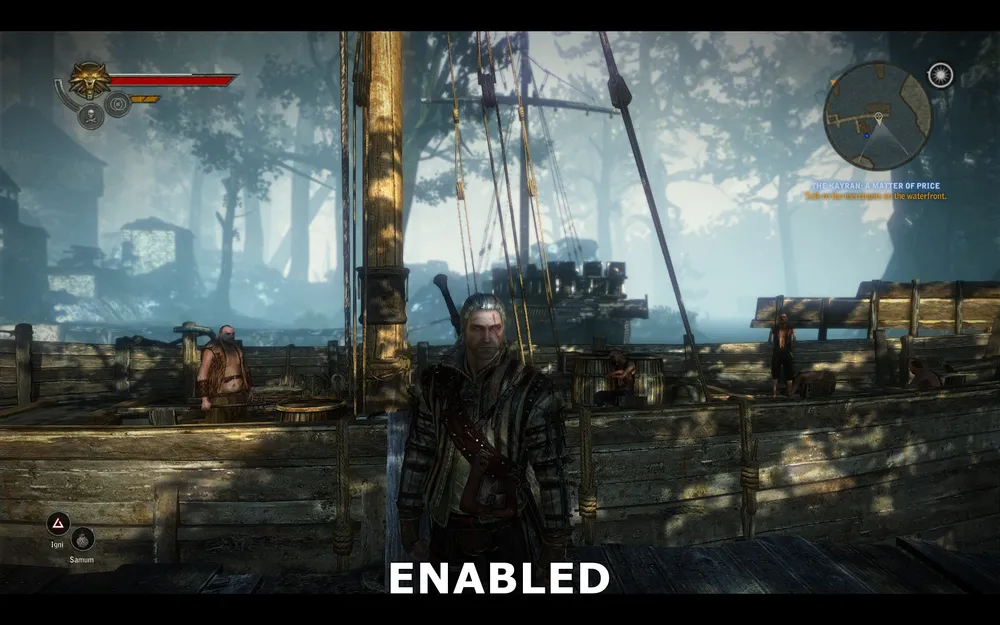
Hiệu ứng đã bật
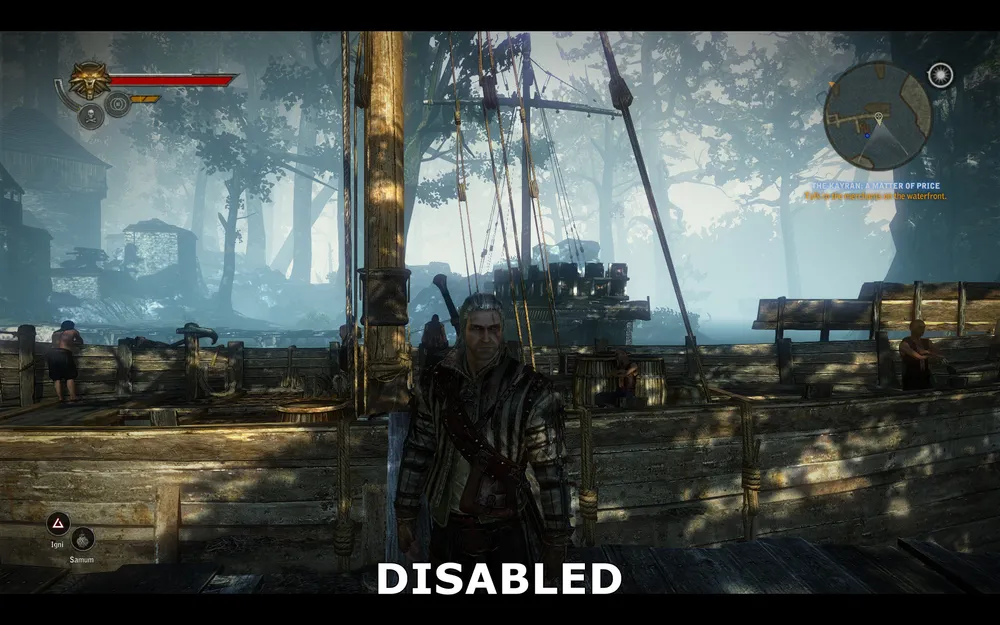
Hiệu ứng đã tắt
Các ảnh chụp màn hình ở trên cho thấy rằng khi tắt độ sâu trường ảnh trong game, cây cối và các tòa nhà xa Geralt trở nên rõ nét hơn một chút. Con tàu phía sau Geralt cũng trở nên rõ nét hơn và hình ảnh tổng thể nhìn chung sẽ ít mờ hơn. Tuy nhiên, việc sử dụng hiệu ứng độ sâu trường ảnh làm cho hình ảnh tương đối nhạt nhòa trở nên hấp dẫn hơn về mặt hình ảnh nhờ sự rõ nét thêm ở xa.
Ảnh hưởng của tham số này lên hiệu suất được trình bày bên dưới:
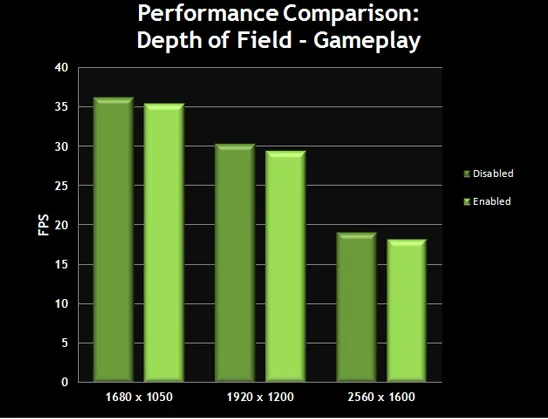
Biểu đồ cho thấy rằng với độ sâu trường ảnh trong game bị tắt, FPS có tăng nhẹ. Tham số này được áp dụng trong suốt trò chơi, việc tắt nó sẽ có nghĩa rằng bạn sẽ nhận được một số tăng đáng kể trong khung hình mỗi giây. Nhiều người thích giữ tham số này ở chế độ bật, hãy quyết định theo ý thích của riêng bạn.
Hiệu ứng viền
Nếu tùy chọn này được bật, nó sẽ làm cho các cạnh của hình ảnh có màu tối hơn một chút. Phương pháp nhiếp ảnh này được biết đến với tên gọi viền, và trong The Witcher 2 chỉ đơn thuần là một hiệu ứng, không có ảnh hưởng nào đến hiệu suất.
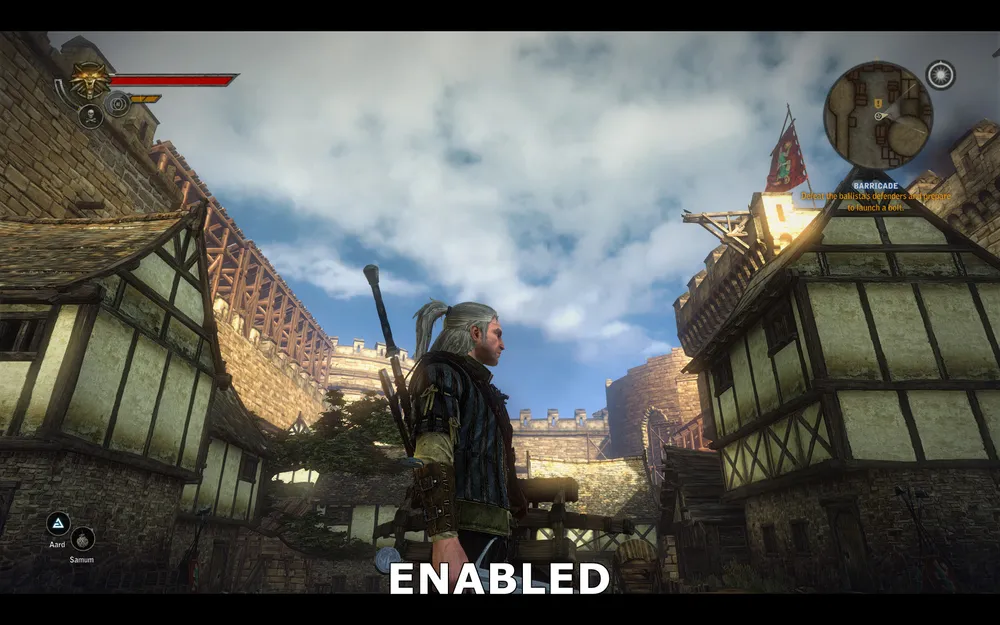
Hiệu ứng viền đã bật
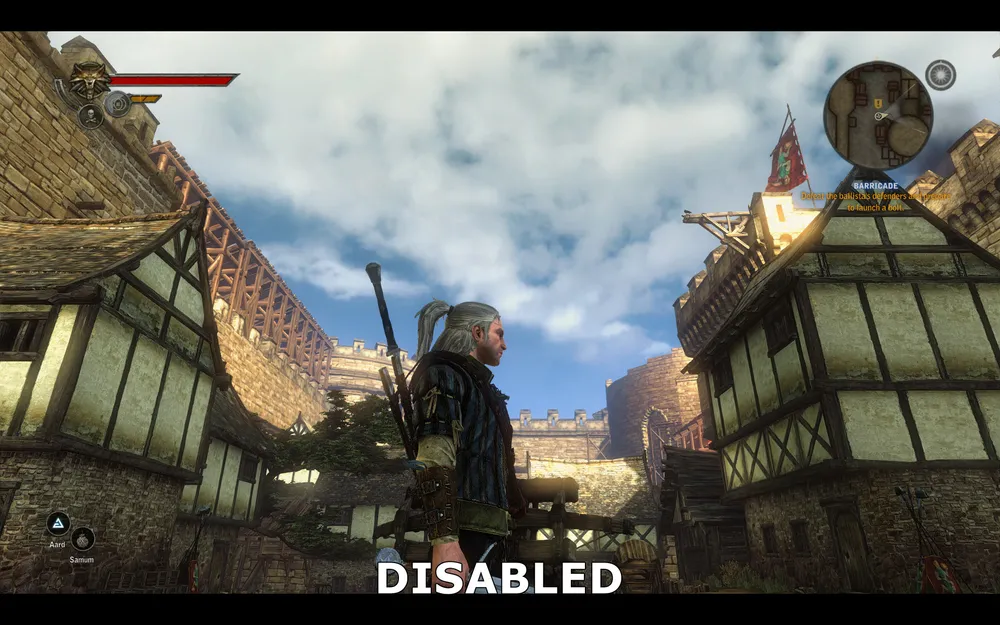
Hiệu ứng viền đã tắt
Trên các ảnh chụp màn hình ở trên cho thấy hiệu ứng của viền. Nếu tính năng này được bật, các cạnh của hình ảnh trở nên tối hơn, nhưng điều này chỉ rõ ràng khi so sánh với màn hình mà tính năng này đã tắt. Tôi nhắc lại, hiệu ứng này hoàn toàn không ảnh hưởng đến FPS, và nếu bạn không muốn thấy nó trong trò chơi, bạn có thể tắt đi.
Mưa
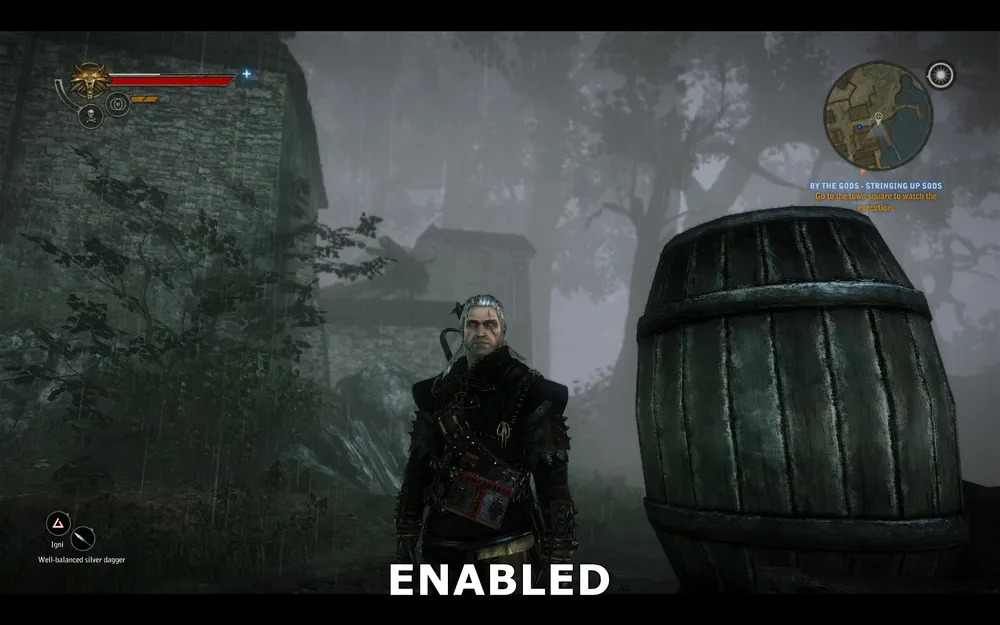
Tùy chọn này kiểm soát sự xuất hiện của bề mặt ướt khi trời mưa. Đây là một hiệu ứng khó thấy, và vì mưa không xảy ra thường xuyên trong The Witcher 2, tác động của nó khó được nhận ra.
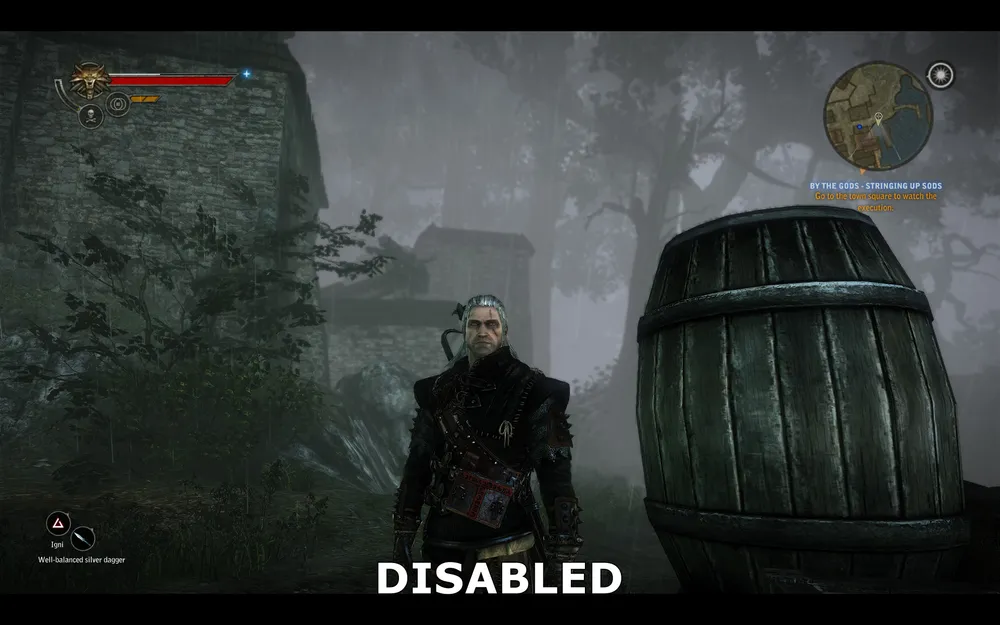
Tùy chọn đã tắt
Tùy chọn đã bật
Trên các ảnh chụp màn hình ở trên, tôi đã cố gắng thể hiện tác động của thiết lập này, nhưng do đây là một hiệu ứng động, rất khó để chính xác ghi lại nó trong ảnh chụp màn hình. Khi bật tham số này, một số đối tượng sẽ bị nước chảy xuống, chẳng hạn như trên thùng bên phải. Nếu hiệu ứng này tắt, mưa vẫn sẽ diễn ra như thường lệ, nhưng các đối tượng sẽ không xuất hiện ướt do mưa.
Ảnh hưởng của tham số này lên hiệu suất được trình bày bên dưới:
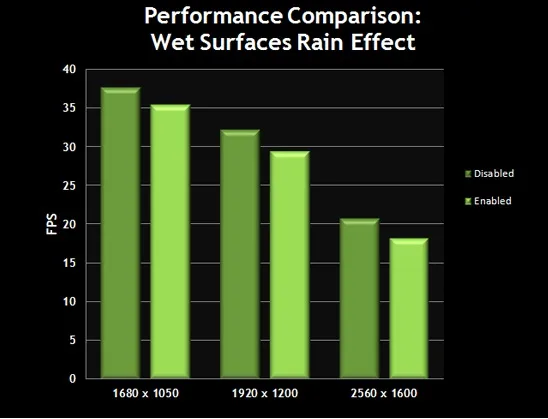
Biểu đồ cho thấy rằng có sự giảm hiệu suất, nhưng không nhiều, vì mưa không phải là một hiện tượng thường xuyên trong trò chơi. Nếu bạn không cần phải truy cập FPS và không nhận thấy độ trễ khi trời mưa, bạn có thể bật hiệu ứng này để tăng tính thực tế.
SSAO, mờ khi di chuyển và nhiều hơn về độ sâu trường ảnh
SSAO (ánh sáng toàn cầu)
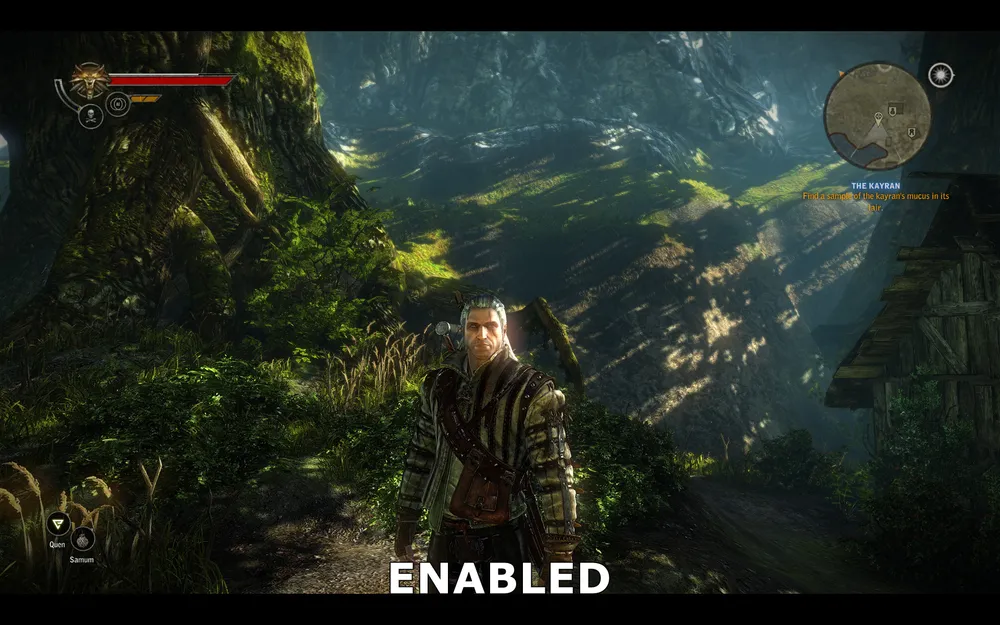
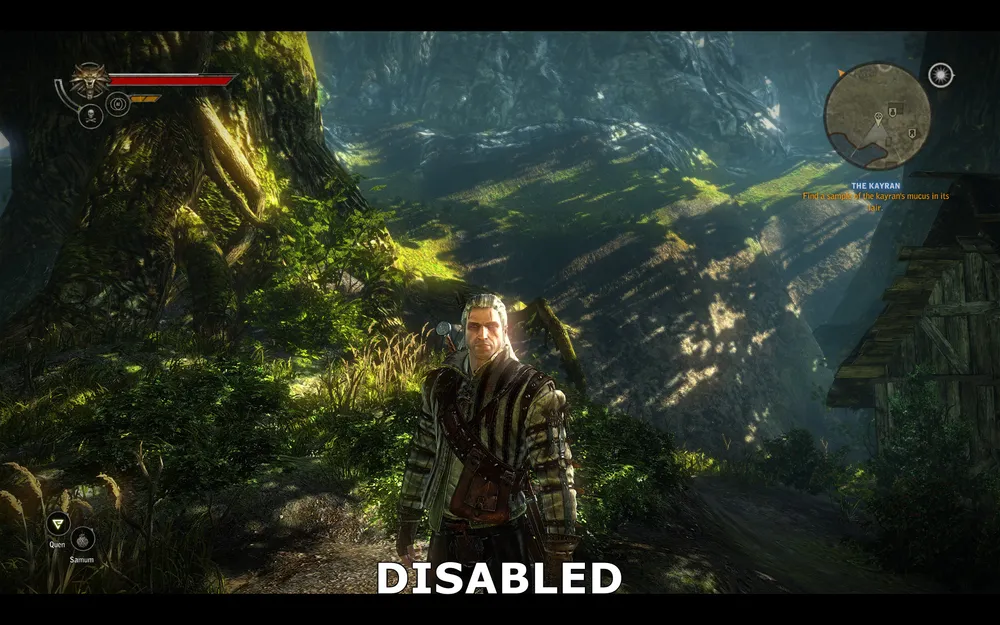
Bật tùy chọn này sẽ kích hoạt hiệu ứng bóng sáng xung quanh trong không gian màn hình (SSAO), một phiên bản nâng cao của Ambient Occlusion, hiệu ứng làm tối, cải thiện chất lượng và tính thực tế của bóng. Trong The Witcher, SSAO có thể cải thiện bóng, nhưng có ảnh hưởng đáng kể đến hiệu suất.
Tùy chọn đã bật
Tùy chọn đã tắt
Trên các ảnh chụp màn hình ở trên cho thấy sự khác biệt giữa SSAO được bật và tắt. Đầu tiên có vẻ như trong một ảnh có nhiều bóng hơn so với ảnh kia. Trên thực tế, các thông số SSAO sẽ ở các khu vực nhất định. Nhìn vào Geralt - SSAO thêm bóng ở phần rìa mặt của anh, cũng như tạo nhiều chiều sâu của khối. Nhìn vào bàn tay và thân thể bên phải, bạn sẽ thấy bóng mờ, làm cho mô hình của Geralt trở nên thực hơn. Cây và nhánh ở bên trái Geralt cũng có SSAO, giờ chúng không chỉ tối hay sáng một cách rõ ràng mà còn bị làm tối lại. Kết thúc, SSAO làm mềm và hòa trộn bóng đổ, điều này không dễ nhận thấy nhưng rõ ràng làm cho đồ họa trở nên chân thật hơn với các bóng đổ.
Ảnh hưởng của tham số này lên hiệu suất được trình bày bên dưới:
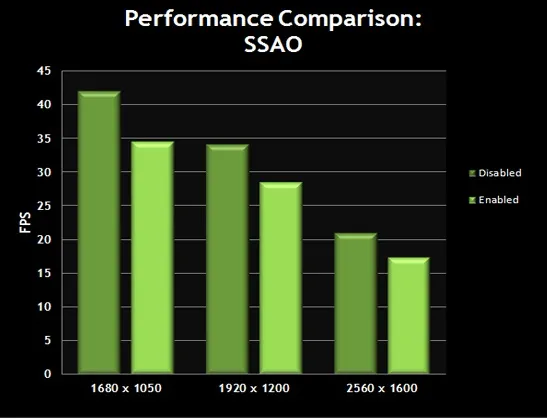
Biểu đồ xác nhận rằng SSAO ảnh hưởng đến hiệu suất một cách rõ ràng. Thêm vào đó, hiệu ứng này không quá nổi bật, có nghĩa rằng đối với nhiều người, SSAO là một trong những tham số đầu tiên nên tắt (cùng với chất lượng cực cao) để đảm bảo hiệu suất mà không gây thiệt hại lớn đến chất lượng hình ảnh.
Mờ khi di chuyển
Tùy chọn này điều khiển việc sử dụng hiệu ứng mờ. Nó dễ thấy nhất khi bạn quay camera. Bật mờ khi di chuyển sẽ làm giảm FPS khi hiệu ứng này được thấy rõ.
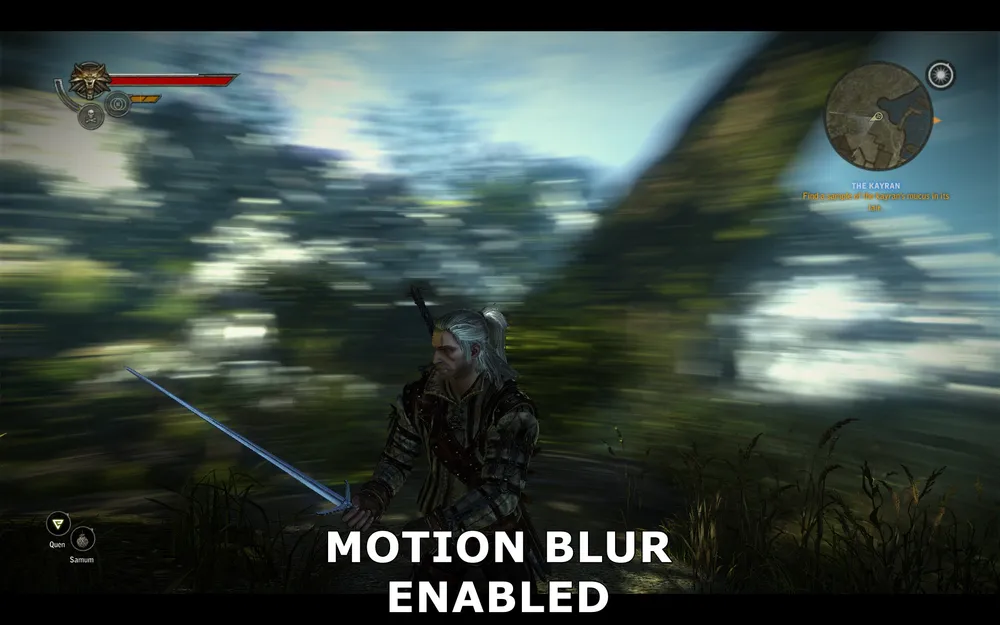
Trên ảnh chụp màn hình cho thấy khoảnh khắc khi camera quay nhanh quanh Geralt, vì vậy đây là một ví dụ hơi quá, về cách mờ khi di chuyển xuất hiện. Tuy nhiên, bạn có thể thấy rằng trong khi Geralt và mặt đất dưới anh vẫn rõ nét, nền xung quanh lại rất mờ.
Ảnh hưởng của tham số này lên hiệu suất được trình bày bên dưới:

Biểu đồ cho thấy rằng với mờ khi di chuyển được bật, hiệu suất giảm. Điều này đặc biệt khó chịu khi chiến đấu, khi bạn cần phản ứng nhanh và nhanh chóng quay camera - FPS của bạn sẽ giảm ngay khi bạn cần phản ứng nhanh nhất. Điều này cũng có thể dẫn đến nhiều độ trễ hơn mỗi lần bạn nhanh chóng di chuyển camera. Vì vậy, nếu bạn không có card đồ họa hàng đầu, bạn có thể muốn tắt mờ khi di chuyển để tăng tốc FPS và đem lại sự mượt mà hơn trong những tình huống như vậy.
Độ sâu trường ảnh trong đoạn phim
Độ sâu trường ảnh trong đoạn phim (DOF) đã được mô tả trước đó ở phần "độ sâu trường ảnh trong game". Đây là một tùy chọn, làm cho các đoạn phim trong game giống như phim. Do yêu cầu thêm tải cho GPU, hiệu ứng này làm giảm hiệu suất, và đây là một trong những lý do khiến một số người gặp phải độ trễ trong các đoạn cutscene. Xem bên dưới so sánh ảnh chụp màn hình.
Độ sâu trường ảnh trong cảnh
Tùy chọn này kiểm soát việc sử dụng về độ sâu trường ảnh trong các đoạn cutscene và đối thoại. Tuy nhiên, hãy nhớ rằng nếu bạn tắt tùy chọn "độ sâu trường ảnh trong cảnh", nhưng bật độ sâu trường ảnh trong đoạn phim, hiệu ứng vẫn sẽ xuất hiện. Do đó, bạn phải sử dụng cả hai tùy chọn này cùng nhau (ví dụ, tắt cả hai hoặc bật cả hai).
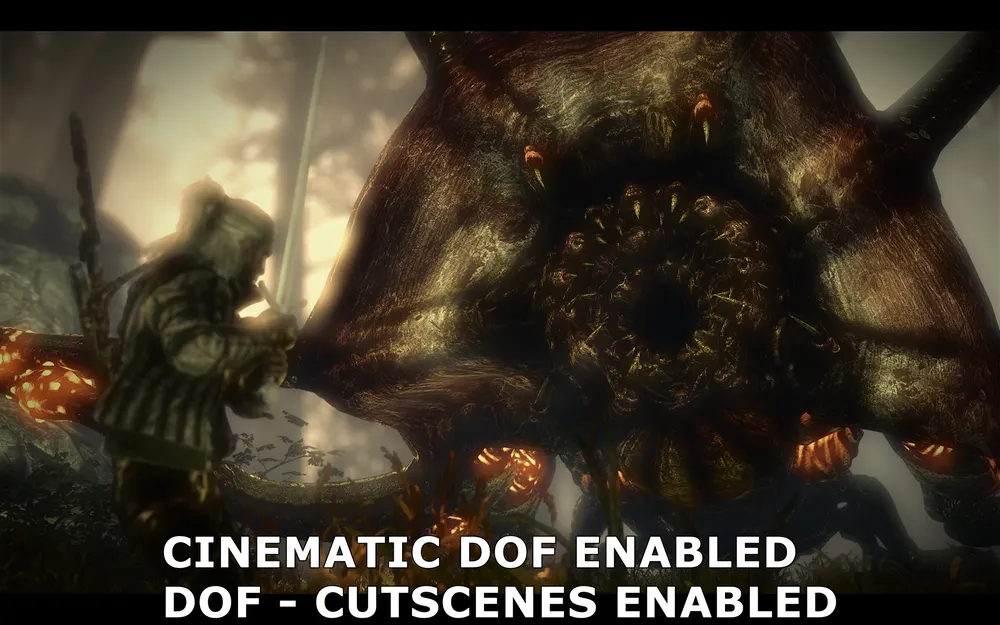
Độ sâu trường ảnh trong đoạn phim và cảnh đều bật
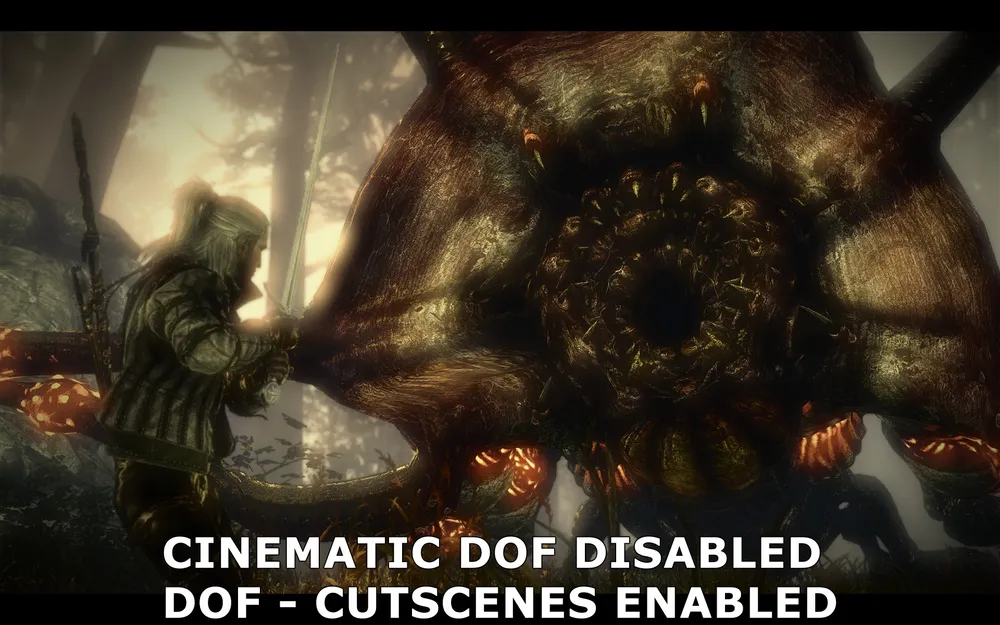
Độ sâu trường ảnh trong đoạn phim tắt, trong cảnh bật
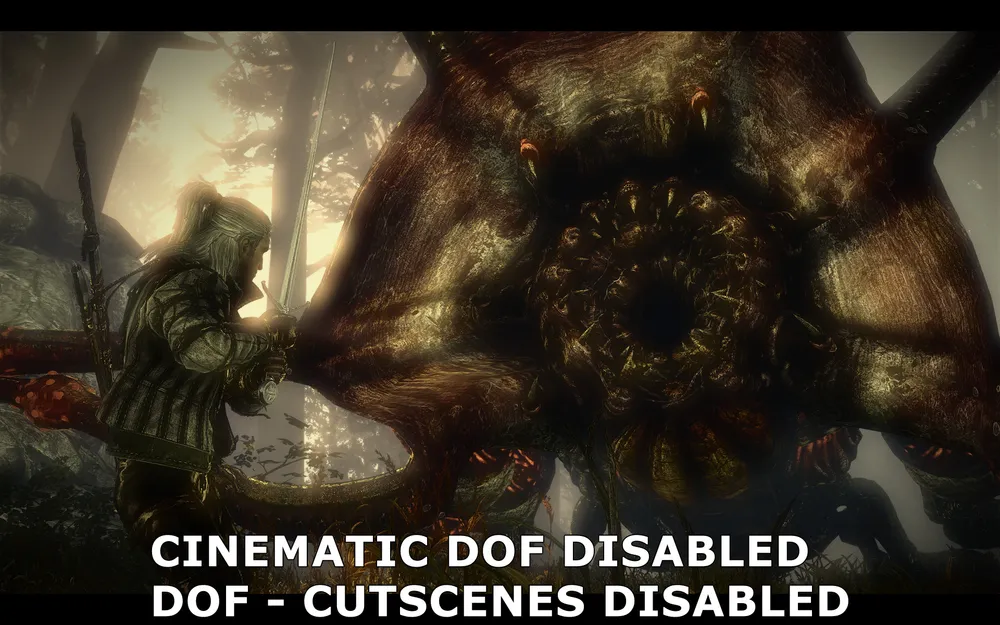
Độ sâu trường ảnh trong đoạn phim và cảnh đều tắt
Việc tắt độ sâu trường ảnh trong cảnh sẽ là vô nghĩa nếu để bật độ sâu trường ảnh trong đoạn phim, các ảnh chụp màn hình trên cho thấy rằng ban đầu cả hai tham số đều được bật, sau đó chỉ tắt độ sâu trường ảnh trong đoạn phim, rồi sau đó cả hai tham số đều bị tắt, hoàn toàn loại bỏ mọi hiệu ứng làm mờ. Như bạn thấy, khi tắt độ sâu trường ảnh trong đoạn phim, một số hiệu ứng làm mờ vẫn còn, nhưng hình dáng của Geralt, cũng như cây cối và đá trở nên rõ nét hơn. Khi cả hai hiệu ứng đều tắt, mọi làm mờ hoàn toàn biến mất và hình ảnh trở nên rõ nét và rõ ràng (trừ một chút mờ từ ánh sáng bloom ở góc trên bên trái).
Dù độ sâu trường ảnh trong đoạn phim có ấn tượng, nhưng nó có thể không hợp với nhiều người. Nếu bạn thích một chút làm mờ trong các đoạn cutscene và đối thoại, hãy tắt độ sâu trường ảnh trong đoạn phim và để bật trong cảnh. Nếu bạn muốn hoàn toàn loại bỏ hiệu ứng làm mờ, hãy tắt cả hai tùy chọn.
Ảnh hưởng của tham số này lên hiệu suất được trình bày bên dưới:
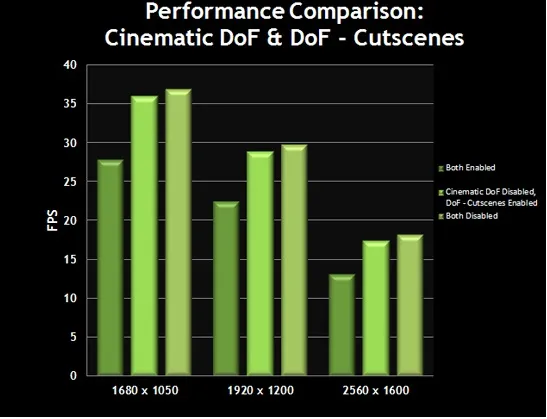
Biểu đồ cho thấy rằng đoạn phim và đối thoại sẽ chạy tốt hơn nếu độ sâu trường ảnh trong đoạn phim tắt và sẽ cải thiện hơn nữa khi tắt cả độ sâu trường ảnh trong cảnh. Nếu bạn chỉ bật độ sâu trường ảnh trong đoạn phim nhưng tắt độ sâu trường ảnh trong cảnh, sự khác biệt về chất lượng hình ảnh sẽ rất nhỏ, vì vậy điều này không được khuyến nghị.
Giới hạn các đối tượng treo, chất lượng cực cao, trang trí
Giới hạn các đối tượng treo
Tùy chọn này cho phép các đối tượng như tóc của Geralt và một vài bộ phận trang phục di chuyển một cách thực tế. Bật tùy chọn này thiết lập giới hạn đối với số lượng đối tượng như vậy có thể di chuyển. Ngay cả khi tùy chọn này tắt, tóc của Geralt vẫn có thể hoạt động, cũng như các đối tượng khác. Tùy chọn này nhằm giảm tải cho bộ xử lý trung tâm.
Ảnh hưởng của tham số này lên hiệu suất được trình bày bên dưới:
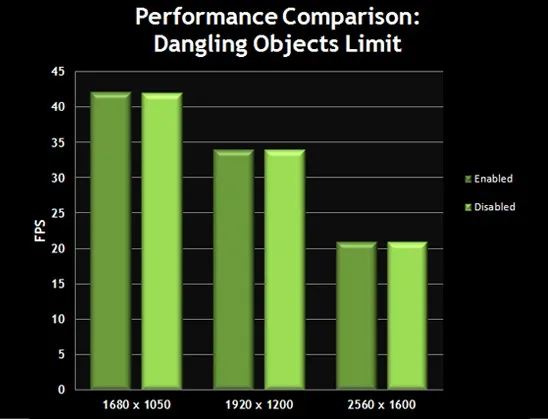
Biểu đồ cho thấy rằng không có sự thay đổi nào về FPS. Chỉ những bộ xử lý hai nhân yếu mới có thể nhận được lợi từ tùy chọn này. Nếu bạn có một bộ xử lý mạnh mẽ, bạn có thể tắt tùy chọn này.
Chất lượng cực cao
Tùy chọn này kích hoạt chế độ đặc biệt, cải thiện chất lượng hình ảnh bằng cách thông qua quy trình cho cảnh trước khi hiển thị nó dưới dạng final. Hiệu ứng chất lượng cực cao hiển thị các texture rõ hơn và chi tiết hơn. Tuy nhiên, tùy chọn này yêu cầu một bộ xử lý vững chắc và một card đồ họa rất mạnh.
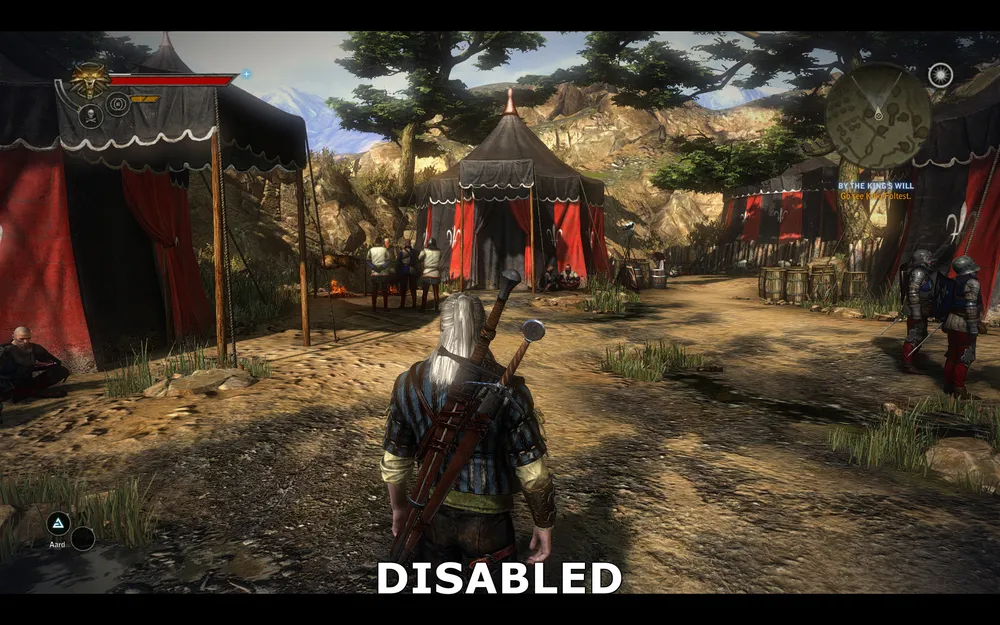
Chất lượng cực cao đã tắt

Chất lượng cực cao đã bật
Trên các ảnh chụp màn hình trên, chúng ta thấy sự so sánh giữa hình ảnh với chất lượng bật và tắt. Những khác biệt chính giữa chất lượng cực cao được bật và không là hình ảnh trở nên chi tiết hơn - các texture của đất và cây trở nên rõ hơn, đất, cỏ và bụi cũng có các texture rõ nét hơn. Cũng có một độ loang lổ nhẹ không được loại bỏ trước đó giờ đã được làm mịn hoàn toàn. Tuy nhiên, đáng lưu ý rằng các texture quần áo của Geralt và vỏ kiếm trở nên kém rõ ràng hơn một chút. Hơn nữa, kết cấu của lều, đặc biệt là các khu vực tối, không được chi tiết hóa hoàn toàn.
Ảnh hưởng của tham số này lên hiệu suất được trình bày bên dưới:

Biểu đồ cho thấy chất lượng cực cao hiện nay là một trong những cài đặt đòi hỏi khắt khe nhất trong The Witcher 2, hiệu suất giảm 60% ở bất kỳ độ phân giải nào. Thực tế không có bất kỳ card đồ họa nào có thể hoạt động trơn tru với chất lượng cực cao bật và ở mức thiết lập tối đa. Chất lượng cực cao chủ yếu được thiết kế cho multi-GPU (nhiều bộ xử lý video). Do đó, với việc thiết lập này cung cấp chỉ một cải thiện nhỏ về chất lượng hình ảnh trong khi lại gây thiệt hại lớn đến hiệu suất, chất lượng cực cao là một trong những tùy chọn đầu tiên trong danh sách để tắt.
Trang trí
Trang trí có trách nhiệm cho những tham số như sự xuất hiện của máu bắn ra trên mặt đất, trên thanh kiếm hoặc trên mặt của Geralt. Tắt tùy chọn này sẽ giảm tính thực tế, nhưng có thể nâng cao hiệu suất trên các bộ xử lý yếu. Bất kể giá trị của tham số này là gì, tất cả các hiệu ứng sẽ sớm biến mất.
Ảnh hưởng của tham số này lên hiệu suất được trình bày bên dưới:
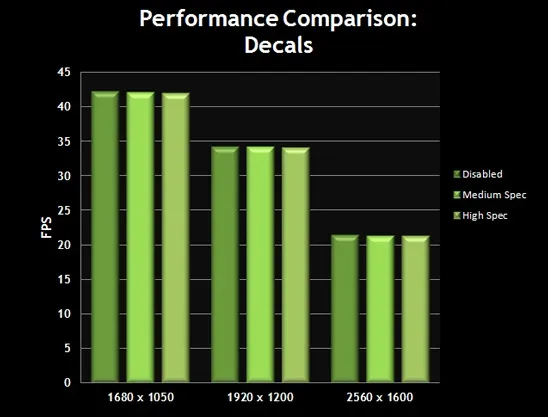
Như bạn thấy, trên hầu hết các hệ thống, việc tắt hoặc giảm giá trị của tùy chọn này hầu như không ảnh hưởng đến hiệu suất. Chúng tôi khuyên bạn nên tắt tham số này chỉ trên các máy tính yếu, nếu bạn muốn tăng một chút FPS, đặc biệt là trong những trận chiến lớn, nơi có nhiều máu.
Đến đây chúng ta sẽ kết thúc việc xem xét các thiết lập có sẵn trong Configuration Tool. Tiếp theo, chúng ta sẽ xem xét các thiết lập nâng cao của The Witcher 2.
Cài đặt nâng cao
Các game thủ PC thật may mắn khi có trình biên tập các cài đặt nâng cao mang tên Configuration Tool. Việc thiết lập các cài đặt này đúng cách sẽ cho phép bạn chơi với sự cân bằng của hiệu suất và chất lượng hình ảnh.
Tuy nhiên, đối với những người muốn đi xa hơn nữa, The Witcher 2 cũng sẽ cung cấp một số cài đặt nâng cao hơn. Đó là chỉnh sửa các tệp INI. Tệp cần thiết của chúng tôi (user.ini) nằm trong danh mục \Tài liệu của tôi\ Witcher 2\ Config\. Hãy sao lưu tệp này, sau đó mở nó bằng bất kỳ trình soạn thảo văn bản nào, chẳng hạn như Notepad. Phần lớn các cài đặt tệp INI được thay đổi trong Configuration Tool, nhưng có một số cài đặt chỉ có thể được thay đổi trong tệp này:
DanglesLimiter=0
Tham số này giống như giới hạn các đối tượng treo trong Configuration Tool. Tuy nhiên ở đây bạn có thể kiểm soát giá trị của nó một cách chính xác hơn. Giá trị 0 là tối đa, nó không đặt bất kỳ giới hạn nào cho các cạnh của các đối tượng. Giá trị 1 có nghĩa là hạn chế chỉ ảnh hưởng đến Geralt, còn giá trị 2 sẽ hạn chế sự di chuyển của tất cả các đối tượng treo.
TextureMemoryBudget=600
Cài đặt này tương ứng với tham số "kích thước bộ nhớ texture" trong Configuration Tool. Nó đặt mức tối đa bộ nhớ mà The Witcher 2 dành riêng cho việc lưu trữ texture. Bạn có thể chỉ định giá trị của bạn theo megabyte cho tham số này. Không có giới hạn nào cho tham số này, nhưng hãy nhớ rằng việc thiết lập giá trị quá cao có thể gây ra vấn đề - hãy xem phần "kích thước bộ nhớ texture", được mô tả ở trên.
FoliageDistanceScale=0.5
MeshDistanceScale=0.7
Các giá trị trên điều khiển độ chi tiết trong trò chơi, tức là tham số "khoảng cách chi tiết" trong Configuration Tool. Càng nhỏ giá trị của các tham số này, càng giảm độ chi tiết của các đối tượng ở xa Geralt. Những giá trị này sẽ giúp bạn kiểm soát độ chi tiết chính xác hơn, bạn cũng có thể tăng các thông số này cao hơn giới hạn tối đa tiêu chuẩn là 1.2 cho việc tăng độ xa hơn nữa về độ chi tiết. Lưu ý rằng giá trị FoliageDistanceScale không có trong user.ini mặc định, do đó bạn cần tự thêm nó vào đó. Ngoài ra, không có giới hạn nào cho cài đặt này.
MaxCubeShadowSize=256
MaxCubeShadowCount=1
MaxSpotShadowSize=512
MaxSpotShadowCount=3
Các giá trị trên liên quan đến chất lượng bóng trong trò chơi. Các thiết lập bóng trong Configuration Tool dường như hiển thị sai các giá trị của chúng. Cuối cùng ngay cả khi bạn đã đặt chất lượng bóng ở mức tốt nhất, trong tệp user.ini vẫn giữ giá trị tương đương với mức thấp. Bạn có thể tự tay chỉnh sửa các tham số này theo ý muốn.
Lưu ý rằng nếu bạn thay đổi bất kỳ giá trị nào trong user.ini và sau đó thay đổi bất kỳ giá trị nào trong Configuration Tool, điều này có thể ghi đè / đặt lại tất cả các tham số mà bạn đã chỉnh sửa thủ công. Hãy thiết lập mọi thứ trong Configuration Tool trước, và sau đó hãy chỉnh sửa user.ini.
Mods
The Witcher 2 đã trở nên phổ biến trong cộng đồng PC, vì vậy rất nhiều bản mod đã được phát hành, thay đổi từng khía cạnh của lối chơi và đồ họa. Bạn có thể tải miễn phí một số bản mod này tại đây, nhưng hãy nhớ rằng chúng không được hỗ trợ chính thức và hãy chắc chắn đọc kỹ hướng dẫn của từng mod.
Kết luận
Với việc tối ưu hóa hệ thống cũng như cấu hình trò chơi được điều chỉnh cho phù hợp với cấu hình của bạn thông qua Configuration Tool, The Witcher 2 nên chạy khá mượt trên hệ thống của bạn. Nếu bạn vẫn gặp vấn đề, hãy truy cập vào trang web chính thức của trò chơi và đọc FAQ chính thức trong đó mô tả tất cả các giải pháp cho các vấn đề hiện tại.
Về lời khuyên game, hãy nhớ một điều quan trọng: The Witcher 2 không phải là một trò chơi chém giết. Đây là một RPG, điều đó có nghĩa là bạn cần phải sử dụng chiến lược để học hỏi thực hành tất cả các tinh tiết của hệ thống chiến đấu, sử dụng các dấu hiệu, thuốc và các đòn combo. Những trận chiến ban đầu có thể gây thất vọng, nhưng theo thời gian chúng trở nên dễ dàng hơn, nhưng vẫn luôn có vấn đề trong việc chiến đấu với nhiều kẻ thù cùng một lúc, ngay cả ở mức độ khó bình thường. Hãy đọc kỹ hướng dẫn, thường xuyên sử dụng chức năng lưu nhanh (phím F5), và đừng nản lòng nếu bạn thường xuyên chết trong phần giới thiệu. The Witcher 2 mang lại trải nghiệm rất giá trị và rất đáng để bạn cố gắng.