
คู่มือรายละเอียดการตั้งค่าเกม [แปลจากเว็บไซต์ Geforce.com]
"วัสดุจัดทำโดยจุดข้อมูลแฟน ๆ อย่างเป็นทางการ "Chronicles of Kaer Morhen"

[td]ผู้ใช้ Korush Ghazi จากเว็บไซต์ Geforce.com ทำ คู่มือแฟนตาซีเกี่ยวกับการตั้งค่า The Witcher 2 สำหรับผู้ที่ต้องการเล่นเกมในความสมดุลระหว่างประสิทธิภาพและคุณภาพภาพ ในบทความนี้ ได้รายละเอียดทั้งหมดเกี่ยวกับการตั้งค่าของเกม เพื่อให้คุณรู้วิธีการตั้งค่าตัวเลือกต่าง ๆ ของเกมอย่างถูกต้อง ผู้แปลบทความมีความยินดีเสนอให้ด้านล่างนี้
The Witcher 2: Assassins of Kings ยังคงเรื่องราวของนักฆ่ามอนสเตอร์ Geralt of Rivia, นักรบที่แข็งแกร่งและลึกลับซึ่งเราสวมบทบาทในเกมเดิมชื่อ "The Witcher" ตอนนี้ Geralt ถูกกล่าวหาว่าฆ่ากษัตริย์ เส้นทางสู่ความยุติธรรมผ่านโลกที่มีบรรยากาศซึ่งเต็มไปด้วยสิ่งมีชีวิตต่าง ๆ ภารกิจรอง และความลับ แม้ว่านี่จะเป็น RPG แท้ ๆ แต่เกมนี้ยังมีระบบต่อสู้ที่ซับซ้อนซึ่งต้องเรียนรู้ สำหรับ PC Exclusive, The Witcher 2 ใช้พลังและความยืดหยุ่นของแพลตฟอร์มอย่างเต็มที่
เป้าหมายของคู่มือนี้คือช่วยให้คุณเข้าใจวิธีการตั้งค่าตัวเลือกต่าง ๆ ของเกมอย่างถูกต้อง เนื่องจากการตั้งค่าที่ไม่ถูกต้องอาจทำให้เกมช้าลงแม้ในระบบที่มีประสิทธิภาพสูงสุด
ก่อนที่คุณจะดำเนินการต่อให้แน่ใจว่าคอมพิวเตอร์ของคุณตรงตามข้อกำหนดขั้นต่ำของระบบเกม:
**
• โปรเซสเซอร์: Core 2 Duo 2.2 GHz หรือ AMD Athlon 64 X2 5000+ หรือดีกว่า
• แรม: 1GB RAM (Windows XP), 2GB RAM (Windows Vista/7)
• ไดรฟ์แข็ง: พื้นที่ว่าง 16GB
• การ์ดกราฟิก: 512MB และ Pixel Shader 3.0 (GeForce 8800 หรือดีกว่า)
• การ์ดเสียง: เข้ากันได้กับ Direct X 9.0c
• OS: Windows XP SP2, Windows Vista SP2 หรือ Windows 7
**
• การเชื่อมต่ออินเทอร์เน็ตที่จำเป็นสำหรับการติดตั้ง
ด้านล่างคือลักษณะการตั้งค่าต่าง ๆ ในเกมที่รวมอยู่ใน Configuration Tool และภาพหน้าจอการเปรียบเทียบในที่ที่เหมาะสมเพื่อเปรียบเทียบคุณภาพภาพหลังจากการเปลี่ยนแปลงพารามิเตอร์เหล่านี้ โปรดทราบว่าสิ่งต่าง ๆ อาจแตกต่างกันไปขึ้นอยู่กับระบบและการกำหนดค่าของคุณ เราต้องการให้ข้อมูลเพียงพอเกี่ยวกับวิธีการตั้งค่าที่ถูกต้องของเกม, การตั้งค่าใดที่ควรเปิดหรือปิด เพื่อให้คุณได้รับความสมดุลระหว่างคุณภาพภาพและประสิทธิภาพในที่สุด
การปรับแต่งระบบโดยรวม
นอกจากการตั้งค่าตัวเลือกในเกม การปรับแต่งระบบปฏิบัติการของคุณก็สำคัญไม่แพ้กัน ปัญหาที่เกี่ยวข้องกับประสิทธิภาพ เช่น การชะงัก, การหลุดออกจากเกม, และความช้า อาจมีสาเหตุมาจากการตั้งค่า Windows ที่ไม่ถูกต้องหรือจากไดรเวอร์ที่เก่าแก่และควบคุมไม่ถูกต้อง ดังนั้นเราจึงแนะนำให้ดาวน์โหลดโปรแกรมล่าสุด TweakGuides Tweaking Companion (TGTC) และทำการปรับแต่งระบบของคุณ อย่างน้อยอย่าลืม อัปเดตไดรเวอร์ ของการ์ดกราฟิกของคุณเป็นเวอร์ชันล่าสุด
การวัดประสิทธิภาพ
เพื่อให้คุณสามารถตั้งค่าต่าง ๆ ได้อย่างถูกต้อง คุณควรมีวิธีการวัดอัตราเฟรมต่อวินาที (FPS) วิธีที่รวดเร็วและง่ายในการวัด FPS เกมใด ๆ คือนำเสนอการใช้โปรแกรมฟรี FRAPS ดาวน์โหลด, ติดตั้งและเรียกใช้ FRAPS ก่อนเริ่ม The Witcher 2 คุณจะเห็นตัวนับ FPS สีเหลืองที่แสดงในมุมของหน้าจอ
โปรดทราบว่าตัวเลข FPS นี้ โดยเฉพาะในช่วงกิจกรรมที่แอคทีฟในเกม เช่น ในการต่อสู้ที่หนักหน่วงหรือในวิดีโอ - FPS จะลดลง (FPS "ตก"). ดังนั้นดีมากที่จะสังเกตค่าต่ำสุดของ FPS ของคุณ หากไม่สูงมาก คุณจะต้องปรับค่าต่าง ๆ ของเกม จนกว่าค่าต่ำสุดจะถึงระดับ 20-25 เฟรมต่อวินาทีในขณะที่มีกิจกรรมที่แอคทีฟ และสูงกว่า (30-35 FPS +) ในระหว่างการเล่นธรรมดา เช่น การเดินเล่นในเมืองและการพูดคุยกับผู้คน
การตั้งค่าการเล่นหลัก
เพื่อเข้าถึงการตั้งค่าการเล่นหลัก ให้เปิด The Witcher 2 และในเมนูหลักของเกมให้เลือกตัวเลือก ตัวเลือก คุณสามารถเปลี่ยนแปลงพวกเขาได้ แต่ไม่มีตัวใดที่จะมีอิทธิพลต่อประสิทธิภาพ การเข้าถึงการตั้งค่าที่ละเอียดกว่านั้นจะมีการอธิบายไว้ด้านล่าง
เสียงและดนตรี
การตั้งค่าเสียงดนตรีกับเสียง: สองช่องนี้จะปรับระดับเสียงของดนตรีและเสียงในเกม ตั้งค่าแล้วแต่คุณ หากคุณประสบปัญหาเกี่ยวกับเสียงใน The Witcher 2 ให้ลองปรับจำนวนช่องลงเหลือ 5.1 หรือเปิดใช้งานโหมดสเตอริโอในแผงควบคุมของการ์ดเสียงของคุณ นอกจากนี้ให้แน่ใจว่าคุณมีไดรเวอร์เสียงล่าสุด - ดูหัวข้อ การปรับแต่งระบบโดยรวม.
รูปแบบการเล่น
ความยาก: ระดับความยากใน The Witcher 2 จะถูกเลือกเมื่อเริ่มเกมใหม่ อย่างไรก็ตาม คุณสามารถเปลี่ยนแปลงได้ตลอดเวลา นี่คือพารามิเตอร์ที่สำคัญมาก ในระดับง่าย ศัตรูจะอ่อนแอกว่าที่ทำความเสียหายได้ต่ำ และ Geralt จะทำความเสียหายให้พวกเขามากขึ้น ในระดับความยากปกติ เกมจะมีความท้าทายปานกลางและต้องการการฝึกปรือบ mastery การต่อสู้กับศัตรูจำนวนมาก ระดับยากจะเหมาะสำหรับผู้เล่นที่มีประสบการณ์สูง ทำให้ต้องใช้ทักษะทั้งหมดของ Geralt เพื่อที่จะชนะในการต่อสู้ และระดับ Insane incredibly ท้าทายอย่างมาก และหาก Geralt ตาย คุณจะต้องเริ่มเกมใหม่
บันทึกการต่อสู้: หากตัวเลือกนี้ถูกทำเครื่องหมาย จะมีข้อมูลละเอียดเกี่ยวกับจำนวนที่ทำความเสียหายและได้รับความเสียหายปรากฏขึ้นในระหว่างการต่อสู้ นี่คือตัวเลือกสำหรับผู้ที่ชอบเห็นว่าทำความเสียหายและได้รับความเสียหายมากเพียงใด
เคล็ดลับ: หากตัวเลือกนี้ถูกทำเครื่องหมาย จะมีหน้าต่างเล็ก ๆ แสดงเคล็ดลับที่เป็นประโยชน์ปรากฏขึ้นเมื่อ Geralt เผชิญกับฟังก์ชันใหม่ ๆ ใช้รายการใหม่ ๆ และความสามารถใหม่ ๆ สำหรับผู้เล่นใหม่ โดยเฉพาะผู้ที่ไม่คุ้นเคยกับซีรีส์ "Witcher" ควรเปิดใช้งานพารามิเตอร์นี้อย่างน้อยในบทเรียนเบื้องต้นและเริ่มต้นบทที่หนึ่ง
QTE ที่ยาก: Quick Time Event (QTE) เกิดขึ้นในช่วงบางช่วงของเกม และต้องการการกดปุ่มตามลำดับ หากให้เห็นการต่อสู้ด้วยมือก็ถือเป็นหนึ่งในตัวอย่าง QTE หากในตัวเลือก "QTE ที่ยาก" ถูกทำเครื่องหมาย QTE ก็จะยากขึ้นและต้องการการตอบสนองที่รวดเร็วมากขึ้น หากไม่ได้ทำเครื่องหมาย QTE จะง่ายขึ้นและในบางจุด (เช่นในวิดีโอ) อาจถูกลบออกโดยสมบูรณ์ คุณไม่สามารถปิดการใช้งาน QTE ได้โดยสมบูรณ์
คำบรรยาย: หากได้รับเครื่องหมายด้านพารามิเตอร์นี้ คำบรรยายจะปรากฏในระหว่างการสนทนาบนหน้าจอ
ตัวเลือกการควบคุม
ประเภทควบคุม: ตัวเลือกนี้ช่วยให้คุณเลือกประเภทควบคุมที่ใช้ในเกม โดยค่าเริ่มต้นคือคีย์บอร์ด แต่คุณยังสามารถใช้เกมพอดเพื่อควบคุมได้ เพื่อเปลี่ยนค่าของคีย์ คุณต้องเปิด Configuration Tool และคลิกที่ "การตั้งค่าควบคุม".
ความไวของเมาส์: ตัวเลือกนี้กำหนดระดับการตอบสนองของเมาส์ต่อการเคลื่อนไหวของคุณ หากคุณได้ปรับนี้แล้วและยังคงรู้ถึงความช้า อาจจะมาจากการทำงานที่ไม่ดี ดูอัตราเฟรมของคุณด้วยโปรแกรม FRAPS, และหากมันต่ำกว่า 20-25 FPS, คุณจะต้องปรับเปลี่ยนการตั้งค่าเพื่อปรับปรุงการตอบสนอง การปิด แนวตั้งซิงค์ ก็ช่วยลดความช้าของเมาส์ได้
การพลิกแกน X จะทำให้เมาส์ทำงานในทางตรงกันข้าม มองขึ้น คุณจะมองลง, มองลง คุณจะมองขึ้น การพลิกแกน Y จะทำให้การเคลื่อนไหวของเมาส์สลับกันโดยการเคลื่อนที่ของเมาส์ไปในทางซ้ายในการมองทางขวา และเมื่อมองไปทางขวาก็จะมองไปทางซ้าย
กราฟิก
ความสว่างและแกมม่า: ตัวเลือก "ความสว่าง" แสดงถึงความสว่างโดยรวมของภาพภายในเกม ตั้งค่าให้เห็นรายละเอียดในฉากมืด แต่ภาพจะไม่สว่างเกินไป แกมม่าคือพารามิเตอร์ที่ซับซ้อนกว่าและโดยทั่วไปควรคงค่าเป็นค่าเริ่มต้น
เพื่อเข้าถึงการตั้งค่าเกมทั้งหมดให้เปิด Launcher ของ The Witcher 2 และเลือกตัวเลือก "การตั้งค่า" เพื่อเข้าถึง Configuration Tool ได้โดยตรง ให้ไปที่โฟลเดอร์ที่ติดตั้งเกม \Witcher 2\Bin\ และเรียกใช้ไฟล์ Configurator.exe.
Configuration Tool
Configuration Tool จะเปิดในหน้าต่างใหม่และโดยค่าเริ่มต้นจะมีเพียงไม่กี่ตัวเลือกหลัก ตั้งเครื่องหมายที่ "ตัวเลือกละเอียด" เพื่อดูตัวเลือกเพิ่มเติมที่ครบถ้วน

โดยปกติแล้วตัวเลือกทั้งหมดจะตั้งค่าเป็น "ค่าเริ่มต้น" จากการกำหนดค่าตามค่าเริ่มต้นนี้เราจะปรับตั้งค่าบางอย่างเพื่อดูว่าพวกเขามีผลต่อคุณภาพภาพและประสิทธิภาพอย่างไร
การกำหนดค่าระบบทั้งหมด:
• GeForce GTX 460 1GB
• Intel Core i7 940
• 3GB RAM
• Win7 64-bit
• ไดรเวอร์ Nvidia 275.33 WHQL
ความละเอียด, โหมดเต็มจอ, การซิงค์แนวตั้ง
ความละเอียดหน้าจอ
ตัวเลือกนี้จะควบคุมความละเอียดของเกม ซึ่งวัดจากจำนวนพิกเซลในแนวนอนและแนวดิ่ง (เช่น 1920 พิกเซล x 1080 พิกเซล) ยิ่งความละเอียดสูงภาพยิ่งชัดเจนขึ้น อย่างไรก็ตามความละเอียดที่สูงอาจส่งผลกระทบต่อระบบของคุณ เช่นเดียวกับการ์ดกราฟิก และดังนั้นอาจลดประสิทธิภาพโดยรวมลงมาก ดังนั้นหากการตั้งค่าพารามิเตอร์อื่น ๆ ไม่สามารถเพิ่มประสิทธิภาพของระบบของคุณได้อย่างเพียงพอ ให้ลดความละเอียด

การเปรียบเทียบประสิทธิภาพ
โหมดเต็มจอ
หากคุณต้องการเล่น The Witcher 2 ในหน้าต่าง ให้ปิดตัวเลือก "โหมดเต็มจอ" การเริ่มเกมในโหมดหน้าต่างอาจมีประโยชน์หากต้องการลดความละเอียดของหน้าจอแต่ยังคงให้ภาพที่ชัดเจน อย่างไรก็ตาม เพื่อป้องกันปัญหาเกี่ยวกับหน่วยความจำและเสถียรภาพโดยรวม แนะนำให้เล่นในโหมดเต็มจอ
การตั้งค่ากราฟิก
ตัวเลือกนี้กำหนดระดับกราฟิกที่จะใช้งานในเกม ตัวเลือกที่จะใช้มี: ต่ำ, ปานกลาง, สูง และพิเศษ




ผลกระทบของพารามิเตอร์นี้ต่อประสิทธิภาพจะแสดงด้านล่าง:

กราฟแสดงว่าการลดความละเอียดอย่างมีนัยสำคัญเกิดขึ้นเมื่อเปลี่ยนจากคุณภาพต่ำไปยังคุณภาพกลาง อย่างไรก็ตามการลดที่สร้างความแตกต่างมากที่สุดคือเมื่อเปลี่ยนไปใช้การตั้งค่าเกรดพิเศษ เนื่องจากการตั้งค่านี้อาจหมุนคู่กับคุณภาพที่สูงจนเป็นอันตรายต่อประสิทธิภาพแม้แต่กับระบบที่ทรงพลังที่สุด
ยังมีพารามิเตอร์ "พิเศษ" ซึ่งไม่ให้คุณภาพที่ดีที่สุดใน The Witcher 2 เนื่องจากยังมีการปรับค่าต่าง ๆ "ขนาดของหน่วยความจำสำหรับพื้นผิว" และ "ระยะของระดับ" ที่สามารถปรับได้ ดังนั้นพารามิเตอร์ "การตั้งค่ากราฟิก" จึงเป็นเพียงจุดเริ่มต้น ขอแนะนำให้คุณไม่พึ่งพาซึ่งทั้งหมดนี้มากนัก และปรับค่าต่าง ๆ อย่างละเอียด มันจะช่วยให้ประสิทธิภาพและคุณภาพของภาพสูงขึ้นอย่างแน่นอน
การซิงค์แนวตั้ง
เรียกว่า "VSync" การซิงค์แนวตั้งคือการซิงก์อัตราเฟรมในเกมคอมพิวเตอร์กับความถี่ในการซิงค์แนวตั้งของจอภาพ อย่าสับสนกับ FPS เมื่อเปิด VSync อัตรา FPS สูงสุดของคุณจะถูกจำกัดโดยอัตราการรีเฟรชหน้าจอ ซึ่งในค่าเฉลี่ยของผู้ใช้ส่วนใหญ่คือ 60 Hz (60 FPS) ในขณะที่การซิงค์แนวตั้งปิดไว้อัตรา FPS คุณอาจประสบกับชั่วพลากภาพชั่วขณะ - ส่วนต่าง ๆ ของภาพจะแสดงที่ไม่สม่ำเสมอ โดยไม่ทำอันตรายต่อระบบของคุณ แต่ก็อาจเป็นที่น่ารำคาญ เปิด VSync จะลบการแตกแต่ก็อาจลด FPS ถึง 50% หรือมากกว่านั้นและอาจทำให้ความไวของเมาส์ลดลง ตามหลักการเพื่อบรรลุประโยชน์จากการซิงค์แนวตั้งโดยไม่กระทบต่อประสิทธิภาพ ความล่าช้าจะต้องใช้การบัฟเฟอร์สามหรือมากกว่า ในทางกลับกันเพื่อให้มั่นใจว่ามีอัตราเฟรมสูงและป้องกันการช้า แนะนำให้ปิดการซิงค์แนวตั้ง.
พื้นผิวและเงา
การลดคุณภาพพื้นผิว
ตัวเลือกนี้ควบคุมคุณภาพของวัสดุที่ใช้ในเกม พื้นผิวจะคลุมผิวของทุกวัตถุในเกม การเปิดใช้งานการลดพื้นผิวจะทำให้พวกเขายิ่งเบลอมากขึ้น หากคุณตั้งค่าเป็น "ไม่มีการลด" พื้นผิวจะเป็นคุณภาพเดิมที่มีรายละเอียดมากขึ้นแต่ต้องการหน่วยความจำมากขึ้น
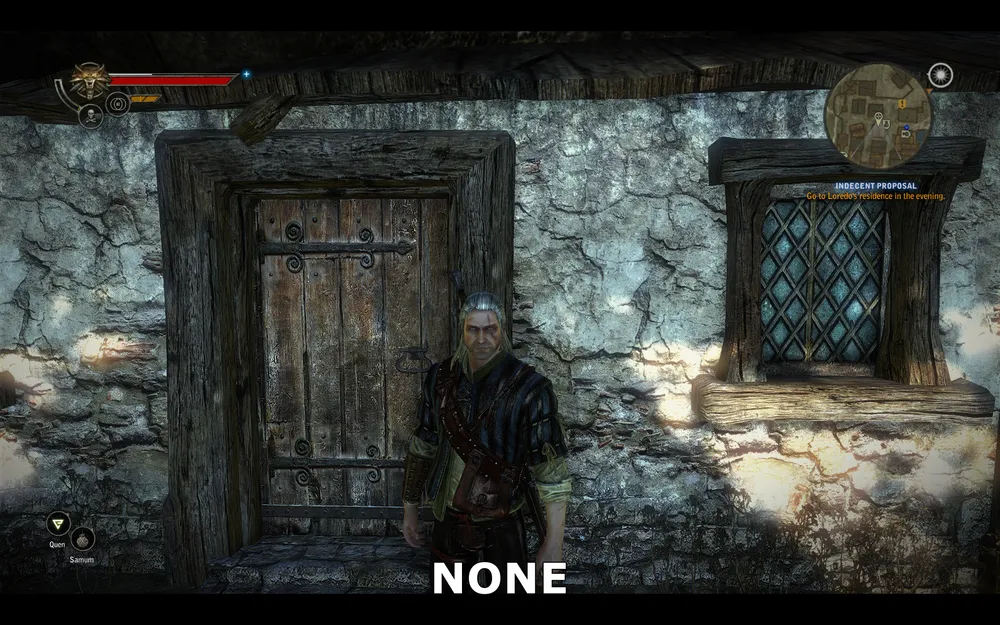
ไม่มีการลดลง
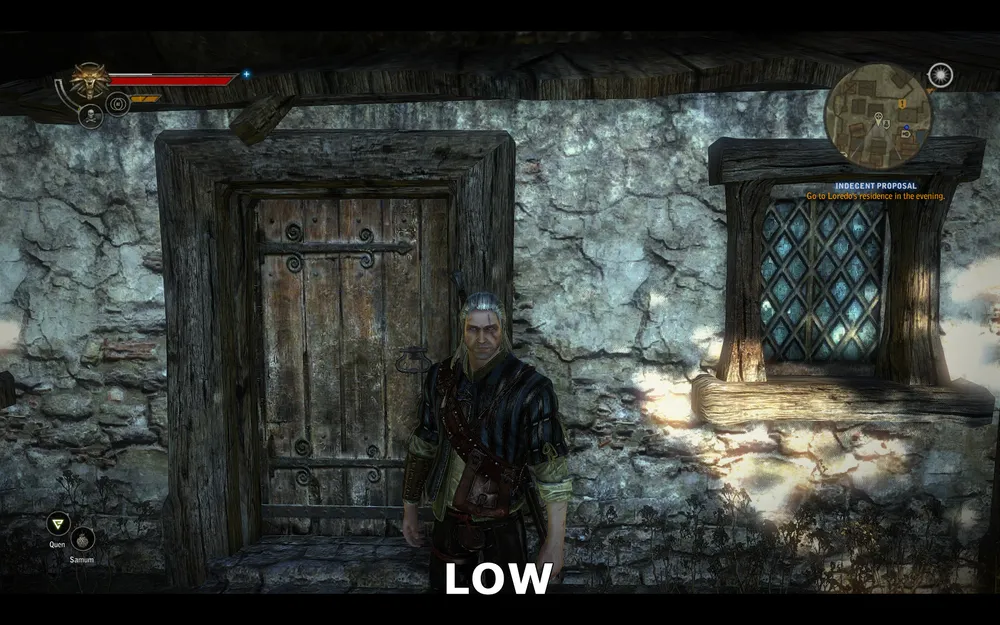
การลดลงเล็กน้อย
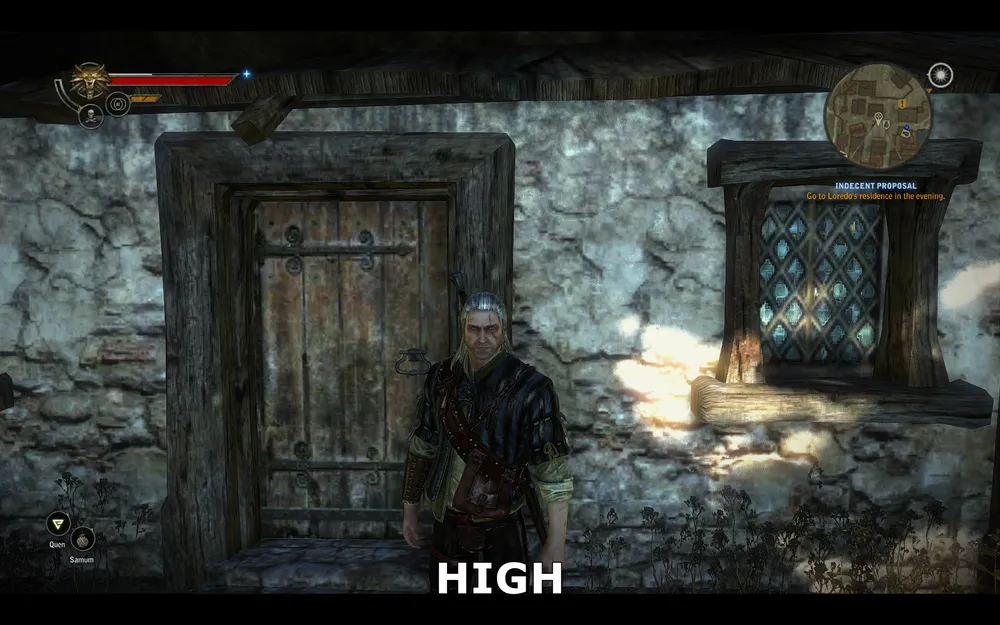
การลดลงมาก
ในการแสดงภาพข้างต้นแสดงผลลัพธ์จากการเปลี่ยนแปลงของพารามิเตอร์นี้ เมื่อไม่มีการลดคุณภาพพื้นผิว ไม่มีการแสดงวัตถุที่มีคุณภาพสูง เช่น ผนัง, ประตู, และหน้าต่างนั้นมีความละเอียดมาก ในขณะที่การลดลงเล็กน้อยจะต้องลดความละเอียดของพื้นผิวลง ส่งผลให้สูญเสียรายละเอียดบางอย่าง และในการลดความละเอียดมาก ทำให้สามารถสูญเสียรายละเอียดไปจำนวนมากและภาพจะแตกออกเป็นสี่เหลี่ยม
เราจะไม่สร้างกราฟประสิทธิภาพเนื่องจากการลดความละเอียดของพื้นผิวจะไม่ได้ส่งผลกระทบที่สำคัญต่อประสิทธิภาพ โดยเหตุผลหลักที่ควรเปิดการลดนี้สูงหรือต่ำคือการลดการโหลดลง และไม่หยุดชะงักเมื่อการสำรวจฉาก
ขนาดหน่วยความจำพื้นผิว
ตั้งค่านี้จะกำหนดขนาดหน่วยความจำที่เกมจะจัดให้กับพื้นผิว มันไม่ส่งผลกระทบต่อ FPS อย่างมีนัยสำคัญและไม่เปลี่ยนคุณภาพของภาพในเกม แค่ส่งผลต่อจำนวนที่ดึงดูดพื้นผิวเมื่อสำรวจโลกของเกม ตั้งค่าที่เหมาะสมมากขึ้นส่วนใหญ่ขึ้นอยู่กับจำนวน VRAM ของการ์ดกราฟิกของคุณ และการตั้งค่าตัวเลือก "การลดคุณภาพพื้นผิว" ที่อธิบายไว้ข้างต้น
ตัวเลือกการตั้งค่าที่มีให้มีดังนี้:
ต่ำมาก = 100MB
**
ต่ำ = 200MB
กลาง = 300MB
สูง = 400MB
**
สูงมาก = 600MB
โปรดจำไว้ว่าหน่วยความจำทั้งหมดของการ์ดกราฟิกของคุณไม่สามารถใช้เพื่อจัดเก็บพื้นผิวเท่านั้น ดังนั้นการตั้งค่าต่าง ๆ ควรไม่เลือกขนาดที่มากกว่า VRAM จริงของคุณ - ซึ่งอาจทำให้มีการโหลดหรือช้าและในบางกรณีนำไปสู่อาการกระตุกของเกม ในขณะที่การเลือกค่าที่ต่ำเกินไปจะทำให้การโหลดเด่นชัด เริ่มต้นประมาณครึ่งหนึ่งของ VRAM ที่แท้จริงของคุณ (เช่น กราฟิกการ์ด 512MB จะตั้งค่าเป็น "ต่ำ", กับหน่วยความจำ 1GB ตั้งค่าเป็น "ใหญ่", สำหรับ 1.5GB จะเป็น "ประโยชน์มาก"). หากไม่มีปัญหาในการเล่นเป็นเวลานาน สามารถปรับขนาดลงดูผลได้
สำหรับผู้ที่มี VRAM น้อย การรวมกันที่ถูกต้องระหว่างขนาดหน่วยความจำและการลดพื้นผิวจะทำให้ได้เล่นที่ราบรื่นและสเถียรมากที่สุด
คุณภาพเงา
ตัวเลือกนี้จะกำหนดคุณภาพของเงาใน The Witcher 2 ค่าที่เป็นไปได้: ต่ำ, ปานกลาง, สูงและดีที่สุด โดยทั่วไปการเปลี่ยนค่าตัวเลือกนี้จะไม่มีผลต่อคุณภาพเงาและประสิทธิภาพ

คุณภาพดีที่สุด
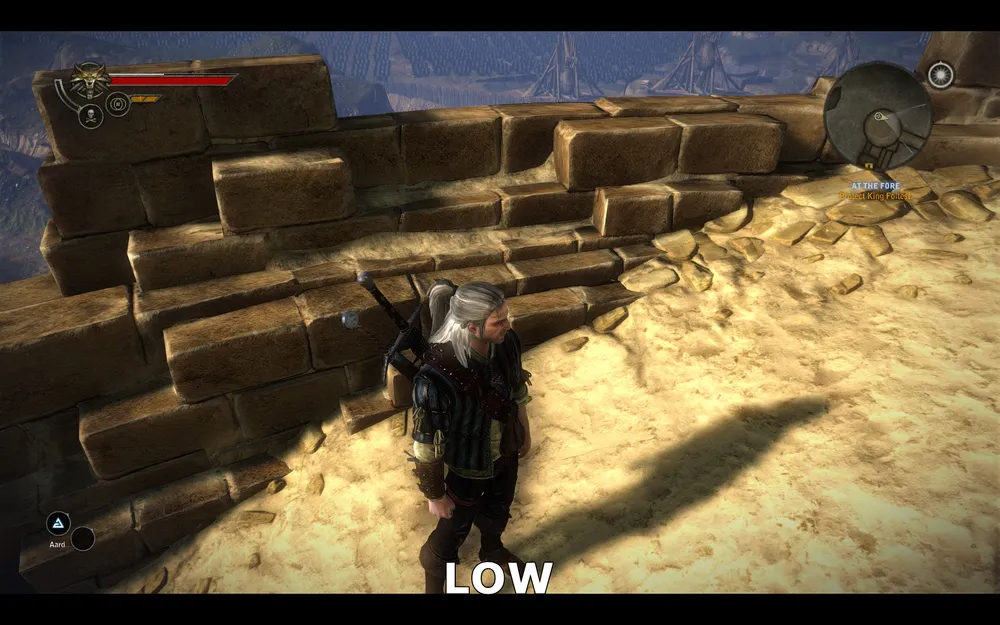
คุณภาพต่ำ
ภาพข้างต้นแสดงความแตกต่างระหว่างคุณภาพที่ดีที่สุดและต่ำ โดยทั่วไปไม่มีความแตกต่าง
กราฟผลกระทบของพารามิเตอร์นี้ต่อประสิทธิภาพแสดงด้านล่าง:
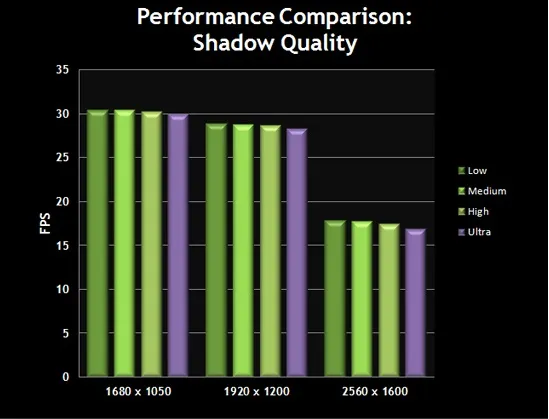
กราฟแสดงว่าความแตกต่างในประสิทธิภาพนั้นก็ยังน้อยมาก ดังนั้นคุณสามารถตั้งค่าคุณภาพต่ำสำหรับประสิทธิภาพที่ดีกว่าโดยไม่มีการสูญเสียคุณภาพภาพใด ๆ
คุณภาพของแสงกับเงา
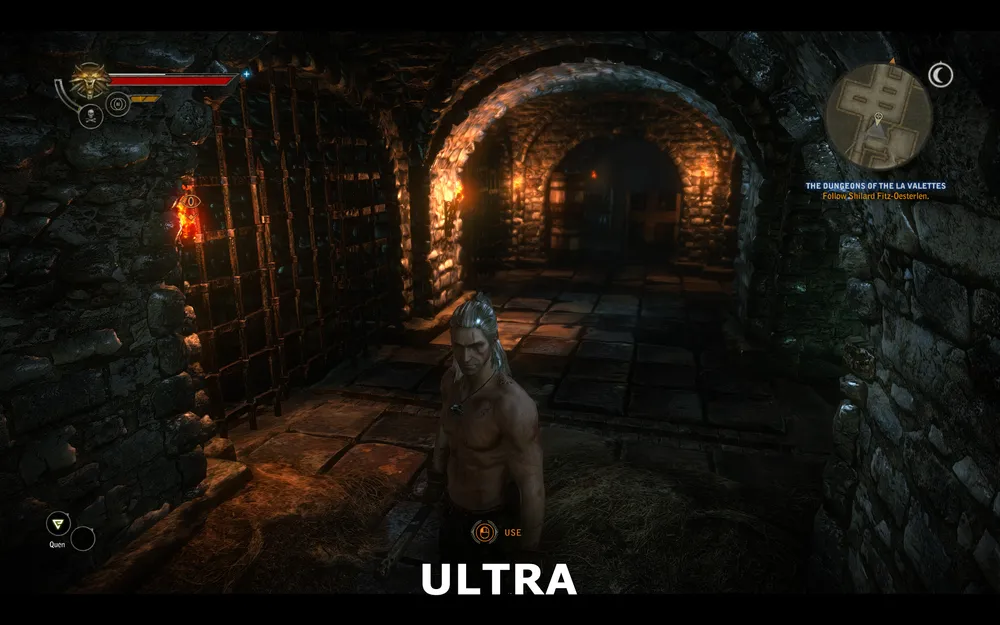
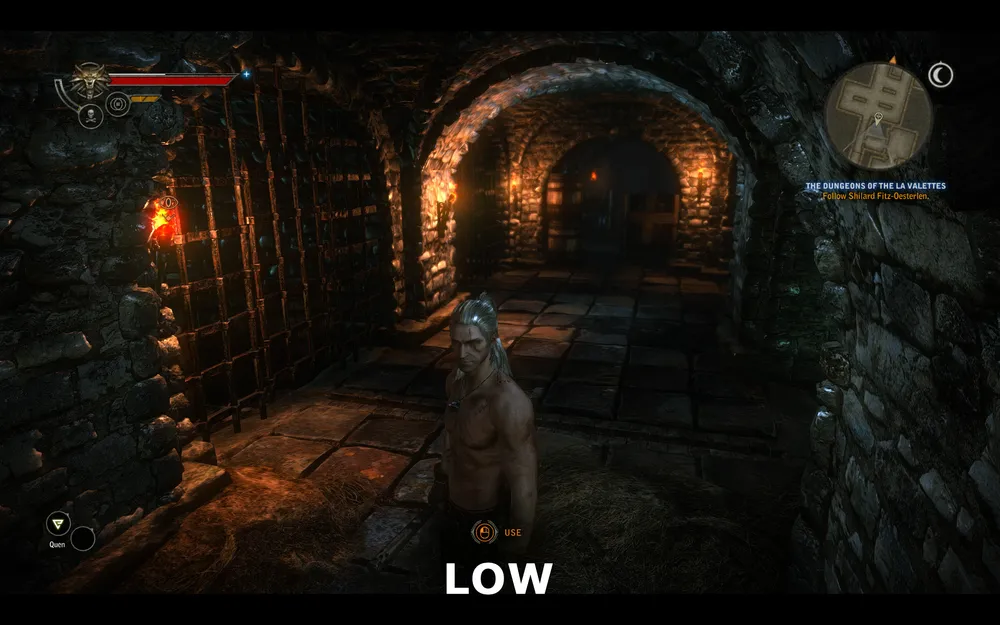
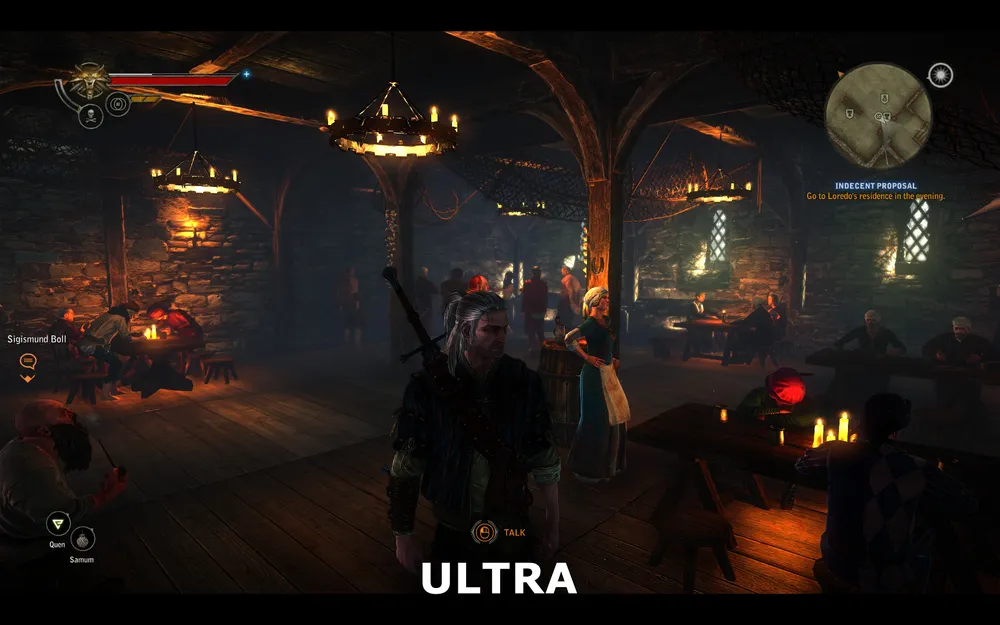
ตัวเลือกนี้จะตั้งขีดจำกัดสำหรับจำนวนน้ำหนักที่สามารถปล่อยเงาได้ในเวลาเดียวกัน ในจุดที่มีหลากหลายแหล่งน้ำหนักอาจส่งผลกระทบต่อประสิทธิภาพ
คุณภาพดีที่สุด
คุณภาพต่ำ
คุณภาพดีที่สุด
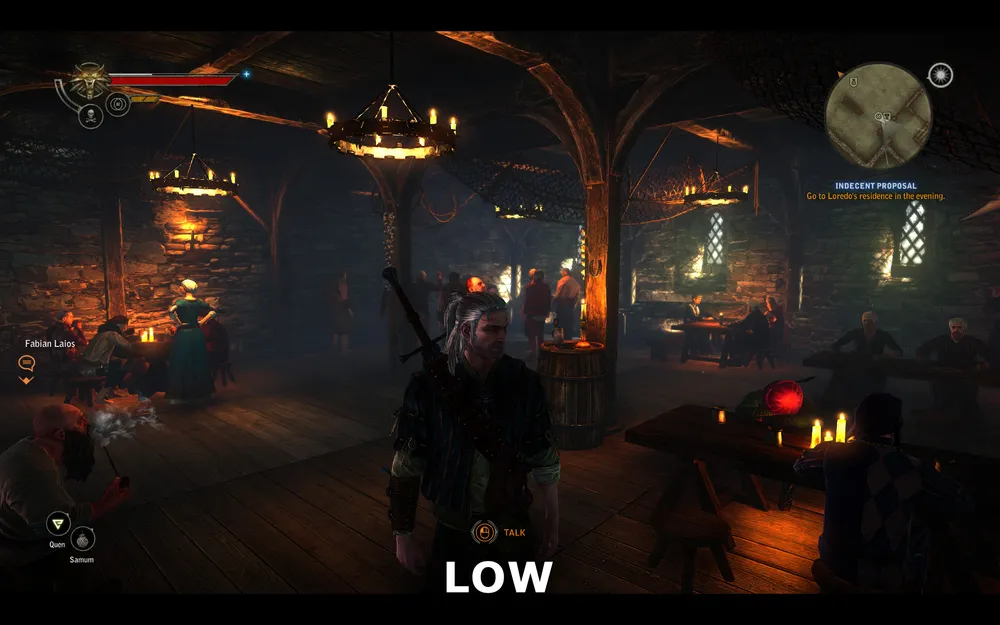
คุณภาพต่ำ
คู่ของภาพข้างต้นแสดงให้เห็นว่าถึงแม้ว่าจะสูงหรือต่ำไม่มีความแตกต่าง การลดค่าบางอย่างอาจเพิ่ม FPS โดยเฉพาะระหว่างการต่อสู้ เมื่อเวทมนตร์หรือเอฟเฟกต์อาจสร้างแหล่งน้ำหนักดี้ใหม่ที่อาจเพิ่มเงา ดังนั้นคุณสามารถลดพารามิเตอร์นี้โดยไม่ส่งผลเสียต่อคุณภาพภาพ
ผลกระทบของพารามิเตอร์นี้ต่อประสิทธิภาพแสดงด้านล่าง:

กราฟแสดงว่าผลกระทบต่อประสิทธิภาพมีน้อย ยกเว้นช่วงเวลาบางช่วง คุณสามารถตั้งค่าตัวเลือกนี้ให้กับค่าต่ำเพราะอาจจะเพิ่มประสิทธิภาพโดยไม่มีการสูญเสียคุณภาพภาพที่สำคัญ กล่าวอีกครั้ง คุณสามารถปรับค่าตัวเลือกนี้เป็นต่ำ เพราะการเพิ่มประสิทธิภาพโดยไม่มีการสูญเสียคุณภาพภาพที่มีความสำคัญ
ระยะการรบ, การเรืองแสง, แสงและการกรอง
ระยะการรบ
พารามิเตอร์นี้มีหน้าที่รับผิดชอบในการทำให้วัตถุไกลมีรายละเอียดมากขึ้น ยิ่งท่านสูงขึ้น การแสดงภาพในโลกภายนอกยิ่งไกล ยิ่งลดพารามิเตอร์นี้จะช่วยเพิ่ม FPS อย่างมีนัยสำคัญ
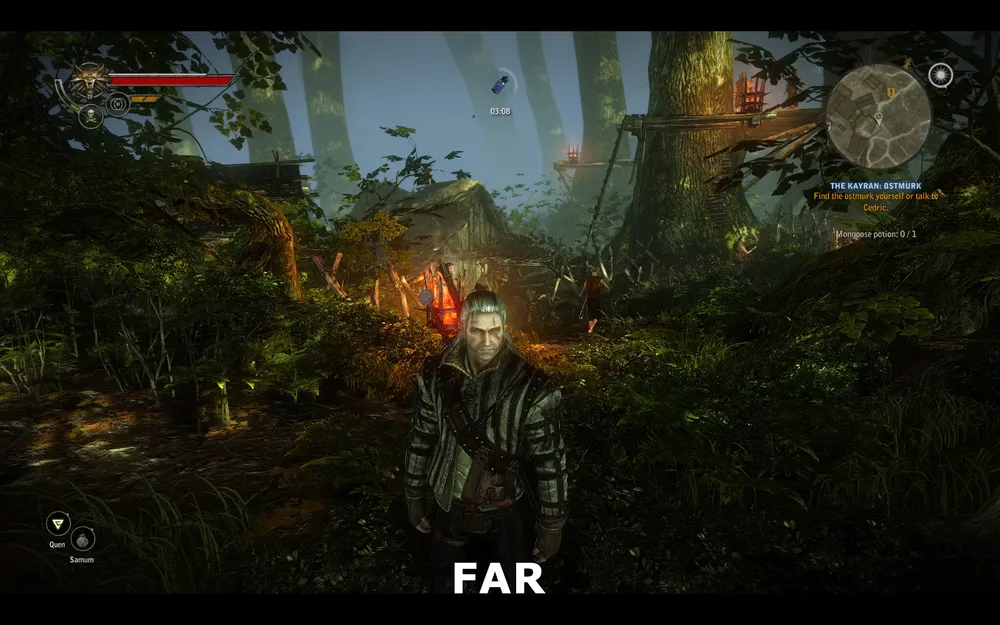
ระยะไกล
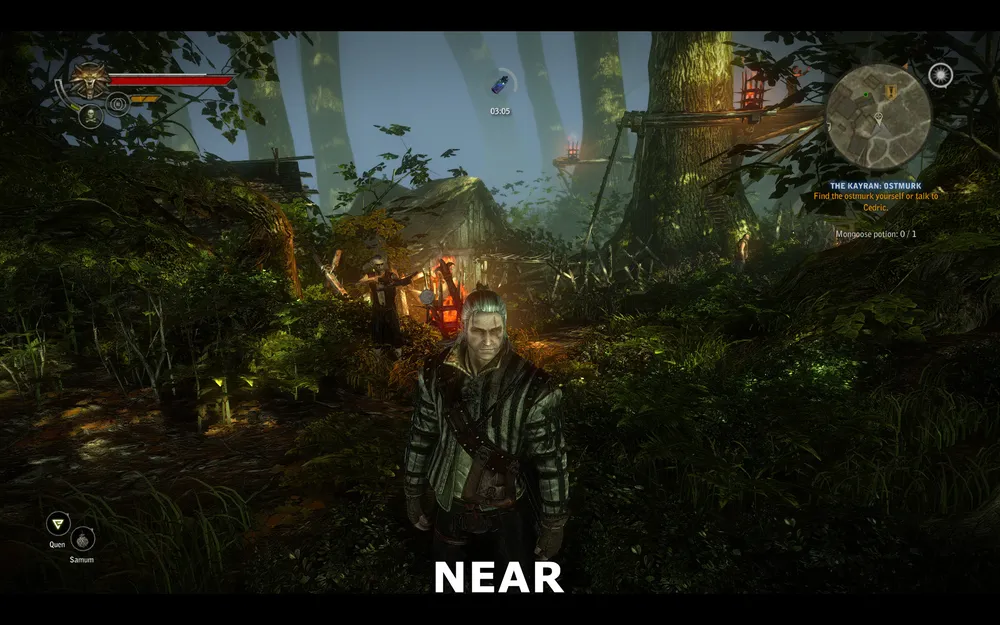
ระยะแม่นยำ
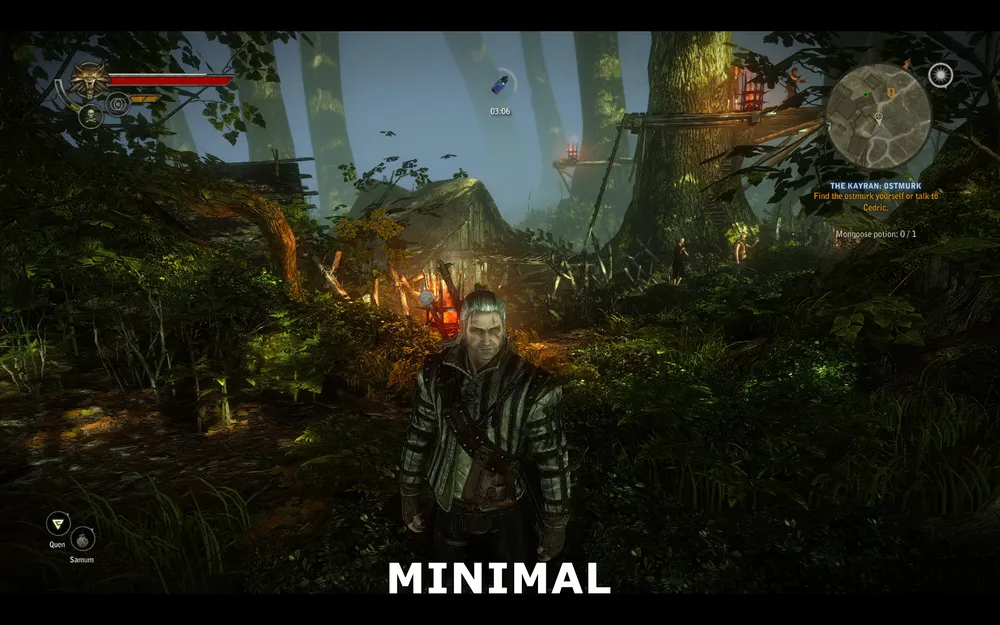
ระยะใกล้มาก
ภาพข้างต้นแสดงความแตกต่างระหว่างระยะไกล, ระยะปานกลาง และใกล้มาก เปรียบเทียบภาพระยะไกลกับใกล้ - การแตกต่างที่มีนัยสำคัญในใบไม้ที่แตกต่างกัน ในขณะที่ระยะใกล้มมากส่วนใหญ่ใบไม้ไกลหายไป อย่างไรก็ตามแม้ว่าใกล้ Geralt สีของใบไม้ก็ลดความซับซ้อน พลิกดูที่สาขาและลำต้นของต้นไม้ซึ่งอยู่ทางซ้ายของ Geralt เห็นว่าองค์ประกอบรายละเอียดลดลงมากในระยะตั้งค่าในระดับต่ำ อย่างไรก็ดีต้องจดจำว่าความแตกต่างระหว่างระยะปานกลางและระยะไหล่แทบจะไม่มีให้เห็น
ผลกระทบของพารามิเตอร์นี้ต่อประสิทธิภาพแสดงด้านล่าง:
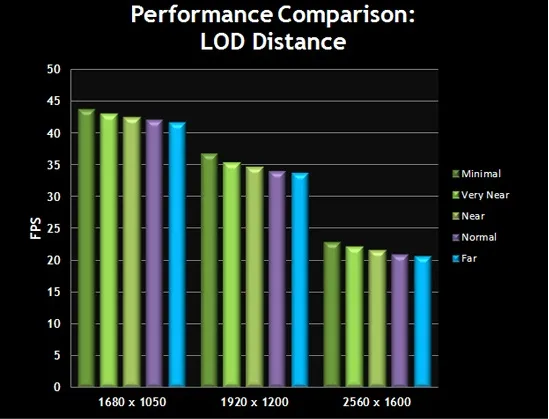
กราฟแสดงว่าการลดพารามิเตอร์ช่วยเพิ่มประสิทธิภาพ เมื่อการเพิ่มประสิทธิภาพในเวลาที่เลื่อนไปจากระยะไกลลงสู่ระดับกลางโดยการสูญเสียเพื่อให้มีความสามารถการภาพลดลงแค่เล็กน้อย ผู้ที่ต้องการประสิทธิภาพควรตั้งค้าตัวเลือกนี้ให้กับระดับค่าสมเหตุสมผล
การเรืองแสง
เมื่อเปิดตัวเลือกนี้ในเกมจะเปิดการเรืองแสงที่ช่วยเพิ่มสภาพการเล่น, ทำให้เกิดความรู้สึกของอากาศที่แฟนตาซีและมหัศจรรย์ การตั้งค่านี้โดยส่วนใหญ่จะมีผลกระทบต่อประสิทธิภาพที่น้อยมาก ดังนั้นตัดสินใจเองว่าคุณต้องการให้เปิดหรือปิด
ผลกระทบของพารามิเตอร์นี้ต่อประสิทธิภาพแสดงด้านล่าง:
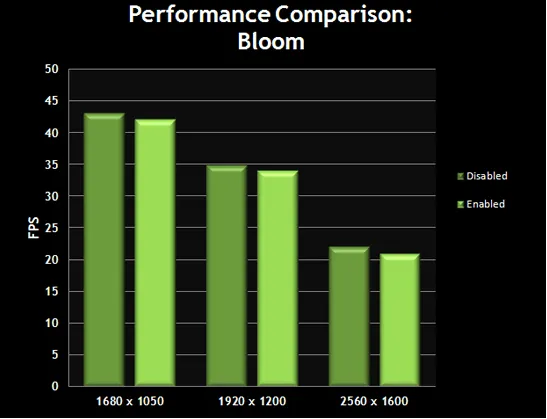
กราฟแสดงว่าการเปลี่ยนแปลงของพารามิเตอร์ "การเรืองแสง" ไม่มีผลกระทบอย่างมีนัยสำคัญต่อ FPS หากคุณไม่ชอบเอฟเฟกต์การเรืองแสง หรือถ้าต้องการเฟรมต่อวินาที ให้ปิดมัน
รังสีแสง
เมื่อเปิดตัวเลือกนี้ แสงที่สว่างจะสร้างรังสีแสงที่ทะลุผ่านวัตถุ ตัวอย่างที่ชัดเจนที่สุดคือการที่แสงแดดทะลุผ่านกิ่งไม้ในป่า การแสดงภาพนี้ดูงดงามช่วยสร้างบรรยากาศในเกม แต่ยังกระทบต่อประสิทธิภาพ
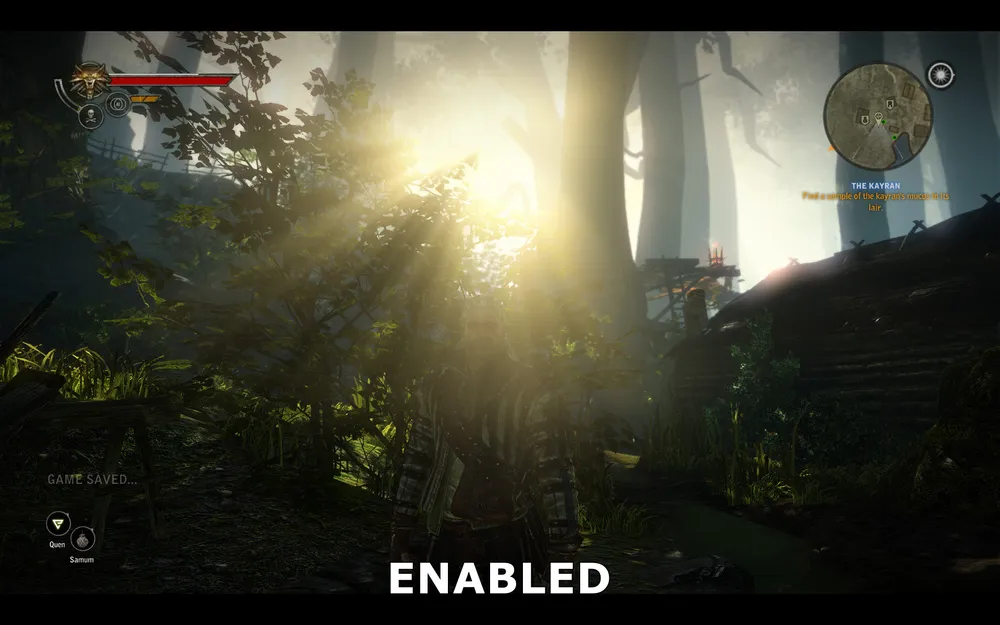
รังสีแสงเปิดอยู่
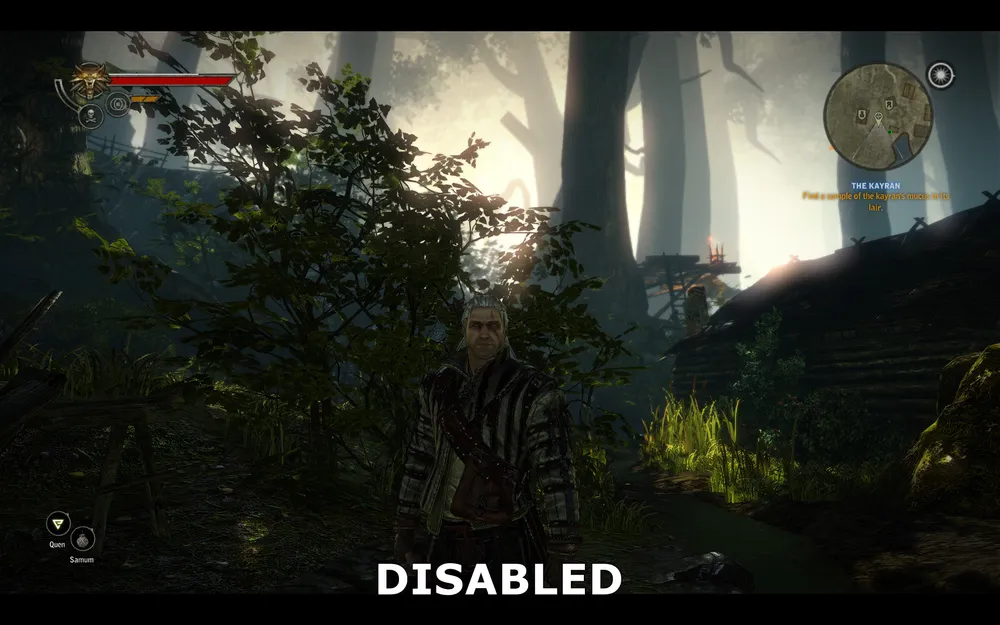
รังสีแสงปิด
ภาพแสดงให้เห็นว่าแสงจากดวงอาทิตย์ทะลุผ่านกิ่งไม้และพุ่มไม้ ในขณะที่ได้เปิดฟังก์ชันคุณจะเห็นหลายรังสีแสง แต่เมื่อปิดคุณจะไม่ได้เห็นรังสีเหล่านี้ และระดับทั่วไปจะมืดลง
ผลกระทบของพารามิเตอร์นี้ต่อประสิทธิภาพแสดงด้านล่าง:
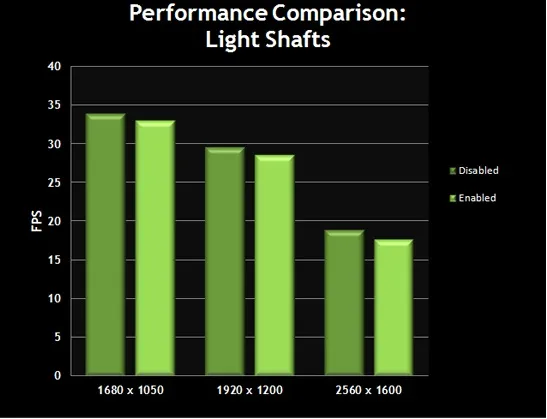
กราฟแสดงว่าเปิดใช้งานรังสีแสงจะช่วยลดประสิทธิภาพโดยเล็กน้อย แต่บางครั้งอาจมีผลกระทบต่อประสิทธิภาพค่อนข้างมาก ดังนั้นเลือกให้ดีว่าคุณต้องการอารมณ์ที่สมจริงหรือการเพิ่มประสิทธิภาพ หากคุณรู้สึกถึงความช้าขณะเดินในป่าควรปิดตัวเลือกนี้
การกรอง
การกรองเป็นวิธีที่ใช้เพื่อลดการหยักที่เกิดจากให้ในงานกราฟิก ในเกมสามารถเปิดได้ แต่ไม่สามารถตั้งค่าที่แน่นอนเช่น 2x, 4x เป็นต้น
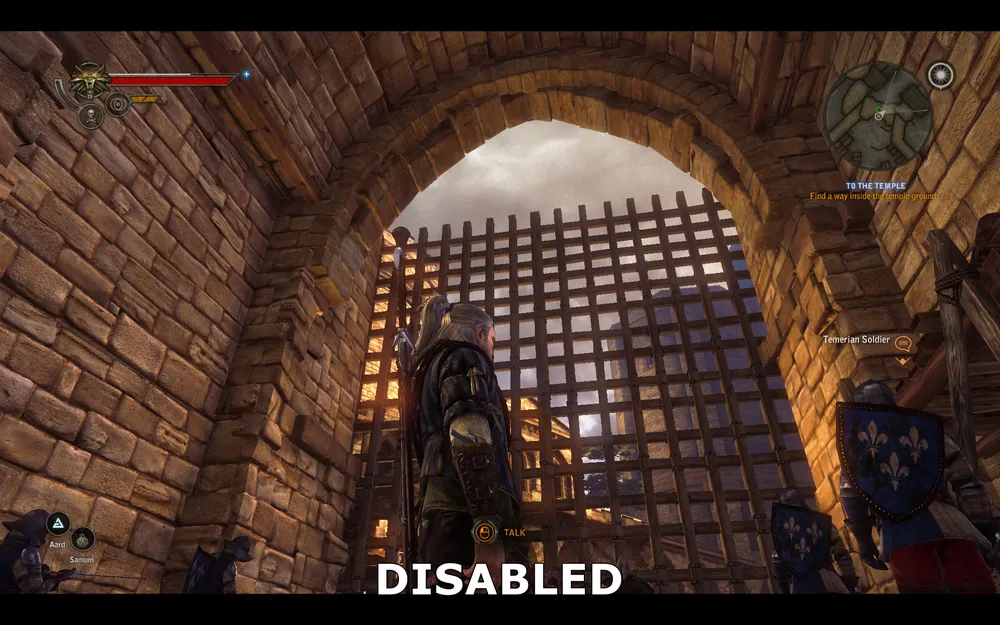
การกรองปิด
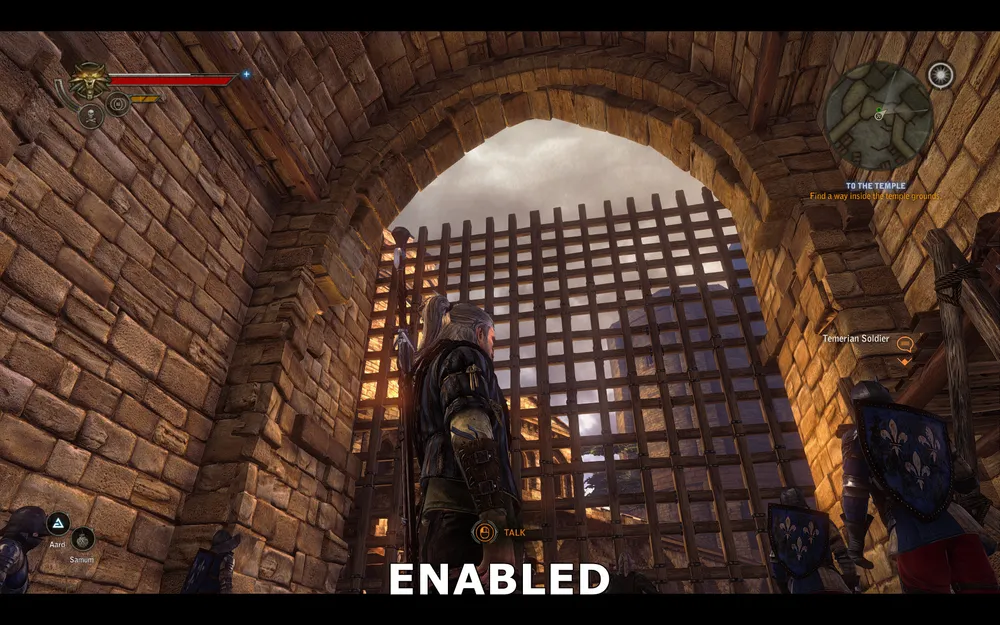
การกรองเปิด
ภาพข้างต้นแสดงให้เห็นว่าการกรองปิดทำให้เห็นการหยักของเส้นได้ชัดเจน โดยเฉพาะที่สามารถเห็นได้จากโครงเหล็กในส่วนบน เมื่อเปิดการกรองจะลดอาการหยักลงอย่างมาก ทำให้ภาพนุ่มนวลขึ้น ภาพถ่ายนี้ยังยืนยันว่าตอนที่เปิดการกรอง พื้นผิวจะไม่เพียงแต่ลดการหยักลง แต่ยังคมชัดและละเอียดมากขึ้นกว่าเมื่อปิดอีกด้วย
ผลกระทบของพารามิเตอร์นี้ต่อประสิทธิภาพแสดงด้านล่าง:
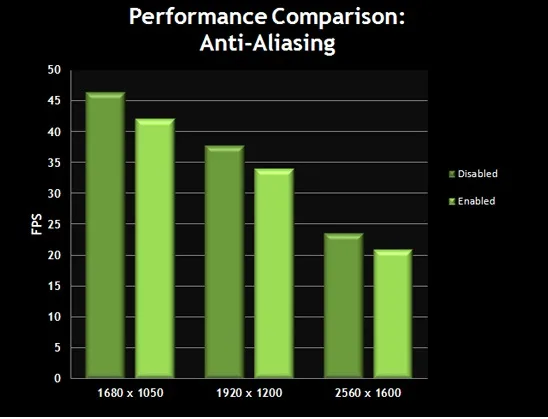
กราฟแสดงให้เห็นว่าประสิทธิภาพลดลงเมื่อเปิดการกรอง หากคุณต้องการประสิทธิภาพแทนภาพที่สวยงาม ควรปิดตัวเลือกนี้
การเบลอ, ความลึกในเกม, วินยีตต์, และฝน
การเบลอ
เมื่อเปิดตัวเลือกนี้ คุณจะเห็นผลพิเศษในเกม - การเบลอของหน้าจอในบางจุด อย่าสับสนกับการเบลอที่เกิดขึ้นจากการหมุนกล้องอย่างรวดเร็ว - นี่คือผล "การเบลอเมื่อเคลื่อนที่" ซึ่งจะถูกอธิบายด้านล่าง
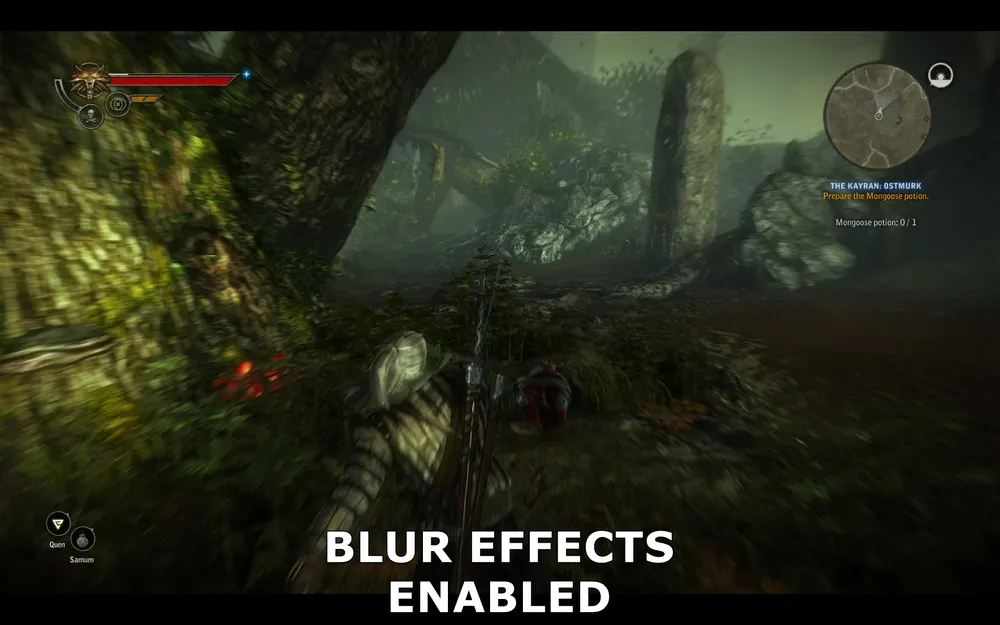
ยากที่จะมีภาพที่แสดงผลนี้ในภาพ แต่ถึงกระนั้นฉันก็สามารถทำได้ในขณะที่ Geralt ติดอยู่กับกับดัก การเบลอใช้เพื่อแสดงถึงการมึนงงของ Geralt เนื่องจากได้รับการบาดเจ็บ ผลของเอฟเฟกต์นี้จะเห็นได้ชัดที่สุดตามขอบของหน้าจอ โดยทั่วไปตัวเลือกนี้ไม่ได้ใช้ในเกมบ่อยนัก หากปิดก็จะไม่ส่งผลกระทบต่อคุณภาพภาพ
ผลกระทบของพารามิเตอร์นี้ต่อประสิทธิภาพแสดงด้านล่าง:
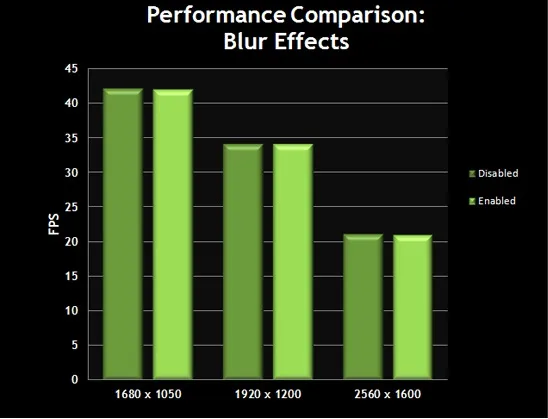
กราฟแสดงให้เห็นว่าการเปิดใช้งานผลเบลอ FPS ลดลงเล็กน้อย โดยทั่วไปไม่มีเรื่องที่น่ากังวล แต่ถ้าคุณถูกกับดักในระหว่างต่อสู้และจึงทำให้เกิดการตอบสนองของเมาส์ช้าหรือปัญหาอื่น ๆ อาจแนะนำให้คุณปิดการตั้งค่านี้
ความลึกในเกม
ความลึกในเกมเป็นเอฟเฟกต์ที่ทำให้ลูกเล่นที่อยู่ในระดับหน้าแสดงให้เห็นความละเอียดชัดเจนกว่าและให้ความคมชัดมากขึ้นขณะที่สิ่งที่อยู่เบื้องหลังจะเบลอและไม่ชัดเจน มันถูกใช้เพื่อให้มีความลึกในภาพ ใน The Witcher 2 มีการตั้งค่าที่แยกจากกันสามระดับควบคุมความลึกนี้ - หนึ่งในนั้นมีผลต่อลักษณะทางกายภาพของความลึกขณะที่เล่นอยู่ทั่วไปและอีกสองอย่าง (ความลึกในวิดีโอและความลึกในเหตุการณ์) มีผลเพียงพารามิเตอร์ดังกล่าวในวิดีโอแนะนำ เกี่ยวกับความลึกในเกมอาจทำให้ภาพที่ขุ่นมัวมาก หรือว่างเปล่ารวมเป็นกระเด็น
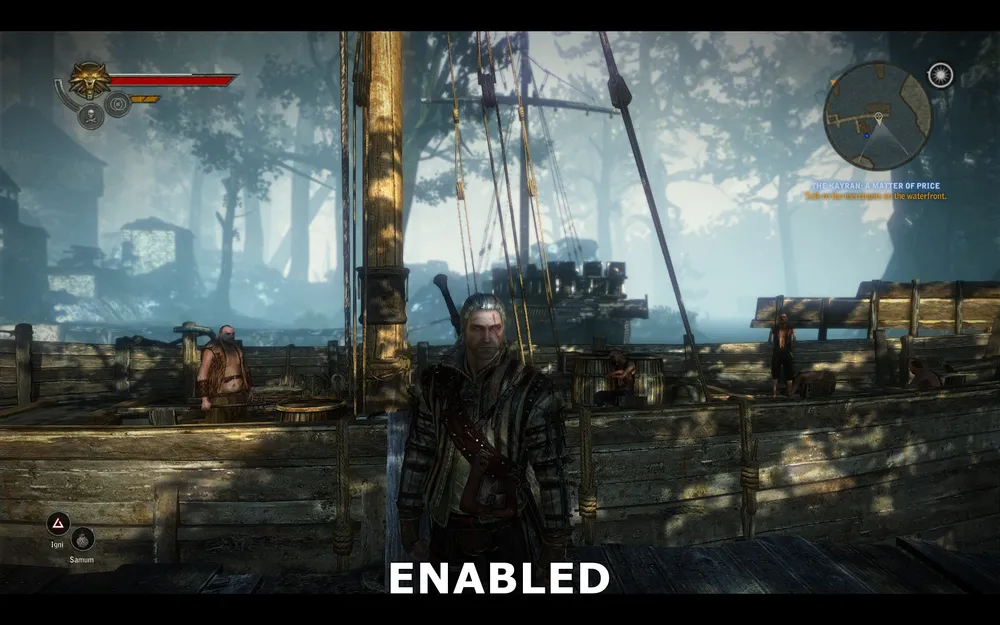
เมื่อฟังก์ชั่นเปิดอยู่
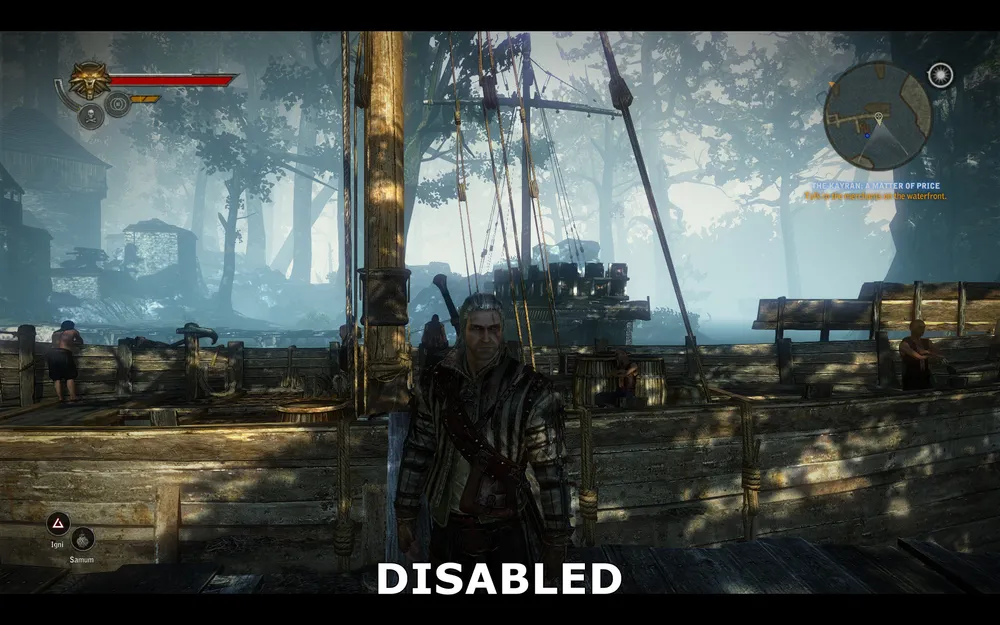
เมื่อปิดฟังก์ชั่น
ภาพด้านบนแสดงให้เห็นว่าเมื่อความลึกในเกมถูกปิดซึ่งทำให้ไม้และอาคารจาก Geralt จะมีความชัดเจนมากขึ้น เรือหลัง Geralt ก็กลายเป็นชัดเจนยิ่งขึ้น และโดยทั่วไปภาพดูดูเหมือนจะมีความชัดเจนมากขึ้น อย่างไรก็ตามการใช้เอฟเฟกต์ความลึกในเกมทำให้ภาพนี้ดูน่าสนใจมากขึ้น ผ่านการเพิ่มความชัดเจนในระยะไกล
ผลกระทบของพารามิเตอร์นี้ต่อประสิทธิภาพแสดงด้านล่าง:
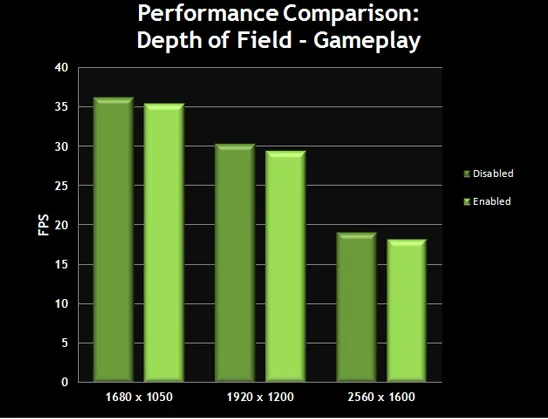
กราฟแสดงว่าถ้าคุณปิดการตั้งค่าความลึกในเกม FPS เพิ่มขึ้นไม่มาก ร่วมกัน ทุกคนทำให้การสำรวจทำให้เห็นระยะทางในการมองได้ดีขึ้น ในขณะที่ทำให้การเพิ่ม FPS ค่อนข้างชัดเจน ผู้เล่นส่วนใหญ่ทิ้งค่าตั้งค่านี้ไว้เบื้องต้น อย่างไรก็ตาม ความลึกในเคสนี้ก็ควรพิสูจน์ว่าสามารถเพิ่มเติมได้
วินยีตต์
ถ้าพารามิเตอร์นี้ถูกเปิด จะทำให้ขอบของภาพมืดลง วิธีถ่ายภาพนี้เรียกว่าเป็นการวินิธี ซึ่งใน Witcher 2 พารามิเตอร์นี้เพิ่มขึ้นด้วยเอฟเฟกต์โดยไม่กระทบต่อประสิทธิภาพ
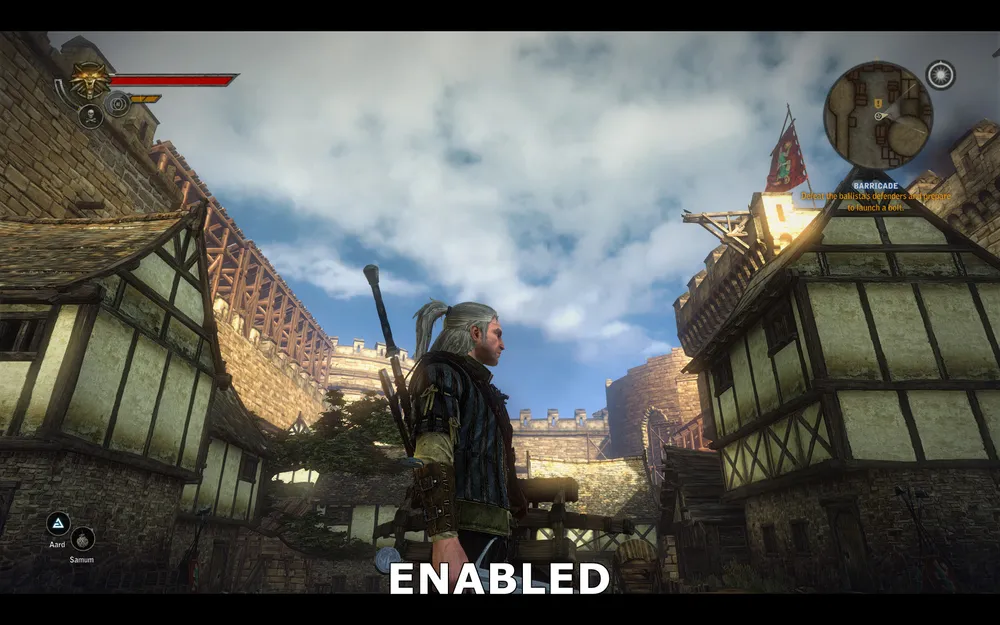
การวินยีตต์เปิดอยู่
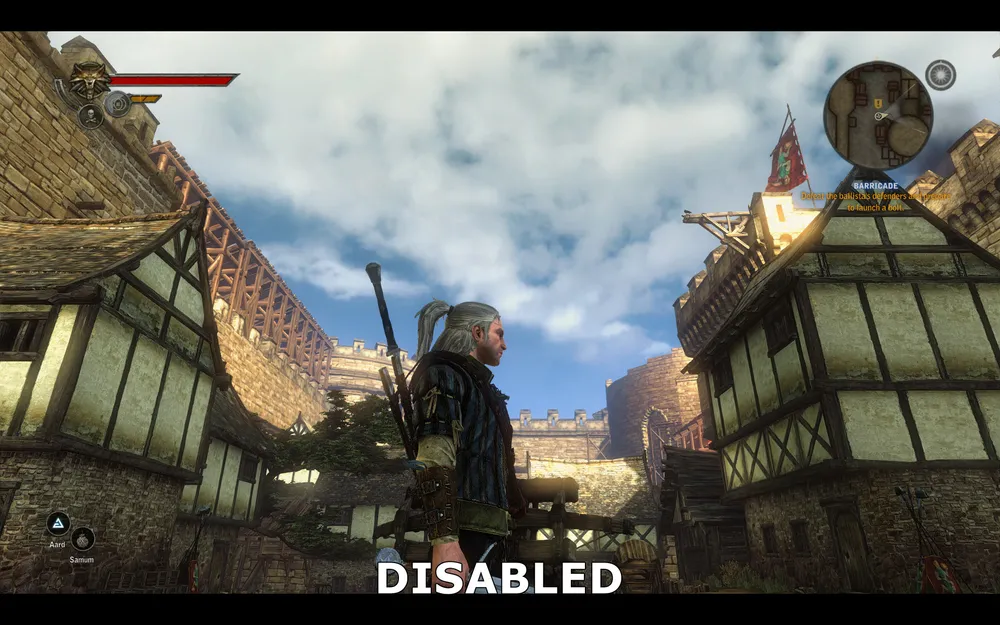
การวินยีตต์ปิด
ภาพข้างต้นแสดงให้เห็นว่าเอфเฟคในวินยีตต์ ถ้าเปิดพารามิเตอร์จะทำขอบของภาพมืดลง แต่นี่จะเห็นได้ชัดเจนเพียงเมื่อเปรียบเทียบกับภาพซึ่งปิดฟังก์ชันนี้อยู่ พูดอีกครั้ง เอฟเฟกต์ไม่มีผลต่อ FPS และถ้าคุณไม่ต้องการเห็นมีในเกมคุณสามารถปิด
ฝน
ตัวเลือกนี้จัดการการปรากฏตัวของพื้นผิวชื้นเมื่อฝนตก นี่เป็นเอฟเฟกต์ที่ไม่ซับซ้อนและเมื่อพิจารณาว่าฝนไม่ได้ตกบ่อยนักใน Witcher 2 มันจะแสดงออกมาได้ยาก
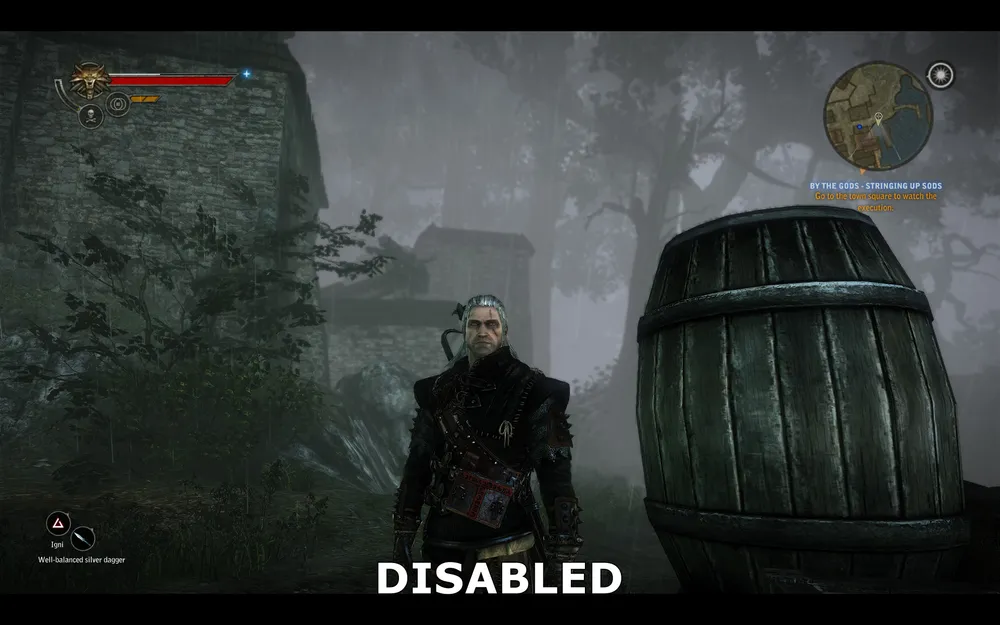
พารามิเตอร์ปิด
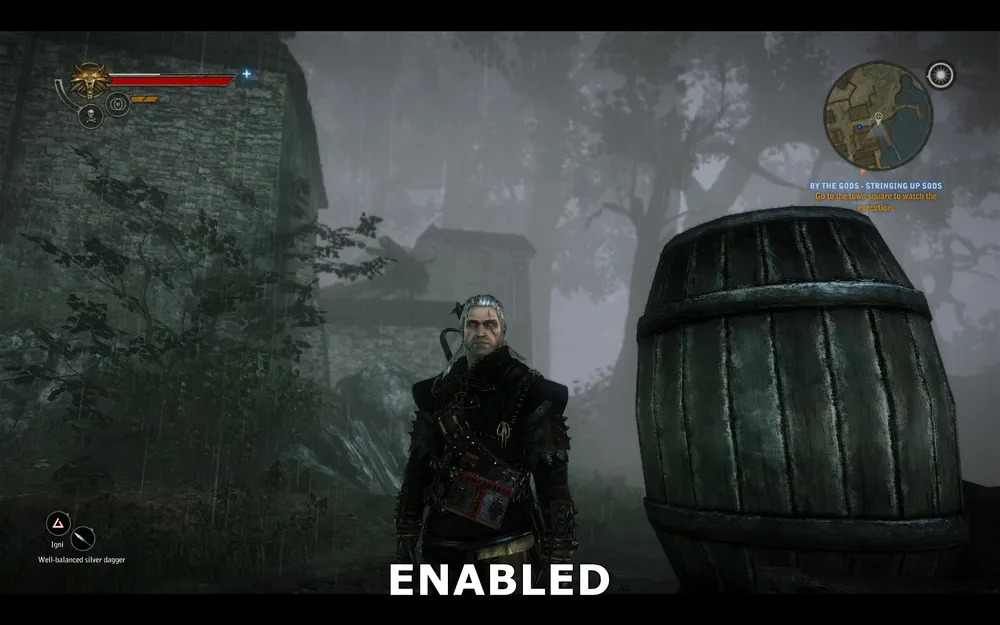
พารามิเตอร์เปิด
ในภาพข้างต้น พยายามแสดงให้เห็นว่าการตั้งค่านี้มีผลดีอย่างไร แต่เนื่องจากเป็นเอฟเฟกต์ที่เคลื่อนไหว มันจึงยากที่จะจับภาพอย่างถูกต้อง เมื่อเปิดพารามิเตอร์ จะส่งผลให้บางวัตถุมีน้ำไหล เช่น ตรงถังข้างตัวอย่างกับความชื้น อย่าลืมว่าถ้าตัวเอฟเฟกต์นี้ปิดไปวัตถุบางอย่างจะไม่ถูกชี้เพื่อให้ดูชื้นจากฝน
ผลกระทบของพารามิเตอร์นี้ต่อประสิทธิภาพแสดงด้านล่าง:
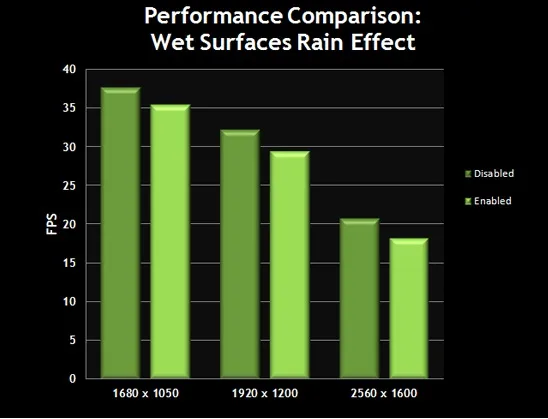
กราฟแสดงว่ามีผลกระทบต่อประสิทธิภาพ แต่ไม่มากนัก โดยที่การตกมันไม่ได้เกิดขึ้นบ่อยในเกม หากคุณไม่ต้องการให้บางที FPS ที่วุ่นวาย เปลี่ยนฟังก์ชันนี้ได้เลย
SSAO, การเบลอเมื่อเคลื่อนที่และข้อมูลเพิ่มเติมเกี่ยวกับความลึก
SSAO (การเรืองแสงทั่วถึง)
เปิดใช้งานพารามิเตอร์นี้จะเปิดการเฉือนแสงในพื้นที่หน้าจอ (SSAO) เวอร์ชันปรับปรุงของ Ambient Occlusion (Ao), ที่มีเอฟเฟกต์ปิดเสียงที่ช่วยพัฒนาคุณภาพและความเป็นจริงของเงา ใน Witcher SSAO อาจพัฒนาคุณภาพเงา แต่ก็จะส่งผลกระทบต่อประสิทธิภาพ
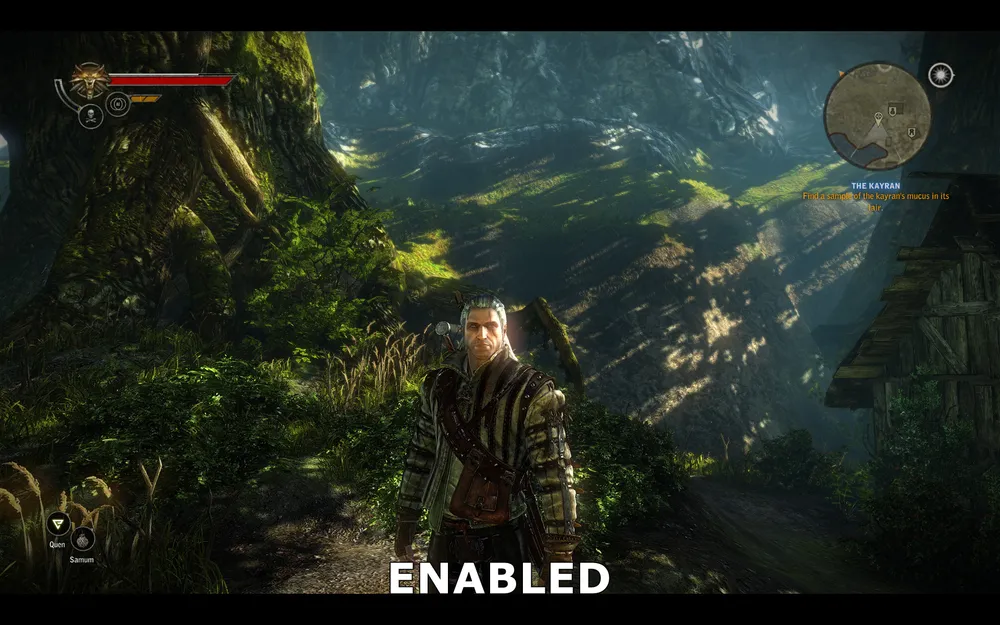
พารามิเตอร์ถูกเปิดอยู่
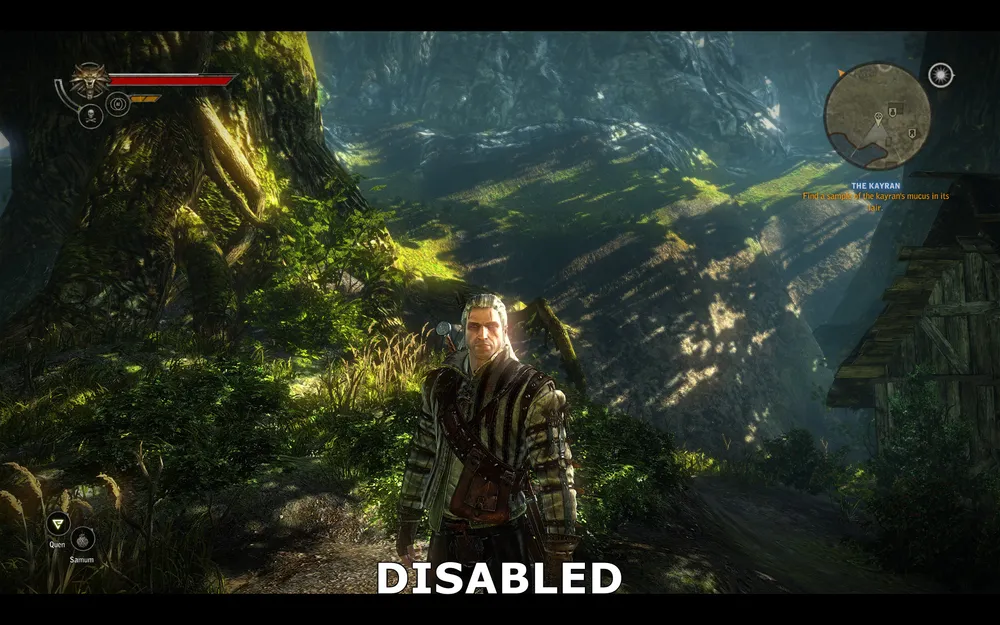
พารามิเตอร์ปิด
ในภาพข้างต้นแสดงให้เห็นว่ามีความแตกต่างระหว่าง SSAO ที่เปิดและที่ปิด แรกเห็นว่าในภาพหนึ่งมีเงาเยอะกว่าภาพอีกภาพ ในความเป็นจริงค่าตั้ง ค่า SSAO เกี่ยวข้องกับบางพื้นที่เท่านั้น ดูที่ Geralt SSAO จะเพิ่มการกระจายพื้นผิวรอบๆ ใบหน้าของเขานอกจากนี้ยังจะเพิ่มให้กับความลึกมากขึ้น มองไปที่มือขวาและลำตัวเห็นว่าเงาเรียบและไม่ทำให้ Geralt ดูดูเหมือนจริงมากขึ้น พืชและกิ่งถัดจากฮีโร่ก็เป็น SSAO ทำให้หายไปและตอนนี้จะไม่ได้แค่ทนที่เป็นสีดำหรือขาว แต่มีการกระจายสียิ่งขึ้น
ผลกระทบของพารามิเตอร์นี้ต่อประสิทธิภาพแสดงด้านล่าง:
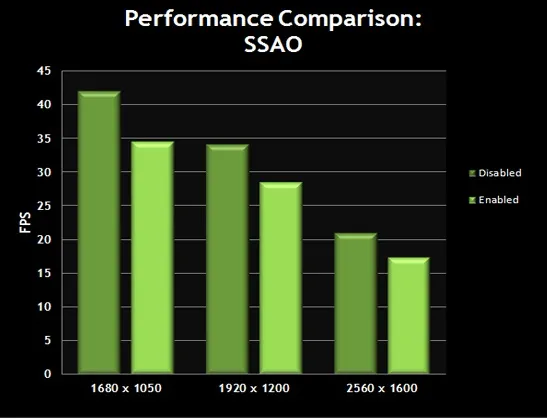
กราฟแสดงว่า SSAO มีผลกระทบต่อประสิทธิภาพอย่างมีนัยสำคัญ โดยเฉพาะ เมื่อถึงว่า SSAO ของไม่จริงอาจลดประสิทธิภาพได้เหมือนกันด้วยเหตุนี้ คนส่วนใหญ่เลือกที่จะปิด SSAO เพื่อประสิทธิภาพที่สูงสุด
การเบลอเมื่อเคลื่อนที่
ตัวเลือกนี้ควบคุมการใช้การเบลอ เมื่อหมุนกล้องจะเห็นการเบลอเด่นชัดที่สุด การเปิดใช้งานการเบลอเมื่อเคลื่อนที่ในขณะเคลื่อนที่จะลด FPS เมื่อเห็นผลนี้
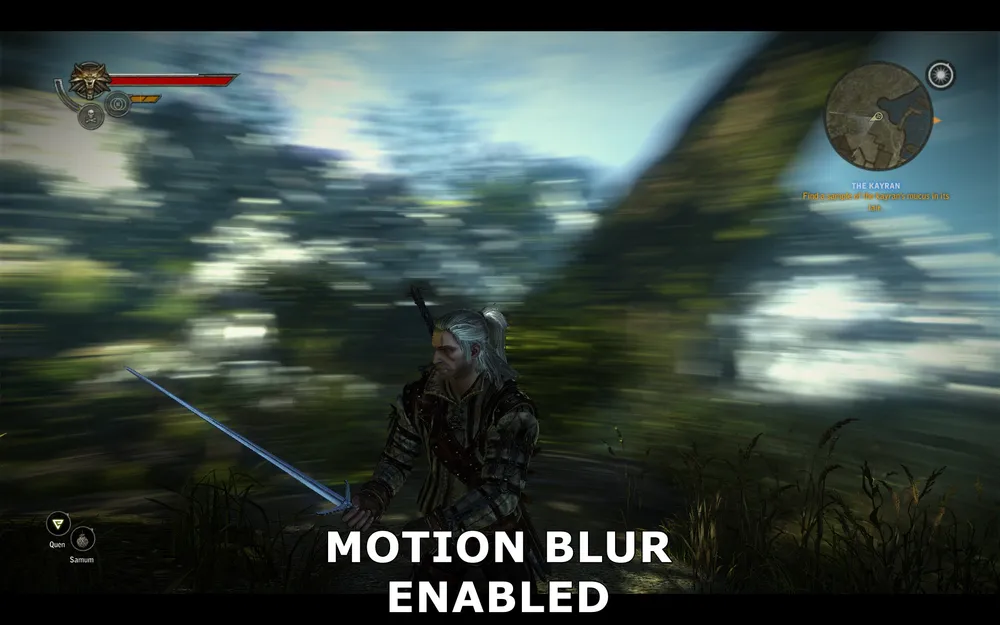
ในภาพเคลื่อนไหวนี้แสดงให้เห็นว่านี่เป็นตัวอย่างที่มุมมองเมื่อหมุนกล้องอย่างรวดเร็ว แต่มันสามารถเห็นได้ ขณะที่ Geralt ภาพที่จะชัดเจนในขณะที่พื้นดินใต้มันมีความเบลออย่างชัดเจน.
ผลกระทบของพารามิเตอร์นี้ต่อประสิทธิภาพแสดงด้านล่าง:

กราฟแสดงว่าการเปิดการเบลอเมื่อเคลื่อนที่ทำให้ประสิทธิภาพลดลง ในระหว่างการต่อสู้เมื่อคุณจำเป็นต้องตอบสนองอย่างรวดเร็วและการหมุนกล้องอย่างรวดเร็ว FPS ลดลงเมื่อคุณต้องการอย่างมากที่สุด
การเบลอที่รุนแรงนี้ยังอาจเกิดขึ้นเป็นระยะ ๆ เมื่อคุณหมุนกล้องอย่างรุนแรง หากคุณไม่มีการ์ดกราฟิกระดับสูง คุณอาจเลือกปิดการเบลอเมื่อเคลื่อนที่ เพื่อรับประสิทธิภาพและให้ได้เล่นราบเรียบมากที่สุด
ความลึกในวิดีโอ
ความลึกในวิดีโอ (DOF) มีการกล่าวถึงข้างต้นในหัวข้อ "ความลึกในเกม" ตัวเลือกนี้จะทำให้วิดีโอในเกมที่ดูเหมือนภาพยนตร์ ผลที่เกิดขึ้นแตกต่างกันขึ้นอยู่กับแรงที่ใช้งานที่ GPU ก่อให้เกิดการลดประสิทธิภาพ โดยเฉพาะเมื่อบางคนมีอาการกระตุกในวิดีโอ
ความลึกในฉากคัตซีน
ตัวเลือกนี้จะควบคุมการใช้ความลึกในค่าตัวอย่างและการพูดคุย อย่างไรก็ตาม ควรทราบว่าหากปิด "ความลึกในฉากคัตซีน" แต่เปิด "ในการฝึกการเบลอ" ผลกระทบจะยังคงมีอยู่ดังนั้นคุณจะต้องใช้ตัวเลือกทั้งสองร่วมกัน (เช่นทั้งสองเปิดหรือทั้งสองปิด)
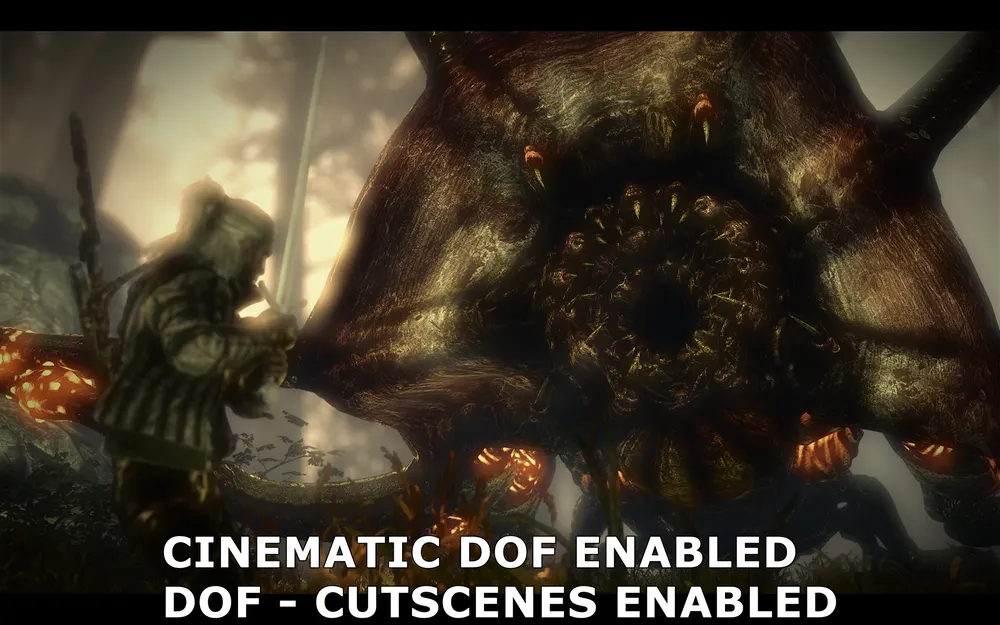
ความลึกกลางและในฉากที่อยู่ภายใน
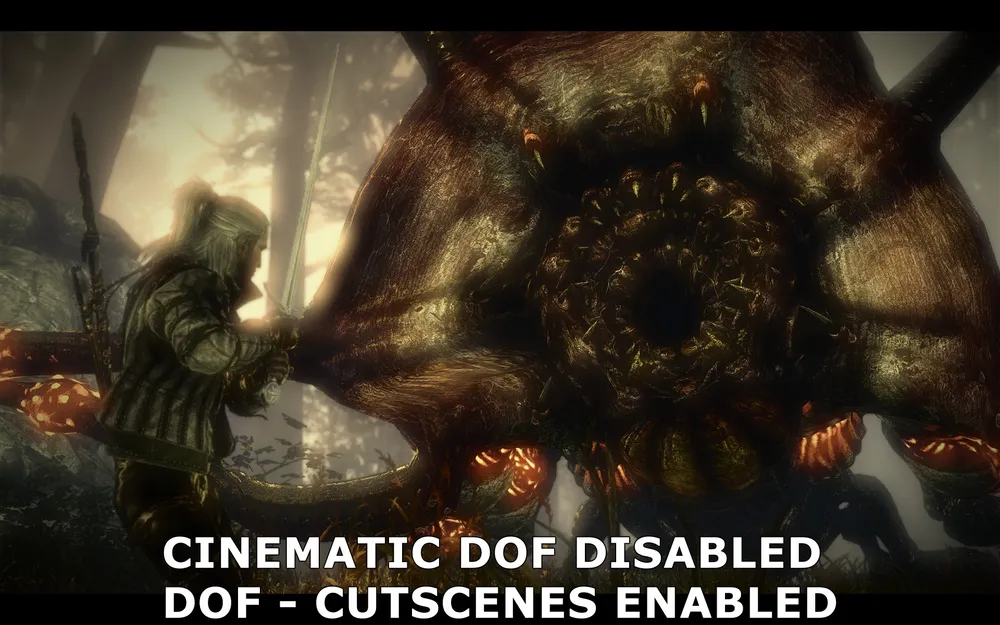
ความลึกในวิดีโอและฉากอยู่ในระหว่างการตั้งค่า
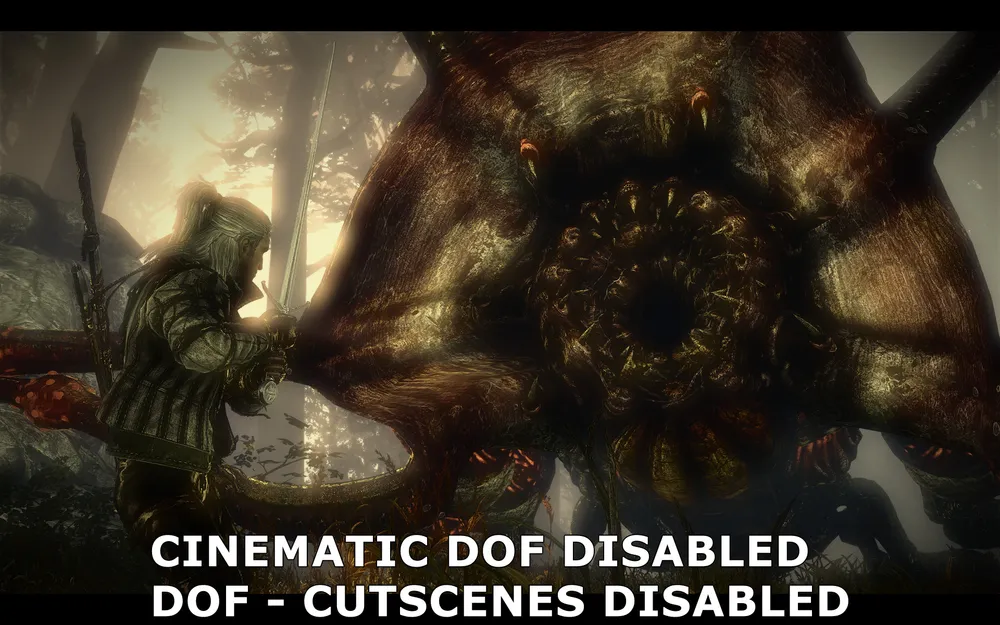
ทั้งความลึกในวิดีโอและฉากถูกปิดอยู่
การปิดความลึกในฉากคัตซีนจะไม่มีความจริงจากการเปิดความลึกในวิดีโอ ซึ่งให้เห็นว่าตอนแรกทั้งสองตัวเลือกเปิดใช้งานจากนั้นปิดความลึกในวิดีโอเพียงอย่างเดียวจากนั้นหยุดทั้งสองตัวเลือกจะลบนุ่มนวลทั้งหมดออกไป ขณะเปิดความลึกภาพแสดงขึ้นในที่หลอกจะให้แต่ลดภาพมีความชัดเจน
ถึงแม้ว่าความต้องการตัวเลือกโดยมีฉากเบลอมันอาจสร้างสามารถให้ภาพที่แตกต่างกันไป ซึ่งอาจจะทำให้หลายคนไม่ค่อยสนใจ หากคุณต้องการมีความเบลอในการคัตซีนและการพูดคุยให้เปิดความลึกในฉาก การปิดทั้งสองตัวเลือกเป็นดีมาก
ผลกระทบของพารามิเตอร์นี้ต่อประสิทธิภาพแสดงด้านล่าง:
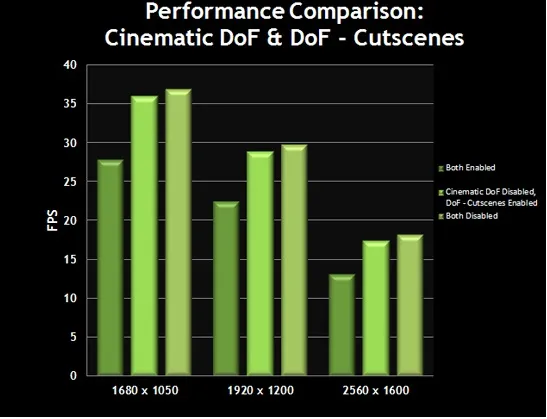
กราฟแสดงว่าความลึกในคัตซีนและในโหมดฉากจะทำงานได้ดีขึ้นเมื่อความลึกในวิดีโอถูกปิด การปรับปรุงนี้จะมากขึ้นเมื่อทั้งความลึกในวิดีโอและในฉากถูกปิด หากคุณต้องการเปิดใช้งานเพียงแค่ความลึกในคัตซีนและปิดความลึกในฉากความแตกต่างของคุณภาพในภาพเกือบเป็นไปไม่ได้ดังนั้นแนะนำให้ส่งผ่าน
ขอบตกลง, คุณภาพสูง, การตกแต่ง
ขอบที่ตกลง
พารามิเตอร์นี้มีหน้าที่ให้การขยับของวัตถุ เช่น ผมของ Geralt หรือเครื่องแต่งกาย จะเคลื่อนไหวได้อย่างเหมาะสม หากตัวเลือกนี้ถูกเปิดจะกำหนดจำกัดว่าจะมีวัตถุจำนวนเท่าไหร่จะเคลื่อนไหวได้ แม้ว่าตัวเลือกนี้จะปิดขึ้นผมของ Geralt จะเคลื่อนที่ไปได้เช่นเดียวกับวัตถุอื่น ๆ ตัวเลือกนี้มีไว้เพื่อขจัดภาระของ CPU
ผลกระทบของพารามิเตอร์นี้ต่อประสิทธิภาพแสดงด้านล่าง:
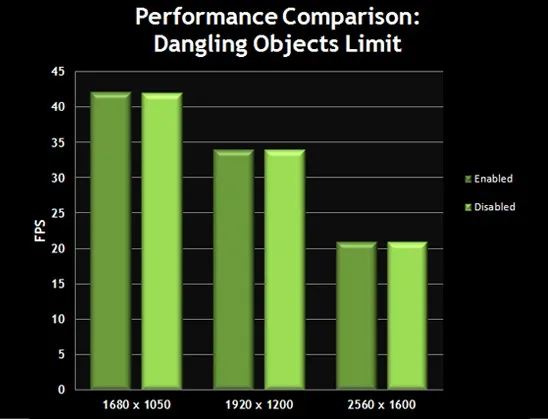
กราฟแสดงว่าไม่มีการเปลี่ยนแปลง FPS เลย ไม่มากมาย CPU เพียงสองจุดสามารถรับประโยชน์จากฟังก์ชันนี้ หากคุณมี CPU ที่เพียงพอก็สามารถปิดได้
คุณภาพสูง
พารามิเตอร์นี้เปิดใช้งานการปรับแต่งที่พิเศษที่ปรับปรุงคุณภาพของภาพโดยการคำนวณซ้ำแบบหลายครั้งก่อนจะแสดงผลในรูปแบบสุดท้าย ผลลัพธ์มาจากการที่มีความชัดเจนมากขึ้นในพื้นผิวและความละเอียดมากขึ้น แต่ว่าต้องการ CPU และ GPU ที่มีประสิทธิภาพสูง
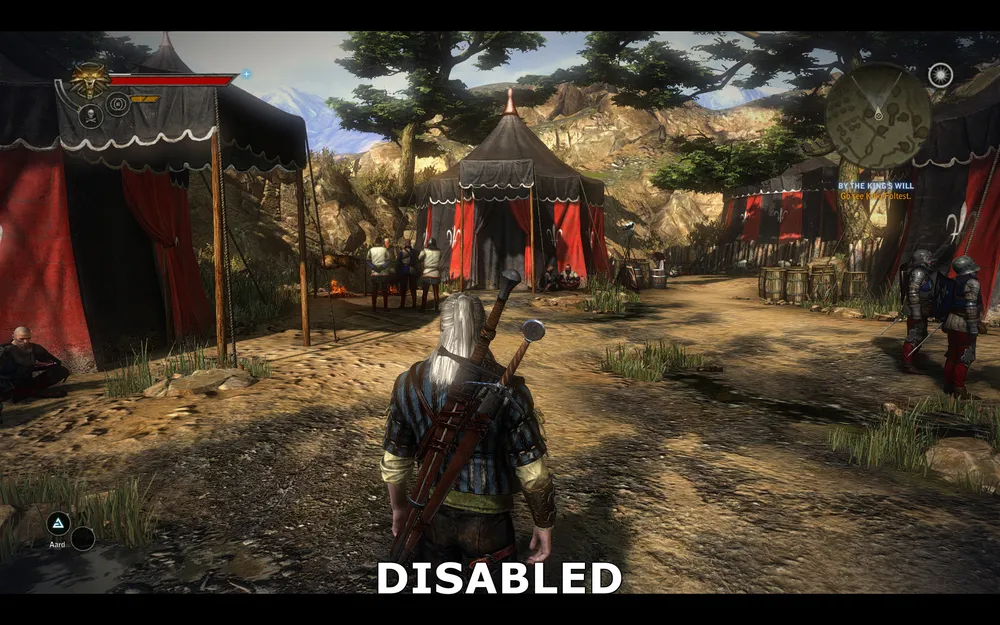
คุณภาพสูงปิดอยู่

คุณภาพสูงเปิดอยู่
ในภาพข้างต้นแสดงความแตกต่างระหว่างคุณภาพเปิดและปิด ข้อแตกต่างที่สำคัญคือเมื่อคุณภาพสูงเปิดใช้งานภาพจะมีรายละเอียดที่มีพื้นผิว การสกปรก, ต้นไม้ที่มีรายละเอียดที่มากขึ้น คือที่ดิน, หญ้า, และ Bushs ที่มีความชัดเจนขึ้นในพื้นผิว คุณภาพต่ำที่ไม่เก็บรักษาเงาลงตัวตามความทอดตัวแห่งเบื้องลึก แต่ขอให้สังเกตว่าพื้นผิวการตั้งค่าของ Geralt ถูกทำให้เบลอมากขึ้น
ผลกระทบของพารามิเตอร์นี้ต่อประสิทธิภาพแสดงด้านล่าง:

กราฟแสดงว่าคุณภาพสูงจะเป็นหนึ่งในการตั้งค่าที่มีคววามต้องการมากที่สุดใน The Witcher 2 โดย FPS จะลดลง 60% ในความละเอียดใด ๆ ของการตั้งค่า ในความเป็นจริงไม่มีกราฟิกการ์ดใดตั้งค่าคุณภาพสูงเพื่อให้ทำงานได้อย่างราบรื่นอยู่เลย
การตั้งค่าคุณภาพสูงมักจะมีไว้สำหรับการทำงานที่หลายช่องการกราฟิกหรือ Graphics多 مجموع.
นอกจากนี้ ก่อนหน้านี้ก็ควรทราบว่าไม่มีการสังเกตเห็นที่มีคุณภาพมากขึ้นที่คุ้มคลองที่่มากแล้วกว่าที่จะส่งผลเสียให้กับคุณภาพ แต่มันเป็นตัวเลือกแรกในรายการที่คุณควรปิด
การตกแต่ง
การตกแต่งจัดการพวกพารามิเตอร์ เส้นที่เกี่ยวข้องเช่น เลือดที่ติดอยู่ที่พื้น, บนดาบ, หรือบนใบหน้าของ Geralt การปิดฟังก์ชันนี้อาจลดความเป็นจริง แต่จะเพิ่มประสิทธิภาพใน CPU ที่ต่ำ เช่นกัน โดยไม่คำนึงถึงว่าเลือกตัวเลือกใดในที่นั้นจะเร็วซึ่งคุณจะสูญเสีย
ผลกระทบของพารามิเตอร์นี้แสดงด้านล่างว่าจะมีผลต่อการตั้งค่าผลกระทบการตกแต่งอย่างกระจาย
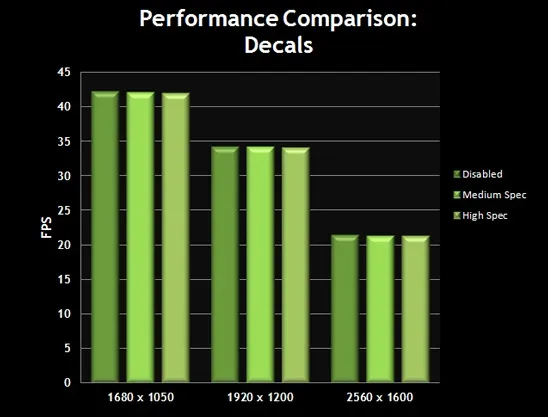
จากภาพจะเห็นว่าบนระบบส่วนใหญ่การปิดหรือการลดค่าอย่างนั้นจะไม่มีผลต่อประสิทธิภาพ ขอน่าจะปิดในระยะเวลาที่พวกเขาต่ำถึงแม้การประกอบจะแทบไม่ปิดที่ระดับหัวเปิดตามการติดต่อที่เกิดขึ้น
ที่นี้ต้องมาพิจารณาคุณภาพการรับการตั้งค่าพารามิเตอร์ที่มีความสนใจที่ถูกคัดเลือกโดยมีข้อควรตั้งค่าอย่างใดอย่างหนึ่งตามรวมตัวเลือกนั้น
การปรับแต่งระบบขั้นสูง
PC นักเล่นโชคดีที่พวกเขามีการแก้ไขการตั้งค่าขั้นสูงที่มีชื่อว่า Configuration Tool การตั้งค่าที่ถูกต้องเหล่านี้จะช่วยให้คุณเล่นด้วยความสมดุลของคุณภาพและประสิทธิภาพภาพ
เมื่อถึงเวลาใครที่ต้องการอีกมากกว่า The Witcher 2 ก็จะมีตัวเลือกการตั้งค่าที่อยู่ข้างหลังมากกว่า มันคือการแก้ไขไฟล์ INI ที่เราต้องการคือไฟล์ (user.ini) ที่ตั้งอยู่ในหมวดหมู่ \เอกสารของฉัน\ Witcher 2\ Config\. ทำการสำรองข้อมูลของไฟล์นี้และเปิดในโปรแกรมแก้ไขข้อความเช่น Notepad โดยทั่วไปการตั้งค่าต่าง ๆ ของไฟล์ INI จะถูกปรับในการตั้งค่าคอนฟิกูเรชั่น แต่ยังมีอยู่บางอย่างที่สามารถปรับให้เปลี่ยนแปลงในไฟล์นี้ได้เท่านั้น:
DanglesLimiter=0
พารามิเตอร์นี้ต้องสร้างการจำกัดที่สุดในการใช้งานของตัวเลือกเพื่อให้เหมาะสมกับจำนวนวัตถุ อย่างไรก็ตามคุณควรมีการควบคุมที่กำหนดค่าให้ชัดเจนขึ้น ค่า 0 ก็คือค่าสูงสุดมันจะไม่มีการจำกัดอยู่ด้วย และค่า 1 บอกว่ามันจะมีข้อจำกัดเฉพาะกับ Geralt เท่านั้น และค่า 2 จะจำกัดทุกอย่างให้กับการออกแบบในภาพ
TextureMemoryBudget=600
การตั้งค่านี้ยังตรงกับตัวเลือก "ขนาดของหน่วยความจำ" ที่ควบคุมเงาใน Configuration Tool มันกำหนดความจุดมากที่สุดที่ The Witcher 2 สร้างขึ้นสำหรับการเก็บพัฒนาพื้นผิว คุณสามารถกำหนดค่าของคุณในหน่วย เมกะไบต์สำหรับพารามิเตอร์นี้ ไม่มีข้อพิจารณาสำหรับพารามิเตอร์นี้ แต่มิได้ลืมว่าการตั้งค่าสูงเกินไปอาจเกิดปัญหา บทของ "ขนาดของหน่วยความจำ",
FoliageDistanceScale=0.5
MeshDistanceScale=0.7
ค่าภาพข้างต้นควบคุมการกำหนดค่าตลาดสำหรับรายการใหม่ที่เสมือนวิดีโอ เราจะเห็นว่าถ้ามันพออยู่ใกล้ๆกับ Geralt นี้
MaxCubeShadowSize=256
MaxCubeShadowCount=1
MaxSpotShadowSize=512
MaxSpotShadowCount=3
ค่าผลกระทบแตกต่างเพียง Ignition และสลากการกรอาจทำงานร่วมกันในที่ที่สิ่งนั้นมีคุณภาพสูงใน Configuration Tool อาจตั้งค่าทางเราเปิดค่าด้วยนั้นซึ่งกำหนดแต่ที่ขณะไม่เลือกตัวเลือกสูงสุดบนที่อยู่ในค่าใช้ด้วย
ตระหนักอยู่ในจุดสุดท้ายก่อนที่จะเปลี่ยนค่าใด ๆ เลือกใน user.ini และเปลี่ยนการตั้งค่าใน Configuration Tool ในแบบเดียวกันจะให้ผลกระทบที่กลับกันในทุก ๆ เรียกรูปแบบ เริ่มจากการตั้งค่าทุกอย่างใน Configuration Tool ก่อนจากนั้นค่อยกำหนดค่าใน user.ini.
ม็อด
The Witcher 2 มีความนิยมในกลุ่ม PC ในการรอการปรับแต่งที่ถูกสร้างขึ้นใหม่ โดยปรับเปลี่ยนลักษณะคืนเหมือนแฟน ๆเยอะแยะที่เคลื่อนไหวเพื่อใช้โปรแกรมที่ฟรีได้มาจาก ที่นี่ แต่ควรสังเกตว่า มันไม่สนับสนุนโดยทางการและต้องอ่านคู่มืออย่างละเอียดสนับสนุนการใช้งานของเรา
บทสรุป
การปรับแต่งระบบอย่างเหมาะสม พร้อมกับการตั้งค่าที่ลงตามความต้องการใน Configuration Tool ควรทำให้ The Witcher 2 กล่าวที่ลื่นไหลตามระบบของคุณ หากคุณยังประสบปัญหาให้เข้าไปที่ เว็บไซต์ทางการ ของเกมและอ่าน FAQ ซึ่งมีวิธีแก้ไขปัญหาปัจจุบัน
เมื่อพูดถึงเคล็ดลับในการเล่น ให้จดจำสิ่งสำคัญไว้เสมอ: The Witcher 2 ไม่ใช่ slasher มันคือ RPG, หมายความว่าคุณควรต้องใช้กลยุทธ์ในการเรียนรู้คะแนนความรุนแรงเชิงกลยุทธ์, การใช้อักษร, ยา, และการผสมผสานการโจมตี ประสบการณ์จะเป็นเรื่องที่น่าผิดหวังในตอนเริ่มต้น แต่จะกลายเป็นเรื่องง่ายขึ้นเมื่อเวลาผ่านไป แม้ว่าเป็นเรื่องยากที่จะต่อสู้กับศัตรูมากกว่าหนึ่งคน แม้ว่าจะอยู่ในระดับความยากปกติ
อ่านคู่มืองอย่างระมัดระวัง ใช้การบันทึกไปข้างหน้าอย่างบ่อยครั้ง (ปุ่ม F5), และอย่าท้อถอยหากคุณยังตายอยู่ตลอดในบทแนะนำ พลังพิเศษที่ให้คุณให้ประโยชน์ที่มหาศาลควรให้ค่ากับหนูดังด้วย
ที่มา: Geforce.com