
Részletes útmutató a játékkal kapcsolatos beállításokhoz [fordítás a Geforce.com webhelyről]
"A tartalom az "Kaer Morhen Krónikák" hivatalos rajongói weboldalától származik."

[td]A Geforce.com felhasználója, Korush Ghazi készített egy fantasztikus útmutatót a Witcher 2 beállításairól, azok számára, akik egyensúlyt szeretnének elérni a teljesítmény és a képminőség között. A cikk részletesen tárgyalja a játék összes beállítását, így miután elolvastad, pontosan tudni fogod, hogyan állítsd be a játék számos paraméterét. Az alábbiakban olvashatod a fordítást.
A Witcher 2: A Királyok Gyilkosa folytatja Geralt of Rivia, a szörnyölő gyilkos történetét, aki erős és titokzatos harcos, akivel az eredeti "Witcher" játékban játszottunk. Most Geraltot király gyilkosságával vádolják. Az igazság keresése egy olyan atmoszférikus világban zajlik, amely tele van mindenféle lényekkel, mellékküldetésekkel és titkokkal. Annak ellenére, hogy ez egy igazi RPG, a játékban egy nehéz harcrendszer is található, amelyet el kell sajátítani. PC-exkluzív, a Witcher 2 maximálisan kihasználja a platform teljesítményét és sokoldalúságát.
Ez a útmutató arra szolgál, hogy segítsen megérteni, hogyan állítsd be a játék számos paraméterét helyesen, mivel a nem megfelelő beállítás akár a legjobb rendszereken is akadozásokat okozhat.
Mielőtt folytatnád, győződj meg róla, hogy a számítógéped megfelel a játék minimális rendszerkövetelményeinek:
**
• Processzor: Core 2 Duo 2,2 GHz vagy AMD Athlon 64 X2 5000+ vagy jobb
• RAM: 1GB RAM (Windows XP), 2GB RAM (Windows Vista/7)
• Merevlemez: 16GB szabad hely
• Videokártya: 512MB és Pixel Shader 3.0 (GeForce 8800 vagy jobb)
• Hangkártya: Direct X 9.0c kompatibilis
• ОС: Windows XP SP2, Windows Vista SP2 vagy Windows 7
**
• Internetkapcsolat, amely szükséges a telepítéshez
Az alábbiakban részletesen ismertetjük a játék számos beállítását, amely a Configurácios Eszközben található, valamint összehasonlító képernyőképeket is bemutatunk a szükséges helyeken, hogy összehasonlíthasd a képminőséget ezeknek a beállításoknak a megváltoztatása után. Ne feledd, hogy egyes dolgok eltérhetnek, a rendszered és a konfigurációd függvényében. Szeretnénk elegendő információt adni arról, hogy hogyan állítsd be helyesen a játékot, mely beállításokat érdemes bekapcsolni vagy kikapcsolni, hogy végül megtartsd az egyensúlyt a vizuális minőség és a teljesítmény között.
Rendszer általános optimalizálása
A játék paramétereinek beállításain kívül a operációs rendszer helyes beállítása is nem kevésbé fontos. Rengeteg teljesítményprobléma, különösen akadozás, összeomlás és teljesítménycsökkenés, származhat a Windows nem megfelelő beállításából vagy elavult és rosszul konfigurált illesztőprogramokból. Ezért javasoljuk, hogy töltsd le a legújabb verzióját a TweakGuides Tweaking Companion (TGTC) programnak, és optimalizáld a rendszert. Legalább ne felejtsd el frissíteni a videokártyád illesztőprogramjait a legújabb verzióra.
Teljesítmény mérése
Ahhoz, hogy a különféle beállításokat helyesen végezd el, bizonyos módon mérned kell a képkockaszámot (FPS). A gyors és egyszerű módja bármely játék FPS-ének mérésére a FRAPS ingyenes segédprogram használata. Töltsd le, telepítsd és indítsd el a FRAPS-t, mielőtt elindítod a Witcher 2-t. Látni fogod a sárga FPS számlálót, amely a képernyő sarkában jelenik meg.
Figyeld ezt az FPS értéket, különösen a játék aktív eseményei során, például egy nehéz harcban vagy videókban – a képkockaszám csökken (az FPS "leesik"). Ezért jó, ha figyeled a minimális FPS értékedet. Ha nem túl magas, szükséged lesz a játék különböző paramétereinek beállítására, amíg stabilan el nem éri a 20-25 FPS-t aktív események alatt, és még többet (30-35 FPS +) normál játéknál, például városi sétálás vagy környezőkkel való beszélgetés során.
Főbb játékbeállítások
A főbb játékbeállításokhoz hozzáférhetsz, ha elindítod a Witchert 2-t, és a főmenüben kiválasztod az opciók pontot. Megváltoztathatod őket, de egyik sem befolyásolja a teljesítményt. A részletesebb beállításokhoz való hozzáférés a továbbiakban ismertetik.
Zene és hang
A zene hangerője, a hanghatások hangerője: ez a két csúszka beállítja a zene és a hanghatások hangerősségét a játékban. Állítsd be saját belátásod szerint. Ha problémáid vannak a hanggal a Witcher 2-ben, próbáld meg csökkenteni a csatornák számát 5.1-re, vagy állítsd be a hangkártyád kezelőpaneljén a sztereó módot. Győződj meg arról is, hogy a legfrissebb audio illesztőprogram van telepítve – lásd a rendszer általános optimalizálása részt.
Játék
Nehézség: A Witcher 2 nehézség szintje új játék indításakor választható, azonban bármikor megváltoztathatod. Ez egy nagyon fontos paraméter. Könnyű nehézségi szinten az ellenségek gyengébbek és kevesebb kárt okoznak, míg Geralt nagyobb kárt okoz nekik. A normál nehézségi szint a játék mérsékelten nehéz, és némi gyakorlást igényel a harc elsajátításához több ellenféllel. A nehéz szint kizárólag nagyon tapasztalt játékosok számára készült, minden Geralt képességét igényli a harc megnyeréséhez. Az őrült szint hihetetlenül nehéz, és ha Geralt meghal, akkor újra kell kezdeni a játékot.
Harci napló: ha ez az opció be van jelölve, a harc során részletes adatok a be- és kiszorzott sebzésről jelennek meg. Ez az opció arra vonatkozik, aki kedveli a be- és kiszorzott sebzés mennyiségének látványát.
TIPP: Ha ez az opció be van jelölve, akkor kis ablakokban hasznos tippek jelennek meg, amikor Geralt új funkciókkal, új tárgyakkal és képességekkel találkozik. A kezdő játékosoknak, különösen, akik nem ismerik a "Witcher" sorozatot, érdemes ezt a paramétert legalább a prológusban és az első fejezet elején bekapcsolni.
Nehéz QTE: A Quick Time Event (QTE) a játék bizonyos pillanataiban következik be, és a bizonyos gombok / billentyűk megnyomását bizonyos sorrendben igényli. A bunyó az egyik példa a QTE-re. Ha a "nehéz QTE" opció be van jelölve, a QTE pillanatok egy kicsit nehezebbé válnak, és gyorsabb reakciót igényelnek. Ha eltávolítod a jelölést, a QTE könnyebbé válik, és egyes helyeken (például videókban) akár teljesen ki is lehet iktatni. A QTE-t teljesen letiltani nem tudod.
Feliratok: Ha ez a paraméter be van jelölve, akkor a párbeszédek során feliratok jelennek meg a képernyőn.
Irányítási opciók
Irányító típusa: Ez a paraméter lehetővé teszi, hogy válassza ki, milyen típusú irányítót használ a játékban. Alapértelmezettként a billentyűzet, de használhatsz gamepadot is. A billentyűk értékeinek megváltoztatásához meg kell nyitnod a Configuration Tool-t, és megnyomni a "irányítási beállítások" gombot.
Egér érzékenysége: Ez a paraméter meghatározza az egér mozgásra való válaszreakciójának szintjét. Ha megváltoztattad ezt a beállítást, és még mindig érezted a lassulást, valószínűleg ez a teljesítmény alacsony szintje miatt van. Ellenőrizd a framerate-t a FRAPS-al, és ha az alatta van 20-25 FPS-nek, módosítani kell a beállításokat az érzékenység javítása érdekében. A függőleges szinkronizálás kikapcsolása szintén segít csökkenteni az egér késését.
A X tengely megfordítása megfordítja az egér mozgását. Ha felfelé nézel, lefelé nézel, és fordítva. A Y tengely megfordítása megváltoztatja az egér mozgását úgy, hogy ha balra mozgatsz az egérrel, jobbra nézel, és ha jobbra nézel, balra nézel.
Grafika
Fényerő és gamma: A "fényerő" paraméter a játék általános fényerejét mutatja. Állítsd be úgy, hogy lásd a részleteket a sötét jelenetekben, de ne legyen túl világos a kép. A gamma egy bonyolultabb paraméter, és általában alapértelmezettként kell hagyni.
A játék teljes beállításainak eléréséhez nyisd meg a Witcher 2 Launcher-t, és válaszd a "beállítások" opciót. A Configuration Tool közvetlen eléréséhez navigálj az installált játék mappájába \Witcher 2\Bin\ és indítsd el a Configurator.exe fájlt.
Configuration Tool
A Configuration Tool új ablakban fog megnyílni, és alapértelmezés szerint csak néhány alapparamétert tartalmaz. Jelöld be a "részletes beállítások" opciót, hogy láthasd az összes további lehetőséget.

Eredetileg az összes opció "alapértelmezett" értéken áll. Ebből az alapkonfigurációból fogunk változtatni egyes beállításokon, hogy lássuk, milyen hatással vannak a képminőségre és a teljesítményre.
Teljes rendszerspecifikáció:
• GeForce GTX 460 1GB
• Intel Core i7 940
• 3GB RAM
• Win7 64-bit
• Nvidia 275.33 WHQL Illesztőprogramok
Felbontás, teljes képernyő, függőleges szinkronizálás
Kép felbontása
Ez a paraméter a játék felbontását szabályozza, vízszintesen és függőlegesen megadva pixelek számával (például 1920 pixel x 1080 pixel). Minél nagyobb a felbontás, annál élesebb a kép. Azonban a magas felbontás a rendszered, különösen a videokártya terhelését is növelheti, így csökkentheti az általános teljesítményt, és jelentősen. Tehát, ha a többi paraméter beállítása nem tudja elegendően növelni a teljesítményt a rendszereden, csökkentsd a felbontást.

Teljesítmény összehasonlítás
Teljes képernyő
Ha azt szeretnéd, hogy a Witcher 2 ablakban fusson, akkor kapcsold ki a "teljes képernyős mód" paramétert. A játék ablakos módban való elindítása hasznos lehet, ha csökkenteni akarod a képernyő felbontását, de megtartani az éles képet. Azonban a memóriaproblémák és a stabilitás megakadályozása érdekében ajánlott teljes képernyős módban játszani.
Grafikai beállítások
Ez a paraméter meghatározza, hogy milyen grafikai színvonalat alkalmaznak a játékban. Elérhető lehetőségek: alacsony, közepes, magas és ultra.




Az ezen paraméter teljesítményre gyakorolt hatása az alábbiakban látható:

A grafikon megerősíti, hogy az első nagy teljesítménycsökkenés a grafikai minőség alacsony bal oldaláról középső szintre való áttéréssel következik be. A legjelentősebb teljesítménycsökkenés azonban az ultra grafikai beállításokra való áttaláláskor következik be, mivel az automatikusan bekapcsolja a kiemelkedő minőséget, ami jelentős kártyaterhelést okoz, még a legerősebb rendszereken is.
Emellett érdemes megjegyezni, hogy az "ultra" beállítás nem maximálisan jó képminőséget biztosít a Witcher 2-ben, mivel növelheti a "textúra memóriaméretének" és a "szintek távolsága" paramétereket. Tehát az "grafikai beállítások" paraméter csak kiindulási pont. Határozottan ajánlott, hogy ne bízz meg annyira ezen beállításokban, és egyedileg állítsd be a különböző paramétereket. Ez egyértelműen hasznot fog hozni a teljesítmény és a képminőség szempontjából.
Függőleges szinkronizálás
A "VSync" néven is ismert függőleges szinkronizálás a képkocka frekvenciájának a számítógépes játékban való szinkronizálása a monitor függőleges vizsgálati frekvenciájával. Ne keverd össze ezt az FPS-el. Amikor a VSync be van kapcsolva, a maximális FPS-ed a monitor frissítési frekvenciájára korlátozódik, ami sok ember számára 60 Hz (60 FPS). Ha viszont a függőleges szinkronizálás ki van kapcsolva, akkor megjelenhet egy jelenség, amelyet „horizontális törésnek” neveznek - a kép részei átmenetileg egyenetlenné válnak. Ez nem árt a rendszerednek, de zavaró lehet. A VSync bekapcsolása eltünteti a töréseket, de csökkentheti az FPS-t akár 50%-kal vagy annál többel, és csökkentheti az egér érzékenységét is. A függőleges szinkronizálás előnyeit élvezheted teljesítménycsökkenés nélkül, ha engedélyezed a háromszoros puffert. Ellenkező esetben, hogy biztosítsd a magas képkockaszámot, és megakadályozd az egér késését, a függőleges szinkronizálás kikapcsolását ajánljuk.
Textúrák és árnyékok
Textúra minőség csökkentése
Ez a paraméter ellenőrzi a játékban használt textúrák minőségét. A textúrák borítják a játékbeli objektumok felületét. A textúrák csökkentése homályosabbá teszi azokat. Ha az értéket "csökkentés nélkül" állítod, a textúrák eredeti felbontásúak lesznek, ami részletesebb képet ad, de nagyobb memóriát igényel.
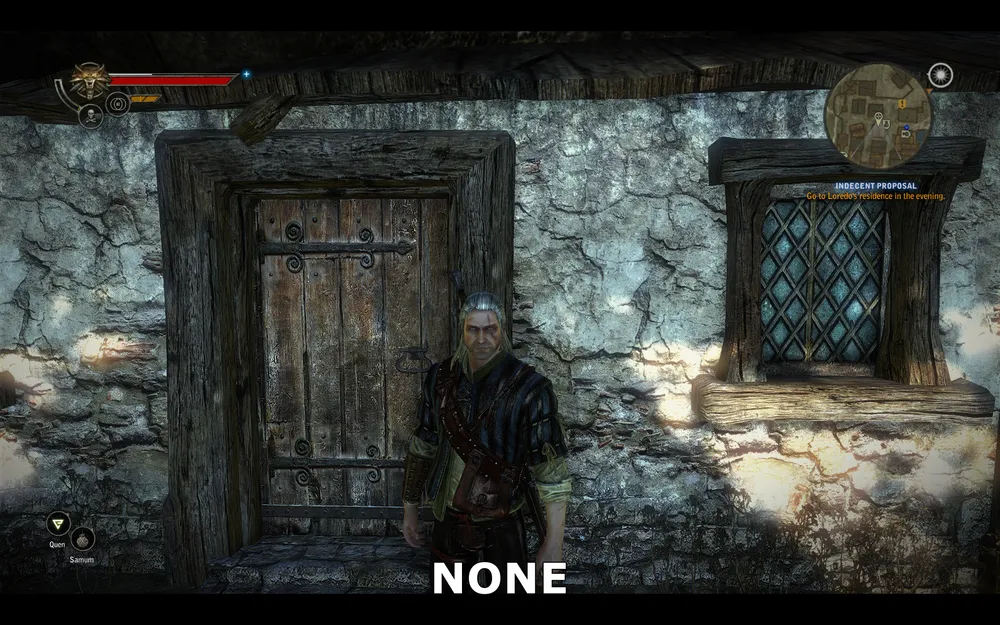
Nincs csökkentés
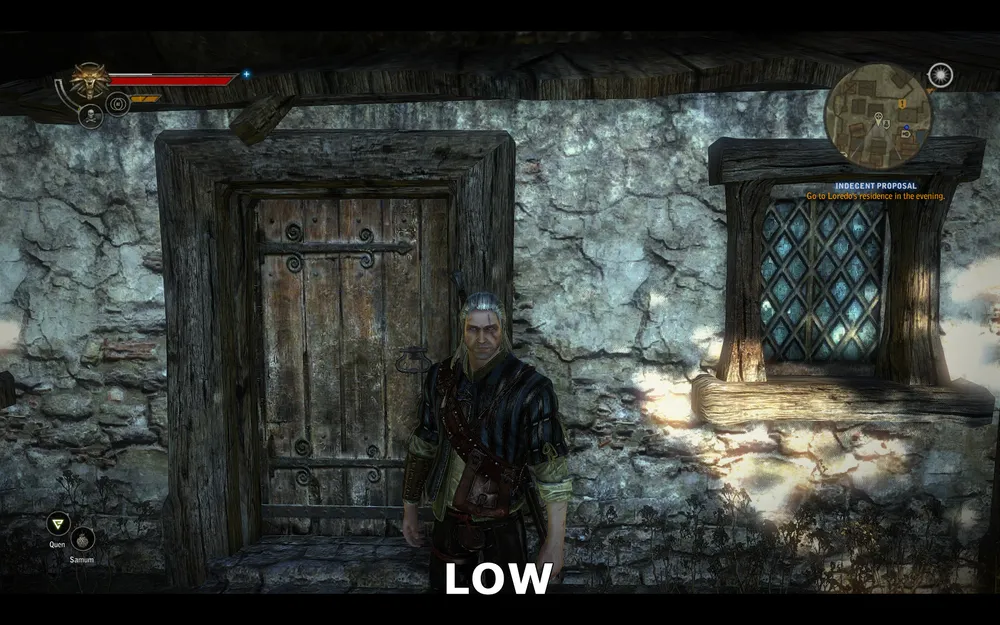
Kismértékű csökkentés
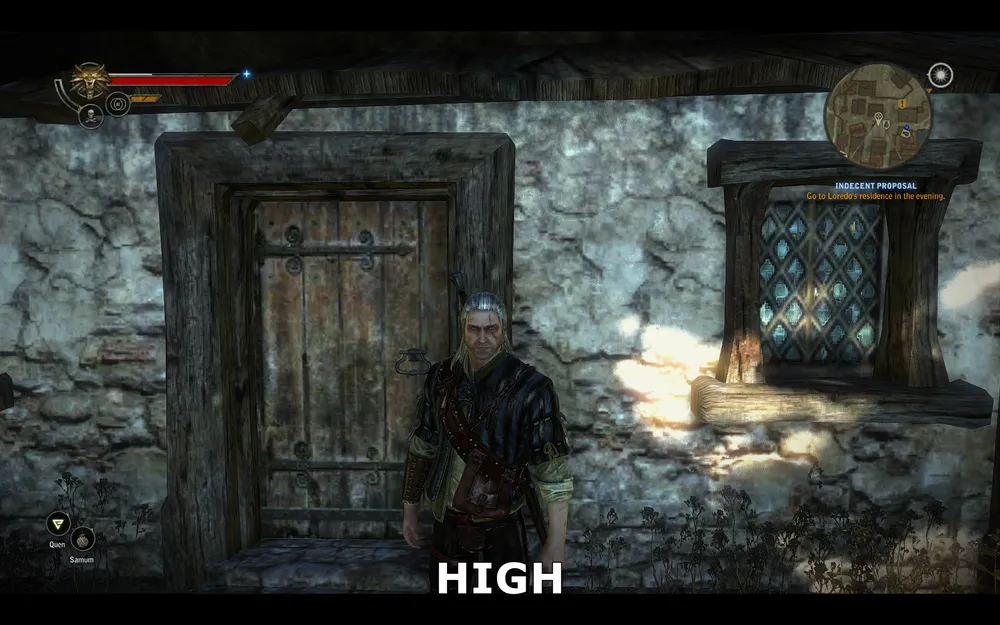
V jelentős csökkentés
A fenti képeken látható, hogy a paraméter megváltoztatásának eredménye. Ha nincs csökkentés, a falak, ajtók és ablakok felületei megfelelően részletesek. A kis csökkentés esetén a textúrák felbontása csökken, és bizonyos homályosság látható, valamint a kis részletek elvesznek. Magas fokmérő esetén jelentősen csökken a részletesség, és a kép négyzetesre esik szét.
Nem fogunk teljesítménygrafikont készíteni, mivel a textúrák felbontásának csökkentése önmagában nem eredményez jelentős változásokat a teljesítményben. A legfőbb ok, amiért érdemes alacsony vagy a magas csökkentést beállítani, az a textúrák betöltési és akadozási valószínűségének csökkentése, amikor felfedezed a tájat.
Textúrák memória mérete
Ez a paraméter határozza meg azt a memória mennyiséget, amelyet a játék a textúrák tárolására fordít. Nincs jelentős hatása az FPS-re, és nem változtatja meg a kép minőségét a játékban. Csak a textúrák betöltődésének mennyiségét befolyásolja, amely akkor történik, amikor felfedezed a játék világát. Az optimális beállítások nagymértékben függenek a videomemória (VRAM) mennyiségétől és a "textúrák minőség csökkentésének" beállításától, amelyet fentebb említettem.
Elérhető beállítások az alábbiak:
Nagyon alacsony = 100MB
**
Alacsony = 200MB
Közepes = 300MB
Magas = 400MB
**
Nagyon magas = 600MB
Ne feledd, hogy a videokártyád összes memória nem használható kizárólag a textúrák tárolására, így jobban nem válassz beállításokat, amelyek nagyobbak, mint a tényleges videomemóriád - ez betöltődéseket vagy akadozásokat okozhat, és bizonyos esetekben a játék összeomlásához vezethet. Ugyanakkor a túl alacsony érték választása is észlelhető betöltődéseket fog eredményezni. Kezdj körülbelül a tényleges VRAM felétől (például, ha a videokártyád 512MB, az "alacsony" értéket állítsd be, 1GB és "nagy" beállítást válassz, 1.5GB-nál pedig "nagyon nagy" legyen). Ha egy ideig a játék során nem merülnek fel problémáid, emelheted a paramétert és figyelheted az eredményt.
A kisebb videomemóriával rendelkező emberek számára a memória méretének és a textúrák csökkentésének megfelelő kombinálása sima és stabil játékot eredményezhet.
Árnyékok minősége
Ez a paraméter határozza meg a Witcher 2-ben található árnyékok minőségét. Lehetséges értékek: alacsony, közepes, magas és legjobb. Alapvetően ennek a paraméternek a megváltoztatása szinte semmilyen hatással nincs az árnyékok minőségére és a teljesítményre.

A legjobb minőség
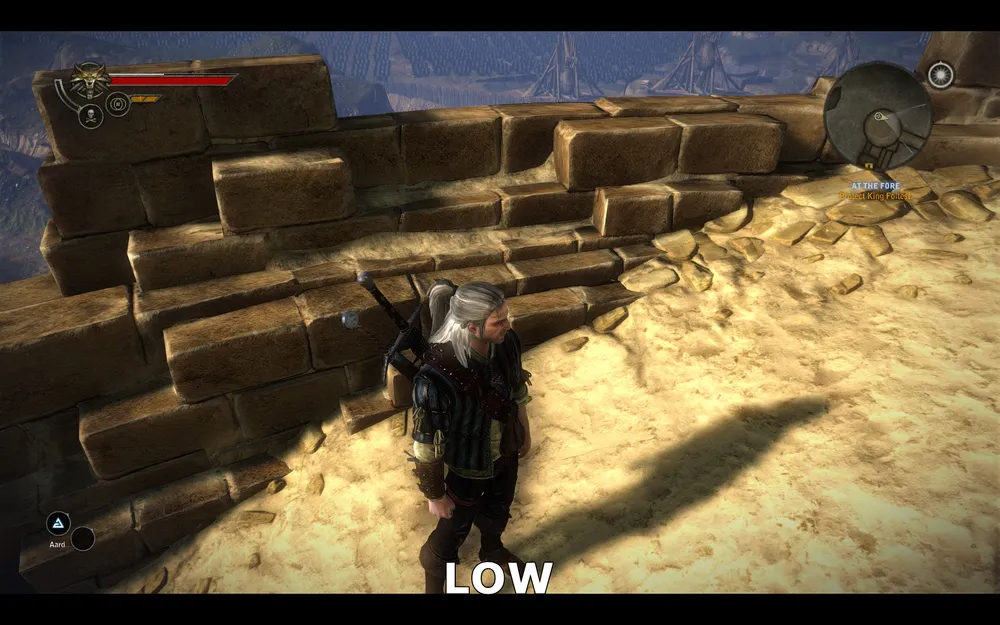
Alacsony minőség
A fenti képeken látható a legjobb és alacsony minőség közötti eltérés - ahogy látod, a különbség szinte elhanyagolható.
Ennek a paraméternek a teljesítményre gyakorolt hatása az alábbiakban látható:
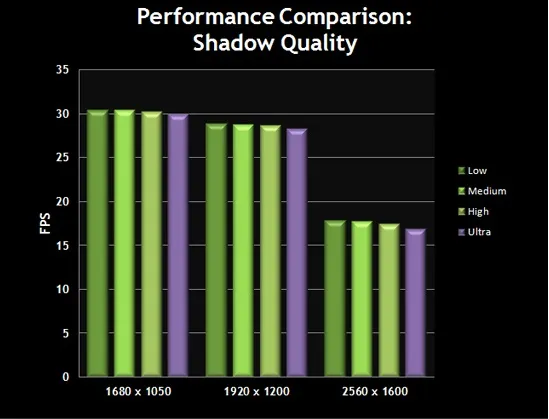
A grafikon mutatja, hogy a teljesítmény differenciálása szintén minimális. Így alacsony beállítást tudsz adni az árnyékok minőségének a jobb teljesítmény és a képminőség romlása nélkül.
Fényforrások minősége árnyékkal
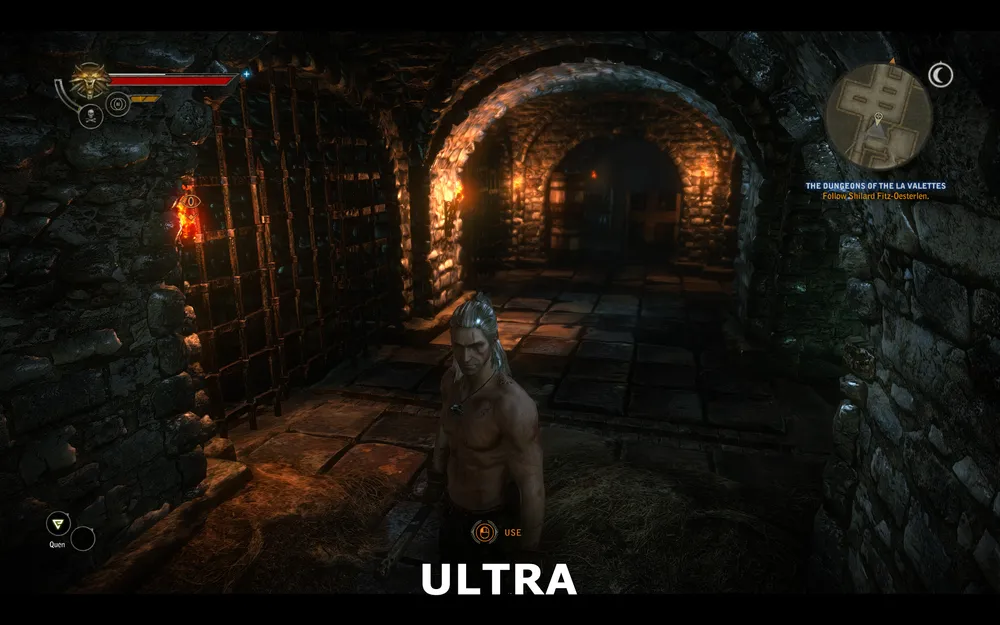
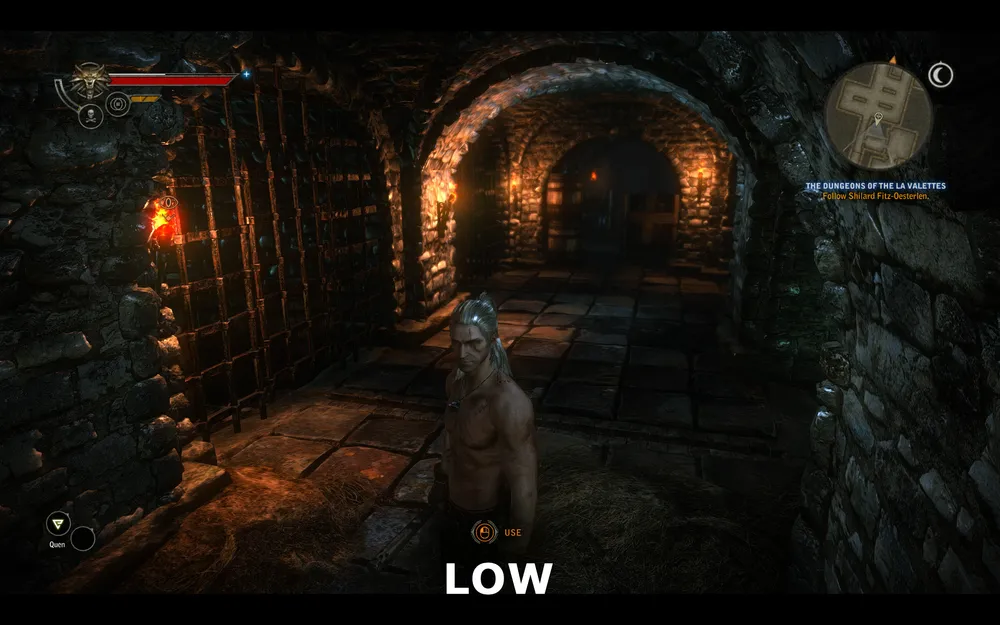
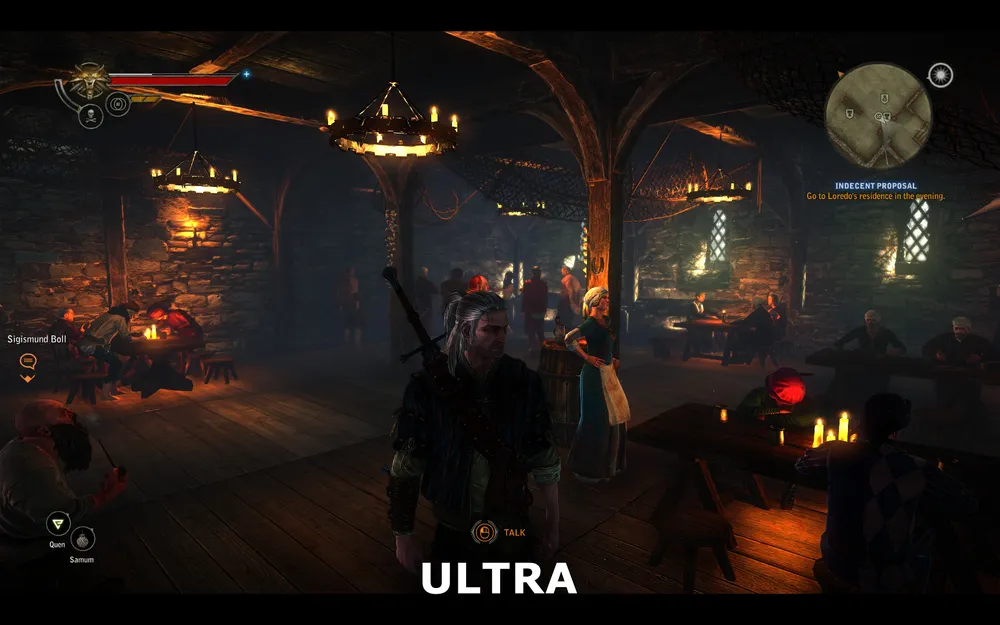
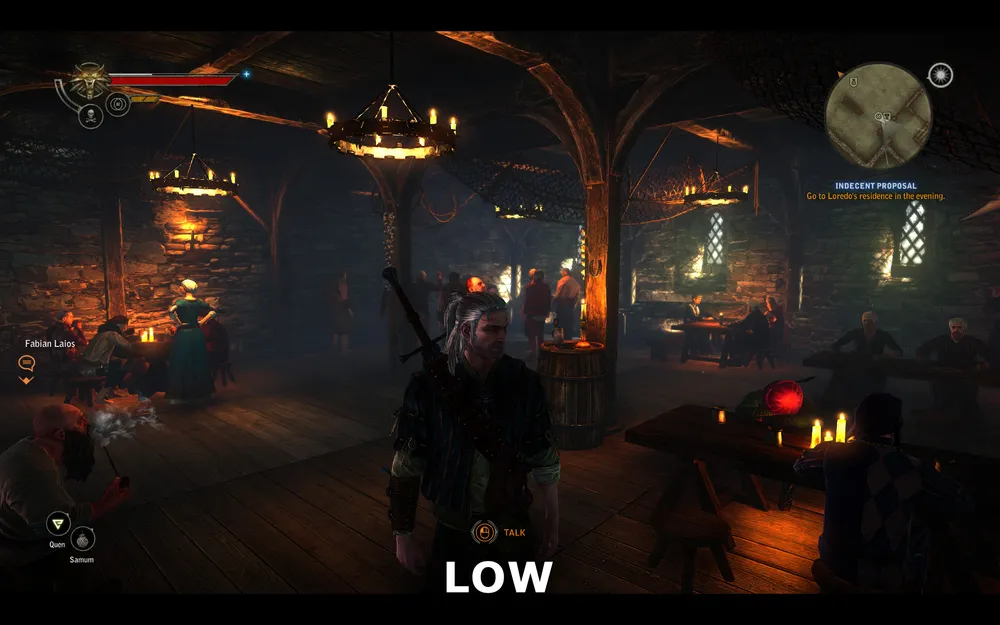
Ez a paraméter a maximális fényforrások számát állítja be, amelyek egyszerre képesek árnyékot vetni. Tornáknál, ahol sok dinamikus fényforrás található, ez a teljesítményre hatással lehet.
A legjobb minőség
Alacsony minőség
A legjobb minőség
Alacsony minőség
A fenti két pár képen látható, hogy az alacsony vagy a legjobb minőség között nem látható különbség. A csökkentett paraméter növelheti az FPS-t, különösen harcok során, amikor a mágikus hatások új dinamikus fényforrásokat generálnak, amelyek árnyékokat hozhatnak létre. Tehát érdemes csökkenteni ezt a paramétert anélkül, hogy komoly hatással lenne a képminőségre.
Ezeknek a paramétereknek a teljesítményre gyakorolt hatása az alábbiakban látható:

A grafikon mutatja, hogy a teljesítményre gyakorolt hatás minimális, kivéve néhány esetet. Ismétlem, alacsony értékbe állíthatod ezt az opciót, mivel ez növelheti a teljesítményt anélkül, hogy bármely jelentős képminőséget veszítenél.
Szintek távolsága, fényhatások, fénysugarak és élsimítás
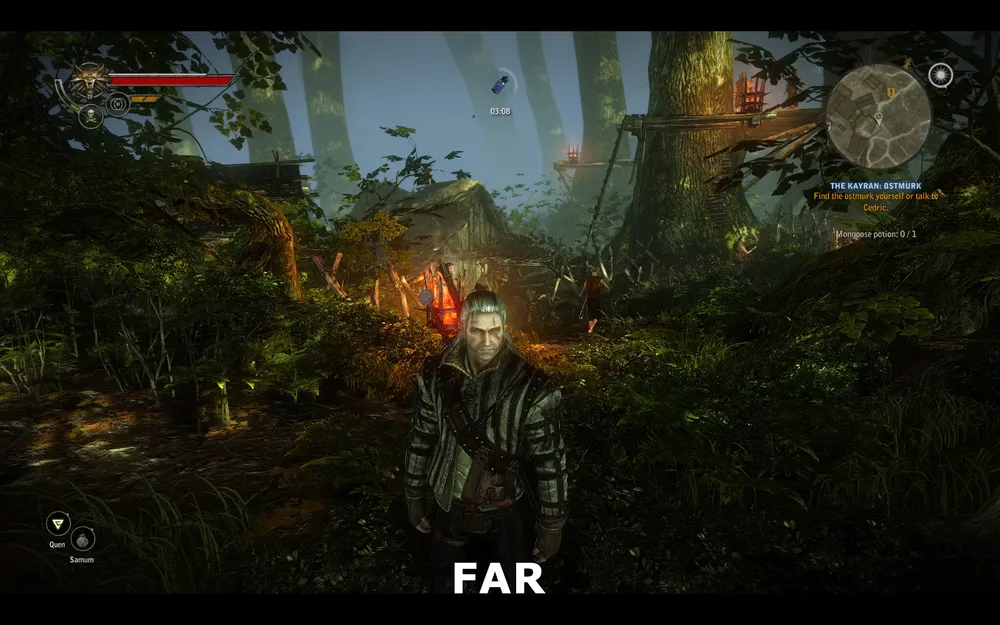
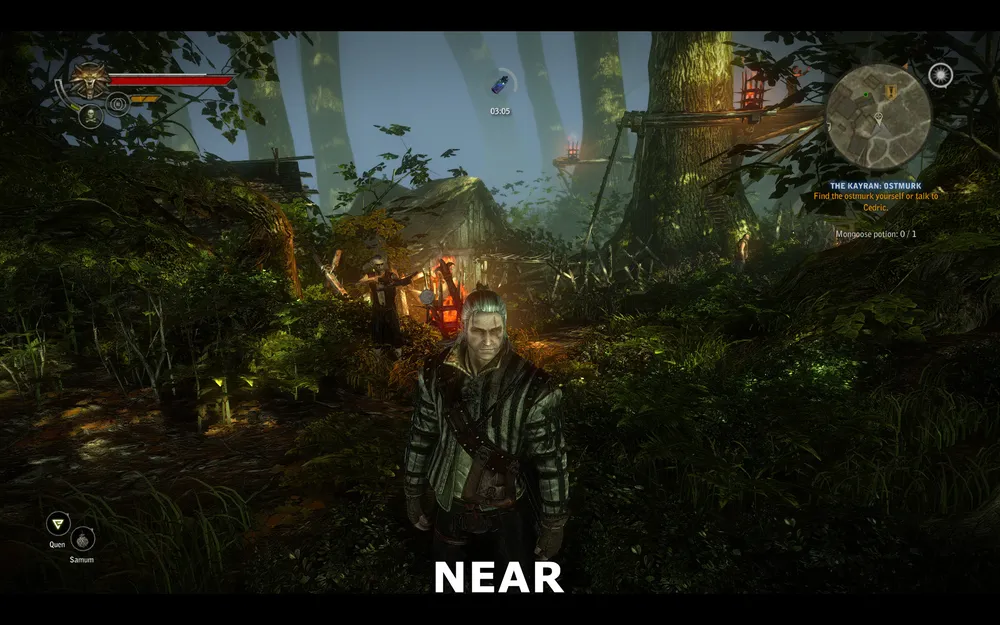
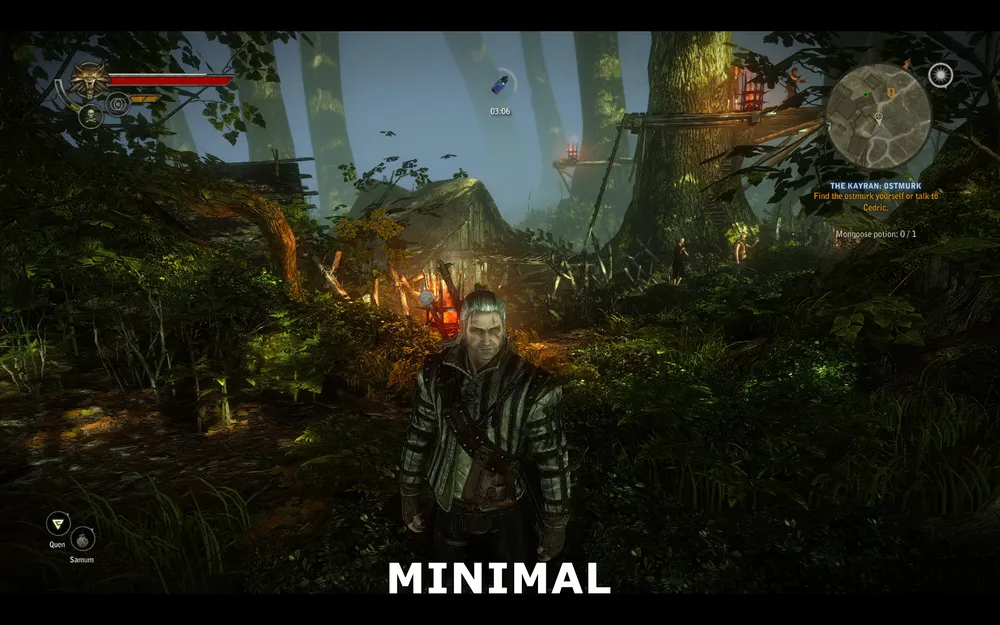
Szintek távolsága
Ez a paraméter a távoli objektumok részletességét határozza meg. Minél magasabb az érték, annál messzebbre lesz projektálva a környező világ. E paraméter csökkentése jelentősen növelheti az FPS-t.
Nagy távolság
Közepes távolság
Nagyon közeli távolság
A fenti képek a nagy, közepes és nagyon közeli távolság közötti eltérést mutatják. Összehasonlítva a nagy és a közeli távolságot a legjelentősebb eltérés a levelekben látható. Nagyon közeli távolság esetén a háttérben a legtöbb levél eltűnik. Azonban, még Geralt közelében is a levelek textúrái egyszerűbbé válnak. Figyeld meg a fa ágait és törzsét Geralt bal oldalán. Ahogy láthatod, a minimális beállítással a részletesség észrevehetően csökkent. Azonban meg kell jegyezni, hogy a közepes és nagybeli távolságok között alig van különbség.
Ezeknek a paramétereknek a teljesítményre gyakorolt hatása az alábbiakban látható:
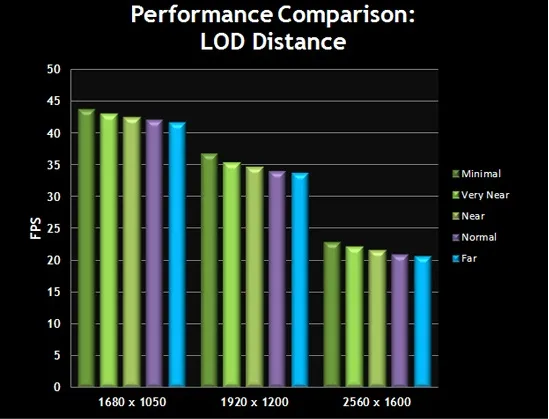
A grafikon mutatja, hogy a paraméter csökkentésével a teljesítmény növekszik. Figyelembe véve a teljesítmény növekedését a nagy és a normál távolságok közötti váltáskor minimális minőségi veszteséggel, azoknak, akik teljesítményt keresnek, érdemes normálra állítani ezt a paramétert.
Fényhatások
Ha ez a paraméter be van kapcsolva, a játékban aktiválódik a bloom világítás, amely hozzáad egyfajta ködöt az játék világához. Ez a játék fantáziadús és mesebeli légkörének megteremtésére szolgál. Mivel ennek a beállításnak a teljesítményre gyakorolt hatása a legtöbb rendszeren minimális, hogy be vagy ki kapcsolod ezt a paramétert, az teljesen rajtad múlik.
E paramétereknek a teljesítményre gyakorolt hatása az alábbiakban látható:
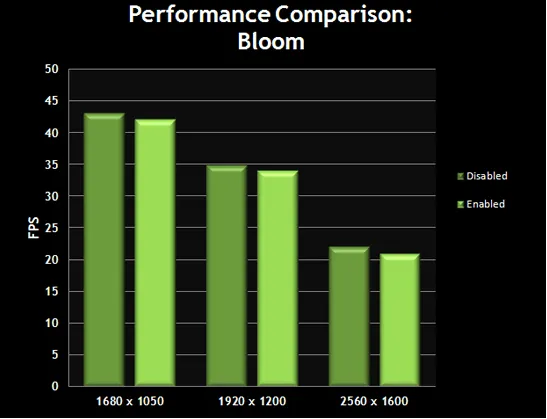
A grafikon mutatja, hogy a "fényhatások" paraméterének módosítása nincs jelentős hatással az FPS-re. Ha nem tetszik a bloom hatás, vagy szükséged van a képkockák számának növelésére, akkor kapcsold ki.
Fénysugarak
Ha ez a paraméter be van kapcsolva, a napfény fénysugarakat generál, amelyek áthatolnak az objektumok során. A legjobban ezt az erdőben láthatod, amikor a napfény áthatol a fák ágain. Látványosan ez egy nagyon szép hatás, amely különleges légkört teremt a játékban, de a teljesítményre is hatással van.
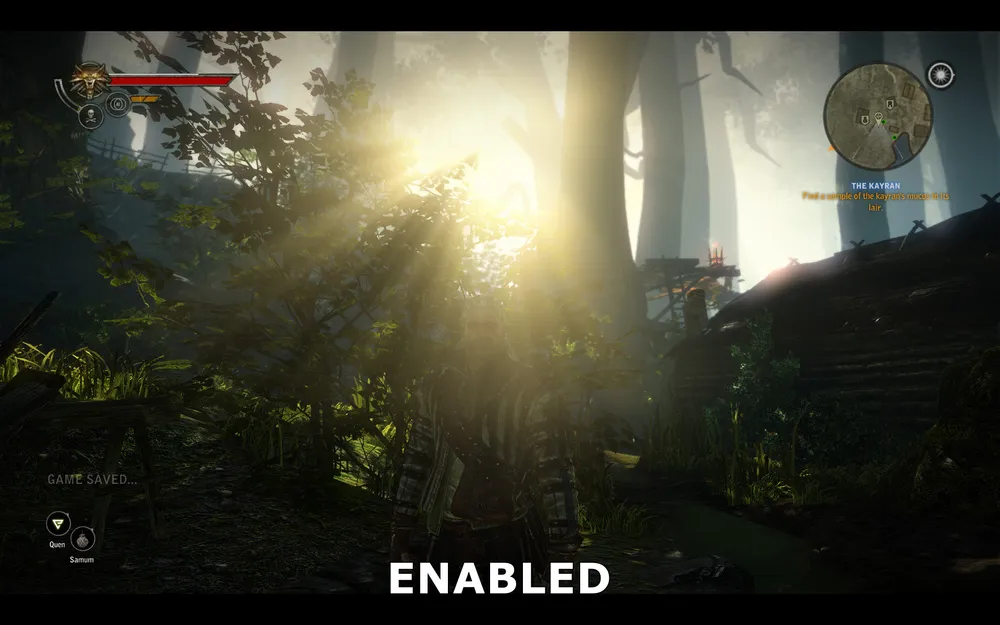
Fénysugarak bekapcsolva
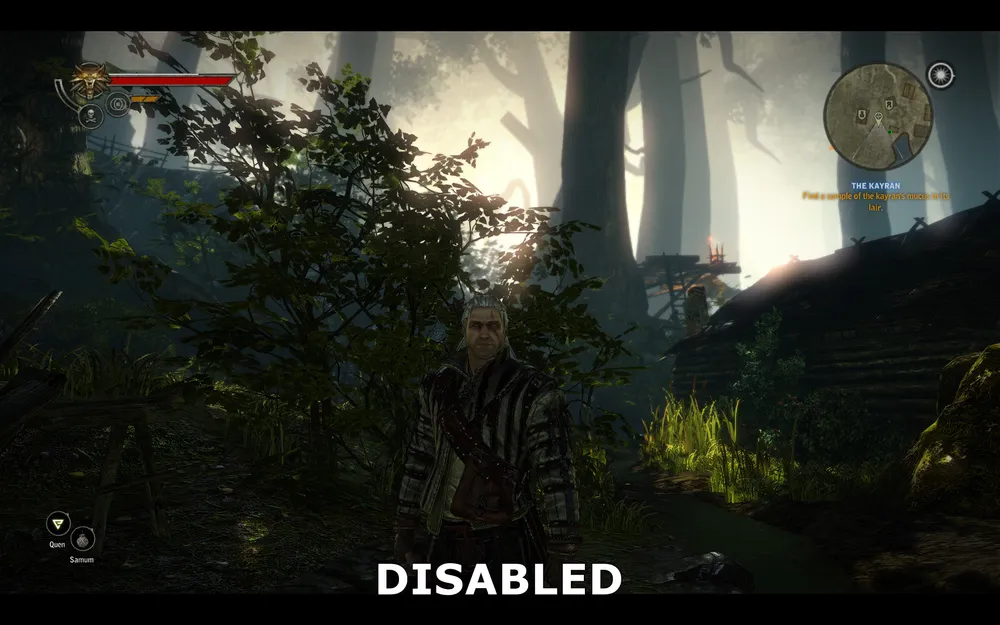
Fénysugarak ki
A képek bemutatják, hogy a napfény hogyan hatol át a fák és bokrok között. A paraméter bekapcsolásával sok külön fénysugár látható, míg a ki kapcsolt állapotban nincsenek. Ezenkívül az össz gamma sötétebb lesz.
E paramétereknek a teljesítményre gyakorolt hatása az alábbiakban látható:
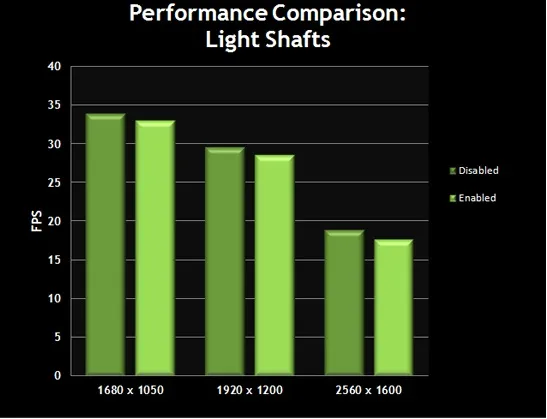
A grafikon mutatja, hogy a fénysugarak bekapcsolása a teljesítményt kicsit csökkenti, azonban bizonyos esetekben a hatás a teljesítményre meglehetősen erős lehet. Döntsd el, ami számodra jobb - a reális hatások hozzáadása vagy a teljesítmény növelése. Ha észleled a lassulást, miközben az erdőben sétálsz, ajánlott a paramétert kikapcsolni.
Élsimítás
Az élsimítás egy módszer, amely a számítógépes grafikák vonalaik fogcsikis csökkentésére szolgál. A játékban be lehet kapcsolni, azonban nem tudunk beállítani bizonyos értékeket, például 2x, 4x stb.
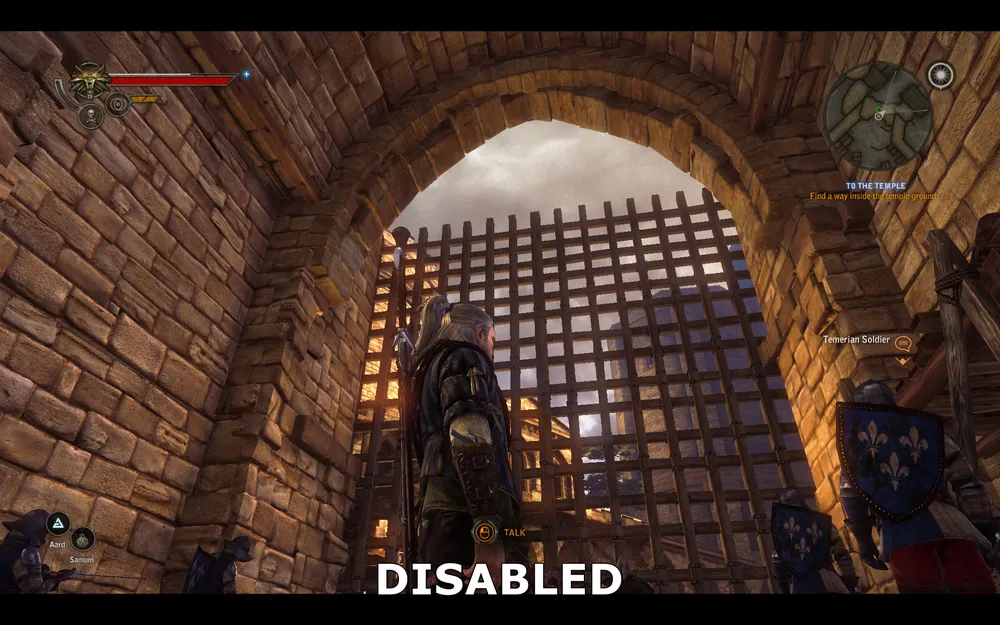
Élsimítás kikapcsolva
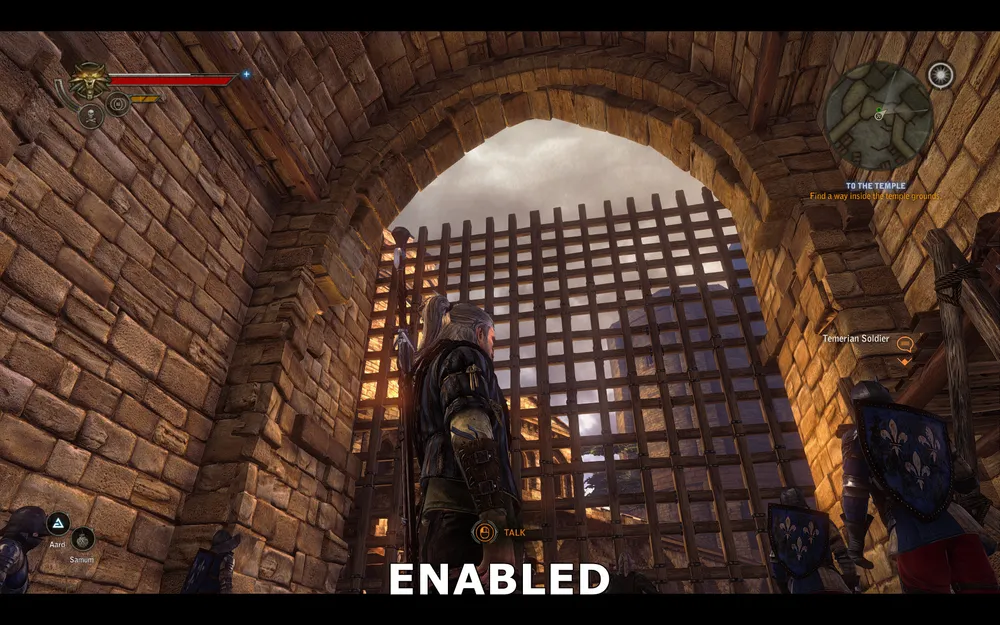
Élsimítás bekapcsolva
A fenti képek mutatják, hogy amikor az élsimítás ki van kapcsolva, a rács éles szélei láthatóak, ez különösen a vízszintes gerendákon észlelhető a felső részén. Amikor az élsimítás be van kapcsolva, a fogcsíkok jelentősen csökkennek, így a kép simább lesz. A képek szintén megerősítik, hogy ha az élsimítás be van kapcsolva, a felszíni textúrák kissé élesebbek és részletesebbek, mint amikor kikapcsolva van, így az élsimítás nemcsak csökkenti a fogcsíkokat, hanem növeli a kép részletességét is.
E paramétereknek a teljesítményre gyakorolt hatása az alábbiakban látható:
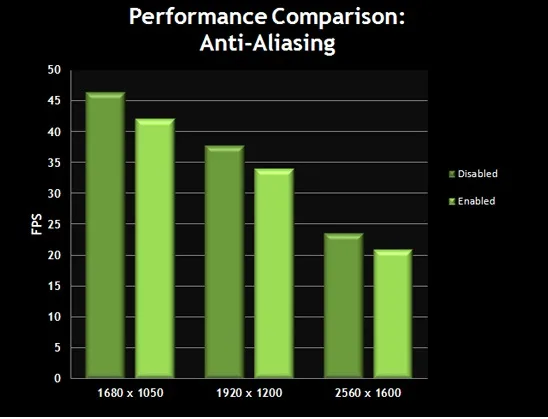
A grafikon mutatja, hogy ha be van kapcsolva az élsimítás, a teljesítmény csökken. Ha a teljesítmény fontosabb számodra, mint a szép kép, akkor inkább ezt a paramétert kapcsolj ki.
Elmosódás, mélysége a játék mélysége, vignettálás és eső
Elmosódás
Ha ez a lehetőség be van kapcsolva, akkor a játékban egy speciális hatás - elmosódás látható egyes pillanatokban. Ne keverd össze ezt a mozgás elmosódásával, amely a kamera hirtelen elfordulásakor jelentkezik – ez a "mozgás elmosódás" hatás lesz, amelyet később tárgyalunk.
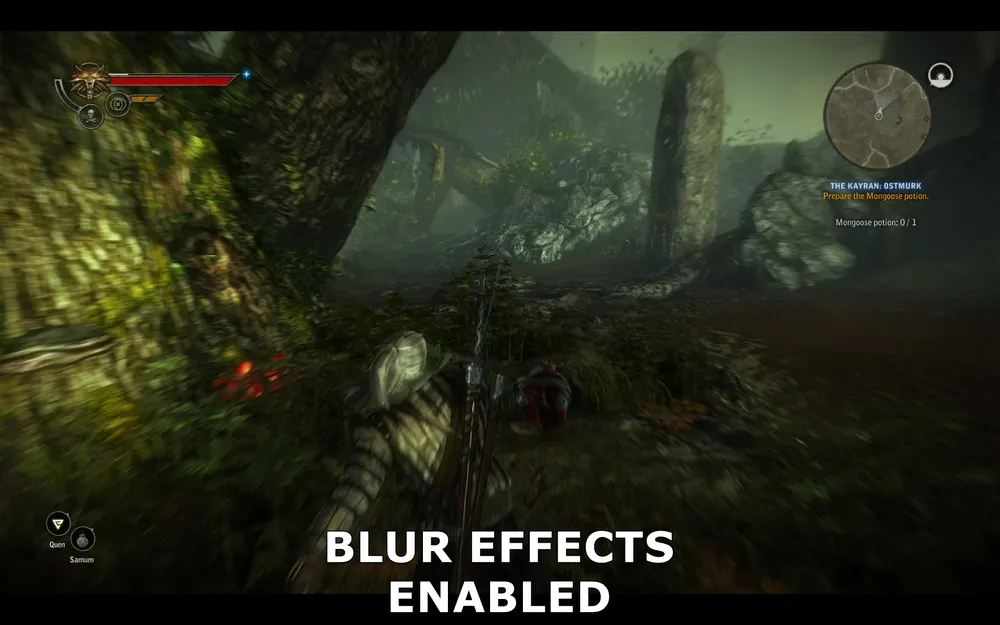
Nehéz megjeleníteni ezt a hatást a képen, de nekem sikerült, amikor Geralt csapdába esett. Az elmosódás a Geralt zavarodottságát jelzi, mivel megsebesült. Ennek a hatásnak a hatása leginkább a képernyő szélein látható. Alapvetően ezt a lehetőséget a játékban nem olyan gyakran használják, így kikapcsolása nem fog jelentősen befolyásolni a kép minőségét.
E paramétereknek a teljesítményre gyakorolt hatása az alábbiakban látható:
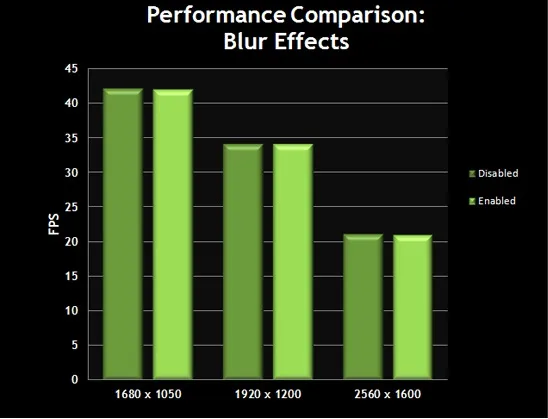
A grafikon mutatja, hogy az elmosódás hatás bekapcsolásakor a képkockák száma kicsit csökken. Alapvetően ez nem jelent gondot, de ha harc során csapdába kerülsz, és ez válthatja ki az egér késlekedését vagy más problémákat, akkor javasoljuk, hogy kapcsolj ki ezt a paramétert.
A játék mélysége
A játék mélysége olyan hatás, amely a közelben lévő objektumokat élesebbé és részletesebbé, míg a távolabbiakat homályosabbá és ködösebbé teszi. Ezt a képek mélységérzésének létrehozására használják. A Witcher 2-ben három külön beállítás kontrollálja a mélység hatását - az egyik a normál játék mélységére vonatkozik, míg a másik kettő (mélysége a videókban és a jelenetekben) a vágófilmek és párbeszédek paraméterezésekor alkalmazandó. A mélység kikapcsolása a játékban élesebbé teheti a képet is, és teljesítményt is növel, csökkentve a filmes hatást.
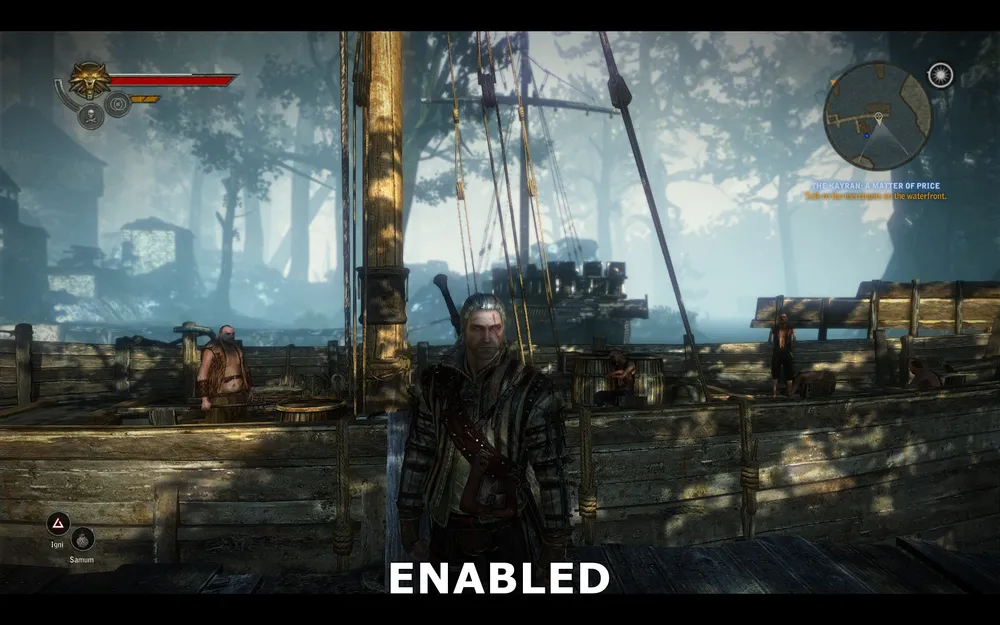
Hatás be
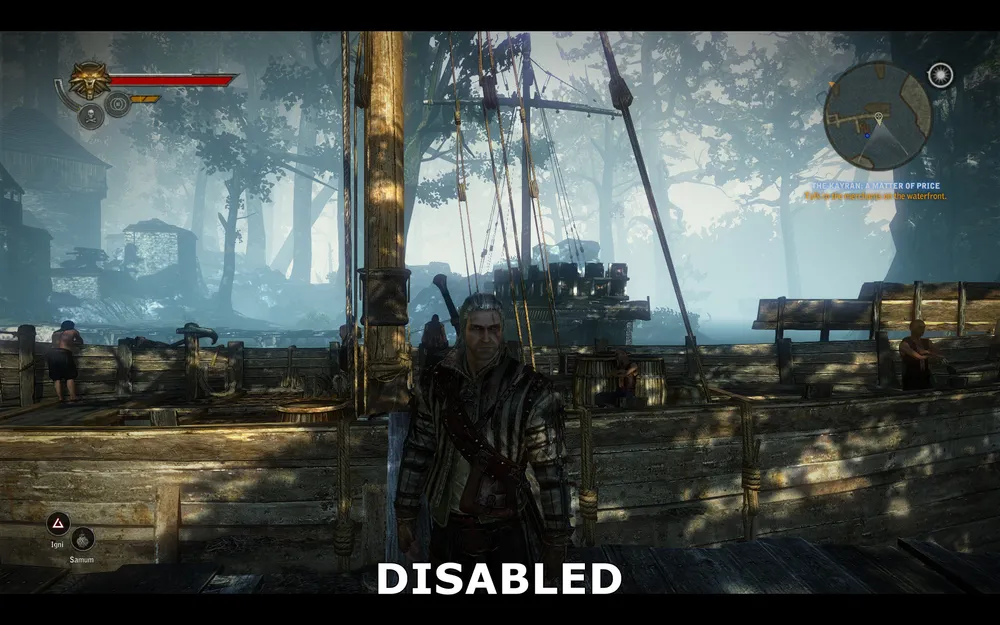
Hatás ki
A képek mutatják, hogy ha a játék mélysége ki van kapcsolva, a Geralt mögötti fák és épületek kicsit élesebbek. A Geralt mögött lévő hajó is élesebbé válik, és az összkép általában sokkal kevésbé ködös. Azonban a mélység alkalmazása e viszonylag szürke képből vizuálisan vonzóbbá teszi azáltal, hogy némi tisztaságot ad a távolban.
E paramétereknek a teljesítményre gyakorolt hatása az alábbiakban látható:
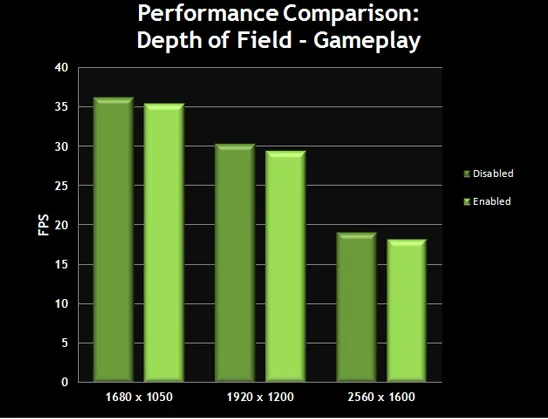
A grafikon mutatja, hogy a mélység kikapcsolásakor a FPS kissé emelkedik. Ez a hatás a játék során végig jelen van, és ha kikapcsolod, akkor egy kis növekedést kapsz az átlagos FPS-ben. Sokan hagyják bekapcsolva ezt a paramétert, ez már rajtad múlik.
Vignettálás
Ha ez a paraméter be van kapcsolva, a kép szélei sötétebbé válnak. Ez a fényképezési módszer vignettálás néven ismert, és a Witcher 2-ben csak hatás, amely nem befolyásolja a teljesítményt.
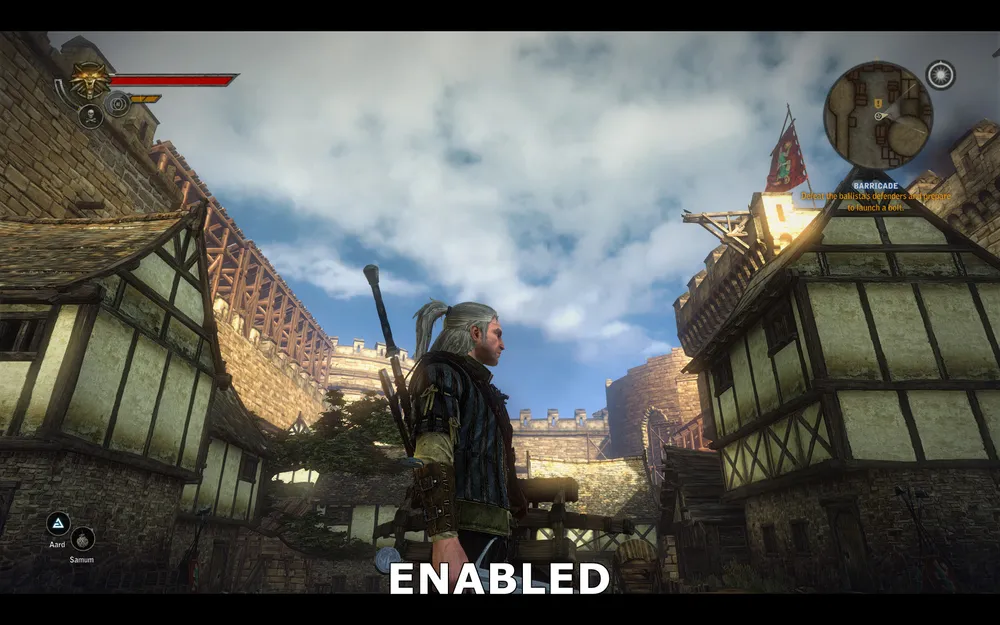
Vignettálás be
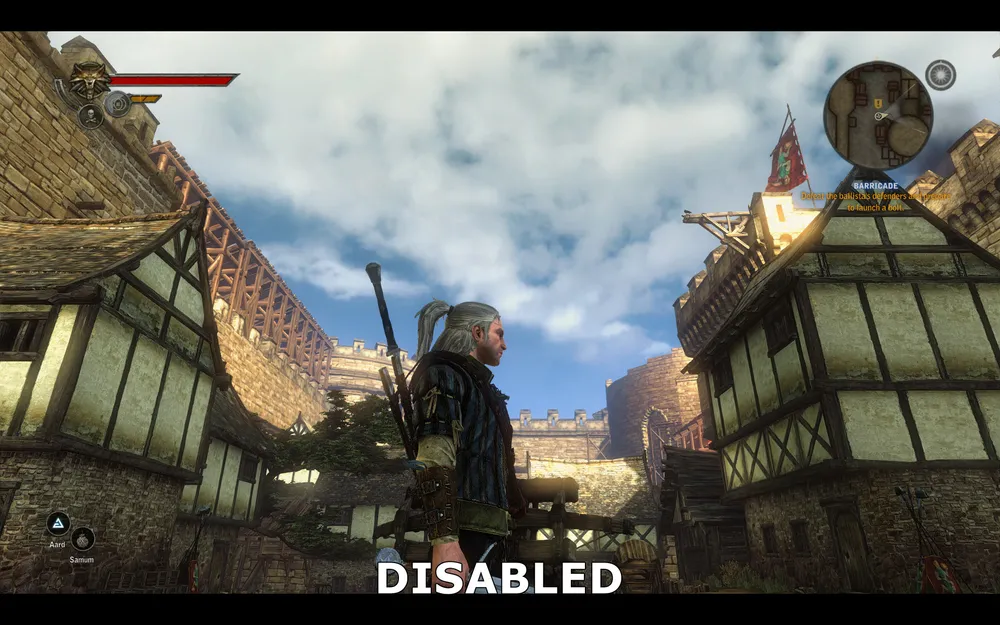
Vignettálás ki
A fenti képeken a vignettálás hatása látható. Ha ez a funkció be van kapcsolva, a kép szélei sötétebbek, de ez csak akkor észlelhető, ha a képet összehasonlítod a képernyővel, ahol ez a hatás ki van kapcsolva. Ismétlem, a hatás nem befolyásolja az FPS-t, és ha ezt nem akarod látni a játékban, ki is kapcsolhatod.
Eső
Ez a paraméter a vizes felület megjelenésének felelős, amikor esik az eső. Ez egy alig észlelhető hatás, és figyelembe véve, hogy az eső nem oly gyakran esik a Witcher 2-ben, a hatását nehéz észlelni.
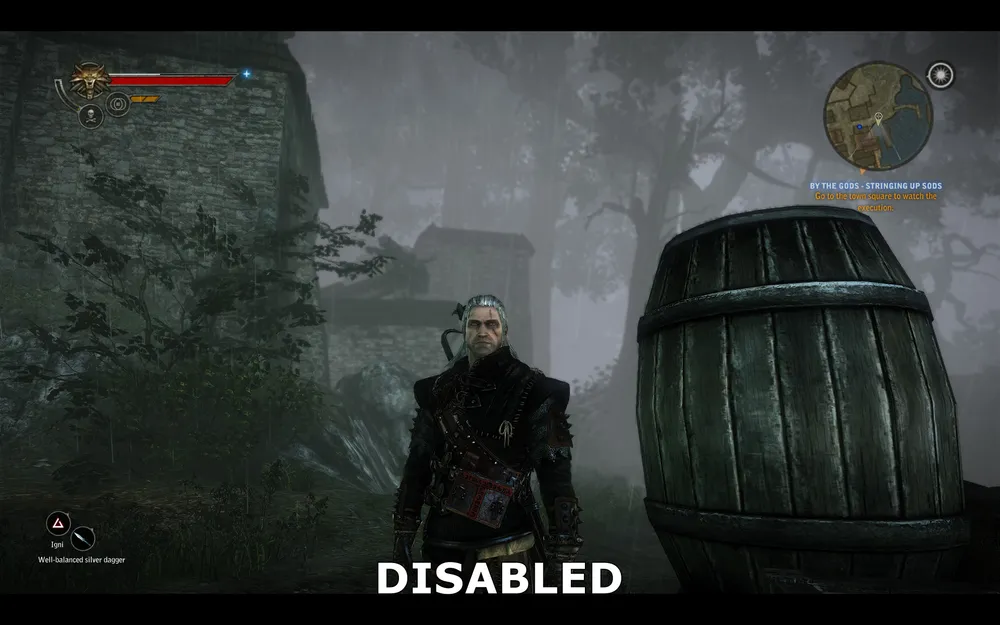
A paraméter ki
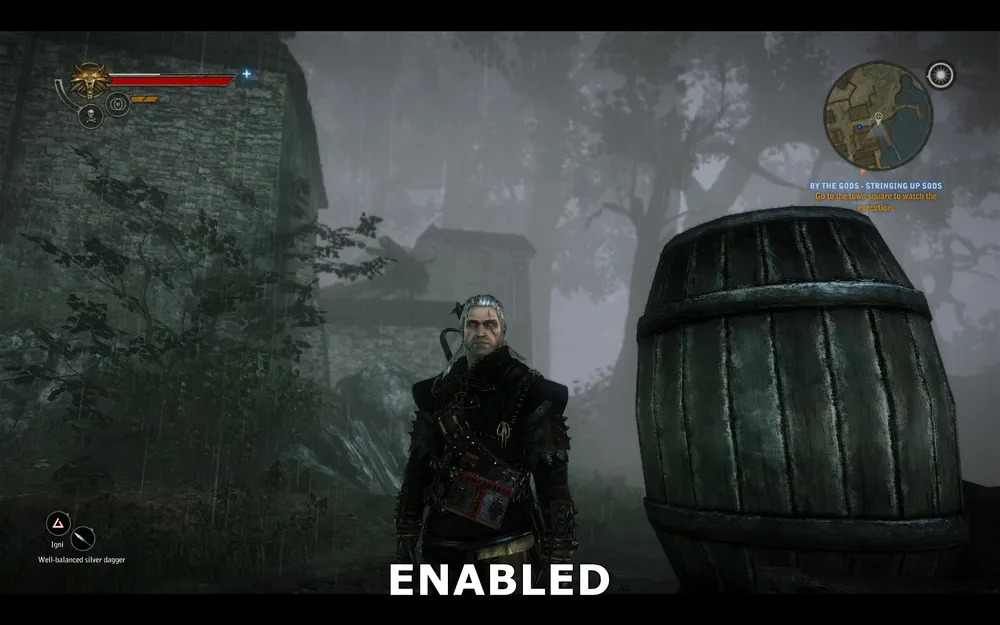
A paraméter be
A fenti képeken próbáltam bemutatni ennek a beállításnak a hatását, de mivel ez egy animációs hatás, nehéz volt jól rögzíteni a képen. Ha a paraméter be van kapcsolva, akkor bizonyos objektumok víz fognak folyni, például a jobb oldali hordón. Ha ez a hatás ki van kapcsolva, az eső ugyanúgy esik, mint korábban, de az objektumok nem tűnnek vizesnek az esőtől.
E paramétereknek a teljesítményre gyakorolt hatása az alábbiakban látható:
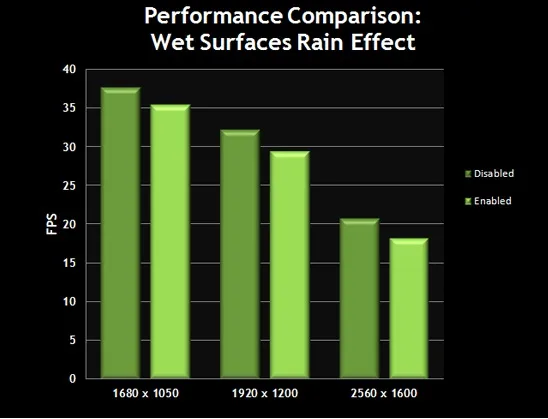
A grafikon azt mutatja, hogy van teljesítménycsökkenés, de nem erős, figyelembe véve, hogy az eső nem annyira gyakori jelenség a játékban. Ha nem vagy az FPS-ért, és nem észlelsz késlekedéseket az eső alatt, akkor a hatást a realizmus növelése érdekében bekapcsolhatod.
SSAO, mozgás elmosódás és több a mélységről
SSAO (globális világítás)
Ennek a paraméternek a bekapcsolása aktiválja a környező fény akadályozásának (SSAO) eljárását, amely egy fejlettebb módszert használ az árnyékok minőségének és realizmusának javítására. A Witcher 2-ben az SSAO javíthatja az árnyékokat, de jelentős hatással lesz a teljesítményre.
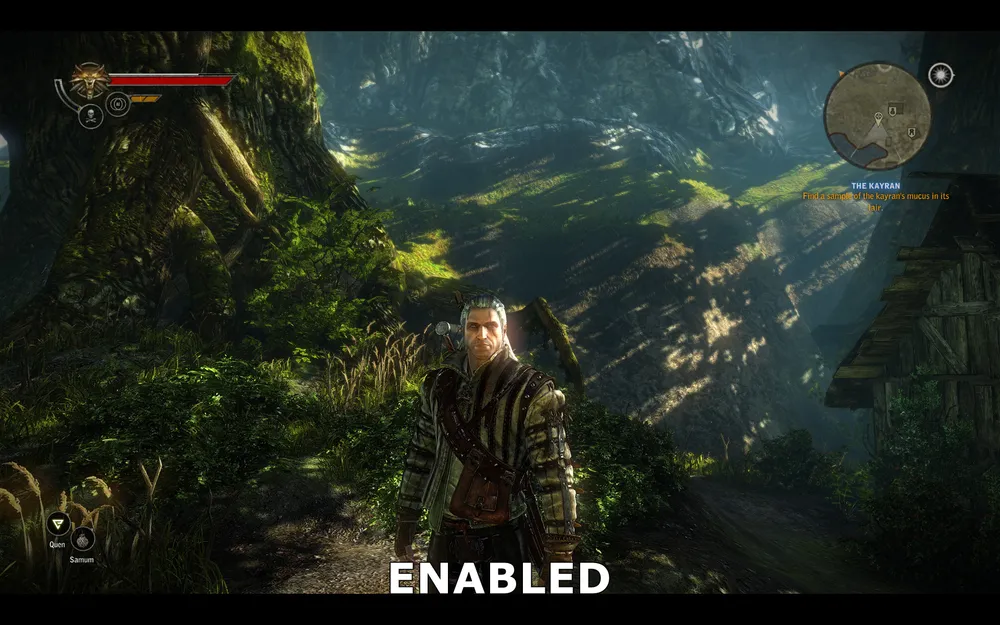
A paraméter be
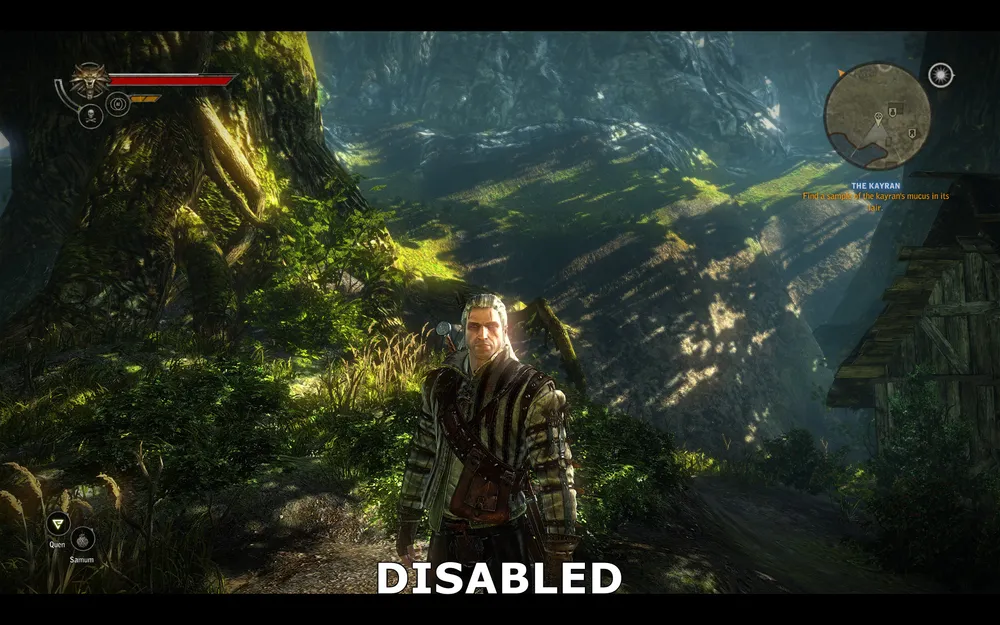
A paraméter ki
A fenti képeken az SSAO be és ki állapota közötti eltérés látható. Az első pillantásra úgy tűnik, hogy az egyik képen több árnyék van, mint a másikon. Valójában az SSAO paraméterek egyes területekben működnek. Nézd meg Geraltot - az SSAO árnyékokat ad az arcának szélein, valamint mélységet ad neki. Ha a jobb karokra és a törzsre nézel, láthatod a finom árnyékot, ezáltal Geralt modellje reálisabbá válik. A bal oldalon lévő növények és ágak is jobban árnyékoltak, most már nemcsak sötétek vagy fényesek, hanem árnyékoltak is. Végezetül az SSAO lágyítja és keveri az árnyékokat, nem túl észlelhető, de biztosan javítja a grafikát a reálisabb árnyékolással.
Ezeknek a paramétereknek a teljesítményre gyakorolt hatása az alábbiakban látható:
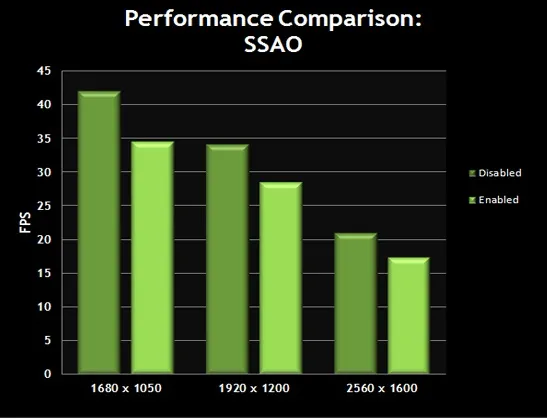
A grafikon megerősíti, hogy az SSAO jelentősen befolyásolja a teljesítményt. Ezenkívül a hatás nem túl észlelhető, tehát sokak számára az SSAO az egyik első paraméter, amelyet ki kell kapcsolni (párhuzamosan a kiemelkedő minőséggel) a teljesítmény érdekében, anélkül, hogy jelentős kárt okozna a képminőségben.
Mozgás elmosódás
Ez a paraméter szabályozza az elmosódás használatát. A legszembetűnőbb, amikor gyorsan forgatod a kamerát. A mozgás elmosódásának bekapcsolása csökkentheti az FPS-t, amikor megjelenik a hatás.
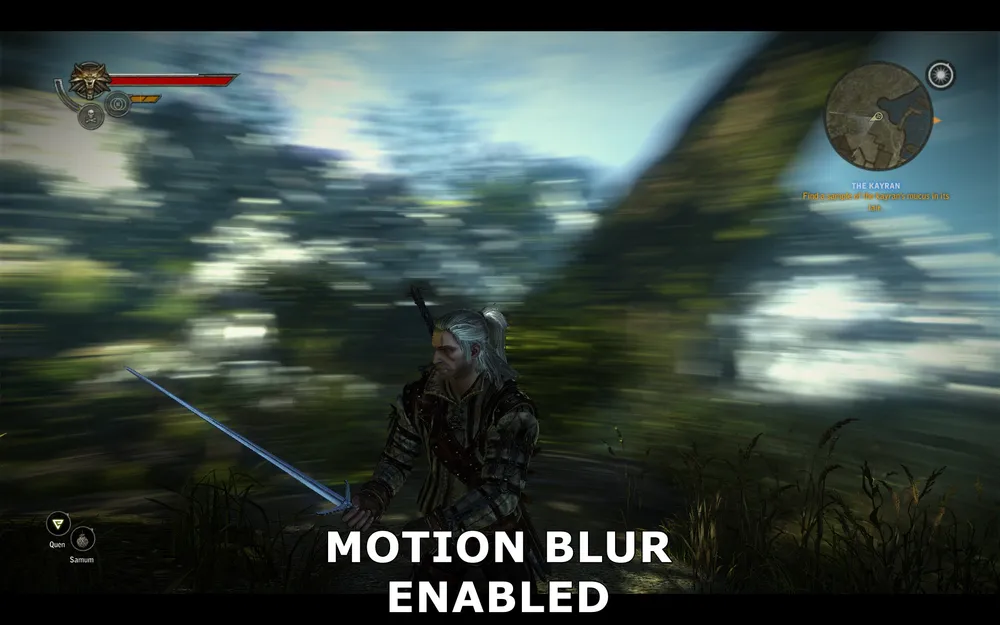
A fenti képen Geralt körüli kamerával, amely gyorsan forog, ez a mozgás elmosódásának a példája. Azonban láthatod, hogy miközben Geralt és a föld alatta éles marad, a háttér erősen elmosódott.
E paramétereknek a teljesítményre gyakorolt hatása az alábbiakban látható:

A grafikon megmutatja, hogy ha a mozgás elmosódást bekapcsolod, a teljesítmény csökken. Ez különösen bosszantó a harc során, amikor gyorsan kell reagálni, és emiatt gyorsan forogni a kamerával - az FPS akkor csökken a legjobban, amikor a legfontosabb a gyors reakció. Ez szintén plusz akadozásokhoz vezethet, valahányszor hirtelen mozdulatot teszel a kamerával. Tehát ha nincs csúcs videokártyád, jobb, ha kikapcsolod a mozgás elmosódását a FPS növelése és nagyobb simaság érdekében az ilyen helyzetekben.
Mélysége a vágófilmeknek
A mélysége a vágófilmeknek (DOF) a "játék mélysége" részben már említve van. Ez a lehetőség a vágófilmeket filmeszerűvé teszi. A GPU-ra nehezedő extra terhelés miatt ez a hatás csökkenti a teljesítményt, és ez az egyik oka annak, hogy egyesek megbotlanak a vágófilmek alatt. Lásd alább a képek összehasonlítását.
Mélysége a jelenetekben
Ez a lehetőség a mélység használatát kontrollálja a vágófilmek és párbeszédek során. Ezenkívül tartsd észben, hogy ha a "mélysége a jelenetekből" opciót kikapcsolod, de a "mélysége a vágófilmekben" be van kapcsolva, a hatás még mindig jelen lesz. Tehát együtt kell használnod ezeket a paramétereket (például, mindkettőt ki, vagy mindkettőt be).
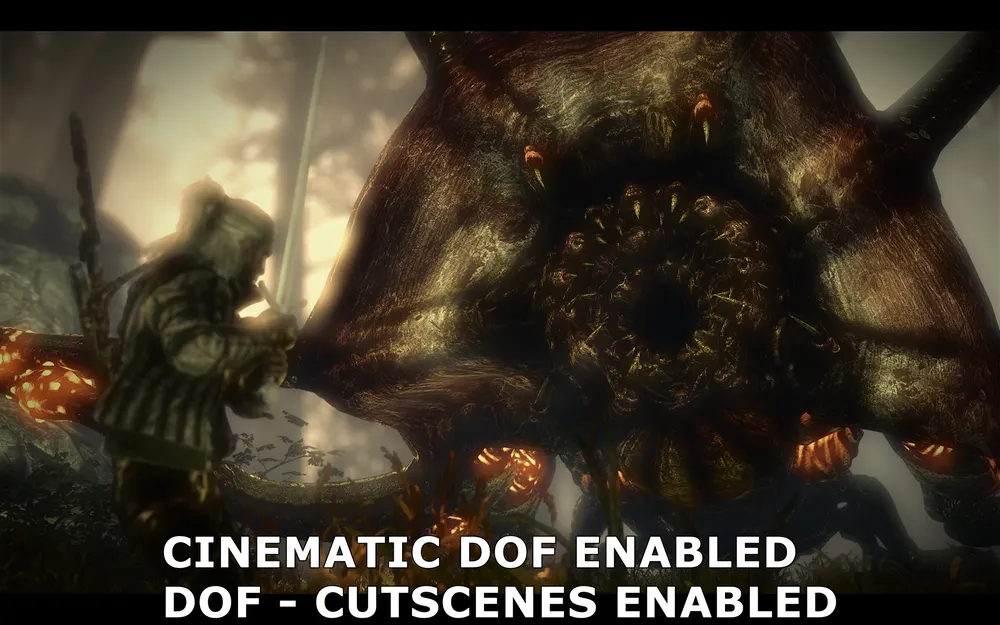
A mélység a vágófilmekben és jelenetekben be van kapcsolva
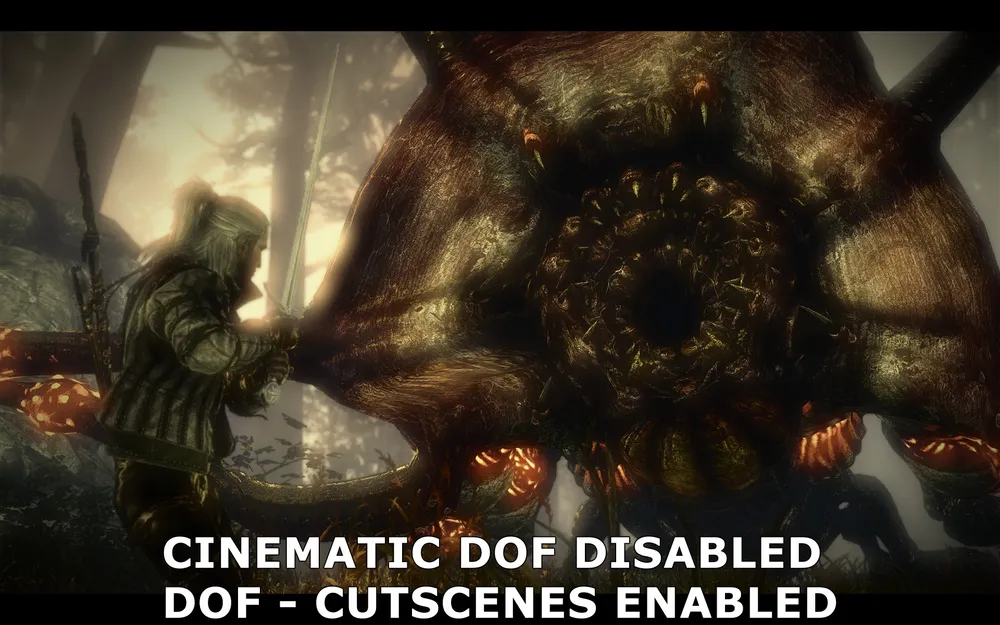
A mélység a vágófilmekben ki van kapcsolva, a jelenetek be van kapcsolva
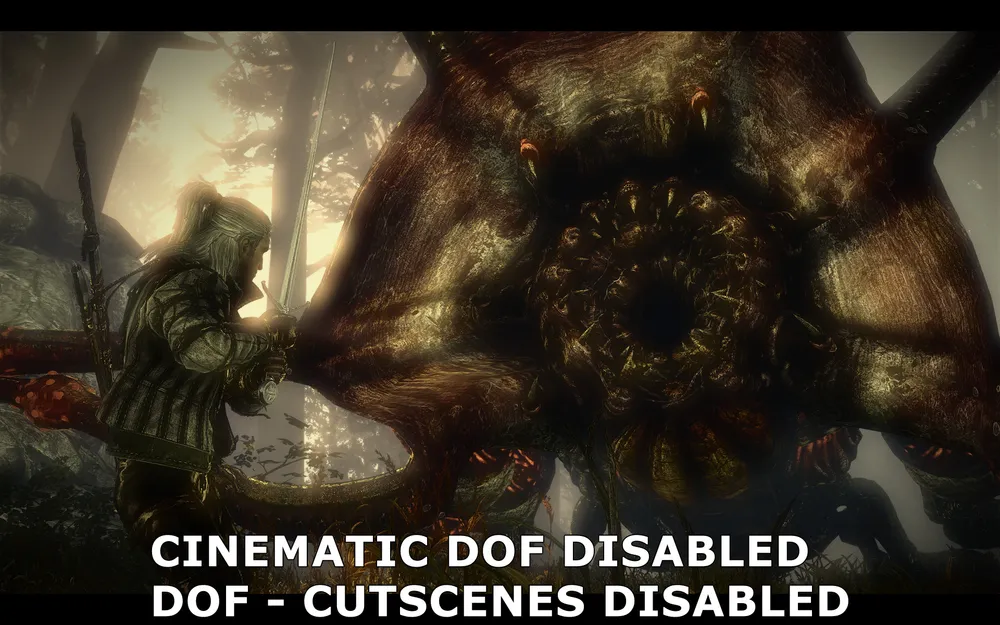
A mélység a vágófilmekben és jelenetekben ki van kapcsolva
A mélység a vágófilmekben kikapcsolása haszontalan, ha a mélység a jelenetekben be van kapcsolva, a fenti képek mutatják, hogy először mindkét paraméter be van kapcsolva, majd csak a mélységi paraméter a vágófilmekben ki van kapcsolva, végül mindkettő ki van kapcsolva, ez sikeresen eltávolítja az összes elmosódás hatást. Ahogy látod, amikor a vágófilmek mélysége ki van kapcsolva, néhány elmosódás hatás még jelen van, de Geralt alakja, valamint a fák és sziklák élesebbé válnak. Ha mindkét hatás ki van kapcsolva, a homály teljesen eltűnik, és a kép éles és tiszta lesz (kivéve a Bloom - világításból származó kis elmosódást a bal felső sarokban).
Bár a mélység a vágófilmekben impozáns hatással bír, sokan nem szeretik. Ha kedveled a kis elmosódást a vágófilmekben és párbeszédek során, akkor kapcsold ki a mélységet a vágófilmekben, és kapcsold be a jelenetekben. Ha teljesen el akarod távolítani a hatást, állítsd le mindkét beállítást.
Ezeknek a paramétereknek a teljesítményre gyakorolt hatása az alábbiakban látható:
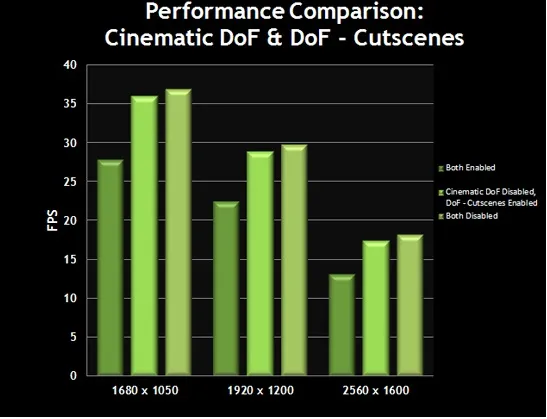
A grafikon megmutatja, hogy a vágófilmek és párbeszédek jobban fognak működni, ha a mélységet a vágófilmekből ki kapcsolod, és még jobban javul, ha a mélységet a jelenetekből is kikapcsolod. Ha csak a mélységet a vágófilmekben kapcsolod be, de a mélységet a jelenetekből ki, a képkép minősége minimális lesz, így ezt nem ajánljuk.
Lógó objektumok határainak, záró minőség, díszítés
Lógó objektumok határai
Ez a paraméter a lógó tárgyak, mint Geralt haja és ruhájának részei mozgásának realizmusát határozza meg. A beállítás aktívvá tétele korlátozza, hogy hány ilyen objektum mozoghat. Még akkor is, ha a paraméter ki van kapcsolva, Geralt hajának továbbra is mozognia kell, ahogy más objektumoknak is. Ez a lehetőség a központi folyamatoreltérhelten csökkentésére szolgál.
Ezeknek a paramétereknek a teljesítményre gyakorolt hatása az alábbiakban látható:
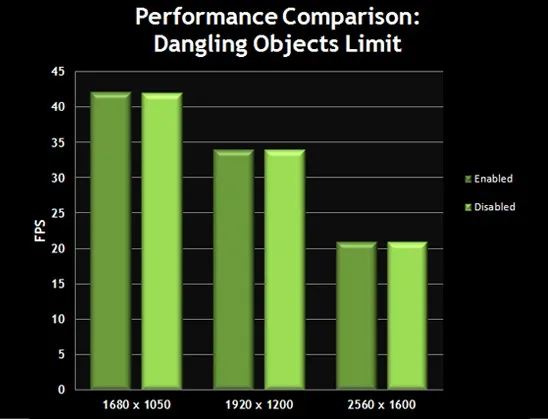
A grafikon azt mutatja, hogy nincs változás az FPS-ben. Csak a gyenge, kétnél kevesebb magú processzorok nyerhetnek némi előnyt a beállítástól. Ha viszont erős processzorod van, akkor nyugodtan kikapcsolhatod ezt az opciót.
Záró minőség
Ez a paraméter lehetővé teszi, hogy speciális üzemmódot aktiválj, amely javítja a kép minőségét, a jelenetet többször dolgozva fel, mielőtt bemutatná a végső változatot. Az záró minőség hatásának következményeként élesebb textúrákat és jobb részletességet kapunk. Azonban ez a beállítás nemcsak a csúcsszintű processzort, hanem egy nagyon erős videokártyát is igényel.
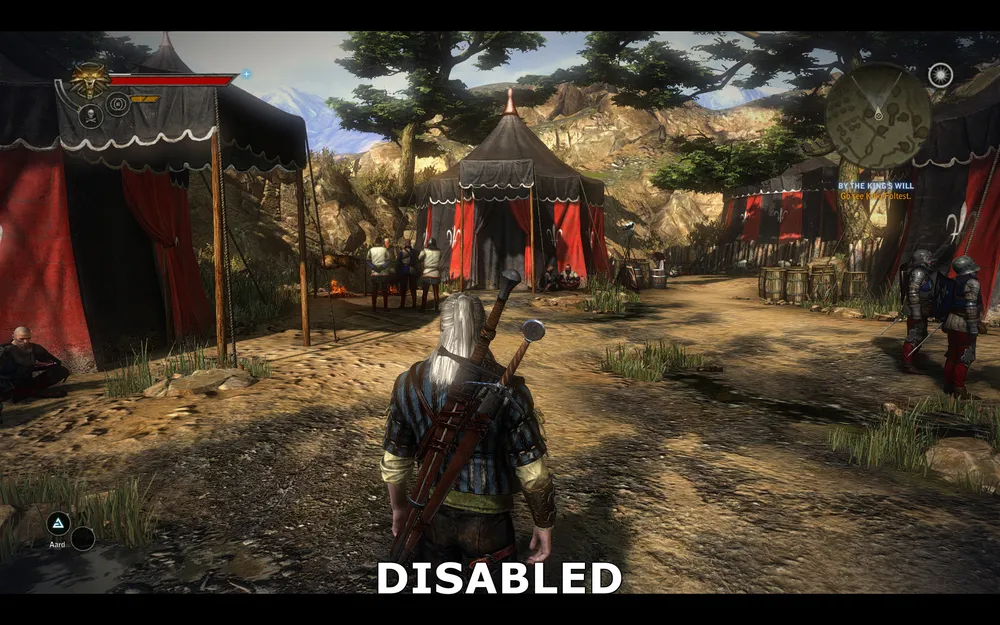
Záró minőség ki

Záró minőség be
A fenti képek összehasonlítják a képet a záró minőség be és ki állapotában. Az záró minőség bekapcsolásának kulcsfontosságú eltérései között a kép részletezősebb lesz - a szennyeződések és a fák textúrái részletesebbek, a föld, a fű és a bokrok élesebb textúrákkal rendelkeznek. Emellett a minimális fogfogás, amely korábban eltűnt, most már véglegesen simább. Ugyanakkor érdemes megjegyezni, hogy Geralt ruhájának textúrái és a hüvelye egy kicsit élesbé válnak. Ezen kívül a sátor anyaga, különösen a sötét helyek esetén, kevésbé részletesen jelenik meg.
Ezeknek a paramétereknek a teljesítményre gyakorolt hatása az alábbiakban látható:

A grafikon azt mutatja, hogy a záró minőség jelenleg a Witcher 2 legigényesebb beállításainak egyike, az FPS bármilyen felbontásnál akár 60%-kal csökken. Valójában nincs olyan videokártya, amely képes simán futni a záró minőséggel és a maximális beállításokkal. A záró minőség elsődlegesen multi-GPU (több grafikus kártyás) profilokhoz készült. Figyelembe véve, hogy ez a beállítás csak csekély mértékben javítja a kép minőségét a teljesítmény visszaesése mellett, a záró minőség az egyik első opció, amelyet érdemes kikapcsolni a teljesítmény érdekében.
Díszítés
A díszítés a földre, a Geralt arcára és a kardjára, mint például a vércseppek mértékéért felelős. A beállítás letiltása csökkentheti a realizmust, de növelheti a teljesítményt gyenge processzorok esetén. Bármely beállítási értéknél a hatások hamarosan eltűnnek.
Ezeknek a paramétereknek a teljesítményre gyakorolt hatása az alábbiakban látható:
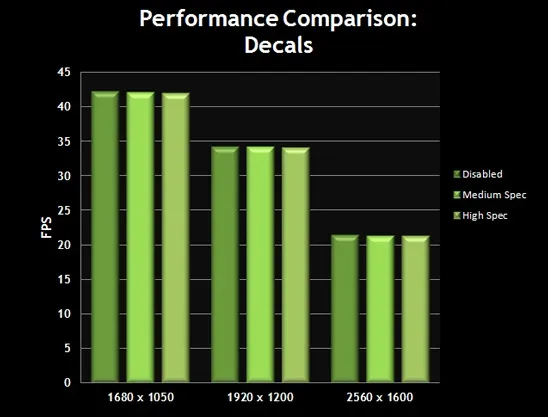
Ahogy látod, a legtöbb rendszeren a kikapcsolás vagy a paraméter alacsonyabb értékre csökkentése gyakorlatilag nincs hatással a teljesítményre. Azt ajánljuk, hogy csak a gyenge gépeken állítsd ezt ki, ha növelni akarod az FPS-t, különösen nagyobb csatákban, ahol sok vér van.
Ezzel véget ér a Configuration Toolban elérhető beállítások áttekintése. A következőkben a Witcher 2 fejlett beállításait fogjuk megvizsgálni.
Fejlett beállítások
A PC játékosai szerencsések, mert rendelkeznek a Configuration Tool nevű fejlett beállításokkal. Ezeknek a beállításoknak a helyes beállítása lehetővé teszi, hogy a teljesítmény és a kép minősége között egyensúlyt találjanak.
Azonban azok számára, akik még tovább akarnak menni, a Witcher 2 számos fejlettebb beállítást is kínál. Ezek az INI fájlok szerkesztése. A szükséges fájl (user.ini) a \Saját dokumentumok\ Witcher 2\ Config\ kategóriában található. Készíts egy biztonsági mentést erről a fájlról, majd nyisd meg bármilyen szövegszerkesztőben, például a Jegyzettömbben. Az INI fájl legtöbb beállítása a Configuration Toolban módosítható, de van néhány beállítás, amely csak ebben a fájlban módosítható:
DanglesLimiter=0
Ez a paraméter ugyanaz, mint a lógó tárgyak határa a Configuration Toolban. Ezen a ponton többen részletesebben szabályozhatod az értéket. A 0 érték a maximum, ami azt jelenti, hogy semmiféle korlátozást nem állít fel a lógó tárgyakra. Az 1-es érték azt jelenti, hogy korlátozások csak Geraltra vonatkoznak, míg a 2-es érték minden lógó tárgy mozgását korlátozza.
TextureMemoryBudget=600
Ez a beállítás felel meg a "textúra memória méretének" paraméterének a Configuration Toolban. Meghatározza a maximális memória mennyiséget, amelyet a Witcher 2 textúrák tárolására szenta. Beállíthatod a saját értékedet megabájtban ehhez a paraméterhez. Erre a paraméterre nincsenek korlátok, de ne feledd, hogy a nagyon magas értékek beállítása problémákhoz vezethet – lásd a "textúrák memória mérete" részt, amely fentebb tárgyalt.
FoliageDistanceScale=0.5
MeshDistanceScale=0.7
E fenti értékek a részletesség szintjét irányítják a játékban, tehát ez a "szintek távolsága" a Configuration Toolban. Minél alacsonyabb az érték ezen paraméterek, annál kevesebb részletesség látható a Geraltól távoli objektumokban. Ezek az értékek segítenek jobban irányítani a részletességet, és a paramétereket szintén feljebb is be lehet állítani a normális maximum 1,2-re a távoli részletesség növelésének érdekében. Érdemes megemlíteni, hogy a FoliageDistanceScale alapértelmezetten nincs benne a user.ini-ben, ezért szükséges hozzáadnod azt.
MaxCubeShadowSize=256
MaxCubeShadowCount=1
MaxSpotShadowSize=512
MaxSpotShadowCount=3
A fenti értékek a játék árnyékainak minőségével kapcsolatosak. A Configuration Toolban található árnyékbeállításoknak tűnik, hogy hibásan mutatják a megfelelő értékeket. Tehát még akkor is, ha az árnyékok minősége a legjobb szintre van állítva, a user.ini fájlban azok megfeleltetett értékek alacsony szinten maradnak. Ezeket a paramétereket kézzel módosíthatod, ahogyan kívánod.
Érdemes megjegyezni, hogy ha bármelyik értéket módosítod a user.ini-ben, és aztán bármelyik értéket módosítod a Configuration Toolban, az felülírhatja / visszaállíthatja az összes kézzel módosított paramétert. Először mindent állítsd be a Configuration Toolban, majd módosítsd a user.ini-t.
Módok
A Witcher 2 népszerű a PC közösség körében, így számos módosítás már megjelent, amelyek megváltoztatják a játékmenet és grafika egyes aspektusait. Ezek közül sok ingyenesen letölthető innen, azonban tartsd észben, hogy ezek hivatalosan nem támogatottak, és ne felejtsd el alaposan átnézni minden módhoz tartozó útmutatót.
Következtetés
A rendszer optimalizálásával, valamint a Configuration Tool-lal a konfigurációdhoz igazítva a Witcher 2 viszonylag simán kellene futnia a rendszereden. Ha még mindig problémáid adódnak, látogass el a hivatalos weboldalra és olvasd el a hivatalos Gyakran Ismételt Kérdések szekciót, amelyben minden aktuális probléma megoldásai szerepelnek.
A játékmenethez kapcsolódó tanácsok szempontjából tartsd észben egy fontos dolgot: a Witcher 2 nem egy hack-and-slash. Ez RPG, ami azt jelenti, hogy stratégiát kell alkalmaznod a harci rendszer, jelek, főzetek és kombóütések minden ügyességének elsajátításához. A harc kezdetben csalódást okozhat, de idővel könnyebbé válik, bár mindig problémás, ha egyszerre több ellenféllel kell küzdened, még normál nehézségi szinten is. Figyelmesen olvasd el az útmutatót, használj gyakori mentéseket (F5 gomb), és ne csüggedj el, ha folyamatosan meghalsz a prológusban. A Witcher 2 rendkívül hasznos tapasztalatot ad, ezért megéri az érte befektetett erőfeszítéseket.
Forrás: Geforce.com